購入したは良いが、今だ活用が今一つなKindleをもっと活用する。
Kindleで何ができる?
2019年の暮れ、サイバーマンデーのセールでKindle Paperwhiteを購入して半年ほどが経過した。
今だ購入した本は7冊ほどで、とても読書デバイスとして活用できているとは言い難い状況だが、使ってみて思ったのはその視認性の高さだった。
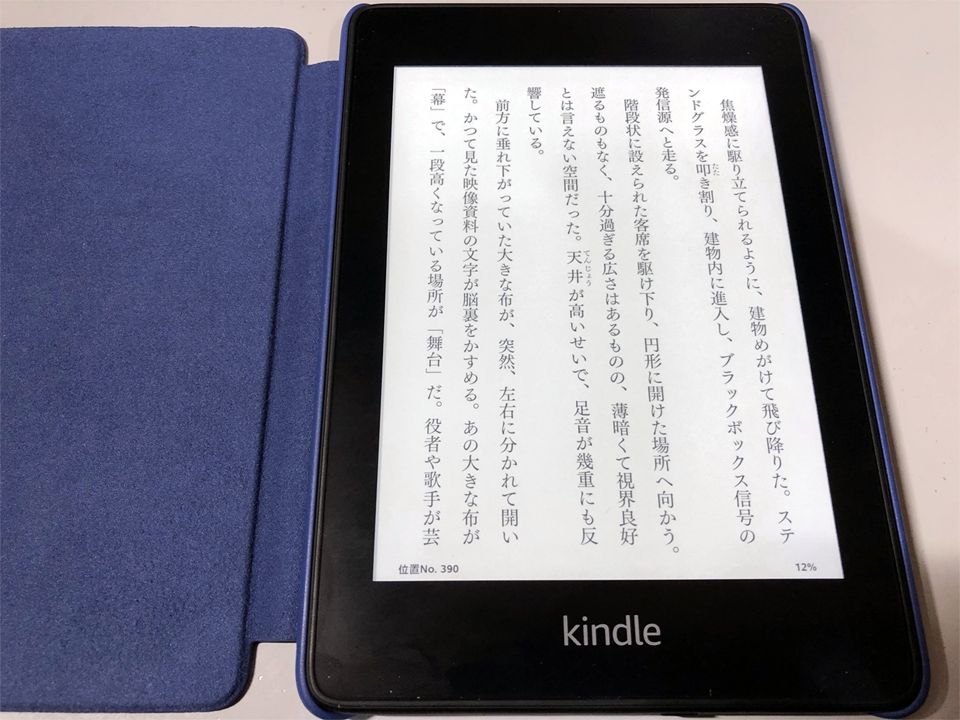 一応、フロントライトもあり、暗めのところでも問題なく使用する事ができ、またフォントが見やすいという事もあわせて、とても読みやすいデバイスだと思う反面、購入した本を読むだけのデバイスだともったいないなぁ…と思っていたのだが、今更ながらよく考えると、私はKindleというハードウェアに関してあまり詳しくない、という事に気付いた。
ハードウェア的な所をいろいろ調べて見ると、現行モデルは基本機能としてテキストファイルとPDFファイルは読めるようで、PCとUSB接続した際のUSBドライブモードにして「documents」フォルダにデータを保存すれば、Kindle上でテキストデータ、PDFファイルは読めるという事がわかった。
過去のKindleでは音声ファイルを内蔵スピーカーやイヤフォンで聴く事ができたそうだが、Paperwhiteが登場した世代以降はそうした機能がなくなったばかりか、text-to-speech機能も撤廃されたようである。
仕事データ閲覧
というわけで、PDFデータが読めるという事は、仕事上で使用するPDF資料をKindleでも見る事ができる、という事である。
というわけで、早速私が業務で使用する社内基準書をUSBドライブモードで転送し、使ってみる事にした。
PDFデータにして1.4MBとちょっと大きめのデータではあるが、紙に出力すると100ページを超える資料になるので、データとして持ち運べる利点は大きいし、ちょっとした時の確認に使えるのは便利だと考えた。
USBケーブルでPCとKindleを接続すると、自動的にUSBドライブモードになり、PCのドライブとしてKindleが接続される。ドライブレターが「Kindle」となっているので、すぐにわかると思うが、そのドライブを開くと、直下に「documents」フォルダが見えるので、そこにデータを入れればよいのだが、ここに子フォルダを作っても問題ないようである。
私は仕事用とわかる様に「documents」フォルダ下に「works」というフォルダを作り、そこに前述の基準書PDFデータを入れてみた。その後、KindleをPCから切り離すのだが、この切り離し方はUSBメモリ等と同じ方法である。
その後、Kindleを立ち上げると、先程入れた基準書PDFデータがトップ画面に表示されているので、そこから対象データをタップすれば読めるようになる。
実際に読んで見ると、KindleのE-ink液晶はモノクロなので、カラーで作成された資料は強制的にグレースケールになってしまう。が、もちろん読む分には問題ない。
ただ、A4サイズの資料を6インチクラスの液晶で見る事になるので、文字はかなり小さめに出る。この辺りはA4の紙とは異なる部分なので、読みやすさ重視ならデータの作り方を考えれば対応はできるだろう。
注意点と利点
これでKindleで本以外のデータが閲覧できる事はわかったが、注意点もいくつかある。
それはE-ink液晶そのものは、動作が遅いという事。
PCでPDFファイルを見ているのとワケが違うので、時に予想もしなかった時間がかかる場合がある。これは通常Kindleで購入した本にも同じ事が言えるので、Kindle使いなら慣れているとは思うが、PCと同じ感覚ではダメだという事である。
また、オリジナルのPDFがカラーである場合、淡い色で書かれた部分はほぼ見えないというのも問題である。グレースケールのホントに薄い色でしか表示されないので、色味が薄ければ読めない場合も出てくる可能性がある。できればPDFはモノクロにしたものをKindleに転送したいところである。
逆に利点もある。
それはやはり持ち運びの問題。本体が小さいので、可搬性が高いのは言う迄も無い。そして、同じページを表示している間は、ほぼフロントライトでしか電力を消費しないので、かなり長時間に渡って無充電で使用出来る。この辺りは普通のタブレット端末より有利な部分だし、放置しておけるといういい加減な使い方でも困らない利点である。
このような使い方だと、たとえばメインで使用するデバイスをノートPCやタブレットにした場合、ちょっとした別参照する資料などをKindleで表示させておけば、メイン機に資料を表示させなくてもよいので、簡単な打合せ等で使用する時にかなり役立つ。
最近はオンラインミーティングが主流になってこのような使い方そのものが出来ないかもしれないが、そう遠くない内には顔をつきあわせての打合せ等がまた行われるだろうから、その際には威力を発揮するのではないかと思っている。
ああ、それはそうとして、Kindle…E-inkを採用しているKindle(つまりKindle Fireは除く)に一つだけ大きな不満がある。
それは先日Twitterでもつぶやいたのだが…
最近Kindle Paperwhiteをよく持ち歩くんだけど、唯一の不満は、Wi-Fiの設定が一つしか保存できない事だな。自宅と移動先のWi-Fi設定を保存して一発切り替えできると凄く便利なんだが…。アッブデートとかで何とかならんの? それともやり方があるのかな? #Kindle
— 武上 (@M_Takegami) June 5, 2020
という事である。
可搬性の高さが電子書籍の利点なのに、その可搬先でWi-Fiを簡単に切り替えられないのは、ある意味本末転倒かと。
普通の使い方なら、自宅なりのWi-Fiを設定しているだろうが、いざ出先のWi-Fiに接続したいな、と思ったら、自宅の設定を上書きして接続しなければならず、当然自宅に戻ったら再び自宅の設定を上書きしてやらないといけない。パスワードとか接続先に併せて自動で保存していてくれれば、一発切り替えで簡単に接続できると思うのだが…。
この辺り、Amazonはシステムのアップデート等で対応できないのだろうか?
それとも実際には出来るのだが、私がやり方を知らないだけ?
いろいろ調べたがやり方を見つけた事はないので、出来ないと思っているのだが…。
とにかく、機能として持っていないようであれば、不満点の一つと言える。
ただ、この不満があるからと言って、電子書籍を扱えるKindleを否定しているわけではない。
Kindleを試してみては?
KindleはAmazon.co.jpのセールの際には結構な割引で売られる事が多い。
個人的にはKindle Oasisまでは必要ないと思っているが、この辺りは使い勝手の違い等もあるので好みの問題だろう。
参考までに言うと、私は第10世代Kindle Paperwhiteの32GB広告なしモデルだが、先程のWi-Fi設定の問題を除けば、このモデルそのものに対してはさして不満はない。というか、Kindleとはこういうもの、という認識で使っている。
Kindleの使い勝手が気になる人は、一部のヤマダ電機やビックカメラ、コジマ、ソフマップ、エディオン等で試す事ができるようなので、体験してみると良いだろう。
Amazon.co.jp Kindleシリーズを体験できる場所
https://www.amazon.co.jp/b?ie=UTF8&node=7254054051







最近のコメント