(function() {function signalGooglefcPresent() {if (!window.frames['googlefcPresent']) {if (document.body) {const iframe = document.createElement('iframe'); iframe.style = 'width: 0; height: 0; border: none; z-index: -1000; left: -1000px; top: -1000px;'; iframe.style.display = 'none'; iframe.name = 'googlefcPresent'; document.body.appendChild(iframe);} else {setTimeout(signalGooglefcPresent, 0);}}}signalGooglefcPresent();})();

Category: Apple Device

NAMCO Sound Playerで気分はレトロDJ

 Namcoが変なアプリを出してきた。
 変な…というと語弊があるかもしれないが、分からない人からするとそもそも何を目的としたアプリかもわからないくらい、非常にニッチで、非常に無意味で、非常に役に立たないアプリである。
 しかし、知っている人でしかもツボに嵌まる人からすると、非常に個性的で、非常にセンシティブで、非常にエキサイティングなアプリなのである。
 その名も“NAMCO Sound Player”という、楽器アプリである。
 楽器アプリ…という名称が正しいかどうか…まずはその真意を理解してもらうために、PVを満て欲しい。

 この動画に説明文が表示されているが、分かる人からすると聞いているだけで分かると思う。往年のNamcoゲームのBGMとSE(効果音)を収録した、サンプリング楽器なのである。
 コレ、何が楽しいの? と思った人は、おそらくどんな説明をしても理解してもらえないだろう。感性的な問題であり、最初のインスピレーションで理解に繋がらない人は、多分類似でありながらも別の刺激でインスピレーションを受けない限り、理解はできないと思う。
 ただパッドに割り当てられたBGMを鳴らし、好きなタイミングでSEのパッドを叩いて効果音を出す…それだけなのである。
 でも分かる人からすると、それが楽しい。特に上手くBGMがつながった時や、BGMのリズムに合わせたかのような効果音のタイミングとのマッチングが綺麗に収まったときに、想像を超えるざわめき感を感じる事ができる。
 これは、楽器で複数人でセッションをしている時に綺麗に演奏出来た時の感動に近い。
 ただ、普通の楽器演奏と違うのは、対象となる音源が古き良き時代のゲーム音楽であり、懐古趣味に彩られた電子楽器演奏だという事である。

 1980年代のNamcoゲームが好きな人なら分かるかも知れない。
 さらにそれでいてサウンドマニアならこの感覚は絶対に分かるだろう。
 そういう人にはお勧めのアプリである。
懐かしのスペースハリアー

 ムービングシートという大型筐体で提供されていた大型アミューズメントアーケードゲーム“スペースハリアー”をリアルで知っている世代はもうかなり古いゲーマーと言える。
 今でも大型筐体のアーケードゲームは存在するが、スペースハリアーが登場した頃というのは、まだこの手の大型筐体は珍しく、バイクゲームのハングオンくらいしか存在していなかった。しかもハングオンは自動でシートが動くのではなく、バンクさせる為に筐体を傾ける事ができるという類いのもので、筐体そのものが電動で動いた筐体は多分スペースハリアーが最初なのではないかと思う。
 このスペースハリアーというゲームは、地平の3D表現や多重スクロール、さらに加速表示させていたであろう高速スクロールなどの高い技術を盛り込んだ作品で、当時としてはこのゲームを完全再現できるコンシューママシンは一切存在せず、X68000という超弩級PC(SHARPはX68000をパーソナルワークステーションと呼称していた)でも再現する事はできなかった。
 それだけに、この作品に魅了された人も多かったのではないかと思う。
 時代が変わり、メガドライブ+スーパー32Xでようやくグラフィック&サウンドをほぼ完全再現する事ができるようになったが、これでもキャラクターが多くなるとフレームレートの低下を招く事は避けられず、セガサターンでようやく完全再現が実現したほど。移植は完全再現に至るまでに11年という歳月が必要だった。
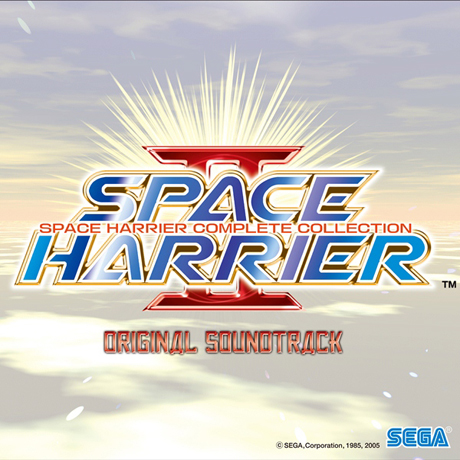
 そのスペースハリアーだが、シリーズのサウンドトラック集“SPACE HARRIER II ~SPACE HARRIER COMPLETE COLLECTION~ORIGINAL SOUNDTRACK(Bonus Track)”の楽曲がiTunes Store、Amazon MP3で配信開始となった。

 ロゴ等を見ると、若干時代を感じるが、それでもこれが1985年から受け継がれているロゴがベースだと考えると、当時如何に斬新だったかという事がよく分かる。

Continue reading…

モバイルバッテリーが必要になるかも…

 通信講座を受け始め、徐々に慣れない勉強を進めていく上で、自宅にいる以外の時間の有効活用を考え始めるようになった。
 自宅であれば、教材のDVDを観るのにもそんなに困る事はないのだが、外にいる時というのは、なかなか映像を観るチャンスもなければ環境もない。
 教材の中では、ポータプルプレーヤーなどを利用して…と書かれているのだが、要するにCD Walkmanなどの事を指してそう言っているようだ。
 今ならDVDのポータブルプレーヤーというのも売っていて、バッテリーで160分の再生が可能とかいうものもあるため、そういうものを利用する事が良いのかも知れないが、バッテリー搭載型のDVDポータブルプレーヤーとなると価格は1万弱といった感じ。
 さすがにこれ以上の出費はしたくないな、と思う反面、これがBDのポータブルプレーヤーだったらまだ使い道があるのかな? とか考えて、そういうものを調べ始めてしまったり…。
 ちなみにBDのポータブルプレーヤーはまだ価格的に高くて、安い外国製でも2万円くらいはする。…やはりそこまで予算は掛けたくない、というのがホンネである。

 で、いろいろ考えた。
 私が今持っているデバイスで何とかならないものか? と。
 PS VITAなどは余り使っていないモバイルデバイスだから、DVDの映像などを持ち出すには良いデバイスかもしれないな…と思いつつも、ちょっと特殊な使い方をしないと、そもそも映像をインストールする事も難しい。
 ではiPhone5か? いや、その前にiPadがあるな…と思い立ち、iPadに映像を入れ込んでしまおうという事を考えた。
 ちなみに教材のDVDはそもそもプロテクトがかかっていない為、エンコードさえできればどうにかなる(ま、プロテクトかかっててもどうにかできるだろうが…)。エンコードするソフトも無料が良いだろう…という事で、使用するソフトはXMedia Recorderを選択した。

窓の杜 – XMedia Recorder
http://www.forest.impress.co.jp/library/software/xmediarecode/

 XMedia Recorderは、標準プロファイルの中にiPadの設定があるため、それを選べば問題はない。元映像がDVDなのでもともとの解像度は720×480だからそれに合わせる。あとはリストに組み込んでエンコードすればそれでOKという手順。実に簡単である。
 で、全部で18枚分のDVDをエンコードして、iTunesを使ってインストールした。
 …したまではいいのだが…コレって結構バッテリーの消費が大きいんでないか?

 というワケで、本日の主題。
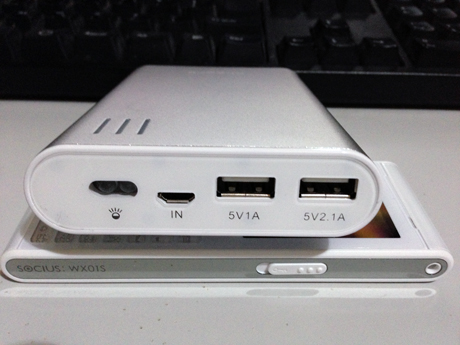
 図書館等で利用するにしてもちょっとバッテリーが不安だったため、こんなものを購入してみた。

 cheero Power Plus 2 10400mAh 大容量モバイルバッテリーである。

Continue reading…

Apple、1日で時価総額5兆円超を失う

 朝日新聞デジタルにも記事になっているが、ニューヨーク株式市場で米国Apple株が急落し前日より63.50ドル(12.35%)低い450.50ドルで取引を終了した。
 一日で12%以上損失といわれてもピンと来ないかも知れないが、たとえば1,000億の12%だとして考えれば、120億という金額を損失したという事。額が大きければその損失もとんでもない額になる。
 この損失によって、米Appleの企業価値を示す株式時価総額は約4,230億ドル(日本円にして約38兆円)に下がり、1日で約600億ドル(約5兆4,000億円)が失われた事になる。
 いやはや、とんでもない金額である。

 この損失は、先日から言われていたiPhone5の売上が止まってしまい、部品を減産した、という報道から成長力が弱まっているとの見方が広がり、投資家を中心に株式の売り注文が膨らんだ為とみられる。
 ここ最近、Appleが最高益を出したという話もあるにはあるが、それらが今までの流れだとして、今後はどうなのか? という事を考えれば、そうした金融変動に敏感な投資家は稼いだ今こそ売り時、と考えても仕方のない話なのかもしれない。

 私も以前にこのBlogで記事にしたことがあるが、スティーブジョブズが亡くなってから、革新的な製品を世に送り出すことができるかどうかが今後のAppleには問われる。実際、スティーブジョブズが亡くなってから発表してきた製品で、革新的なものはないに等しい。
 私はiPhone5は確かに優れた製品だと思っているが、実際の所はiPhone4の延長上にある製品だと思っている。iPhone4はデザインからして特徴的だったが、今のiPhone5はそのデザインを踏襲しているし、iPad miniにしても最近のAndroidタブレットの流れで7インチ版が売れ始めているからiPadもそれにならった…という見方もできる。iPad mini自体はその大きさから使い勝手が良い面もあり、確かに意味のある製品だとは思うが、革新的かと言えば他社の土俵に合わせた製品でしかない、という言い方もできる。
 残念ながら、最近のiPhoneやiPadは、これまでのモデルのブラッシュアップでしかなく、革命を起こせる製品ではない、と言える。

 この流れで行けば、iPhone6(仮称)、もしくはiPhone5S(仮称)の登場はそう遠くないかもしれない。とにかく新製品でテコ入れしなければ…という流れになるだろう。だが、闇雲に新製品を出すだけでは、また同じ結果を招くことになるとは思うが…。
 おそらくAppleはSHARPのIGZO液晶を使用したより高精細で低消費電力なiPhone、もしくはiPadを計画しているのではないかと思う。
 ただ、それでは単に表示レベルでより高解像度になった、という程度の製品でしかない。Apple製品のユーザーからすると、おそらくそんな事では食指は動かない。
 AppleがiPodから積み上げてきた新しい生活スタイルを、さらに変化させる一投が、今要求されているように思うのは、多分私だけではないと思う。

 Androidでは背面タッチパッド搭載モデルの話も出てきている(たしかそんな話があったはず…)。果たしてAppleは、次の一手をどう攻めてくるのか?
 個人的にはiPad miniに第4世代iPadと同じだけの解像度を当て込み、そこにさらにもう一手加えた新製品が出てくれば…と思う所である。それか…折りたためるiPadなんて事が実現できたら、革新的とか思われるか?
 まさか…裸眼立体視対応iPhone&iPadとか出してこないだろうな?(爆)

 何はともあれ、今一度デジタルガジェットに革命を起こすような製品を期待したい所である。

スマホでスキャンしやすいノートカバー

 キングジムから“らしい”アイテムが発売される。
 何が“らしい”かというと、実にキングジムらしい発想のアイテムなのだ。
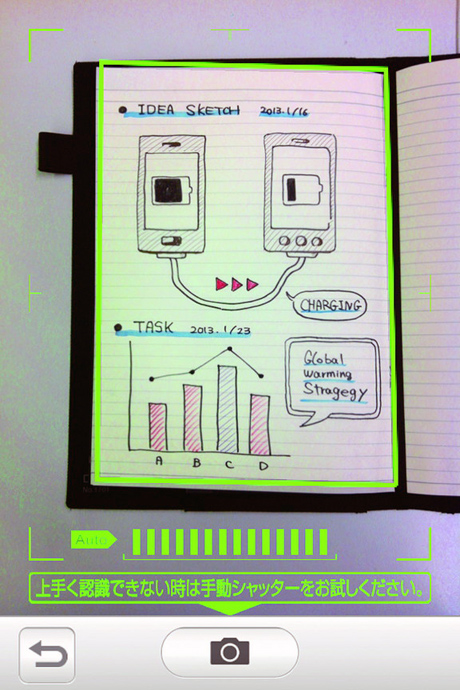
 その名も「スマホでスキャンしやすいノートカバー」という製品で、普段使っているノートに書いた内容を簡単にスキャン&デジタル化できるノートカバーである。
 この「スマホでスキャンしやすいノートカバー」の前に、キングジムは同じようにスキャンする事を目的とした製品として「スキャンノート」というノートを発売した。
 このスキャンノートはスキャナ等のメーカーで有名なPFUとのタイアップ製品で、ミシン目や切り込みの入ったノートであり、そのノートに書いた手書きの文字や絵をPFUのScanSnapでスキャンしやすいという事をウリにした製品だった。
 しかし、ノートである以上消耗品であり、デジタル化時代のアイテムとしては汎用性すら低い製品と言わざるを得ないアイテムだった。
 今回発表された「スマホでスキャンしやすいノートカバー」は、そもそもがノートカバーであり、ノート部分は汎用性の高い普通のA5もしくはB5サイズのノートを使用できる。紙を消費する事に違いはないが、汎用性の高い一般の市販品でデジタルガジェットにスキャンしやすい状況を作り出す製品と考えれば、スキャンノートから比べれば進化したと言えるだろう。

 “スマホでスキャンしやすいノートカバー”を付けたノートに書いたものを、スマホを使って撮影してスキャンするワケだが、現在そのスキャンするスマホとしてiOSおよびAndroid OS用のアプリが提供される事になっている(アプリは無償提供と言われている)。
 ノートカバーとしおりひもで囲った部分を含めた画角で撮影すると、アプリが自動的に台形補正を入れて、その内容をスキャンする…という仕組みである。
 枠組みを認識して台形補正を自動修正してくれるため、比較的ラフにカメラを通しても自動認識するのではないかと思う。

Continue reading…

今更知ったiPadでのテザリング…

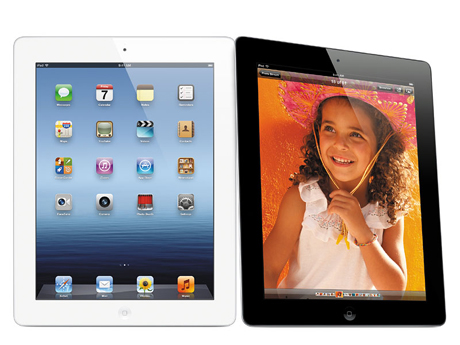
 今日、何気なしに使っているSIMフリー版第3世代iPadで、再びテザリングできないかなぁ…とネットで検索してみた。
 私がSIMフリー版第3世代iPadを購入した時は、まさにこの部分に不具合があったのか出来ない仕組みになっていて、それはiOS6にアップデートしても同じ現象が続いていた。
 しかし…今日「iOS6 IIJmio テザリング」と検索項目を入れてGoogle先生に検索してもらったところ…いつの間にか出来る様になっていた!
 しかも今年の9月末に出来る様になっていたらしい…しらんかった orz

てくろぐ

http://techlog.iij.ad.jp/archives/525

 上記ページはIIJのエンジニアの方のブログのようで、結構詳しく書かれている。
 どうも普通の手段では可能にならないようで、従来通りAPN設定を入れても記録はクリアされてしまいテザリングができない。しかしAPN構成プロファイルをインストールする事で可能になるようで、上記ブログにAPN構成プロファイルのリンクが用意されていた。

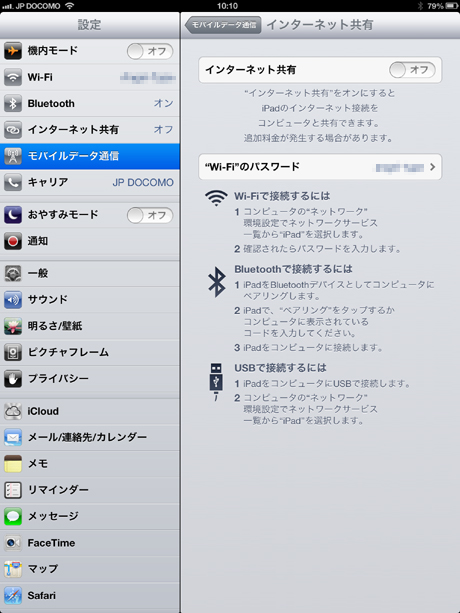
 早速、APN構成プロファイルをインストールしてみた所、確かに“インターネット共有”の項目が選べるようになった。

 これで私の環境でも128kbpsという速度ではあるが、iPadを起点としてテザリングが可能になる。
 通信データ量の多くない(であろう)PS VITA、PSP、3DSなどはコチラで通信するという手もある。iPhone5というデバイスもテザリングできる事を考えると、いろいろな組み合わせが考えられるようになった。

Continue reading…

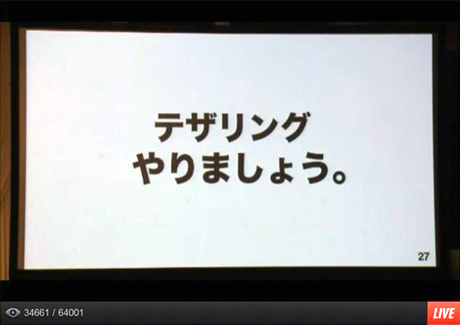
テザリング、試してみた

 先日も記事にしたが、本日SoftBank回線のiPhone5にてテザリングが解禁となった。
 私は既にキャリアアップデートを終えていた為、すぐにでもテザリングがテストできる、と思っていたのだが、ここで一つ躓いた。
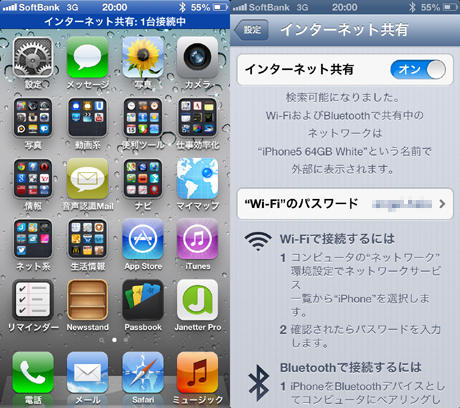
 どうしても「設定」→「一般」→「モバイルデータ通信」→「インターネット共有」というメニューに行けないのである。
 問題なのはこの最後の「インターネット共有」という所。この部分が「インターネット共有を設定」という項目になっていて、そこを選択するとSoftBankのサイトに繋がるだけなのである。
 要するにデザリングの契約をしていなかったりするとこのような設定になるらしいのだが、私はデザリングをちゃんと申し込んでいるし、My SoftBankで確認しても契約中になっている。
 キャリアアップデートができていないのか? と思い、情報を調べてみるが、ちゃんとキャリア番号は13.2となっていて、アップデートが終了している事が確認できている。
 キャリアアップデート後は電源のON・OFFをすればOKというアドバイスも検索したサイトにあったので、それも試すがやはりダメ。
 ん~? どうして?
 SoftBankショップに持ち込みか? とも思ったが、一度今繋がっているWi-Fiの接続を切ってから「設定」→「一般」→「モバイルデータ通信」と見てみると、ようやく「インターネット共有」の姿が見え、そこでテザリングのON・OFFができるようになった。
 Wi-Fiを切らないと設定できないとか、ちゃんとサイトに説明書き入れてくれよ…(-_-;)

 デザリングがいよいよ可能になったが、手持ちの第3世代iPadとiPhone5を接続するにあたってWi-Fiを利用すべきかBluetoothを利用すべきかチョット悩んだ。
 結論から言うとWi-Fiでの接続を選択した。Bluetoothも良いのだが通信速度においてWi-Fiが安定して早かった、というのがその理由。なのでWi-Fiで接続した。

 確かに接続できた。
 前述したようにBluetooth接続でのテザリングも可能だが、1つの端末でWi-FiとBluetoothという二つの方法で接続すると、2台接続した事になる。まぁ、普通はそんな事はしないだろうが、テザリングは最大5台まで接続できる、となっているが、接続方法が二つにまたがると5台接続できない、という事である。

 とりあえず接続は確認できた。あとはこれをどう活かしていくか? である。
 LTEが使えるエリアに住んでいると…もっと活用の幅が広がるんだろうな…。

次期iPad miniはRetina Display?

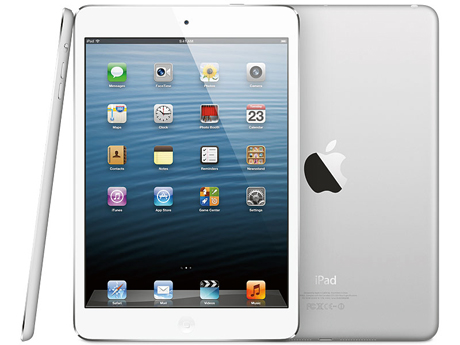
 台湾DigiTmesが、Appleの次期iPad miniが解像度2048×1536のRetina Displayになる、と報じた。

台湾DigiTmes
http://www.digitimes.com/news/a20121213PD218.html

 もちろん、先日発売されたばかりのiPad miniの話であるため、信憑性は高くないだろう。
 だが、Androidの世界では5インチクラスでフルHDの解像度を持つスマートフォンが登場してきている。それを考えれば、iPad miniの7.9インチというサイズでRetina Displayと言っても、大きなインパクトにはならないのかもしれない。

 個人的に7.9インチでRetina Display解像度なら欲しい気がする。
 9.7インチのiPadも、私はRetina Displayから欲しいという物欲が湧いた。最近の液晶パネルの表示品質には驚かされるばかりだが、シャープのIGZO液晶などがもっと本格的に普及していけば、解像度は今よりも細かく美しくなっていくだろう。

 もし次期iPad miniがRetina Displayになるのなら、私はWi-Fi版を購入…という手段に出るかもしれない。そしてWi-Fiのない所はiPhone5でテザリング、という使い方を考えたい。それか、また第3世代iPadと同じく海外版を検討するか…。
 ただ、LTEの対応状況が必ずしも日本と合致しない可能性があるのと、MVNOだとLTEを利用できない可能性がある事を考えると、海外版が正しい選択とは言えない。
 それならば、テザリングという機能を最大限に活用する方向を検討する方が良いかもしれない。
 どちらにしても、次期iPad miniは来年の夏過ぎくらいの登場になるだろうから、それまでにテザリングの状況をいろいろ実験していく事にしよう。

テザリングまであと2日

SoftBankキャリアのiPhone5でテザリングが可能になるまであと2日。

いよいよ…の段階だが、昨日のマイナビニュースに“ルータ併用が現実的 話題のテザリング利用率は世界で1.5%”という記事が掲載された。
結局、スマートフォンでテザリングが出来たとしてもスマートフォン側のバッテリーの“持ち”が悪く、テザリングしているとスマートフォンが利用できなくなる、という問題がある。
また、テザリングで接続するPCやその他の媒体が通信するデータ量にも問題があり、docomoやau、SoftBankの通信制限である7GBをあっという間に使い切る、という問題もある。
スマートフォンなどの端末は、閲覧するページがスマートフォン用のものだったりして、データを小さく収めている。しかしPCなどでブラウンジングすれば、それは即ちフルブラウザ、普通に何の制限もしていないデータ量で通信する。
だからスマートフォンなどで月間7GBという通信量は必要十分でも、PCで同じ事が言えるのか、というとそうでもない。
特に動画サイトであるニコニコ動画やYouTubeなどを再生していれば、あっという間に7GBに達してしまう。

そんな状況もあってか、世界でテザリング可能な端末を持っている人がその機能を活用しているのは、わずか1.5%に留まるという。
また、利用していない人のその理由は「必要性を感じない(26.6%)」「設定方法が分からない(22.1%)」「バッテリーが無くなるのが早くなる(17.0%)」という状態。
設定方法が分からない、という人が仮に使えるようになったとしても、バッテリー問題で使わないという方向に流れる可能性は依然として高い、という事に間違いはなさそうである。

Continue reading…

マルチディスプレイをiPadで体験

 誤解を招きそうなタイトルで申し訳ない。
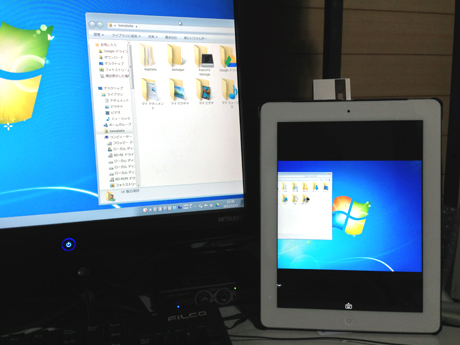
 簡単に説明すると、iPadをPCのセカンドモニターにしてしまうというアプリの話。
 “Air Display”というアプリがiPhone/iPadのコンパチアプリにあるのだが、それのFree版が公開となったため、テストしてみた。
 導入は至って簡単。
 まずApp Storeから“Air Display Free”というアプリが登録されているので、そこからダウンロードする。
 次に“avatron.com/d”とブラウザのURL欄に入力すると、このアプリの公式サイトに繋がり、そこからPC用のクライアントソフトをダウンロードする。
 そのクライアントソフト“Air Display Connect”をインストールすると、2つくらいのディスプレイドライバを登録する事になるが、そのままインストールを完了させると、PCの再起動を促してくるのでそこで再起動する。
 再起動後、アプリは自動で起動しているため、画面右下の常駐アプリの欄から“Air Display”を選択しクリックすると、メニューが出てくる。そのメニューの中に“Other…”という項目があり、選択するとIPアドレスを聞いてくる。このIPアドレスはWi-Fiに繋がっているiPad(iPhone)のIPアドレスを入力すると…

 こんな感じでマルチモニタ化できてしまう。
 ちなみに写真ではiPadを縦で使用しているが、横で使用する事もできる。
 Wi-Fi経由の為、若干のタイムラグはあるが、ちょっとした情報をiPad側に表示させたりなど、意外と使い勝手は良い。

Continue reading…

Note AnytimeがiPhone対応

 MetaMojiから提供されているiOS/Windows用手書き文書アプリ“Note Anytime”がいよいよiPhone対応となった。
 今まではiOS版はiPad用アプリでしかなかったが、これでiPhoneしか持っていない人でも使えるようになったわけである。
 私自身、iPadで使用している分には非常に使い勝手の良いアプリだと思っている。
 ただ、iPhoneだと画面サイズ的にちょっと使いづらいかもしれない。それでも手書き文書をそのまま保存できるアプリとしては、実に良く出来たアプリではないかと思う。
 ただ、その画面の狭さ故に、指先で書く、というのは辛いと言える。
 であるなら、スタイラスペンが欲しいところ。
 私も安いスタイラスペンを一つ持っているが、使うならこのスタイラスペンをお薦めしたい。

Su-Pen
http://product.metamoji.com/su-pen/

 iPadやiPhoneで文字を書く事に拘って開発されたスタイラスペンである。
 専用で開発されたものだが、当然、iOS以外のタブレット端末やスマートフォンでも利用できる。一部、保護フィルムで反応が鈍くなると言われているが、そもそもその場合だと指で使っていても反応が鈍るハズなので、大凡問題なく使用できるとみて間違いない。
 このようなスタイラスペンであれば、手書き文字をそのままメモにしてみたりする事も容易になるし“Note Anytime”で手書き変換アドオン“mazec”を導入してれば、手書き入力した文字を活字変換して綺麗に文書を作る事もできる。
 この“Note Anytime”の良いところは、PDF文書を読み込んで、そのPDF文書に手書きでメモを追記できるという事。
 業務的にPDF文書を多用する事が多い為、最近は結構このアプリが重宝している。
 が、文字入力が指だと、これがなかなか上手くいかない。
 要するに、この“Note Anytime”を使うならスタイラスペンはほぼ必須と言える。

 Su-Penはその価格が一番の問題だが、1本あれば素晴らしい書き味が得られる。
 タブレット端末を使用する人にぜひお勧めしたい逸品である。

iPadがWi-Fiしない…

 突然の出来事である。
 …というか、こういうのは突然に起きるものなのだが、私が所有する第3世代iPadの無線LANが通信をしなくなってしまった。
 状況としては、無線を受信していないわけではなく、ちゃんと認識はしているのである。だが、実際にデータを通信させると通信できない…そんな状況だ。
 LANの設定の問題か? とも思ったが、そもそも同じ設定でIPアドレスの割り振りを変えただけ(DHCPは使用していない)のiPhone5は、普通に通信できるのである。
 だから可能性としてはiPad側の問題と考えられる訳だが…ここで一つ問題がある。それは私のiPadが国内版でない、という事である。
 つまり、海外仕様だからSoftBankなどケータイキャリア経由で修理できないという事だ。
 国内であるならば、AppleStoreか提携している先へ持ち込まねばならない。
 これが国内正規版と海外仕様の最大の違いであり、海外仕様の欠点である。

 状況としては、もう少し様子を見て、いろいろ設定を変えて試してみようとは思っているが、それで改善しなければ修理という手段を使わざるを得ない。
 まだ8月に買って3ヶ月ちょっとしか経っていないのだが、ここに来てこのような問題とは…。
 ただ、Appleの保証は90日つまり3ヶ月であって、その期間は超えてしまっている。…何だかSony Timerっぽいぞ(爆)

Desktop Version | Switch To Mobile Version