(function() {function signalGooglefcPresent() {if (!window.frames['googlefcPresent']) {if (document.body) {const iframe = document.createElement('iframe'); iframe.style = 'width: 0; height: 0; border: none; z-index: -1000; left: -1000px; top: -1000px;'; iframe.style.display = 'none'; iframe.name = 'googlefcPresent'; document.body.appendChild(iframe);} else {setTimeout(signalGooglefcPresent, 0);}}}signalGooglefcPresent();})();

Category: Apple Device

Windows11をお試し

いつごろ本格的に移行しようかと悩んでいるが、とりあえずお試しで。

MacBook Pro上のWindows11

Windows11が昨年に公開されてから、いくつかの更新を経て、今現在は当初から存在していた不具合の大部分が潰され、運用していく上でも問題のないレベルのOSになったのではないかと思う。
Windows11はPCゲームでより性能が出やすいとか出にくいとかいろいろ取り上げられていたが、実際の所、Windows10との性能差は全くといっていいほどない、という状況のようだ。
一方で、Windows11はWindows10よりもセキュリティレベルが高いと言われているが、そのセキュリティレベルの高さ故に、その扱いがWindows10よりも厳しい部分もあるようで、それが自分の使い勝手に響くのではないか、という不安もある。
ただ、こういうのは実際に使ってみないと分からない、というのがホンネで、本来なら覚悟を決めて乗り換えて、使って慣れていく、という方法を執るしかないのだが、幸いにして私はMacBook Proの中にParallels Desktopを使った仮想Windows10 Proがあるので、とりあえずこのWindows10 ProをWindows11 Proにアップグレードして使ってみる事にした。

アップグレードに6時間?

早速、MacBook Pro上のWindows10 ProをWindows11 Proにアップグレードするため、念の為にPCチェックを実施した。過去にもチェックしているので問題はない事はわかっているが、念には念を入れてチェックする。
Parallels DesktopでもソフトウェアでTPM 2.0を実現しているし、その他の要件でも特に問題が出ている事はない。十分アップグレード要件は満たしている事を確認。
というわけで、Windows UpdateからWindows11へとアップグレードしてみる。
Windows11のアップグレードの為のプログラムのダウンロードが始まるが、時間的に帯域が細かったのか、妙にダウンロードに時間がかかる。
しかもタスクマネージャをみるとCPU使用率が100%に張り付いている。何かしら他のプロセスを実行しているのか、と思ったが、そうでもない。
で、ここで気がついた。
Parallels Desktopは、MacBook ProのCPU、つまり私の構成ではIntel CPUのコア数を仮想OSにどれだけ割り当てるか決める事ができるのだが、Macのパフォーマンスを落とさないよう、仮想WindowsにはCPUを2コアしか割り当てていなかったのである。
一応、CPUは4コア8スレッドなので、仮想OSでも8スレッドから割り当てる事になるので、ここでいう仮想Windowsへの2コア割り当ては、2スレッドの割り当てという事になる。
流石にイマドキのOSで、しかも仮想OSで2コアでの運用というのは少し虚弱すぎたかもしれない。だが、既にWindows11へのアップグレードをはじめてしまったので、2スレッド構成で進めるしかない。
というわけで、Windows11のインストールを完了するまでに最終的には6時間近く係ってしまった。とりあえず問題無く終了し、無事、MacBook Pro上でWindows11が起動した。
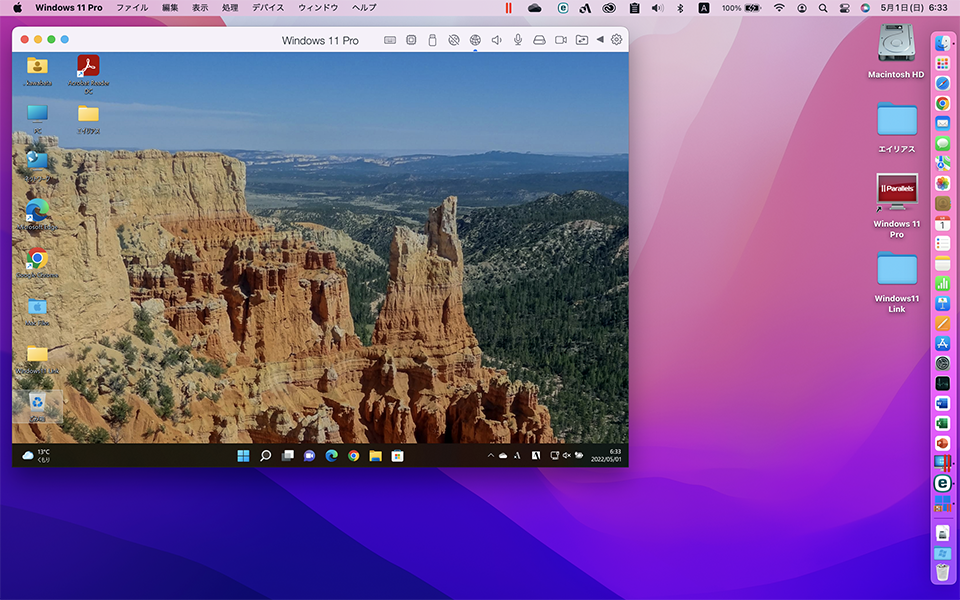
仮想Windows11

Continue reading…

iPad ProのWAN回線

Cellularモデルを使用しているが、今のところWi-Fi専用機になっている。

念の為とCellularにしたが

iPad Proを使い始めて3ヶ月が過ぎようとしている。
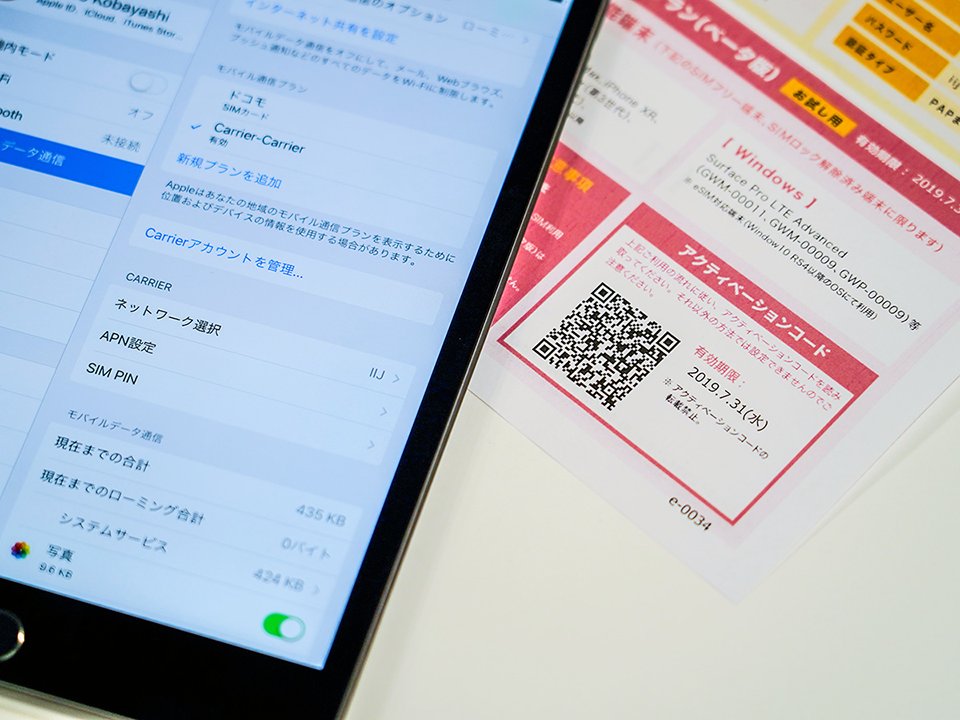
購入時、念の為にとWi-Fiモデルではなく、Cellularモデルを購入したのだが、現時点でSIMカードやeSIMを契約はしていない。
つまり、Cellularモデルでありながら、未だにWi-Fiモデルと同じ使い方しかしていない、という事である。
Cellularモデルを選択する意味としては、スマホでテザリングしなくても単体でネットに繋げられるという事と、GPSが内蔵されているので、それを利用できる、というメリットがある。
だが、昨今はWi-Fiでも大凡の位置は把握できる時代でもあるので、GPSという機能を正確なデータで利用するようなアプリを使わない限りは、GPSに大きな意味はないかもしれない。
私は、万が一の事を考えて単体でWAN回線に接続できるCellularモデルを購入したのだが、今の所、iPad Proを単体でWi-Fi環境のないところで利用する事がなかったので、今まで契約していなかった。
ところが、先日母親の入院の問題で、病院に行った際、iPad Proで情報を得ようと思ったら、通信が途絶していて単体では使えなかった、という自体に出くわした。
iPad Proを購入して初めての事である。
ちょっとした事でも通信ができないという事の不便さ。これが思いの外大きい影響がある、という事を知った一瞬である。

SIMカードとeSIM

iPad ProはSIMカードとeSIMの利用ができるようになっている。
但し、デュアルSIMという使い方はできないので、どちらかのみ使用する事になる。
回線事業者と契約するとなると、どちらが便利か、という事になると、eSIMの方が物理的なアイテムのやりとりがない分、手早く契約ができて便利ではあるのだが、eSIMはデータ通信しかできないので、SMSなどの情報が必要な場合は、SIMカードでの契約の方がよい時がある。
eSIMは便利もっとも、iPadの場合はもともと電話回線が使えず、データ通信しかできないので、物理SIMであろうがeSIMであろうが、あまり違いはない。
eSIMが利用可能であれば、積極的にeSIMを使って行きたいところだが、問題は回線事業者としてどこを選べばよいのか? という事である。
この回線事業者の選択に関して言えば、その人の使い方一つで有利不利が出てくるので、自分の使い方を見極めた上で、事業者を選びたいところである。
普段はWi-Fi環境で接続し、特定の時だけWAN接続する、というのであれば、案外auのPovo2.0がオススメかもしれない。
だが、日頃からちょっとしたところでWAN回線接続が必要になる、という事であれば、他のサービスの方が良いときがある。この見極めが難しい。

Continue reading…

iPadにモバイルモニタ

気になったので試してみた。

iPad Proでプレゼン

iPad Proを業務で使うようになり、はや3ヶ月が過ぎようとしている。
まだまだできる事があるだろうが、私の活用度はそんなに高いレベルにはない、という自覚はある。
だが、少なくとも業務のメモやスケジュール管理、PDF文書でのデジタル署名や、紙文書の取り込みとPDF化など、1台のタブレットでいろいろな事が完結してしまう事で、結構業務的に役立ってきているという実感もある。
そんな中、PCを使わずにiPad Proをプロジェクターに接続してプレゼンできないか? と考えて、USB Type-C接続でHDMIに変換、プロジェクターで表示できないかと試してみた。
いや、技術的に出来るという事はわかっていたのだが、やってみると感動モノである。
iPad Pro上でPowerPointを表示して資料を見せたり、Excelでデータを見せたりと、ほぼPCでできる事がそのままできるという事が判明した。
ただ、社内サーバから直接データを引っ張ってくる事ができないのが問題で、アプリ「documents」を使ってデータを引っ張ってきて内蔵ストレージから表示、という形で代用している。
アプリによっては外部サーバからのデータを表示したりする事はできるのだろうが、今の所クラウド上のデータしか対応していないものが圧倒的なので、個人のクラウド環境で利用している状況ではできる事に限界があるかな、という感じである。
…会社の資料を無断で自分個人のクラウドサービス上に保存できるなら、この辺りの問題も解決するのだが、流石にセキュリティ的にはNGなので、無理なワケである。

モバイルモニタ

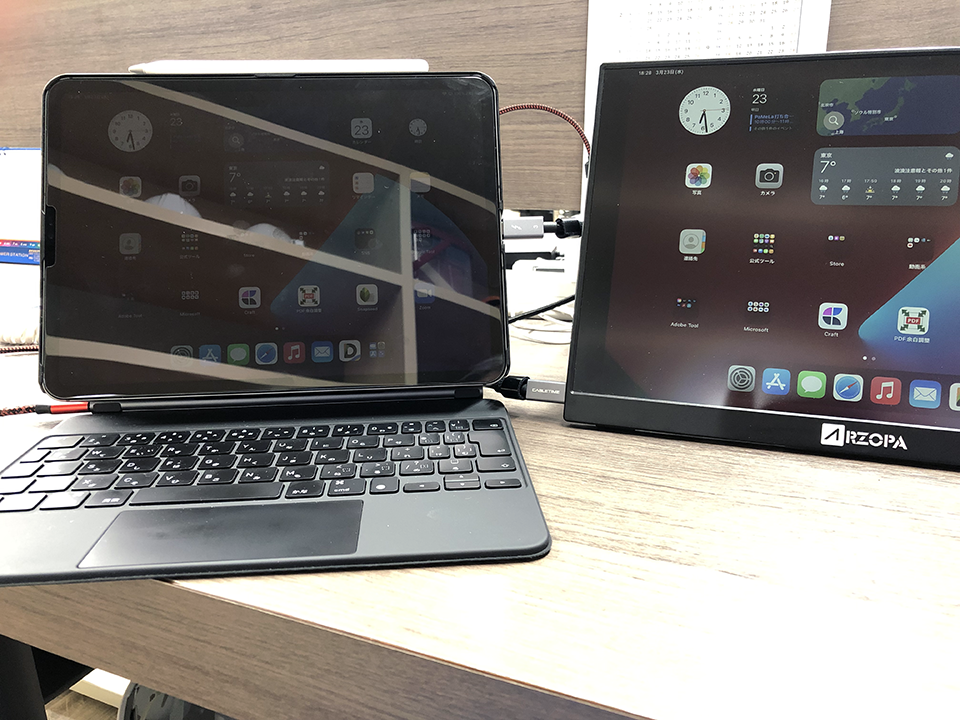
で、プロジェクターに表示できるなら…と今度はモバイルモニタに接続してみた。
残念ながら、iPad Proの画面の複製しかできないのだが、ちゃんとモバイルモニタに表示できた。
映り込みが酷いな…しかも、モバイルモニタがUSB Type-CのDisplayPort Alt Modeに対応していれば、USB Type-Cケーブル一本で、電源供給と映像表示が両立できる事も確認した。
残念なのは、iPad Proの画面の複製しかできないという事で、これがもし拡張モニタとして使えれば、iPad ProをホントにノートPCの代わりとして使えるという感じである。
もっとも、iPadのようなタブレット端末は、画面を直接触って操作する関係から、画面の拡張という行為そのものが本来の用途から外れるので、そうした画面モードでの利用は想定しないとは思うが、Magic Keyboardのようなハードウェアを接続していると、拡張表示できるといいのに…と思うばかりである。
画面複製で表示できるモバイルモニタの利用用途としては、対面で少数に対してiPad Proの資料を見せる等で利用できるかな、という感じだが、他にもっと利用方法があるよ、という人はぜひ教えて欲しいものである。

Continue reading…

発売されたiPad Air

第5世代になり、2021年モデルのiPad Pro 11インチとの差が気になる。

価格差も小さいが

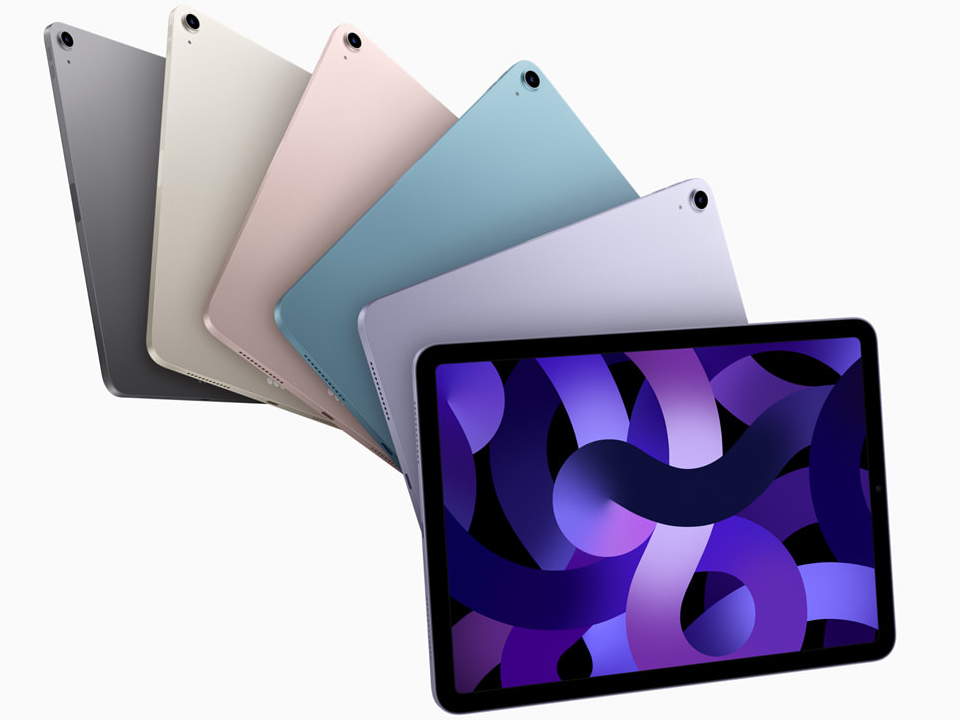
第5世代iPad Airがいよいよ発売された。
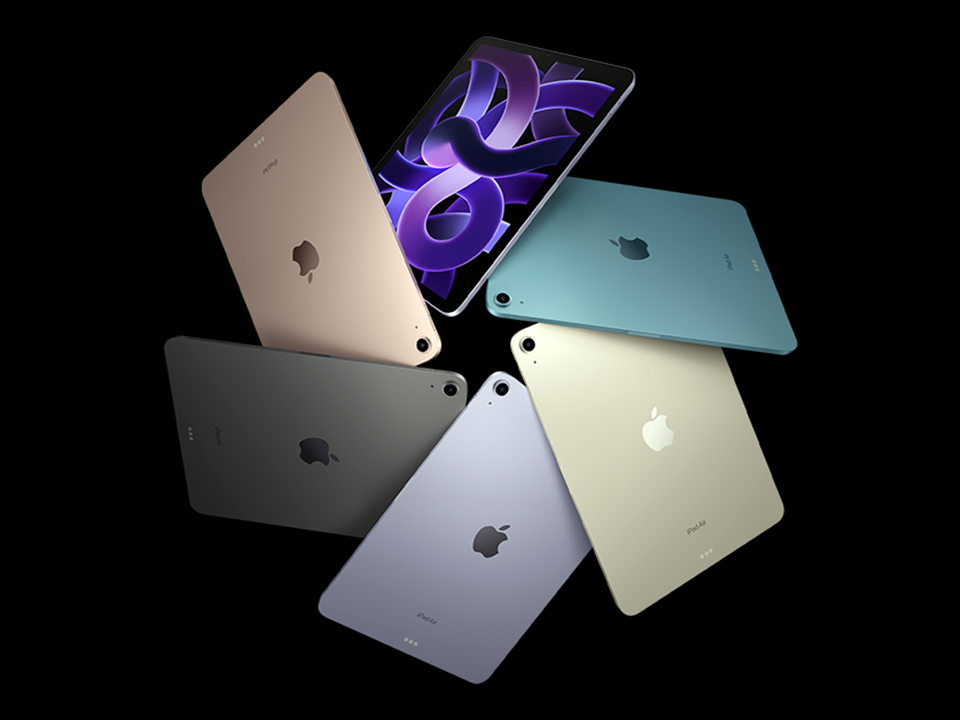
当Blogでも以前の記事で第5世代iPad Airの事を書いたが、使用者が体験する事そのものに関して言えば、2021年モデルのiPad Proと第5世代iPad Airには違いはほぼない。
ハードウェアの違いといっても、アウトカメラ、Face IDとTouch IDの差、最大ストレージ容量、液晶のProMotion、画面サイズが11インチか10.9インチ、といったぐらいしか違いが無い。
同じストレージ容量256GBの価格でいっても2万円ぐらいの違いなので、その2万円で他のハードウェア的な違いを採るか採らないかで選択機種が決まる、といった具合ではないかと思う。
そう考えると、案外お買い得という感じではないのかもしれない。
11インチiPad Proから、必要かどうか曖昧なものを削除したら第5世代iPad Airになった、といった方が的確かも知れない。
第5世代iPad Airはお買い得なのか?私が、今回2度目のiPad Airの話を持ち出したのは、知人が「iPad購入を検討しはじめた」からである。
第6世代iPad miniの登場時期にではなく、このタイミングだったので、選択する機種の迷いは今まで以上なのかもしれない。
つまり、それほどまでに、2021年モデルのiPad Pro 11インチと、第5世代iPad Airが似ているという事であり、ほんの少しの追加予算でProへと到達できる環境が、購入機種を惑わせている、という感じなのだろう。

何度も言うがストレージ

何度も同じ事をいう事になるが、ハードウェア的な違いでもっとも大きな違いは、最大ストレージ容量の違いである。
256GBで事足りる、という人は、第5世代iPad Airを購入した方が良いと私は思っている。
カメラが単眼になったり、Touch IDだったり、ProMotionでなかったりという違いは、あまり大きな問題ではない。いや、Touch IDという問題に関しては、iPadをノートPCのようにMagic Keyboardで運用しようと思っているなら、ちょっと面倒な事になるかもしれないが、普通に手書きベースで利用しようと考えているなら、Touch IDの方が逆に使い勝手が良いかも知れない。
なので、ストレージが256GB(あるいはそれ以下)、手書きベースでの運用、という人であれば、迷う事なくiPad Airで良いだろう。差額の2万円でApple Pencil 2を購入してもまだおつりがくる。
では、ストレージ容量が256GBで足りるのか? というところをどう考えればよいだろうか?
これは使い方次第と言ってしまえばそれまでだが、最近になってちょっと様子が変わってきている部分もあるので、そこを押さえておく必要がある。

Continue reading…

Apple製品で案外不便な事

iOSやiPadOSが良く出来ているだけに、この問題は深刻だと思っている。

文字入力ということ

iPhoneやiPad Proを使っていてとても不便と思っている事は、昨日のマスク着用時のログインよりもやっかいな問題。
それはキーボード問題。
iOS、iPadOSともに、文字入力の時にフリック入力やソフトウェアキーボードを使用して文字入力をするが、これらに明確なカーソルキーがない事で、文字の挿入や削除を行う時に的確な位置にカーソルを持って行きにくいという問題がある。これはiPadOSでは幾分か改善されていて、カーソルキーをIMEインターフェースに備えた事で問題を解消している部分もあるが、表示面積の狭いiPhoneだと顕著に出てくる問題だったりする。
また、このキーボードに関して、社外製キーボードソフトの動作が時々不安定になるという事も問題である。文字入力を受け付けなかったり、そもそもキーボードそのものが登録していたハズなのに登録が外れていたりと、その動作がオカシイ時がある。
そしてこのキーボードにおけるiPadの最大の問題は、ハードウェアキーボードを使用している時、社外製キーボードソフトが全く使えないという事である。
私はATOK Passport Proをサブスクリプションで契約していて、それをiPhoneやiPad Proでも使用しているのだが、iPad ProにMagic Keyboardを接続している時、その文字入力はApple純正の日本語キーボード入力を使わざるを得ない状況になる。
変換するとすぐにわかるぐらい、ATOKの賢さがなくなるのである。しかも、キーボードソフトウェアを多数入れていると、英数とかなの切替えも単純な切替えではなくなり、そのインストールしているソフトウェアキーボードの切替えも含めて切替えていくので、思った時にすぐに英数にしたりかなにしたりする事ができない。
コレ、PCのようなIME管理にはならなかったのだろうか?
日本語入力の決定版せっかくATOK Passport Proを契約していても、肝心のハードウェアキーボードで使えないというのは、何とも残念極まりない話である。

ファイル管理

これはiOSやiPadOSの根幹になる部分でもあり、これがもしPCと同じ事が最初からできるような仕組みだったなら、スマホやタブレットは最初からPCと同等の使い勝手になっていただろうし、逆にそうなっていたら、スマホやタブレットの起動時間は、ボタンを押してすぐ、という迅速なものにはなっていなかったかもしれない。
PCではディスクオペレーティングシステム、つまりDOSという概念があるが、おそらくiOSやiPadOSでは、ディスクオペレーティングシステムがメインに置かれる事はなかったのではないかと思う。
つまり、アプリケーションが生成するデータの格納先は、あくまでもアプリケーションの中に包括的に収められるように設計する事で、保存されるファイルのコントロールを複雑に考えなくても良い仕組みにしたのではないかと思われる。
逆に、この方法だとアプリケーションの外にデータを書き出す部分が問題になり、各アプリケーションで接続しているデバイスやストレージを把握してコントロールする必要がある事から、PCをよく理解する人ほど、その独特のファイル管理を難しく感じるところがあるのかもしれない。
これは、公式ではFilesというアプリケーションで、社外製ではDocumentsというアプリを仲介する事で、比較的簡単にデータは中に入れたり外に出したりする事はできるが、結局仲介する必要があるので、その仲介を必要としないようにするためには、各アプリケーションが接続されるストレージデバイスなどの管理ができないといけない。
このやり取りを無くす為には、OS側にディスクオペレーティングシステムと同等のものが備わっていないと行けないわけで、そうなったとき、スマホやタブレットはPCと同等の事を実施できる環境を手に入れる事になると考えられる。
ま、これはデータをどう扱うかの思想の違いからくる仕組みの違いであり、この違いに翻弄されて難しさを感じたり、苦手意識を感じたりする事がある。
PCを知っていれば知っているほど、不便に感じる部分だろう。 Continue reading…

iOS 15.4

今回のアップデートでマスク対策が採られてはいるのだが…。

iPhone12以上

AppleがiPhone向けOSである「iOS 15.4」を配信開始した。
目玉機能はマスクを着用したままFace IDを使用出来るオプションが追加されたと言うことで、利便性が格段に向上するとしている。
iPhone12以降ってのがなぁ…他にも、Apple Pay、Safariとアプリ内パスワードの自動入力においても、マスクを着用したままFace IDによる認証が可能になるのも特徴で、以前、Apple Watchを利用したマスク利用時のロック解除機能では、Apple Payでの認証ができなかった事を考えれば、随分と便利になったと言える。
FaceTimeではSharePlayのセッションを対応アプリから直接開始可能になり、オフラインの間もSiriが日付と時刻に関する情報について応答可能になった。但しこれはiPhone XS/XR/11以降の対応となる。
他にもEUデジタルCOVID証明書の対応、SafariのWebページ翻訳機能にイタリア語と中国語が対応、等々、機能向上もある。
また、今バージョンから、全てのユーザーを対象に緊急SOSの設定を「電源ボタンを長押しして通報」という動作に変更した。以前の「電源ボタンを5回押して通報」は設定で変更できる機能となり、変更しないかぎりは「電源ボタンを長押しして通報」という動作が緊急SOSの設定となる。
追加された機能はいろいろあるものの、一番喜ばしいのは、やはりマスクしたままFace IDが利用可能というオプション追加だと思うが、残念ながら、この機能を利用できるのはiPhone12以上、つまり現状としてはiPhone12シリーズ、iPhone13シリーズの両シリーズのみの対応となる。
旧来機種は、残念ながらマスクをしたままのFace ID認証はできないので、旧機種を利用している人は話題性に比して、残念度が高いと言わざるを得ない。

iPadOS 15.4

iOS 15.4と同時に、iPadOS 15.4も公開されたが、こちらの目玉機能はなんといってもユニバーサルコントロールではないかと思う。
1組のマウスとキーボードで、iPadとMacの両方が操作可能となり、さらに両者間のファイルのドラッグ&ドロップが可能になった事で、データ転送の利便性までをも賄う事が可能になる。
これはMacとiPadの間の事なので、Windows機との連携ではない事から、Apple製品を主として使っている人への恩恵ではあるが、当然のことだがMac側のアップデートも必要になる。macOS Monterey 12.3が公開されており、このアップデートをMacに適用する事で、ユニバーサルコントロールが可能になる。
ただ…このユニバーサルコントロールだが、本バージョンでも基本的にベータ版での機能提供という事で、正式な対応機能ではない、という事らしい。まだ、機能的に不完全な部分がある、という事なのだろうか?
それと、iPadOS 15.4では、iOS 15.4のようなマスク着用時のFace ID認証には対応していない。
私としてはこれが一番残念な部分で、マスクを利用している環境下でMagic Keyboardを装着したiPad Proをそのまま顔認証でストレートに起動できるとものすごく便利になるのだが、これが出来ないが故に、パスコードの入力をしなければならないという不便さは何とかしてもらいたいものである。

Continue reading…

iPadの保護フィルム

光沢があると映り込みで見えにくいと思った判断は間違っていたかも知れない。

アンチグレア

今年購入したiPad Proだが、保護したりするパーツに結構な予算を投じてきた。
当初、キーボードが必要かどうか迷った為、キーボードなしで使用出来る岡山デニムを使ったカバーと、Apple純正のMagic Keyboardを同時購入もしたし、結局Magic Keyboardを使用する事にしたため、そのMagic Keyboardの手書きに使用出来ない部分をカバーするため、PITAKAの「MagEZ Case2」も追加購入した。
また、画面保護の為にNIMASOのアンチグレアフィルムを購入して貼り付け、使えるかどうかハッキリしなかったものの、Apple Pencil 2のカバーも購入した。
単価の高いモノから安いモノまで、結構いろんな種類のものを購入したが、岡山デニムのカバーはMagic Keyboardを使用する事に決めたため現在は使用しておらず、Apple Pencil 2のカバーもMagEZ Case2を使用している状況ではApple Pencil 2を充電できない事が判明し現在は使用していない。
結構無駄な事をしてきたな、と思いつつも、こういうのは使ってみないとわからない事も多々ある為、致し方ないと考えている。
そしてもう一つ、使ってみないとわからない、という事から、今まで使用してきたが、結局他のものへと変更する事を決めたものが確定した。
NIMASOのアンチグレアフィルムである。

光沢があっても綺麗に見える方が

当初、アンチグレアフィルムにしたのには理由があった。外で使うと、グレアフィルムだと綺麗だが映り込みが激しいため、見づらいと思ったのである。アンチグレア処理されたフィルムだと、表面は白っぽくなるが、乱反射して結果として映り込みはなくなるので見やすいと思ったのである。
ところが…NIMASOのアンチグレアフィルムは、確かに映り込みはなくしたものの、その白っぽさがとても強く、液晶のバックライトを弱めにして使用すると逆に画面が見づらくなるという状況になってしまった。
iPad ProはノートPCから比べればバッテリーの保ちは良いのだが、それでも画面の輝度を高めにしておくとバッテリー消費は結構早い。なので少し画面の輝度を落として省電力化してやると、当然バッテリーの保ちは改善するのだが、今度はアンチグレアフィルムを貼っていると、その分画面が見づらくなるのである。
白っぽく霞みがかってしまうため、輝度を落としすぎると画面がどんどんと薄くなってしまう。
これではアンチグレア処理がかえって逆効果に働く。光沢で映り込みがあったとしても、そちらの方が画面が綺麗に見えるのである。
というわけで、保護フィルムを根本から見直す事として、今度は光沢ありのNIMASOの保護フィルムを購入、使用する事にした。
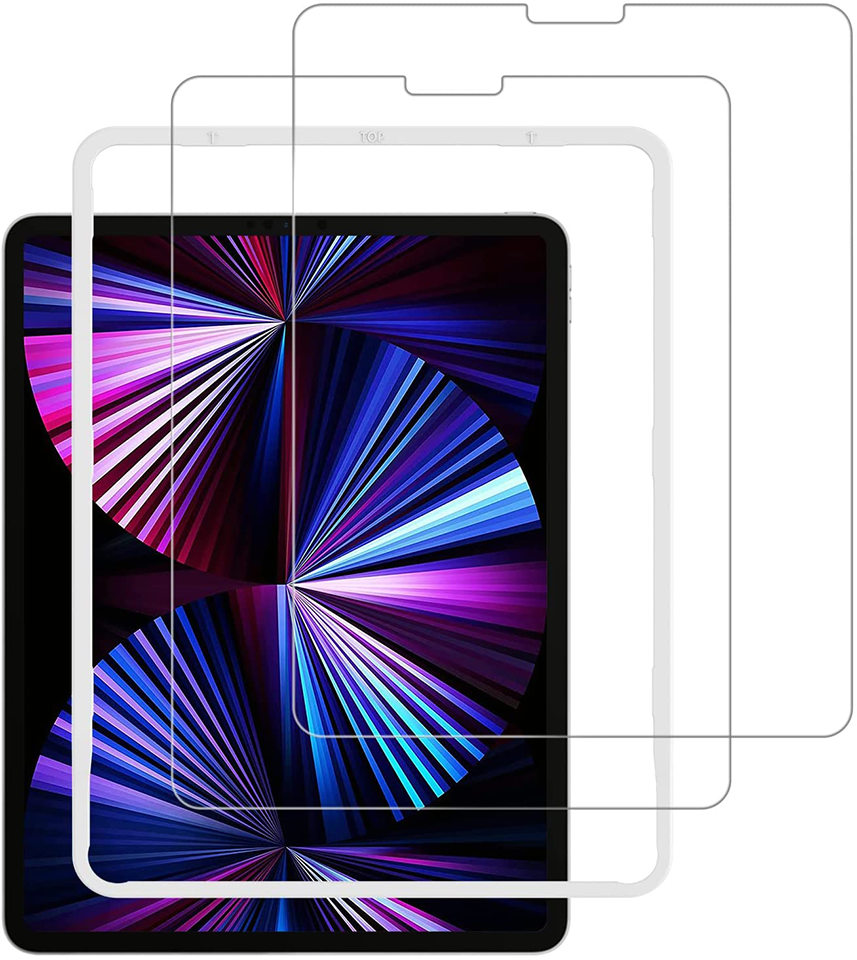
使ってみないとわからないのは残念極まりない話購入したのは、ガイド枠付き 2枚セットの「NTB19J43」という型番のものである。
Continue reading…

第5世代iPad Air

今買うならiPad Proよりも新型iPad Airではなかろうか?

M1チップ搭載

Appleが9日、新製品を発表し、M1 UltraというM1シリーズ最強のSoCを発表し、Mac Studioという新たなMacのシリーズを発売した記事は既に当Blogにも書いた。
そこでも少し触れたが、新型iPad Airも、ある意味、今回の新製品発表の中では大きなトピックスになる話ではないかと自分的には思っている。
まさかのM1搭載理由は、遂にiPad Proと同等のM1チップを搭載したという事にある。
処理能力的には、これでiPad ProとiPad Airで差がなくなった、という事になるからである。
ただ、詳細を見ていくと細かいところでいろいろな違いがある。その違いを大きいと見るか、それとも些細な事と見るかで、今買うならどちらが良いのかという事が決まってくる。
そして考えられる事として、ほとんどの人は新型、つまり第5世代iPad Airを購入する方がコスト的メリットが大きいのではないかという答えに行き着く。
そのあたりを少し掘り下げて考えてみたい。

体験は同じ

もともと、iPadという製品は、どの製品を購入してもユーザー体験に大きな差はない。
もし差が出るとしたら、ハードウェア的な違いから、操作感として違いを感じるか、連携して使用出来るデバイスの差によって感じ方が異なったりする程度である。
特に、Apple Pencil 2が使えるかどうかは結構大きな差になるし、Face IDかTouch IDかは、使い方によってその体験が変わってくる。
今回の第5世代iPad Airと、2021年発売のiPad Proとの体験での違いで言うと、まさにFace IDかTouch IDかの違いと、液晶がProMotionに対応しているかしていないか、ぐらいの違いしかないと言える。
どちらもApple Pencil2に対応し、Magic Keyboardに対応しているし、11インチと10.9インチで液晶パネルサイズもほぼ同じである(12.9インチモデルは除く)。
つまり、ユーザー体験としてはiPad Pro 11インチを選ぼうが、第5世代iPad Airを選ぼうが、同じなのである。
だから、もし細かい仕様を気にしないのであれば、コスト的には第5世代iPad Airを買う方がメリットは大きい。
だが、その細かい違いによって、満足感が変わるとかんがえられるようなら、より詳しい違いを知り、どちらを選ぶかを考える必要がある。
この違いは、使い勝手の違いに直結するところでもあり、気にすれば深みにハマる部分でもある。コストとの兼ね合いもあるので、よくよく比較してみる事である。

Continue reading…

Appleの新製品

日本時間にして9日の早朝、Appleから春の新製品が発表された。

M2、登場せず

先日Blog記事にも記載したが、Appleが9日の早朝深夜、新製品の発表を行った。
以前の予測でM2プロセッサが発表されるのではないかと予想したが、今回は発表されずに、M1 Ultraなるプロセッサ、いやシステムが発表された。
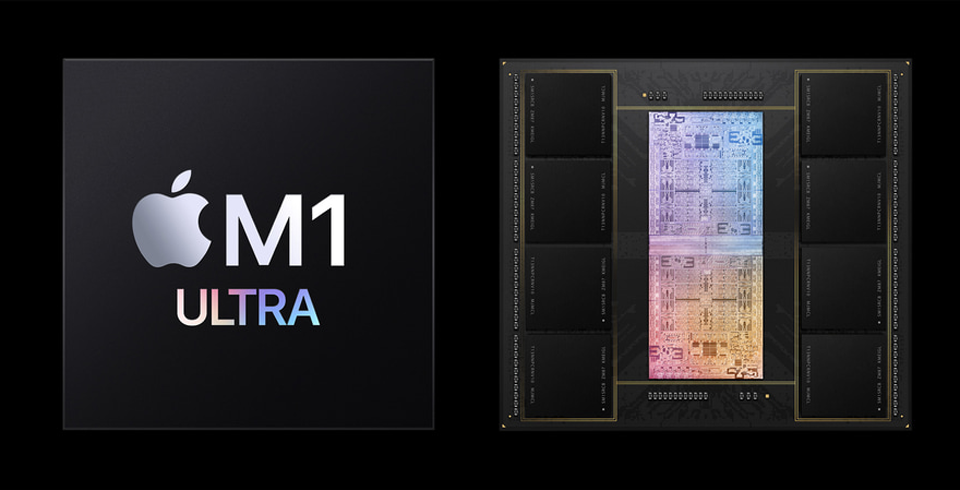
超弩級コアの登場このM1 Ultraは、M1 Maxを2基連結したもののようで、2つのダイを連結させるための独自封止技術「UltraFusion」を搭載しているという。
この「UltraFusion」は、1万を超えるシリコンインターポーザでダイ同士を直接接続することで、従来のマルチチップインターコネクトの4倍以上である2.5TB/sのダイ間帯域を実現しているという。
この為、ソフトウェア側からは1チップとして認識されるため、従来のようなデュアルコアだからといった互換性問題を気にする必要はないという。
このM1 UltraはこのようにM1 Maxを2基使う事で、20基のCPU(高性能コア16+高効率コア4)と64基のGPU、32基のNeuralエンジンコアを実装する事となり、帯域幅800GB/sで最大128GBの低遅延統合メモリを搭載する事が可能になった。
CPU性能では16コアのCore i9-12900K搭載のWindows PCと比較して同じ消費電力で9割高く、ピーク時性能で100W少ない電力でこの性能を達成するという。
同様に、GPU性能としては、GeForce RTX3090と同程度でありながら消費電力は200W少ないという。電力バカ喰いのGeForce RTX3090と同程度でこの省電力性はまさに脅威的と言わざるを得ない。
正直、こんな性能を普通の人が使い切れるという事はまずないのではないかと思うが、クリエイター等では絶大な性能を発揮する事は言う迄も無い。
そしてこのM1 Ultraを搭載する初の製品として、Mac Studioが発表された。

大きなMac mini

Mac Studioは、新設計のケースとM1 Ultraを採用した小型デスクトップMacで、Mac miniを縦に伸ばしたようなコンパクトな筐体デザインとなっている。
M1 Ultraが、M1 Maxを2基繫いだものだと考えると、その基板サイズはMac miniと比較しても極端に大きくはなっていないと予想され、おそらくこの筐体の中身の大部分は冷却機構ではないかと予想される。
事実、背面を見てみると、インターフェース部分以外はメッシュ状になっている。おそらくは大きなファンを使用して、空気量を確保して静音性を高めているのではないかと考えられる。
最小構成であれば、搭載するコアはM1 Maxとなり、価格は249,800円からとなるが、最大構成をとると、M1 Ultraを搭載し、8TB SSDを搭載して939,800円となる。
実際の性能のレビューが出回れば、その真なる性能が見えてくるので、この価格が安いかどうかがハッキリする。
映像等のクリエイターたちからすると、これでも安い、という事になるのではないかと思う。

Continue reading…

3月のAppleイベント

そろそろAppleから新製品の発表がある様子。

新型MacBook Air

3月9日にAppleの新製品情報が出てくる。
開催そのものはもう間違いないところではあるが、問題はそこで発表される製品が何なのか、という事。
個人的に一番注目しているのは、新型MacBook Airだったりする。
どうも新型のM2コアを搭載しているという噂だが、コイツの信憑性はそこまで高くはない。どちらかというと、新型MacBook Proの13インチ版が登場するのではないかという可能性の方が強いようだが、これについては13インチとして出てくるのか、それとも14インチとして既存製品と大きさを揃えてくるのかがわからない。
13インチモデルとして登場するのであれば、既存モデルの13インチボディをそのまま使うだろうから、液晶まわりのベゼルは、案外と厚めのものになるかもしれない。
また、ファンクションキーも14インチモデルとは異なるサイズのものになるだろうと予想されるが…個人的には、そもそも14インチのMacBook Proが発売された段階で13インチMacBook Proの存在に意味があるのか? と感じている。
それなら…MacBook Airとして発売して、MacBook Proは14インチオンリーにする方が、ラインナップ的にはスッキリするように思えるのだが。
というわけで、個人的に希望したいのは新型MacBook Airである。
M2は登場するのか?M2を搭載して、GPUが強化されたAirなら、低発熱、長時間駆動、薄型というAirの特性をそのままにして、さらに高性能化されている事になる。
ある意味、モバイルMacのスタンダードとなるモデルではないかと思う。

新型Mac mini

もう一つ期待しているのが、新型のMac miniである。
以前のM1 Mac miniも、その処理性能は素晴らしいものだと思っているが、いささかインターフェースに不満が残るところが残念な所である。
もう少しインターフェースが強化されたMac miniなら、もっと使いやすいデスクトップスタンダードになるのではないかと思える。
M1が登場してから、WindowsからMacに乗り換える人が随分と増えているように思うのだが、そういう人たちの一番の不満点は、繋げられるインターフェースが少ないという事である。そこが解決されたなら、もっと使い勝手のよいMac miniになるわけで、下手するとWindows11離れがさらに加速する事になるかもしれない。
…正直、私はMacを見限ってしまうかも…とか少し思っていたりもするのだが、今世間の目はMacに向いているとも思っている。
PCはあくまでも道具、と割り切る事ができる人なら、新型Mac miniに既存デスクトップを置き換えてしまっても、困る人は少ないのではないかと思う。
今回の製品発表が行われた段階でM2が発表されたなら、Mac miniがアップグレードされても不思議ではないかな、と思っている。

Continue reading…

私がiPad Proを購入した理由

iPadを最初に購入しようと決意した当初の目的とは、途中で変わってしまった。

迷いに迷ったiPad mini

私がiPadというタブレット端末を購入しようと考えたのは、第6世代iPad miniが登場する事がわかった2021年秋前頃の事である。
当初から、手帳を電子化したいという気持ちがあって、さらに電子書籍を手頃なサイズで実現できるデバイスとして、iPad miniくらいの大きさが最適だろう、と考えた為である。
その頃は、同時にAmazonからKindle PaperWhiteの第11世代の話も浮上していて、電子書籍デバイスに関しては自分でも迷う所があったのだが、手帳をとにかく電子化する事を考えれば、iPad miniという選択肢はとても妥当なものと思えた。
だが、私はiPad miniの購入を躊躇った。
迷った理由はゼリースクロール問題があったためで、何故今回のiPad miniだけ、液晶パネルの配置を90度ずらしたのか、その理由が知りたかった。もしいつもと同じ方向で取り付けられていて、他端末と同じ動作だったなら、iPad miniを購入していたと思うが、この第6世代iPad miniだけ配置が異なる事に違和感を覚え、結局年越しまで迷う結果となった。

iPadの可能性

だが、このiPad miniの購入を迷った事は、後々私としては良かったという結果となった。
iPadというタブレット端末を利用していく上で、さらに有効な活用方法を知るキッカケになったからだ。…いや、その活用方法としては既に知っていたのだが、改めてその有用性を知った、という感じだろうか。
その有用性とは「iPadを勉強する為のデバイスとして活用する」というものである。
iPadで電子ノートを構築する際、そこにはPDFを取り込む事もできれば、画像を取り込む事もできる。さらに言えば、そこに手書き情報も加えることもできれば、テキストデータを埋め込む事もできる。
また、取り込んだ画像でしかない文字データを、OCR機能でテキスト化して埋め込む事も可能となると、これら機能を活用する事で、非常に便利な勉強ツールになる。
今まで単機能でこれらの機能を工夫して利用する必要があったが、Split Viewなどでマルチタスク化して利用する事で、それらが比較的簡単にシームレスに利用できるようになった事は、よりiPadを便利に使えるようになるキッカケだったように思う。
YouTubeで、比較的これらを簡単に説明している動画があるので、紹介しておく。
人気動画なので既に知っている、という人も多いと思う。

そして、これらの事をしようと思ったら、iPad miniというサイズでは小さすぎる、と判断し、直前でiPad Proを選択した。その判断は、今だからこそ言えるが間違っていなかったと思う。
ちなみにiPad Airを選択しなかったのは、容量の問題である。256GBが少ないとは思わないが、私はiPhone Xですら256GBなのでiPadならもっとデータをストックするだろうと考えたが故である。

Continue reading…

MacとiPadの強力連携

ユニバーサルコントロールがもうすぐ実装されそう。

シームレスに繋がる

macOS Montereyが実装された時、期待されていたこの機能はまだ未実装で、Montereyへとアップデートする意味があるのか? という事を言っていた人もいたほど、ある意味Montereyという新OSの目玉的機能だったのが「ユニバーサルコントロール」である。
この「ユニバーサルコントロール」とは、複数のMacやiPadを繋ぎ、一つのキーボードとマウスで全てを操作できるという連携機能である。単に操作する為のインターフェースを共有化するだけでなく、コピーや移動したいデータの橋渡しも可能で、Mac側からiPadをコントロールする事もできれば、iPad側からMacをコントロールする事も可能という、複数の機器を連携させる機能で、これが実装されるとiPadでアウトプットしようとしたデータをそのままMacへと取り込んだり、Macで作成した素材をiPadで持ち出して外で加工したりする事も可能という、今までCloud経由でやっていた事がローカルネットワーク上で可能になる。
単体でこれらのデバイスを使っている人にはあまり恩恵はないかもしれないが、複数のApple Deviceを使用している人出あれば、相当に便利になる機能なので、この機能を期待する人はとても多かった。
が、結局今の今までまだ未実装だったのだが、ここにきて次期アップデートのベータ版においてようやく実装されたようで、評価版が特定の人によって試されている状況のようである。
先日私がiPadのアプリで紹介させてもらった平岡氏が、Appleの許可を得てこれらを試した動画が公開された。

これを見ると、やっている事そのものは「なんだ、こんなことか」と思えるようなものに見えるかも知れないが、実際これが出来るという事の凄さは、データ連携をよくする人ならわかると思う。
こういうのを見ると、先日私はiPadがあればMacは不要ではないかと言った事が、やはりそうではなかったと思えてくる。
MacにはMacの良さが、iPadにはiPadの良さがある。今のApple製品を見ていれば、そう思えてくるから仕方が無い。
この2つを統合する事に意味はないとは思わないし、最終的には統合していく道になるだろうと思うが、現時点では統合されない以上、このユニバーサルコントロールによって、存在している壁はより低いものになるだろう。

マスクでもログイン

また、このユニバーサルコントロールと同時に提供されるであろうもう一つの機能に、マスクをしたままでもFace IDでログイン可能になるというアップデートがくるらしい。
今まで、鼻筋などを立体的に捉えて顔認証していた事から、マスクをしているとFace IDで認証できない、というのが当たり前だった。そしてそれがApple Watchと連携させる事でマスクでも認証可能になった、というのが今までの経緯である。
それが今度は、単体でマスクをしていてもFace IDで顔認証ができるようになったというのである。
このことでセキュリティ的には大丈夫なのか? と疑問に思えるのだが、どうもそれは問題がないらしい。
また、このマスク可能認証によって、メガネの存在がよりピックアップされたようで、異なるメガネをしていると認証されないらしい。そのメガネの問題を回避する為の選択肢が用意されているようだが、ある意味、手持ちのメガネ全てで認証させる為には、全てのメガネを使用した状態でFace IDの登録が必要な感じである。
面倒ではあるが、より強固なセキュリティとする為には必要な措置、という事なのだろう。
そもそも、今回マスクをしたままFace IDを可能にしたのは、どの部分で本人確認をしているのかがよくわからない。
鼻筋などを見ているわけではない事は確実だが、個人を特定する上で決定的に他人と区別するためにどこを見ているのか?
普通のiPhoneでもこの機能が付加される予定なので、LiDARスキャナを使用した3Dデータによる本人確認というワケでもないだろう。
セキュリティを確保しつつ、マスクをしていても顔認証が可能という事を実現した事は、素直にスゴイ事だと思う。

Continue reading…

Desktop Version | Switch To Mobile Version