(function() {function signalGooglefcPresent() {if (!window.frames['googlefcPresent']) {if (document.body) {const iframe = document.createElement('iframe'); iframe.style = 'width: 0; height: 0; border: none; z-index: -1000; left: -1000px; top: -1000px;'; iframe.style.display = 'none'; iframe.name = 'googlefcPresent'; document.body.appendChild(iframe);} else {setTimeout(signalGooglefcPresent, 0);}}}signalGooglefcPresent();})();

Category: IT/ネット/ソフトウェア

アーカイブされる情報

人生、何度目かの誕生日を迎え、何を書いていいのか迷い続ける…。

嬉しくもない誕生日

人間、齢を重ねていくと誕生日が来ても嬉しいという気持ちはなくなっていくように思う。
少なくとも私はそうだし、周辺の人を視ていてもそんな感じがしてならない。
特に私の場合は、ゴールデンウィークの真っ只中という事もあって、昔から誕生日が来てもそれを祝うというイベントはあまり発生しない。
学生時代、平日だったりすると同級生や友人・知人からお祝いの言葉を「形なり」でも聞くことができるが、私の場合、ほぼ間違いなく休日なので当日に同級生や友人・知人からその言葉を聞くことはなかった。
ま、聞きたいとかそういうのもなかったし、今もないので問題はないのだが、とにかくゴールデンウィークの真っ只中のお祝い事は、家族イベントなどが中心な時期だけに、スッと消えていくものという意識しかない。
ま、そんな私の誕生日、昨年は何をネタにしてBlogを書いていたのかを検索してみたところ、自分でもバカだなぁ、と思えるような記事を書いていた。
2016年5月4日「冗談が冗談でなくなった」というタイトルで書いたそのネタは、イグ・ノーベル賞の話題だった。
…もう自分の誕生日である事すら一切記載していないドライな記事である。
2015年5月4日は「年齢予想サービスの信憑性」というタイトルで、井上喜久子17歳のネタだった。同じく、自分の誕生日には一切触れていない記事である。
遡っていくとわかるが、私は自分の誕生日にその話題に触れている事はほとんどなかった。自分の中で「通常の日」と何ら区別がない、と言わんばかりの扱いである。
ま、それぐらいにしか思っていないからこそ、イグ・ノーベル賞の話題だったり、井上喜久子17歳の話題を書いたりしているわけだが。

アーカイブ

自分の誕生日だからこそのネタは、人によっては書くことが沢山あるのかもしれないが、私からするともともと通常の日と変わらないので、ネタがない時などは結構書くのが大変だったりする。
ところが、今のSNS時代は結構便利で、数年前の自分が何を記事にしたのかをサッと呼び出して振り返る事ができる。
相変わらずバカだなぁ…と思えるのも、振り返るのが簡単だからである。
そう、日記サイトと言えども、このアーカイブ記事があるだけで、それが一つのネタとなる時代になったワケである。
こういうのは、毎日分の日記を書き続けているからこそのネタだったりするわけで、飛び飛びでしか記事を書かない人は、振り返っても記事がない、なんて事になったりする。
そういう意味で、毎日分のネタがあるという事の意味を、自分の誕生日に噛み締める事になるワケだが…そう考えると何ともわびしい限りである。
BlogやSNSといった、ネット上で生み出されたいろいろな技術は、こうした過去の情報を格納する上で非常に便利である。
このBlogには、ほぼ10年分の記事が確保されているが、その中から過去10年の日付けで過去日記を振り返る事ができるというのは、やってみると結構面白かったりする。
ま、自分のバカさ加減を改めて知るというのがほとんどの場合だが、数年前の自分が何を考え、何を感じていたのかを振り返る事は簡単にできる。便利ではあるが、何とも複雑な心境である。

さて、来年の私は何を考え、何を思ってネタを書くのだろうか?
明日の事も分からないのに、一年後の事など誰も解りようがないのだが…。
OBS StudioとFaceRig

FaceRigが使えるようになった事で、いよいよ配信ソフトと連携。

FaceRigの設定

Webカメラの映像を拾う事ができた事で、FaceRigが無事稼働し、映像が青みがかるという問題はあるものの、実際に使用できる段階になった事で、いよいよFaceRigの細部設定を見直す段階にきた。
先に言っておくと、私が最近「FaceRig」と言っているのは、基本的に「FaceRig」の上で「Live2D」を実行している環境になる。今まで書かなかったが、基本「Live2D」の事なので注意。
さて、細部設定とは、表示されるキャラクターの表情の追従性などの調整の事。FaceRigは通常の使い方であればWebカメラで表示している人物の表情と同じようにキャラクターの表情が変わるのだが、トラッキングの調整をしないと、上手い具合にキャラクターの表情が変わらない。
実際には、人物の動きにどれだけ敏感に反応するかなどの調整をしていく事になるのだが、これが結構難しい。
目は半目状態になったり、眉の動きが左右で整わなかったりと、トライ&エラーを何度も繰り返して調整するしかない。
いろいろやってみて何となく掴めてきたのは、FaceRigでもLive2Dの場合は過敏に反応するようにした方が動きがハッキリするという事。ピーキーな設定にしてやると、口の動きや瞬きなどは、確実に動作する為、それが結果的に安定した表情を作ってくれる。
Live2Dではなく、FaceRigの3Dキャラクターの場合は、元々が結構過敏に反応するので、マイルドな設定にしてやらないと、とんでもない動きをする。このあたりはさじ加減が難しい。
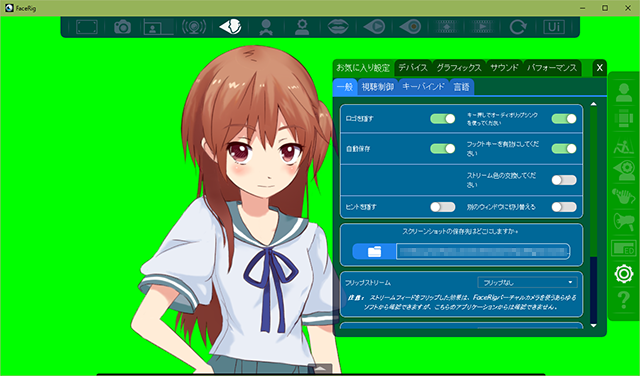
また、この細部設定をやっている段階で、ガミラス星人問題が無事解決した(爆)設定の日本語説明が適確じゃないので分かりづらい一般設定の項目の真ん中あたりに「ストリーム色の交換をしてください」というスイッチがあり、それを切る事で色味問題が解決した。特にWebカメラに依存した問題とかではない事が判明し、一安心といったところである。
ちなみに背景をグリーンバックにしているのは、配信時に背景を透過させるためである。

OBS Studioの設定、再び

配信ソフトとして私が今使用しているのはOBS Studioというソフトである。
無償で結構いろんな事ができる為、非常に重宝するのだが、機能等のリファレンスはネットを頼りに調べるしかなく、手探りな部分も結構ある。
大凡は標準設定で問題はないのだが、取り込むデバイスなどは当たり前だが自分で設定するしかない。
MonsterX U3.0Rのドライバを最新にした事で、OBS Studioでも直接キャプチャユニットの映像を拾い上げる事はできるようになったのだが、残念な事にその設定だとキャプチャユニットからの音を同時にPC上で鳴らす事ができなかったため(一応配信時には鳴らせるようではあった。おそらくループバックの問題か何かがあるのではないかと予測)、キャプチャユニットの映像はアマレコTV経由で拾った方がいいと判断。その設定に戻すときに、問題が発覚した。
なんと、OBS Studioの映像キャプチャデバイスの中に、アマレコTVの設定が消えて無くなっていたのである。

Continue reading…

FaceRig、起動

昨日、いろいろ考えて至った結論を試してみた。

まずはキャプチャユニットから

昨日、配信を諦めないといいつつ、未だ配信をそんなに行っていない現実があるという話をしたが、その理由の大部分がFaceRigにあるという事も説明した。
どうしてもFaceRigがLogicoolのC920の映像を拾わないという問題があったワケだが、それを解決すべくキャプチャユニットの変更すら視野にいれる必要があるかと覚悟を決めかけたのだが、やはりもう一度原点に戻ろうという事で、ドライバ周りから見直す事にした。
ホントは一番最初に見直す必要があるのは間違いなくLogicoolのC920だと思うのだが、昨日説明した通り、OBS StudioがキャプチャユニットのMonsterX U3.0Rの映像を直接取り込む事ができない事も原因と思われたため、MonsterX U3.0Rのドライバから更新する事にした。
実はとある問題からMonsterX U3.0Rのドライバは今までずっと初期ドライバを使用していた。…いや、今更隠しても仕方が無いので明確にすると、HDCPを無効化するために初期ドライバを使用していた。だが、今はスプリッタを間に入れている為、同様の状態にできている事から、ドライバを最新ドライバにする事にしても影響がないと判断した。
で、このMonsterX U3.0Rのドライバを最新ドライバにしたところ、いとも簡単にOBS StudioでMonsterX U3.0Rの映像を直接取り込む事ができるようになった。流石は最新ドライバである。
だが、この状態でFaceRigを確かめたが、やはりダメ。
というワケでいよいよC920の問題に取りかかることにした。

C920というかLogicool

取りかかると言っても、FaceRig以外では正常動作しているものに手を入れるワケだから、正常でないやり方をするしかない。
というワケで、まずはC920のドライバをデバイスマネージャから強制的にWindows標準のUSBビデオデバイスのドライバに変えてみた。
再起動を要求されたが、これでFaceRigが認識してくれれば問題はない。
すると…FaceRig側の設定ファイルが狂ってしまっているのか、起動直後は何も表示されていなかった。
恐る恐るFaceRigの設定を見てみると、一応C920は認識しているようで、選択肢の中に含まれていた。
そこで映像デバイスをC920にすると…今までうんともすんとも言わなかったFaceRigのキャプチャ映像に…どこかで見た事のある怪しげなおっさんが(爆)
「う、映ったーっ!」
思わず声に出して叫んでしまった(-_-;)
FaceRigを使って初めてカメラ映像をソフトの中で見る事に成功。
つまり、最初からLogicoolのドライバに問題があった、という事なのだろう。
ただ、Windows標準ドライバだとC920のパフォーマンスはほぼ発揮できないと言える。一定の機能とトレードオフという事になるのである。
そもそも、C920にはハードウェアアクセラレーションが搭載されていて、それによってフルHDのカメラ映像を実現している。まずそれができないというのが大きい。
まだ詳細までは確認できていないが、おそらくもっと影響はあると考えられる。
それを捨ててのFaceRig対応である。メリットがあるのかどうか実に疑問である。

Continue reading…

やっぱり配信を諦めない

…というか、その前にちゃんと配信やれよ、と自分ツッコミ。

上手くいかない

ゲーム配信の環境を整えてから、随分と時間が経過しているが、実は未だにFaceRigが上手く稼働しなかったりと問題が山積みになっている。
その問題が残っているから…というのはほとんど言い訳なのだが、配信は環境があってもあまり行っていない。
というか、行ったとしても、大手サイトでの配信ではないので、見られる事もほぼない。
なのでどうせなら、と環境を完全に整えてから、という意識が強く、未だ頓挫したままという状況に流されて配信を行っていないのだが、できる事ならFaceRigを利用した2画面配信をしたいと思っている。
問題となっているのは、FaceRigがLogicoolのC920からの映像を受け取らないという事なのだが、ひょっとしたらその原因はFaceRigとC920だけではない可能性があるのでは? と最近では疑っている。
そもそも、OBS Studioを利用する段階でも全て問題なく使えているわけではないのである。何が問題かというと、OBS Studioから直接キャプチャユニットの映像を拾えず、一度アマレコTVを経由してアマレコTVでキャプチャした映像をOBS Studioが取り込んでいる、という流れなのである。
どうしてもOBS Studioから直でキャプチャユニットの映像を受け付けないので、アマレコTVを間にカマしているのだが、この方法が間違いの無いやり方とはちょっと考えにくい。
何故このような事をしないとキャプチャ映像を拾わないのかが気になるところだが、今以てその理由は判明していない。

ひょっとしてドライバ問題?

最初に疑ったのが、使っているソフトウェアやデバイスの32/64bit混在環境である。
これらは基本的に混在すると上手く機能しないハズ。なので、アマレコTVがもっともパフォーマンスを発揮できる32bitに集約して環境を整えているつもりなのだが、一部のデバイスに関しては32bitなのか64bitなのかが良くわからない。
そうした混在環境が何か影響を及ぼしていて、私が使用しているキャプチャユニット“MonsterX U3.0R”からの直接映像をOBS Studioが取得できないのかもしれない。
ちなみにFaceRigに至ってはC920のみならず“MonsterX U3.0R”も認識はしても映像信号を受信できずにいる。
ただ、こうした32/64bit問題なら、そもそも認識すらしない、と思わなくもない。とりあえず認識はしていて、映像信号を表示できない問題だとするなら、混在環境が原因ではなく、ドライバ問題である可能性が高いかも知れない。
ただ、デバイスマネージャーを見る限りではドライバの競合は起きていない為、判断が実に難しい。サードパーティー製ドライバ故の問題なのか、それとも他に原因があるのか、残念だが、現時点で私が判断できる要素はほとんどない。

Continue reading…

今年もコレがやってきた

エイプリルフール。もう恒例。

今年もネタ満載

エイプリルフールにサイト上でネタを展開するのが当たり前になってきた感じがするぐらい、もう定番というイベントが今年もやってきた。
いくつか例をあげて紹介してきたが、既に昨年ぐらいから紹介しきれないぐらいの数があり、もう私では太刀打ちできないので、今年はまとめサイトの力を借りる事にする。

ガジェット通信
http://getnews.jp/archives/1677465

もういろんなサイトが4月1日の0時を境に更新され、ネタ全開の様相を見せている。
見ていると「君の名は」をモチーフとしたネタがあったりと時事ネタをぶっこんでくるところもあれば、斜め上の展開を見せるサイトもあったりと、非常にバリエーションも多くなってきた。
私が、このエイプリルフールネタの元祖だと思っている、impressが展開している「イソプレス」は、今年とうとうトップページがなくなり、各偽サイトをTwitterで公開という昨今の状況を敏感に捉えた展開を見せ、さすが最先端を行っているな、と感じた(ぉぃ)。

impress 窓の杜
http://forest.watch.impress.co.jp/docs/news/1052612.html

窓の社 Twitter
https://twitter.com/madonoyashiro

毎年の事ではあるが「窓の杜(もり)」ではなく「窓の社(やしろ)」である。注意されたし。

やはりココが最強か?

このエイプリールフールネタ、私個人としては、やはりGoogleほど独走しているところはないのではないかと思う。
過去にはファミコン風のGoogleマップを展開してみせたり、モールス信号による日本語入力をやってみたり、しかもそれらは単にサイト上だけの事ではなく、実際に動画を作ったり、しかも実機(ダミーだとしてもすごい)まで作って見たりと、どれだけ予算つっこんでるんだよ、といわんばかりのネタっぷりである。
今年もぶっ飛んだネタを突っ込んできたのを確認。
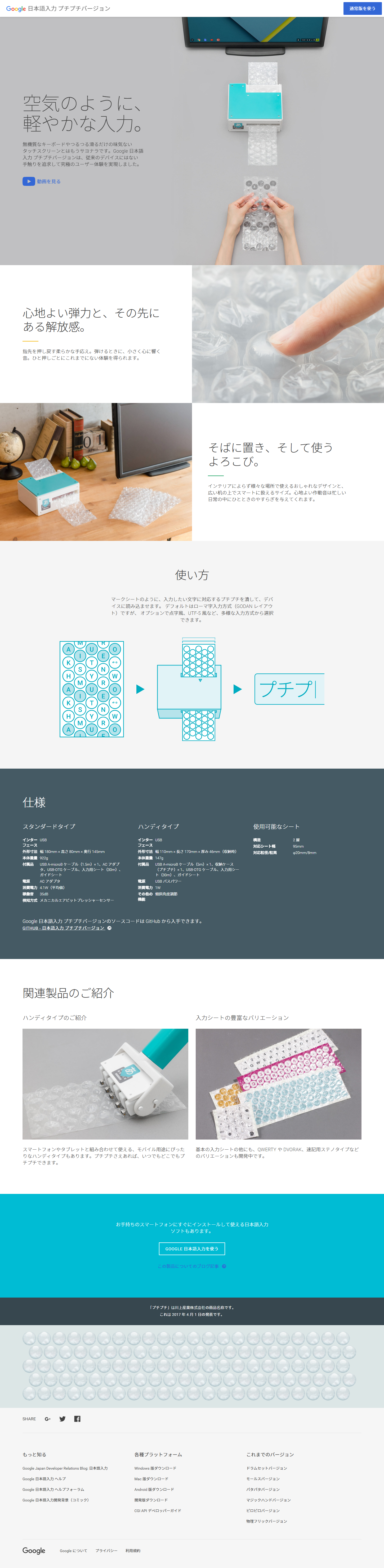
日本語入力 プチプチバージョン」と名付けられた、包装緩衝材を利用した日本語入力装置である(爆)この発想はなかった…(画像クリックでサイト全体画像を表示)
もうね…何考えてるんだとwww

Continue reading…

Twitterアナリティクス

分析してるワケじゃないが…。

気になる?

個人的に、Twitterにおける自分自身のツイートに対して、何かしら思うことはほとんどない。というのは、単に自分が思った事をただ垂れ流しているだけだからだ。
だが、このTwitterはその即時性から時には即効で情報が拡散するし、またその拡散から思いも寄らぬ爆発性が出たりする。
そういう意味から、自分のツイートを一体どんな人が見ているのか? なんて事を気にしだしたら、キリがないのだが、それを比較的容易にしてくれるのが「Twitterアナリティクス」である。

Twitterアナリティクス
https://analytics.twitter.com/

ここで自分のTwitterアカウントを登録すると、自分のツイートに対してのアクティビティやインプレッション、オーディエンス、イベントなどを確認する事ができるようになる。
使い方次第で、結構な情報を得ることができるのだが、通常であればこの得られた情報からツイート内容を検討したりしていく事になるのだろう。
しかし、そもそもその分析から自分がつぶやく内容を変えるというのも、実に変な話で、このTwitterアナリティクスそのものをどのように使うかは、個人運用の場合は結構悩みどころでもある。

Twitterの使い方を考える

私自身、Twitterの使用頻度はあまり高くない。
高くないと言いつつも、今日現在で5,216ツイートという状況なワケだが、このツイートの内容が使用頻度が低い事を裏付けている。
というのも、私のツイートの大部分はその時々のつぶやきなのではなく、blog更新情報の自動ツイートなのである。
だからおそらく普通にその時々にあった事などをつぶやいている人からすれば、何の為にTwitterやってるんだ? という事になるのだが、実際私もそう思う。
ただ、このTwitterのblog更新情報からblogに飛んできてくれている人もいるのも事実で、それが毎日のアクセス数維持の一端を担っている事は否めない。
情報とは、どこかで繋がらない限りは広がりはない、という事を考えれば、私のTwitterの利用はblogへの誘導が主という事になるのだろう。
意識はしていなかったが、結局使っている現状を考えれば、そういう事になる。

Continue reading…

olympus.blue、再び

一度は失敗したが今度こそ…。

WordPress、インストール

年始休みの時に、昨年取得したドメイン“olympus.blue”のブログサイトを構築しようと、レンタルサーバを設定し挑戦してみたのだが、構築した際、その閲覧ページをインストールフォルダと変更した際、設定をミスしてアクセス不能になり、結局構築できなかったという事があった。
このインストールフォルダと閲覧ページを変更するという作業は、実はWordPress内の設定だけで完結する事ができず、結局FTP経由でインストールファイルを書き換えたりする作業が必要である事がその後判明し、結局はそう簡単ではない事が判明した。
ましてそれがセカンドドメインだったりすると、さらに厄介な事など、その時は知るよしもなく、今まで悩み続けていたのだが、この度、ようやくその設定に目処が付いたため、再び挑戦する事にした。
セカンドドメインの考え方の違いによっても、やり方が変わったり、そもそも最初のドメインの設定によっても異なったりするので、説明が難しいのだが、私は今現在このblog記事のフォルダそのものの見せ方も、実は理想的な見せ方ができていない。
本来なら“angel-halo.com”にアクセスしたならば、そのドメインのままblog記事が表示できるようにしたかったのだが、現在“angel-halo.com”にアクセスすると“blog.angel-halo.com”というサブドメインにジャンプする設定にしているだけで、閲覧ページそのものを変更しているわけではないのである。
この問題から、今回の“olympus.blue”はその轍を踏まずに“olympus.blue”にアクセスすればそのままblog記事を表示できるようにしようと当初から考えていたのである。

この問題を解決するには、WordPressの設定変更も当然必要だが、何より、インストールフォルダ内にある「index.php」の内容を書き換える必要がある。
最初に、WordPressの一般設定内にある「サイトアドレス(URL)」を実際に閲覧させたいURLに書き換えてから、前述の「index.php」の中に記述されている、設定ファイル「wp-config.php」へのアクセス先の記述を書き換え、サイトアドレスのフォルダ内にindex.phpを移動させてやる必要があるのである。
何を言っているのかわからない…という人は、検索サイトで「WordPress 構築 運用 フォルダ 変更」といったワードで検索してみると、解決するための手順などが紹介されたサイトなどを見つける事ができるだろう。
こういうのは、設定する環境や状況で内容が書き換わるため、私の設定を書くよりは他の説明サイトを見てもらう方が多分わかりやすい。
難しいかもしれないが、WordPressの一般設定内にある「インストールフォルダ」を変更しない限りはリトライは可能である。

とりあえず公開

というわけで、とりあえずの仮サイトを公開してみた。
まだサイトトップ画像を変更していないため、イメージは未確定のままではあるが、とりあえずドメインへの直接アクセスで表示させる事ができた。
今回のサイトは写真をメインに扱う為、文章はあまり書かないサイトにしようと思っている。その分、写真は大きめの写真を掲載しようと思っているので、基本カメラからの撮って出しJPEGか、RAWデータから直接現像したオリジナルサイズをアップロードするつもりである。
初回の記事自体は今年の元旦に書いたモノなので、一番最初の記事の日付はそれに合わせた。今後、どの程度の更新頻度になるかはわからないが、こちらの運用もしていきたいと思う。

何はともあれ、トップ画像を準備しないとダメだな。
今のままでは綺麗なおねーさんのサイトにしか見えないし(爆)

注:https://olympus.blue/のサイトは2022年11月に閉鎖した(2023.01.16)

Word Pressで失敗

今年最初の失敗がもうやってきた orz

olympus.blueの始動に向けて

昨年、偶然に取得する事ができたドメイン“olympus.blue”において、Photo Siteを構築しようと思い、この年始休みの間にWord Pressを新たにインストールしようと考えていた。
元々、本Blogを保存しているサーバと同一上にマルチドメインとして“olympus.blue”を登録しているので、そんなに難しい事は考えなくてもできるだろう…ぐらいに考えていたのだが、ココでまさかの今年最初にミスをやらかした。
まぁ…やらかしたと言ってもやり直しが利くミスなので、特に大きな問題にはなっていないのだが、私個人としては結構なミス。
インストールしたは良いが、設定ミスでアクセス不能に陥り、設定用ログインページにすらアクセスできない状態にしてしまった。
結局、インストールフォルダをFTP上から削除し、最初からインストールし直し、という手間を掛けることになるワケだが、そもそも自分がやろうとしている事をどのように実現したら良いのか、という事を私自身が曖昧に理解したままだったのが敗因。
ここは理解する、という所からリトライするしかない、と判断した。

公開フォルダとインストールフォルダ

まず確実に知っておかねばならないのは、ネット上で公開するフォルダとインストールフォルダが違うという事。
ここらへんはWord Pressのインストールを自力で行っている人は当たり前に解っている事なのだが、最近はレンタルサーバのサービスで簡単インストールが出来る事から、ココをあまり理解しないままBlog公開してしまっている人が多いらしい。
元々、本Blogしか公開するつもりがなかったため、私は“angel-halo.com”の公開フォルダをかなり上位に置いており、Word Pressインストールフォルダをその下のフォルダに設定している。
だから“angel-halo.com”にアクセスすると、本来なら上位フォルダが表示されるのだが、私はココに自動に目的サイトにジャンプするファイルを置いて、“blog.angel-halo.com”へと誘導している。
まぁ、コレを誘導しないで直接“angel-halo.com”を“blog.angel-halo.com”に見せかけるという方法もあるのだが、今回“olympus.blue”で失敗したのは、まさにその方法を間違えたからである。
解っているようで解らない。
今の状況はまさしくそれで“olympus.blue”が“angel-halo.com”の下にあるフォルダである事がそのややこしさをさらに難しくしている。
個人的には“olympus.blue”に直接アクセスすると、目的のサイトが表示されるが、インストールフォルダは違う場所にしたい、と考えていて、実はものすごく簡単に考えていたのだがそこに落とし穴があった、というヤツである。

本当はちゃんと理解した上で設定を全部やってしまいたいのだが、時間的にじっくりと取りかかりたいという事もあって、今回は途中で断念した。
Word Pressの解説サイトなどを見て、もっと勉強しないといけないなと思っている。ま、そう遠くない内にやってしまうつもりではあるが、本blogとは違う、あまりメッセージを載せない、ビジュアル志向のサイトにしようと思っているので、ゆっくりじっくり時間を掛けて作り込んでいこうと思う。
さて…今週末の休みにでも再挑戦しますかね…(-_-;

FaceRig

いつかやってみようと思っていた。

偽装映像

なんかイヤな小見出しを付けたが、何をしたいかというと、Webカメラで撮影した自分の姿を、何かしらのキャラクターに置き換えるという事。
前にこのBlogでゲーム配信なんかをやっている事を書いたが、基本的に私の配信はゲーム画像しか配信していない。
もしゲーム以外の雑談が始まったりすると、その画面はずっとゲーム画面を表示している事になるわけだが、それだけとあまりにも味気ないので、何かしら変わりになるものはないか? とずっと考えていたところ、自分の姿を偽装して表示する方法がある事を知った。
それが「FaceRig」というソフトで、要するにWebカメラで撮影した自分の姿を他のキャラクターに置き換えて表示するというソフトである。
面白いのは、3Dキャラクターを表示させる事ができ、自分の動きに連動させる事ができるという事。つまり、自分の動きを再現していても自分ではないモノの映像を表示させる事ができるというワケである。
しかも背景もWebカメラのものを使わずとも予め用意された画像を表示させる事ができるため、動きだけをWebカメラから取り込み、あとは仮想キャラクター表示できるというから結構面白い。

FaceRig
http://store.steampowered.com/app/274920?l=japanese

Steamで取り扱っているため、Steam内で購入する事ができるのだが、ちょうどウィンターセールが行われるという事で、丁度良いと考え、導入してみることにした。

FaceRig Live2D Module

FaceRigだけだと、妙に海外っぽいキャラクターばかりなので、何とか日本っぽくやりたい。
そういう要望なのかはよく分からないが、FaceRig Live2D Moduleという2Dキャラクターを表示させるモジュールがある。
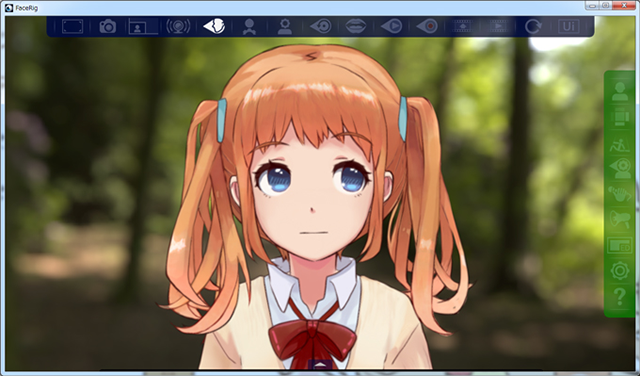
このモジュールをつかっても、背景はFaceRigと同じで、何もWebカメラ映像をそのまま使用するわけではない。中々にしておもしろいイメージ的にはこんな感じ。
このキャラクターの動きだけをWebカメラから供給するのだが、視線や瞬きもリンクさせる事ができ、チューニングは必要とはいえ、結構な動きを忠実に再現できる。

FaceRig Live2D Module
http://store.steampowered.com/app/420680/?l=japanese

当然だが、このキャラクターへの置き換えは性別の壁を超える。だから…表示されているのが女の子だからといって中の人が女性とは限らない。
だが、残念ながら声はこのソフトだけでは性別の壁を超えないので、このソフトそのものにかなりの違和感が生まれるだろう事は容易に想像できるのだがw
ま、私はこういう女の子キャラじゃなく、何かしらの動物系キャラクターに置き換えたいだけなのだが、実はもっと深刻な問題に直面している。

Continue reading…

関連していると言えない記事?

そういえば、今まで設定していなかった…。

関連記事プラグイン

Blogを数年運用していると、過去に似たような記事を書いた、なんて事もよくある話で、それが時系列で関係していたりすると、時々ソッチも参照して欲しいなぁ…とか思う事が多々ある。
そう思い始めていた頃から検討していたのが、関連記事を入れるプラグインであった。
ただ、私が調べた時はデータベースから情報を引き出したりして運用するタイプがほとんどだったりして、正確性は高いのかも知れないが設定がとても複雑かつ難しいという事もあって、ずっと見送っていた。
見送り続けていると次第に関連記事プラグインを入れる事そのものを忘れてしまい、ふと気がついた時に「あ、忘れてた」となったりする。
まぁ…ホントはちゃんとBlogサイトを運用している人なら、そんなオチになったりはしないのだが、私のように元々サイトの方針が「テキトーなライフスタイル」を中核としている場合、そのアタリもやはりいい加減でして…(-_-;)

で、流石にいつもそれで済ませていても何も解決しないので、ここらへんで一念発起、まずは関連記事プラグインをとりあえず入れてみよう、と、プラグインを漁ってみた。
ネットで、先人たちがどんなプラグインを使っているんだろう…と気にしながら検索し、いろいろプラグインが紹介されている中から、設定が簡単という理由で私が選んだのが“WordPress Related Posts”というプラグインである。
このプラグイン、ヘタするとホントにただインストールしただけでもつ買えるのじゃなかろうか? というぐらい簡単なもので、簡単であるが故にちょっと問題もあったりするプラグインでもある。
そう、普通に使っただけだと、関連している記事ではなく、関連していないものまで選んだりしてしまうのである(爆)
まぁ…細かい設定をしてやれば、ちゃんとした記事を選ぶのかも知れないが、プラグインを配置しただけだと、全く関係していない記事までリストアップしてくるという、実に楽しいプラグインである事がわかった。
なので、とりあえずこのプラグインで紹介する記事は「関連しているかもしれない記事」という事でBlog記事に表示するようにした。
実際には「関連していると言えない記事」なのだが、実際にはちゃんと関連した記事を配置する事もできるので、今回はあえて「関連しているかもしれない記事」という事にした。

自分で選ぶ

ただ、それだけだとタダのジョークプラグインになってしまうのだが、もちろんちゃんと使おうと思えばちゃんと表示させる事もできる。
この“WordPress Related Posts”をインストールして、私が管理者権限を持ったまま自分のサイトを閲覧すると、記事の最後に「Edit Related Posts」というボタンが表示される。
このボタンをクリックすると、関連しているかもしれない記事がいくつか表示され、そこから選んだ記事が実際に表示できるようになる。
ちゃんとした記事を検索して当てはめたい場合は、その画面内で関連語句を使って再検索する事もでき、それで選んだ記事を保存する事で、表示する記事を選択する事ができるのである。
これで関連しているかもしれない記事の内容はより正確性を増すのだが、これなら自分で正確性が必要だと思えば選べば良いし、テキトーでいいや、となれば、自動で表示させてもいい。
実に私のサイトのポリシーに合ったプラグインであるw

Continue reading…

セキュリティソフトの更新

いつも使っているESETの最新版を入れてみた。

ESET

私はWindowsのセキュリティソフトとして、ESETを使用している。
ESETを利用している最大の理由は、5ライセンス3年版が安かったから…という理由が一番大きいのだが、そもそもESETが比較的動作が軽いセキュリティソフトだからである。
機能的には、おそらくウィルスバスターやKaspersky、Nortonセキュリティの方が豊富で高機能なのかもしれないが、Nortonは以前にOSの再インストールが必要になったという酷い目に遭った事から使うのを辞め、またウィルスバスターも手ひどいダメージを受けた経験があるため、少なくともこの2つのセキュリティソフトは使わない事に決めている。

1つ断っておくが、この2製品がダメな製品だというつもりはない。
私のPC運用環境との兼ね合いで問題が具現化しただけだろうし、人によっては快適なセキュリティソフトとして機能する製品だろうから、決してダメな製品ではないハズ。
ただ、私は過去の自分の経験で避けているだけなので、勘違いされないように。
Kasperskyを使っていない理由は、価格的にESETより安くなかったというだけ。実際には使った事がないので、どの程度のものなのかはわからない。

とにかく、私はまず価格でESETを選び、そしてその軽さから今後も問題がなければESETを使い続けるだろうという事である。
そのESETが12月8日より、新しいバージョンとなった。
旧来バージョンもウィルス定義パターンが配信されているので、そのまま使用する事もできるのだが、新パージョンはランサムウェアにも対応したという事なので、今回、新バージョンへ更新する事にした。

丸々入れ替え

私がインストールしているのは、ESET Smart Security v9.0という製品だったワケだが、今回の新パージョンはv10へとバージョンナンバーが上がっただけでなく、そもそも製品構成そのものが変更となった。
従来、ESET Smart Securityと呼ばれていたものが、ESET Internet Securityという製品群に変わり、ESET Smart Security Premiumという新製品が投入された。
ココが実はものすごくわかりにくいところなのだが、ESET Smart Securityを使っていた人のライセンスは、ESET Internet Securityへ引き継がねばならないのに、新製品としてESET Smart Security Premiumなんてものが登場したせいで、時折、ESET Smart Securityを使っていた人がその名称からESET Smart Security Premiumへとソフトウェア更新してしまい、新たに製品登録をするように要求される、という問題が一部で出ているようである。
注意深く製品更新のページを見ていれば解る事なのだが、世の中にはそういうのを見ない人もいるわけで、非常に誤解されやすい製品切り替えが行われている。
ESETを使っている人は注意が必要だ。

そしてこの製品群が変わったことで、今回のESETの更新は、今まで使用していたソフトを一度アンインストールし、新たにESET Internet Securityをインストールするという、丸々更新しなければならない手順を踏むことになる。
たしかv8.0からv9.0へと切り替える時には、アンインストールせずに、そのまま上書き更新で行けたと思ったが…まぁ、メジャーアップデートらしく、丸々入れ替えになるという部分も要注意である。

Continue reading…

オーサグラフ世界地図

メルカトル図法を捨てる時がきたか?

世界地図

小学校の社会の時間で習う世界地図。
おそらく今でもその基本がメルカトル図法で書かれた世界地図なのではないかと思う。
メルカトル図法は1569年に現在のベルギー出身の地理学者ゲラルドゥス・メルカトルによって発表された地図に使われた投影法で、その性質と作成方法から「正角円筒図法」と呼ばれている。
円筒図法であるため、確かに紙に書きやすいという性質があるにはあるのだが、この投影法には一つ重大な問題がある。
それは緯度が高くなるにつれて距離や面積が拡大されるという事である。つまり、メルカトル図法で書かれた地図では、グリーンランドがオーストラリア大陸よりも大きく見えるが、実際はオーストラリア大陸の方がずっと大きいわけである。しかも地軸に対して芯を一致させての投影であるため、球体という事を意識していないことから、各地の方向や位置関係も本当の事実からはかけ離れたものとなるのである。
例えば、日本の東をそのまま真っ直ぐ東進した場合、メルカトル図法だと北アメリカにぶつかるが、本当の位置関係でいうと、日本の真東はメキシコ、さらには南アメリカへとぶつかる事になる。そう、完全に方位からして違うのである。
他にも、モルワイデ図法なんてのも習った記憶があると思う。
1805年にドイツの天文学者・数学者のカール・モルワイデが考案した投影法で、こちらは正積図法と呼ばれ、面積比を正しく投影する図法である。
しかし、この図法でも距離比が一定ではないため、分布図としては使われるが、それ以外の用途ではあまり使われる事はない。
他にもグード図法、サンソン図法、ボンヌ図法、ミラー図法など、いろいろな図法があるが、どれもが何かしらの問題を抱えた図法であり、それぞれの特徴を踏まえた上で、各分野で利用されているというのが現状である。
では各地域を限りなく歪みが少ない形と面積比率で表す事ができる世界地図というのは、存在しないのだろうか?

デジタル技術の産物

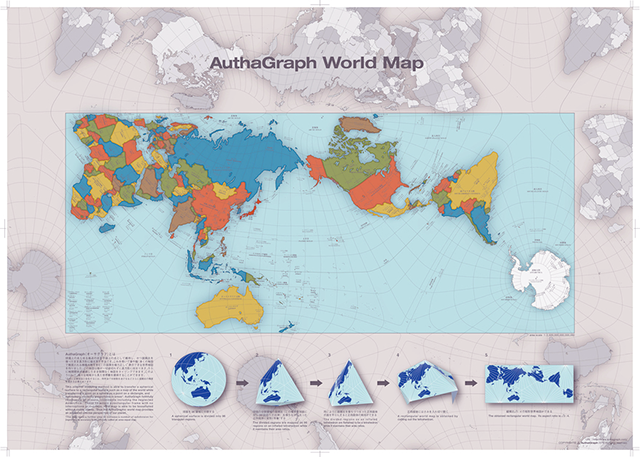
1999年、日本の建築家・構造家の鳴川 肇が率いる研究開発チームは、地球上の陸地の面積、形状をほぼ正確に四角形の平面に写し取る事ができる地図「オーサグラフ」を考案、発表した。
メルカトル図法と同じように、海にも切れ目がなく見やすいという利点を持ちながら、高緯度地方の面積表現も比較的正確で、方位に関してもほぼ問題なく再現でき、また特定の中心点を持たない事から、全体を平等に見渡す事も可能という、今の所欠点らしい欠点が見当たらない万能地図である。革命的世界地図オーサグラフによる地図の作成方法は、正球体の地球の表面を96等分し、表面比を保ったままその擬正球面を正四面体にデジタル変換し、その正四面体のそれぞれの面である正三角形の4面を切り離し、縦横の比が1:1.73の長方形に組み替えて作成する。まさにデジタル技術が可能にした、新時代の世界地図と言えよう。
このオーサグラフ世界地図が、2016年のグッドデザイン賞大賞に選ばれた。
選ばれるべくして選ばれた…私にはそう思えてならない、ある種一つの発明ではないかと思う。

これで、日本の教育はメルカトル図法を捨てる事ができるのか?
何事も正しい方向で進むべきと考えるとが…伝統と新事実、日本の教育は果たしてどちらを選択するのだろうか?

AuthaGraph株式会社
http://www.authagraph.com/top/?lang=ja

Desktop Version | Switch To Mobile Version