(function() {function signalGooglefcPresent() {if (!window.frames['googlefcPresent']) {if (document.body) {const iframe = document.createElement('iframe'); iframe.style = 'width: 0; height: 0; border: none; z-index: -1000; left: -1000px; top: -1000px;'; iframe.style.display = 'none'; iframe.name = 'googlefcPresent'; document.body.appendChild(iframe);} else {setTimeout(signalGooglefcPresent, 0);}}}signalGooglefcPresent();})();

Category: PC/Digiガジェット

Windows 8.1 Update

本日…と言っても現地時間だろうから、日本では明日になると思うが、Windows 8.1の大型アップデートとなる。
それでもWindows 8.2にはならないのね…。

Windows 8.1 Update

大前提として、今回のアップデートはバージョンを上げるものにはならないと言われている。
今回のアップデート後もバージョンはWindows 8.1を継続し、Version 6.3.9600となる。
今回のアップデートの実体は、Windows用更新プログラム1つと、3つの「Feature Pack」と、Windows用修正プログラム1つで構成される。
だからメジャーアップデートというよりは、マイナーアップデートという位置付けにしているのかもしれない。
更新プログラム本体は、64bit版で約700MBになり、これまでの更新アップデートの全てが内包されているという。なので内容的にはService Pack 2のような感じになる。
そういうアップデートなので、Windows 8から8.1の時のような、Windowsストアからのアップデートのみならず、デスクトップ環境下でのアップデートで提供されるという。もちろん以前と同じくWindowsストアからのアップデートも可能なようだが、どちらにしても一つ言える事は、多くのユーザーが意識しないウチにアップデートを適用してしまう事になるだろう、という事だ。

変化点の一つは、今回のアップデートで、すべてのWindowsは1GBのメモリと16GBのストレージで稼働するようになる、という事だ。
今までは64bit版に限り、2GBのメモリと20GBのストレージが必要だったが、これが統一され、より低スペックでも動作するように改良される。
この事により、低スペックPCの活用幅がより広がったという言い方もできるが、そうやってハードルを下げる事で、より多くの人がWindows 8.1への移行をカンタンに行える環境を作っているのだと思われる。
また、先日9インチ以下のタブレットのWindowsを無償化するという方針を打ち出したが、そうした動きから見て、Microsoftは大胆に、しかして繊細にWindowsというOSを拡大させる事を画策していると思われる。
実際、POSシステムをより簡易的に実現可能にしたmPOSシステムは、Windowsの独壇場と言ってしまっても良いぐらい定着していて、そのmPOSは確実にタブレットシステム化が、しかも急速に進んでいるという。
今回の稼働要件の見直しと無償化で、一気にその方面でWindowsシステムを定着化させるつもりなのではないかと思う。
ちなみにWindowsの無償化といっても、一般ユーザーに対しての処置ではなく、あくまでもPCベンダーやタブレットベンダーへの措置であり、従来支払っていた製品搭載OSのライセンス料が9インチ以下のモニタ搭載モデルに限って無償化する、という事である。

何が変わる?

Windows 8.1 Updateで、何が変わるのか? という事に関しては、使ってみれば一番解ると思うのだが、簡単に自分の備忘録としてメモしていく。
まず一番目立つ違いは、モダンUIのアカウントの右に、パワーボタンマークと検索マークが現れるようになる。もちろん現れるだけでなく機能する。
特にパワーボタンの表示は有り難い話で、モダンUIの時にはチャームを呼び出してからシャットダウンもしくはスリープ、再起動を選択するようになっていた。慣れればこれでも問題はないのだが、厄介なのはタッチパネルでない場合。マウス操作だけで動作させている時は、チャームの表示も面倒である事から、モダンUIを使おうという気にすらならない。
今回の機能改善でよりモダンUIが使いやすい状態になれば、タッチパネル非搭載型を使っていても、Windowsストアアプリの利用が推進するかもしれない。

また、ストアアプリを開いた際、上部にタイトルバー、下部にクラシックデスクトップのタスクバーが表示されるようになる。また、タイトルバーの右端には閉じるボタンと最小化ボタンが表示されるようになる。この2点の改善は確実にストアアプリを使いやすくする…というかわかりやすくする内容と言える。
モダンUIを嫌う人の大部分は、その意味が分からないという事だ。アプリを開くのは簡単だが、どうやってアプリを開き、どうやってアプリを切り替え、どうやって処理をするのか? といった事が、今一つ解らないのである。
今回のクラシックデスクトップライクな見た目変更で、一気に使いやすくなる事を期待したい。
Continue reading…

Boogie Board、再び

メモの為のハードウェア「Boogie Board」がBluetooth通信可能となって再び登場した。

単機能ハードが進化

Boogie Boardが最初に紹介された時、単にメモを取るだけのハードウェアだった。
書いて消して書いて消して。ホントにただそれだけの機能しかなく、メモをPDF化して貯めておくなんて事もできなかった。
それがいろいろな要望からPDF化してPCに取り込めるという機能を搭載し、メモという単機能から一歩拡大した製品となった。
また、当初はバッテリーの交換も考慮されないものでもあった。Boogie Boardはその性質上、パネルに記載された情報を消去する時のみ電力を使用するため、バッテリー交換なしでも5年以上の使用が可能という製品だった。
しかし、大部分の人は使い捨てという感じの製品という感覚を嫌ったのだろうと思うが、バッテリー交換ができるようにして欲しいという要望からか、次の製品からはバッテリー交換可能なタイプとなった。
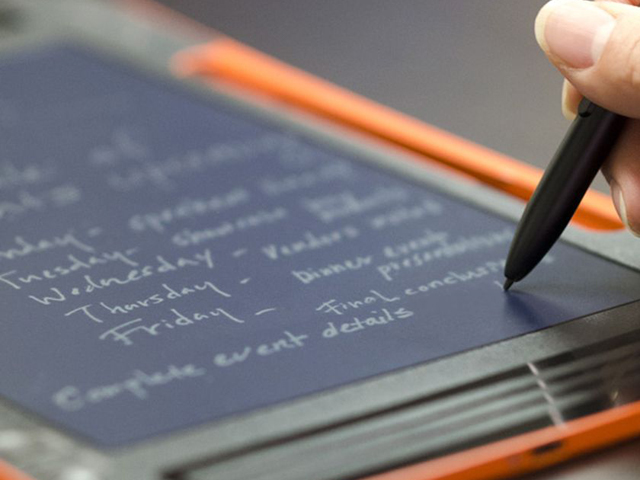
個人的には、このバッテリー交換可能になった時点で、このBoogie Boardは完成された一つのデバイスだと私は思うのだが、人の欲求は更なる上を求め、今回発表された新型「Boogie Board SYNC9.7」はBluetoothによるスマートフォンやパソコンとの連携機能が搭載され、メモ内容の同期が出来たり、或いはPCであればペンタブレットのように使う事もできるようだ。
また、プロジェクターでメモの内容を投影してホワイトボードのように使ったりする事もできるようで、できる事がかなり幅広くなっている。
メモを超えたマルチデバイスへ…この時点でメモデバイス、という感じではなくなっているように思うのだが…。

わかりやすい単機能デバイス

Boogie Boardは個人的にはいろいろな使い方ができる必要はないデバイスではないかと思ったりする。単純にメモを残す為のデバイスとして存在するという事でも良いように思う。
私が初代のBoogie Boardに問題を呈すなら、バッテリー交換問題だけがその枠に収まるものと思っていて、その使用目的などを考えれば、純粋にメモを残してそれを消してまた書くという繰り返しができればそれでよいのではないかと思うのである。
単機能の良さというのは、純粋にわかりやすいという事であり、使い方を迷わないという事である。そしてその扱い方が直感的であればより良いわけで、そういう意味では、初代Boogie Boardはそのコンセプトが完全にフィードバックされたものであった。
しかし、気づけばメモをPDF化可能になっていたり、PCに転送できるようになっていたり、Bluetoothでスマホと連携したりと、本来の機能以外に多機能化している。
これでは、その本来の使い勝手を犠牲にしてしまっているように思えてならない。

Continue reading…

リバーシブルなUSB Type-C

USB3.0が登場してしばらく経つが、既に次のUSB3.1が策定されつつある。
USB3.0は未だに相性問題とか言ってるケースを見るだけに、そんなのでいいのか? とも思うのだが…。

転送レート10Gbps

そもそも、USB3.0は転送レートが5Gbpsという仕様になっている。これでも十分速度はあると私は思うのだが、世の中は待ってはくれない。次なる速度を求めるのが世の常で、このUSB3.0の規格が動いていたその背後で、Thunderboltという規格が動いていた。
そしてそのThunderboltがDisplayPortとして使用でき、なおかつ転送レート10Gbpsというスペックを持っていた為に、USB側もすぐさま次の規格へと乗り出した…という感じに私は受け止めている。
ま、人の欲する技術的欲求が、更なるハードルを求めた、という事かもしれない。
とりあえず、USB側は大型アップデートという枠組みでない形で10Gbpsへと乗り出す事となり、2013年の初めには拡張規格へと動き出した。
そして2013年の年末には、USBという規格の最大の問題である、逆挿し問題に対応する、Type-C規格を策定する事になる。

さらに、今回のUSB3.1ではその転送レートが10Gbpsに達するため、新たにUSB AVという規格を盛り込むようだ。
これは、10Gbpsという帯域がHDMI 1.4に近く、4K/30pのAVデータを問題なく転送できる為であり、秒間30フレームながら4Kサイズまでの映像をUSB3.1経由で機器に転送できる事を意味する。
ただし、あくまでも転送だけであり、実際にディスプレイとの接続にはDisplayPortやHDMIに変換する必要がある。この辺りはハードウェア規格化を目的に行わせた施策と考えた方がいいだろう。
あと、転送だがちゃんとHDCPにも対応している。

逆挿し問題

USBを使う際、私はいつもすんなりコネクタを指す事ができない。
逆側にコネクタを挿してしまうからだ。
USBは、見た目に裏表がわかりにくく、コネクタに挿す際に逆に挿そうとして挿せないというケースが多い。
一部のメーカーが逆挿し可能なコネクタやUSBハブを販売した事もあったが、これらは総じて電気的に問題があるケースがあった。
USBは規格的に逆挿しできない為、形状的に逆挿し可能にしても、通電という部分でトラブルが発生する可能性を阻止する事ができない。
だから形状的に逆挿し可能にしても、根本的な問題解決にはならないのである。
この問題はUSBを策定している側も理解していたハズだが、何故かUSB3.0の時には逆挿し可能なコネクタとして策定されなかった。
この部分が個人的には残念な所だったのだが、USB Type-Cでその逆挿し問題に対応する。
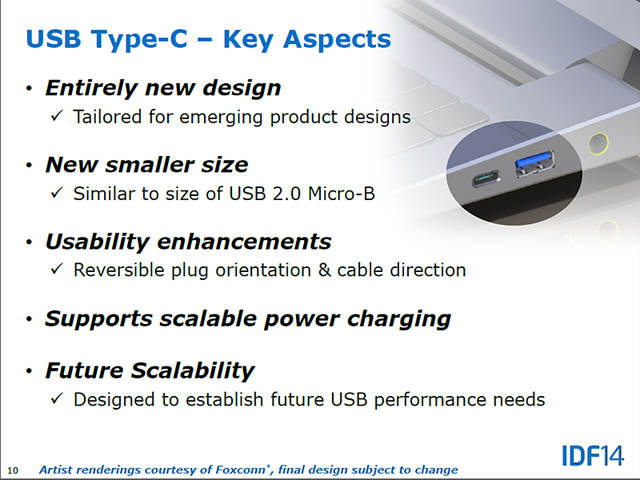
これで逆挿しとはおさらばだ策定されたUSB Type-Cコネクタは、USB 2.0のMicro-Bコネクタよりも小型で、現段階のドラフト時でサイズが8.3×2.5mm以下である。耐久力として1万回の抜き差しに対応できるとしていて、ケーブルでは3A、コネクタ部では5Aまでの電流に対応しているという。
大きさ的にはLightningコネクタよりは大きいが、なんとなくこのUSB Type-Cが今後の主流になるように思えてくる。

Continue reading…

Photoshop 写真家向けプログラム、再び

以前、写真家を対象としたAdobeの特別価格キャンペーンがあったが、本日まで、そのキャンペーンが復活している。

月額980円

このキャンペーンは、写真家を対象としたものであるため、Adobe Creative Cloudの中でも利用が可能になっているのはPhotoshop CCとLightroom 5の2種類である。
ただ、AdobeのCreative Cloudは、通常であればPhotoshop CC単体で月額2,200円かかるため、980円は通常の半額以下で2種類のアプリケーションを利用可能にするプランという事になる。
これはこれでとても格安なプランとは思うが、問題はLightroom 5はパッケージでも販売されており、その価格はAmazon.co.jpで12,726円となっている事である。
つまり、約一年分の価格でLightroom 5は永年利用可能にする事ができるワケで、それと比較するとどちらが得になるのかが微妙になってくる。
ただ、Lightroom 5もいつまでも5でいる事もなく、おそらく次のLightroom 6はCreative Cloudでの提供のみになる。
ソフトウェアをアップデートして使っていく事を前提とするならば、パッケージを購入するよりも月額980円でプランに参加する方が結果的に得になる。
このあたり、使い方など本人のスタンスで変わってくるため、自分の利用状態と比較検討しながら考える方がよさそうだ。

Lightroom 5で何ができる?

Adobe Photoshop Lightroom 5は、Photoshopのプラグインの一つが独立し、強化されたソフトである。
主としてデジカメで撮影したRAWデータを現像し、いろいろな画像処理を施す事ができる。特に高感度撮影時のノイズを除去したりする場合には比較的簡単に処理ができたりするのも魅力である。
しかも、このLightroom 5は画像そのものの印象を自然に変える事もできるアプリケーションであるため、写真を中心としたグラフィックデザインを行う場合には重宝する。

一方、Photoshopとの違いに疑問を感じる人も多いのではないかと思う。
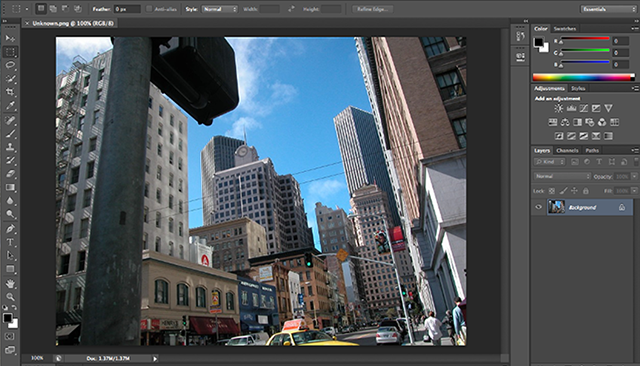
最新版を入手Photoshopは、言わずと知れた画像処理ソフトの頂点に君臨するソフトで、実はプラグインという形でLightroom 5の機能を内包している。
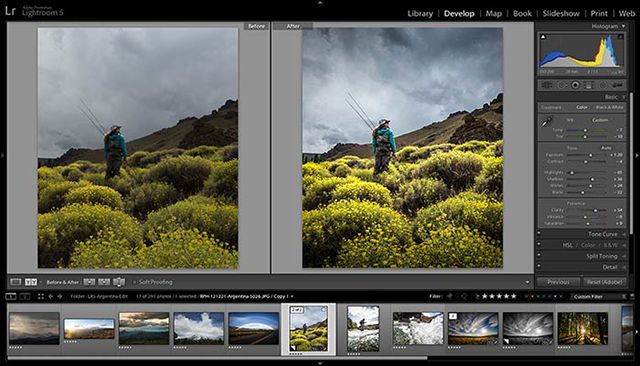
しかし、プラグインとしての搭載であるため、使い勝手はLightroom 5が上回る。また、Lightroom 5は、そうした画像処理だけでなく、画像管理機能も持ち合わせているため、使い始めれば結構な違いが体感できる。
しかし、Photoshopの機能はそうした写真の加工に留まらず、画像と呼ばれるもの全てに対して、いろいろな処理が可能になる。
よく、芸能人の写真などはPhotoshopで加工される事が多く、あるべき“しわ”がなくなっていたり、血色の良い顔色にしたりと、その加工の幅は実に広い。
要するに、細かな所まで手が届くPhotoshopと、RAWデータの現像と色彩中心の画像処理を簡単に行うLightroom 5を、月額980円というプランで提供しているという事である。
処理で幾分か格差密度多いま、写真を趣味にしたりする場合、この2種のソフトはあって困る事はないソフトと言える。
この2種のアプリケーションの違いを知った上で、逆に言えばLightroom 5さえあれば困らないという人もいる。そうなればパッケージ版を購入して済ませてしまうという手もあるワケで、そこら辺はソフトの使いようといったところではないかと思う。

Continue reading…

インターフェースの重要性

私は自分のPCのインターフェースにはかなりお金をかけていると思う。
それは今に始まったわけではなく、私がPCに関わったときから始まっている。

キーボードに1万円は当たり前?

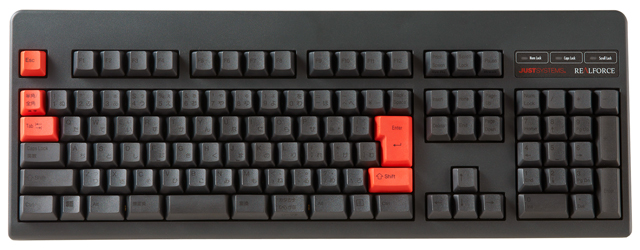
私が自宅のメインPCに接続しているキーボードは、東プレのRealforceである。
価格にして19,800円(特価で購入したため)。普通なら2万円を超える価格である。
ほんと、上質なキーボードだ…なぜRealforceにしたのかというと、その静電容量方式という確実な入力方式だったことと、30gという入力荷重圧が私にとって適切であった事などによる。
結果は実に上々で、タイピング時のキータッチ音は小さくなり、入力時の疲労度も激減した。唯一難点となったのは、キーボードの刻印が実に見えづらいという事。これは黒いキートップに黒い刻印だからであり、別にキーボードそのものが悪いという事ではない。ホームポジションさえ解ってしまえば、入力に大きく困る事もないため、些細と言えば些細な問題である。
このRealforceの前は、FILCOのメカニカルキーボードMajestouch(青軸)を使っていた。CherryMXの青軸という、実に小気味よくカチカチ決まるスイッチで入力できるため、確実に入力されている事を実感しながら入力できる。ただ、FILCOはキートップのみの販売という事をしていないだけでなく、時代によってキートップ裏側のスイッチ接合点の形が若干変わっている為、キートップの印刷がかすれたり、或いはテカりだした後にキートップのみを交換る事ができない。この弱点の為にRealforceに変更したのである。
このFILCOのMajestouchにしても、価格的には1万円弱ぐらいはする。私の一つの基準はこのMajestouchの価格と言っても過言ではない。

マウスにも拘る

マウスは…実は最近は実に残念な流れが出来つつある。
私はMicrosoft製マウスの、それも左右対称モデルをベストとしている。エルゴノミクスデザインを採用しつつも、左右対称で5ボタン、そして無線という全ての要素を併せ持つマウスは、残念ながら最近ではMicrosoftでもほとんど残っていない。
ポイントは左右対称というところと、5ボタンマウスという所。イマドキ、ボタンによってブラウザの前・後を操作できない状況は実に耐えがたい。
なので、今使っている、Microsoft Mobile Mouse 6000が壊れてしまったら、私はその後継マウスに相当悩む事になるだろう。
Microsoft自体、最近はマウスにあまり力を入れていない所が有り、私が欲しいマウスがMicrosoftから提供されなくなってきている。
では他社ではどうなのか? となるわけだが、ロジクールなどがものすごい勢いでこの分野のシェアを奪っていくが、コレと言える製品がロジクールから発売されないのが難点である。
なので、マウスの問題はこれから先深刻になる事は間違いない。
早い所代替マウスを見つけなくては…。

タッチパネルとポインティングデバイス

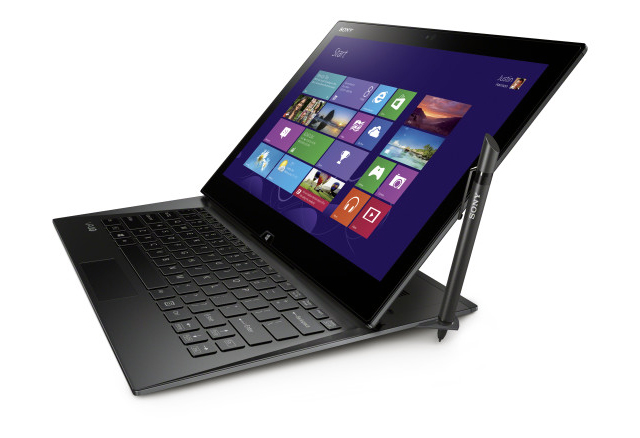
VAIO Duo 13を購入してから、タッチパネルという新しいインターフェースに触れる事になった。このタッチパネル、当初は使いづらいと思っていたのだが、最近では実に便利と思うようになった。
表示されている対象を画面そのままクリックしたりできるため、直感的に扱える。まさに見た目と同一のリアル操作である。
そんなタッチパネルインターフェースの弱点は画面が汚れることだが…この利便性を考えれば、その弱点など弱点にならないほどだ。
タッチパネルはその重要度を増しつつ、徐々にそのスタイルを変化させていっている。
それがトラックパッドと呼ばれる存在で、トラックパッド表面ではマウスのポインタ操作などを行い、トラックパッドの各部分のタッチによって、左右のクリック、或いはジェスチャー操作を行う様になっている。
だが、このトラックパッドというインターフェースは、そのセンサーの設定によっては絶妙に使いやすくもなるが、逆にとんでもなく使いにくいものにも変化するのである。

前置きが随分と長くなったが、これからが今日の本題である。

Continue reading…

NUCより小さなPC

NUCという小型PCプラットフォームが登場し、小型PCも随分と高性能&高機能化したモデルがいろいろ出そろってきた。
そして今、更なる小型PCが登場しようとしている。

その名はLIVA

ECS(日本エリートグループ)という会社がある。
主としてマザーボードやビデオカード、最近ではノートPCなども手がける企業だが、そのECSがオリジナル基盤を採用し、NUCよりも小さなPCを4月下旬頃に発売する。
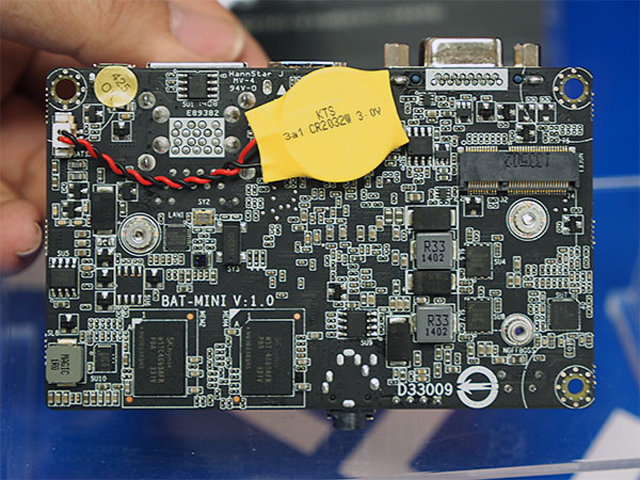
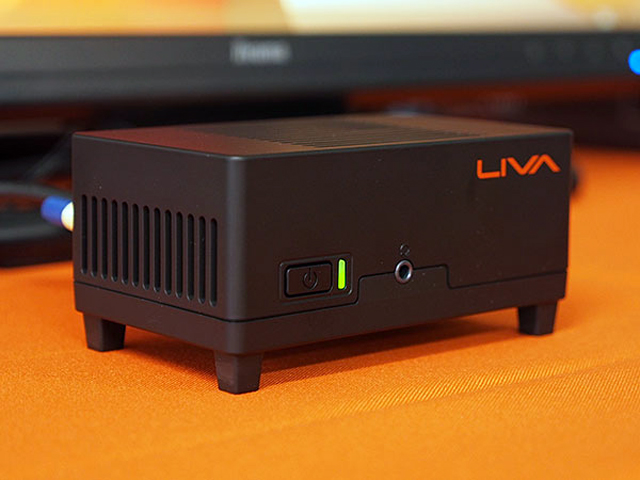
その名をLIVAといい、幅118mm×奥行き70mm×高さ56mm、重量190gというNUCを遙かに下回る小型ボディで登場する。
モバイルバッテリーで動作する小型PC採用しているコアはIntelのBay Trail-MのSoCで、搭載メモリは2GバイトのDDR3Lメモリーになる。それに32Gバイトもしくは64GバイトのeMMCストレージを接続し、Gigabit EthernetとIEEE 802.11a/b/g/n対応の無線LAN&Bluetooth 4.0をM.2インターフェースで接続している。他、基板にはUSB 3.0ポート、USB 2.0ポートを各1基、D-Sub15ピンとHDMI端子を備えている。
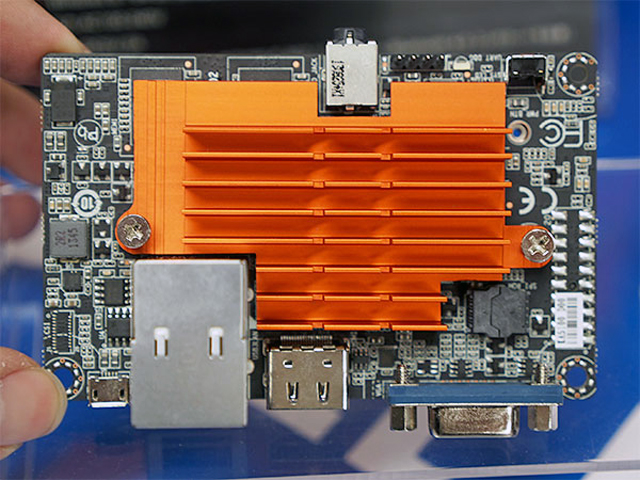
フロントにはヘッドホン端子もあるため、サウンド周りはこの端子から外部に出すしか方法がない。
これだけ小さくても、最低限必要なものは全て揃えていて、当然Windows8.1をフルでインストールする事ができる。

基板はファンレス

中に内包されている基板はファンレス動作可能なもので、実によく考えられている。
持っている手と比較するとその大きさがよく分かる持っている手でその基板の大きさがよく分かると思う。
こんなに小さくてもWindowsを動作させる全ての要素が含まれている。
M.2スロットは基板裏にある模様M.2インターフェーススロットは基板裏に装着されているようだ。
ここにIEEE 802.11a/b/g/n対応の無線LAN&Bluetooth 4.0の拡張カードを挿して無線LANとBluetoothを利用可能にする。このM.2スロットはこれから先いろいろなデバイスカードが登場する事が考えられる。SSDなどもあるため、無線LANやBluetoothが不要というなら、カードを差し替えてSSDストレージを接続する事もできるかもしれない。

Continue reading…

釈然としない次世代PC

Intelが次の世代のBroadwellを、ソケット版LGAパッケージとして提供する事を発表し、AMDはKaveriに次ぐAPUを開発中という話が出ている。しかし、それら単体ではPCは成り立たない。

消費者が使う事ができるのか?

IntelやAMDからの発表で、次世代PCのコアに関しては情報が比較的潤沢に出てきているが、それらが搭載する機能を使用する事が実際に消費者が利用できるかどうかは、実はこの時点でハッキリとはわからない。
そもそも、Intelが提唱した“Connected standby”(後にInstant Go)はWindows8から利用が可能という話だったが、実際、このInstant Goを可能にしたPCは、私が所有するVAIO Duo 13しか存在しない。
Connected Standby(InstantGo)に対応している唯一のモデル何故かというと、これらの機能を使用するにはIntelのハードウェアだけでは実現できず、MicrosoftのOSだけでは実現できず、また両者を合わせたとしても、対応するデバイスハードウェアとそのドライバが対応していないと使用する事ができないからだ。
SonyのVAIO Duo 13開発陣は、そうした独自に必要な要件を橋渡しし、製品レベルで実現可能にした。これは並ならぬ努力の賜物であり、仕様に合わせて作ったからとりあえず動く、とかいうレベルの話ではないのである。

たったInstant Goだけでも搭載されているはずの機能を利用できるまでに相当な手間がかかっているのが現状だ。
いくらCPUレベルでいろいろな機能を可能にした…といっても、マザーボードベンダーがそれらに対応しないと意味がない。
実際には、CPU/APU、チップセット、デバイスコントローラー、デバイスドライバ、(統括的に)マザーボード、これらのものが足並みを揃えないと実現は難しいのである。

最近、こうした新機能実装の足並みが揃っていない事をよく見かける。
前述のInstant Goもそうだが、モニタの4Kにしても、製品はあるのにOS側やビデオカード側の問題で上手く使えないという事態が発生している。
これらの機能は消費者が使用するために開発されているのにもかかわらず、最終製品で利用する事ができないという、実に本末転倒な事態が今起きている。

4Kモニター利用の実態

私も欲しいと思っている高解像度モニター、いわゆる4Kモニターだが、これが実に不具合が多いという話を聞く。
どういう事かというと、何故か4K解像度として認識するのに再起動後に解像度がリセットされていて、4K解像度に起動時毎に合わせ直さなければならない事態になるようだ。
これは、どうもWindowsレベルの話のようで、100ppi以上のモニターを基本的に考慮していないようだ。
もっとも、全ての理由がそこにあるワケではなく、Windows8のモニタの扱いそのものに問題があるような話もある。というのは、モニターの電源を切るという行為そのものを、モニターを物理的に切断した、と認識しているようで、接続毎にそのモニターを再認識するという仕組み事態がこの悪さをしている、という話もある。
例えばデュアルモニターで使っている場合、メインモニターの電源を切るとセカンダリモニターの解像度に合わせるのだが、再びメインモニターの電源を入れても、前の解像度に戻ることはない。新たに接続したモニターとして認識するケースがあるのだろう。
ただ、これは全ての環境で言える事でもなさそうだ。だから困るのだ。
それにノートPCでも一部高解像度モデル等があるが、それらはメーカーが細かな対応をして出荷しているため、問題は出ていないようだ。当たり前かもしれないが、メーカーが全てのハードウェアをコントロール下に置ける場合は、問題は起きる事はほとんどない。
だが、モニターだけ外付けで使用する場合、つまりDellから発売された格安4Kモニターなどは元々のPCとDellのモニターとの間に因果関係はないため、汎用的な接続方法で対処するしかない。そこで問題が発生するというのである。

また、この4Kモニターのハードウェアにも実は問題がまだある。
今現在、画面のリフレッシュ(書き換え)を60Hzで行うコントローラーチップは4Kという解像度を一手に賄う事ができないらしい。つまり、4Kモニターは2個のコントローラーチップを並列処理して動作させているようで、横に1920×2160ドットの縦型パネルを2枚並べているような状態で動作している。この2個のコントローラーチップの仕様を逆手に取って、右画面と左画面で別々のデバイスからの表示を可能とする、なんて付加機能を持たせたモニターもあるが、この機能は2個のコントローラーチップが存在するから容易に付加する事ができた機能である。
だが、2個のコントローラーを60Hzという同期を取りながら動作させるのは、思いの外難しかったりする。4Kモニターが爆発的に増えないのは、価格的な問題が主だが、その価格をつり上げているのはパネルだけの問題ではない、という事だ。
ちなみに、このリフレッシュレートをコントロールするチップは、2014年に新型が投入され、1チップで4Kモニターの60Hzを可能にするものが登場する、と言われている。
4Kモニターは2014年の後半以降にならないと、本当の意味で真価を発揮できないのかもしれない。

Continue reading…

私が欲しいmini PC

先週末、秋葉原ではGIGABYTE版NUCとも言えるBRIXのIris Pro搭載モデルの“BRIX Pro”が販売開始となった。
だが、私が本当に欲しいのはコレジャナイ…。

圧倒的に強いIntelだが…

今更言う迄も無いが、モバイル含めて省電力型x86コアはIntelが圧倒的に強い。だから小型フォームファクタであるNUCなどのPCは、ほぼ全てと言っていいほどIntel製コアを搭載したものしかない。
確かに今の主要な用途ではIntelコアの方が都合が良いのかも知れないが、Iris Proを搭載した、という時点で今までの方向性とは異なる製品群になる。
今まではブラウジングやメール、ちょっとした文書の取扱、音楽やビデオの再生といった、一般的な用途に対してのソリューションでしかない。しかしIris Proを搭載してきたという事は、そうしたソリューションの中でも特にビデオであったり、グラフィックスという部分にフォーカスした製品である事は間違いがなく、BRIX Proはそうしたニーズに対応した製品である事は間違いない。ま、要するにゲーム用途含めてのグラフィックス向け製品だな。

だが、実際Iris Proのグラフィックス能力というのが、どの程度なのか?
昔、私がVAIO Duo 13を購入する際に、Intel HD Graphics 4400や5000などの性能をいろいろと比較はしたが、当時はIris Proの情報も少なく、具体的にIris Proの実力というものが世間的に知られていない。
では実際問題、Iris Pro Graphics 5200はどの程度の実力を持っているのだろうか?

Kaveriと同格かそれ以上?

実は私と同じ事を考えた…というわけではないだろうが、既に比較したサイトが存在する。

4Gamer.net
http://www.4gamer.net/games/999/G999902/20140208005/

ここでAMDの最新APUであるKaveri世代のA10-7850Kと比較している。
この結果を見ると、A10-7850Kと同等もしくは若干上か? と思えるパフォーマンスを発揮している。
この結果には私自身も驚きだったのだが、もっと重要なのは、これだけの性能を持っていながら、Iris Pro Graphics 5200の方が消費電力が小さいという事だ。
これならグラフィックスに強いと言われるAMD製APUコアを選択するまでもない…という結論になっても不思議ではない。
だが、もちろん問題もある。
それは処理が重くなればなるほどAPUの方が有利になるのと、その示した性能がDirectX11より以前の性能で主として発揮されるという事だ。
今現在で言えばまだDirectX 9.0cなどのPCゲームが多いが、これは年々DirectX 10以降に対応したタイトルが増えていく事は目に見えて明らかだ。というのも、Microsoftが2014年4月9日以降にWindowsXPのサポートを打ち切るという事にも連動して言える事だ。
Windows Vista以降となれば、標準的にDirectX 10以降が普通になり、しかもVistaはDirectX 111にも対応できる為、開発はDirectX 11へステップしていく事は想像に難くない。
ともすれば、これは必然的にAPUの方が今後は有利になっていくという事。グラフィックス面で言えばこれは間違いのない話になる。
ただ、CPUとしての性能はアーキテクチャの関係もあってIntelコアの方に分がある。
これらを総合的に考えていけば、現時点ではこの両者はほぼ同等と見て良いかも知れない。

それでも私がAPUを推したい理由

私はBRIX Proに対抗する製品としてAPUを搭載したBRIX系の小型フォームファクタの登場を望んでいる。
A10-7850Kを搭載している小型フォームファクタが登場すると、BRIX Proと真っ向勝負できるPCになる、というのもあるが、用途から考えてA10-7850K搭載の小型PCの方が私のような者の要望を吸収できる個体になるのではないかと思うのだ。
問題は私のような者の要望…という所だが、これはネットブラウジング、メール、ゲーム用途、ビデオ鑑賞用途、音楽再生用途を主とし、可能であればそれらの編集も時々行う可能性がある、という事である。ま、マルチメディア系に偏っているといえば偏っているかも知れない。
これらマルチメディア系処理を中心とした用途を望んだ場合、APUの方が有利に働くと考えるのには、もちろん理由がある。
ここにこんな記事がある。

impress PC Watch
http://pc.watch.impress.co.jp/docs/topic/review/20140318_640038.html

この記事は、動画再生におけるGPUメーカーの違いを検証した記事である。
但し、この記事自体も憶測で書かれている部分もあるため、全てがこの内容で正しいという事は言い切れない。しかも最終動画品質はモニターでも変わるため、見た目の問題だけで解決できる事ではない。
だが、この記事で一つだけ確実に言える事は、動画再生に関する高画質化機能はKaveriに搭載されたGPUがもっとも豊富で高度な処理をしているという事である。
これは元々備わっている機能の問題であり、CPUとGPUの密接な繋がりが実現した機能であるから、まさにAPUでしか実現できないものである。
Iris ProもCPUと密接な繋がりを持つGPUであり、またメモリですら超高速メモリをコア内に持つという特徴も持つが、それを生かし切れるドライバが提供されていないという実態がある。
つまり、現時点で、私が求める用途に最大限機能を発揮し、性能を発揮するのは、Kaveri以降のAPUだという事だ。

Continue reading…

Windowsタブレットが伸びている

国内のタブレット市場で、昨年12月以降にWindowsタブレットが以前に増してシェアを伸ばしているようだ。

8型Windowsタブレットが急上昇

前述したように、Windowsタブレットが急激に伸びている。
しかもその半数が8型タブレットのようで、iPad miniクラスの大きさのWindowsタブレットが急激に伸びていると言えそうだ。
何故伸びているのか? という理由についてはいろいろな説もあるし、実際購入した人を対象にアンケート等を採らないと分からない話だが、「艦これ」が一つの要因を形成している事は間違いないのではないかと思う。
というのも、一時期Androidタブレットが売れ始めた時期があったが、それも「艦これ」が影響していたと考える事が出来たからだ。対抗となるiOSはFlashの再生ができない事から、当初から「艦これ」が遊べないと言われていた。しかしAndroidタブレットはFlashの動作を禁止していない為、ちょっと手を加えるとAndroidタブレットで「艦これ」がプレイできてしまうのだ。
そうやってプレイ環境がある事が判明した段階で、一気に普及が進んだ。もちろん「艦これ」だけが普及の原因ではないだろうが、それが一助になっていた可能性は誰も否定する事はできない。
ちなみに、今ではiOSでも「艦これ」をプレイする事は可能だ。検証する為に私も手持ちのiPhone5で試してみたが、動作はもたつくもののプレイそのものは出来た。

ではそんなAndroidタブレットで「艦これ」の環境が整ったのにもかかわらず、なぜ今Windowsタブレットの普及の一助として「艦これ」が浮上したのか?
それはもちろん、WindowsタブレットはコアこそAtom系の後継であってもx86コアであり、Windowsがネイティブで動作するからだ。
「艦これ」を低スペックPCでプレイしてみればわかるが、思った以上に重いのである。
Androidタブレットなら、なおのこと重い処理を熟さないといけない。プレイ環境としてはWindowsタブレットが圧倒的に優位である事は疑いようがない。

また「艦これ」以外でもWindowsタブレットが普及する要因はいくらでもある。
Windows8.1となってWindowsの市場構成比率が変わってきている。
Windows 8.1が登場した10月には5.8%、11月は7.0%へと上昇し、8型タブレットが市場に本格的に広がった12月には14.7%と10月から3倍近い比率に跳ね上がってきている。
私も驚いたが、販売されているPCのウチ、約20台に3台はWindowsタブレットが売れている、という事になる(かなり大雑把な計算だが)。
当初、Windowsのタブレットなんて…と思っていたのだが、気がつけばこの市場構成比である。MicrosoftがモダンUIを推進していこうと考えるのも無理のない話かもしれない。

モダンUIをもっとスタンダードにする為には

私が考えるに、MicrosoftがモダンUIをスタンダードなインターフェースにするためには、絶対に全てのWindowsマシンにタッチパネルを必須としないと無理ではないかと思う。
Windowsによる生産性に関して、タッチパネルなどなくてもキーボードとマウスだけで業務遂行ができるというのは、私にも解っている。むしろタッチという動作がない方が生産性に寄与するものがほとんどだという事も解っている。
だが、デスクワーク以外の分野ではタッチインターフェースはキーボード&マウスより生産性が高い事も理解出来る話である。
だからこそ、Microsoftは二つのインターフェースを実装したWindowsを創り上げたのだろう事は解るのだが、問題はそれぞれのインターフェースで作られるデータを完全互換にしなければならない、という事だ。
Windowsのストアアプリは残念ながらモダンUI上でしか使用する事ができないため、独立したデータを構成している場合がある。このデータをデスクトップで完全互換として利用することができないと、業務で利用する事が難しい。おそらく、MicrosoftはそうしたデータをOne Driveで同期して使って欲しいという思惑があるのかもしれないが、業務だとOne Drive経由というのが難しい場合も多い。
いろいろなパターンが考えられるだろうが、インターフェースが異なる事によるデータの共有性がもっと透明化し、安易にならないと普及は進まない。
どちらにしても、管理サイドと現場サイドの融合性を高めようと思えば、自ずとタッチパネルは必須になっていくだろう。デスクワークではタッチは不要と考えるのではなく、デスクワークでもタッチが使える、というスタイルにして、積極的にタッチ操作を受け入れやすい土壌を作る事が、スタンダードインターフェースの近道ではないかと思う。

私はVAIO Duo 13を使い始めてタッチパネルはかなり便利という感触を得ている。
昔はWindowsにタッチは不要と思っていたが、モダンUIでなくてもアリなインターフェースだと思えるようになった。
時代は常に変化している。おそらくインターフェースに関する認識も徐々に変わっていくはずだ。
だからこそ、訴求し続けなければならない事もあるし、そうする事で今までの常識を覆す事になるかもしれない。
当初、スマートフォンは使いにくいという代名詞的存在だった。しかし今ではそのスマートフォンが主流になっている。使いにくいと言えるものがあれば、それを使いやすくして訴求する。それを続ける事で、大きな普及へと足がかりを作る。
Microsoftは、今そうした地道なロードワークをしなければならない時期に来ていると私は思う。OSの世界的覇者というあぐらをかいていると、いつしか足下をすくわれる事になる。
私が言うまでもない話ではあるのだが。

Continue reading…

フルHD、60fpsキャプチャボード

私はPS3の映像をキャプチャするために、PCにHDMIキャプチャボードを入れている。
HDCPというプロテクトを無効化する事ができるのだが…問題はフルHDだと30fpsでないとキャプチャーできないという事が問題で…

PS3を720pで運用

サンコーレアモノショップで購入したキャプチャボードは、HDCPというプロテクトを無効化してくれるのは良いのだが、残念な事にフルHDでは30fpsが限界であるため、私はPS3側を720p出力にして60fps入力させている。
折角PS3側がフルHDで出力できるのに、60fpsのキャプチャーが出来ないというそれだけの理由で720pへとダウンさせなければならない。
それは残念な事であり、私は常にPS3をプレイする際には、720pの画面でプレイする事になっている。たまに「コレだけは…」と思うものをプレイする時は、PS3の出力を1080pにして、キャプチャせずにモニター直接で対応している。
でもわざわざ設定を変える必要があり、これが結構面倒。
一番いいのは、1080p/60fpsでキャプチャでき、HDCPをパススルーできるキャプチャボードがあるパターンだが…残念ながら、これらを全て満たすカードを私は知らない。
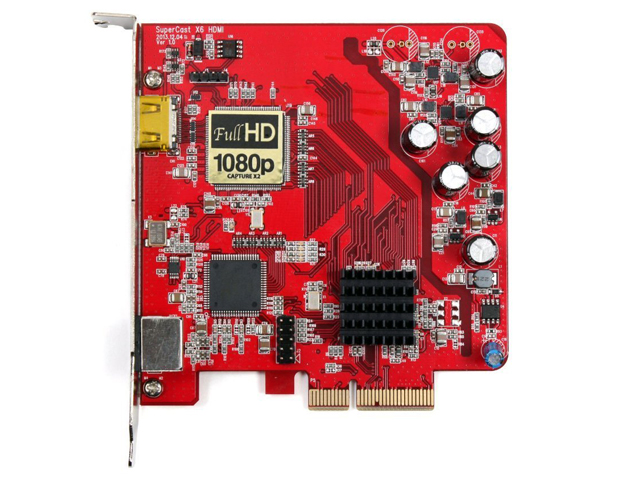
ただ、最近になって1080p/60fpsをキャプチャする事ができるキャプチャボードやユニットが見受けられるようになってきた。
スカイデジタルの「SKY-CXHDMIP-60F」である。
キャプチャボードもより高性能に…PCI-Expressスロットに挿して使用するカードタイプであるため、人によっては難易度の高さが変わるアイテムだが、コイツはx4スロットに挿して使用する為、x1のスロットでは使えない。注意が必要だ。
Continue reading…

さらに低価格になった4Kモニター

PC用モニターで4Kモニターがもっと普及すればいいのに…と想い続けてはいるものの、今の所そうしたモニターを発売しているのはDELLなど海外メーカーだけだ。

日本メーカーの参入はまだまだ遠い?

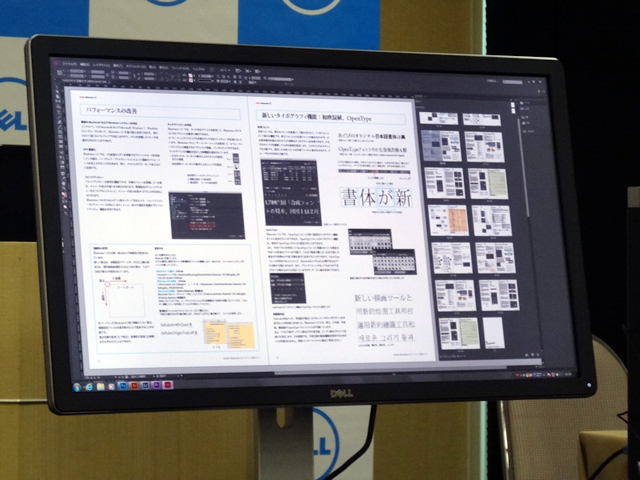
今回DELLから発売が発表された機種は“P2815Q”で、直販価格69,980円と7万円を下回る価格設定で登場した。
低価格TNパネル4Kモニターこの低価格が可能なったのは、液晶パネルがTN方式であり、また3,840×2,160ドット表示時のフレームレートが最大30Hzという制約があるためと思われる。
今までの機種は、すべてIPS方式であり、またフレームレートも常に60Hz駆動だった事もあって、そのあたりをスペックダウンさせた事でパネル価格を抑えたものと思われる。
28型で解像度が3,840×2,160ドットという事でその画素ピッチは157ppi、輝度は300cd/平方m、コントラスト比は最大200万:1、表示色数が10億7,400万色、中間色応答速度が5ms、表面処理はノングレア、視野角が上下160度および左右170度、と、リフレッシュレート以外は至って標準的な仕様を持つ。
インターフェイスはDisplayPort 1.2、Mini DisplayPort、HDMI 1.4(MHL 2.0対応)とマルチメディア対応型モニターから比べると実に標準的なインターフェースだが、DisplayPort出力も備えるあたりがちょっと特殊である。
また、付属のスタンドは前5度、後22度のチルト性能を持ち、左右各45度のスイベルと115mmの高さ調整が可能だ。そして日本メーカー製にはあまり見られないピボットにも対応している。
こうしたスペックを読み解くと、ホントにパネル方式とリフレッシュレート以外は最近のDELL製品と変わらない。
しかもそうしたスペックだけでなく、良品先出しの翌営業日交換サービスや輝点ピクセルが1つでもあれば交換に応じるプレミアムパネル保証も価格に含まれていて既存製品と変わりがない。
そういう意味では、パネル方式とリフレッシュレートに拘らなければ“P2815Q”はアリな選択肢と言える。

目の事を考えるとちょっと悩む

ただ…ココからは私の思いだけで書く事なのだが、残念に思える部分が致命的。
この製品“P2815Q”はTN方式という事で残念ながらIPS方式よりも視野角が狭い。
視野角が狭い事は対した問題ではないのだが、目に優しいかどうかを考えるとちょっと問題が残る。
大きなディスプレイを見るという事は、一目しただけでは画面の全てを把握できないという事と同義と言える。実際、私も24インチに乗り換えた直後は、画面の隅々を一目で確認する事はできなかった。
これがテレビなら問題はないのだ。画面と自分の目の距離がそれなりに離れているのだから。しかしPCモニターはその置かれている距離が、自分の目と非常に近い位置にある。
私が液晶パネル方式に拘る最大の理由は、この目とパネルの距離から考えた総合的な見やすさの為である。
昔、SHARPのAVS液晶(これはIPSとかそういう方式とは別の意味だが)が良い、と言われていた理由も、見やすさからくるものである。PSPはこのAVS液晶の搭載に拘ったという経緯があるが、それは当時責任者だったSCEの久夛良木氏が見やすさを最優先する事を徹底した為だという。
話を戻す。
また今回の“P2815Q”は最大解像度である3,840×2,160ドット表示時はフレームレートが最大30Hzに制限される為、場合によってはちらつきを感じる事もあるかもしれない。マウスを操作している段階で、マウスの動きに違和感を感じる人も出てくる可能性がある。

もっとも、今の技術だとそうした心配はほとんどないのかもしれないが、それでもTN方式と聞くだけで私などは警戒してしまう。風評被害だとDELLは言うかも知れないが、過去から考えてもTN方式がIPS方式やVA方式と比較して品質で上回るというのは、表示速度くらいのもので、それ以外で優っていた試しがない。だが、今回は30Hzと表示速度の面でも犠牲にしている事実がある。
そう考えると、確かに“P2815Q”はコストに魅力はあるものの、私ならもう一つ上のグレードの“UP2414Q”を購入候補として考えたいところである。画面サイズは片や28型、片や24型と違いはあるのだが。

Continue reading…

Direct X12、正式発表

ゲームといえばDirect Xと言葉が出てくるのは、PCゲームをプレイする人だと思う。いや、Xbox系のゲームユーザーもそうかもしれない。
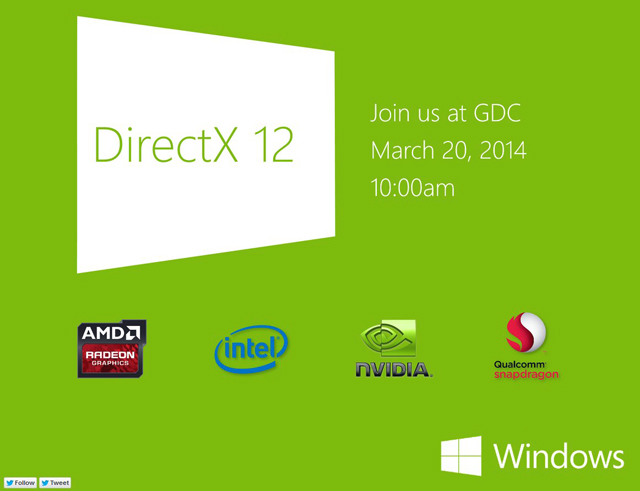
そんな長年ゲームユーザーと共に歩み続けてきたDirect Xの新版12が正式発表された。

Qualcommも参加している

今回のDirect X12の発表において一番驚きなのは、そのパートナーの中にQualcommが含まれているという事だ。NVIDIAやAMD、Intelがパートナーに入っていても、いつもの事と流してしまえるが、Qualcommが入っているという事実は、そこに従来のDirect Xとは異なるものを即座に連想させる。
Qualcommが持つコアは、SnapdragonというARM系コアであり、主としてスマホやタブレットのSoC(System on a Chip)である。
それを持つQualcommがパートナーにいるという事は、SnapdragonでもDirect X系でアプリケーションを走らせる事を想定する、という事でもある。
その地位を守れるか?となると、Direct X12はWindows版だけでなく、Android版等も今後可能性がある、という事なのかもしれない。
もっとも、Android OSの仕様でDirectXのようなAPIをどう取り扱うかを私は知らないので、意味として違う使用方法もあるのかもしれない。
どちらにしても、パートナーにQualcommが加わっているのは興味深い。

Direct X11対応もまだまだなのに

Windows版に限って言えばの話だが、Direct X11の対応すらまだの作品も多い。
まずはその当たりをどうにかしてホシイところだが、これは即ち、WindowsXPの力が強かった事を物語っているように思える。
WindowsXPも長寿OSだが、そのWindowsXPが全盛期の時登場したDirect X9も同じようにものすごい長いスパンで使われている。
Vistaで搭載された(登場した)Direct X10はあっという間にWindows7に搭載された(登場した)Direct X11にその座を追われたようなところもあるが、それでも今現状でDirect X9で動作しているPCゲームもまたまだ多い。
この状況下でDirect X12が登場したら、今後Direct X11対応のアプリケーションはあまり登場しないように思える。
というのは、前述した通りDirect X12はQualcommが参加している通り、スマホやタブレットで使用される事が想定される以上、ほとんどの開発サイドはDirect X11を選ぶよりはDirect X12を選択し、最終的な開発物の選択肢を広げてくる可能性が高い。
となると、まさにDirect X10やDirect X11は不遇のまま過去の遺物となるように思えてならない。

まぁ…それがDirect Xの定めだ…という人もいるかもしれないが、開発者にフィードバックされない仕様が存在しているという事実に、APIを提供する側はもっと敏感になるべきだと思うのだが…。
Mantleがそういう状況にならない事を祈る限りである。

何はともあれ、新しい仕様で新しい事が可能になり、それで負荷が軽減されるのであれば、それに越したとはない。
開発サイドには、消費者が享受する事ができる最高のパフォーマンスをぜひお願いしたいところである。

Desktop Version | Switch To Mobile Version