今現在、私は自宅も会社もMicrosoftのWireless Mobile Mouse 6000というマウスを使用している。
これはモバイルマウスなのだが、大きさ的に(私にとって)ちょうど良く、ブルートラックという青色LEDで読み取り精度も高く、それでいて5ボタンという強みがあるマウスで、小さいながら非常に重宝しているマウスである。
私がマウスに関してMicrosoftを選ぶ理由は、とにかく手にフィットする、という事と、ドライバもWindowsで絶対に動かない事がないという強みがあるからである。
マウスは5ボタンであるべき。これが私のポリシーなのだが、ブラウザを使用する事が多い今のPC利用状況で、いちいちページ送りにマウスを移動させるというのは実にナンセンスであり、そう考えるとマウスは最低でも4ボタン、最良は5ボタンという事になる。
ゲーミングマウスの中には、強力なマクロ機能を持つものがあったりして、11ボタンだとか12ボタンだとかいうものもあるが、そこまで求めるつもりはない。まぁ、使ってみれば使いやすいのかも知れないが、そこまでボタン数があっても使い切れないと思っていて、感覚的に使えるボタン数の最適値として5ボタンと考えている。
で、今現在発売されているマウスをざっと見返すと、Microsoft製が実に少なくなっている。Microsoft公式を見ると数はあるのだが、販売ベースでみると安いマウスはあるものの、私が欲しいと思うマウスが次々と取扱を辞めていて、前述のWireless Mobile Mouse 6000も今やなくなりつつあるようだ。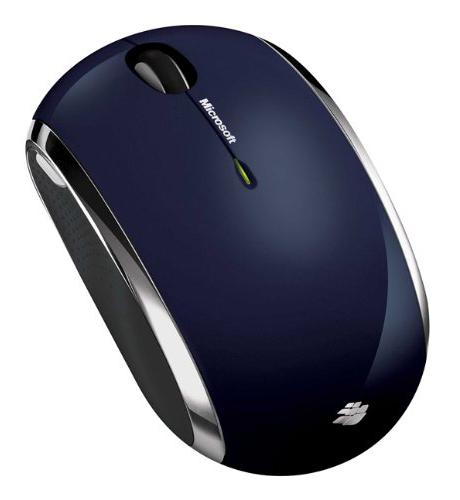
Category: PC/Digiガジェット
ATOK2013を入れた
毎年2月はATOKの月…と言えるぐらい、毎年この2月にATOKの新版が発売となる。
今年は年末ぐらいから購入に際しての割引キャンペーンやポイント2倍キャンペーン、果ては購入&ユーザー登録でSonyのVAIO Duo11プレゼントキャンペーンなど、前年以上のキャンペーンを展開して販促に力を入れていた。…昨年のATOK2012が30周年記念パッケージだったワケだが、思った程販売本数が伸びなかったのだろうか?
ま、実際はどうなのかはわからないが、例年以上の意気込みを感じるのは間違いない。
で、私はというと、毎年AAA優待版という、既存のATOKユーザーが購入出来る割引版を購入した。しかもプレミアム版である。
毎年プレミアム版を購入する事を決めていて、それにももちろん理由はある。ムダになるかもしれないが、同梱の辞書関係がアップデートされるからである。今回はデジタル大辞泉などが付いてくるのだが、私はこれに広辞苑第六版をプラスして使用している。
ま、基本的にATOKは本体そのものでかなり賢い日本語変換をするため、辞書の必要性がどこまであるのかが疑問と言えば疑問なのだが、こうした電子辞書との連携の最大のメリットは、今入力している語句の意味をその場ですぐ知ることができる、という事だったり、辞書からの語句を変換対象にしたりできる事であり、テキストをよくタイプする私としては、電子辞書はあるだけあった方が良い、という感じに思っている。
とりあえず、昨年もATOK2012を購入&インストールしたワケだが、早速ATOK2013へとアップデートしてみた。
昨年よりずっとインストールが簡単になっているのは、おそらくWindows8に合わせた為ではないかと思われる。しかも昨年もそうだったが、ATOK syncを外部から引っ張ってくる必要が全くなくなった。本体インストール時にATOK syncもインストールされるようになり、その際に認証もすべて行ってしまう為、後から設定を触ったりする必要が全くなくなった。この辺りは実にカンタンになった印象がある。
思えば、ATOK2009辺りだと付属のツールなどは全て本体のインストールが終わった後に個別に入れてやる必要があった。しかもATOK syncそのものも、パッケージ側には入っておらず、公式サイトからDLしてのインストールだった。
あれから4年。既にインターネット環境が当たり前になった、とジャストシステムが考えたのだろう。ATOK syncはATOKになくてはならない存在になったと言える。
USB3.0はThunderboltを超えるか?
USB3.0 Promoter Groupが、USB3.0の規格を拡張して転送レートを2倍の10Gbpsへ持ち上げる予定だと発表した。
今現在のUSB3.0の転送レートは5Gbps(秒間5Gbit)だが、さらにデータ符号化の改良でより高効率な転送が行なえることも目指すらしい。
ただ、この改良によってコネクタ形状やプロトコルに変化はなく、従来のUSB 3.0やUSB 2.0と互換性を持つとしている。
これらは2013年の第1四半期に業界内で調査・検討を行ない、同年半ばには規格策定を完了する見込みという事なので、今年中には規格が策定し、早ければ来年にはコントローラーが出てくる可能性もある。
使い勝手の面で変わらず、それでいて従来よりも高速転送を可能にするという、夢のような予定発表だが、個人的には先日の“裸族の集合住宅”の件もある為、もっと互換性が高くそれでいて安定する規格にして欲しいと思う…というか切に願いたいところである。
USB3.0は、現時点でドライバの問題なのかコントローラーの問題なのか、持っている機能を使い切れない状況があるように思える。
実際、私の環境でそういう問題が具現化しているわけで、そういう問題を潰していく方がユーザーにとっては有益なように思えてならない。まぁ…この問題を潰すのは業界団体のUSB 3.0 Promoter Groupの仕事ではないのかもしれないが、ユーザーサイドに立った活動をして欲しいものである。
USB3.0接続のHDDって…使える?
正月休みが今日で終わる。
…今年は妙に休みが短く感じるのは、きっといろいろと忙しかったからに違いない。
特に新PCのトラブルに振り回されていた現状がそう感じさせているのかもしれない。
そのトラブルだが、未だ修正しきれていない。
特にUSB3.0のトラブルはヒドイもので、先日はできた事が今は出来なくなってしまったという問題もある。
それが、大量のデータをUSB3.0接続のHDDに書き込んでいると途中で接続が切れる、というもの。これだとデータストレージとして使用できないではないか… orz
転送速度は確かに速いが、安定して使えないというのでは意味がない。
いろいろ調べて見ると、USB3.0はホストコントローラーとの相性問題がまだまだあるみたいで、そういう整合性は対象製品が多すぎて検証しきれないようである。…何か意味ねーよ。
私の使い方だと、やはりNASにすべきだったのかもしれないな…とちょっと後悔している。
LAN接続ならそうした問題はなくなるが…転送速度が若干犠牲になる。だが、それでも安定して使えるという意味は大きい。
あと、マザーボードのBIOSをアップデートしてみた。
これで使えなかったZ77の6GbpskのSATA 01番が使えるようになるかもしれない。まだテストしていないからわからんが…。
近いうちにテストようと思う。
と言うわけで新PCのトラブルはまだまだ解決しない。というか…最悪マザーボード交換か? とすら思えて仕方のない話になりそうで怖いのだが、最悪、LAN接続のNASを導入して切り抜けるという方向に持って行くしかないかもしれない。
SSDの容量が足りなくなる…その前に
新PCの調子は相変わらず良くない。
騙し騙し使っている感じがどうしても抜けないのがとても残念だが、使えないワケではないため、現状コレで行くしかない。
だが、深刻な問題が出始めている。
それはSSDの容量が足りなくなってくるという事である。
128GBのウチ、既に残28.9GBとなっている。もちろん主要アプリしかSSDにインストールしていないのだが、それでも残量が危険域に達しようとしている。
主要アプリの中からさらに厳選して別HDDに移動させなければならないものを特定する必要があるかもしれないと思い始めているが、そこにきてもう一つ厄介な問題が出てしまった。
それがiTunesである。
iTunesは既に説明の必要がない音楽管理ソフト(今は動画管理とiOS端末管理もできる)だが、コイツには未だとんでもない落とし穴がある。
iTunesは音楽データや動画データに関しては起動ドライブ以外を選択する事ができる。
それはiTunesの設定から変更する事ができるため、それらに関しては何ら問題がない。ところがiTunesでiOSデバイスの管理をしていると、そのバックアップデータに関してはその保存先は依然として変更する事ができず、起動ドライブのユーザーフォルダに格納されてしまう。
私はiPhoneに関してはiCloud上にバックアップを取っているが、iPadに関してはローカルPCにバックアップを取っているため、これが今のPCではSSD上に保存されてしまう。
格納場所は…
C:¥Users¥username¥AppData¥Roaming¥Apple Computer¥MobileSync¥Backup
上記の“username”はPCのアカウント名が入るのだが、このBackupフォルダ内に複数のファイルで格納される。
私のiPadのバックアップファイルは…なんと8.4GBもあった。これらが複数の日付で複数作られる事になり、場合によっては20GBを優に超えてしまう。
SSD上にこれだけのデータを保存されては叶わない。
というわけで何とか解決する方法はないかといろいろ探したところ…シンボリックリンクというもので、別HDDと特定のファイル(フォルダ)をリンクし、回避することができる事を突き止めた。
DOSコマンドで指定してやらなければならないのが問題だが“MKLINK”コマンドでiTunesが参照するBackupフォルダをジャンクションとして作成し、そのリンク先に別HDDの特定のフォルダをしてしてやれば良いようだ。
詳しい説明は後述するが、その上でとても困った事が起きた。
アクセサリフォルダの中にあるコマンドプロンプトでMKLINKコマンドを命令するのだが、これを命令する場合、管理者でないとできないとコマンドプロンプトがエラーを吐いたのである。
私はたしか管理者権限のアカウントしか使っていない(というか他ユーザーアカウントがない)のだが…これではダメだというのか?
で、いろいろ調べて見た。
すると、どうも所謂“administrator”(管理者)と、管理者権限を持っているユーザーは、根底の意味が違うようで、設定は“administrator”でやらないといけないらしい。
ところが、この“administrator”は通常では表示されないようになっていて…と、非常にめんどくさい事になった。
何とか簡単にできる方法はないかなぁ…とこれまた調べて見たら…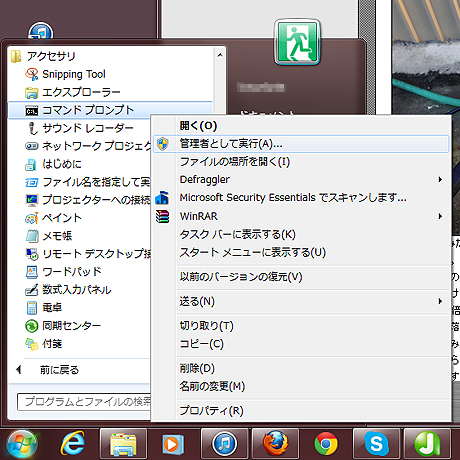
…こんな簡単に解決できるのかよ(爆)
スタートメニュー下のファイルを右クリックすると“管理者として実行”というメニューが出てくるではないか…。
ちなみに、他ファイルであれば、プロパティ内の互換性という所に“特権レベル”という欄があり、そこにもチェックできるところがあるのだが、コマンドプロンプトではそこにチェックを入れる事ができなかった。
右クリックまでしていて、この命令に気づかないとは… orz
USB3.0接続といっても…
昨日に続き、PCのリプレースをずっと続けている。
出てくる問題は解決したり、しなかったり、意味もなく解決してしまったり、解決方法が謎だったり…と、実に多彩な問題が出たり消えたりしている。
その中で、一つ重大な問題が解決できない事が判明した。
というか、解決方法が多分提供されないだろう、という事である。
それがUSB3.0接続のCentury製増設HDDユニット“裸族の集合住宅”である。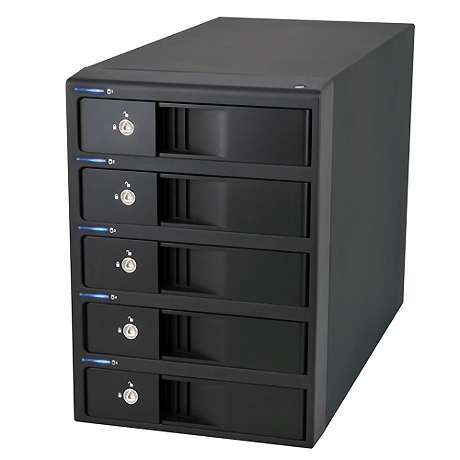
5つのHDDを接続できると言うところが最大の魅力ではあるのだが、それ故に問題もあるようで、eSATA接続の場合はポートマルチプライヤー対応のポートでないと複数のHDDを認識しないし、USB3.0接続であってもHDDを認識できない場合があったりと、実に不安定な部分が多い。
しかもeSATA接続の場合はおそらくは問題ないかもしれないが、USB3.0接続の場合、せっかくPCの電源と連動しているにもかかわらず、PC起動時(最初のBIOSの読み込み時)に電源が入っていると、PCが起動しないという問題が出る。
つまり、PC起動時にはこのユニットの電源を切っておいて、OSのロードが始まったぐらいに電源を入れてやらないと使えない、という事である。
結構便利な使い勝手のような事がパッケージには書かれているが、実に前途多難なユニットである。
新PCの悲劇
先日届いた新PCを組み始めた。
午後から組み始めた結果、ハードウェアの組み上がりそのものも時間がかかり、電源を入れたのは夜遅くになってからだった。
組み上げるのにも時間がかかったのは、私が以前よりトロくなったのが原因かもしれないが、慣れない異国製のPCケースに戸惑ったのも一つの原因である。
一通り組み上げて思ったのは…
「CPUクーラー、デカすぎた(爆)」
「mSATAデバイス買うの忘れた…」
「PCI Expressスロットが少なすぎたかな?」
と、こんな感じである。
私はビデオカード以外にもHDMIキャプチャボード、LANカードを増設したのだが、これでスロットに空きがない事になる。
microATXのサイズ的限界と言ってしまえばそれまでだが、拡張性を取るならやはりATXが無難なのかもしれない。
とりあえず何とか組み上がったため電源を入れたのだが、実はココからが私が苦難の道を歩んだ第一歩である。
今回のPCは実にトラブルが多く、そしてそのトラブルは未だ解決していない。
まず最初のトラブルだが…Z77チップセットが標準で持っている6GbpsのSATAポートの01番がどうも死んでるっぽい orz
ここにSSDを接続したのだが、起動してもUEFI BIOSが未接続としか表示せず、認識しているのがBDドライブのみ、という結果。
また、Z77チップセット外のASMedia PCIe SATA controllerの方も認識していない感じで、記憶ストレージが何一つ認識しないという自体に…。
さすがにコレは参った orz
で、いろいろポートを探っているとZ77系で死んでいるのは6Gbpsの01番だけという事が判明したため、02番にSSDを接続、3Gbpsの01番にBDドライブ、02番に移植したHDDを接続して、とりあえず起動できるようにした。
それが出来てしまえば、あとはOSのインストールは何とかできたのだが、ココからもまたトラブルが続くことになる。
なんだ、この地雷的新PCは… orz
Ivy Bridgeに乗り換える事を決意してアキバへ
突然だが、あれだけHaswellまで待つと言っていた私だが、Ivy Bridgeに乗り換えることを決意した。
もちろん衝動的にそうしたワケではない。ちゃんとした理由はある。
実は…家族に相談したところ、一言言われたことがある。
「金がある時に買った方がいいよ…」
この一言は私にとって重かった…確かに半年待ってHaswellが出る時、今ある金が手元に残っているという保証はないのだ。
さらに、先日Windows Home Server 2011のPCを検討した際に、最近のパーツ類を一通り再確認してみたところ、ある程度価格を抑えながらも、メインPCの入れ替えが10万円強でできそうな雰囲気だった事もあって、それならば…とIvy Bridgeに乗り換える事を決意した次第である。
で、タイトルでは決意してアキバでパーツを買う…という流れのように見えるが、実はそれは間違い。アキバに行く前に、ネット通販でパーツの大部分を購入してしまった。
というのは…ネット通販の方が安い(爆)
しかもこの年末で送料込みで安いのである。なので、アキバには通販では買いにくいものを購入する意図をもって出かけてきた。
まずは決めた構成を先に言っておくと、以下な感じ。
CPU:Intel Core i7 3770K
マザーボード:ASUS Maximus V GENE
ケース:Fractal Design Define Mini
電源:Antec EarthWatts EA-650 Platinum
大枠はこんな感じ。
あとはメモリを32GB、HDDは今のPCのものを流用するのと同時にOSは128GBのSSDに入れる事にした。ちなみにOSはWindows7を再インストールする事にした。
今回のポイントは、ケース、マザーボード共にmicroATXにした、という事。
いつもなら、私はその拡張性の為にATX一択になるのだが、最近はチップセットでいろいろな機能を内包しているため、追加するものがあまりない事から、省スペース化の為にmicroATXにしてみたのである。私が拡張スロットで追加する機能は、HDMIキャプチャ、ビデオ機能、追加のLANポートの3つである。なので最低でも3スロット(但し、ビデオカードが2スロット用なので幅的には4スロット分)あれば事足りるのである。
それと、もう一つのポイントは電源を80Plus Platinumにしたという事。Antec製650wのPlatinum電源が激安だった為にセレクトした。これで多少のオーバークロックによる電力消費量増加にも耐えられると予測している。
そしてこれが最後のポイントだが、HDDを今のPCから流用といいつつも、大部分のHDDはUSB3.0接続の外部HDDストレージにしようと思っているという事である。裸族の集合住宅という製品を同時購入していて、これには5つのHDDが搭載できる。なので従来のHDDのウチ、使い方がちょっと特殊なものは内蔵するものの、それ以外は外付け化しようと考えている。
ま、内蔵HDDも、ケースに6スロット分の枠があるため、必要となればそちらにも増設はしていく。
Windows Home Server 2011をどうするか?
WindowsもWindows 8へと移り変わり、XPの姿を(会社以外では)見かけなくなってきた今日この頃。
先日私も初めてWindows 8を触ったが、進化しすぎてて使いにくいと思える反面、その反応速度の速さに驚きを隠せない。
MicrosoftはXPを即座に撲滅したいと考えているのだろうが、さすが10年近くのロングランOS、なかなかその存在が消えないのと同時に、その操作性が長年体に染みついている為、全くと言っていいほど変わってしまったWindows 8の操作がどうしても馴染めない。タブレットに対応しやすいインターフェースを搭載するのはいいが、それありきのOSである必要があるのか、自分なりに疑問を感じた。だって…それならMac OSはもっとタブレット側の操作体系に変わっていても不思議じゃないのだから…。
そうしたWindowsの基本的な変化に逆らうワケではないのだが、個人的にもう一つ気になっているOSがある。
それがWindows Home Server 2011(以下WHS 2011と略)であり、これはもう後継OSが存在せず、従来のWindows Serverに統合される事となる事がわかっているOSである。
私がWHS 2011を気にする理由は、ファイルサーバが欲しいと思っているからだ。前々からこのBlogでも言っている通りである。
そのサーバに動画ファイルを入れておき、iOS用の“Air Video”というアプリをサーバに入れておけば、メインPCが起動していなくてもiPadやiPhoneで動画ファイルを見ることができる。もちろん、常時起動させておくものだから、他にも出来る事はあるだろう。
それらを考えた時、やはりWHS 2011は欲しいOSであり、省電力PCを一台組みたいという欲求に駆られる。
で、いろいろ通販サイトで価格などを調べた。
省電力で組むならマザーボードはMini-ITX、省電力CPU、但しビデオ機能はちょっと強化されているものが理想、HDDはSSDである必要はなし、但し電源だけば耐久力のあるもの、という条件で探してみた。
マザーボードだが、ツクモでGIGABYTEのZ77チップセットのものが何故か11,500円弱くらいで売られていた。しかもコイツにはLANポートが2個、HDMIも2個搭載されているという、実に豪華なマザーボードである。価格的に激安感がするが…何か問題があるのだろうか?
それに省電力かつビデオ機能がちょっと強化されているもの…という条件で探すと、Core i3 3225が適任。本当ならAMDのAPUという選択肢もあるのだが、マザーボードにZ77をセレクトしたためIntelに統一という事で。
ケースはSilver StoneのFT03-MINIをセレクト。電源非搭載で10,000円以上するが、上面排気ケースで放熱性には良いと判断。それに組み合わせるSFX電源は80Plus対応品出考えると約7,000円ほど上乗せに。
あとはHDDとメモリとOSだが、この辺りも熱にそこそこ強いモノをあてがって、それにWFS 2011のOSを組み合わせるという形。
これで…合計額が約56,000円という結果。
うーん、結構かかるなぁ(-_-;)
Haswellまで待つという道
年末に新PCに部分的に移行する、もしくは乗り換えるという事を実は今も候補として考えてはいるのだが、私がCore 2 Quadへと移行した時と比べてトーンダウンしているのは紛れもない事実である。
理由は簡単。
今Ivy Bridgeに移行しても、おそらくその5ヶ月後くらいに次世代コア“Haswell”が登場すると言われているからだ。
Ivy BridgeとHaswellは、性能的にはあまり大きな向上はないと言われている。もっともそれは低電力動作させている時の話であり、同じ電力量で動作させればHaswellの方が性能は上がる。但し、Haswellの発熱はIvy Bridge以上になる事が想定されていて、事実上廃熱が追いつかないため、性能を殺して低電力型で纏める可能性があるらしい。
折角の性能を殺して省電力に持って行く事が正しいのか? という思いを持つ人もいるかもしれないが、22nmというプロセスでは一箇所に熱が集まってしまう事でより大きな問題になるようだ。となればHaswellの次世代である“Broadwell”は14nmと言われている為、さらにそれが問題になると考えられる。
この流れから察するに、今後は性能向上幅が小さくなり、その分省電力化が進んでいくような流れになっていくのではないかと考える。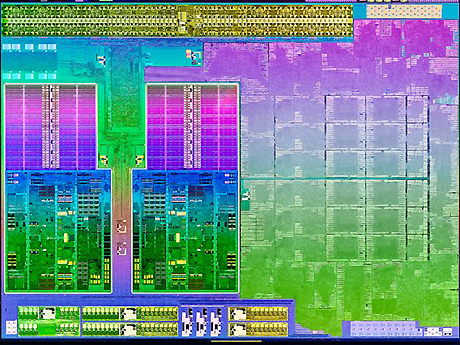
省電力化が進む事そのものは歓迎だが、トレードオフで性能が上がらないというのも困りもの。UltraBookなどのモバイル機器ならそれでもよいが、デスクトップとしてATX規格で使う場合なら、もっと性能は欲しいところである。
だが、実際にはIvy Bridgeの10%程度の向上幅とIntelは言っているようだ。それも平均的に捉えて、の話である。
仮にそれぐらいの上昇幅であっても、今後、つまりBroadwell以降はもっと向上幅が低下してくる可能性もある。微細化が進むという事は、前述したとおり熱が集中するという事であり、根本的な改善策がない限りは性能制限で発熱問題を解決するしか方法がない。
年末セールでちょっと安く買えるかな?
2012年もあと1ヶ月を切った年の瀬。
そろそろ年末セールが各所で行われる時期だが、エプソンダイレクトでも年末セールを行っている。
Epson Direct ウィンターセール
http://shop.epson.jp/pc/limit/121204/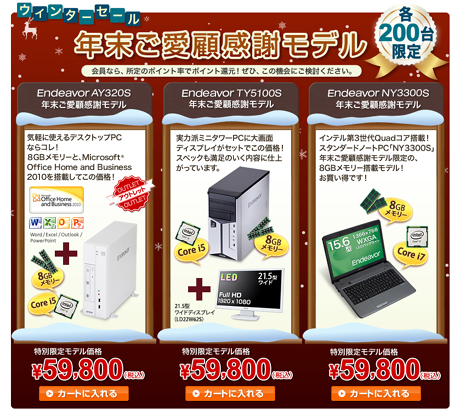
私が注目したのは真ん中のデスクトップマシンで、59,800円という価格でCore i5搭載かつ21.5インチフルHDの液晶モニターが付属するモデル。
ビデオ能力はCPU内蔵となっているため、ハイスペックな能力は求められないが、それでも拡張スロットにPCI Express x16を持っているため、外付けのビデオカードを挿す事ができる。
メモリについても8GB搭載しているし、足りないとすればストレージくらいのもの。それでも標準で500GBのHDDが搭載されているから、概ね困る事はないはずだ。
付属のモニターはおそらくTNパネルだろうが、一人での使用を前提としているならコレで十分とも言える。もしタッチパネルにしたいなら、USB接続のタッチパネルキットが出回っているため、それを搭載すればタッチパネル化もできるサイズと言える。
可能性を秘めた拡張性と、必要十分な性能で59,800円である。アキバに行けばもうちょっと安く買えるかもしれないが、エプソンというブランドでの話であれば、コレはコレで安い買い物だと言える。
とりあえずそこそこ使えるパソコンが欲しいという人には、ちょうど良い買い物とも言える。これを一つ参考にして、いろいろなサイトのウィンターセールを見てみるのも良いかも知れない。
いよいよ発売されたNUC
以前、Intelから超小型PCとしてNUCという製品が投入されるという記事を書いたが、先週そのNUCに搭載されるマザーボードのバルク品が秋葉原の市場に出回った。
そして今週、ようやくそのIntel純正のNUCの発売となった。
記事に書いたとおり、Thunderbolt搭載タイプとGigabitLAN搭載タイプの2種類の発売で、価格は30,480~32,800円と27,480~29,800円となっている。
両モデル共、CPUにはモバイルIvy BridgeのCore i3-3217U(デュアルコア、1.8GHzでTDP 17W)が搭載され、チップセットはIntel QS77 Expressとなっている。
これにストレージとメモリを搭載すればPCとしての体裁が整うワケだが、ストレージはフルサイズのMini PCIeに接続する事となる(フルサイズ側のみmSATA対応)ため、対応するSSDなどを接続する事になる。
また電源は付属のACアダプタ(19V、65W)を使う事になるのだが、このACアダプタにはいわゆるミッキータイプの3ピンコネクタが装備されており、同梱されるのはココまで。ミッキータイプのコネクタとコンセントまでの電源ケーブルは各自で調達するしかない。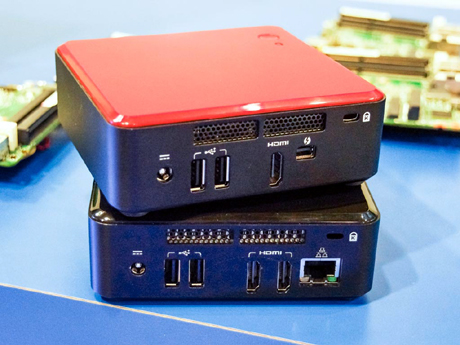
面白いのは、このNUCが収められている箱を開ける時。
化粧箱を横にスライドさせると光が入り、その光に反応して音が鳴る仕様になっている。
その音とはIntelのCMで流れるあのジングルを電子音で再現した音。
何とまぁ、凝った仕掛けである。
個人的にはこのNUCのマザーボードにCore i5クラスのコアが乗るといいなぁと思ったりするのだが、そういう仕様のマザーボードも今後は出てくる可能性もある。
さすがにCore i7は無理かもしれないが、65Wでシステム全体を動作させる事ができるコアであれば載せる事ができるだろうから、省電力版コアならほとんどが行けるのではないかと思う。
Thunderbolt搭載版は、ネットワークに接続する際には空いているMini PCIeのハーフサイズスロットに無線LANボードを搭載して接続するか、ThunderboltとLANの変換コネクタなんかを利用するしかない(Apple製品なので使えるかどうかは不明)。将来はThunderboltを便利に使いたい、という人にはThunderbolt搭載版は便利かも。
ただ、現時点ではThunderbolt対応機器があまりないため、しばらくは宝の持ち腐れになる可能性もある。
何はともあれ、超小型省電力PCがいよいよ登場した。100mm×100mmという大きさの基板は、小型PCを望む人達の新しい創作を手助けする事になるだろう。




最近のコメント