(function() {function signalGooglefcPresent() {if (!window.frames['googlefcPresent']) {if (document.body) {const iframe = document.createElement('iframe'); iframe.style = 'width: 0; height: 0; border: none; z-index: -1000; left: -1000px; top: -1000px;'; iframe.style.display = 'none'; iframe.name = 'googlefcPresent'; document.body.appendChild(iframe);} else {setTimeout(signalGooglefcPresent, 0);}}}signalGooglefcPresent();})();

Category: PC/Digiガジェット

東プレとPFUのコラボ

ある意味、夢のコラボ製品。

価値あるキーボード

Happy Hacking Keyboardで有名なPFUが、Realforceで有名な東プレと新たな協業を行い、“REALFORCE R2「PFU Limited Edition」”を発売する事を発表した。テンキーが不要ならアリの逸品Realforceと言えば、2017年10月に16年ぶりに新型が発売された、静電容量式キーボードだが、今回はその静電容量式のキーを採用したPFUのHappy Hacking Keyboardが発売される、という事になる。
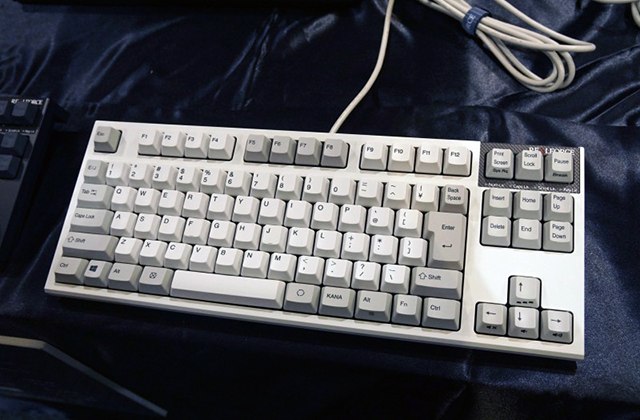
Happy Hacking Keyboardは、開発職などには人気のテンキーレス小型キーボードで、高級機であるProfessional仕様には、無刻印バージョンなども存在する名機。
そんなHappy Hacking Keyboardのキーに静電容量式を採用したモデルが今まで存在していなかったわけではないが、今回、新型を採用した特別仕様モデルを発売する運びとなった。
本家Realforce R2では、30g、45g、55gの変荷重モデルや45g、30gの統一モデルが用意されているが、この特別仕様モデルでは全キーで45gの押下圧を採用している。
テンキーレスで、日本語配列と英語配列の2種類があり、それぞれアイボリーまたはブラックの2色が用意される。なお、英語配列モデルは7月3日からの予約販売となる。
また、今回の特別仕様モデル“REALFORCE R2「PFU Limited Edition」”はAPC(アクチュエーションポイントチェンジャー)が採用されており、キーの押下ポイントを1.5mm、2.2mm、3mmの3段階で調節できるようになっており、専用ソフトで全てのキーで個別に設定ができるようになっている。
ある意味、至れり尽くせりの仕様を盛り込んだキーボードになっており、インターフェースに拘りのある人に向けた拘りの逸品と言えるだろう。

個人的には…

ただ、私個人としてはやはりテンキーが欲しいところなので、私は残念ながらこの特別モデルを購入という流れにはならないと思う。
というのも、カナ打ちの人間にとって、数字を入力するというのは、ある意味テンキーが非常に重要なポイントとなるので、どうしてもテンキーが欲しいわけである。
26文字の入力になるローマ字打ちの人であれば、キーボード最上段の数字キーでの入力で問題はないが、カナ打ちはそこら辺どうしてもキーの数が足りないので、数字キーはテンキーに頼らざるを得ない。
ま、普通の人はあまりこの事で悩まないと思うが、カナ打ちは人口比率が少ない分、苦労が多いのである。

何はともあれ、インターフェースに拘りのある人であれば、かなりモノは良いキーボードなので、ぜひオススメしたい一品である。
直販価格30,780円を高いとみるか、安いとみるか?
それは貴方次第である。
VMWareを入れてみた

提督の決断IVの為に…。

ついに仮想化の道へ

先日、当Blogで提督の決断IVをプレイする為にWindows XPを仮想化して動かそうかという話をした。
その仮想化に使用するプログラムとして、VMWareの「VMware Workstation Player」を利用する事を想定していたワケだが、残念な事に今まで使ったことがないので、手探り状態でとりあえずインストールしてみる事にした。
まず、VMWareの公式サイトのダウンロードページから、VMware Workstation 14 Playerをダウンロードして、インストールする。ココは何も難しい事はない。単純にダウンロードしてきたプログラムを実行するだけの話。
インストール時に、いろいろ聞かれる事があるかもしれないが、特に入力する必要は無い。デフォルトで選ばれているものをそのまま選べば、起動ディスクの中にVMware Workstation 14 Playerの基本プログラムがインストールされる。
その後、インストールが終了した後にVMware Workstation 14 Playerを起動させ、まずは「新規仮想マシンの作成」を選択する。
その際、インストールする場所とインストールするOSのイメージデータもしくは物理ディスクの入っているドライブを指定する画面に行くが、ここはそれぞれインストールするOSに合わせて指定してやる。
私はデータストレージディスクの中にWindows XP環境を入れたかったので、起動ディスクを避けてインストール先を選択、Windows XPのディスクイメージを選択して先を進めた。その後、プロダクトキーの入力を求められるので、プロダクトキーを入力、PC名などを決めていく(デフォルトのままでも良い)。
途中「ハードウェアをカスタマイズ」という項目が選べるのだが、ココだけ設定を変えた。
デフォルトではCPUは1コア、メインメモリ512MB、ビデオメモリ512MBとなっているので、ここをCPU2コア、メインメモリ4GB、ビデオメモリ2GBとした。余力があるので、それで全く問題がない。
その後はそのままインストールを進め、途中、更新データのダウンロードを求めてきたので、それを許可してやれば、あとはインストール終了まで何もする必要が無い。
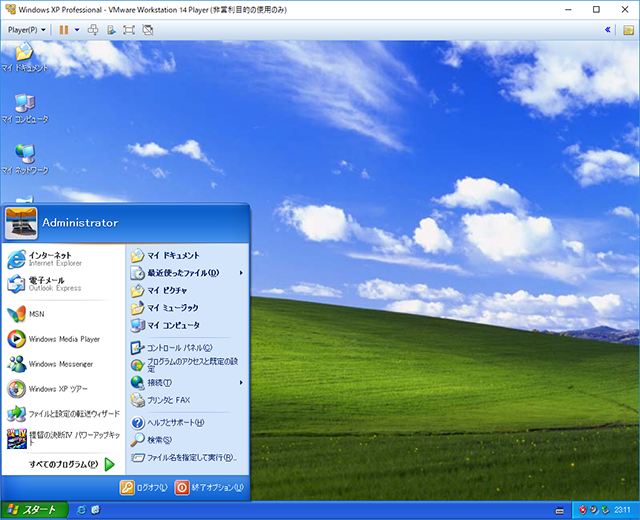
そうして無事にWindows XP SP3のインストールは終了した。仮想化と言っても、単純にソフトウェアのインストールで簡単にできてしまう。何とも恐ろしい話である。

提督の決断IVのインストール

で、次にいよいよ提督の決断IVのインストールだが、私が持っているのは提督の決断IVのディスクイメージなので(探せば物理ディスクもあるハズ)、コイツをインストールするのに手こずった。
VMware Workstation 14 Playerで仮想的に動作しているOSのドライブは、基本ホストOSのデバイスを利用するか、ディスクイメージを直接VMware Workstation 14 Player上で指定する事で認識するのだが、VMware Workstation 14 Playerで認識するディスクイメージはISOディスクイメージなので、私が持っているCCDディスクイメージは直接指定してやる事ができない。CCDからISOへの変換をしてやれば良いのだが、マルチセッションになっているとかで直接変換ができなかった。…今後これは課題にしておこう。
よって、今回はWindows10のDaemon Tool上で一度ドライブにセットした形として、VMware Workstation 14 Playerから物理ドライブとして読み込ませる事にした。認識すればどうとでもなるま、認識さえしてしまえば、仮想化しているといえどもインストールは可能。
あとはインストールを進めるだけである。

Continue reading…

Rollova

便利だが、必須というものでもない。でも便利。

長さを測るという事

長さを測るという行為は、現代人にとってそんなに難しい事ではない。
まして自分の手の届く範囲の長さを測ったりするというのは、定規などがあれば何も困ることなく長さを測ることができる。
これは日本人なら学校で定規の使い方、読み方などを習うからだが、そもそも、測量という行為は長年の苦労の上に成り立っている技術の結晶だったりする。
測量士の勉強をした事がある人なら知っていると思うが、そもそも長さを測るという行為は、まず基準となる長さが明確でないと測れない。
1フィートという長さの単位は、人間の1歩の歩幅から来ていると言われているが、歩幅といっても人によって違う訳で、何を基準にしてその1歩が決まったかというのは、話だけでは明確ではない。
1mという長さの基準は、地球の円周の1/4の1/10,000、つまり地球の円周の1/40,000という単位から来ているが、これが定められる前は、各国の基準単位が各国それぞれで使われている。
日本だと尺貫法という長さと体積と重さの単位があるが、現代人はほとんど尺貫法は知らないと思う。日本は比較的世界基準が浸透した国だったりする。
さて、前置きが長くなったが、そんな「長さを測る」という行為の中で、日本人ならほとんどの人は定規や巻き尺を使用すると思う。
しかし、巻き尺はそもそも一人で測りにくい。基点となるゼロの所を誰かが押さえていないと、長い距離は測りにくいのだ。定規で測る長さのレベルであれば、そうでもないが、巻き尺となるとそうはいかない。
しかし、その巻き尺を一人で簡単に使えてしまうものがある。それはタイヤを転がして長さを測るという測り方である。基準となるタイヤの円周が決まっていれば、それが何回転したかで長さを測ることができる。
だが、これがアナログだと明確に何回転したかが分かりにくい。
それを手軽に扱えるようにしたのが、電子巻き尺で、なんとKickstarterで手軽に長さを測るデバイスとして開発しているところがあるのである。

電子巻き尺

Rollovaと名付けられたその電子巻き尺は、直径5.08cm(2インチ)の小さな電子巻き尺で、所謂デーブ式の巻き尺などと異なり、単純に転がすだけで長さを測ることのできるデバイスである。
しかも、たった2インチの直径でありながら、最大10mまで測る事ができるというメリットがある。たった10mかよ、と思うかもしれないが、直径が5センチ程という事を考えれば、十分な長さである。

このRollovaは、Kickstarter上で25,000ドルを目標として資金を集めていたが、現時点で既に98,500ドルを超える資金を集めており、確実に製品化されると目されている。

Kickstarter Rollova
http://j.mp/2szUDvO (現在はリンク切れ)

現在だと、1個49ドルで入手可能となっている。
あと8日で締め切られるため、欲しいという人は今のウチに手を打った方がいいだろう。
私としては…ちょっと欲しい気もしているが、さて、どうしたものか?

不揮発性メインメモリ

ようやくここまで来たか…。

Optane DC

Intelが現地時間30日に、DDR4メモリスロットに挿す事のできる「Optane DC」不揮発性メモリを発表した。不揮発性メインメモリの時代がくるか?これはIntelがMicronと開発したOptaneメモリをメインメモリで使用するというもので、PCI Express接続でなく、DDR4メモリインターフェースで運用する事で、低レイテンシと高速性を実現したもの。
メモリモジュールそのものはOptaneメモリと同様、従来のDRAMと異なり電源を切ってもデータの保持が可能であるため、電源を落としたとしてもデータは保持され、数秒で再起動なども可能となっている。
現時点では1モジュールあたりの最大容量は512GBとなっているが、Optaneメモリのスタック技術が向上すれば、今後はもっと大容量を搭載する事も可能と思われる。

2019年に本格展開

Intelでは、Optane DCを現在サンプル出荷中で、年内には限られたメーカーに出荷する予定としている。
本格的な普及に関しては、2019年を予定していて、今後データセンターを中心に新しいメモリ/ストレージ技術を提供していくとしている。

ま、要するに基本的には商業ベースの技術という事になるので、民生用に下りてくるにはまだまだ時間がかかると考えられるが、この不揮発性メインメモリの技術は昔からいろいろ騒がれていただけに、ようやくここまで来たか、という感じを受けなくもない。

Continue reading…

噂は本当なのか?

は本当に発売されるのか?

記念モデルの噂

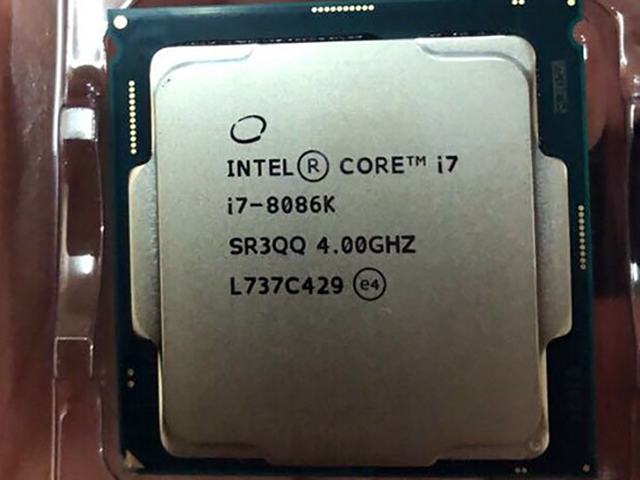
以前、噂レベルという状態ではあったが、本BlogでもIntelのCore i7-8686Kの話をした事がある。
これはIntelの8086 Processor誕生40周年を記念して登場するのではないか? と噂されたコアなのだが、Coffee Lake-Sの8コア16スレッドモデルの噂なども登場していた事から、単なる噂に留まるのではないかと言われていた。
ところが、どうも海外のオンラインショップの販売リストにCore i7-8086Kが掲載されたようで、ニワカに現実味を帯びた話になってきた。ホントに出るのだろうか?スペックとしては、14nmプロセスで製造される6コア12スレッドのCoffee Lakeのようで、定格4GHz、ブースト時5GHzに達するという高クロック版という話のようである。
こうなると、おそらくは現状の8700Kの選別品を8086Kとして発売するのではないかと思われるが、実際の所、これが本当に発売されるのか、また単にジョークなのかは未だわからない。
ちなみに、オンラインショップの情報によると、この8086KはiGPUとしてUHD Graphics 630も搭載されている、としているので、これだけの高クロックモデルでありながら、GPU内蔵型として発売される、という事らしい。
ちなみに価格としては、486ドルで、通常の8700Kより100ドルほど高いという設定。特別な逸品ではあるものの、超高価という製品ではないようである。
…販売価格が486とか、どこまでIntelらしい数字が並ぶのやら(-_-;)

レトロハード

最近、レトロハードのミニ版が復刻という動きがいろんな所で見えてきている。
ファミコンミニから始まったこの復刻ブームは、現在ではメガドライブやNEOGEOにまで広がり、今後まだ可能性のあるハードがあるのではないかとも言われている。
だが、その復刻ハードはほとんどがゲーム専用のコンシューマハードウェタのみで、レトロPCが復刻されたという話はあまり(あまりというか全く)聞かない。
PCは汎用性が高く、コレ、と決め打ちできるソフトウェアを持たないし、仮に持っていたとしても単一ソフトウェアでそこからプログラムを作っていくという起点となるようなシステムを持っていた事から、こうした復刻ハードには適合しにくいというのもあるのかもしれないが、個人的には版権や著作権の問題をクリアして、復刻レトロPCが登場してくれると嬉しいと私は思っている。
特に復刻を望んでいるのが、やはりシャープのX68000シリーズで、私に予算的余裕があれば、未だにオークション等でX68000シリーズを買いたいとすら思っている。
最も、こんな汎用性の高いハードをそのまま復刻するなんて事はあり得ないし、今やソースを無償公開していたりするので、私の望みはほぼあり得ない話にはなっているが、おそらく、レトロPCを復刻して欲しいと思っている人は他にもいるのではないかと思う。
そうでなければ「PasocomMini MZ-80C」といった、レトロ復刻ガジェットが人気を呼んだりはしないだろう。

一定の人気は常にレトロ好きが関係している…そんな気がしないでもない。

4TB HDD、8千円割れも

6TBも順調に下落。

ここ1ヶ月の動向

秋葉原におけるストレージ価格が、思った以上に下がっていた事に驚いた。
ゴールデンウィークをはさんだ情報なので、特に価格が下がったという可能性もあるが、5月下旬に入っても価格が下がったまま、なんてものも存在していて、徐々にではあるが、ストレージ価格が安くなっている事が見えてくる。
以前、4TBのHDDが1万円割れになり、9,000円台になった話をしたが、今はもう8,000円前半に落ち着いてきている。
つまり、容量単価でいうと1GBあたり2円程度という事なのだが、遂にこの容量単価に6TB HDDも追従し始めてきた。
調査した結果によると、6TB HDDも特価で11,980円の値を付け、平均価格でも13,283円に落ちてきている。
8TB HDDは依然として平均価格で20,842円とまだ容量単価で2.5円を超える程度なので、まだ追従しているとは言い切れないところがあるが、6TBは着実に4TBと同様の道を辿り始めている。
また、4TBは特価品で遂に容量単価が2円を下回るという状況で、8,000円割れを記録した。
前述したように、今は8,000円台前半に落ち着いているが、順調に値下がりしている状況が見て取れる。

Seagateの8TBが安い

前述した情報と相反する話になるが、8TB HDDはSeagateが断然に安いようである。
ST8000DM004が税込18,770円(1GB単価約2.35円)と続落していて、大半のショップが19,000円以下で販売している状況にある。
他メーカーは安くなりつつあるというものの未だ22,000円前後の価格帯にある事を考えれば、Seagateは断然安い事になる。
ストレージに2万円という価格を投資できるなら、個人的にはこのSeagateのST8000DM004をオススメしたいところである。
イマドキはSSDをキャッシュにしてHDDの高速化を図る技術(IntelのISRTなど)があるので、大容量HDDを使いつつ速度を他でカバーするという方法が採れるので、HDDは大容量のものを使うというのは一つの方法ではないかと思う。
特にAMDの第2世代Ryzenの場合、AMD StoreMIという比較的ハードルの低い高速化手段があるので、出来る限り大容量を選ぶのがお得だと思う。

Continue reading…

HADES CANYON、発売

IntelとAMDの歴史的コラボレーション、発売。

Vega搭載のIntelマシン

Kaby Lake Gと呼ばれる、Kaby Lake RefreshとRadeon Vega Mを1パッケージに統合したCPUを搭載したNUCが遂に発売となった。
米国では日本より先に発売が始まっていたが、国内ではつい先日の24日に発売が始まり、現在はCore i7-8809G搭載の「NUC8i7HVK」と、Core i7-8705G搭載の「NUC8i7HNK」の2モデルが発売されている。それぞれ価格は税込124,800円前後、税込101,480円前後と、10万円以上の価格にはなっているが、その性能を考えればこの価格は決して高いとは言えない製品と言える。但し、これらはキットなので、この価格以外にメモリとストレージの価格が上乗せされる事に注意が必要。まぁ、それらを上乗せしても価格的にはまだ安価だとは思う。
搭載可能なPCパーツであるメモリとストレージは、それぞれメモリスロットがDDR4 SO-DIMM×2(最大32GB)と、ストレージ用インターフェイスとしてM.2 SSD×2(SATA/PCIe接続)となっている。2基のM.2 SSDによるRAID 0/1構成にも対応するから、案外と高性能機に仕上げる事も可能ではないかと思う。
他、インターフェイスとしてはMini DisplayPort 1.2、HDMI 2.0a、Thunderbolt 3、Gigabit Ethernet、IEEE 802.11ac無線LAN、Bluetooth 4.2、USB 3.1 Type-C、USB 3.0、SDカードスロットを搭載しており、これ単体で完成された機能を持ち合わせていると言える。

気になる性能は?

Intel純正とは言え、こうしたNUCとなると、気になるのはその性能。
具体的にKaby Lake Gがどの程度のCPU能力とGPU能力を持ち合わせているか? という所は、ほとんどの人が気にするところではないかと思う。
その気になる所をいろいろと紹介している動画があるので紹介したい。

これを見る限り、GPUとしてはGeForce GTX 1050Tiよりは上位の性能を持ち、1060に近い性能を発揮するといえそうだ。またCPU性能としては、Intelの6コアモデルには劣るものの、順当に4コアモデルと同等の性能を持ち合わせているようなので、性能的価格で言えばやはり安い構成と言える。
ちなみにこの動画で紹介している「Kaby Lake G」の説明は一部間違っている。正式にはCPUとGPUを繋げるバスはPCI Expressで繋げられており、GPUとHBM2の接続がEMIBというのが本当のところ。ま、 テクニカルな人は気にする部分ではあるが、そうでなければあまり気にならない話ではあるが、真実としては間違っている事は言っておく。

Continue reading…

勝手に起動するPC

問題解決まで結構かかった…。

シャットダウン後の挙動

会社で使用しているPCが、業務終了後にシャットダウンして帰宅しているにも拘わらず、翌日には勝手に起動している…なんて事がほぼ毎日のように続いていた。
何故そんな事が起きるのだろう? という疑問もそうだが、この勝手に起動しているという問題が確実に発生するかというとそうでもなく、時には起動せずにシャットダウン状態のままの時もあり、絶対的な条件がわからないという事が私を大いに悩ませていた。
朝、会社でPCが勝手に起動している時は、モニターは操作が一定時間ない事から消えているのだが、キーボードのLEDが光っているので起動待機状態にある事は一目でわかる。
実際、パスワード入力画面で止まったままで、そこからパスワード(私の場合はPINコードだが)を入力すれば、即座にログインという状態である。
まぁ、どういう状態であるにしても、PCが勝手に起動しているという状況に変わりはない。間違いなく、私が帰宅した後に自動起動して入力待機モードに入っているだろう事は想像が付く。
ずっと原因がわからないまま1年以上、今のPCを使い続けているのだが、先日、ふと帰宅する前にPCをシャットダウンし、そのまま帰宅できずに雑務を行っていた所、勝手にPCが起動する場面に出くわした。
何たる僥倖!
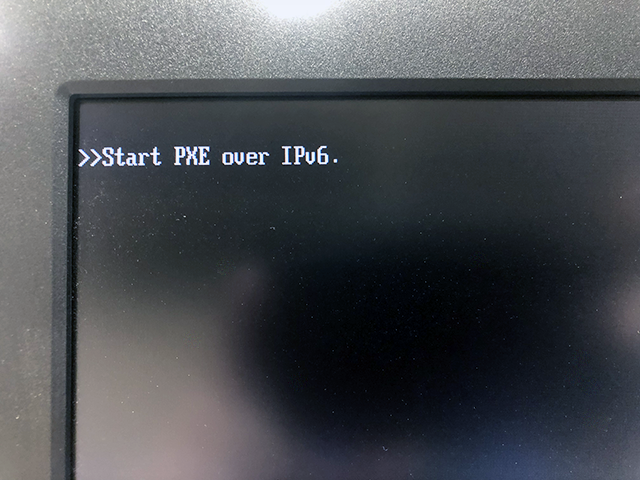
これで原因がわかるかも…と思ってモニタを見てみたら…こいつに随分と悩まされた…>>Start PXE over IPv6..

こんな文字がモニタに表示されていた。
そして、そのままPCの電源は入っているものの、PCが起動する事もなく、半ばフリーズしているような状態になっていた。
これは流石にオカシイと思い、その場で電源ボタンを押すと、強制終了はするものの、その後すぐに再起動、またしても前述の文字が表示される事態に陥っていた。
コレ、何か変だ…と思い、再び電源ボタンで強制終了するも、またしても前述の文字が表示され、再びフリーズ。以下、それを5回くらい繰り返した。
…コレ、普通に考えたら、次回起動しないんじゃないの?
流石にマズイと思い、電源ケーブルを引き抜いたところ、この現象は収まり、私が電源ボタンを押す事で無事PCは起動した。

繰り返す問題

だが、再びシャットダウンするも前述の文字がモニターに…。
魔のスパイラルに陥ったか?! とも思ったが、どうするか悩んでいたら、この謎の文字が表示されたまましばらく放置していると、OSの読み込みが始まり、起動する事がわかった。
どうも、この文字が表示された直後に再起動するのではなく、一定時間を空けてから再起動していたようである。
という事は、この文字に再起動しているヒントがあるのでは…?
と探りを入れる事にした。

まず表示されている文字から考えるに「IPv6」という表記が気になる。
これはどうみてもネットワークがらみの問題。
そして「PXE」の文字だが、これは「Preboot eXecution Environment」の事で、ネットワークブートの規格の一つである。
となると、考えられるのは、BIOS(UEFI)の中にある「Wake on LAN」の設定に解決の糸口があるのかもしれない、と考えた。
「Wake on LAN」とは、LAN接続からのPC起動設定の事で、特定の信号を送る事でPCが起動、そのままリモート操作したりする際に利用する設定である。
ちょっと解決策が見えてきたか?

Continue reading…

AMD StoreMI

第2世代Ryzenと新チップセットの組合せ。

ストレージ高速化手段

Intelには、Intel Smart Response Technology(ISRT)やIntel Optane Memoryといった、ストレージの高速化手段が今までいろいろと提供されてきたが、AMDからはというと、有償による企業向けとも言えるようなサービスしか存在していなかった。
だが、第2世代Ryzenの登場と共に発表されたX470チップセットでは、遂にストレージ高速化技術である“AMD StoreMI”が提供され、AMD製のシステムであってもストレージ高速化手段を利用する事ができるようになった。
だが、このAMD StoreMIは、IntelのISRTやIntel Optane Memoryとは根本的に異なっている部分があり、いわゆるSSDをキャッシュとして使用するという技術とは異なるアプローチを持つものである。
AMD StoreMIでは、高速なSSDを「Fast Tier」とし、低速なHDD等を「Slow Tier」として選択し、2台のドライブを統合した仮想ドライブを作成する。なので、基本的にこのAMD StoreMIという技術を利用する事で、容量の足りなくなったストレージの容量を別ドライブを使用する事で増加させる事ができるという使い方もできる。
Intelとの違いで言えば、キャッシュというアプローチではなく、複数ドライブを連結した複合ドライブとして構成し、アクセス頻度の高いデータをFast Tierへ、あまり頻度の高くないデータをSlow Tierへ保存する事でアクセス体感を高速化する、というものである。
具体的なデータの割り振りに関しては何を基準にしているかはわからないが、Windowsから見たドライブは一つとして認識されるところは、ISRTやIntel Optane Memoryと同じであるのだが、Intel Optane Memoryと大きく違うのはデータドライブへの適用が可能だという事である。ISRTではデータドライブでの運用も可能ではあるが、Intel Optane Memoryは基本的に起動ドライブでの運用となるため、ここに大きな違いがある。
また、AMD StoreMIでは、メインメモリを2GB分、キャッシュとして追加する事も可能という部分も、Intelとは異なるところである。
どちらが構成するにあたってハードルが低いかというと、AMD StoreMIの方が技術的には低い事にはなるが、起動ドライブを高速化する上では、OSがUEFIモードでインストールされていなければならないという条件に関しては、Intelとの違いはない。

効果は?

で、問題のAMD StoreMIの効果だが、それを検証したサイトがある。

impress PC Watch
https://pc.watch.impress.co.jp/docs/topic/review/1123034.html

これを見る限り効果はテキメンで、読み込み2回目以降はSSD並の速度でアクセスしている事がわかる。
但し、キャッシュメモリの効果はあまり見られないような所もある。おそらくはキャッシュメモリとして使用する容量を超えるデータを扱った際に、最初はキャッシュメモリを読みに行き、それで足りないので再度Fast Tier、Slow Tierへとデータの確認をしている為に、遅れるのだろうと思われる。
であるなら、キャッシュは使わない方向でいいのかもしれない。
概ね、2度目以降のアクセスではFast Tier並の速度が出ているので、この技術を利用できるなら積極的に利用した方がいいのではないかと思う。

ただ、コノ手の技術は残念な事に上級者向けと言わざるを得ないところがある。
結局はUEFIモードが基本にあり、まずはそれでOSをインストールしているかどうかなど、ゼロから自分で構成している人の場合には、どれだけ熟知した上で構成しているかが問われる部分がある。
私はIntel Optane MemoryをISRTで利用しようとして引っかかった為、私自身もまだまだ上級者とは言えない所にいるワケだが、こうした技術を利用することでより便利につか売るようになる事は間違いないので、今後、より理解を深めていこうと思っている。
まずはAMDで構成している人は、AMD StoreMIを試してみて欲しい。

そういえばNanoは?

Radeon RX Vega Nanoの話はどこいった?

Vega56 Nano

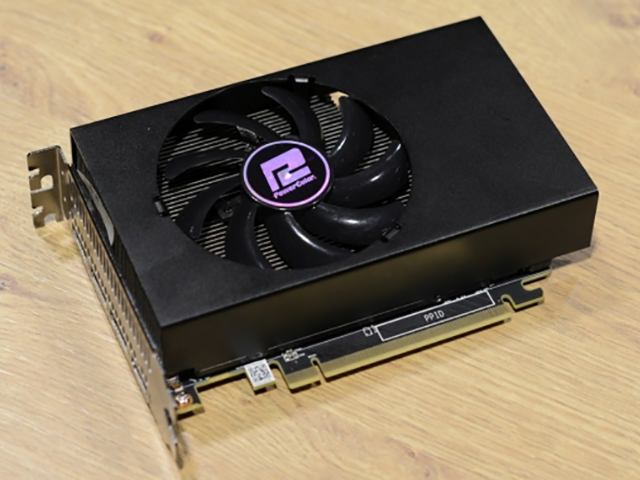
PowerCoolerが「Radeon RX Vega 56 Nano Edition」を発表するらしい。
これはVega56を以前発売されていた低電力タイプのNanoモデルとして商品化したものであり、純粋なNanoと呼ばれる製品ではないようだが、昔発売されていたRadeon R9 Nanoは、フルスペックのR9の低電力版という形だっただけに、今回期待されているNanoとは異なる製品という事になる。
Vegaは基本フルスペック製品としてはVega64が存在し、その一部のコアをカットしたものとしてVega56が存在する。
今回発売するとされた製品はあくまでもVega56のNano版という事なので、フルスペック版とは言えないのだが、それでも消費電力が大きいと言われるVegaとしてはようやく本格的な低電力版が登場した、と言えるかも知れない。
だが、多くの人はフルスペックのNanoを待っているのではないだろうか?コイツはいつ出る?一体いつ登場するのだろう?

プロセスの微細化

今回発表されたVega 56 Nano Editionは該当しないかもしれないが、Vegaよりも微細化したプロセスでVegaが製造される可能性もまたゼロではないと考えられる。
その際、いくらかの改良を行う可能性もあるのだが、プロセスの微細化を行うことによってより低消費電力化したVegaが市場に投入される可能性は以前より言われていた。
ただ最近になってそういう話が全く出てこなくなった事で、ひょっとしたら微細化する段階で問題が浮上し、商品化が困難になっている可能性もある。
特に消費電力の大きいRadeon Vegaとしては、低消費電力版の登場は期待せずにはいられない製品になる可能性もあるが、一方ライバルであるNVIDIAは新アーキテクチャを7月にも投入する可能性があると言われているだけに、AMDのこの静けさは逆に不気味なものを感じる。

Continue reading…

イマドキのゲームPC

もうPS4もXboxもPCも変わらないだろ…。

MSIのTrident 3

マザーボードメーカーなどが、NUCのようなフルサイズではない大きさでありながら、高性能なグラフィック処理可能なPCを最近は発売している。
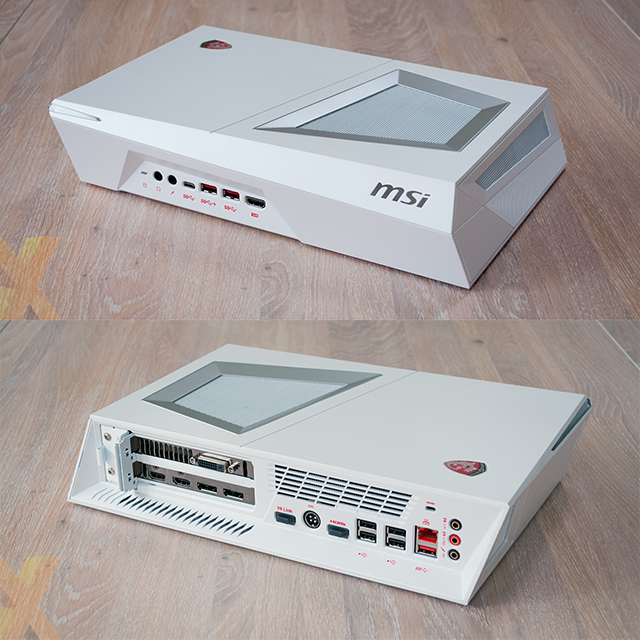
MSIのTrident 3シリーズもそのウチの一つだが、そのTrident 3シリーズに新モデルが登場し、遂に第8世代CoreやGeForce GTX 10シリーズを搭載するモデルを投入する。
CPUやビデオカードの構成を変えて、Core i7-8700及びGeForce GTX 1070を搭載した「Trident 3 Arctic 8RD-064JP」、Core i7-8700及びGeForce GTX 1060を搭載した「Trident 3 8RC-065JP」、Core i5-8400及びGeForce GTX 1050 Ti搭載の「Trident 3 8RB-074JP」の3製品が投入される。それぞれ予価は248,184円、204,984円、150,984円(すべて税込らしい)。
ただ、取り扱う店舗ではBTOにも対応するようで、組合せを変えられる模様。そこら辺はPCライクな作りらしい製品と言える。コンシューマ機のようでも普通のPCちなみに筐体色が白となっているのは最上位モデルの「Trident 3 Arctic 8RD-064JP」のみとなり、他はブラックモデルとなる。
Steamベースのゲーム機?

このTrident 3シリーズを見て思うのは、価格こそゲーミングPCだが、そのスタイルや存在意義はどうみてもコンシューマゲーム機のノリ。
そうなると、やはりSteamプラットフォームを念頭に置いたゲームPCという事になるだろうか?
確かに最近のPS4ゲームなども、同時にSteam版が発売されたりしている。
考えて見れば当たり前だが、PS4もXboxも今やx86コードで動作しているのだから、Steam版がすんなり出てきても不思議ではない。
Trident 3の筐体裏のインターフェース類を見れば間違いなくPCだが、そのスタイルはもはやコンシューマ機と何ら変わりがなく、スペックにしても最上位版は6コア12スレッド処理が可能で、グラフィック性能にしても4Kフルスケール表示が可能な性能を有している。
…というか、価格で考えれば当たり前の性能なのだが、当然PS4 Proなんかよりずっと高性能な性能を持つ。
コレ一台でゲームだけでなく、いろんな事が出来ると考えれば、私のように小難しいパーツをかき集めていろいろやるより、Trident 3をザックリ購入して楽しんでも、ゲーム以外でも普通に使えるモデルと言える。

Continue reading…

4K+HDRが6万円以下

安いのは良い事だが…。

4K+HDRとしてなら安い

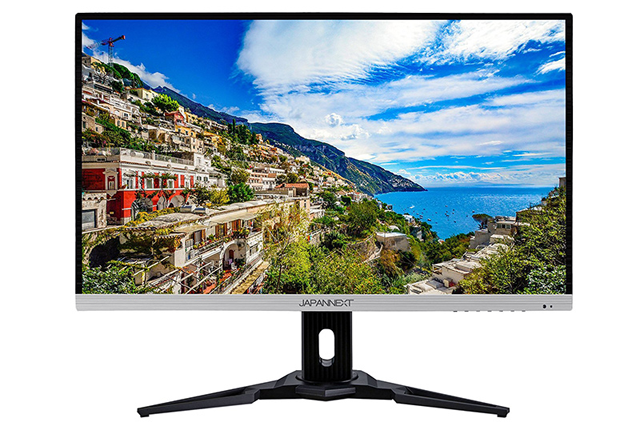
株式会社JAPANNEXTが、HDR対応の32型4K液晶モニター「JN-IPS320UHDR-S」を5月22日から発売する。価格は59,980円(多分税別)で、発売前モニター価格として16日~26日の期間限定で49,980円にて販売するとしている。商品としては魅力的なんだけど…4Kなので、解像度としては3,840×2,160ドット、IPS(AHVA)パネルを採用し、10bit/10.7億色表示に対応し、sRGBを100%カバーするスペックを持つ。HDRコンテンツへの対応の他、AMDのFreeSyncもサポートするというから、イマドキの対応機能としてはほぼ及第点といったスペックである。
他に、MHL接続、PiP/PbPにも対応し、バックライトはフリッカーフリーとなっており、ブルーライト軽減機能、超解像技術も内蔵する。応答速度はGtGで6ms、輝度は350cd/平方m、コントラストは1,000:1とこのあたりも他のモニターと遜色ない性能である。
インターフェースとしては、HDMI2.0、HDMI1.4、DisplayPort、ミニD-Sub15ピンを装備し、ほぼ接続できない機器はないものになっている。
これだけのスペックで6万円以下であれば、かなり安いなと思える。まぁ…スペック通りの品質を持っているかどうかは、実際に見てみないと分からない所もあるが。

138dpi

私がこの製品で唯一気にするのは、その解像密度である。
32型というサイズの中に4Kという解像度を詰め込んでいる関係から、通常より文字が小さく見えているハズであり、そこに耐えられるかが一つのポイントになると思っている。
私がDELLのU3415Wを使用しているのは、その解像密度が「110dpi」だからである。
Windowsの標準が96dpiなので、110dpiでも実際は細かいのだが、まだフォントスケールを100%のままにしていて普通に見える。
しかし、これが32型4Kという密度になると、138dpiという細かさになる。
27型4Kの163dpiと比べればまだマシな数値ではあるものの、かなり細かい文字になるので、フォントスケールを150%等にしなければ業務等で使用するPCとしてはかなり厳しいのではないかと思う。
サイズ感としては真っ当ではあるものの、文字の見やすさという点においては、ちょっと残念な感じではないかと思う。

ただ、こういうのは他人の感覚で考えない方が良い。
実際に自分で見たものを信じるべきで、実際には32型4Kという解像密度でも何ら問題がない、という人もいるはずである。
だとしたら、本製品は安くかつ有用なモニターになると考えられるので、ぜひ一度その解像密度を実際に自分の目で確かめて欲しいと思う。

Desktop Version | Switch To Mobile Version