(function() {function signalGooglefcPresent() {if (!window.frames['googlefcPresent']) {if (document.body) {const iframe = document.createElement('iframe'); iframe.style = 'width: 0; height: 0; border: none; z-index: -1000; left: -1000px; top: -1000px;'; iframe.style.display = 'none'; iframe.name = 'googlefcPresent'; document.body.appendChild(iframe);} else {setTimeout(signalGooglefcPresent, 0);}}}signalGooglefcPresent();})();

Category: PC/Digiガジェット

発売されたRyzen 2000シリーズ

世間では「Ryzen Gシリーズ」とかいう場合もあるらしい。

一般的用途なら絶対的

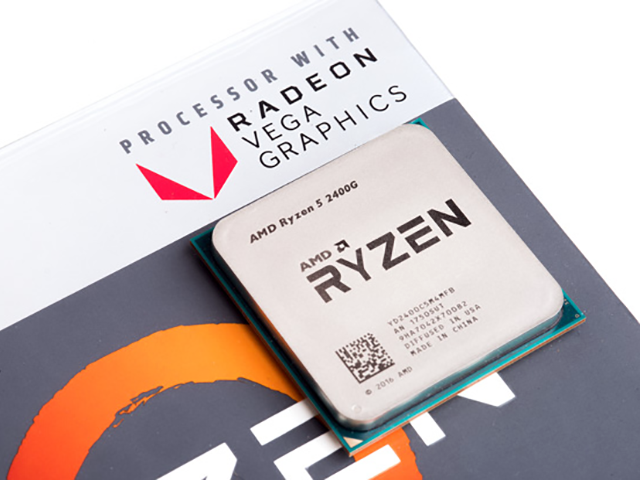
いよいよ、AMDのRyzen 2000シリーズが発売となった。
上位の「Ryzen 5 2400G」が19,800円(税込21,384円)で、下位の「Ryzen 3 2200G」が12,800円(税込13,824円)という価格設定は、個人的には結構お買い得なような気がしている。
まぁ、実際にお買い得かどうかは、その性能と比較してみない事にはハッキリとは言えないのだが、少なくともコア性能でPS4よりは上である事を考えれば、どれくらいの事ができるかは想像できるのではないかと思う。
ただ、コンシューマ機とPCではそもそもできる事の幅が違うので、やはり比較するならIntelコアではないかと思う。
よって、多くのサイトがIntelコアとの比較ベンチマークを実施している。詳細はそれらサイトを参照して戴きたいが、私がそういったサイトをザッとみた感じで思ったのが、一般的用途なら絶対的にお買い得だと思った、という事。
昨年からAMDはIntelを揺さぶり続けているが、このRyzen 2000シリーズもそうした揺さぶりを感じる製品ではないだろうか。

6コアを凌ぐ性能

CPU単体での性能を活用する処理では、Intelの6コア6スレッド製品であるCore i5-8400がやはり強いという印象があるが、GPUを利用した処理が加わると、途端にRyzen 2000シリーズが強くなる。
このあたり、GPUはIntel製よりもAMD製のVegaアーキテクチャが強いという事なのだろうが、Intel製コアの最大の強みは拡張命令セットであり、これを多用するマルチメディア性能はやはりIntelコアが強いという印象である。コイツで小型PCを組んでみるもの面白いかもただ、面白いのはハイエンドで勝負させるとほとんどのタイトルでIntelコアが勝つゲームでのベンチマークでは、「Ryzen 5 2400G」と「Core i5-8400」ではほとんどのケースで「Ryzen 5 2400G」が圧勝するというところ。単純にAMD製GPUの性能がIntel製GPUを圧倒しているという事なのかもしれないが、総合的な性能の優劣でいうならば、「Ryzen 5 2400G」は「Core i5-8400」よりもより実用的な性能を高いレベルで実現しているといえるしかもしれない。
Continue reading…

ストレージのクローン化

いつもは使わないが使いたい時がある。

コピーでなくクローン

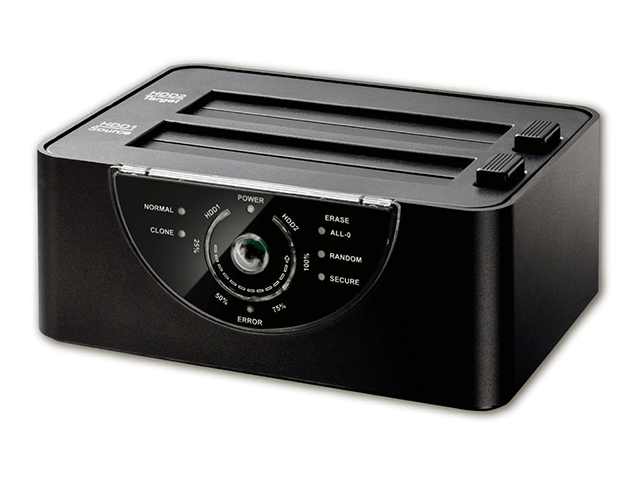
玄人志向から、PC不要で動作するUSB3.0インターフェース対応の外付けスタンド「KURO-DACHI/CLONE+ERASE/ESKP」が発売される。何をするものかというと、ストレージをコピーする事のできる機器なのだが、単にデータをコピーできるというだけなら、WindowsというOS下でデータコピーすれば良いだけ。しかし、実際にはデータコピーとは異なる「ストレージクローン化」が可能なのが本製品の本当の性能だったりする。
データコピーとクローンの違いは、PCに詳しい人ならわかるかもしれないが、あまり詳しくない人だと区別が付かないかも知れない。
単純に説明すると、AというHDDにあるデータを、OS上でBというHDDにコピーしても、Windows上ではAとBは同一のHDDとは認識しない。あくまでも同じデータを持っている別々のHDDとして認識しているだけなので、たとえばAに記録されているシステム領域のデータをBにコピーしてもBをシステムドライブとして認識する事はない。
だから、AというHDDがクラッシュした時に、BというHDDを接続しても、同じ環境でシステムが立ち上がる事がないのだが、これがデータコピーでなく、クローンという方法で複製していた場合は、AとBを同一のものとしてコピーできてしまう。
「KURO-DACHI/CLONE+ERASE/ESKP」はそのクローン化を可能にする機器であり、本当の意味で物理的にバックアップが可能な機器、という事になる。
物理的にコピーしたものがバックアップとして利用できるので、非常にわかりやすく、私からすると、このクローンこそが本当の意味でのバックアップではないかと思っている。

直挿し可能なスタンドタイプ

「KURO-DACHI/CLONE+ERASE/ESKP」の良いところは、HDDやSSDといったストレージを直挿しできるスタンドタイプだという事。
機器にそのままストレージを差し込んで接続し、そのままPCレスでクローンを作成する事ができる。
接続できるストレージは2.5/3.5インチのSSD/HDDで、最大12TBまでなので、現在市販されているストレージのほとんど全てに利用する事ができる。しかも高速データ転送が可能なので、275GBのSSDデータなら約16分でクローン化が終了する。
さらに、他の機能として全てのセクターに対して0または1つのランダム値を上書きする完全データ消去機能も持っているので、不要なHDD等を廃棄する際にも利用できる。なお、この完全データ消去機能は、3TBで5時間以上の時間がかかる作業だが、放っておけば勝手に処理しているので、あまり速度は気にならないかも知れない。
また、ノーマルモードで動作させれば、差し込み口2台のストレージを別々のドライブとして認識させる事もできるので、外付けHDDとして利用する事もできる。
またその外付けドライブとしての機能は、REGZA/AQUOS/VIERAの家電での動作も確認済みで、録画用HDDとして利用する事もできるという。
…何か、万能だな、コレ。

価格的には8,000円未満で市場で流通すると想定されているので、ストレージのバックアップを物理的にしたい、という人は一つ持っておいて困る事はないだろう。
いつもは外付けドライブとして使用し、必要な時にクローンシステムとして利用する…そんな使い方で良いのではないだろうか。

Raven Ridge、13日に登場

AMDのVega搭載Ryzenが2月13日に発売決定。

発売は2モデル

かなり前から、AMDのAPUシリーズにRyzen搭載型が発売されるという話は出ていた。
搭載するCPUアーキテクチャはZen、GPUアーキテクチャはVegaという、現在のAMDの最新アーキテクチャを組み合わせたAPUという情報も、その頃から噂されており、その性能に期待していた人も多いと思う。
もちろん私もその一人だが、もともとAPUはハイエンドというクラスには属さない為、絶対性能は驚くほど高いというワケではない、という事は、自作PCを趣味としている人からすれば、予想できた話ではある。
実際、今回発売が公開された「Ryzen 2000シリーズ」は、2モデルともRyzen7に属するものではなく、Ryzen 5 2400G、Ryzen 3 2200Gと、5と3のシリーズに属するものとなっている。
なので全体的な性能としては、ハイエンドに属するわけではなく、あくまでも従来のAPUの延長上にあるもの、と考えるのが正しいようである。
Ryzen 5 2400GのCPUのスペックとしては、4コア/8スレッドで、動作クロックがベース3.6GHz、ブースト時3.9GHzとなっている。TDPは65W(cTDP 46~65W)で、電力喰いのVegaを搭載しているワリに小さな表皮電力に抑えてきている事が窺い知れる。その搭載したGPUは11コアのRadeon Vega 11(クロック1,250MHz)が搭載されるようである。
また、Ryzen 3 2200GのCPUのスペックは、4コア/4スレッドで、動作クロックがベース3.5GHz、ブースト時3.7GHzとなっている。TDPは同じく65W(cTDP 46~65W)。搭載するGPUは8コアのRadeon Vega 8(クロック1,100MHz)が搭載されるらしい。
このスペックを見る限りでは、やはり従来のAPUの延長上である事は間違いないようである。

BIOS更新は必須

今回の「Ryzen 2000」シリーズは、Socket AM4に対応するAPUだが、既に発売されているSocket AM4対応マザーボードではまだ動作しない。
BIOSの更新が必須と言われていて、メーカーによっては二段階更新が必要とまで言われていて、素人ではちょっと難しい対応をしなければならないかもしれない。
安心して「Ryzen 2000」シリーズを使いたい人は「AMD RYZEN DESKTOP 2000 READY」のスッカーが貼られたAMDマザーボードを購入する事で、アップデート済みの製品を購入できるので、そちらを選択するという手もあるだろう。
「Ryzen 2000】シリーズはミドルレンジに属する製品群になると思うが、GPU能力はIntel製CPUよりは期待てぎるし、何と言ってもこれぐらいのAPUが価格的に2万円以下くらいで流通するという事が大きい。マザーボードを同時購入しても3万円台でCPUとGPUとマザーボードを揃える事ができるので、かなりリーズナブルにシステムを構成できるようになるのではないだろうか。

実際に発売されれば、いろんなところがベンチマークを公開するだろうから、気になる人はそれまで待つ方がいいだろう。
Intelの同等品と比較してどの程度の実力なのか、まずは確認してからでも遅くはあるまい。

新PC完成版まであと一歩

ようやく空冷ファンを購入して組み込んだ。

まだ未完成の新PC

昨年末に組み始めた新PCだが、実はまだ未完成だったりする。
何が足りないかというと、それは冷却パーツ。
CPUクーラーは簡易水冷を導入したが、ケース内の冷却に関してはまだ手付かずであった。といっても、元々ケースを購入した時のファンは使っていたので、全く冷却させていなかったわけではない。だが、排気性能に対して吸気性能が全く追いついていないという現状だった。
またM.2 SSDの冷却も手を入れてなかったので、それも追加してやらないといけない。
冬の時期は周辺温度が低いので、まだそうした冷却が整っていなくても問題はないが、春になれば徐々に影響が出始める。整えるならこの冬の間にやってしまった方がいい。
というワケで、ようやく空冷ファンを購入、それらを組み込み、完成へと一歩近づける事にした。
M.2 SSDのヒートシンクは既に購入してあるので、今回はケースファンを購入した。
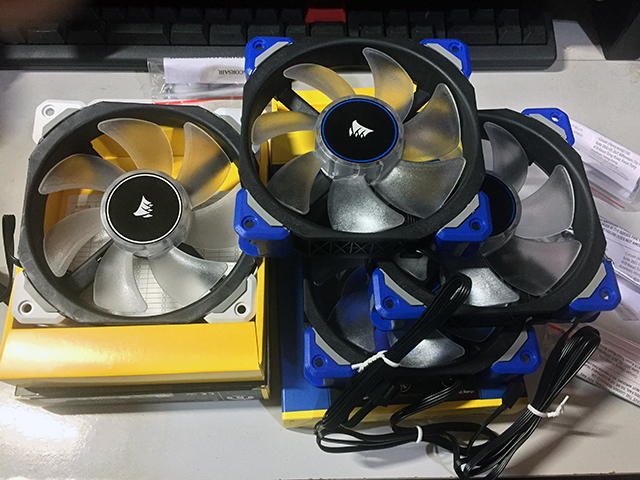
購入したのはCorsairの「ML120 Pro」シリーズのファンを4基。400~2,400rpmの性能を持つLED搭載のファンである。これだけでも結構な費用だったり…Blue LEDを3基、White LEDを1基と、異なる編成にしたのは、ケース内をLEDで照らしたときの事を考えての事である。
組み込んでみる

ケースファンを組み込む際、気をつけなければならないのは、吸気用と排気用で使用するファンに違いはないという事。つまり、取り付ける方向によって吸気用になったり、排気用になったりするという事である。
今回、私は4つあるファンの内、3基を吸気用、1基を排気用として取り付けることになる。ま、だから色が2種類あるワケだが。
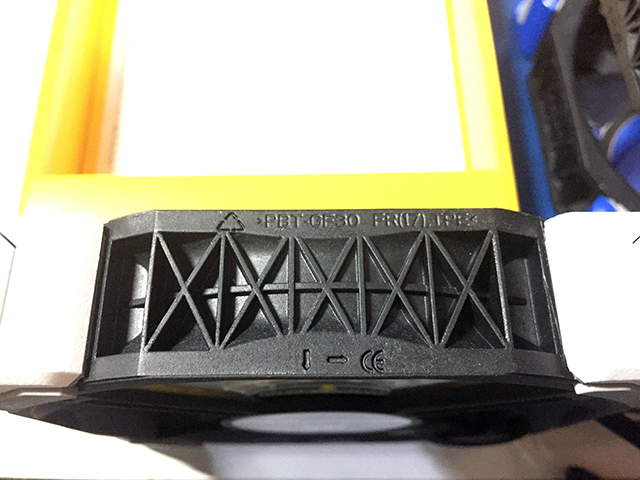
で、その方向はどうやって見極めるかというと、ファンの側面を見るとそれが分かる。この方向を見極めて風の方向を調べるのであるほとんどのファンで刻印という形で方向の矢印が示されている。
CEマークの隣に、「↓」と「→」が書かれている。これが風の吹く方向とファンが回る方向を示している。つまり、この画像だと画像下に向かって風が吹き、画像右に向かってファンが回るという事である。
その風の方向を見極めて吸気用と排気用を使い分ける。この方向を見極める事が出来たなら、あとは電源含めた配線だけである。マザーボードにはケースファン用の電源口は大凡3つしかない。なのでフロントに3基の吸気用ファンを付けるとなると、1つの電源口を3つ分に分岐させてやる必要があり、また電源も他から引っ張ってくる必要がある。そうした分岐ケーブルを準備して接続すればいいだけなので、そんなに難しい話ではない。

Continue reading…

お薦めセレクター

価格の割に結構使えるかも。

4K60p/HDR対応

4KやHDRが本格化してくると、それに伴って困ってくるのがセレクターの存在。
モニターは1台でも接続する4K/HDR機器が増えてくるとそれを切り替えるセレクターも当然4K/HDRに対応していないと、モニターに4K/HDRの映像として表示されない。
ちょっと前までなら、フルHD出力ができれば事足りていたが、そろそろモニターもHDR化が進んでくれば当然セレクターにもそうした対応が望まれる。
私自身、まだ4KにもHDRにも非対応の環境でPC等を使っているので、セレクターそのものもフルHDくらいに対応していれば何ら問題はないのだが、このBlogでも言っているように、そろそろモニターはHDR10に対応したものにしたい、という気持ちがある。
もしそうした性能に対応したモニタに買い換えた場合、やはり今あるセレクターも買い換えないといけない。
で、以前その可能性を考えて4K/HDRに対応したセレクターを物色した事があるのだが、これまた価格が高いものばかりで、ちょっと家庭用という印象ではなかった。
まぁ、時期が早すぎた…というのもあるのかもしれないが、私のようにモニター1台で複数機器を接続して使用しているという人は多いハズである。
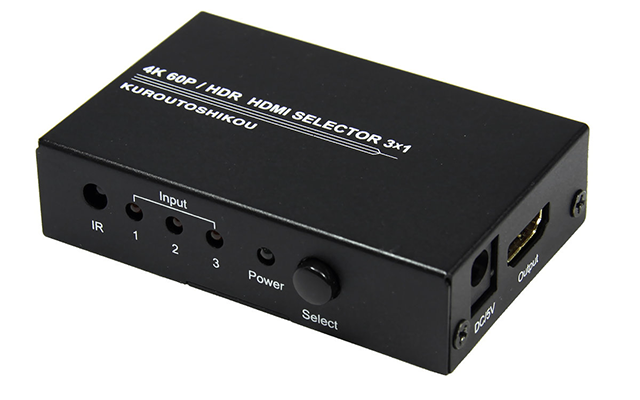
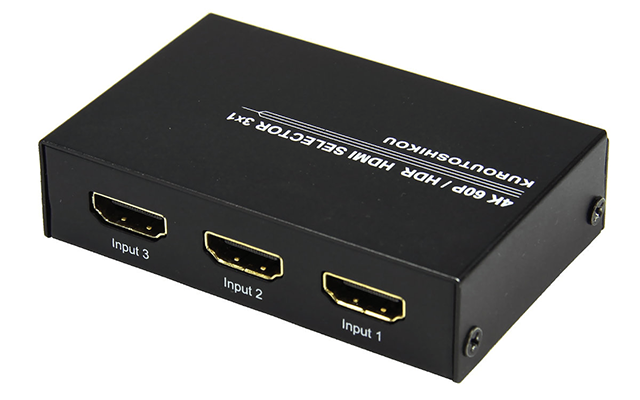
そんな状況の中、価格の割に納得のいく性能を持つセレクターが現れた。価格の割に高性能玄人志向から2月中旬に発売予定の「KRSW-HDR318RA」は、市場想定価格は5,000円ながら、入力3系統、出力1系統を備え、それら全てが4K/HDR信号に対応している。入力切り替えは手動のみだが、信号切り替え用のリモコンも付属する。
スペックは価格以上

「KRSW-HDR318RA」のスペックは価格から考えると破格ではないかと思う。
全ポートは最大転送速度は18Gbps(6Gbps/チャンネル)の実力を持ち、最大解像度は4096×2160、フレームレートは60Hz(プログレッシブ)に対応している。さらに色深度としてもYCbCr 4:4:4では8bit、4:2:2では12bit、RGBでは8bitまでと、5,000円という価格のセレクターとしては結構な性能ではないかと思う。3台までならコレ1つで十分かもしれないまたコピー制御や機器コントロール信号としてもHDCP 1.4と2.2、HDMI CECとEDID信号をパススルーする仕様で、4K放送チューナーやUHD BD機器にも利用可能になっている。
3入力なのでそれ以上の機器を同時コントロールしない限りは、コレ1つで長期的に使えるスペックと言える。

実際、3台の機器以上を繋いで使用している人というのはそう多くはないと思う。
であるならばこの「KRSW-HDR318RA」はかなり使えるセレクターではないかと思う。

余ったスロットの有効活用

オープンベイがなくなりつつある現状での一つの答え。

ストレージの入る場所

今のメインPCを組み上げた時、搭載するストレージを極限まで少なくする事が私の使命でもあった。
というのは、前に使っていたPCでは、起動SSDを1基、データストレージとしてHDDを4基、メインPCの筐体内に組み込んでいたし、それらに加えてUSB3.0接続の外部増設ドライブベイを接続し、データストレージだけでも総計で7基ものHDDを繋いでいたのである。
ほとんどのHDDは以前のPCからの流用品なので、容量も1GBとか2GBのものばかりだったが、とにかくストレージの数は自分でも呆れるくらいに増えていた。
その後、いくつかのストレージは4GBのHDD等に集約したりしたのだが、それでも中々減らす事が出来なかったため、今回のメインPCではストレージの数は減らそう、必要なら今使っているPCをリモートで操作してそちらからデータを貰ってくる方法を考えよう、という方針で組み立てた。
その結果、今のメインPCでは、起動SSDにM.2ドライブを1基、データストレージとして4GBのHDDが1基、FF14用に128GBのSSDを1基と、合計で3つのストレージのみ接続し、他のデータはUSB3.0接続の外部増設ドライブベイを使用している。接続するドライブ数は結果として多いが、PCの筐体内部には3基のドライブが入るのみになっており、以前よりは電力消費も少なめに抑えられるようになった。
これだけ少なくしたのは、減らそうという意思があったからだが、それに合わせて今回のPC筐体にはケース前面のベイが一切ない、というのもそれを後押ししている。
私が今回採用したAntecのP110 Silentは、ケース前面に今まであった5インチドライブベイや3.5インチドライブベイが一切なく、電源が入る場所の前部にいくつかと、マザーボード裏に2基の2.5インチベイがあるのみで、基本的にストレージを収める場所が少なくなっている。
これらは静音化の為にも必要な措置かもしれないが、それでもストレージを増やしたいと考えた時に、思ったように増やせないという問題も併せ持つ。いざという時の対応としては、完全に外部の増設ベイを利用するしかないという問題がついて回るのである。
折角マザーボードには、SATA等の空きポートがあるにも関わらず、である。

空いてる場所

では、今のPCにおいて、空いている場所というのはどこがあると言えるか?
筐体には、内部的に増設できる場所があるにはあるが、ケーブルの引き回しに苦労するような場所だったり、完全にケース内部である為にアクセスが悪かったりと、便利に使える場所があまりない。
そんな中、外部とのアクセスが容易で、なおかつ空きのある場所が実はちゃんとあるのである。
それがPCI Express拡張スロットの場所である。
昨今、マザーボードの機能が高度化した事で、あまり拡張カードを使わない人が多くなっているのも事実で、しかもビデオカードに広い帯域を確保する為に、拡張カードそのものをあまり多く搭載できないという事情もある。
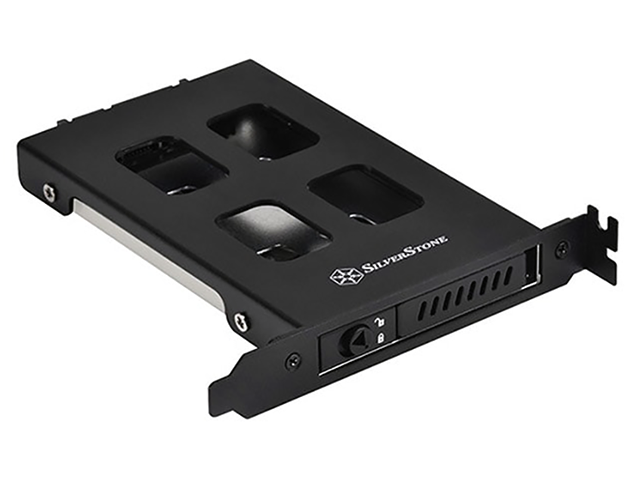
であるならば、その拡張スロットの場所こそが、空いている場所であり、ここにストレージを置くというのは、一つの大きな解決策になると言える。
しかも、ケース裏に向かって外部とのアクセスも容易である。上手くすればリムーバブルベイとして活用できるのである。
そんな思いつきのような製品が、SilverStone Technologyから発売される。ちょっと欲しいかもその名も2.5インチベイアダプタ「SST-EXB01」である。

Continue reading…

Windows10、7を超える

ついにWindows10がWindows7のシェアを超えた。

Windows10、世界一へ

Windows10がリリースされて2年半が経過した。
リリースされた直後には、Windows10へ移行を促す為にMicrosoftもWindows7、Windows8.1を対象にWindows10への無償アップデートを実施したが、それでもWindows10がOSのトップシェアになる事はなかった。
世界では、依然として2009年にリリースされたWindows7が世界のトップシェアを占め、なかなかWindows10がWindows界のトップに立つ事はなかったのだが、ここにきてようやくWindows10が世界トップシェアのOSへと躍り出た。
おそらく今後はもっと差は開いていくはずだが、現時点ではまだWindows7とは1%未満の僅差でしかない。それでも全体の42.78%を獲得する事で、Windows10は名実共にグローバルスタンダードと胸を張って言える状態になったのではないかと思う。
ただ…個人的にはWindows7がまだ41.86%もいるのかと、そちらの方が気になった。
やはり、インターフェースががらりと変わった事への抵抗が未だある、という事なのか?
私からすると、Windows10は良く出来たOSだと思うだけに、さっさと切り替えてしまえばいいものを…と思うが、使い勝手の問題は地味に大きいという事なのかもしれない。

動かなくなるソフト

ただ、Windows7からWindows10へと切り替わりたくない人の中には、動作しなくなるソフトがあるから切り替えられない、という人もいるだろう。
実際、Windows10で動作に問題の出るソフトもある。特にゲーム系では、DirectX9で動作がイキナリ重くなってゲームにならない、なんてソフトもある。
Windows10のAnniversary updateを適用した途端にこの症状が出た、という話があるが、これはAnniversary updateによってDirectXに何かしらの変更が加わり、旧来のソフトが現状のDirectXに正確に対応しない事で発生しているようで、緊急措置として2016年7月前のd3d9.dllファイルを実行ファイルと同じフォルダに入れてゲームを実行する事で回避できる可能性がある。
ただ、それでも完璧に対応できているわけではないようで、環境によってはこの措置でも途中でプログラムが停止したりするケースもある。
こういう状況がある事で、Windows7からWindows10に移行できない、という人もいる可能性はある。
だが、今後発売されるソフトは全てがWindows10基準で動作するだろうし、DirectX12そのものがWindows7を動作対象外にしている為、いつまでもWindows7という訳にはいかないのもまた事実。
今後は、OSをデュアルブートにしてWindows7環境とWindows10環境を構築するか、PC2台構成にするかなどが必要になってくるだろう。

Continue reading…

完全解決は2018年末

投機実行問題を根本解決できるのは2018年末発売のコアから。

やはり買い換えるしかないのか

昨年末、5年ぶりに新PCへと更新したものの、いきなり投機実行の脆弱性が取り沙汰され、修正パッチでの対応を余儀なくされている私だが、それに伴う問題は若干の性能低下という、消費者としては煮え切らない結論を受け入れるしかない実態であった。
それでも、私が導入したCoffee Lake-Sはまだ被害が小さい方で、Haswell世代より以前のコアの場合は、最大20%近い性能低下が見られるという、実に受け入れがたい状態であり、この問題の重大さをうかがわせる。
現在はマザーボードのファームウェア更新やOSのアップデートによって様々な対策が取られはじめているが、この更新の影響で再起動を繰り返してしまうような問題を引き起こしたりと、解決する側もまた振り回されている感じが見て取れる。
とりあえず、問題が起きているという事に関してはその問題の除去についてある程度目処はついたようだが、一番の解決策はこれらの投機実行の脆弱性がソフトウェア的でなく、ハードウェア的に解決される事である。
Intelは今後この問題に対して“in-silicon”で修正を実施し、その修正が行われたプロセッサを年末にリリースするらしい。
“in-silicon”とは、詰まるところシリコンダイそのものの事で、今回の場合はシリコンに露光する半導体設計図そのものを修正する、という意味を表す。
“in-silicon”で修正されれば、今まで以上に性能低下は起きないハズだし、また完全に除去できる可能性もある。
問題を内包している現在のプロセッサを使っている人からすると、修正パッチ等がすべて不要になる話なので、より安心できる製品になる事は間違いないが、結局はCPUを買い換える必要があり、CPUを買い換えるとなるとZ370チップセット以降のソケットを搭載したマザーボードも同時に必要となる事を意味する。

SkyLake以降であれば

とりあえず、Broadwellより後に登場したチップであれば、PCID(Post-Context Identifier)によって“Spectre”や“Meltdown”に対するパッチ適用に伴う性能低下影響を低減できるようなので、SkyLake以降の製品を使っている人であれば、それなりの安心はできると思う。しかしBroadwell以前のCPUを使っている人であれば、それなりの性能低下の影響は覚悟しなければならないようだ。
Coffee Lake-Sの私の場合、おそらく驚くほどの影響は受けないだろうとは思うが、まだ購入して3ヶ月も経たない内にこのような問題に直面しているあたり、実に運がないなぁと思うワケである。
もっとも、業界全体が何かしらの形で影響を受けている問題なので、単に私のタイミングだけの問題ではないとは思うが、実にイヤに時期だったと思う。
そう考えると、今回の私の新PC更新タイミングの時期あたりでは、Ryzenを選んでいた人はIntel CPUを選んだ人よりも被害が少なく、良い買い物ができたのかもしれない。
…今回、私はハズレが多いな(-_-;)

Continue reading…

HDR対応が見えてきた

再生環境ばかりが先行していた実態から脱却できるか…。

いよいよ発売

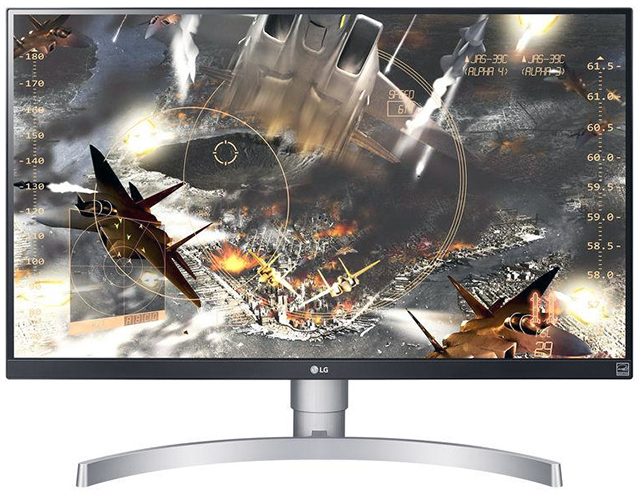
先日このBlogでも話題にはしたが、LGエレクトロニクスから4K&HDR10対応液晶モニタ「27UK650-W」が発売となった。この値段で38インチくらいあれば…店頭価格は税込62,618~66,960円で、ようやくHDR10対応のモニタが手の届く価格帯で発売された事の意味はとても大きいと思う。
2017年7月にも31.5インチで発売された「32UD99-W」という製品があったが、それよりも安価に提供されているのが有り難いところ。
但し、「27UK650-W」は27インチという画面サイズの中に4Kという解像度を詰め込んでいるため、実際にWindowsで使用する時には、若干拡大表示してやらないと文字の認識は難しいかもしれない。

HDRがもっと身近に

映像を表示する媒体がブラウン管から液晶になった時、そのクリアな映像はある意味衝撃的なものだった。
だがそれは解像度のきめ細かさがブラウン管の時から飛躍的に向上したためであり、映像がプログレッシブで表示された事によるクリアさであった。色合いももちろんその過程で進化はしているものの、インターレース表示からの脱却という進化がめざましかった事による映像進化である。
だが、フルHDまで解像度が上がると、映像のきめ細かさがこれ以上細かくなっても、人は驚くほどその変化に気付かなくなった。実際、フルHD映像を見た後に4K映像を観たとしても、同じインチ数のモニタであれば、その変化にはあまり驚かない。
しかし、その色合いの深さがより明確になった映像、つまりHDR映像を見た時、その違いは明確に理解できる。多くの人がHDR映像の美しさを理解できるハズである。だから今は映像がHDR化する方が、その変化の度合いが大きいという事になる。
これは実際に見てみればわかるが、ホントに明確に違いがわかるのである。だからこそ、今私はHDRに対応したモニタが普及する事を望んでいる。しかし、それを実現するには、価格的に普及できる価格でないと無理だ。
そういう意味では今回の「27UK650-W」はその第一歩ではないかと思う。

手軽にHDR対応モニタが欲しい、という人は「27UK650-W」は一つの選択肢になる。
少なくとも現時点ではこの価格でこの性能は他にはない、と思う。

液晶上の指紋センサー

タッチパネルの延長上。

静電容量式ガラス指紋センサー

株式会社ジャパンディスプレイ(以下JDIと略)が透明な静電容量式ガラス指紋センサーを開発した。
これはJDIがスマホやデジカメ向け液晶ディスプレイで展開している「Pixel Eyes」搭載の静電容量式タッチ入力技術を応用した技術で、「Pixel Eyes」ではガラス基板上で静電容量の変化が起きている場所を特定してタッチ操作を認識、処理しているところ、これをさらに進化させ指紋の凹凸による静電容量の変化を検出できるように改良し、その凹凸を高精度に読み取る事で、特定の指紋パターンの識別を可能にし、センサーを実現した。
言葉で言うとものすごく簡単に言えてしまうが、実際にはものすごい高精度かつ高速な処理を行わないと、この技術を指紋認識技術として使用できないのだが、今回それを実現した、という事である。
一般的に指紋センサーはシリコン製が主流なのだが、ガラスを使用する事で高い透明度を活かす事が可能になる。
液晶のバックライトやディスプレイなどと組み合わせて使うことで、液晶ディスプレイ上に指紋センサーを搭載する事も可能になると考えられる。
今回開発したセンサーは、0.45型の8mm角サイズで、階調数は256、解像度は160×160ドット、精細度は508dpiになる。
今後は別のサイズも拡充し、2018年度中には量産出荷可能になる見込みらしい。

これがもし…

このJDIが開発した静電容量式ガラス指紋センサーが昨年中に量産されていたならば、AppleはFace IDではなく、液晶表面にTouch IDを搭載して認証させていただろうか?
そもそも、AppleがiPhone10周年記念モデルを計画した時は、指紋センサーが液晶内部に搭載されるかも…という話があった。結局、その技術が遅れてしまったため、Appleは指紋認証をやめ、顔認証へと進んでいったのだろうが、時期的に間に合っていたならば顔認証ではなく、指紋認証にしていた可能性はあったはずである。
結局、顔認証にした事でアニ文字などという機能も追加する事が出来たのだが、結果から言えば認証精度が悪いとか、マスクをしていたらロックを外せないとか、そういう問題に発展していく事になった。
これがもし、指紋認証のままだったら、きっと今よりは売上台数も伸びたのではないかと思う。
進化した技術は魅力はあるかもしれないが、既存の技術を利用レベルで超えないとなかなか浸透しない。
今回JDIがこのセンサーを開発、生産する事で2018年モデルの新型iPhoneに搭載されるだろうか?
あくまでもFace IDに固執して、指紋認証は淘汰されるのだろうか?
個人的には指紋認証に戻ってくれた方が有り難いのだが。

Continue reading…

品薄が続くVega

社外製の方が高いじゃん…。

Radeon RX Vegaの供給

既に私のメインPCは組み上がっている事は既にこのBlogでも書いている話。
私はリファレンスデザインのRadeon RX Vega64を昨年11月末に購入しているのだが、本来ならもっと早い段階で社外製のVegaを購入する予定だった。
それは昨年のAMDの予定で9月末には社外製のVega搭載ビデオカードが流通する、という情報を元にした計画だったのだが、その後もずっと社外製ビデオカードは登場せず、結果、リファレンスデザインの購入に踏み切ったというのが事の経緯である。
しかし2018年に入った現在でも、Vegaの供給量は少ないようで、ようやく発売された社外製ビデオカードの供給量も少ないらしい。
しかも、歩留りが悪いのか、社外製で発売されるのはVega56ばかりで、Vega64があまりないというのも気になる所。まだまだ供給安定性が悪いという事なのだろうか?
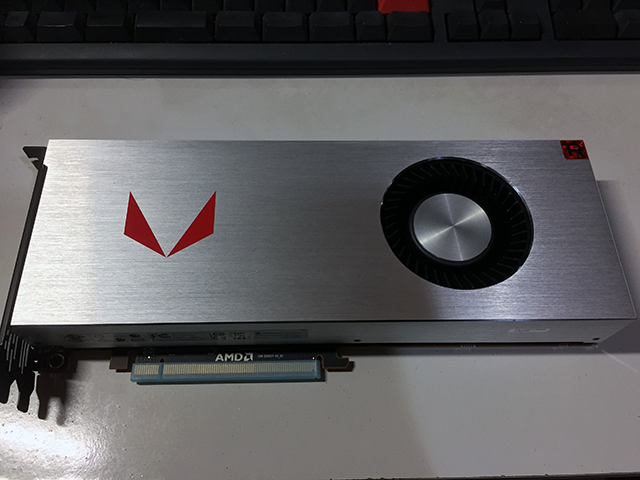
また、品薄から来る事なのが、当初社外製ビデオカードの方が価格は安くなるだろうと言われていたにも拘わらず、社外製のVega56搭載カードが、現在9万円超という価格で販売されている。真四角なスタイルがイイ感じちなみに私がリファレンスのVega64を購入した時は、税込で7万円半ばだった。
私と同じように社外製を待っていた人からすると、何となく聞いていた話と違うじゃないか、という状況のようである。

Vegaを選ぶ理由

前にも似たような事を書いたかもしれないが、正直、今のWindows PCのディスクリートGPUにおいてVegaを選ぶ理由はほとんどないと思う。
ゲームが中心ならNVIDIA系の方が電力効率は良いし、最終的なパフォーマンスもGeForce系の方が上を行く。
また、マイニング中心ならRadeon RX 570等の方がワットパフォーマンスは良いと考えられるが、どうしてもGPUパワーが欲しいという理由であれば、Vegaを選ぶという選択肢もあるのかもしれない。でもそういうのは稀な選択肢ではないかと思う。
つまり、総合的に言ってVegaを選択する理由はほとんどない状況であるにも関わらず、それでも社外製のVega56搭載カードが9万円超という価格で販売されている事実に驚く。コレ、ホントに売れるんだろうか?

Continue reading…

深刻化するマイクロコード問題

これはちょっとマズイだろ…。

再起動問題、さらに拡大

マイクロコードの投機実行による脆弱性問題だが、現時点では結構対策の為のアップデートなどが実施されている。これはOSのアップデートによる対策も含め、マザーボードメーカーのBIOS/UEFIによるファームウェアアップによる対策もあり、Intelが公開したプログラムをベースとして各社が対応を進めている真っ最中という状況である。
私の新PC環境も、メーカーが新バージョンのBIOS/UEFIを公開していて、Windows10も対策アップデートを実施しているため、既にその環境は整っていると言っても過言ではないのだが、以前より、BroadwellとHaswellにおいては、クライアント及びサーバシステムで再起動を繰り返すという問題が発生していると報じられていた。
それらの対策が明確になる前に、なんと今度はSandy Bridge、Skylake、Kaby LakeのシステムでもOSが再起動していまう問題が発生している、という事を発表した。
Intel側は現在原因の特定を急いでいるという事だが、ベンダー向けに来週までにはβのマイクロコードを提供する予定だとしている。
問題なのは、第7世代のKaby Lakeまで対象だという事。
つまり、今の所再起動問題が確認されていないのはCoffee Lake-Sぐらいしかない、という事である。
おそらく、Kaby Lake Refreshは対象外だとは思うが、Kaby Lake Refresh搭載PCはまだそんなに出回っていないハズで、そうした事を考えると昨年末より前に購入したPCのほとんど全てが再起動問題の対象になってしまう事になる。性能が低下するだけでも気になるのに…実は、私としても先日マザーボードのファームウェアアップを実施していて、Windows10の更新も既に済んでしまっているのだが、Coffee Lake-Sでも発生…なんて事はあり得るのだろうか?
心配である。

再起動問題が発症したら…

もし、今回の問題のようにマイクロコード脆弱性対策によって、OS並びにファームウェアの問題で再起動が頻発する問題が発症してしまった場合、それを正しく修正する事はできるのだろうか?
仮にOSのアップデートで修正できるとしたら、その修正をする前に再起動問題が起きて、そもそも修正できなかった…なんて事にはならないのだろうか?
また、ファームウェアの問題で再起動するようになってしまったなら、OSが起動していない状態の時に修正するしかない。この場合だと、BIOS/UEFIのアップデート機能を使えば何とかなるかもしれない。
しかし、OSの上で修正しなければならない問題の場合は、必ずしも修正できるとは限らない。
こんな時、IntelやMicrosoftはどのような対策で修正するというのだろうか?
ひょっとしたら、OSのインストールディスクからのプログラム起動で、インストールされているOSの書き換えを実施するのかもしれないが、もしドライブがBit Lockerのようなシステムで保護状態になっていたりすると、それも難しくなるように思える。
Intelやソノ手の業界の人からすると、簡単だと言って修正方法を説明しているのかもしれないが、消費者側は専門家ほどの知識も技術もないわけで、そうした人達に自前で修正パッチを当てろというのは、些か無謀かつ無責任のように思えてならない。

何はともあれ、無事な状態の時にサッサと修正するしかないわけで、まずIntelには早急に対応済みマイクロコードを配布していただき、その後、出来る限り安全かつ簡単な方法で対策願いたいものである。

Desktop Version | Switch To Mobile Version