(function() {function signalGooglefcPresent() {if (!window.frames['googlefcPresent']) {if (document.body) {const iframe = document.createElement('iframe'); iframe.style = 'width: 0; height: 0; border: none; z-index: -1000; left: -1000px; top: -1000px;'; iframe.style.display = 'none'; iframe.name = 'googlefcPresent'; document.body.appendChild(iframe);} else {setTimeout(signalGooglefcPresent, 0);}}}signalGooglefcPresent();})();

Category: PC/Digiガジェット

Loupedeck Liveを使ってみた

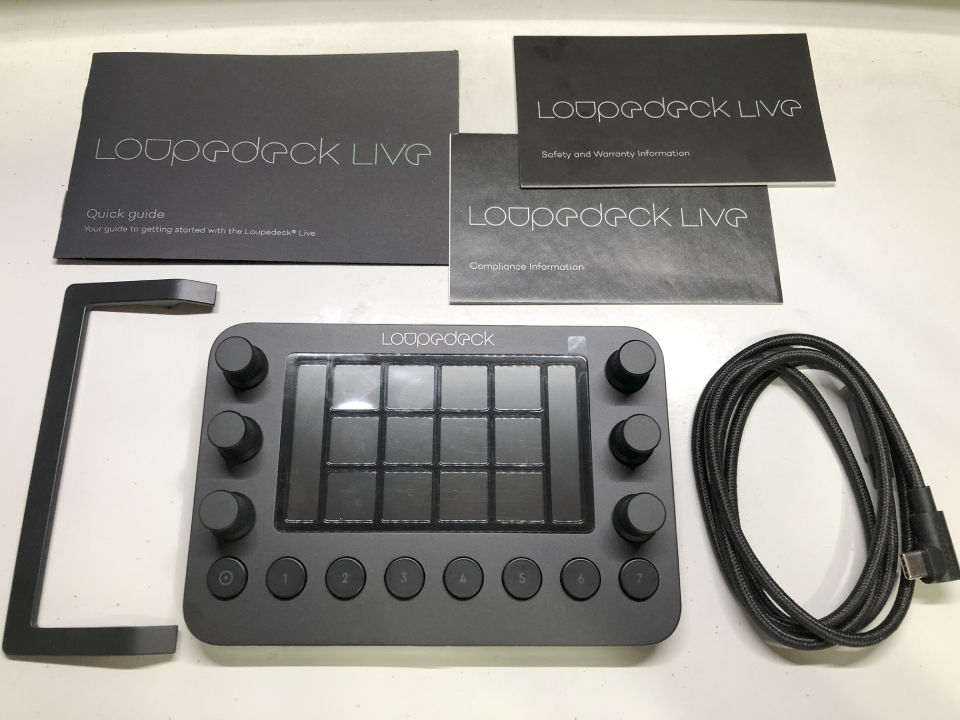
先日、落札したLoupedeck LiveをPCにセットアップした。

セットアップは簡単だが

Loupedeck LiveをPCに接続した。
正直に言うと、日本語しか判らない人が扱う場合、ハードルは決して低くはないな、というのが第一印象である。
ハードを接続するだけで、ハードウェアはPCに認識はするものの、このままでは追加されたキーボードぐらいにしかなっていないのだが、そもそも割亜ふてられたキーアサインがないので、ほぼ機能しない。
そこで必要になるのがソフトウェアなワケだが、製品にインストールソフトが付いてくるわけではないので、Loupedeckの公式サイトに行き、ソフトウェアをダウンロードしてくる事になる。

公式サイトの「ソフトウェア」というところに、Mac版とWindows版のソフトウェアが置かれている。
ここからダウンロードして、インストールする事で、PCに接続したLoupedeck Liveが認識され、ソフトウェアにセットされたプリセットでLoupedeck Liveが動作するようになる。
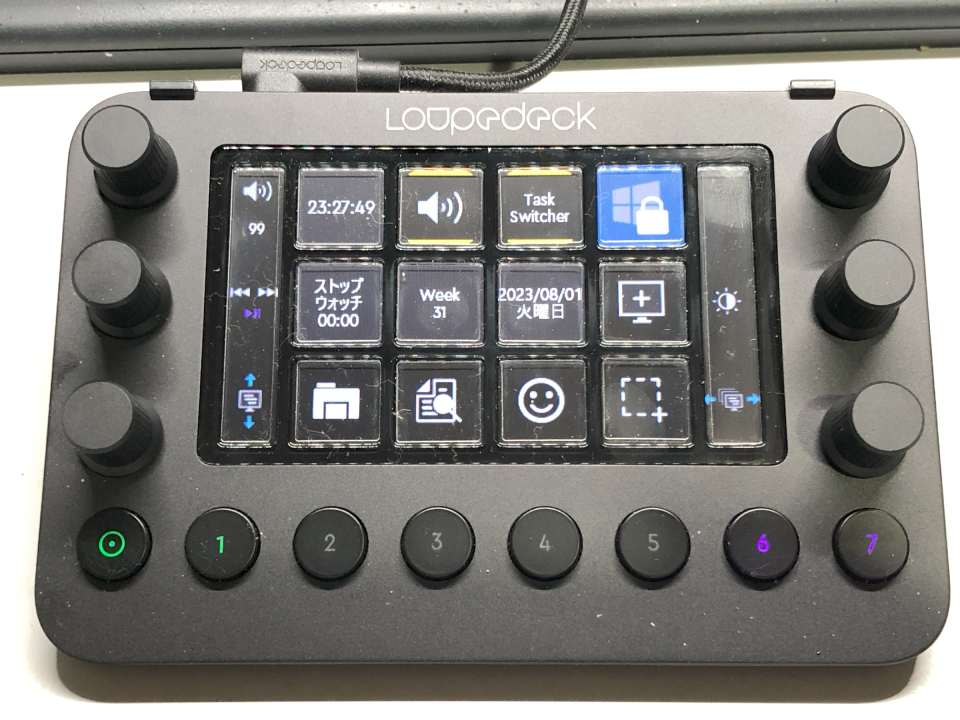
初期プリセットで使い方がある程度は見えてくる初期プリセットでは、ツマミにボリュームが割り当てられていたり、タッチボタンに一発ログアウトが割り当てられていたり、他にもタスク切り替えが割り当てられていたりと、基本OSでの動作のいくつかが割り当てられている。
当然それらの機能と判る文字やロゴがタッチボタンの液晶に表示されるので、みてすぐ判るのだが、この基本プリセットを理解できると、大凡どのように使っていけばよいデバイスなのかが見えてくる。
基本的にこのインストールしたLoupedeckソフトウェア(正式な名称がないので便宜上このように呼ぶ)でハードウェアを認識し、このソフトウェアで各キーのアサインを設定する、という作りになっている。
しかもこのソフトウェアの上でプラグインを登録、動作させるので、Loupedeck Liveを使用する時はこのLoupedeckソフトウェアが起動している事が大前提になる。
ただ、一度設定したプリセットは自動でローディングされるようなので、Loupedeckソフトウェアの起動がなくても、基本OSのコントロールくらいはできるようだ。

見た目から判らない事

このLoupedeck Liveだが、タッチボタンを押したときに振動を出して押した事を知らせる機能があるようだ。
デフォルトでこの振動はONになっているようだが、触ってみて「ブーン」と小さな音がなったのがとても印象的である。
また、Loupedeck Liveはタッチボタン全体をスワイプすると2ページ目のタッチボタンのプロファイルに切り替わるのだが、そのスワイプをした時も振動する。
わかりやすさとしてはとても良い機能とは思う
また、タッチボタン群の左右の端は、ツマミの機能を説明する縦長の液晶になっているのだが、その液晶もタッチボタンと同じように設定できる。
ツマミが左右3つずつあり、回すだけでなくそのツマミを押し込むというアクションもできる。
デフォルトの設定で言えば、音量に割り当てられているツマミは、回すと音量の調節ができるが、押し込むとミュートのON、OFFになる。
こうした働きが6つ登録できる事を考えても、音楽系や映像系のソフトウェアとは相性は良いのではないかと思われる。
実際に使ってみると、その良さがホントによくわかる。

Continue reading…

結局買った左手デバイス

迷いに迷って、結局Loupedeck Liveを手配した。

オークションに出品されてしまった

当Blogでも過去に何度か左手デバイスの事をいろいろと書いてきた事がある。
多機能スティックのOrbital2や、Loupedeck Liveなど、その形や種類もいろいろとあるが、直近ではLoupedeck Liveに関して使い勝手がよさそうという事で注目していた。

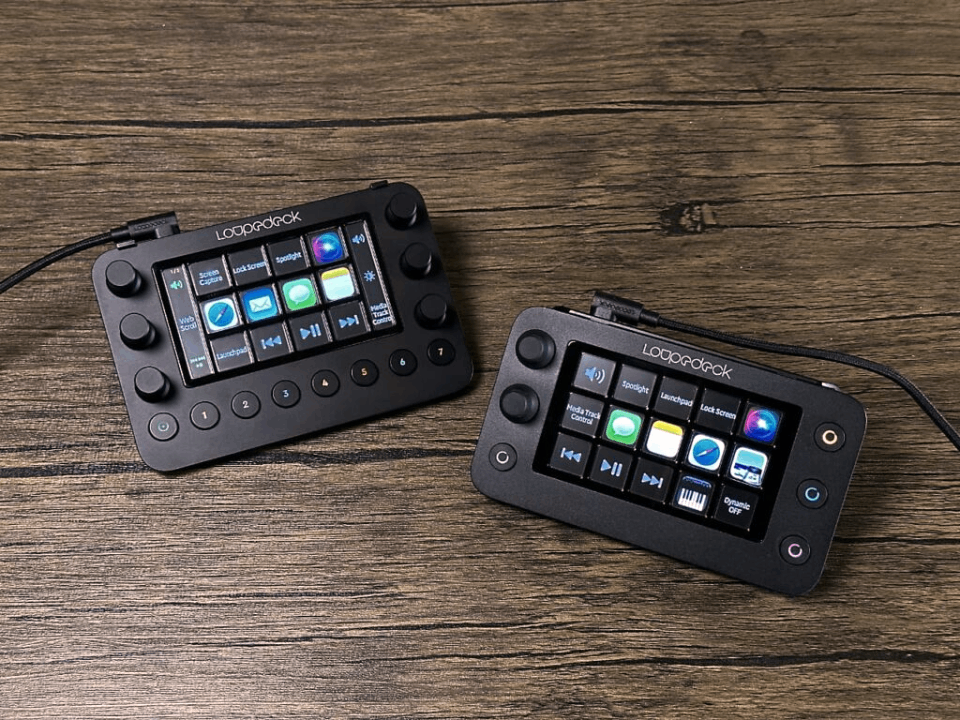
実際、Loupedeckシリーズの中でもLoupedeck LiveやLoupedeck Live Sは、タッチパネルのボタンに液晶がついていて、ボタンにアイコンを表示させる事ができる事で、よりわかりやすいショートカットキーを実現できる、非常におもしろいデバイスだと思った。
アプリケーション毎にボタンに表示するアイコンを変更できるので、いちいちボタンの位置や機能を覚えていなくても良いというのが、私の物欲に刺さった。
だが、欠点として価格が安くないというのが問題で、導入しようかどうしようか、随分と悩んでいて、今まで導入をしていなかったのだが、ヤフオクで納得できる価格で出品されていたため、落札する事にした。それが4日ほど前の話である。
結局、そのオークションでは争う事もなく表示金額で落札する事ができ、しかも運良くヤフオクの値引きクーポンが適用できたので、結果3万円かからずにLoupedeck Liveを手に入れることができた。
実に綺麗な良い製品だった…タイミングよくオークションに出品された事で、迷っていた購買を結局実行してしまった。
良かったのか悪かったのか…。

作業効率を上げるため

落札してしまったものは仕方がない。有効に活用していこうと思う。
Loupedeck Liveは、公式のマーケットプレイスに各ソフトウェアに合わせたプラグインを提供している。このプラグインを使用することで大凡割り当てられたショートカットキーを手に入れることができるので、OBSやDaVinci Resolveなどのソフトウェアをそのまま便利に使うことができるようになっている。
特にLoupedeck LiveはLoupedeck Live Sよりも操作できるボタンが多いので、切替えながらも結構な機能を集約してくれているので、上手く使えれば作業効率はグンと上がると考えられる。
ま、その前に自分がそのソフトウェアを使い切れるほどの熟知が必要ではあるのだが。
ただ、私はこのLoupedeck Liveのショートカット機能をFF14にも使いたいと思っている。
何と言っても、タッチパネルキーに画像を貼り付けられるので、FF14のアイコン画像を割り当てると、Loupedeck LiveでFF14の中での機能を一発有効化できるので、ものすごくわかりやすくかつ便利になる。

この動画はそのことを説明してくれているのだが、これを見ると確かにいろいろと便利であることがよく分かる。
このような使い方ができれば、FF14は今よりももっと楽しいものになるだろうし、その他のツールも使いやすくなると言えるだろう。

Continue reading…

RTX 4060 Ti 16GB、発売されるも…

価格が高すぎて新製品でもサイレントスタート。

大容量メモリをどう考えるか

NVIDIAのGeForce RTX 4060 Tiを搭載し、メモリを16GBに増量した新モデルが7月18日から発売されている。
以前よりRTX 4060シリーズの中にメモリ倍増版がある事は言われていた話だが、それがついに発売されたという事である。
16GB版のレビューをネットで見かけないが、何故かそんなに話題に上っていないというのが今の状態。
何故? と思ったら、店頭実売価格として、RTX 4070の価格の方が安いから。
上位モデルはメモリを12GB搭載しているので、メモリが8GBでは心許なくても12GBあれば十分という人にとっては、RTX 4060 Ti 16GB版は全く魅力的に映らない。
単純にメモリ容量だけが倍増しているモデルなので、コア性能はRTX 4060 Ti 8GB版と同じだが、それで3万円近く高い価格が設定されているので、上位モデルの方が実売価格で下回っているというのが現状である。
VRAMが16GB搭載されている事で恩恵を受けられる人というのは、4K以上の解像度を当たり前に使う人だったり、GPGPUで生成AIをフル活用する人などに限られる事を考えると、特定用途向けのもの、という事にもなるわけだが、余裕を持っておきたいという人もいるわけで、そういった人たちが検討するにしてもこの価格は高すぎると言える。

今更考えるメモリ設計

NVIDIAのAmpereやTuring世代は、メモリ帯域幅はそんなに狭いわけではなかった。ただ、メモリ帯域幅をある程度確保する事で価格が高めにつくという問題もあった。
Ada Lovelace世代では、コア価格を下げたくなかったという事からか、メモリ帯域幅を思い切り絞り込み、その分の性能を大容量のL2キャッシュメモリで補い、性能低下を抑えるという手法を採ってきた。これによってコスト増をなんとか避けた、という事もできるが、そもそものコア単価が高いため、製品としての価格は決して安くはない。
そうしたある種、メモリをケチるところで価格を抑えたのがAda Lovelace世代なので、メモリ大容量のRTX 4060 Ti 16GB版の価格が高めになるというのは、ある意味間違っていないし、RTX 4080以上の製品が異様に価格が高いという事もこの意味で考えると理解できる話である。
ただ…ライバルであるAMD製品は、メモリ帯域幅を広めにとったよりメモリ容量の大きい製品を投入してきているので、なぜNVIDIAではこの価格設定になっているのかという事については、疑問が残る事に違いは無い。

Continue reading…

Intel、NUC事業終了

10年にわたる純正小型PCはその役目を終えたようだ。

Next Unit of Computing

IntelがNext Unit of Computing(NUC)という小型PCのソリューションを発表したのは2012年のことだったと思う。
その翌年には実際の製品が投入され、初代に搭載されたCPUはSandy BridgeベースのCeleronだった。2代目になるとIvy BridgeベースのCore i3やi5が搭載され、その後10世代にわたって製品が投入された。
途中、性能に振り切る形だけでなく、省電力性を追求して第7、8世代のGemini LakeベースのPentiumやCeleronの製品が投入されたりもしたが、小型で使えるPCというコンセプトで製品開発が行われていたと思う。
小型PCの夢は永遠である
そんなIntel NUCだが、Intelがこの事業への直接投資を停止したことが明らかになった。
実際には、製造のことなどに関してのコメントは出ていないようだが、投資しないということは事業そのものを終わらせるということだろう。
いろいろな事情があって、事業を終わらせるのだろうが、一つの側面で見ると、IntelでNUCを開発するという必要性がもうなくなった、と見る事ができる。
というのも、最近は小型で高性能なPCがいろいろなメーカーから発売されており、MINISFORUMやBeelink、CHUWI、GMKtecといったメーカーから多岐にわたる製品が投入されている。
しかも価格的にもリーズナブルなところもあり、あえてIntelがそこに注力する必要を感じることがなくなった、ということなのかもしれない。
Intelとしては、現在発売されているNUC製品の継続的なサポートは行われるようなので、製品を持っている人は安心してもよいのではないかと思う。…ま、その必要性を感じている人はそう多くはないと思うが。

製造プロセスの微細化

NUCという小型PCがまず実現可能になったという背景には、絶対的に半導体の微細化プロセスが進んだという側面は外せないと言える。
ノートPCもそうだが、まず半導体の性能が微細化によって進んだことで、GPUを内蔵しつつ、マザーボードそのものの機能を統合、全体のフットプリントの縮小が可能になったことで、とにかく小さく作る事が可能になったことが、NUCの登場を促したことは間違いない。
また、ノートPCと異なり、デスク上でタイピングしやすいキーボードを使用し、それでいてデスク上をスッキリさせるということで考えると、デスクトップタイプの小さなものが理想になる。ノートPCのキーボードだと、大量かつ高速に処理する入力作業には不向きだし、そうしたニーズを考えると、NUCという考え方はデスクトップPCの一つの側面の正統進化だったように思う。
現在では、搭載するGPUの性能が向上し、さらにCPUのマルチコア化も進んだ事で、小さいPCであっても性能はあまりある(さすがにコレは言い過ぎか)、なんてPCもある。
しかも小型PCでありながら、ディスクリートGPUを搭載したものもあったりと、その多様性はこの10年で随分と広がったように思う。
この方向で考えると、何もIntelだけがこのようなスタイルを進めていたわけではなく、AMDのAPUがその後押しを随分としていたように思う。
そもそもAMDのAPUはCPUとGPUのヘテロジニアスコア(異種混合コア)を実現し、搭載するキャッシュメモリの共有化を進めて効率化を図るところにその真髄があった。
実際、APUは性能的に優れているところが多く、AMDのCPUアーキテクチャがIntelと同等だったなら、性能はAPUの方が上だったと言える。
そうしたCPUやGPUの進化と共に、製造プロセスの微細化が進み、システム全体の小型化が進んだことがNUCという方向性を作り上げてきたことは間違いない。

Continue reading…

Echoの2台目をちょっと考える

すでにAmazonのEchoを導入しているが、他の部屋にEcho Dotの配置を考える。

プライムデー

現在、Amazonがプライムデーのセールほ実施している。
7月11日~12日の2日間のセールなのだが、なぜか先行セールというものが9日から実施されていて、なぜ普通に実施日を長くするという事にならないのか、この両者にどんな違いがあるのか、ちょっとわからないところはあるものの、セールが複数日にわけて実施されている。
いろいろなものがセールで安く放っているのだが、毎回思うのは私が本当に欲しいものはなかなかセールにはならないという事。
安くなる製品は、メーカーが安く卸すから安くなるだけで、残念な事に私の場合はそのメーカーが結構強気だという事なのかもしれない。
安いものは安いただ、そんな中で私の欲しいかも…と思えるもので安くなるものが、Amazonのブランドで売られているデバイスである。
たとえばKindleシリーズ、Fire TVシリーズは、プライムデーで20%ほど安くなったりするのでこの時は非常に導入しやすい。
そのに中で、今回考えたのがAlexaを扱えるEchoシリーズである。
すでにEchoは1台購入して導入済みだが、別の部屋からもコントロールできるといいのかなと考えて、今回、Echo Dotの購入を考えてみた。

今年発売された第5世代Echo Dotが、ほぼ半額の4,000円以下で購入できるのである。
これはお買い得と言えるだろう。

あらゆる部屋で

まず、Alexaを利用する上で、複数のEcho端末を使う場合は、基本紐付けるAmazonアカン宇土は同じアカウントで登録する必要がある。いや、正確に言えば別々でも良いのだが、別々だと情報共有が出来なかったりするので、不便極まりない。
なので一つのアカウントで全部登録してしまい、その上でAlexaアプリでそれぞれのデバイスの設定を行う事になる。
この時、同じ部屋に複数のEchoを置いて、そのEchoのスピーカーをステレオで鳴らす、という時はペア設定でそれぞれのEcho端末を紐付ける。ただ、どんなEcho端末でも良いわけではないので、組み合わせられるEcho端末を予め調べておいた方が良い。
ここ最近販売されているEchoやEcho Dotであれば、異なるモデルであってもペア設定は可能だと言える。
また、この時、両者のEchoの呼びかけを同じにしていると、複数のEchoが反応してしまうので、注意が必要。せめて片方はAlexaではなく、EchoとかAmazonという言葉で反応するようにAlexaアプリで変更しておいた方が良い。
もし別の部屋に置くのであれば、呼びかけは同じものでも問題はないだろう。
別の部屋にEchoを置いたなら、どちらの部屋であっても、同じ音声コマンドで同じ家電の操作ができる。
問題は、複数の同系家電を登録した時、同時に複数の家電が動いてしまうパターン。
こういう時は、登録する家電デバイスにそれぞれ別のデバイス名を点けたり、グループ分けして切り分ける。音声コマンドでもそれぞれのデバイス名で命令すれば、別々に動作するようになる。

Continue reading…

ひょっとして今は買い時か?

長年、PC関係を見てきているが、買い時はいつも決まっていたハズだが…。

稀に見ぬ買い時の可能性

私はPC関係を趣味としてもう既にかなりの長い年月を過ごしてきている。
そのせいかどうかはわからないが、知人などによく「いつPCは購入すべきなの? よいタイミングっていつ?」と聞かれる事が多い。
ようするに、よくわからない人からすると、欲しいけど性能と価格のバランスがよくわからないから、今が買い時がどうか判断が付かないというのである。
確かに性能に関しては新型が登場する直前のタイミングはあまり良いとは言えない。
新型が登場した後だと、同じものは安くなるだろうし、逆に性能を求めれば型落ちになってしまう。
そういうことを考え出すと、確かに買い時が何時なのかは悩みどころと言える。
だが、総じてPCに関して言うと「欲しい時が買い時」というのが私の結論だった。
欲しいと考えている時だからこそ悩むのであり、そこで気にするのはいかに買った製品が長持ちさせられるか? といった判断が大きくなる。
なので、欲しい時が買い時という今までの常識をずっと当たり前と考えてきたのだが、ふと今のPC界隈の状況を見たとき、私は今までの常識と言える考え方が、今は違うのではないかという気持ちになった。
というのは、ここ最近のPCの性能は大きくジャンプアップしている時ではなく、また価格的に半導体不足が解消され始めた事で価格が比較的安定してきただけでなく、場合によっては安くなってきているものもある。
MINISFORUMをはじめとした格安小型PCを販売しているところの価格を見ていると、この性能でこの価格で買えるのか? とすら思える事もある。
そうした時、コレっていまこそ買い時という時ではなかろうか? と思ったのである。
長年この業界を眺めてきたが、こういうタイミングはそうそう出会えるタイミングではないと思うし、この性能のものがこの価格で…と思える商品がズラリと並ぶ事など、本当に珍しいのではないかと思う。
コレは一体どうしたことか?

実は売れない時期

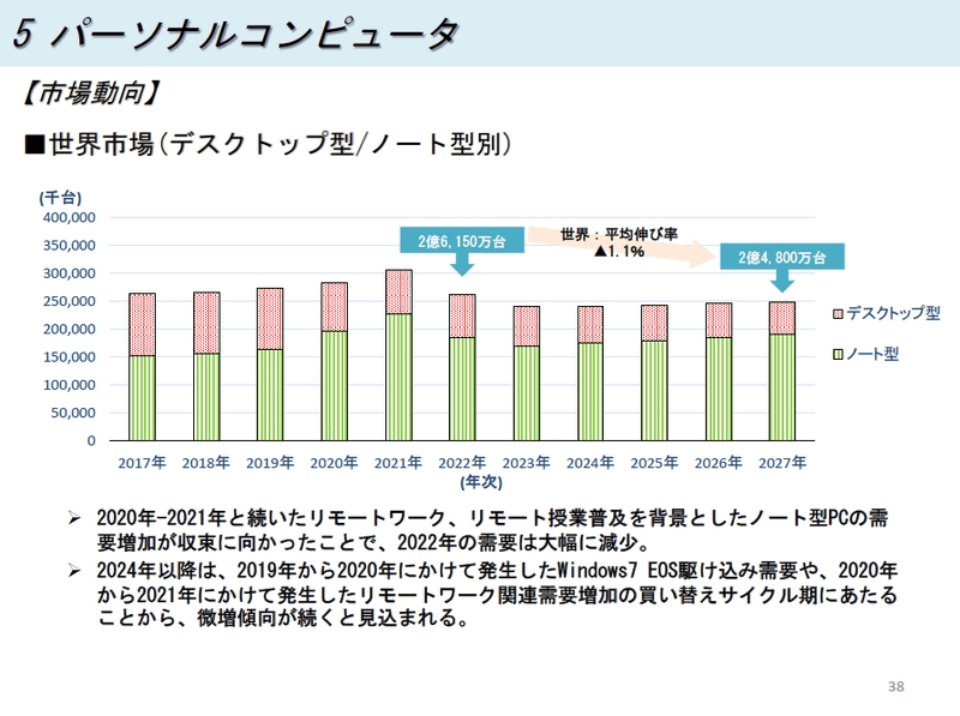
この状況をいろいろと調べて見たところ、ここしばらくの時期のPC全体の売れ行きを見ると、恐ろしいほどPCが売れていない時期だということが見えてくる。
というのも、2023年のPC全体の出荷台数前年比7.8%減の2億4,100万台と縮小傾向にあり、今年が主要の底になると予想されている。2024年になると0.4%増の2億4,200万台、その後も微増が続くだろうと予測されている。
今が出荷の底の時代あのAppleでさえ、MacBookが売れなくて、Apple Siliconの生産を調整している、なんて話もある。しかもこれは何もPCだけの話ではなく、スマホやタブレットに関しても同じ動向にあるらしい。
こういった市場の動向から、メーカーもとにかく売るためにいろいろな施策を採っているわけで、価格的にお値打ちPCがちらほら見えていても、それは売る為の施策であってまさにお買い得という考え方ができる。
また、前述したがここ最近のPC性能に関しても、一段落している感じがある。
IntelもAMDも、次の世代でAI処理に特化したユニットを半導体内に搭載する、としていて、AMDに関してはRyzen AIと呼ばれるユニットを一部モバイル系CPUに搭載したようだが、これらが本格始動するにはもう少し時間がかかる。
Appleは先行してApple Siliconにニューラルエンジンというコアを搭載してAI処理で一つ頭が飛び出ている感はあるが、x86系はそれを今追いかけている状況と言える。
なので、このAI特化ユニットを搭載したPCが欲しい、となると次世代を待つことになるが、これらが上手く機能するまでにどれだけの時間がかかるかと考えると、次の買い替え時に搭載されていれば良いと考えた方が無難である。
価格、性能ともに、こういう状況から考えると、まさに今は買い時になったと言えるかも知れない。

Continue reading…

再び左手デバイスを

以前から気になっていたLoupedeck Liveを今更欲しいと思い始めた。

LIVEとLIVE Sの違い

まずLoupedeckというデバイスが何かというと、いわゆる左手デバイスとよばれる、PC等の操作においてキーボードとマウス以外から入力情報をインプットするためのデバイスの事である。
従来は、いわゆるテンキーパッドみたいな製品が普通だったのだが、Loupedeckシリーズのすごいところは、主要なボタンのキートップには液晶が仕組まれていて、ボタンの表示そのものを変更できるというところにある。
これによって、いろいろな機能を割り当てたあと、そのバタンを見ただけで何の機能を割り当てたかが視覚的にわかるので、とても使いやすくなっている。
初代が作られたあと、キー周りや大きさなどいろいろ検討を重ねた結果、新たにLoupedeck Liveという製品が生まれ、2023年1月には、ついにLIVE Sという更にコンパクトになった新型が登場し、現在に至っている。
よくできたデバイスだが高いのがね…Loupedeck LiveとLoupedeck Live Sの違いは大きさだけでなく、回して使用するツマミの数が減っているということ、タッチパネルのボタンが増やされていること、物理ボタンが減っていることなどあるが、総じて特殊な使い方よりもより汎用的な使い方を追求した結果、LIVE Sでは物理的なツマミやボタンが削減され、切替可能なタッチパネルの数が増やされているので、よりボタン操作に適したスタイルへと変わったといえる。
なので、動画編集や音楽編集など、可変的数値を扱うことに関しては、LIVE Sでは逆にやりづらくなったとも言えるが、実のところツマミに関しても複数の割当ページを切り替えて使えるので、同時に扱える数が減ったという感じで、機能として減ったというわけではないので、できることできないことという意味では変化はあまりない。
ただ、使用者の意見として動画編集や音楽編集などを頻繁に行う人の意見としては、やはりLIVEとLIVE SであればLIVEの方が使い勝手が良い、という話が出やすい。
ひとえに回して使うツマミの数が多いほうが、これらの作業に適しているということだろう。

私が使うなら…

今回、私が左手デバイスとしてLoupedeck Liveシリーズが欲しいと思ったのは、とにかく複雑化した操作の一部をワンタッチにしたいと考えた結果である。
Windows11になって、よく使うコマンドはコンテキストメニューに残ったがそれらは全てアイコン表示になってしまい、今一つ使い勝手がよくなくなった。
なので、やりたい事をこうした左手デバイスにショートカットとして登録しておくと、基本操作ですら扱いやすくなるので、それで使ってみたいと思うようになった。
それに加え、キートップのアイコンが変えられるという事もあり、それならばFF14のショートカットも割り当てられるだろうし、しかもその機能にはFF14のアイコンデータを表示させれば、よりわかりやすくつ買えるのではないかと考えた。
しかも最近、ちょっと始めたのが、セミナー動画などを録画して編集するという事で、DaVinc Resolveを使い始めたのだが、動画編集でちょっと使えればとも思っていて、そこに回転式ツマミデバイスが使えれば、それはそれで使い勝手がよくなるなと考えた。
当初は、Brain MagicのOrbital2の導入を考えていたのだが、スティックタイプよりもショートカットキータイブの方が使い道は多いと考えて、Loupedeckシリーズに再注目した。

おそらく、ビジネスで使用する場合はツマミデバイスの方が使い勝手が多いケースが考えられる。一番面倒なのは、一定の範囲で調整する項目をマウスを使って調整する時が一番面倒な部分なので、それをツマミを回して調整できるという事が、作業効率全体を効率化する一番の手段と考えられる。
だが、そこまでビジネス用途と考えない場合だと、キー1つで何かを起動したり、機能を切替えたりといった事が主用途となるので、回す動作は極端に多くなくても問題はない。
そう考えた時、Orbital2がよいのか、それともLoupedeckが良いのかとなると、結果的にLoupedeckシリーズが今の私には向いているのかな、と考えた。

Continue reading…

ビデオカード on SSD

イロモノだと言われてもやりたくなるのはよくわかる。

PCI-E x16

私の環境下では、過去よりビデオカードのスロットはPCI-E x16スロットを使うというのが常識だった。そしてそのスロットに接続するビデオカードも要求そのものはPXI-E x16だったので、当然のようにそのスロットを使用していた。
だが、昨今のビデオカードの中でもミドルレンジクラスは、その使用規格が新しくなった事もあり、速度帯域が十分事足りる状態となり、PCI-E x8で問題が無いという製品が多く鳴ってきた。
だからPCI-E x16スロットにビデオカードを挿すと、自ずとPCI-Eのレーンが8レーン余ってしまうという現象が起きる。
一般的にビデオカードを挿すスロットはCPUと直結できるスロットでもあるので、ココを8レーンも余らせるというのは本当にもったいない話である。
で、やはりそういう事を考えるメーカーが現れた。
PCパーツの雄、ASUSである。
こういう変わった事をするメーカーとしては、AsRockの方がイメージしやすいところがあるかもしれないが、AsRockはもともとASUSの子会社だった事もあるので、方向性は似ているところがあるといえばあるのかもしれない。
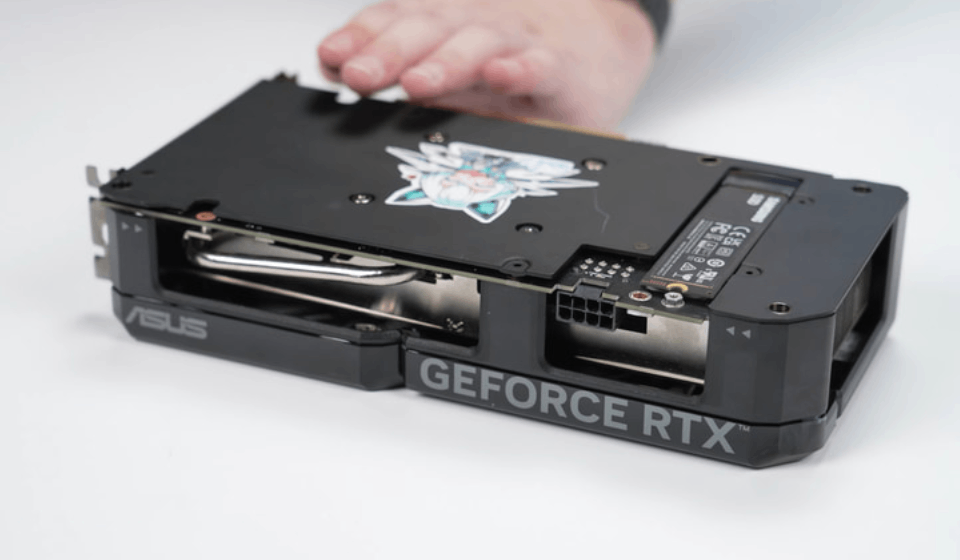
そのASUSの中の人が、M.2スロットを搭載したGeForce RTX 4060ビデオカードのプロトタイプを公開するという事が起きた。

おもしろい試みではある

画像出典(https://pc.watch.impress.co.jp/docs/news/1513225.html)

RTX 4060の裏側、向きにしてちょうどPCI-E x8スロット端子の方向にM.2スロットを用意し、ビデオカードの短辺に沿ってM.2 SSDを搭載するように作られている。
ここにM.2 SSDを搭載する事で、PCI-E x8でCPUと直結する事となり、その速度はチップセットを介さない転送ボトルネックにならない性能が見込めるという。

着脱作業も楽に

さらに良い面がもう一つ。
通常、M.2スロットはCPUやPCI Eスロット付近にある事が多いので、このスロットにアクセスするためにCPUクーラーやビデオカードなどを取り外す必要が出てきたりするのだが、今回のスロットはそもそもビデオカードにあるものなので、そうしたパーツの着脱作業が不要になる。
さらにビデオカードの裏面にスロットがあるという事で手軽にアクセスできるという点でも有利で、PCケースを開ければすぐに取り付けできるというのも良い点である。
また、搭載するDDFも通常とは表裏逆に取り付けるようになっていて、その理由がSSDの冷却もビデオカードのヒートシンクで行うようにするためである。
つまり、搭載するSSDを冷却するために、特別にヒートシンクを用意しなくてもよいという事である。
まさに至れり尽くせりの仕様と言える。

Continue reading…

不慮に途切れるネット回線

介護生活をやっていると、これは地味に響いてくる問題。

途切れる回線

先日も、Buffaloから発売された「WXR-11000XE12」というルーターの話をしたが、我が家ではとにかく安定したルーターが必要だと考えている。

というのは、要介護状態にある母は、現在ベッドでの寝たきり状態となっているだけでなく、言葉も失語症を発症、自らの言いたい事も満足に表現できない状態にある。
その結果、私を呼ぶときは家庭内用のナースコールを使用するのだが、コイツは自宅にいる時は直接無線でスピーカーから呼ばれるのだが、私が遠隔地にいる時はWi-Fi経由で私のスマホに連絡が来るようになっている。

その為、Wi-Fiは常に安定して通信可能な状態にある事が望ましく、ましてインターネット回線に至っても、切断する事なく安定して通信している事が望ましい。
速さは求めないが安定性は必要。
それが我が家の現在のネットワーク要件になっているのだが、問題はこの安定した通信という部分が、今使用しているBuffaloの「WXR-5950AX12」では担保できないところにある。

過去、当Blogでも幾度となく「WXR-5950AX12」での通信障害の記事を書いたが、それほどまで通信そものが安定しない…というか、ここぞという時に切断してしまうのである。
これを防ぐには、もうWi-Fiルーターを買い替えるしかない。
「WXR-5950AX12」の後継機がもし安定しているのなら…と思って、先日は「WXR-11000XE12」を引き合いに出したが、おそらく根本的な問題は解決しないのではないかと思っている。

やはり業務用か?

とにかく回線品質を安定化させる、という目的を達成するには、民生用の製品でなく、業務用製品を使うのがもっとも安定した作りではないかと今は考えている。
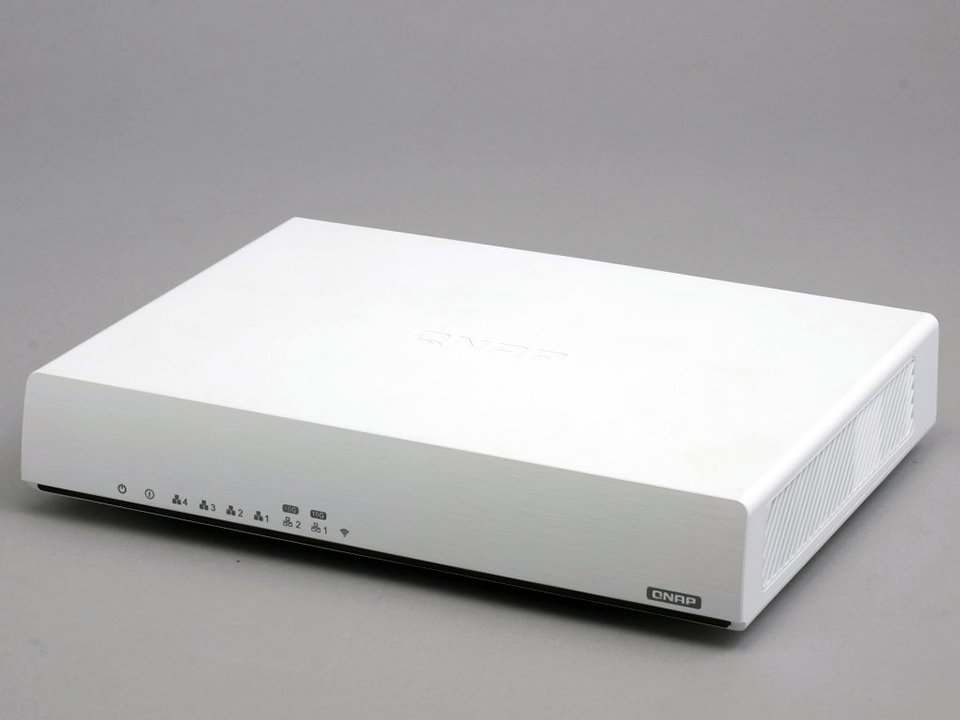
当Blogでもその考え方から、QNAPの「QHora-301W」を導入する方が安定するのではないかという検証をしたのだが、業務用だけ合って価格が問題である。

とにかく動作の安定性が全てなので、Wi-Fi 6Eに対応していなくても全然問題はないのだが、価格がネックなのが問題。
これがOCNバーチャルコネクトに対応していれば…実際には「WXR-11000XE12」と甘利変わらない価格で購入できるので、極端に高いか、と言えばそうでもないのだが「WXR-11000XE12」そのものが高いので、絶対価格として手が出しにくい。

性能としては、そこそこ速いルーターが欲しいという希望はあるので、現状の性能は落としたくないのだが、条件が合わなければ性能を落としてでも安定したルーターへの切替えが必要になるかもしれない。

Continue reading…

安定したルーターが欲しい

Buffaloから新型が発売されたがコレはどうなのか?

WXR-11000XE12

私が今、自宅で使用しているWi-FiルーターはBuffaloの「WXR-5950AX12」という、案外と高級機なのだが、この「WXR-5950AX12」はいくつか問題があった。
この問題をIPoE環境にしたりして解決し、その後の様子を見ている記事も当Blogに記事にした。

結局、回線事業者にIPoEの環境をV6プラスに変更してもらった事で、劇的に安定はしたのだが、それでも時々ルーターがおかしくなるという現象がなくなったわけではなく、やはり根本的にハードとして「WXR-5950AX12」には何かしらの問題があるだろう事は変りが無かった。
新型は安定しているのか?ただ、10Gbpsを扱えるWi-Fiルーターとして考えた時、他の選択肢は価格的にとても高価過ぎて、なかなか手が出せない状況で、結局今も「WXR-5950AX12」を使い続けている。
どこかで買い替えが必要だという事は判っているのだがQNAPの「QHora-301W」が買えないなら、Buffaloの新型が出た時、その機種の内容を確認して再検討するという選択肢もあるか、と考えていた。
そしてBuffaloから期待の新型が発売される。「WXR-11000XE12」というWi-Fi 6Eに対応した機種で、基本は「WXR-5950AX12」に似てはいるものの、おそらくハードウェア的にはかなりの進化が期待できるものである。

規格は新しいが…

ただ、内容を見てみると、変わり映えしていないような気がしてならない。
というのは、内部の操作を行うインターフェースは「WXR-5950AX12」と何も変わらないからだ。
単純にハードウェアとして搭載しているコアとモジュールが新しくなっただけで、それらをコントロールするソフトウェア部分は見た目に何も変わっていない。
なので、安定しているかどうかという部分を見た目だけで推し量る事は不可能である。
そこで各所でのレビューやクチコミ情報をネットで調べて見ると…今の所ネット接続が切れるといったような報告は出ていないようである。
Wi-Fiに関しては、いろんな機能を同時にONと設定すると断続的に切れる事はあるようだが、大元の有線接続による回線は、安定して接続しているようである。
Wi-Fiは結構いろんな便利機能が存在するが、それらを重複していろいろ使って行くと、結局いろいろ制限を設ける事になるので、回線品質が著しく低下する。なので、自分で判る範囲であっても必要ない機能はOFFにする事で、通信品質はグッと上がる。
だが、有線設定は違う。
単純に光回線との間のリンクの問題なので、回線品質を受け止めてそれを安定的に保つ事ができるかが全てである。
「WXR-5950AX12」は、何故か途中でリンクが切れ、再接続を繰り返すという時がある。V6プラスに回線種を変更したが、未だに時々そうした断線が起きるので、この断線が発生する回数をとにかく減らしたい、というのが私の希望である。
「WXR-11000XE12」は、そのあたりの切断が少ないと良いのだが…

Continue reading…

USB機器を無線化する?

これ、Webカメラやスピーカーフォン以外でもイケるんじゃないの?

Webカメラを無線化する

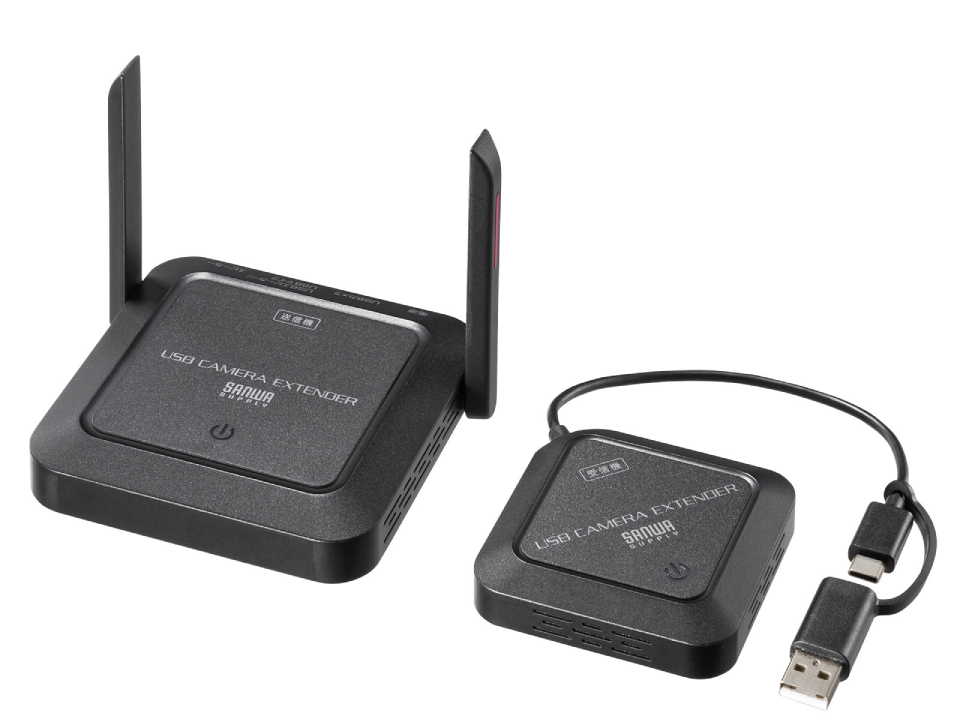
サンワサプライからUSB接続のWebカメラを無線化する「CMS-EXW01」が発売された。価格は49,500円とちょっと割高だが、USB機器を無線化できるという意味では面白い製品である。
「CMS-EXW01」は受信器をPCに接続し、Webカメラを送信機に接続する事で、Webカメラを無線化する製品で、最大25mの距離を無線化できる。
Webカメラの解像度だと、最大4K/30fpsの映像を伝送でき、送信機側にはWebカメラだけでなく、マイクやスピーカーフォンを接続するポートも用意されている。また、送信機側にはスピーカー用の3.5mmステレオミニジャックも用意されており、この3.5mmステレオジャックからの音声も無線化できる。
いろいろな機器で使えると良いのだが…結局のところ、USBデバイスのデータを無線化できる機器なので、試してはいないがWebカメラやスピーカーフォンでなくてもUSB機器の無線化ができるような気がするが、この辺りはプロトコルの関係などでできるのかどうかは不明である。試せる人がいたら、ぜひ試して教えてほしいものである。
もしWebカメラやスピーカーフォン以外でも使えるとなれば、もっとも考えられるのは、USB接続のプリンターの無線化だろうか。昨今のプリンタは無線LANが搭載されているのでこういった通信は不要かもしれないが、無線LANでの接続が用意されていないものだと案外使える化も知れない。もちろん未確認だが。

広がる無線化?

HDMIの無線化というのも既に実現しているが、思った程普及していないというのが私の実感である。
この話が出始めだった頃は、モニタそのものを無線化するという事だけでも大きな話題だったが、今やそのあたりはあまり騒がれる事もなくなってしまった。
だが、PCは接続するデバイスに関しては話題が途切れる事はなく、何かしらが繋がっているというのが常である。
ネットワーク関係が無線化した時点で、接続するもののほとんどが無線化する流れになっても不思議ではないはずなのに、未だにあらゆるデバイスが有線で繋がっている。
私としては、ちょっと不思議な状況だなと思う事もあるが、全てを無線化すると都合の悪くなる人達がいるのかもしれない。
そもそも、DisplayPortとHDMIに関しても、未だに統一される気配がないというのも、背景には業界の違いとそれにまつわる利権が絡んでいるという話もある。
扱っているデータはどちらももうデジタルデータなので、消費者サイドとしてはもう統一してくれ、と思うのだが、未だそういった気配は微塵も感じられない。
おそらく…統一される事は今後もないだろう。

Continue reading…

使いやすいマウス

選択肢が年々減っているような気がするのは気のせいか?

手に馴染むマウス

私は自分でもオカシイと思うくらい、入力デバイスに拘るタイプだと思う。
キーボードは、最終的に東プレのREALFORCEに行き着いたのだが、これだってキーボードだけで3万円前後という価格になるので、普通の人はなかなか手を出さないものだと思う。
東プレに行き着く前は、ダイヤテックのMajestouchというメカニカルキーボードを使っていたが、このMajestouchですら、安い買い物ではない。キーボードなど、安いものなら数千円で購入できるのだから、1万円を超える価格なら普通に考えて高級機と言えるだろう。
マウスにしても同じである。
当Blogでもかなり前からマウスに拘っている事を記事にしているが、2014年にもそうしたインターフェースの重要性を記事にしている。

この当時でもMicrosoftからは良い製品があまり出てこなくなったぐらいの話をしているワケだが、昔はMicrosoftのマウスはとても考えられた素晴らしいマウスを発売していた。
エルゴノミクスデザインとして人間工学に基づいて形状をデザインしているマウスが多く、価格の割に使いやすいマウスが多かったのである。
しかし、今やMicrosoftから(私にとっての)良マウスは消えてしまった。
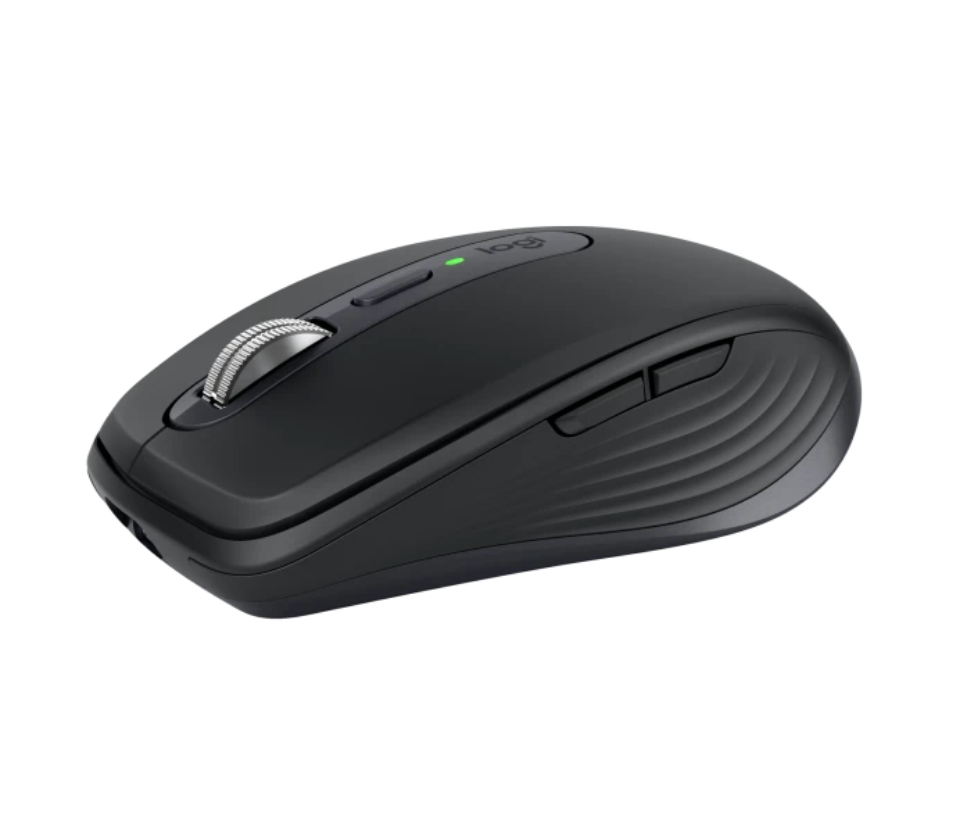
最終的にはロジクールから発売されるマウスの中に、自分の使いやすいマウスを見出す事になったのだが、それがMX ANYWHEREシリーズであった。

MX ANYWHERE 3S

MX ANYWHEREはロジクールのMXシリーズという高級マウスの一つになるが、基本持ち運びを想定しているのか、小さめのマウスになる。
現在私唯一のマウスといっても過言ではないその最新機種であるMX ANYWHERE 3Sは、2020年に発売された前モデルの後継機種で、前モデルは当Blogでも記事にした。

前モデルからの変更点は、クリック音がかなり静かになったという事、トラッキングセンサーが8,000dpiに大幅に強化された事である。
それ以外は前モデルと同じで、センサーは「Darkfield」と呼ばれるガラス面でも反応するものを使用し、「Mag speed 電磁気 スクロール」というセンターホイールを搭載する。
「Mag speed 電磁気 スクロール」は、素早くスピンさせると高速スクロールが可能になり、センターホイールからクリック感がなくなるのだが、ゆっくり回すとセンターホイールにクリック感が出てきてカチカチスクロールさせる事ができるというセンタースイッチホイールである。
私が今使用しているMX ANYWHERE 2では、この高速スクロールに切替える時はホイールをクリックする必要があるのだが、それがMX ANYWHERE 3からは必要なくなったというワケである。
但し、MX ANYWHERE 3からはセンターホイールによるチルト機能はなくなっており、MX ANYWHERE 3Sにおいてもそれは同様のようである。代替機能として、サイドボタンを押しながらホイールを回すと水平スクロールが可能になる機能は存在するが…正直使いやすいとは言い難い。
他にも、ロジクール製の専用ソフト「Logi Options+」を使う事によって、マクロ機能といえる「Smart Actions」が利用可能になる。
これはショートカットなど連続する操作を1つのボタンに登録する事で、一連の操作を1ボタンで実現してしまうというものである。
また、ロジクールから別売されている「Logi Bolt USB レシーバー」を使用する事によって、一つレシーバーによって複数のデバイス(たとえばロジクール製無線キーボード)をPCに接続できるといった機能もある。
価格は13,970円とマウスとしては高価な部類に入るが、それだけに機能充実な一品である。

Continue reading…

Desktop Version | Switch To Mobile Version