(function() {function signalGooglefcPresent() {if (!window.frames['googlefcPresent']) {if (document.body) {const iframe = document.createElement('iframe'); iframe.style = 'width: 0; height: 0; border: none; z-index: -1000; left: -1000px; top: -1000px;'; iframe.style.display = 'none'; iframe.name = 'googlefcPresent'; document.body.appendChild(iframe);} else {setTimeout(signalGooglefcPresent, 0);}}}signalGooglefcPresent();})();

Category: PC/Digiガジェット

車輪交換で電動アシスト?

Kicksarterでまたしてもイロモノ的アイディア商品が…。

前輪交換でOK

SpaceXおよびフォードに務めた経験をもつというクリエイターが、前輪を交換するだけで電動化できるという電動アシスト製品を開発した。
製品名は“GeoOrbital Wheel”といい、タイヤサイズ26インチもしくは700c(28/29インチ)の自転車に取り付け、ホイールリムを内側から3点支えて駆動する仕組みを持つ製品である。

性能としては、最高速度32km/h、航続距離80kmと、かなりの性能を持ち、ホイールリム内にあるバッテリーは着脱可能、USBチャージャーも備えているという。

タイヤは内部にフォームを充填したノーパンク仕様となっていて、重量は5kg超と、ちょっと重いのが難点だが、おそらくこの重量のほとんどはバッテリーではないかと思う。何しろ航続距離が80kmというのだから、バッテリー容量はそれなりにあるものと推測される。

Kicksarterでの出資募集キャンペーンは継続中のようだが、早期出資向けの割引枠は既に完売。今は650ドルの出資枠からの募集を継続中だが、順調に製品化計画が進んだとして出荷が始まるのは早くても11月になるようだ。
全世界を相手にしての展開なので、かなりの人から出資を受けているようだ。

アシスト機能なのか?

GeoOrbital Wheelの最大の問題は、その電動化機能がアシストなのか、純粋な動力なのかというところである。
最高32km/hまで約6秒でほとんど足漕ぎなしに加速可能、と謳っている所から考えると、これは電動アシストではなく、電動ではないかという気がしてくる。
また、日本の場合は、道路交通法で電動アシスト付き自転車のアシスト速度は24km/hまで、足漕ぎの力とアシストの力は1:2までと規定されていて、最高速度32km/hとするGeoOrbital Wheelは速度の時点でも外れてしまう事になる。
恐らくだが、このまま日本に輸入して使用するとなると、原動機付き自転車の区分に扱われる事になるのではないかと予測する。
…そうなったとき、役所への登録ってどうやってやるんだろ?(爆)
自転車ってフレームナンバーとかあったっけ?www

日本国内で使用できるように、まず日本国内で電動アシストとして使用できるような仕組みにして欲しいという要望を出したいところ。
また、できれば20インチとか折りたたみ自転車にも使用できるような小型モデルを投入して欲しいという事を期待したい。
まぁ無理だけど(-_-;)
でも折りたたみ自転車の小径タイヤに対応できるこの製品があると、世界的に需要があると思うだけに、魅力的なアイディアだと思うのだが…。

メーカーが安全性として保証を重視する考えを持つ日本メーカーからは絶対に製品化されないものと思うが、日本メーカーもこういうアイディアを出せないと世界に遅れを取る事になるという事をももう少し真剣に考えた方が良いと思う。
まぁ、その為には消費者の考えも変わっていかないと、ダメなんだろうけどさ…。
MonsterX U3.0Rのその後

先日、キャプチャボードの話をしたワケだが。

自宅環境を見直す

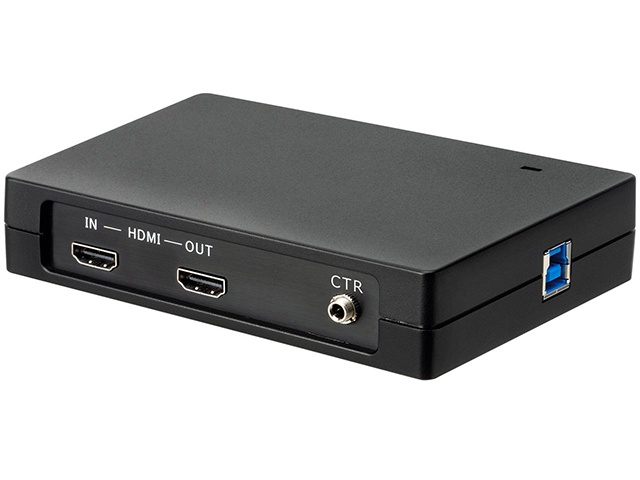
私のPCにおけるキャプチャ環境はUSB3.0接続でのMonsterX U3.0Rである。
これは先日も記事に書いた通りだが、今まではこのMonsterX U3.0Rを初期ドライバで動作させ、HDCPをスルーさせるという使い方をしてきた。こいつはプチフリ問題がなければなぁ…MonsterX U3.0Rの初期ドライバは、何故かHDCPで保護された信号をスルーするという仕様になっていて、PS3の映像やPS4のHDCPを使用している映像でもキャプチャ、録画できるようになっていた。
だが、初期ドライバは色ズレの問題があり、若干映像が眠い感じになるところもあった。
私としては、その眠い感じになる映像であっても、HDCPをスルーさせる方が重要と考えて、今までは初期ドライバでの運用をしていたのだが、その他にもプチフリ問題という、キャプチャしていると時々数秒映像が止まるという現象もあった為、この原因がひょっとしたらドライバにもあるのかもしれないと思い、先日ドライバを最新のVer.2.0.15317.0へとアップデートさせた。
これによってHDCPはスルーさせる事ができなくなったワケだが、これをスプリッタを経由する事で回避、現在はスプリッタによってHDCPをスルーさせつつ、最新ドライバで動作という状況を作り出した。
これでとりあえず最新の環境でMonsterX U3.0Rを動作させる事ができたワケで、プチフリが起きなければ…という所まで持ってくることが出来た。

プチフリ

この現象、もっと単純に説明すると、MonsterX U3.0Rを使用し、またキャプチャソフトとしてアマレコTVを使用してゲームなどをプレイすると、プレイ中に突然映像がピタッと止まるのである。
そして数秒後、何事もなかったかのように映像を再び表示させるのだが、アクション系ソフトをプレイしていたりすると、突然止まるためミスになったり、或いはこのキャプチャした映像でニコ生などを放送していたりすると、その放送もピタッと止まって表示される(らしい)のである。
だからこのプチフリ問題が解決すると、このMonsterX U3.0Rは確実に良い製品と言えるのだが、どうしてもこの問題が発生してしまい、イマイチな製品になってしまっている。
ちなみにこのプチフリ、時と場合によるのだが、フルHDのキャプチャ時だけに起きる問題ではなく、1280×720、つまりHD画質の時にも起きたりする。
だからUSB3.0の電力問題だと言われたり、CPUの省電力モードによる影響だと言われたりしていて、その設定を見直す事で解決する、と言われている。
実際、それで解決した人もいるようだが、ウチの環境ではどうしてもこれが解決しない。なので今までは旧式ドライバの影響なのかもしれない、と思ったりもしていて、今回このアッブデートでその動向を探ってみたかった、というのが、環境の見直しに繋がっているのである。

Continue reading…

ビデオキャプチャ環境のその後

フルHD、60fpsのキャプチャは未だ困難の連続?

MonsterXX2の存在

このBlogではまだ記事にしていないかもしれないが、私が使用しているUSB3.0接続タイプのMonsterX U3.0Rの姉妹品みたいなキャプチャボードに“MonsterXX2”という製品がある。
同じSKNETから発売された製品なのだが、PCI-Express×1接続のキャプチャボードである。
USB3.0接続とPCI-Express接続では、その安定性は明らかにPCI-Express接続であるため、私も後々にはMonsterXX2に買い換えかなぁ…と思っていたのだが、このMonsterXX2がとんでもない地雷製品だという事が判明した。
私としては、発売されている製品をここまでハッキリと「地雷」宣言する事は稀なのだが、コイツは明らかに地雷である。

2ちゃんねる
【SKNET】Monster X Part36【X/X2/X3/XX/XX2】 [無断転載禁止]©2ch.net
http://echo.2ch.net/test/read.cgi/avi/1458043900/ (現在リンク切れ)

2ちゃんねるの記事なので信憑性が…と思われるかもしれないが、ココには実際に人柱になった人たちの声が集まっている。だから参考にはなるワケで…。
で、どうしてここまで「地雷だ」と明言できるかというと、このMonsterXX2の基盤をじっくり見ると、その理由が見えてくる。いや、普通の人はじっくり見たりしないのだが、よくみると、この基盤上に、Renesas製のUSBコントローラーチップが載っているのである。
つまり、このMonsterXX2という製品は基盤の上でUSB3.0とPCI-Expressの変換を行っていて、コアとなるキャプチャユニット部分は相変わらずUSB3.0接続のままなのである。
つまり…設計そのものは以前のMonsterX U3.0Rと同じで、PCI-Expressボードの上でUSB3.0からPCI-Expressに変換しているだけ、という製品なのである。
だから、USB3.0接続による相性問題はそのまま残っているし、もっと酷いのはこの変換コントローラーの影響か、前より相性問題が多数出てしまっているらしい。
PCI-Expressスロットとの相性もあるようで、マザーボードメーカーによっては全く認識しない事もあれば、認識した後、一度スリープするとデバイスを見失って認識しなくなる、なんて事もあったり、酷いのは再起動する度にPCI-Expressスロットを抜き差しして再接続してやらないといけない、なんて事例もあるらしい。
これを地雷製品と呼ばずして何と呼べば良いのか?

MonsterX U3.0R

私はこのBlogでも以前書いたようにMonsterX U3.0Rを接続する為に、PCI-Express×4接続のRenesas製コントローラー搭載のUSB3.0拡張ボードを購入し、それでMonsterX U3.0Rを接続している。こいつはプチフリ問題がなければなぁ…この事でほぼ正常に動作し、スリープ後にもデバイスを見失う事なく接続できている。
但し、プチフリ問題は依然として残っていて、あらゆる手段…効果があるのかどうかは定かではない省電力設定も見直したが、それでもこのプチフリ問題は根本的には解決しなかった。
この省電力設定、OSの設定だけでなく、マザーボードのBIOSの設定から見直したのだが、それでも解決には至らなかった事を考えると、省電力設定には意味はあまりないのかもしれない。
もし私の環境で改善できる部分があるとするならば、MonsterX U3.0RのドライバをHDCP解除ができない最新のドライバにアップデートするぐらいではないかと思っている。
もちろんそうなればHDCPの解除を何かしらの別手段で解決するしかないのだが、それを行ってもし動作改善するのであれば、やってみる価値はあるのかもしれない。

Continue reading…

Kindle Oasis

Amazon.co.jpの電子書籍端末に新型が登場した。

その名はOasis

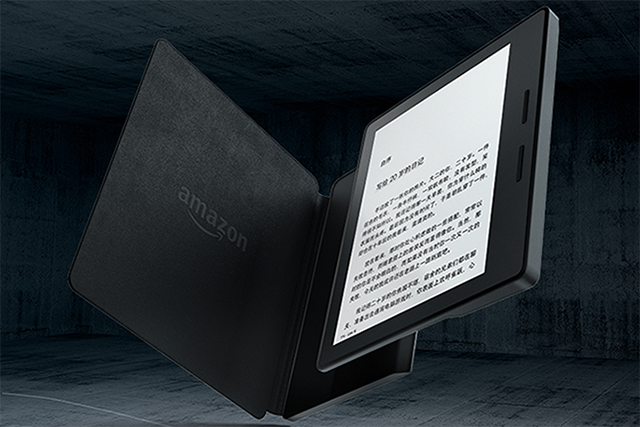
Oasisと聞くと、富士通のOASYS Pocketを思い出す…といったら、どんだけ古い人なんだ、と言われそうだが、Amazon.co.jpより電子書籍端末の最上位機種である「Kindle Oasis」が発表となった。イマイチ魅力が…もっとも特徴的なのは、その重量が131g(Wi-Fiモデル)という事であり、これまでのKindleよりも平均で30%薄く、20%以上軽い。本体材質はポリマー樹脂フレームを使用、剛性を上げつつ軽量化している。
また、バッテリーも従来から大きく変化した部分で、本体内蔵だけでなく、付属のバッテリ内蔵カバーによってデュアルバッテリー化している。カバーのバッテリーは本体のバッテリーの充電を行う仕組みになっていて、この状態だと駆動時間は数ヶ月間となっていて、従来の数週間という駆動時間を大幅に向上させている。残念だが、現時点では本体だけでどれぐらいの駆動時間なのかは不明。
ディスプレイは6型の解像度300ppiで、モノクロ16階調のE Ink電子ペーパー仕様。これはKidle Voyageと同じ仕様だが、内蔵フロントライトを再設計していて、LEDを10個搭載している。従来よりも画面上の明るさが均一で、輝度も向上している。
ストレージ容量は4GBとこれもVoyageと同じ。搭載している無線LANはIEEE802.11b/g/nをサポートしている。
また、本体には加速度センサーが内蔵されていて、左右どちらの手で持っているかを本体が自動認識する。これによって、ページめくりボタンの機能も自動対応し、左右どちらの手で取り扱っても快適に使用する事ができる。
本体サイズは従来より長辺が短い143mmで、横幅はちょっと長くなった122mm。厚みは最薄部が3.4mmで最厚部が8.5mmとなっている。

カバーはレザー仕様

さて、このKindle Oasisだが、私個人としては魅力的…とは思わない。
いや、本体だけなら魅力的なのだが、問題はそのバッテリー内蔵カバーにある。
専用のカバーはレザー仕様で、本体のハンドグリップと組み合わさるように合体する。
つまり、変則的なKindle Oasisの厚みの内、薄い部分にカバーのバッテリーが合体するイメージだ。
私が問題とするのは、カバーがレザーであるために、いずれは劣化するという事が気になって仕方が無い。
もちろんバッテリーも劣化するのだが、おそらくバッテリーの劣化より早くカバーの痛みや劣化が訪れ、見た目が悪くなる事が容易に想像できてしまう。
こういった仕様でありながら、Kindle Oasisの価格は最上位機種らしく最安値でもWi-Fiモデ35,980円にもなる。
正直、これだけの価格を出してまで買う、という人がどれだけいるのだろうか?
私としては、このKindle Oasisの登場で、型落ちのKindle Voyageが少し安くならないかな…と、目はそっちに向かってしまっている。
何しろ、Kindle Voyageと性能的に大きく変わった場所はバッテリーと重量なワケだが、重量でいえば、Kindle Oasisも本体とカバーを合わせればKindle Voyageとロクに変わらないワケで、だったら価格差やカバーの件を考えればKindle Oasisはないな、と思うワケである。

というわけで、私自身はこのKindle Oasisはそんなに売れない、と予想するが、もしカバーの耐久力がとてつもない仕様なら…或いは売れるのかも知れない。

DualShock4をいざ接続

ようやくDualShock4を用意できたので、早速Windowsに接続してみる。

前提条件を理解する

まず…勘違いない為に、DualShock4をWindowsに接続するという事をちゃんと説明しておく事にする。
DualShock4はもともとPlayStation4のコントローラーであり、全部の機能を使うという事は当然の事、まともに認識させる事そのものが本来は不可能な事である。
まずこの前提をちゃんと理解しておかないと、変な勘違いをする。
例えば…いろいろなサイトに「DualShock4はWindowsPCでも認識できる」と書いてあると、ほとんどの人はWindowsPCで認識して使えるんだ、と誤解する。
たしかに認識はするし、設定もできるが、Windows標準ドライバで認識しているだけで、マトモに使えるかと言われればかなり微妙なラインである。
振動機能も使えなければボタンのキーアサインもめちゃくちゃだったりする。
だが認識している事に違いはない。要するに、マトモに使えるかどうかという話と、認識するという話には、大きな隔たりがあるという事を知る必要がある。
この事を知った上で、ではどうやってマトモに使えるようにするか? という事を試行錯誤する。

その前に落とし穴

まず前提条件の所の話は、DualShock4をUSB接続した時の話である。
Bluetooth接続でも認識させる事はできるのだが、実はココにちょっとした落とし穴がある。この話は、私もいろいろサイトを調べたが載っていないの情報なので「他サイトと同じようにしているのにうまくできない」という人はちょっとした参考になるかもしれない。

私は今回、最初はUSB接続で試してみた。
ちゃんとWindows標準ドライバで認識してコントローラー設定もできる状態だった。ここは他サイトで書かれている通りの挙動を示した。
次にBluetooth接続させてみたのだが、どうも上手く認識しないのである。
他サイトで紹介されているやり方をいろいろ試すが、そういったサイトではほとんどが「ちゃんと認識してコントローラーとして設定もできる」とか書いてあるが、Bluetoothデバイスとしてはちゃんとコントローラーとして認識しているのに、何故かゲームコントローラー設定が右クリックメニューに出てこなかったり、或いはもっと前の段階で接続デバイスとしてちゃんと認識しないなんて事もあったりする。
私は今回、最初はELECOMのLBT-UAN05C2というBluetoothドングルをPCに接続して試していたのだが、公式サイトにあるBlue Soleilというユーティリティドライバで接続すると、上手く認識はするものの、ゲームコントローラー設定が出てこないという状態だった。
そこでこのユーティリティドライバを使わずに、Generic Bluetooth Adapterという、Windows標準のドライバで接続してみたが、今度はデバイスの登録の時にDualShock4のSHAREボタンとPSボタンをずっと長押ししていても上手く認識しない。認識したとしても、ゲームコントローラー設定は出てこないし、ちゃんと動いているように思えなかった。
ちなみにこのELECOMのLBT-UAN05C2は、Bluetoothコントローラーがモトローラ製のものなので、CSR Bluetooth Driverでもこのドングルを接続できるのだが、コチラにすると、Bluetoothの設定すら出てこない始末になるため、結局はBlue Soleil Generic Bluetooth Adapterというドライバか、Generic Bluetooth Adapterというドライバかの二択になる。
とりあえず、認識させる事ができる時もあるので、サードパーティ製のドライバでXboxコントローラーとして偽装させる事はできるかも…と思い、この状態でDS4Toolというドライバを入れてみたが、そもそもBluetoothデバイスとして検索(search)しても、デバイすが見つからない状態で、結局接続できていないようである。
ちなみにDS4Toolは、Windows標準のBluetoothドライバ、つまりGeneric Bluetooth Adapterもしくはそれに準拠したドライバでないとそもそも使用する事ができないので、今回のDS4Tool使用時はGeneric Bluetooth Adapterを使用している。

正直、こうなってくると、普通の人は「何故?」の繰り返しになり、そこから先になかなか進めなくなるだろう。実際私もコレで数時間は悩んだのだから。

Continue reading…

Windows10への移行

正直言えば移行したくない。

今までと考え方が異なる

私は現在メインPCのOSとしてWindows7 Ultimate 64bit版を絶賛使用中である。
正直、このOSを導入してから、Windows8、Windows10へと最新OSは移行していき、それぞれ別PCで使用もしたが、使い勝手でWindows7を超えたという認識は全くない。
それぐらい完成度が高い…というか、慣れてしまったWindows7だが、残念な事にそんなWindows7も2020年1月14日には、延長サポートが終了する。つまり、サポート期限はあと1,400日を既に切っている状態にある。
あと3年はあるじゃないか、と思うかも知れないが、問題はWindows10の無料更新期限が今年の7月28日までに限定されている事である。
Windows10は2015年7月29日からWindows7/8.1向けに無償アップグレードが始まった。その後1年間は無償でアップグレードできるとしているため、今年の7月28日までにアップグレードしないと今使っているWindows7からWindows10へと移行する時には、新たにWindows10を入れるか、アップグレードパッケージを購入するしかない。
従来は、私はクリーンインストールをする為に前者のやり方、つまり新たに新OSをOEM版で購入していたのだが、今回は今までと全く状況が異なる。
というのは、Windows10は基本的に今後ナンバリングが変わらないとしている点と、1年限定とは言え、無償アップグレードが約束されているという点が大きく違うのである。
いつもなら、どうせ新規に購入するから…と言って完全無視するのだが、今回は今後変更がないOSという事を考えると、無償でアップグレードしてしまった方がよいのかも…という思いもあったりする。
Microsoftにはいつも悩まされるが、今回は今までとは全く違った形で悩まされる事となってしまった。

対応ソフト問題

Windows7で運用する時もそうだったのだが、XP環境で動作していたソフトをどうするか? となった時、とりあえずWindows7で動作させてみて、動かなければXP Modeで動かす…或いはその他の手段で動かすという事をやっていた。
今ではもうXP環境で動作させるものがないので、そういった問題はないのだが、Windows10において動かなくなるソフトというものもあるわけで、それだけにWindows7を残すべきかどうかという所で悩まなくてはならない。
ただ、現状Windows10で動作しないソフトはかなり少ないようである。一部特殊な処理をしているゲーム類ではありうるのかも知れないが、それ以外であればほぼ問題はないようである。
だが、それでも心配になるのも事実であり、それが移行しようという心を惑わせる。
じゃあ、どうするか?
いろいろ考えたのだが、一つやってみる価値のある実験がある事に気付いた。

Continue reading…

WindowsでDualShock4

先日、DualShock3で認識できなかったので、いろいろ調べてみた。

最初からコッチでやれば…

先日の出費は、高い授業料だったかもしれない。
いや、正確に言うなら、ちゃんと調べなかった私がいけなかった、或いは、私のどこかにDualShock4よりもDualShock3の方が手に馴染むという理由で、DualShock4を対象外としていたのかもしれない。
だが、最初からDualShock4で実験していれば、おそらく大きな失敗は一切なかった可能性が高い。

まず最初に。
知っていたハズなのに、忘れていた事が一つある。
それはWindows版FF14において、パッチ3.1からDualShock4に正式対応している、という事である。コレ、本気で忘れていて、後から調べて「あーーーーーっ!」と叫んでしまったほどである。
つまり、FF14で使用する分には、一切何もしなくてもFF14側がDualShock4を認識して、あとはコントローラー設定をしてやるだけで問題なく使えるという事である。
ちなみに、ワイヤレスであっても問題はない、らしい。
これだけでもDualShock3で接続するよりずっと簡単な話である。

ただ、FF14は問題なくても、やはりSteamで使えなければ意味がない。
今回のPCコントローラーの刷新を考えたのは、全てSteam版ダライアスバースト クロニクルセイバーズ(以下ダライアスバーストCSと略)をコントローラーでプレイする為だからだ。
実は当然の事ながら現状の環境でSteam版ダライアスバーストCSをプレイして状況は確認している。
現在私はDualShock2を変換コネクタ等でWindows PCに接続しているのだが、この環境だとエミュレーションモードが起動していて、汎用ドライバとPSコントローラードライバがWindows内に同居し、Steam版ダライアスバーストCS内でキーコンフィグ設定しようとすると、何故か汎用ドライバとPSコントローラーの両方の設定を完了させないといけない状況になる。ところが、ドライバは2つあるのに物理的にはコントローラーは1つしかないので、片方の設定を完了させる事ができず、キーコンフィグを終了させる事ができない、というバグのような事が起きるのである。
だから、DualShock4を接続しても、これと同じような状況になるのでは? とどこか心に思っていて、Steamは難しいという先入観が私にはあったりする。
Steamのコントローラーとしては、やはりXboxコントローラーが親和性が高いようで、そのままXboxコントローラーを使用すれば簡単に状況は改善されるだろう事は予測できている。
だが、使いにくいのだ…慣れていないだけに。
それ故に私はPlayStationのコントローラーを選択する道を選んだのだが、ココで今躓いている、というワケである。

DualShock4でも偽装か?

まだ、ちゃんとした確認が出来ていない為、正確なところは解らないのだが、FF14においては何もしなくても問題なく利用できる事はある程度見えた。
公式であるスクウェア・エニックスが対応したのだから、これはもう疑う余地がない。
問題は前述したようにSteamである。
普通にDualShock4を接続しただけで、単純なワイヤレスコントローラーとして認識して、そのままSteam上でキーコンフィグ設定できるのか?
それとも、やはりXboxコントローラーとして偽装して認識してやらないといけないのか?
これをネットで調べると、ほとんどの人が何かしらのサードパーティ製ドライバでXbox360コントローラーに偽装して利用している。
ワイヤレスであるとか有線であるとかは無関係で、純粋に認識させるレベルで偽装させて利用しているのである。
だが、私のPC環境ではDualShock3をサードパーティ製ドライバで偽装させる事ができなかった。
同じようにDualShock4も偽装出来ない可能性もあるのだ。
偽装という手段を使わずともSteamが認識してくれれば、エミュレータドライバなどといったものがインストールされずに運用できるのだが、もし偽装が必要だった場合、まず偽装出来なければそこで終わりだし、偽装出来たとしても、エミュレータドライバなどがSteam上で邪魔をする可能性がある。
このあたり、実際にはやってみないと解らない部分も多い為、ネットで調べている現状ではそろそろ限界があると感じている。

Continue reading…

DualShock3、PC動作できず

XInput Wrapper for DS3でPCでPS3のコントローラーを動作させるつもりが…。

認識せず

何が悪いのか、全くわからない。
とりあえず、XInput Wrapper for DS3というソフトで、PS3のコントローラーであるDualShock3をXbox360コントローラーに偽装して利用出来る様になる、という情報を元に、いろいろ準備をしたのだが、結果はNGとなり、現在元の状態に戻す事に。

参考にしたWebページはココココ
2箇所とも、過不足内説明だが、一番最のココは特に詳しく書かれていて、Windows8.1で動作させるのには一番役に立つページかもしれない。
当初、こんなにも苦戦するとは思わなかったため、テキトーな準備しかしなかった。
まず、DualShock3の中古品(新品でもよいが価格が半額以下になるので)、そしてBluetoothドングルとしてI-O DATA Bluetooth4.0+EDR/LE準拠 USBアダプター USB-BT40LEを用意した。
前述の3サイトを見ていたので、そんなに難しくなく接続できると思っていたのだが、用意したBluetoothドングルがWindowsの標準ドライバで認識せず、いきなりWindows UpdateでBroadcomのドライバを勝手に引っ張ってきて、それで認識してしまった。
どうもXInput Wrapper for DS3は、Windows標準のGeneric Bluetooth AdapterというドライバでないとDualShock3をハックできないようで、まずBluetoothドングルの認識の時点で手間がかかるという始末となってしまった。
それでも何とかGeneric Bluetooth Adapterで接続し、無事環境を整えたのだが、今度はXInput Wrapper for DS3をインストールした時点でGeneric Bluetooth Adapterドライバが消えてしまい、XInput Wrapper for DS3のDS3 BTH Driverだけが認識、Bluetoothアダプタとしても使用できなくなるという状態になってしまった。
そこでとりあえずBluetooth接続を諦め、有線接続でDualShock3をハックしてみようとしたのだが、XInput Wrapper for DS3をインストールしてもDualShock3がXbox360コントローラーとして認識されないという状態に。
つまり、Bluetoothドライバも想定していた認識にならないどころか、コントローラー自体が想定した偽装を可能にできないという事が判明した。
これは流石にオカシイと思い、Bluetoothドングルがマズかったか? と思い、上記3サイトの中でも使用されていたELECOM Bluetooth PC用USBアダプタ 超小型 Ver4.0 Class2 forWin8という製品に切り替えて再挑戦した。
このBluetoothアダプタは、製造元がモトローラなのでBroadcomドライバをイキナリインストールするという事はしなかったが、CSR Bluetooth Driverという別のドライバを認識してインストールしてしまうので、やはりGeneric Bluetooth Adapterドライバで認識させて動作させたが、それでも前回と全く同じ挙動を示した。
つまり、何をどうやっても私の環境ではXInput Wrapper for DS3によるDualShock3のハックは不可能という事が判明した。
いや、やり方はあるのかもしれないが…正直もうよくわからんのよ(-_-;)

Continue reading…

続・PCが…

昨日、お茶をこぼして水害に遭った我がメインPCのその後…。

果敢な救出劇にも拘わらず

さて…昨日突然起きたお茶こぼし浸水事件によって、水害に遭ったメインPCだが、本日とりあえず電源を入れ直して見たところ、何とか本体は無事起動、Windows7のログイン認証までたどり着く事ができた。
正直、ホッとしたのは事実だが、まだまだ油断は許されない。しばらくは経過観察が必要である事は変わりがない。
サビが進行して起動不能になるなんてのは、まだまだ先の話である。そのまま何もなければ良いが、可能性として半年は経過観察である。
ま、とりあえずはソコまでは問題ない。
だが、次なる問題はすぐ目の前にあった。
いつもWindows7のログイン認証画面では、通常のパスワードを入力するボタンと共に、指紋認証ボタンが表示されているのだが、今目の前に見えるログイン画面では、その指紋認証のボタンがグレーアウトしてしまっている。
「デバイスを一時中断しています」
そう書かれた、グレーアウトボタンがあり、その左側に私がハンドルマークにしている非常口マークが表示されているのみであった。
指紋認証リーダーを見てみると、そこにはいつもなら通電して青いLEDが光っているのだが、それも真っ黒…。
結局、USB指紋認証リーダーは通電する事なく、その場に鎮座しているだけだった。
仕方が無いので、通常のパスワード入力でログインすると、無事Windows7は起動、普通に使えることは確認できた。
念の為にデバイスマネージャーを確認してみたが、どこにも問題が出ていなかった。
…指紋認証リーダーは、つまり認識さえされていないというワケである。
これで、ほぼお亡くなりになった事は間違いない。
合掌(-人-)ナームー…

ログインをどうするか?

さて、私がどうして指紋認証リーダーを接続していたか? という事は、昨日ちょっと説明はした。
Justsystemと東プレのコラボキーボードを購入したが、黒いキーを持つキーボードの為、黒い印字がされているキートップの文字が読めずに暗い部屋ではパスワード入力が困難になり、ログイン出来なくなったため、キー入力を省くために指紋認証リーダーを導入した。
それが2014年2月28日の事である。今から約2年前の話で、その時の事もBlogに書いている
その指紋認証リーダーだが、何度か接続のリトライを試みたが、そもそも通電すらしない。完全に浸水してしまって壊れたようである。
直後に訪れた被害は、この指紋認証リーダー以外はないようだが、さて、この機器が壊れたことによって、再びWindowsログインにやりづらさが出てしまった。
このログインしづらい状況を、今度はどうやって改善するか? が今後の課題なワケだが、しばらくはやりづらい中でもパスワードによってログインするしかない。ログインできない事から考えればマシな話だが、どうせ近いうちにまたこのやりづらさに耐えられなくなり、次なる一手を考えるだろう。
なので、今のウチからその次なる一手を考えることにした。

Continue reading…

PCが…

ちょっとマズイ事になった。

まさかの惨事

私の不注意と言えばそれまでなのだが…私がメインで使用しているPCの上から、お茶をこぼすという失態をやらかした。
量からすると大した量ではないのだが、内部に少し入った様子で、拭き取れる所は可能な限り拭き取ったが、それでも幾分かは内部に入り込んだ事は間違いない。
私のメインPCは、本体上にUSB3.0接続の外付けドライブが置いてあるのだが、そのドライブ事態は無事で、そのドライブとPCの間にちょうどお茶が入り込んだ形になった。
問題は、メインPCの天板にあって、排気ファンの為の排気口が開けられていて、そこから内部に浸水した感じである。
最初、ショートするかも…と思ったが、特に問題はないようで、今の所無事ではある。
だが、こうした浸水事故でもっとも恐いのはサビで、そもそも水濡れ事故の大半は、電気的ショートとサビである。電気的ショートはすぐさま結果がわかるが、サビについては後日影響が出てきて、ある時突然稼働しなくなるという事がほとんどである。
数日間は無事動いたとしても、ある時突然通電しなくなる為、浸水事故があった事を忘れていると、何が原因で故障したかもわからないという事になる。
まぁ、流石に数日程度であれば、浸水事故を忘れているという事はないが、このサビによる故障はいつ症状が出るかが全く予想出来ない為、それが半年後、Ⅰ年後とかになれば、忘れてしまったという事もあり得る話になる。

さらに被害拡大

この浸水事故、実はPCだけに留まらない。
付近に置いてあった周辺機器のいくつかも被害にあっていて、指紋認証リーダーが丁度その被害のど真ん中にいたりする。
この指紋認証リーダーは、Justsystemと東プレのコラボ商品であるATOKキーボードを購入した際、キートップが黒で印字が全く見えない(一応印字されている事はわかる)事から、Windowsのログイン時に指紋認証でログインできるようにしてしまえば、暗闇からPCを立ち上げる事もできると思って追加した周辺機器である。
この指紋認証リーダーが、まともにお茶を被るという事態になってしまい、即座にお茶を拭き取ったが内部浸水している可能性が高く、今後不安のど真ん中に入ってくる周辺機器となってしまった。
他、これは内部にまで浸水したかどうかは不明だが、HDMIセレクターにも被害は及んでいる。
こちらは…未だ通電しているから問題はないだろうが、今後経過観察が必要なものになる。
大きな所ではこれぐらいの被害なのだが、床にも派手にこぼれた為、拭き取ったとは言え、ラックの足との兼ね合いで、今後床が弱くなる可能性はある。
しばらくは、この余波にビビリながら生活する事は避けられないだろう。

Continue reading…

モニタ上のデッドスペース

意外とこの場所が空いている。

キングジムから発売

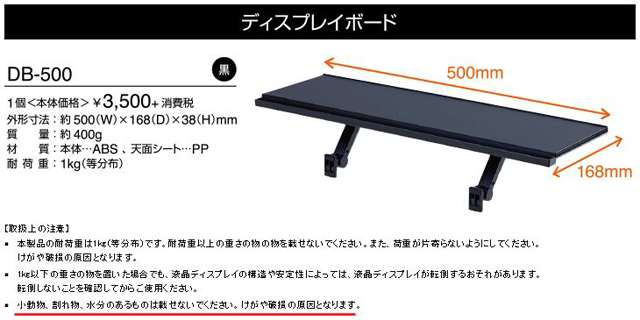
液晶ディスプレイ上にモノを置くスペースを確保するボード“ディスプイボード”がキングジムより発売される。3月24日発売で価格は3,500円。
こういう製品は他にもあるのかもしれないが、私の環境では使えないものなので「ああ、こういうのもアリなのか」と改めて思ってしまう。
何故私の環境では使えないかというと、私は大型のPCラックにPCとモニタ、キーボード等全てのものが収まっていて(PCだけ今はラック横に入れているが)、モニタとラック上面の棚との間にスキマがないので、こうしたボードを取り付けてもモノが置けないのである。
だが、単純に机の上にPCを置いていて、モニタ上がガラ空きという状況では、たしかにこうしたモノを置くボードは便利なように思える。
また、こうしたボードは何もPCモニタだけを対象としているのではなく、テレビにも使えるだろう。
大型液晶テレビでは満足な大きさにはならないかもしれないが、モノが置けるという意味では使い勝手は悪くないハズだ。
昔、まだ液晶パネルが一般的でなかった頃、つまりブラウン管主流だった頃は、テレビなどは上にモノを置くスペースは特別つくらなくても存在していた。何故なら形が箱型だったからだ。
だが、液晶パネルが主流になった今は、モニタそのものが薄くなり、既にモノを置くという場所ではなくなってしまった。
キングジムから発売される“ディスプレイボード”は、まさにそんな過去の資産を取り戻す製品と言えるかも知れない。

ただしぬこはNG

このキングジムのディスプレイボードが発表された後、キングジム公式Twitter上で妙なツイートが流れた。
「我が家のぬこは乗れるのか?」という質問に対しての回答をツイートしたものだが、今回発表した“ディスプレイボード”の耐荷重は1kgであるため、ぬこは乗れない、という回答を公式で発表していた。
さらに、おそらくマニュアルに書かれているであろう取扱上の注意にも、小動物は乗せられないという表記がなされているようで、その事もツイートされていた。
取扱上の注意に書かれていたという事は、要するに…キングジムでは予め、このディスプレイボードにネコやその他小動物が載る可能性がある、という事を予測していたという事になる。どう見てもぬこが上に乗るだろ?wネコは、暖かい場所であれば大概の場所に居座るもので、バックライトが冷陰極管の液晶モニターなどの上だと、どっかりと居座る事も多く、最近はバックライトがLEDが主流になってしまったが、それでもその僅かなLEDの発熱に反応して、薄い液晶テレビなどの上にひっかかるようにして乗っかってくる事がある。
執念すら感じるネコの行動だが、ディスプレイボードのようなものがモニタ上にあると、おそらくネコは喜び勇んで上に乗っかってくる事は容易に想像出来る。
また、最近のネコの飼い主であれば、ネコが乗らなくても飼い主自身が乗せる可能性もあるだろう。
残念だが、公式ではこのような事態に対して状況を想定した上でNG判定を出している為、製品購入を検討している人はこの点を理解した上で購入する必要があるだろう。
…ネコが勝手に乗ってしまう可能性は往々にしてあるが、大惨事を招かない為にもそこを熟考した上で導入してほしいものである。

1kg以下の動物だとどうなんだろう? とか思ってしまったりもするが、それは揚げ足取りというものであるw

横長モニターでDARIUS

画面はデカイ方がいいが…。

ハイレゾと実用

最近はあまり言われなくなったが、4Kモニターが比較的身近になった場合、その高解像度の恩恵は何に使われるべきか? と考えた事がある人はどれだけいるのだろうか?
私は、まず高解像度という言葉を聞くと「広いデスクトップ」という言葉を連想する。つまり解像度が高くなればそれだけ表示できるものも多くなる、というヤツである。
しかし、Appleが最初に提唱した“Retina Display”は、広いデスクトップというよりは「高精細な表示」という意味での高解像度だったように思う。実際、表示される面積が広くなったというよりは、文字がより綺麗になったとかアイコンがより綺麗になったとか、そういう見た目のよりきめ細かい表示という部分を強調していたように思う。
別にAppleのRetina Displayの考え方を否定するつもりはない。私だってより高精細な表示というのはもちろん嫌いじゃないからだ。
だが、PC作業において、広いデスクトップは扱いやすさに直結する話であり、私としては高解像度になったなら、高精細よりは広大なデスクトップを求めたい。
だが、今の手頃価格4Kモニターは、その絶対的パネルサイズから考えても高精細という側面に訴求しているモデルが多く、広大なデスクトップを実現しているものは少ないように思う。要するに、広大なデスクトップの表示にすると、文字などが小さくなりすぎて読めない、見えない、というヤツである。だから自ずと高解像度は高精細な使われ方になり、4Kというサイズの広さを享受しにくい製品になってしまっている。
もし、4Kというサイズを広大なデスクトップとして使おうと思ったら、リアルサイズで40型くらいは欲しいハズだ。ドットピッチから考えてもそうなってしまう。
だから、私はモニターの買い換えの際に、あえてDELLのU3415Wを選択した。
4Kまではいかないものの、ドットピッチによる表示は従来よりほんの少し小さくなる(標準96dpiが105dpiになる)が、横幅において従来の見え方にほぼ等しい状態で3440ドットの広さを獲得したワケである(縦幅も広がって1200ドットから1440ドットに拡大した)。
実用という側面で見た時、広大なデスクトップを実現しようと思えば物理サイズがどうしても大きくなってしまう。40型くらいあれば4K表示でも広く使えるだろうが、その分、目の移動量が拡大して疲れやすくなるし、そうなると目とモニターまでの距離も問題として出てくる。
そうしたいろいろな検討の結果、私のベストモニターが3440×1440ドットのU3415Wだったワケである。

21:9という横長サイズ

このDELLのU3415Wというモニターは、その縦横比が21:9というシネマスコープサイズになっている。フルHDに対して横幅が約1.8倍に広がったサイズなワケだが、この広さをPC作業以外に活用しようとした場合、何に使えるか? と考えると、やはり最初に浮かんでくるのはPCゲーム画面の拡大である。
もっとも、ゲームによっては最初から縦横比が決まってしまっていて、この横長サイズを活用できないというものもあるのだが、画面サイズを縦横比含めて変更する事ができるゲームであれば、通常見ている広さより横に対して広く見ることができる環境を手にする事ができる。
試しにFF14などを横長表示すると、イベント画面では左右に黒帯が表示されてしまうものの、通常プレイ画面では横視界が拡大するため、プレイしやすい見え方に変化した。
World of Warshipsでも同じで、横から迫ってくる敵艦などは見えやすくなったのは間違いない。
迫力という面で、このモニターを使っている事の優越感は間違いなくある。
だが、もっと直接的にこのモニターの恩恵を受けられるソフトがあるじゃないか、と最近気がついた。
それがダイラアスバーストクロニクルセイバーズ(以下ダライアスBCSと略)である。
もともと、ダライアスのオリジナルは普通の4:3モニターを3画面横に繋いだアーケード筐体だった。その横長画面に強烈な新鮮味があったワケだが、その続編では横長ハイビジョンを2画面繋いだものになったりと、横長配列はもはやダライアスのスタンダードな在り方になってしまった。
もちろんそれが悪いというわけではないのだが、家庭用ゲーム機でそれを実現するのは現実的に言って不可能に近い。
ところが、今回PS VITA、PS4、Windows版と3つのプラットフォームでダウンロード販売が始まったダライアスのウチ、Windows版はマルチモニターに対応しているという事が解った。
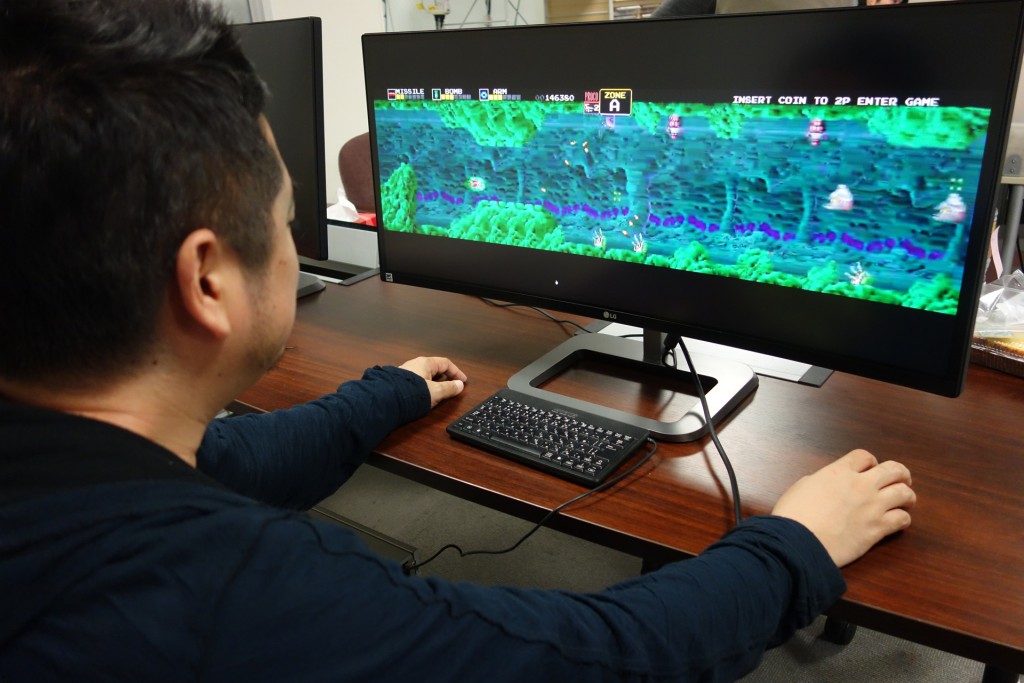
つまり、ベゼル部分で途切れてしまうが、画面自体は繋げれば横長になる仕様になっているというのである。
では、このWindows版で、U3415Wを使ったならば、どのようになるのだろうか?これは34UC87M-Bだけれど…(画像はガジェット通信の該当ページより引用)

Continue reading…

Desktop Version | Switch To Mobile Version

