(function() {function signalGooglefcPresent() {if (!window.frames['googlefcPresent']) {if (document.body) {const iframe = document.createElement('iframe'); iframe.style = 'width: 0; height: 0; border: none; z-index: -1000; left: -1000px; top: -1000px;'; iframe.style.display = 'none'; iframe.name = 'googlefcPresent'; document.body.appendChild(iframe);} else {setTimeout(signalGooglefcPresent, 0);}}}signalGooglefcPresent();})();

Category: PC/Digiガジェット

使いやすいのか?

液晶というものが随分と身近に感じられるものになった現代。タッチパネルも含めて、便利にはなったと思うが…。

便利とは思う

生活のあらゆる所に進出した液晶パネルは、間違いなく生活を便利にしていると思うし、その事そのものにケチを付けるつもりはない。
この便利さはタッチパネルという要素を含めたとき、さらにその利便性は上がり、駅のキップ自販機、ATM、街中の自販機、コンビニのマルチ端末、等々、いろんなものに使われ、それらデバイスの理解しやすさに貢献している。
だが、使いやすいかどうかは、また別の話だと私は思っている。簡単なボタン操作だけならたしかにタッチパネル液晶でのインターフェースは最適だと思う。
しかし、そのタッチによって文字などを入力するというデバイスに、これらタッチパネルを使った時、それが本当に使いやすいか? と言われたら、私は多分「使いにくい」と答える事になる。
たとえば、タブレット端末やスマートフォンでのソフトキーボードは使いやすいか? と言われれば、私は間違いなく使いにくいと答えるだろう。私はこのソフトキーボードが嫌いだからこそ、iOSのmazecを導入したのである。
おそらく、私のように文字を大量に打ち込む人からすると、ソフトキーボードはあまり受け入れられる事はないだろう。
しかし、一般人が文字入力するレベルであれば、あらゆるキーに変化させられるという一点で、このタッチパネルでの入力機器はとても便利になる。

クラウドファンディングのKickstarterに登場した、このタッチキーボード「101touch」は、使用するアプリケーションに応じてレイアウトやキーバインド、さらにタッチパッドなどをデバイス上で構成、再現する事が出来る優れモノである。
この「101touch」はその中にAndroidをベースとしたシステムそのものが内包され、しかも「The Emulator」と呼ばれる特殊なハードウェアを内蔵しており、その対応OSはWindows、OS X、Linux、MS-DOS等で利用する事ができる。しかもドライバをインストールすることなく利用できるようになっているというから驚きである。

専用レイアウトで商売も可能?

101touchのキーレイアウトだが、独自のストアが用意されるようで、クリエイターがオリジナルのキーボードレイアウトやアプリを有償または無償で配布できる仕組みを用意するという。
つまり、この汎用キーボードと何かしらのソフトを用意するだけでなく、キーボードレイアウト用のアプリを揃える事で、専用キーや専用デバイスを搭載したソフト専用のキーボードを作り込む事ができる、というワケである。
だから、比較的専用キーがあってもいいのかなぁとか思うPhotoshopなどの画像処理系ソフトや映像処理系のソフト、また音楽編集ソフトなど、そうしたソフトも専用キーボードにレイアウトを変えることで使いやすさは劇的に向上する事になる。
そういう意味では、この101touchというタッチキーボードは小回りの利くかなり便利なデバイスと言う事ができるだろう。

ただ、じゃあ文字入力するデバイスとしてはどうか? となると…やはり残念ながら使いやすいとはいかない。
タッチした、という感覚と、キーを打ったという感覚が同一にならないからだ。
おそらく、それは私だけでなく多くの人がそう感じる部分ではないかと思う。
Continue reading…

準備は出来たが…

PC周りの使い勝手を向上させるためにどうしても必要なアイテムがあった。

モノは届いたが…

PC周辺の使い勝手を向上させるため、先日Justsystemのネット販売サイトでディスプレイ台(モニター台)を購入した。
モニターを上に置いてその下のスペースにキーボードなどを収納できる台だが、モニター台が本日届いた。
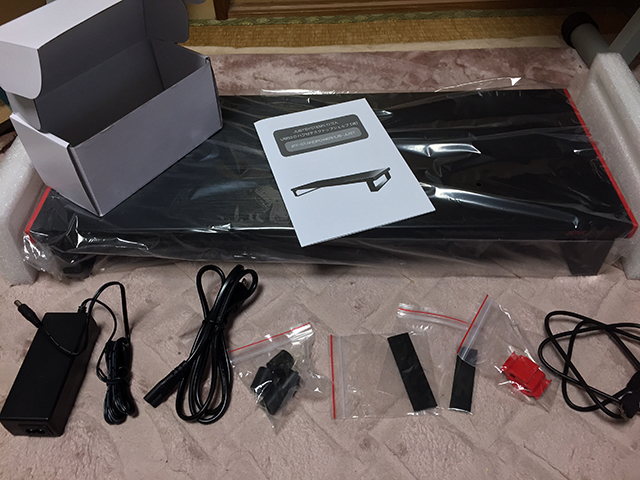
USBケーブルが…短すぎるよ orzこれはその商品の中身全ての写真である。
タダのモニター台ではなく、USB3.0のハブを兼ねていて、しかも電源は外付けで供給できるようになっている。
さらに通常であれば高さ80mmのモニター台だが、ゴム足を付ける事で更なる高さへリフトアップする事ができる。まぁ、私には不要なものだが。
結構シッカリした作りで、15kgぐらいの重さには普通に耐えられるようである。

だが…実はこのままでは私の環境で利用することが出来ない事が判明した。
付属のUSB3.0ケーブルが短すぎるのである。

USB3.0ケーブル

USB3.0が世に出回って結構経つが、USB2.0から比べると供給できる電力量が多い事もあって端子などに結構な違いがある。
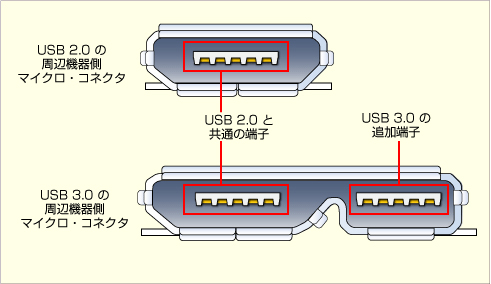
USB2.0のMicro-Bコネクタと同じ仕様がUSB3.0でも存在するが、USB3.0のMicro-Bコネクタは、電源用の端子が多い事もあって、USB2.0のMicro-Bの端子の左に追加でUSB3.0仕様のコネクタが連結したようなカタチになっている。
上位互換ではあるが、形状は異なる基本的にはUSB2.0のMicro-Bコネクタは挿す事ができるのだが、USB3.0の追加端子がその横につく。これで3.0が2.0の上位互換を保っている、というワケである。
今回買ったモニター台には、このUSB3.0のMicro-Bコネクタがインプット側に用意されていて、そのケーブルが付属していたものの、長さが1m弱しかなかった。
これだけ私の環境ではPCと接続させられないため、延長ケーブルかそももそUSB3.0の標準コネクタとMicro-Bコネクタのケーブルを買い直す必要がある。

とりあえずモノは届いたものの、未だこのケーブルを購入していないため使えないというのが今である。
年内には準備を整えてPC周辺の環境向上を行う事にしよう。

デスクトップ周りの整理

ついついそのままにしてしまっているのだが、デスクトップ周りの整理を今年こそやりたい。

整理するにはスペースが必要

私のメインPCの前は実に手狭である。
理由は単純で、大型のPCラックに24型モニターをそのまま置き、PC本体は床においていても、そのモニター周りにはHDMI切替機、Dr.DAC2、小型アンプ、ウッドコーンスピーカー、そしてモニター前にはRealforce(キーボード)と、結構なモノが載っている。
立体的に置いてあるのはDr.DAC2とウッドコーンスピーカーで、それがHDMI切替機の上の一部分に乗っかっているのだが、これも横幅1m弱のPCラック幅に収める為にどうしても重ねる必要があってそうしている。
そう考えると横幅1m弱のラックは購入当時は随分と広いと感じていたのに、今では随分と狭いもんだなと感じるようになった。おそらくはモニターの大型化に伴った感覚の変化だろうとは思う。
とにかく、現時点では作業スペースなど設けられるはずもなく、どうやってこの必要な置物たちを整理しようかと思案しているところである。
どうやってスペースを作るか?
一番単純な考えで行けば、モニターを台の上に置き、モニター下にキーボードを収納できるようにすれば、少なくともキーボード分のスペースは確保できる。
モニター横は相変わらずかもしれないが、モニターを上に上げる分、高さは稼げる為、よりモニター下に余裕はできる。
という事は、デスクトップシェルフを導入すれば、少なくともモニター前にスペースを作る事はできそうである。

今度は高さ制限が…

デスクトップシェルフの一般的な高さは80~100mmと考えられる。横幅は600mm弱、奥行きは250mm前後と、商品毎にいろいろと仕様は異なるとは思うが、横幅だけば大体600mm弱になる。この理由は単純で、テンキー付フルキーボードが収納できなければ意味がないからだ。だから一般的なキーボードの横幅を下回る事はまずない。
問題となるのは、ラックのモニターが置かれているところの高さ幅である。
計測したところ、530mm程度の高さ幅があり、現在のモニターはスタンドを縮めていないため480mmほどの高さをモニターが占めている。
つまり、今のままだと8cmのデスクトップシェルフは入りきらない事になる。スタンドを縮めるなりして、モニターの足の部分を短くしてやらないと、収まらないのだ。
ただ、モニターは400mm程度まで縮める事ができるため、そうなればデスクトップシェルフは楽に入れられる。問題はモニター下に置いていたDr.DAC2などの配置場所を上手く考えないといけないという問題だけはついて回る事になる。デスクトップシェルフが入るため、今以上に置き場所に困る可能性もあるが…。

デスクトップシェルフ

いろいろ寸法を考えつつ、導入するデスクトップシェルフを検討してみる。
安いモノなら4,000円を下回るものがある。
逆に高いモノとなると…20,000円近いものもある。
どちらが良いかと言えば、当然高いモノの方が良いワケだが、実際は使い勝手の問題であり、価格が高いからと言って良いモノとは言えない。
最近のデスクトップシェルフは、USBハブ機能を持っているものが多く、しかも最近のニーズに応えるかのように、ほとんどがUSBによる充電を意識したものが多い。
USBハブがある事は実に望ましい事ではあるが、ここで使い勝手の問題が出てくる。
USBハブ内蔵として、そのUSBの口がデスクトップシェルフの側面についているものは実に使い勝手が悪いという事だ。
デスクトップシェルフの裏側は、ほとんどのケースで空白になる。上にモニターを載せる事になるだろうから、そのモニター等のケーブルがそこを通るからだ。しかし、デスクトップシェルフの側面は場合によってはスピーカーが置かれたり、或いはアンプが置かれたりと、必ずしも空白になる事はない。まして私の所ともなると、HDMI切替機などもあるワケで、そうしたものを置きたいと考えた場合、USBの口は正面か裏面かが理想になる。
そこで…私はコイツを購入する事にした。

ジャストシステム
https://www.justmyshop.com/camp/shelftuu/?m=jui12t01

ジャストシステムのロゴ入りなので、私が昨年購入したRealforceとおそろいである。

Continue reading…

新しいモニターが欲しい

Blogに4Kモニターの事をいろいろと書いているのは、新しいモニターが欲しいから。

4Kは何が難しいのか?

今、世間はいろんなところで4Kが騒がれている。それこそテレビもそうだし、カメラもそう。そしてPCモニターだってそうである。
だが、どれをとっても「コレだ!」と満足できる製品があるかというと…私的にはない。全くないのである。
何故なら、4Kというのは静止画を表示できればそれでいいというわけではなく、そこに動きが入ると、途端に必要となる技術が跳ね上がるからだ。
例えばテレビでいうならば、液晶独特の動画ブレをなくすために倍速駆動させたりしなければならない。それに高画質技術を組み合わせようと思えば処理が必要になるわけで、そうなると数フレームの遅れが出てそれが動画ブレに繋がって…の繰り返しである。
例えばカメラでいうならば、動画カメラと静止画カメラがある。静止画カメラはまだ解決の目処がついていて、あとは記録媒体への記録スピードさえ整ってしまえばそう難しい話ではない。ところがこれが動画カメラとなるとその記録スピードは静止画の比ではないレベルで必要になる。まして60fpsでの記録をしようものなら、どれだけの記録スピードが必要になるのか…。
例えばPCモニターであれば、テレビと同じ問題を抱える事になる。ただ、こちらはPC側の進化が伴わないと話が進まない。イマドキのビデオカードであればほぼ表示は可能だが、問題は接続端子にあり、4Kを何ら問題なく表示するためには、DisplayPortでの接続はほぼ必須と言える。だから古いビデオカードでは4Kでの表示はできないし、またフレームレートとしても追いつく事が難しい。
どの分野をとっても、まだまだ4Kという壁は決して低くはないように思える。何かしらの問題を引きずりながら一歩ずつ進んでいるというのが現状ではないだろうか。

それでもフルHDでは満足できない

だが…人間というのはよくよく欲深いもので、フルHDの解像度になれてしまうとそれで満足できなくなるのである。
私の場合、PCの解像度は1,920×1,200ドットのWUXGAと実際にはフルHDよりは解像度が高いワケだが、それでもその上を欲している自分がいる。
デスクトップが狭い…とまでは感じていないが、もっと広ければな…と思う事が最近多いのである。
だが、デスクトップを広くするという事を目的として4Kモニターを導入しようとすると、そこには大きな落とし穴がある。物理的にモニターサイズを大きくしないと結局小さく表示されて見えないという事になる。目に見えるサイズでモニターサイズを想定すると、現時点では現実的な話として40型近いサイズが必要になる。31~32型でも良いが、その場合はスケーリングが必須だろう。
そうなると、4Kモニターを導入するという事は、物理的な問題を大きく解決しないといけない。この問題は4Kモニターの技術的問題を大きく改善する事とは全く別の問題である。
…そうなると物理的にPCを置く場所の問題からモニター容積を大きく稼げない私は、4Kモニターそのものを導入するのが難しい話になる。

それでももっと広いデスクトップが欲しい

いろいろ自分の思考と嗜好と志向を纏めていると、どうも4Kモニター導入は時期尚早だろうし、可能不可能でいえば現時点で不可能という答えが出てくる。
現在、物理的に許されるモニター配置エリアを考えると、縦方向への拡大が出来ないのである。横方向であれば置いているスピーカーの配置を変えれば何とか対応はできそうだが、縦方向を拡大しない事には4Kモニターの配置は難しいと言わざるを得ない。
仮に24型までの4Kモニターを導入したならば、物理的な問題は解決しても、画面内のスケーリングの問題はより深刻になる為、意味がない。
となると…選択肢がぐっと狭まる事になる。
4Kは現時点ではまず無理だ。どんな方向性で見ても画面内スケーリングの問題に目をつぶらない限りは無理だ。
では可能な方向は? となると、ここで出てくる一つの回答が、シネマスコープサイズの横長モニターである。

Continue reading…

4Kディスプレイの問題

DELLが5Kディスプレイを発表し、ついに来年は本格的に4Kディスプレイへの道が開かれようとしている。

4Kディスプレイはいいのだが…

一口に4Kディスプレイは高解像度と言っても、そこでそのディスプレイを利用するという状況を考えた時、全ての人が4Kディスプレイが適しているとは流石に言えない。
そもそも、今使っているモニターサイズ、おそらく19インチ~24インチくらいが最も普及しているとは思うが、そのサイズで4Kディスプレイになった場合、ほとんどのケースで「高精細すぎて使いにくい」という話が出てくるハズだ。
最近はスケーリングという言葉で表現されるが、元々Windowsは96dpi(dot per inch、つまり1インチ内にいくつドットが入るのかという意味。この場合96ドット入る細かさという事)程度を想定している。昔は72dpiだったが、WindowsXPの頃からは大体96dpiだが、もし24インチ程度のモニターサイズで4Kという事になると、200dpiは超えてくると想定できる。そうなると、少なくともアイコンの大きさは4分の1程度の大きさになってしまう。つまり、それだけ細かすぎて見づらいという状況が生まれるわけである。
なのでWindows8などはスケーリングで表示を等倍以上にできる。私が持つVAIO Duo 13はWindows8.1 Updateを搭載している13.3型フルHDという高精細パネルだが、通常私は125%~150%のスケーリングで使用している。等倍だとかなり細かい文字になったりするため、実用度が下がるためである。
つまり、今と同じ物理的なサイズで4Kというサイズにすると、圧倒的デスクトップの広さを得られてもどうしても見づらさが出てしまうのである。
となると、4Kディスプレイを快適に使用する場合どれぐらいの物理的広さが必要になるのか?

家庭用テレビと同じサイズ?

例えば今23型フルHDディスプレイを使用していたとして、それを同等のスケーリングで4Kディスプレイとした場合、そのディスプレイサイズは実に46型というサイズになってしまう。
これは単純に4KディスプレイがフルHDの4倍の面積比になるという計算から導き出した答えである。
46型となると…これはもう家庭用テレビと同等サイズという事であり、一人で作業時に見るディスプレイというサイズとするには大きすぎるイメージがある。
高精細感を感じつつある一定の大きさに留めるとした場合であっても、40型くらいが理想かもしれない。32型というサイズだと、やはり高精細ではあるものの、見づらさは出てしまうだろうから、スケーリングに頼ることになるだろう。
つまり、4Kディスプレイに向かうという事は、即ち、物理的モニターサイズも大きくなる事を覚悟した上でないとなかなか難しいという事である。
そう考えると、東芝のREGZA 40J9Xという40型テレビは、実にPCに接続する4Kディスプレイの理想型とも言える製品になる。ただ…HDMI2.0による接続になってしまうため、ビデオカードを選ぶという問題は残るが。

というわけで、個人的に考えるならば、4Kディスプレイはまだまだ乗り越えなければならない壁が非常に多いと言わざるを得ない。
EIZOからも32型のプロ向け4Kディスプレイが登場したり、LGからも低価格4Kディスプレイが登場したが、機能的・価格的に満足できる製品はまだないと言える。
その中にあって東芝のREGZA 40J9Xは接続端子的問題はあるものの、テレビという付加価値&超解像技術を搭載している事を考慮すると約20万円という価格はかなり安いと言える。あくまでも相対価格の話でしかないが、今後は価格と機能、そして実サイズの問題により焦点が当てられ、新製品が登場してくるに違いない。

とうとうここまで来たのか…

来年2月にATOK 2015が発売になる。私はほぼ毎年購入しているロングランソフトである。

思い出せない言葉を変換

のっけから意味のわからない事を言っているかもしれないが、入力という作業の中で一番どうしようもなく困るのが、その入力しようとしている言葉を思い出せない時である。
通常、文字入力というのは、明確に入力する言葉が分かっていて、ただそれの漢字が分からなかったり、用法が分からなかったりする時に、イマドキのIMEはそれを手助けするツールになっている。
昔から比べればものすごく進化したし、使い勝手が良くはなっているが、その根本問題である『入力する言葉がわかっている』が前提としてなかった場合、イマドキのIMEでもどうしようもないのが現実である。
言ってみれば当たり前の事なのだが、人間が明確な指示を出さないと、コンピュータは動けない。
これはコンピュータが生まれたときからの定めみたいなもので、これを覆す事は原理的に無理と言われていた。
ところが…今度のATOK 2015は、その原理的に無理と言われている部分の一部を、なんと実現してしまう事を可能にした(但しプレミアム版のみ)。
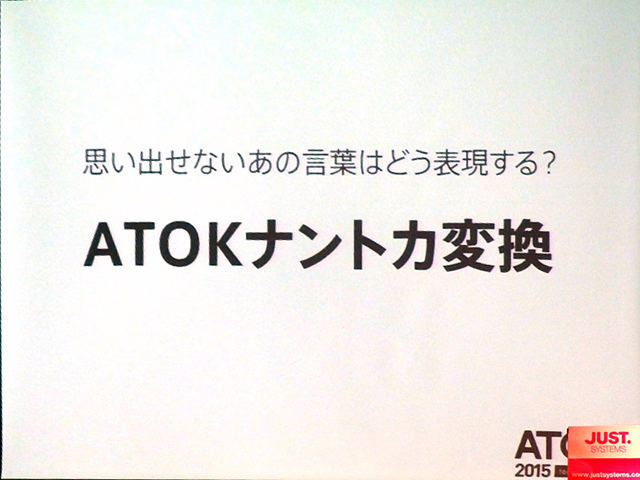
それが「ATOKナントカ変換」である。
とうとうここまでできるようになったのか…この「ATOKナントカ変換」は、オンラインと連携した機能であり、自分が思い出せない部分を「なんとか」に置き換え、「なんとかサーキット」と入力すると、その変換候補に「鈴鹿サーキット」とかが出てくるのである。このパターンの場合「富士スピードウェイ」や「ツインリンクもてぎ」が変換候補に出てくるかは…今の所正直わからないが、もしそこまで変換候補に出てくるようであれば、この機能はまさに理想の思い出し機能となる。
ATOK Passport

ジャストシステムは、現在月額課金サービスであるATOK Passportというサービスを展開している。
ベーシックで月額286円(税別)、プレミアムで月額476円(税別)で複数の環境で利用出来るATOKを提供している。
このATOK Passportの最大の利点は、常に最新版のATOKが利用可能だという事だ。そしてパッケージ版ではプレミアム版専用である「ATOKナントカ変換」は、このATOK Passportで利用する事ができる。ベーシック版であってもプレミアム版であっても利用ができるため、場合によってはパッケージ版よりATOK Passportの方が良いかもしれない。
但し、ATOK Passportのプレミアム版は、クラウド辞書も利用する事が可能であるため「ATOKナントカ変換」で調べた語句などの意味をクラウド辞書で調べたりする…なんて使い方もできる。
ATOK Passport プレミアム版であれば、年間6,000円でこれらの機能がフルで使える事を考えると、正直パッケージ版より利便性が高いといえるのだが…実は私の場合は結構悩ましい部分があったりする。
というのは、私がATOKを購入しようとすると、AAA優待版で購入する事ができるため、プレミアム版であっても、大体1万円を切る価格でパッケージが買えてしまう。その価格なら6,000円より高いからATOK Passportの方が得じゃないのか? と思うかも知れないが、問題はプレミアム版に付属する三省堂国語事典や三省堂類語辞典など、付属の辞書の最新版がそのパッケージ内に含まれているのである。
これらの辞書を単体で購入しようとすると…これが結構な値段になるわけで、辞書だけで5,000~6,000円くらいするのである。そうなると…総合的にみて私の場合はパッケージ版の方が安くなるというワケである。
辞書の使用頻度がどれくらいかによって選択肢が変わるわけだが…私の場合は結構調べ物が多かったりするし、何より一つの辞書の調査だけでなく複数の辞書で調べた内容を比較したりする為、辞書は多い方が良いのである。

万人にATOKをお勧めしたいところだが、昨今はGoogleもGoogle日本語入力を無料提供していたりするため、そちらで用途として済んでしまう人の方が圧倒的ではないかと思う。
なので万人には勧めないが、辞書との連携などでより文字入力を幅広く活用したいという人は、やはりATOKしか選択肢がないように思う。
月額制のATOK Passportにするか、それともパッケージ版が良いのかは人それぞれなので、最良の選択で文字入力をより楽にするのが良いだろう。
「私はBaiduしか使わない」という人は…がんばってくれ(爆)

世界初の5Kモニター

DELLから世界初の5K対応液晶モニターが発売される。

いきなり20万円切り

DELLから27型ワイド液晶の5Kモニター「UP2715K」が12月12日に発売される。
価格はイキナリ20万円を切って199,980円になる。
解像度的には5,120×2,880ドット、リフレッシュレートが60Hzになるわけだが、流石にこの解像度ともなるとDisplayportケーブル1本では信号のやり取りができないため、2本のケーブルで接続する事になる。また最大表示色数が10億7,400万色、中間色応答速度が8ms、輝度が300cd/平方m、最大コントラスト比が200万:1、とほぼ4Kモニターで採用されているスペックを踏襲する。
画素密度は218dpiになるため、
液晶パネルはIPS方式、Adobe RGBカバー率99%、sRGBカバー率100%の色域をカバーし、出荷前に色補正が行われる。
DELLはハイエンド液晶モニター製品に「プレミアムパネル保証」というものを設定しているが、本製品もこの保証の対象となる。これだけの高解像度パネルであっても、妥協は一切しない、というスタイルだ。

5K解像度ともなると、その表示情報量はフルHDの7倍になるため、デスクトップで使用する上での作業効率は格段に上がる事が予想されるが、問題はそのパネルの大きさにある。かつてはデスクトップ上で一人が作業するのに最適なモニターサイズは15型まで、と言われていたが、流石に現代人は24型や27型でも対応はそんなに難しくはないだろう。

問題は対応ビデオカード

5K解像度となると、前述したようにDisplayportケーブルが2本必要になる。
この出力に対応したビデオカードでないと、その持てるスペックを利用出来ない。
今の所対応しているビデオカードは、NVIDIAのQuadro K2000/K2200/K2000D/K4000/K4200/K5000/K5200/K6000シリーズであり、なおかつQuadro R344.11以降のドライバでのみ動作認証が取れている、という状態だ。
つまり、プロ仕様の用途でのみ使われる事が見込まれていると言える。ちなみにDisplayportケーブル1本での接続だと4Kまでしか表示できない仕様になっている。

世界初の5K対応液晶モニターとしてDELLは発表しているが、知っての通り、世界で最初に5Kモニター対応したのはiMacである。
iMacは本体と一体化しているため、単純に液晶モニターという製品で言えばたしかに世界初の製品にはなるが、インパクトという意味ではiMacの後塵を拝しているだけにちょっと薄いイメージがある。
価格についてはイキナリの20万円切りであるため、それなりのインパクトもあり、他社が追従できないような設定でもあるため、今すぐ5Kモニターが欲しいという人には、もう他に選択肢はないだろう。

Kaveriの後継

AMDがAPUとして一つの最終形態と言ったKaveriだが、その後継Carrizoが登場する。

Excavator

現行APUのKaveriに搭載されているx86アーキテクチャ“Steamroller”の次に来るのが“Excavator”である。このExcavatorは、従来のアーキテクチャの延長上にあるものだが、基本的にはパフォーマンスCPUコアとなる。つまり省電力型という事だが、この世代ぐらいになると既にデスクトップ型とノートPC型のCPUコアに違いがなくなっていると言える。これはIntelも同じ方向性であり、デスクトップであっても省電力で当たり前な時代がやってきている。
Carrizoは、このExcavatorにAMDのGPUであるGCNを組み合わせ、さらにサウスブリッジのFCHを組み込み、SoC(System on a Chip)として製造される。
具体的な性能の上昇幅はわからないが、x86系コアが新しくなる事でパフォーマンスアップがある事は間違いないだろう。
搭載されるCPUコアは最大4基で、ターゲット消費電力は15~35W、製造プロセスは28nmになる。この辺りはどうしてもIntelが先行しているだけに見劣りしてしまう部分である。

それでも、CarrizoはKaveriの電力比で2倍を達成しているという。つまり、同じ消費電力なら2倍の性能を持ち、同じ性能なら半分の消費電力になる。
恐らくだが、デスクトップ版としてのCarrizoはパフォーマンスに振り、ノートPC版は消費電力にフィーチャーしたモデルが提供されると予測される。

幅広い層を狙うメーカーに…

APUという存在は、あらゆるメーカーに対しては随分と優しいコアだと言える。
1チップでCPU機能とGPU機能を提供できるのもそうだが、APUはそれぞれの機能がかなり高いレベルで実装されている。
Intelももちろん同じ方向性を持っていて性能でいえばさらに上を行くのかも知れないが、APUの最大の利点はHSA(Heterogeneous System Architecture、つまり異種混合技術)によりCPUとGPUをハードウェア的にもソフトウェア的にも同等に扱う事ができる事であり、これによりかなり効率的にデータ処理ができる。しかも搭載しているGPUコアはAMDのGNCであり、GPGPUとしての活用も本格的にできる。つまり、APUを基準にソフトウェアサービスを展開する事によって、幅広い層に対して訴求できるようになるという強みがあるわけだ。
昔は、ディスクリートGPUが必須というゲームソフトなども多かったが、APUの登場によって本格的に単純な構成でハイエンドなタイトルを実現できるようになりそうである。

Continue reading…

正方形の液晶モニター

EIZOからおもしろい液晶モニターが発売になる。

真四角なパネル

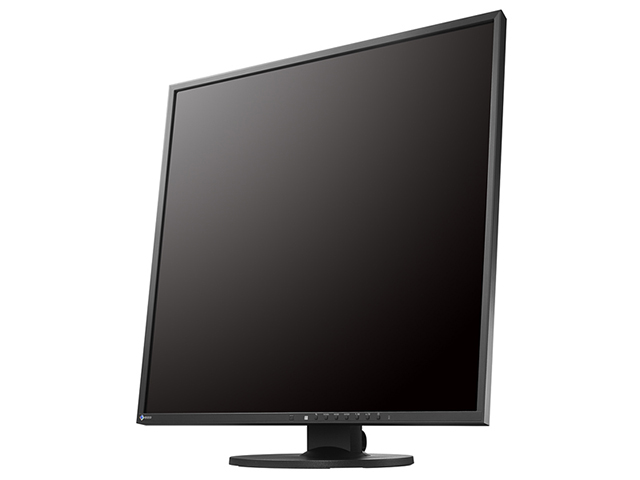
EIZOが2015年1~3月に発売を予定している液晶モニター「FlexScan EV2730Q」はアスペクト比が1:1で解像度が1,920×1,920ドットという26.5型という特徴を持っている。
こういう真四角な液晶というのは、従来は特定の業界向けには存在していたが、民生で販売されるのはおそらくはじめての事だろうと思われる。
22型ワイドモニターと同等の横幅でフルHDモニターよりも縦方向情報が78%増加するというのが特徴になるのだが、これによって縦方向にスクロールしなければならない場面でのスクロール行為がぐっと減る事になる。
使用されているパネルはIPSパネルで、最大表示色数は1,677万色。そのほか、詳細な仕様は現在開発中という事でまだ不明である。
インターフェースとしてはDisplayPort、DVI-D(HDCP対応)、USB 2.0 Hubによる2ポート、1W+1Wステレオスピーカー、ヘッドフォン出力を備えている。
付属スタンドは上35度/下5度のチルトスタンドで、左右344度のスイベルが可能。また101mmの高さ調節機能を搭載している。
表示領域が広がるのは良いが…個人的に思うのは、縦の表示能力が格段に上がっているため、フルHDモニターとの置き換えで言えば非常に有用と思うが、これなら4Kモニターを購入した方がいい、という言い方も出来てしまうのが、この「FlexScan EV2730Q」の最大の問題だ。
なので、本モニターはフルHDというモニターサイズとの比較で使いやすくなる人を対象としているようなモニターと言える。

これでマルチモニターは意味があるか?

一番気になるのは、この「FlexScan EV2730Q」を単体で使用する時よりも、マルチモニターとして使用する時のメリットである。
例えば、この「FlexScan EV2730Q」を2枚使うのはあまり意味がないとして、3枚をマルチモニターとして使用するという用法に意味があるのかを考えてみる。
要するに、横幅としてはフルHDモニターを3枚横並びにして使用する、という事と同義になるわけだが、この「FlexScan EV2730Q」の場合は縦方向が1,920ドットある、という事になる。
つまり、3枚をマルチモニター化するとその表示エリアは5,760×1,920ドットという事になり、これだと4Kモニターを超える横幅を持つ事になる。
横幅を十分使いたい人であれば、こういう用途はアリかもしれない。
…まぁ、EIZOのモニターなので価格的に3枚横並びという事が苦しいという人は多いかも知れない。

Continue reading…

余ったSSDの使い方

先週、メインPCのSSDを256GBのものに交換したため、以前使っていたSSDが行き場を失った。

用途を考えると…

SSDが余る…なんてちょっと贅沢な話に感じるのは、一昔前の話かもしれない。
今やSSDの価格も随分と下落し、この余った128GBのSSDなら7,000円前後で入手できる時代である。特価品なら5,000円台なんて事もあるだろう。
そんなSSDではあるが、まだ使えなくなったわけではないし、使おうと思えばいくらでも使えるパーツに違いはない。
このSSDを活かす方法として何が良いかをいろいろ考えた。

サブマシンを作るというのが、もっとも有効な話になるのだが、そのサブマシンの方向性をどうするか? というのが、また悩ましい話である。
遊びとして捉えるなら、AMDのAPUで一台組んでみるという手もある。
APUでもKaveriならビデオカードなしでもかなりの用途に耐えうるし、何より動画のフレーム補正機能などがあったりして、面白味は十分だ。
ただ、その場合省電力とは言い難いマシンになるだろうから、メインPCと同じような用途のPCがもう一台増える結果となる。
それは私の使い方から言ってあまり面白くない。
ではどうするか?

省電力サーバとするか?

外に公開するわけではないが、家庭内の省電力サーバとして一台組んでみるというのも悪くない。
特に動画ファイルを大量に詰め込んだHDDを内蔵した省電力サーバなら、用途は広い。というのも、メインPCを立ち上げなくても、iPadやiPhoneで動画にアクセスできるからだ。
さらに、省電力サーバにDDNSを割り当てれば、簡易的な外側に向けたサーバにする事もできる。これなら用途としてはメインPCとは全く異なる方向性になるため、面白い使い方になるだろう。
ただ、これにも問題はある。
動画サーバとする場合、特にクライアントがiPadやiPhoneとなると、その動画を再生する場合、最悪iPadやiPhoneではそのままの動画データを再生できない可能性がある。この場合、その動画を格納しているPC側のパワーを使って変換しながらiPadやiPhoneで再生する事になる。つまり、そこそこの動画エンコード&デコード能力が必要になる。
そうなると…案外APUを使用したマシンとさして変わらない性能が必要になる可能性がある。
果たしてそれで省電力サーバになるものか?

Continue reading…

マウス入れ替え

昨日はSSDを入れ替えたが、それはメインPCの話。今日はノートPCのマウスを入れ替えた。

やはりマウスはMicrosoft

…と言いたい所だが、これは好みの問題なので場合によっては違うかもしれない。
ただ、私はマウスの最高峰はやはりMicrosoftだと信じて疑っていない。
手に馴染む感覚はMicrosoftがやはり一番良い感じだし、私はそれでずっと過ごしてきているため、ノートPCのマウスにしてもできるだけMicrosoftが良いと思っている。
ところが、先日のBlogにも書いたが、Microsoftのマウスは年々その種類などが減り続け、本当の意味で使いやすいというマウスがなくなりつつある。
今PCで使っているマウス「Wireless Mobile Mouse 6000」も元々モバイル用のものだったのだが、5ボタンマウスで使い勝手のよいものがそれしかなかったため、メインPCで使用している。
ノートPC用も同じマウスを使う事も考えたのだが、既に商品としてはロットアウトしているものであるため、買うに買えず、新しい代替マウスをずっと探しているのである。

とりあえず、今私のノートPCであるVAIO Duo 13で使用しているマウスは、ロジクールのUltrathin Touch Mouse T630という、AppleのMagic Mouseのようなマウスなのだが、2ボタンとして使用する際、どうしても私の持ち方では右クリックが押しにくいという問題があった。
このマウス、クリックはボディ全体を押し込む事でクリックした、と機械的に押せるのだが、右と左の区別は、ボディ天面のセンサーで右なのか左なのかを認識している。だから天面の押さえた位置によって右と認識したり左と認識したりする。しかし、その感じ方がどうも私の使い方ではズレていて、右クリックとして認識しないのである。
であるから、ちょっと使いにくい…どころか、ホントに使いにくい。
新しいマウスがあるようなら、それに乗り換えたいと思っていた矢先、MicrosoftからBluetooth対応のマウスが登場した為、乗り換える事にした。
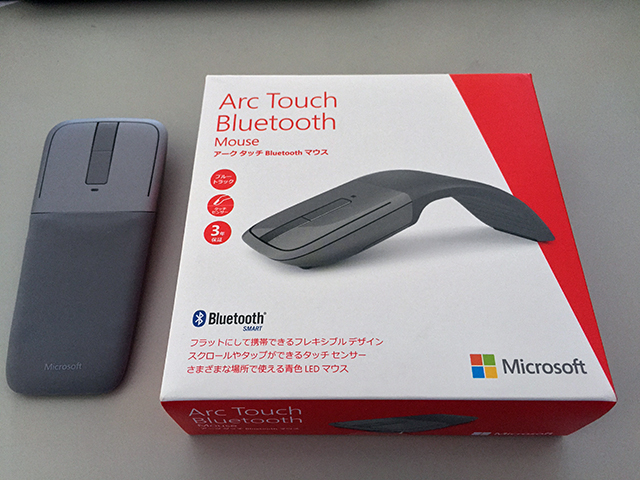
それがArc Touch Bluetooth Mouseである。
変なマウスだがそれなりに使える

折れ曲がるマウス

このArc Touch Mouseは、元々Bluetoothではないマウスが発売されていた。
ところが、MicrosoftがSurfaceを発売する際に、Bluetooth対応のArc Touch Mouseが限定的に発売され、それが今度は一般発売となったのである。
ノートPCはUSBポートが限られるため、ISBドングルのないマウスが好まれる。Surfaceを発売した際に、Microsoft側もBluetooth接続によるマウスの重要性を認識したのかもしれない。

画像にもある様に、このArc Touch Bluetooth Mouseは本体が折れ曲がる。真っ直ぐにしていると真っ平ら(裏面のセンサー部を除く)になるため、持ち運び時に楽に運べるのである。
しかも、この折れ曲がる機構は電源スイッチにもなっていて、折り曲げると電源が入り、BluetoothマウスとしてPCが認識するのである。
だから真っ平らな状態では使用できないが、バッテリーの温存にはなる。
で、実際に使ってみた感想だが…コレ、マウスの握り方で使いやすいかどうかがカッチリ決まるようである。

Continue reading…

SSD入れ替え

先日のマルウェア騒ぎは、一通り終結した。その後、何の動きもないのが幸いした。
逆に、いろいろな設定変更の末起きたのが容量問題だった。

SSDを入れ替える前に

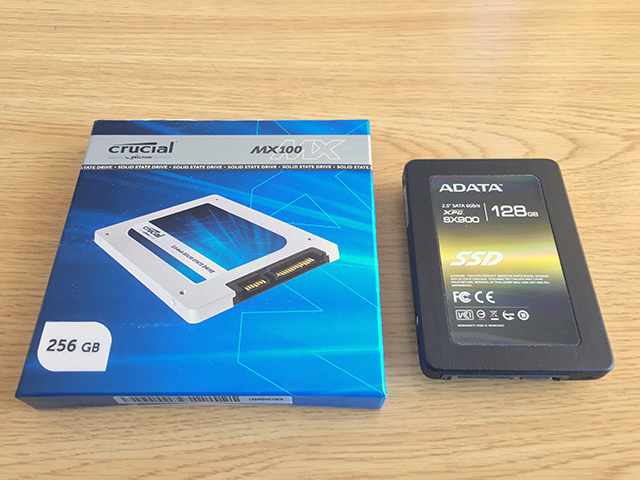
と言うわけで、先日購入した「Micron Technology Crucial MX100」の256GBと、今使っているA-DATAの128GBを交換する事にした。
左がMX100、右がA-DATA製SX900本来なら、OSの再インストールが必要なのだが、先日のマルウェア騒ぎも収まった事を考えると、現状のシステムのままでも問題ないだろう、という事で、今回はシステムが入ったSSDの中身をそのまま新たしいSSDに移植する事にした。
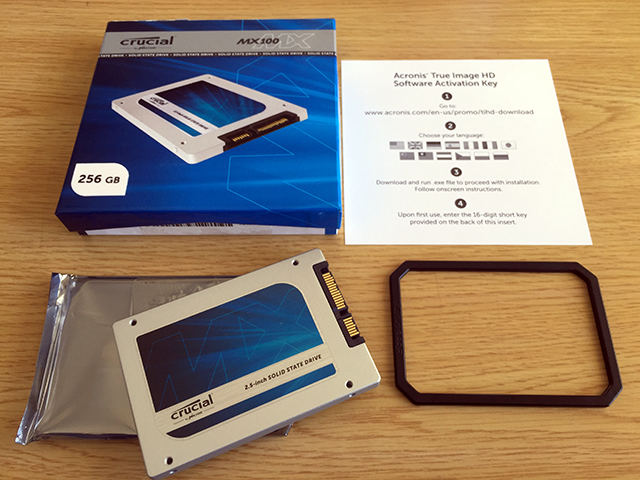
何よりその方が設定しなくてもいいので楽…という安直な発想なのだが、問題がなければそれが一番良いだろう事は言う迄も無い。
移植という事で旧SSDのシステムをそのまま新SSDに移植するに辺り、そのままコピーしてもダメだというのはわかりきった事。ではどうするか?
それを解決するため、コレを使用した。

これdo台PRO KD25/35
http://www.century.co.jp/end/kd25-35pro.html

ハードウェアで強制的にストレージのコピーを取る場合、PCレスでこのような機器を使った方が確実である。
Centuryのこれdo台シリーズは、この手の作業の代名詞的な存在だが、最近はもっと安い機器がある。まぁ…信用できるかどうかはわからないが、用途的には単純なものだから、多分Centuryのこれdo台は高すぎる機器ではないかと思う。
たまたま会社にこの機器があったため…というのは嘘で、実は会社で旧システムの復旧の為にこの機器を買うように私が薦めた経緯がある(爆)
なので万が一自分が必要になったときはちょっと借りようと思っていたのだ。
使い方は簡単。
KD25/35のディスク1側に旧SSDを接続し、ディスク2側に新SSDを接続すれば、旧SSD側から新SSD側にデータがコピーされる。そのコピーはセクターごと行われる為、OSが仲介するようなコピーとは違い、ある意味強制的にコピーする。
今回、私はMBR(マスターブートレコード)に記録されたパーティションのみをコピーするパーティションコピーモードでコピーした。まるごとコピーしても多分変わらないとは思ったが、パーティションコピーがどんなものか試す意味でもやってみたかったのである。
7mm厚だったか…Micron Technology Crucial MX100は7mm厚のSSDのようで、私が前に使っていたA-DATA制のSX900の9mm厚よりも薄い筐体だった。
薄くなり大容量化する。時代は進化していたという事か。
このMX100に今のデータを全部コピーしてやるわけである。
データ容量、約119GBを16分でコピー終了。HDD時代ならもっとかかっていた時間である。

Continue reading…

Desktop Version | Switch To Mobile Version