(function() {function signalGooglefcPresent() {if (!window.frames['googlefcPresent']) {if (document.body) {const iframe = document.createElement('iframe'); iframe.style = 'width: 0; height: 0; border: none; z-index: -1000; left: -1000px; top: -1000px;'; iframe.style.display = 'none'; iframe.name = 'googlefcPresent'; document.body.appendChild(iframe);} else {setTimeout(signalGooglefcPresent, 0);}}}signalGooglefcPresent();})();

Category: PC/Digiガジェット

フルHDの次に来るモノ

ドイツ・ベルリンで行われている世界最大のコンシューマーエレクトロニクスショー「IFA 2014」で、いくつか興味深い液晶モニターが展示されている。

フルHDの次

私個人としては既にフルHDというデスクトップの広さは、もう次のステップに進んでも良い時期だと思っている。スマートフォンやタブレットが緻密な網膜ディスプレイへと進んでいる今、PCのモニターがその進化から遅れてきていると感じるのである。
しかし、世間ではフルHDでも問題ない、というような風潮があるように思えてならない。
というか、それ以上の解像度があったとしても、結局表示倍率を100%以上にして使用するから、より緻密で綺麗な画面にはなっても、デスクトップの広さそのものは変わらなくても問題がない、という感じだろうか。
実際、確かにデスクトップがあまりにも細かくなってしまうと、文字の読み取りなどに問題が出てしまい、使いにくくなる。だから表示倍率を上げたりする事でそれを回避すると、結局広くしたハズのデスクトップは広くならず、単にそれぞれが緻密なグラフィックで再現されるだけの使い方になってしまう。
スマートフォンやタブレットでもそれは同じ事なのだが、ここに意識の違いが明確に出る。
スマートフォンやタブレットが高解像度化するのは、より緻密で綺麗に見せる意味合いがとても強い。
一方今までPCモニターが高解像度化していくというのは、単純に作業台を広くしたいという要望に応えてきた背景がある。
だから同じ物差しで高解像度化を語ってはいけないのだが、やっている事は同じなワケで、そこがPCモニターが単純に網膜ディスプレイ化していけない一つの理由になっているうように思える。もちろん、技術的に20インチ以上のサイズで4K並の解像度のパネルを製造するのが難しいという側面もあるのだが。

そう考えると、20インチ以上のPCモニターの世界でフルHD以上の解像度を必要とする人々を焚きつける製品をメーカーが提供する勢いというのは、残念ながらフルHDが普及した時と比べてどうしても緩やかになってしまうように思えてくる。

ニア4K?

そうなると、メーカーとしてはフルHDの時と違うアプローチでユーザー体験を仕掛けるしかない。
単純に高解像度になりましたよ的な見せ方ではなく、より臨場感が増しますよ的な方向性が一つの見せ方になってくる。
その答えが湾曲型ワイド液晶ではないかと思う。
前述のIFA 2014で韓国Samsung Electronicsと韓国LG Electronicsから湾曲型ワイド液晶がそれぞれ展示されている。
共に34型で解像度は3,440×1,440ドット、21:9の湾曲型ワイド液晶で、LG製品のみIPS液晶だとパネルの仕様を公開しているが、おそらくこの2製品に投入されている液晶パネルは同じものではないかと考えられる。
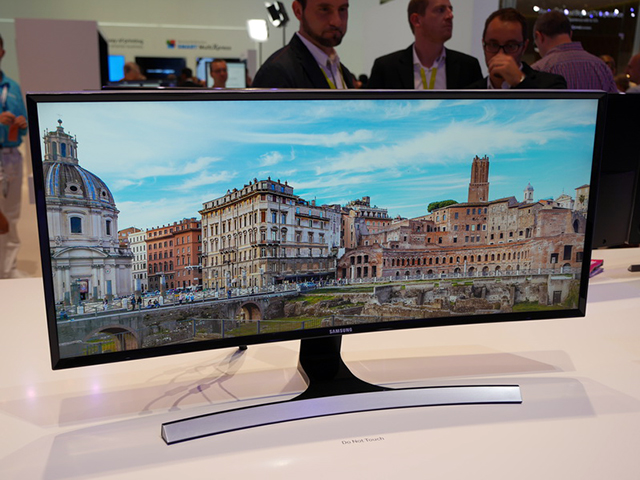
正直今はこれでも良いように思えるこちらがSamsung製のもの。フルHD液晶を2枚横に並べたよりは横幅は狭いものの、縦幅は360ドット広いのが特徴。
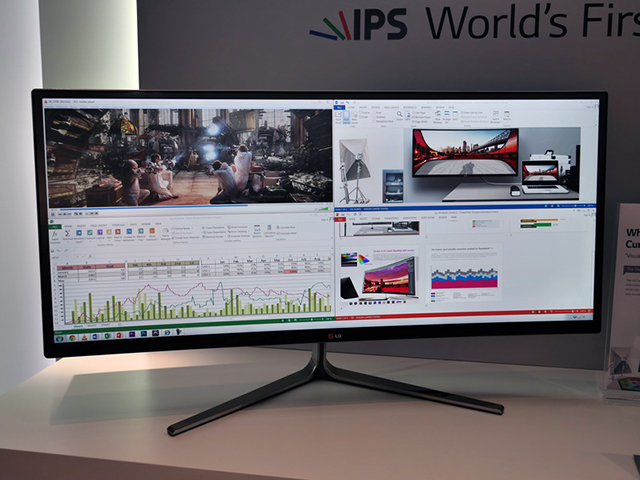
スタンド以外にSamsung製と違いがわからない…こちらがLG製のもの。スタンド以外に違いが分からない。こちらのみIPS液晶である事が発表されている。IPS液晶らしく、視野角も非常に広い仕様のようだ。

これらの解像度を考えると、今のPC環境での要求でいうなら、この程度の解像度でも十分なような気がしないでもない。
たしかにスマートフォンやタブレットの精細さと比べると粗いかも知れないが、そもそもPC上で体験する視覚的要素に、スマートフォンやタブレットと同じものを訴求しても意味がない。
むしろデスクトップを広くして情報量を増やしつつ、ゲームなどでの視野角を広げたい…という用途がPC用としては向いているのではないだろうか?
Continue reading…

9.5mm厚で2TB

2.5インチHDDの中でも利便性の高い2TBモデルがようやく登場した。
やはり厚みは9.5mm厚に限る。

9.5mm厚には意味がある

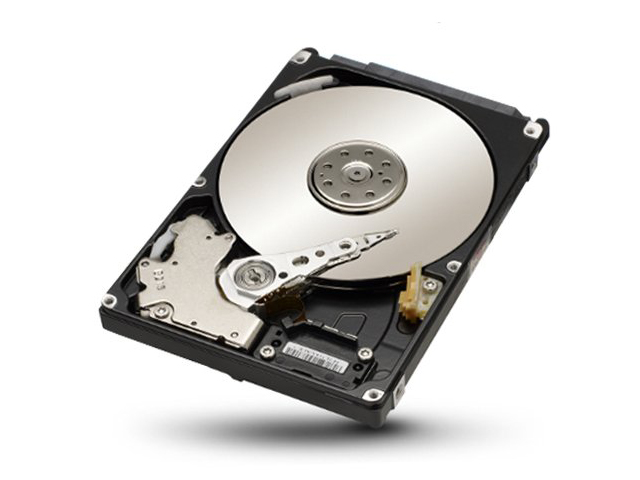
Seagateから6Gbps SATA対応の2.5インチHDD「ST2000LM003」が登場した。
何が新しいかというと、その容量が2TBだという事…という説明だけだと真新しくないのだが、何とコイツは9.5mm厚で2TBなのである。
ようやく出た9.5mm厚2.5インチHDD9.5mm厚である事がどれだけ重要か?
分かる人には分かるのだが、分からない人の為に説明すると、PS3やPS4に入れる為には、HDDの厚みが9.5mm厚以下でなければならないのである。
2.5インチHDDには、他にも15mm厚というものや7mm厚というものがあったりするが、当然厚みのあるHDDほど容量の大きなものが多い。
しかし、PS3やPS4では一般的に使われる事の多い9.5mm厚のものを入れられるスロットを採用しているため、9.5mm厚以下の2.5インチHDDでないと内蔵できないのである。
まぁ、PS4を購入すると中には7mm厚500GBのHDDが内蔵されているのだが、それもスペーサーを取付けて9.5mm厚スロットに固定されている。
だから9.5mm厚で大容量なHDDが登場する事の意味はとても大きいのである。

これでPS4も大容量化できる…ハズ

前述したように、この「ST2000LM003」の登場でPS3やPS4でもようやく2TBというHDDが内蔵可能になったと言える。
だが、問題は物理的に内蔵可能になるだけではダメ、という事だ。
本体が認識しないと使えないのだから、物理的に内蔵できたとしても使用できるかどうかはまた別の問題である。
PS3の交換HDDの最大容量をネットなどで検索してみると、実にいろいろな意見が出てきていて、見ていて面白い。
初期型20GBのタイプだと160GBまでしか認識しないとか、そんな情報、ホントに真に受けてる人がいるのか? と思いたくなる話だが、よくよく考えてみれば160GBに理論的な意味はまったくない。
これは恐らくの話になるが、PS3が採用しているディスクフォーマットはFAT32のハズだから、2TBまでは認識するハズである。これはFAT32の問題であり、しかも2TBという容量をフォーマットするには特殊な方法でフォーマットしないとできないハズだ。
だから、ネットなどでPS3に内蔵できる2.5インチHDDの最大容量が1.5TBだと説明しているサイトは、その当時発売されていた最大容量のHDDとして説明しているハズである。
しかし、ここにきて2TBの2.5インチHDDが登場したわけで、普通に考えればこの「ST2000LM003」はPS3でちゃんと認識するはずである。
PS4に関して言えば、ディスクフォーマットが何であるかは調べていないが、PS3を下回るような仕様にはしていないハズだから、おそらく「ST2000LM003」は認識するハズである。
今後、2.5TBや3TBなど、2TB以上の9.5mm厚HDDが出てくると、それが認識可能かどうかは分からない。そもそもFAT32では対応できないハズなので、メーカー側が何かしら対応しないかぎりは使えないものと考えられる。

まぁ…私も実際にPS3に「ST2000LM003」を内蔵して認識させたわけではないので、ココに記載した事を保証できるわけではないが、理論的に言えば可能なハズだ。
昨今ではPS4に大容量SSDを内蔵させ高速化させるなんて事をやっている人が多いようだが、「兄貴、PS4は容量だよ」という人にはこの「ST2000LM003」は大きな選択肢の一つになるのではないかと思う。

【訂正】
記事内に、PS3の最大容量がこのドライブの登場で2TBになる、というような解釈ができる部分がありますが、公式サイトに1.5TBが最大容量である旨の記載がある事をコメントいただきました。
調べた所、実際に1.5TBがPS3の最大容量のようです。よって記事内の予測はハズレている事になります。
また、PS3の内蔵HDDはFAT32フォーマットではない事も判明しました。外付けではFAT32フォーマットのようですが、内蔵HDDは特殊フォーマットのようです。こちらも私の予測がハズレています。
ですが、PS4ではこの2TBの2.5HDDはちゃんと認識しました。私が実際に搭載して確認したので間違いありません。但し、HDDの初期製品の中には認識しないものがあったという情報がありますので、完全動作を保証できるものではない事をご了承下さい。

【再訂正】
コメントを戴き、非公式ながら2TBをPS3でも認識できるようです。
PS3のセーフモード時にHDDを交換し、初期化する事でPS3が2TBのHDDを容量1863GBとして認識するようです。
公式では1.5TBまでの認識、という路線は変わらないようなので、あくまでも非公式と捉える方が良いとは思いますが、方法によって認識できるようなので、PS3に大容量HDDを搭載したいという人は参考にしてください。

VAIOの不調原因?

先日、Adobe Creative Cloudの話をしたが、その際、VAIO Duo 13をリカバリーする事態に陥った。
どうもその原因はAdobeだけに問題があるようではないようだ。

Microsoftがやらかした…

Microsoftから、8月13日に公開したWindows更新プログラムが原因で、コンピューターの異常終了や起動失敗などが発生している問題が起きているという発表があった。
どうも、主としてWindows8以降が対象となっているようだが、その前にもニコニコニュースでWindows7を巻き込んでいる問題が取り上げられている。
ここまで世界的に普及しているOSの更新プログラムがこのような不始末を起こすと、その被害の大きさたるや、尋常なものではないと言える。ある程度PCに詳しい人なら、対処法を見てどうにかできるかもしれないが、情報公開された対処法を説明されても理解できない人も多数いると考えられる。そんな対処できない人からすると、公式がサイバーテロを仕掛けてきた、とさえ言いたくなる人もいるのではないかと思えてならない。
とりあえず現象等については、以下に詳しい。

impress INTERNET Watch
http://internet.watch.impress.co.jp/docs/news/20140819_662544.html

更新プログラムをインストールして問題が発生しない人もいるようだが、念の為にアンインストールした方が良いというぐらいだから、相当深刻な問題と捉えてもよいだろう。
私のVAIO Duo 13も、Adobe Photoshop CCのアンインストールが上手くいかない事から、念の為にWindowsの更新プログラムを適用した事で、同じように起動できなくなり、自動修復が開始されたと思ったら、修復されずに、結局リカバリーするハメになった、という経緯がある。
ニコニコニュースの現象と全く同じである事から考えると、間違いなくAdobe問題を抱えていたところに、実はMicrosoftの刺客が忍び寄ってきて、テロを起こした…そんな感じである。

更新プログラムという存在

元々、昔のソフトウェアは問題を抱えた状態で市場に出回る事はまずなかった。というか、その時点で回収問題だった。
MicrosoftがWindowsというOSを発表し、それが次々と修正プログラムを出してきたのが始まりで、そこから未完成でもあとから修正できる、という悪しき慣例が生まれたとも言える。
それ以来、ファームウェアにしても同じような動きを見せるケースが現れ、修正プログラムが当たり前みたいな風潮が生まれ始めた。
このような流れ自体がいかがなものか? とも思うのだが、時代が時代であり、またネットという媒体から予測外の脅威がもたらされることから、修正プログラムの存在はやむを得ないだろうな、とは思う。
だが、公式が吐き出す更新プログラムに問題があるという事は、それとはまた違った意味であり、由々しき問題である。
昔、あるソフトウェア開発のディレクターが言っていたが「Microsoftの更新データは発表されてから一ヶ月は寝かせてから適用する」と言っていたのを思い出した。
確かにその方が安心できるのかもしれない。
だが、世の中の進化が早い今となっては、その一ヶ月で脅威にさらされる可能性もあるワケで、ここらへんは割り切って考えるしかないのかも知れない。

どちらにしてもこういう問題に直面するという事は、PCに疎い人にはキビシイ時代であり、詳しい人には悩ましい時代である。

理想の4Kモニターだったら良いのだが…

9月5日(現地時間)、ドイツ・ベルリンで開催されるコンシューマ・エレクトロニクス展「IFA 2014」に、韓国LG Electronicが興味深い製品を出展するようだ。

湾曲型モニター登場

テレビという製品では既に登場していた湾曲型パネルだが、とうとうPCモニターとして登場するようである。
これで縦解像度が2160ドットあればモンスター級だったんだが…アスペクト比21:9で画面が湾曲した34型IPSディスプレイ「34UC97」は、解像度3,440×1,440ドットで写真編集や映画制作などの用途を想定したモデル。
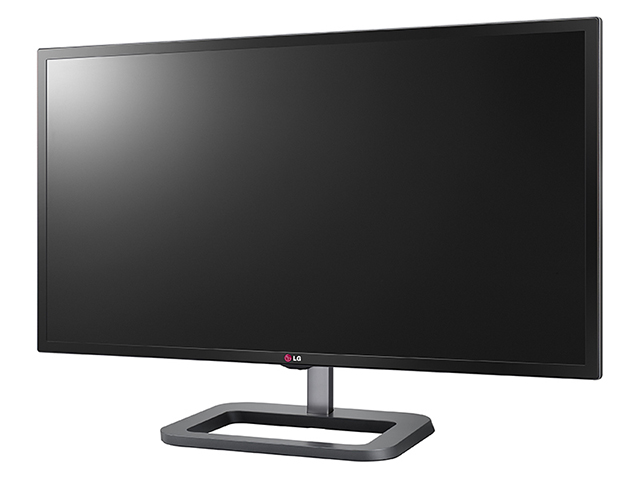
Thunderbolt端子を備えており、複数台のデイジーチェーン接続が可能。また、出力7Wのステレオスピーカーを内蔵しており、高音質化機能のMAXX AUDIOを搭載する。
業務用途として写真編集や映画制作を想定している…といいつつ、その実個人ユースで写真や映像鑑賞を目的として使用する事も視野に入れたモデルのようにも感じられる。
湾曲パネルがどのような臨場感を与えるかは、実際に湾曲パネルを使用したテレビなどを見てもらった方がわかりやすいのだが、没入感という意味では平面ディスプレイよりずっと深みにハマるものがある。
それを34型におさめてきた辺りで、東芝の40型REGZAなどのパーソナルユースを目的とした方向性に合わせてきた製品と言えるかも知れない。

私の本命はコチラ

湾曲ディスプレイの他にも、Digital Cinema Initiative(DCI)規格に準拠する製品も投入してくる。
私からするとコチラが本命だ映画制作などでの利用を想定した4Kモニター「31MU97」は、前述したようにDCI規格に準拠していて、その解像度は通常の4Kパネルを超える4,096×2,160ドットに至る。
31型というサイズでありながら、4,096×2,160ドットという解像度を持ち、その色域もAdobe RGB比99%と圧倒的な表現力を持つ。
そういうモデルであるから、当然ハードウェアキャリブレーションに対応し、キャリブレーションソフトも備える為、こちらは完全にプロ仕様を意識したモデルと言えるだろう。
個人的にはこの「31MU97」が私の本命モニターという事になるが、気になるのはその応答速度。せめてGtoGの表示が2ms程度であれば、私的には何ら問題ないのだが、IPSパネルであるため、5msくらいになるかもしれないが、正直それでも十分かもしれない。
何より4,096×2,160ドットで60fps表示可能ならそれで問題はない。というか、その性能はぜひとも持っていてもらいたいものである。

Continue reading…

Creative Cloudの使い勝手

Adobeの写真家向けプログラムに参加して早4ヶ月が過ぎた。
しかし、未だに納得できない使い勝手が存在する。

SSD使用者の事を考えようよ…

AdobeのPhotoshop CCとLightroomの最新版を常に使い続ける事ができるサービスが月額980円で利用出来るという事で、今年の3月末、事実上4月から使い始めたCreative Cloudだが、どうもAdobeのアプリーションの作り方が悪いのか、それともWindowsというOSと相性が悪いのか、上手くインストールやアンインストールができない状態になる。
単純に手順を説明すると、まずWeb上からインストールしたい(というか契約した)アプリケーションを選択し、インストールを開始する。そうすると、まずCreative Cloudというデスクトップ上でAdobeソフトをコントロールするアプリケーションのインストーラーがダウンロードされ、それのインストールから始まる。そのインストールが終了すると、Web上でインストールしたいと選択していたアプリがCreative Cloudツール上で自動的にインストールされるのだが、この時、インストール先などを選ぶ事が出来ず、勝手にAdobeが定めたデフォルト設定でインストールされるのである。
コレ、SSDなどにシステムをインストールしている人からすると結構迷惑千万な方法で、Cドライブに余裕のある人はまだ良いが、余裕がないとあっという間にシステムドライブを圧迫してしまう。
また、このCreative Cloud上でAdobeソフトのアンインストールをサポートしていないため、Windows標準のコントロールパネルからアンインストールを行うと、時にCreative Cloud上でそのアンインストール情報を誤認していたりして、非常に使い勝手が悪い。

昨今、システムドライブにSSDを選択する人は増えているワケで、それらの全ての人が起動ドライブに余裕を持たせた設計をしているとは限らない。せめてインストール先を最初からコントロールできるようにしてもらえないものだろうか?

まだまだ問題はある

それと…さらに問題なのは、Photoshop CCなど、シリーズ名がCCと銘打ったものはまだ良いのだが、LightroomなどのアプリケーションはそうしたCCというシリーズ名に属していないせいもあって、Photoshop CCとLightroomの扱いが若干異なっている。だから、インストールに関する決まり事などにも一貫性が見られず、同じコントロール下で取り扱うアプリケーションという感じがしないのである。
感覚的に…初期のMicrosoft Officeのような、各アプリケーション間の連携が出来ていない作りになっているのである。
おそらく、MacOS上のCreative Cloudではこんな問題は起きていないのではないかと思うのだが、Windows版はとにかく作りが粗雑で、インストールやアンインストールという、もっとも基本的な所で問題が多発する。
そのおかげで、私は手持ちのVAIO Duo 13を工場出荷状態にしなければならない事態にまで発展したのだから、この問題は深刻としか言いようがない。

Continue reading…

Kaveriで高効率PC

久しくAMD系でPCを自作していない。
今はAPUというとんでもなく便利なコアがある為、ちょっといろいろ考えてみる。

Kaveriを知る

KaveriはAMDが発売したAPUの中でも、初めてCPUとGPUでメモリ空間を共有する“hUMA”を実現したコアで、従来のAPUよりもずっと今後展開していくであろうコンピューティングに適したAPUとなっている。
搭載しているCPUコアはSteamroller系で、GPUはGCNでRadeon R系が搭載されている。アーキテクチャだけで見れば相当スゴイものと言えるが、もちろんCPU&単体GPUの組み合わせと比べれば性能はそこそこと言わざるを得ない。
だが、電力効率を考えればそんなに悪いものでもなく、特に映像という部分においては、Intel系よりもずっと処理能力は高いのが現状である。
こうした特徴を持つAPUのKaveriだが、そのグレードによって目指す方向がガラリと変わるのも面白い特徴である。
動作するコアが2コアになるA6シリーズはとにかく省電力&グラフィックパワーな性能、そこそこの価格でそこそこの性能を実現するA8シリーズ、ハイスペックな性能&グラフィックパワーを可能にするA10シリーズと分けられる。まぁ…単純に性能の違いでこのクラスに分かれるだけの事なのだが、コストと見事なバランスが取れていると言える。
KaveriでPCを組む場合、このAPUのグレードで求める性能が決まるため、価格の目安が付けやすい。
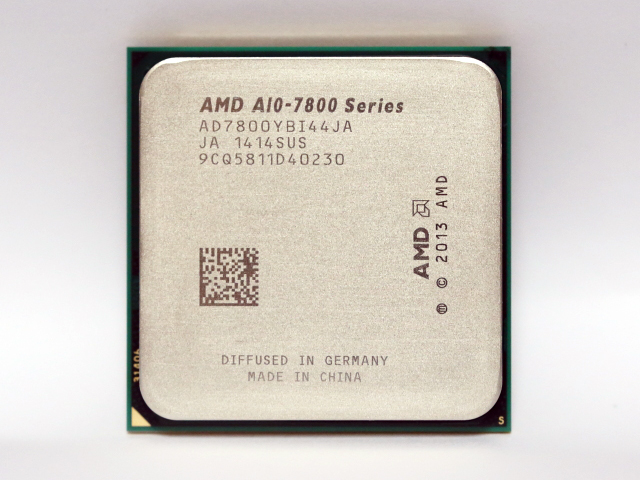
私自身が特にお薦めしたいのはA10-7800というコアで、コイツは通常使用するTDPは65wになるが、Configurable TDPというTDP調整機能によって45wで動作させられる機能を持つ。
当然、TDP45wで動作させればその分性能は落ちるのだが、30%分省電力化(65w→45w)させても落ちる性能は約9%(処理内容によっても異なる)程度と、実に高効率な運用が可能になる。
KaveriのA10-7800は現時点での最高クラスの性能をもつAPUであると同時に、最高クラスの高効率を持つAPUなのである。
コイツは使ってみたいAPU

Fluid Motionがおもしろい

私がKaveriを意識したのは、この“Fluid Motion”という機能があったからだ。
この“Fluid Motion”は、正確に言うと“Fluid Motion Video”といい、要するにビデオ関係の機能である。
具体的に言うと、「映像補完技術」の事で、特に24pの映像を60pに補完する際にこの機能が大きく働く事になる。
通常、映像は大部分が30p映像だったりするのだが、今はそれを再生側で補完して60pにしたりする。これが所謂倍速駆動というもので、今はさらに120pにして駆動させているものもある。
ところが、これがいつまで経っても24pのままの素材がある。それがアニメである。
アニメはほとんどが秒間24コマで作成されている(昔は秒間16コマだったが)のだが、この24pを60pにする際、単純に補完しても上手く補完されないのだ。というのも、24p映像を単純に1コマと1コマの間のフレームを補完して作成したとしても、全体では48pにしかならない。だから、さらにどこか別の部分に補完フレームを挟んで60pにするのだが、従来の補完フレーム技術ではあまり上手く補完できなかった。
ところがAMDの“Fluid Motion”では、この24pを上手い具合に60pに補完するため、違和感なく、しかもカクつきもなく補完するため、実に滑らかに動いているように見えるのである。
もっとも、この“Fluid Motion”を利用するためには、この機能に対応した再生プレーヤーが必要なのだが、それでもこの機能が使える道がある、という事は非常に魅力的である。

正直、いつもの自分の使い方を考えれば、Intelコアである必要も無いと考えてしまうぐらいの機能がこのKaveriには搭載されていると言っても過言ではない。

Continue reading…

価格下落が続くSSD

今週の秋葉原の特価品で、ついに1TB級のSSDが4万円を切るという価格になった。
さらに512GBクラスでも2万円を下回るという状況で、価格下落がここまで進んだか、という状況。

今、ひょっとしたらお買い得かも…

先日、ウチのメインPCのSSD容量が危機的状態にあるような話をした。
実際、残り容量が10GB程度と、それでもそれなりの容量を確保はしているものの、128GB中の10GBだから、既に10%を割り込んでいる。
これは、メインメモリを32GBを搭載しているから起きる現象で、もしメインメモリが8GBや12GB、16GBぐらいしか搭載していなければ、残容量は20GBくらいは残っている可能性もある。
しかし、メモリを大量搭載する、というのが自作時のコンセプトの一つだったため、致し方ない所。当時、12,000円超で128GBという容量だったから、他の選択肢はなかった。
しかし、現在の128GBのSSDは、大凡7,000円を下回る価格設定になっている。
256GBで12,000円強、今週の特価に至っては、512GBで19,980円と、その価格下落は尋常ではない領域に到達してしまった。
もし、今PCを自作しよう、と考えている人や、メインHDDをそろそろ交換した方がよいかも…と思う人は、今の機会にSSD化するのが良いのかも知れない。
現在の価格は、それを後押しするには十分な価格に落ち着いている。

狙うなら256GBか?

価格的に2万円という価格を出せるなら、256GBより上の容量を狙う事は可能だが、ストレージにそこまで出す事はできない…と考えるなら256GBのSSDがお薦めかもしれない。
概ね、13,000円くらいで購入する事が可能だし、それぐらいなら私のように容量的に苦しむ事はないだろう。但し、マイドキュメントの保存先の変更やブラウザのキャッシュなどは別の所に指定した方がよいかもしれない。

ただ、未だにSSDの耐久性に疑問を持つ人もいるだろう。
実際問題、最近のSSDの耐久性は、通常使用においてHDDと変わらないと言える。但し、それはWindowsXPではない事を前提として、である。
最近のWindows Vista以降は、SSDを使用している場合に、その書き込み方をSSDに合わせた方法に切り替えている。つまり、同じデータを同じ場所に繰り返し記録するのではなく、新しいエリアに書き足して、以前のデータを削除するというやり方だ。こうすることで書き換え回数の減少を極限まで減らしているのである。
だから、HDDとはそもそも書き換え方が違うわけで、全体的にまんべんなくデータを記録し、なるべく同じセル内にデータの書き換えをしないようにしている。
この方法でSSDを運用すると、通常毎日PCを稼働させていても5年以上…いや7年以上運用しても耐えられる計算になると言われている。
既に耐用年数10年に迫るのがSSDという事だから、私はもうSSDだから…という迷いはない。
もしSSDにまだ迷いがあるようなら、少しSSDの事を調べてみると良いだろう。時代はかなり進んでいるのである。

何はともあれ、価格がこなれた今はSSDへの乗り換えチャンス。気になる人はいろいろチェックしてみると良いだろう。

EIZOの4Kディスプレイ

EIZOからコンシューマ向けモデルとして4Kディスプレイが発売になる。
周辺で発売されていたのは全て海外製だったが、ようやく日本製の登場である。

ナナオパワーを再び?

ナナオと言えばブラウン管時代の名ディスプレイメーカーとして私がもっともイチオシしていたメーカーである。
石川県七尾市に拠点を置くナナオは、その後EIZOと社名変更したが、その頃はブラウン管モニターから液晶モニターへと変遷した頃で、私としてはこの液晶モニターを作り始めたEIZOは、正直ブラウン管時代のナナオのような絶対的な品質という感じのメーカーではなくなっていた。
というのは、液晶パネルに問題があったからだ。もちろん、一部のプロ向け高級機はそんな事はないのだが、黎明期の液晶パネルの中には目にギラついたものを感じるパネルなどもあり、主として海外製液晶パネルにそういったものが多かった。その当時、最高品質と言われていたのが、シャープのAVS液晶パネルで、目に優しく発色性に優れたパネルだったが、EIZOが採用していたのは、韓国製のパネルで、ライバルの三菱製と比較してもそれに劣るとも言えるものであった。ちなみにAVS液晶は、初代PSPに採用された液晶パネルで、当時のSCEにいた久夛良木氏はAVS液晶搭載が可能になるまでPSPの発売をギリギリまで遅らせる、という事もした、とかしなかったとか…。
話を戻すが、EIZOの品質というものが迷走していた時代があった事は間違いない。
それから数年が経過し、概ね全てのメーカーの液晶パネルが安定してくると、EIZOの液晶モニターを問題視する声はなくなっていった。この頃になると、格安な液晶モニターが各社から発売され、品質に関して最上級品を求めなくても安定した製品を消費者が買える時代に突入する。
そうなると、品質を売りにしてきたEIZOからすると従来の製品路線だけでは売れなくなる。何しろ格安製品でも表示品質は良いのだから。
EIZOはその後、マルチメディアに対応するモニターや、廉価製品も発売するが、私の中では絶対的メーカーという座から徐々に消えていくことになる。ま、おそらくそれは私だけの話でなく、過去液晶モニターに品質を求めてきた人全般に言えるのではないかと思う。

そうして数年が経過した今、液晶モニター界に一つの大きな流れがやってきた。
それが4Kというジャンルの登場である。現時点において4Kという解像度で絶対的にコレだ、という製品が見えてこない。海外製で安いモニターも出ているが4Kで60fps、かつ遅延対策があるなど、フルHDで磨かれてきた技術をそのまま4Kに持ち込めているメーカーは不在だ。唯一、4Kテレビの東芝REGZAあたりがそれを実現しているが、PCモニターとして利用するにはまだ敷居が高い部分がある。
そうした状況の中、EIZOがPCモニターとして一つの製品を投下する。
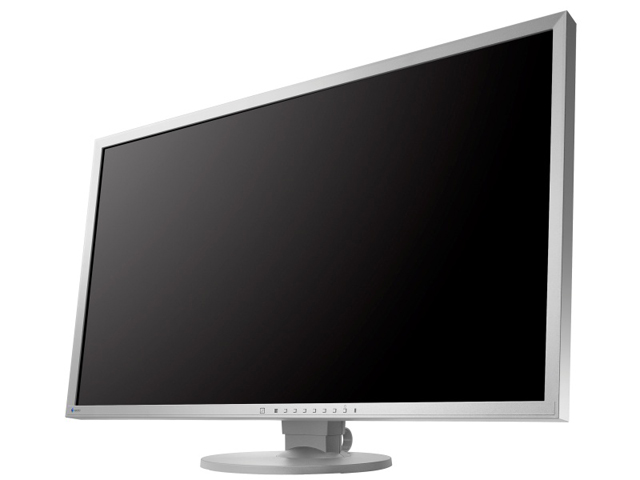
それが「FlexScan EV3237」である。

この製品の狙いがわからない

「FlexScan EV3237」の表示品質は決して悪くない。
私としては今一つ…PCモニターとして利用する分には困る事はないだろう。何しろパネルはIPSで、輝度が300カンデラ、コントラスト比は1,000:1で応答速度が16ms(中間色5ms)、視野角が上下/左右とも178度というスペックからみても悪くはない。これで4K解像度なのだからまずまずだ。
だが、問題はこのスペックの中でも応答速度が気になる部分ではある。
PCモニターとして使用する分には申し分なくても、マルチメディアを想定したモニターとしては些か物足りない。
機能的には、DisplayPortを2つ、HDMIを1つ、DVI-Dを1つの4系統入力を装備して、上下/左右分割による最大4画面同時表示に対応している為、複数のデバイスを接続しての使用でも結構便利に使える。何しろ解像度が4Kだから4画面表示でもフルHDをドットバイドットで表示する事ができるのだから。
但し、これらの機能を持っているわりに、応答速度が心許ない。折角コンシューマ向けと銘打っているにもかかわらず、マルチメディアで使用するには弱すぎる。
EIZOはこの製品をどのポジションで考えているのだろうか?

Continue reading…

SSDを載せ替えたい今日この頃

私のメインPCは現在SSDで稼働させている。しかしその容量が128GBのものであり、さらにメインメモリを32GB搭載していた事で、ちょっとした問題が出ていた。

空き容量が足りねーよ

Windows Vistaをすっ飛ばし、イキナリWindows7を導入してから、約1年半くらいが経過した。今まで何とかなっているから、特に問題はない…と思っているのだが、どうにも気分的によろしくないのが空き容量問題。
導入当初は知らなかったのだが、Windows Vista以降のシステムでは、メインメモリの容量によって、システムが保持する全体容量が異なるようで、メインメモリが多ければ多いほど、システムが保有するストレージ容量が増えるらしい。
そんな事も知らずにメインメモリに32GBも搭載したものだから、128GBという容量の大部分をシステムが占めてしまい、空き容量が足りないという状況にある。
本来なら、固定アプリケーションのいくつかを含めた上で、システムドライブに全て含めてしまいたかったのだが、実際はそういう事にもなっておらず、もう少し容量が多ければ…と最近は思っていた。

イマドキのSSD価格

そんな状況下で、イマドキのSSDの価格を見てみると、12,000~13,000円で256GBのSSDが購入できるようになっている。
これなら、新規に256GBのSSDを1基購入し、今の128GBのSSDの中身をまるまる256GBのSSDにコピー…というかデュプリケートできれば、環境を維持したままシステムドライブを256GBにする事が可能だ。
問題は、そのシステムファイルをデュプリケートする方法だ。

方法はいろいろある。
全てハードウェアで処理してしまうようなものもあり、センチュリーから発売されている「これdo台」シリーズなどがそれにあたる。物理的にHDDやSSDを接続し、PCレスでデュプリケート(クローン化)してしまう。
ハードウェアでの処理でなく、ソフトウェアで処理する方法もある。
たとえば「EaseUS Partition Master Home Edition」などはフリーのパーティション操作ソフトだが、同時にドライブ丸ごとのコピーやパーティションのコピーが可能なソフトである。但し、英語版なので使い方を調べてからでないと問題だが…。

HDDからSSDへのシステムコピーの場合は、容量的問題などもあるため、一度システムドライブのダイエットをしなければならないかも知れないが、今回の私のようなパターンだと、そうしたダイエットは不要だし、そのままシステムをコピーしてしまってSSDを入れ替えるだけで完了してしまう。
考えてみれば、実に簡単な話である。
まぁ…若干敷居は高いかもしれないが。
とりあえず、予算取りができるようなら検討してみようと思う。

高機能4Kモニターの救世主となるか?

加賀ハイテックから4K対応Mini Displayport-HDMIアダプタが発売となる。
この製品で既存問題は解決するのだろうか?

HDMI2.0に対応するのか?

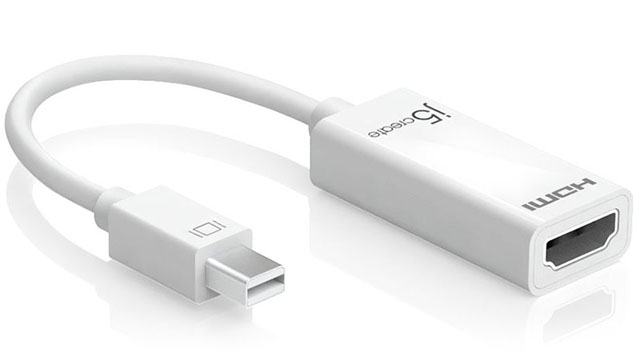
今回、加賀ハイテックから発売される「j5 create」ブランドの4K対応Mini Displayport-HDMIアダプタ「JDA159」は、その説明通り、Mini Displayport端子をHDMIへと変換するアダプタである。
これで問題が解決するといいなぁPC規格のMini Displayportと、映像規格のHDMIは、同じ表示デバイスに使われる端子でありながら、その出自が異なる事で従来相容れない形で普及している。
ところが、昨今のテレビの高解像度化は、それをPCに利用出来るぐらいにまで進化していて、4Kテレビをパーソナルモニターとして使用したいというニーズが生まれた。
それが東芝REGZAシリーズのREGZA 40J9Xという40型4Kテレビを生み出したワケだが、このREGZA 40J9Xを使用する上でも、このDisplayportとHDMIの壁が立ちはだかり、完全な形でPCによる4Kモニターとして使用する事ができないでいる。
具体的に言えば、REGZA 40J9XはHDMI2.0に対応しているため、4K解像度の60fps出力に対応しているものの、接続端子はHDMIのみであり、PCにはHDMI2.0に対応したビデオカード等が普及しておらず、HDMI1.4では4K解像度の30fpsまでの出力しか対応していない。
便宜的にNVIDIAなどでは色情報を落とす事で擬似的にHDMI1.4で4K解像度の60fps出力をドライバで可能にしているが、あくまでも色情報を落としての話であり、完全な形による4K解像度の60fps出力に対応しているとは言えない。

今回、加賀ハイテックより「JDA159」が発売された事により、もしこれがMini DisplayportをHDMI2.0に変換できたならば、REGZA 40J9Xを完全な形でPCモニターとして接続できる事になる。これは意味としては非常に大きい。

問題はどこにも表記がないこと

今回発売されると発表のあった4K対応Mini Displayport-HDMIアダプタ「JDA159」だが、製品情報のどこにも“HDMI2.0対応”という文字が見つからない。

加賀ハイテック j5 create
http://j5create.com/jpn/our-products/displayport-adapters/jda159.html

4K対応とは書かれているが、60fpsなのか30fpsなのか、或いは15fpsなのかそのあたりが全く触れられていないのである。
もし仮に60fpsに対応しているのであれば、この「JDA159」を経由する事でPCとREGZA 40J9Xを接続すれば完全な4K解像度で60fpsというパーソナル4Kモニターが完成する事になる。
前述したが、これが可能ならこの「JDA159」の存在はとても重要になるだろうし、一定のニーズを間違いなく捉えることができる。

ただ、単純に考えてこの「JDA159」がそれらのニーズに応えられる製品である事は考えにくい。
何故なら、たかだか価格3,000円前後(「JDA159」の店頭予想価格)で、従来困っていた問題を解決できるとは考えにくいからだ。
もしそれがこの価格で可能だとするならば、東芝が元々REGZA 40J9Xを発売する際に、Mini Displayportを追加搭載していただろう。それをしていないという事は、「JDA159」はHDMI2.0に対応していないか、対応していたとしてもMini Displayportの信号を完全変換する能力を持っていないと予測できる。

まぁ、もし私の予測が外れ「JDA159」が完全な形で4K解像度の60fpsに対応しているならば、PCとREGZA 40J9Xは現時点で完璧な4Kモニターとしての地位を確立する事になるだろう。

Continue reading…

Surface Pro3、国内発売

いよいよSurface Pro3が国内販売を開始した。
何でも、初回分はほぼ予約分で消化してしまったのだとか…。

第二世代機との棲み分けが重要

正直、私がもしVAIO Duo 13を購入する前だったなら、私は迷わずSurface Pro3を購入していただろう。
それぐらい良く出来ているし、Microsoftの本気を感じる。
だが、同時にSurface Pro2に関しても、私としてはMicrosoftの本気を感じた一品でもあった。
16:9で10インチのSurface Pro2と3:2で12インチのSurface Pro3、私からすれば別モノである。
もし、今からSurfaceシリーズを購入しようという意思のある人で、どちらにすれば良いか迷っているような人がいるならば、そういう人にちょっと言っておきたい。

まずこの2機種を同一ラインで見ることの方が間違いであり、自分の利用スタイルをちゃんと把握した方がよい、と言っておく。
Surface Pro2は従来のPCのライン上にある…と私は見ている。画面比率で言っても、キーボードを取付けられるところから見ても、最近の2 in 1のノートPCと同じであり、その解像度もフルHDでWindowsで利用するに向いているものである。
一方、Surface Pro3は、その画面比率から考えても紙の代わりになるものであり、サイズで言ってもA4とほぼ同じラインにある。という事は、その利用スタイルはデジタイズペンを使った手書きスタイルが利用しやすいワケであり、そう考えればタブレットのライン上にある製品ととれる。
もし、大きさという部分で従来タブレットと比較しているのであれば、この言葉は当てはまらないが、もともとタブレットが目指したスタイルは紙の代わりであり、iPadはそれ故に教育機関への売り込みも強かった。
つまり、そうした手書きスタイルを突き詰めていけば、Surface Pro3はまさしく一つの完成形の域に達した製品ともとれる。…まぁ、本体の厚みとか重さとか考えると、とても紙の代わりとは言えないかも知れないが、大きさはまさしく一つの到達点に達したものである。それを裏付けるように、Appleは12インチのiPadを計画しているという噂がある。
つまり、ノートPCの延長を自分のスタイルとするならばSurface Pro2で達成できるし、紙の延長を自分のスタイルとして考えるならSurface Pro3が向いているという事になる。
Surface Pro2の10インチ液晶というのが小さすぎると考える人もいるかもしれないが、ノートPCは昔から鞄にサッと入るサイズが望ましいと言われていた。だからPanasonicのLet’s noteシリーズには必ず10.4インチシリーズが含まれていたし、実際使うと小さいとイイながら確実にPCでの業務に耐えられるのである。

まぁ、私の言い分だけなので、コレを絶対に信じろとは言わないが、自分のスタイルをまず中心に据え置いて検討するというのは、間違いの無い買い物をする基本である。製品を中心に置いてしまうと、あとで使い勝手が悪い事に気づきやすい。注意されたし。

Surface Pro3、便利そう

そういう観点から見て、冒頭のように私からするとSurface Pro3は一つの理想である。
紙の代わりになり得るものであり、そしてノートPCの代わりとして考えた場合であっても、私ならSurface Pro3が最適と言える。

私が現在使用しているデスクトップ機の液晶モニターはWUXGA、つまり1920×1200ドットというサイズである。所謂フルHDと比較して、縦の解像度が120ドット多い事になる。
たった120ドットかもしれないが、この差が私の拘りであり、便利に使えている部分でもある。
つまり私は縦解像度も欲しい人であり、横に延々と広がるデスクトップよりも縦で情報が追加されて欲しいタイプなのである。
だったらフルHDの液晶をピボットで縦にして使えばイイじゃん…という人もいるかもしれないが、それでは横があまりにもなさ過ぎてダメなのである。
この、縦の情報が欲しい人からすると、3:2という画面サイズは縦解像度がありすぎるくらいある。
しかも、この3:2というサイズ比はデジカメで写真を撮る人からすれば理想中の理想である。何しろ、撮影した写真がトリミング無しで全画面にキッチリ入るのである。これを理想と言わず何というか…。
ただ、前述したように、利用スタイルとして動画を観たいとか普通のPCのような使い方を考えている場合だと、画面比率は16:9の方が使い勝手がいい。
だからこそ、利用スタイルが重要なのである。

話が逸れたが、私からするとSurface Pro3はかなり理想的なカタチだと言える。
オマケに背面のキックスタンドはというと…

(impress PC Watchより)

このようにフレキシブルに動くおかげで実に使いやすい。
VAIO Duo 13は、この角度が固定であり、今の所デスクで使う分には困ってはいないが、利用の幅をある程度制限している事は間違いない。
Surface Pro3はその点がないというのは評価すべきポイントだと思う。

最終的にはほとんどの人がSurface Pro3を選びたくなるとは思う。
製品として見て魅力的に映るというのもある。
だが前述したように製品を中心に据えて考えると絶対に失敗する。自分の利用スタイルを中心に据えて、どう使いたいのか? という事を考えて製品選びをしてホシイ。
そうなると…ひょっとしたらSurfaceシリーズ以外に答えが向く場合もある。
よくよく考える事である。

会社PCパワーアップ第二弾

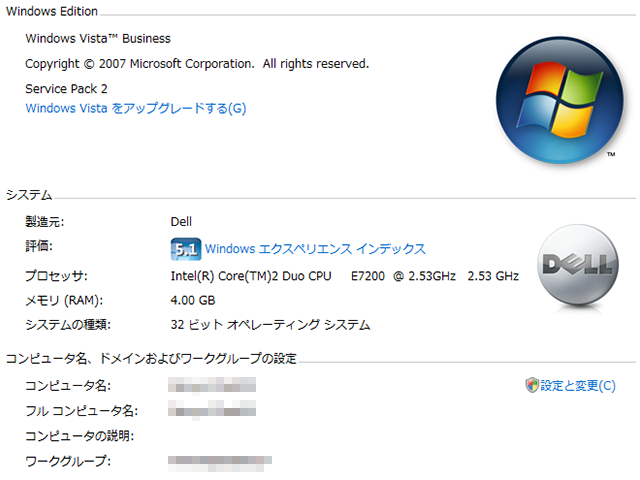
先週、自分が使用している会社のPCを自前で強化したが、その第二弾としてメモリ強化を行った。

32bit OS限界の4GBに拡張

もともと、私が会社で使用しているDELLのOptiPlex 755には、2GBのメモリが搭載されている。これはOSをダウングレードしてXPをインストールしていた頃から変わらず、元々オリジナルで2GBを搭載していたという事。
だから、通常約500MBというメモリ空間を必要とするXPを動作させる上では何ら困る事のないメモリ容量ではあったのだが、今回の強化において使用OSをVistaにした事で、もう少しメモリが欲しい、と考え、今回はDDR2 PC-6400のメモリを2GB追加し、合計で4GBとする事とした。
新品でもまだDDR2なら何とか手に入るとは思うのだが、自費という事で値段を考えると中古でも良いかな? と考え、今回はオークションで手に入れることにした。
幸い、先日OptiPlex 755を開けた際に、メモリスロットが全部で4スロットある事は確認していて、その内2スロットがまだ手つかずになっている事も確認済み。
なので、今回は価格的にもっとも安定している1GBモジュールを2枚購入する事にした。

オークションではいろいろなメーカーのメモリが出品されていて、いろいろ迷ったのだが、比較的多いのがUMAXのもの。しかも512MBモジュールが多めで、当時は確かにその程度のメモリが一番安価だったかもしれない…と思い出したりもした。
ただ、1GBモジュールも量的には多いので、探しやすいのだが、それなりのメーカーで探すと中古とは言え価格がそれなりに。
で、いろいろ探した結果、今は無きエルピーダの1GBモジュール2枚セットが1枚あたり1,150円で出品されているのを見つけた。
コレだっ!とばかりに入札、そのまま購入に至った。

再度PCケースを開けて装着

で、本日そのメモリを追加してやった。
無事認識すれば4GBが構成されるハズである。
OptiPlex 755の筐体は実にバラしやすく、DVDドライブ、3.5インチのメモリカードユニットをレバーを引っ張ってハズしてやるだけで、メモリスロットへアクセス可能になった。
ま、この辺りは自作PC経験者ならあとは何の問題ではない。無事、2スロットにメモリを挿して元に戻した。
で、イザPC起動!…と電源ボタンを押した際、画面に何やら不思議な文字が…。
セッティングしろ、みたいな事が書かれていて、ユーティリティを起動するならF2キー、そのままの設定を使用するならF1キーみたいな事が書かれていた為、そのままF1キーで起動してみた。
こういう事が予期せず起きると、ドキッとしてしまうのはお約束。
その後、無事Vistaが起動しメモリが4GBに増量された事を確認した。
メモリが4GBになった

Continue reading…

Desktop Version | Switch To Mobile Version