(function() {function signalGooglefcPresent() {if (!window.frames['googlefcPresent']) {if (document.body) {const iframe = document.createElement('iframe'); iframe.style = 'width: 0; height: 0; border: none; z-index: -1000; left: -1000px; top: -1000px;'; iframe.style.display = 'none'; iframe.name = 'googlefcPresent'; document.body.appendChild(iframe);} else {setTimeout(signalGooglefcPresent, 0);}}}signalGooglefcPresent();})();

Angel Halo

モニタを替えた事で

モニタをDellのAW3821DWに替えた事による影響は大きい。

あらゆるものをアップデート

私のメインPCのモニタをDellのAW3821DWに変更した事で、いろいろなもののアップデートが必要な状況になりつつある。
一つはGPUで、長らくRadeonを使ってきたが、AW3821DWの性能を生かし切るにはNVIDIA製GPUでないと難しいという事から、先日も当Blogで記事にした通り、GPUの入れ替えを検討する事となった。
この他にも、今までHDMI機器を全てHDMI切替機にて接続していたところ、切替機がHDR信号に対応していないという事から、この切替機も取り外し、今は各機器モニタに直結という方法に切替えた。
これをする事で、残念ながらPCへのキャプチャも現時点ではできなくなり、全てがある意味スマート化したのと同時に機能としてグレードダウンした形になっている。
これを以前と同じような機能にするには、HDMI切替機とキャプチャユニットを4K+HDR+120Hz対応のものにする必要がある。
これらの機材の現状を見ると、HDMI切替機に関しては何とか4K/120Hz、HDR対応というものは存在するものの、キャプチャ関連では4K/60Hz、HDR対応というものが限界で、同時にパススルー、つまり入力された信号をキャプチャする時にはグレードダウンさせるが、他の機器に信号をスルーさせる際の信号としてはその品質を維持させる、という製品は存在するようである。
もし、機能を取り戻そうと思ったなら、改めてこれらの機器を導入するしかない。
それはそれで、また予算のかかる話になる。

せめて切替機ぐらいは…

で、いろいろ考えた。
キャプチャとなると、それこそ動画投稿とかゲーム配信を視野に入れないと使い切れない話になるので、これは今後に譲るとしても、運用の観点からせめてHDMI切替機ぐらいはアップデートした方がよいかもしれない。
調べて見たら、サンワサプライから、4K/120Hz、HDR対応の2入力1出力という切替機が今年の7月に発売されたようである。
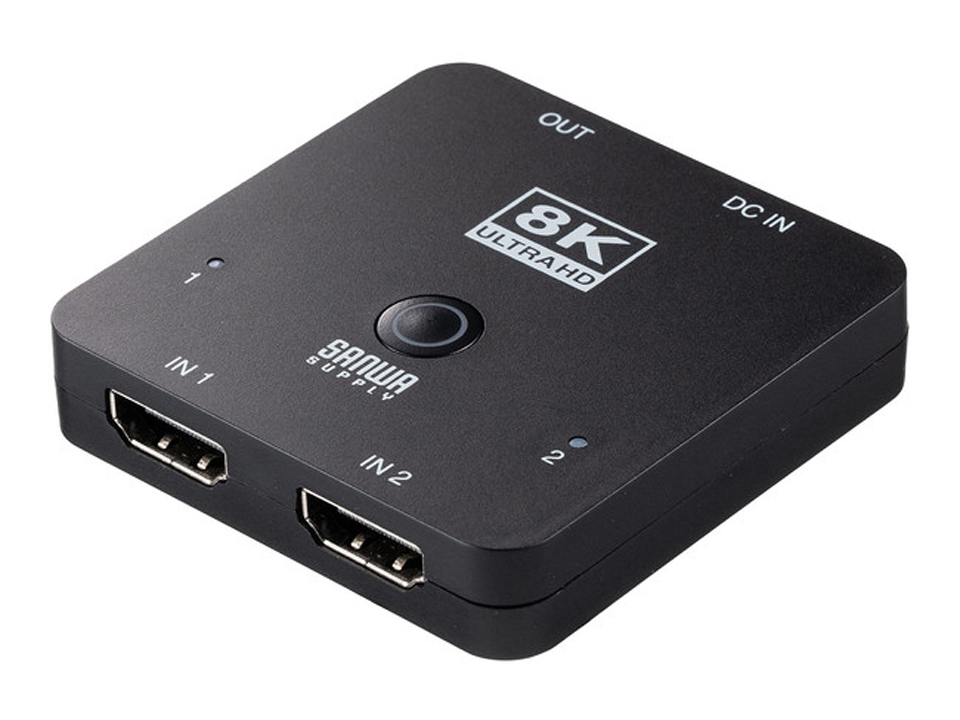
価格的にも導入はしやすいかサンワダイレクト 400-SW040
https://direct.sanwa.co.jp/ItemPage/400-SW040

このジャンルの製品としては、ここまでの高スペック製品はそんなに選択肢はないのかもしれない。
価格的には6,000円未満で購入できそうなので、場合によってはコレを購入し、コンソールゲーム機などはこれに接続するという方法が採れる。だが、ノートPCを接続するためにHDMIが必要という事になると、現モニタのAW3821DWのもう一つのHDMIポートを直結という形でケーブルを準備する必要があるかもしれない。
構成をどのように取るかでまた変わってくるのだが、少なくとも切替機とそれに繫ぐケーブル類は規格に対応したものを準備して置き換えるしかない。

Continue reading…

マイナポイント第2弾を申請

やる事は第1弾とあまり変わらない。

国民に謙る政府?

マイナンバーカードでマイナポイントが貰えるというキャンペーンは、これで2度目となるが、前回はマイナンバーカードを作成する事を促進する為に行われたもので、今回はマイナンバーカードをより利用しやすくするため、既存の公的個人資料をマイナンバーカードに紐付ける事を促進する為に行われるキャンペーンである。
国民に媚を売るキャンペーンまともな人が考えると「何言ってんだ?」というキャンペーンである事は、ちょっと考えればわかる事である。
というのは、政府として「便利なカードを作ったので、皆さん作成してください」というのが第1弾だとするなら、そもそも便利なカードなら、ポイントを支給しなくても国民は作成しようとするだろう。
また、第2弾にしても「皆さん、健康保険証の機能をマイナンバーカードと紐付けられるようになったので、便利ですから紐付けてください」と、本当に便利なら国民はポイントなど関係なく紐付けるだろうと考えられる。
また、口座の紐付けも同じである。便利なら国民は自ら紐付けるだろう。
だが、実際はマイナポイントという現金に通じるポイントを国民にバラ撒いて促進をしなければならない状況になっている。
使って欲しいシステムに誘導するために国家予算をバラ撒く政府。
何か間違っているように思えてならないのは私だけだろうか?

手続きは以前と同じ

私は、第1弾をはじめた時に、既に母親の分も含めてマイナンバーカードを申請、作成済みである。なので、既に手元にカードはあるし、今回言われている最大20,000ポイントの内、5,000ポイントは受け取り済みである。
なので、今回やるべき事は、マイナンバーカードと保険証の紐付けと、公金受取口座の紐付けができれば、残り15,000ポイントを申請できる準備が整う。
ほとんどの人は、スマホのカードリーダー機能を使って処理する方が楽だと思うが、私はスマホを持たない母親の処理を自分のスマホでやる事に抵抗を感じたので、今回もPCに非接触カードリーダーを接続して、PCでマイナポータルサイトにログイン、手続きした。
今回、改めてやらなければ鳴らないのは、マイナポータルに利用者登録情報を登録するところからである。
第1弾ではマイナポータルで特にログインするための利用者登録を必要としていなかったはずだが、今回はまず利用者登録を促される。つまり、メールアドレスの情報入力が必須、という事である。こういうの、スマホを持っていないお年寄りなどでメールアドレスを持っていない人は、どうすればよいのか、苦労する所ではないかと思う。
この利用者登録を実施して、マイナポータルでカードリーダーでマイナンバーカードを認証、保険証登録へと進めていけば、暗証番号4桁の入力を促され、そこを通過すれば後は何をするでもなく、保険証との紐付けは完了する。
公金受取口座は、同じように利用者登録でログイン後、公金受取口座の申請へと進み、暗証番号で本人確認をした後、口座を選択、入力して、完了である。
第1弾の時と比べて、やることは非常に簡単で、ただ指示に従って進めていくだけである。
スマホの登録だと、もっと簡単なのではないだろうか?

Continue reading…

2度目のPS5マイナーチェンジ

重量が初期モデルと比較して500g軽量化し、消費電力が下がっている模様。

重量減は理解できるが…。

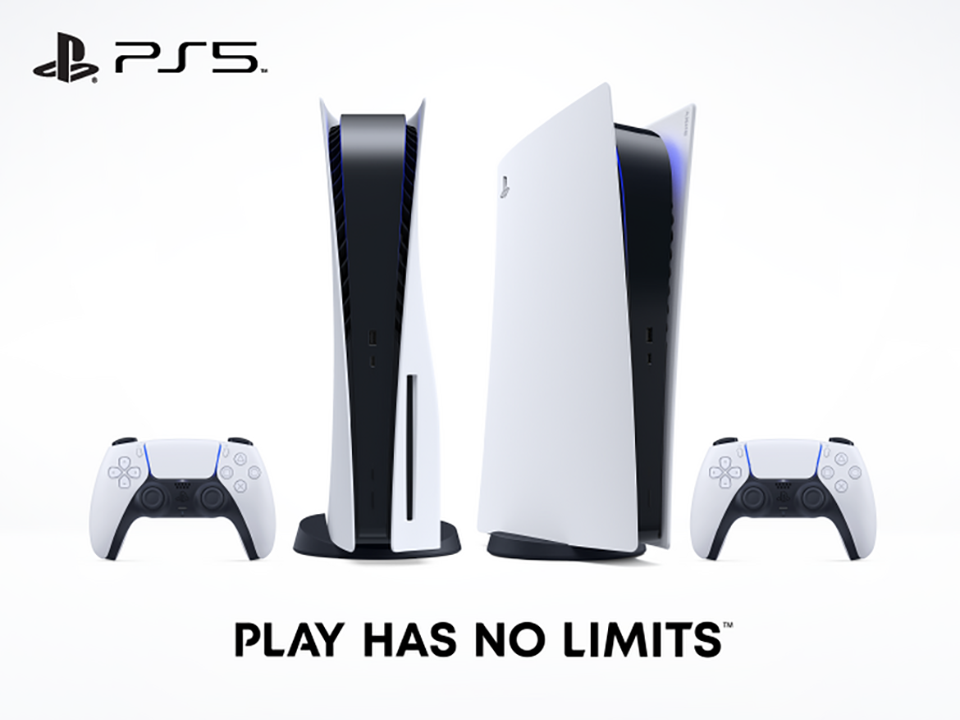
9月15日からPS5、つまりPlayStation5の価格が値上がりとなる。
これは世界情勢の結果、他の商材と同じ理由で値上がりするとの事だが、価格的には5,000円ほどの値上がりになる。
それと同時に、新型番の「CFI-1200」シリーズの製品が出回るようで、一部世界ではもうこの型番の製品が出回りはじめているという。
見た目は何も変わらないのだが…CFI-1200は、前モデルであるCFI-1100と同様に、中身的にはほとんど初期型と変わってはいない。主に変わっているのは冷却機構が簡略化された事で、重量が初期モデルと比較して500gほど軽量化されている。
ヒートシンクの簡素化で恐いのは、その放熱が弱くなる事で発生する熱量の増加だが、どうも外に熱を逃がしやすいようにヒートパイプが外に露出している部分があり、それに接続された放熱ヒートシンクは大型化している事で、相対的に発熱量は下がっている模様。さらに驚きなのは、初期モデルやCFI-1100と比較して消費電力も下がっているのではないかという事である。
同じソフトで計測した結果、初期モデルが218W前後、CFI-1100が228Wだったものに対し、CFI-1200は202W前後だったようだ。
半導体は同じものを使用しているハズなのに、1割近い省電力性を実現しているという事に驚いてしまうが、何か他にも変更点があるのだろうか? ただ、前述したように、ヒートパイプの使われ方が変わった事で、排熱に使われる電力が変わった可能性はある。だが、それだけで20W近い変化になる事は考えにくい。
何か裏があるような気がする。

供給量は変わるのか?

今回の新型番の登場で、発売から既に2年が経過したPS5は、その普及に拍車がかかるだろうか?
噂によると、メインコアの生産が遅れているという事ではなく、その基盤周辺の部品供給に問題がある、という事らしいので、それらが影響して多少なりとも設計変更され、簡略化されていたとするなら、総合的な消費電力が下がるという事もあり得るかも知れない。
だが、CFI-1200は現時点でそこまでのアップデートが行われた感じはしない。どちらかというと、冷却部品を最適化した程度である。ひょっとしたら、消費電力を下げる何かしらの変化も加わっている可能性はあるが、基本的な構造そのものは大きく変わっていないと言える。
ただ、製品の製造そのものの最適化が行われた事で、供給量が増えるようであれば、現在でも品薄という状況を何かしら変えていくかもしれない。
ただ、問題は供給先であり、結局は日本市場にどれだけ供給されるかは、世界比率で考えて多くなるとは決して言えない。実際問題、このマイナーチェンジで供給量が増えるのかは判らないわけで、相変わらず、日本市場では入手が難しいという状況は変わらないだろうと思われる。

Continue reading…

GPUの入れ替え検討

AW3821DWを最大限に活用しようと思ったらNVIDIA製GPUが必要だろう。

Radeonが好きなのだが

先日入れ替えたモニタ「Dell AW3821DW」だが、Adaptive Sync機能や10bitカラー、120Hzリフレッシュレートという機能は私の環境でも使えたものの、HDR機能だけはWindows11側でどうしてもサポートされず、その原因を探っていた。
ジャストな答えにはめぐりあえていないが、いくつかの情報から一つの仮説を立てる事ができた。
それがG-Sync Ultimateという認証で、この認証仕様の中にHDRの要件が含まれている事から、G-Sync Ultimate認証が有効にならないと、モニタ側へ正常にHDRが有効である信号が送られないようである。
なので、Radeonの設定ドライバであるAdrenaline Editionでモニタの設定をいじると、Windowsの右下に表示される情報更新窓から「HDRカラーの準備が整った」と表示され、実際にHDRの設定を見直そうとしても結局はモニタが未サポートと表示されたままでHDRが有効にできない、という状態となるのが、今の私の環境である。
この仮説が正しいと言い切る事は今の所できない。できる人がいるとしたら、実際にやった事のある人だけだろう。なので、確認する意味でも私がGPUをNVIDIA製のGeForceにしてみれば、仮説が正しいかどうか確認する事ができるので、GPUの入れ替えの検討を始めている。
…ホントはメインPCそのものを入れ替えたい所なのだが、予算的に厳しい為、せめてGPUだけでも入れ替えるか、と考えたワケである。
ホントはRadeonの発色の方が好きなので、AMD製GPUのままが良いのだが…今後、RDNA系アーキテクチャになるとFluid Motionも使えなくなるので、そろそろAMD製に拘るのも潮時なのかもしれない。

入れ替え先のスペック

現在試用しているGPUがRadeon VIIなので、このGPUに対して現行のGPUへとアップデートさせるとすると、スペックはどの程度が良いのか?
同じAMD系だと判断は簡単なのだが、NVIDIA系だとすると、多少勝手が異なってくる。
しかも現行モデルは当然だが性能は向上しているので、単純比較できない。そこで比較する上で基準となる指標を決める必要がある。
GPUの場合、一つ明確な基準がある。それは消費電力の指標の一つ、熱設計電力、つまりTDP(Thermal Design Power)である。
同じTDPの現世代のGPUを導入すれば、性能は向上しているかもしれないが、消費するエネルギーそのものは今までと同じになるので、最適なGPUの選択肢になると言える。
で、調べて見た。
Radeon VIIのTDPは300Wだが、現世代のNVIDIA製品のTDPを調べて見ると、GeForce RTX 3080が320W、RTX 3070Tiが290Wなので、入れ替えるとすると、RTX 3080かRTX 3070Tiがベストだと言える。
性能からすると、相当なジャンプアップという事になるが少なくともTDPは同じレベルなので、現行モデルでの丁度良い選択肢と言える。
TDP300Wならこのクラスかただ…価格を調べて見ると、結構な価格になるのも事実。
8万円くらいは覚悟しないといけない。ああ、Radeon VIIの時も10万円以下くらいだったか。そう考えれば、この価格も妥当な価格という事なのかもしれない。
というか、今はようやくGPUもこの価格に落ち着いたんだな。

Continue reading…

PCの音周りを入れ替え

モニタの入れ替えに伴い、全ての接続を見直した。

HDMIセレクターの排除

モニタをDellのAW3821DWに変更するにあたり、今までの映像、音声まわりの機材を全て見直す事にした。
今まではモニタにDellのU3415Wを置き、DisplayPortでPCと接続、HDMIはセレクターで出力を2系統に分け、1つをU3415Wへ、もう1つをキャプチャユニットに接続し、HDMIセレクターの入力にPS4とSwitchを接続する事で、U3415WにPS4とSwitchの映像を直接表示させるのと、キャプチャユニットに映像入力を行うのを同時に行えるようにしていた。
だが、ここ最近配信という事を全くしないようになったので、もうキャプチャユニットを外しても良いだろう、という判断を下した。配信する時はPCゲームを配信すればよいので、あえて外部入力に拘る必要がない、と考えたわけである。
というわけで、PS4もSwitchも映像出力を直接AW3821DWに行えばよい事になったため、HDMIセレクターの意味がなくなってしまった。
不要なら外してしまえ、という事で、今回の機材入れ替えでHDMIセレクターを排除、全てをAW3821DWで切替える事にした。ただ、この事で一つ問題がでたのも事実。それが音周りで、今まではHDMIセレクターの音声出力からYAMAHA AG06のライン入力へ入れて、AG06からスピーカーやヘッドフォンに出力する、という方法を採っていた。HDMIセレクターを排除した事でそれができなくなったので、さてどうするか? と考えた所、HDMIでAW3821DWに入力をしているのだから、AW3821DWのライン出力からAG06のライン入力に入れてやれば同じ事ができると考え、音声の流れも一斉に切替える事にした。

アンプの入れ替え

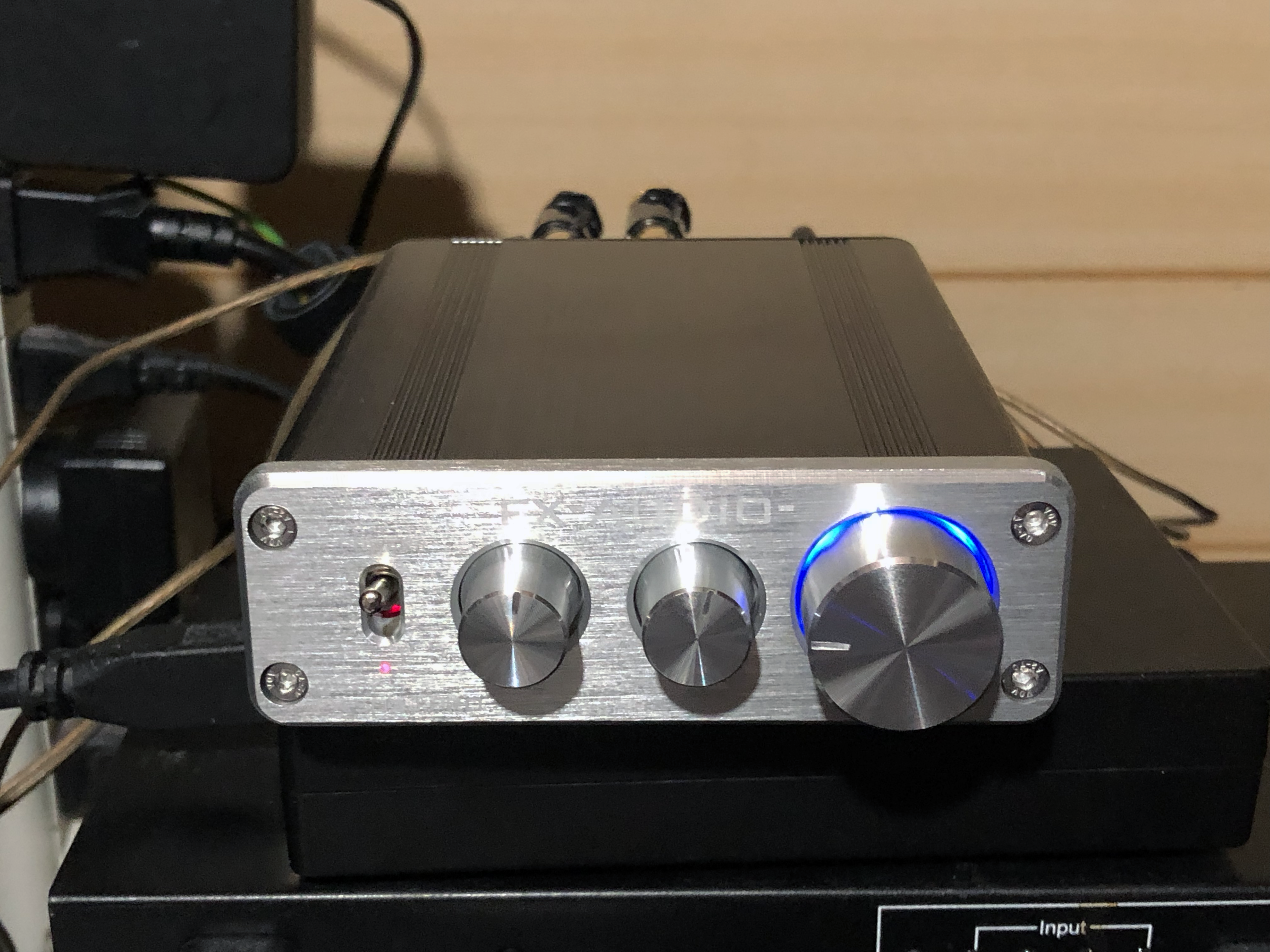
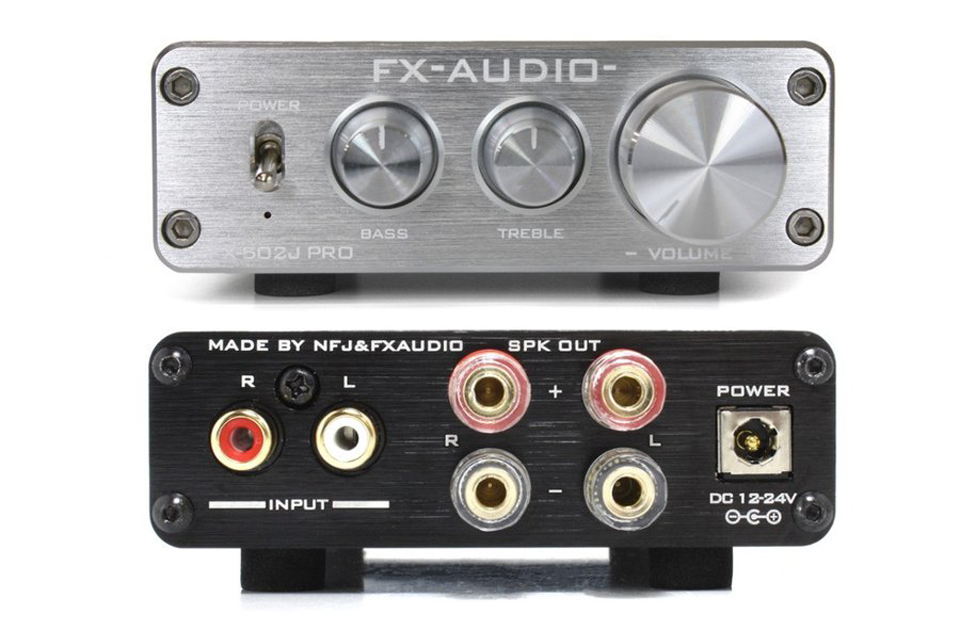
で、そこで先日のアンプ故障の問題から、新たにFX-AUDIO-のFX-502J PROを購入、AG06の出力からFX-502J PROに音声を入力し、そこからウッドコーンスピーカーで音を鳴らす事にした。
まだ仮置きだけれど、性能実験は良好だった正直、今までのLXA-OT3という雑誌付録アンプがあまりにもよい出来だったので、入れ替えた途端に音に問題が出るかも知れない、という不安はあったものの、FX-502J PROの音も悪い音ではない事がいくつかのテストで判明、上手くトーンコントロールを使いながら、良い音を模索する事ができる環境を作り上げた。
と言うわけで、音周りはAG06を中心にPS4の音もSwitchの音もAW3821DW経由でAG06に入れ、PCの音はUSB入力でAG06に入り、それらにMIXする形でマイクの音声も入り、今までとほほ同じ環境を再現する事が完了した。
正直、外部入力をキャプチャしなくなる事で、今までの再生環境はもっと複雑にしないとダメかな、と思っていたが、要するにPS4とSwitchの映像をキャプチャしなくなるという事は、それらの音も単に鳴らすだけの話になる事から、結構単純かでき、セレクター機能をAW3821DWが担ってくれたおかげで、簡略化させる事が出来た。
結果的にとても良い構成になったのではないかと思う。

Continue reading…

HDRにできない?

Dellの「AW3821DW」はDisplayHDR 600認証なのだが…。

WindowsのHDR設定

先日、オークションでDellの「AW3821DW」を落札、導入した話は当Blogでも書いた。その導入にあたり、モニターアームが強すぎて上手くいかなかったという問題もあり、決して全てが順調に導入できた、という事もないのだが、ここに来てもう一つトラブル…というか、私の想定していなかった問題が発生した。
今回、Dellの「AW3821DW」を導入したのは、10bitカラーの表示が可能になるという事、そしてリフレッシュレートが60Hz以上になる事、そしてHDRがサポートされる事の3つを期待しての事だった。
10bitカラーに関しては、リフレッシュレートを120Hzまでに止めて置けば可能になるという事はネットで調べてわかっていたし、実際にやってみたらそのとおり10bitカラーで表示され、画面から一段と鮮やかになったので、問題なくクリアされた。
リフレッシュレートはWindowsのディスプレイの設定から120Hzを選択した時点で、モニタ側も120Hzと認識して問題なくクリアとなった。
この2つが実現しただけでも、以前よりずっと鮮やかに、滑らかにPCモニタが表示されるようになったので、十分満足なのだが、問題はHDRだった。
Windows11では、ディスプレイの設定の中にある「HDR」の部分をONにするだけで、HDR表示は可能なのだが、その「HDR」をONにするスイッチは、モニターがHDRに対応可能なものである時に限られ、接続モニタがHDRに未対応の場合は、表示からして「未サポート」と表示され、スイッチが表示されない仕様になっている。
Dellの「AW3821DW」は、スペックとしてDisplayHDR 600認証を取得した、G-Sync Ultimateの認証を受けたモニタなので、私は難なくHDRにできるだろうと考えていたのだが、何故か私の環境ではWindows11の設定でHDRが「未サポート」と表示され、HDR表示ができない事が判明した。

G-Sync Ultimate

いろいろ試したが、結局HDR対応ができない状況が続いたので、私もいろいろ調べたりして、できない理由は以下のような可能性がある、と予想した。
Dellの「AW3821DW」は、ティアリング防止などの機能としてNVIDIAのG-Sync、それも最上位のG-Sync Ultimate認証に合格した製品である。
互換性に問題があってRadeonでは使えないのだろうだからGPUとしてはNVIDIA製のGeForceなどを利用する事を想定した製品だが、そもそもG-Syncだけでなく、Adaptive Syncという、VESA標準のティアリング防止にも対応しており、これがAMDのFreeSyncと同等機能になっている事から、NVIDIA製GPU以外でもこれらの機能を利用出来るようにしている。
だが、厳密にいうとG-SyncとAdaptive Syncは技術的には全く異なっていて、G-Syncはその機能を有効化するにあたって専用のハードウェアを必要とするシステムになっている。なのでNVIDIAのGPUがG-SyncであってもAdaptive Syncとして認証されるに際して、モニタそのものはAdaptive Syncに対応していれば、NVIDIAのGPU側でG-Syncのハードウェアを使用せず、ソフトウェア対応で機能を実現できるAdaptive Syncとして認識させるようにできている。
AMDのFreeSyncは、元々の技術がAdaptive Syncの技術と同等であるため、こちらは気にする必要が無い。モニタがAdaptive Syncに対応していれば、GPU側で機能をONにすれば事足りる。
今回、私が使用するAW3821DWでは、モニタはG-Sync Ultimate認証を可能にするモニタだが、PC側のGPUがAMDのRadeon VIIなので、G-Syncのハードウェアユニットは使用せず、Adaptive Syncとして機能が働くよう設定された。
実際、それだけでも格段に変わるのだが、問題は、このG-Sync Ultimateという認証には、HDRに関する技術的要素も内包しているため、専用ハードウェアを使用しない=HDR機能も有効化されない、という流れになった可能性がある。
つまり、この時点でHDRの設定技術に食い違いが生じており、モニタ側はG-Sync Ultimateのユニットを使用しないと理解していても、Windows11のOS側がG-Sync Ultimateが有効化されていないので、HDRに未対応、と認識している可能性がある。一応、Windows11側も、GPUはHDRに対応している事は認識しているはずだが、接続されているモニタからHDR対応可能の信号が届かないので、HDR対応ができない、と断定していると考えられる。
よって、私が使用するGPUをNVIDIA製のものにしない限りは、今の環境下でのHDR表示は、ちょっと厳しいと言わざるを得ない可能性が出てきた。

Continue reading…

iPhone14シリーズ、発表

今年もこの時期がやってきた。

Plusモデル、登場

9月8日AM2:00、Appleが新製品を発表した。
iPhone14シリーズを筆頭に新Apple Watch、AirPods Proが発表されたが、残念な事に新型のiPadの発表は見送られたようである。
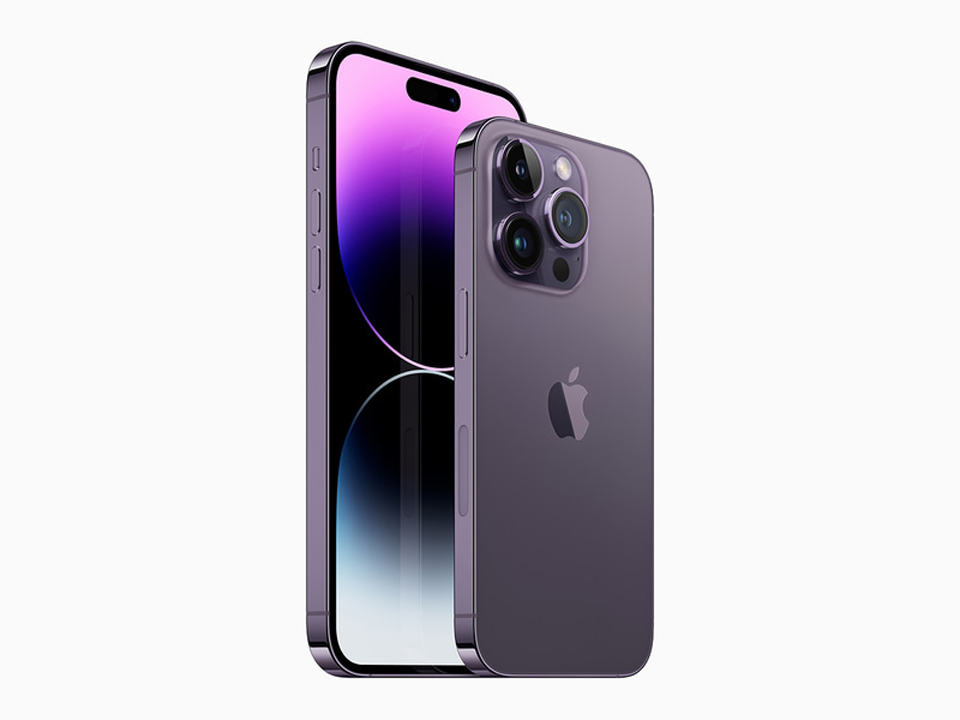
私が一番きにしているのは当然だがiPhone14シリーズで、今回はProシリーズと無印で、中のプロセッサが違うという差別化を行っているところが特徴と言える。
また、iPhone12、13シリーズで発売されていた、miniは廃止され、その代わりに無印にPlusモデルが追加、中身は無印だがサイズはPro Maxと同じというモデルが追加された。
価格については、11万9,800円からとなり、確実に円安の影響を受けた感じがする。最上位のiPhone14 Pro Maxの1TB版の価格は、239,800円と指示要再考価格が付けられた。
iPhone13シリーズとの違いはあまり大きな違いがあるという感じではないが、性能などの話は、Tech系サイトで十分説明されていると思うので、ココでは私が気になった事を書いていきたい。

Emergency SOS via satellite

今回、北米(米国、カナダ)では、衛星通信機能に対応したとの事で、緊急通報に使用する事ができるというのが一つの目玉機能になっている。
日本ではまだ使えないし、今後どうなるのかもわからないが、低軌道衛星を使用しているとの事なので、同様の衛星の利用が日本で可能になれば、技術的な部分は問題はないだろう。
この衛星通信機能は「Emergency SOS via satellite」と呼ばれる機能で、11月からサービスが開始され、2年間は無料で使用出来る。できる事は限られていて、通報中継センターに対して専用の短いメッセージを緊急時に送るという機能しかない。音声通信やデータ通信はできない。
緊急通報に特化している割に、2年間無料というコストがかかる仕様になっているので、正直なかなか普及はしないような気がする。こういうのは国家規模の災害対策として活用されたりして、国民は無料使用を基本にしないと、本当の意味で緊急連絡には使えないように思う。

Pro版はカメラ番長

無印、Pro版ともに共通の機能として、フロントカメラがf/2.2からf/1.9へと明るくなった他、オートフォーカスにも対応した。これは自撮りをする人からすると喜ぶべき改良点かもしれないが、カメラ機能はPro版がやはり有利な改良を受けていると言わざるを得ない。
十分過ぎる性能ゆえに更新時期が難しい背面のメインカメラは解像度が強化され最大48メガピクセルとなった。これは4ピクセルを統合できるクァッドピクセルのセンサで、12メガピクセルの従来機と比較して4倍の照度を得る事ができる。つまり従来より暗い場所でも明るく撮影できる、という事である。
センサーサイズもiPhone13 Proよりも65%大きなものを搭載しているという事で、第二世代のセンサーシフトOISを搭載した。
普通の一眼デジカメの場合、センサーサイズが大きくなったとなると画質に直結する話にとなるが、iPhoneの場合はセンサーサイズを大きくする事で手ブレ補正に活用する、という方向のようである。

Continue reading…

アンプが壊れた

モニタの入れ替えのついでに周辺を整理したらトラブル続出。

ついに壊れた?

昨日、モニターを入れ替えたという話をしたが、結局、そのモニターはモニターアームが合わないという事でトラブルのある状態のまま、モニターアームが伸びた状態で接続されている。
これはモニターアームを交換するしか方法がないので、今、交換の手配をしているのだが、このモニター入れ替えに際して、PC周りをガサッと整理した。
特にHDMIセレクター周りはケーブルなどが煩雑になっていて、一度整理する必要があると思っていたし、今までセカンドモニタを置いていた場所が空いたので、そちらに機器を移動したりする関係から、大がかりな整理が始まった。
そこで従来使っていたPCに接続していたアンプ類も取り外したりしたのだが、ここでまた別のトラブルが発生した。
アンプを再接続したら…電源が弱いのである。
いや、正確に言うと、もう電源が途中で落ちるようになってしまった。
これは電源として使用しているアダプタにトラブルが起きたのか、それともアンプそのものにトラブルが起きたのか、どちらなのかはわからない。
ただ、アンプの電源が維持できない状態になってしまった事は間違いが無く、PCからの音をスピーカーを経由して出す事ができなくなってしまった。
今まで使っていたアンプだが、実はちゃんとしたものではなく、Stereoという雑誌に付録として付いてきた、LUXMANのアンプ「LXA-OT3」というものである。
雑誌では基盤しか付いてこないのだが、この付録企画に連動した企業が台座などを発売したので、その台座に付けて使用していた。
その付録を手に入れたのが2013年の12月なので、既に9年もこのアンプを使っていた事になる。ちなみに手に入れた時のBlog記事はコチラ

付録の寿命か

このLUXMAN設計の付録アンプだが、実に良く出来ていて、今までこれで事足りていた。
このアンプーにケンウッド(現在はJVC)のフルレンジウッドコーンスピーカーを接続して使用していた。
ウッドコーンスピーカーを購入した時にもBlog記事を書いたのだが、木の特性を活かしたスピーカーで、自分としてはその音の鳴りが気に入っていたので、今までずっと使っていた。
何の問題もなく今まで使えていたので、そのまま使用していたのだが、今回の件で電源が怪しいとなると、遂に寿命か、という事も視野に入ってくる。
ある意味、丁度良い時期だったのかもしれない。
スピーカーはそのまま使用出来るので継続使用になるが、アンプは完全に入れ替える事になるので、あまりサイズが大きくなく、ちゃんと音が出る製品を探す事にした。
サイズの大きなアンプは、探せば沢山出てくる。それこそ格安機から高級機までいろいろである。だが、サイズが小さいとなると、その格安機から高級機までの落差がもっと広い感じがして、自分としての最適解がなかなか出てこない。
しかも、スピーカーケーブルは特殊なものでなく、線がそのままのものを使用するので、できればバナナプラグが差し込めるものが理想である。
で、いろいろ探した結果、やはりFX-AUDIOの製品にたどり着いた。
ココにきてアンプの交換とは…製品名は「FX-AUDIO- FX-502J PRO」である。

Continue reading…

モニターアームでの失敗

耐荷重の見極めって難しい…。

AW3821DWが届いた

先日、オークションで落札したDellのAW3821DWが手元に届いた。
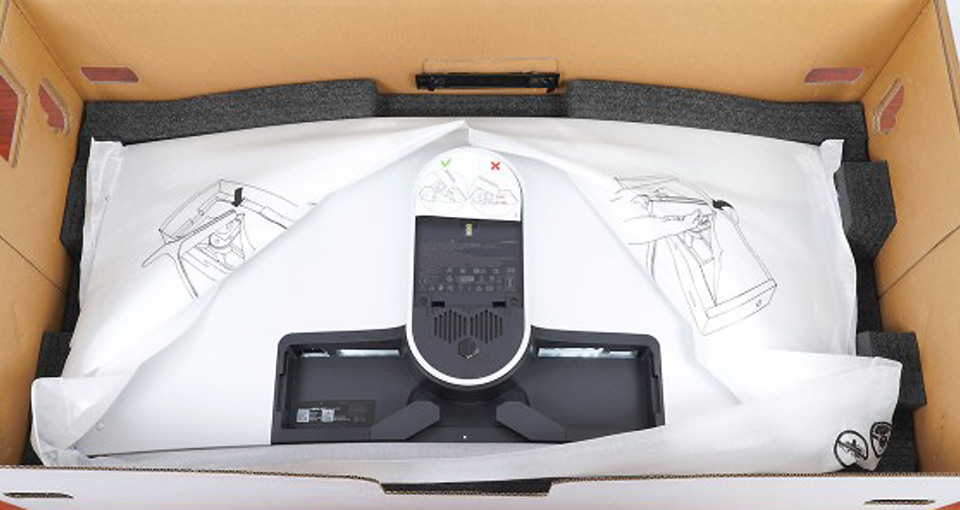
入れ替えるために今の場所から撤去するDellのU3415Wの箱のデカさに、思い出したように驚き、届いたAW3821DWの箱がその上を行くデカさでさらに驚くという、家の中にモノを入れて出すという事からして驚きの連続から、今回のモニタ入れ替えは始まった。
U3415Wは、丁寧に箱に戻して、知人のところにドナドナする事が決まっている。受取人いわく「曲面ディスプレイってのを体験しておきたいんですよ」との事だが、この箱のデカさを知った時、どういう反応をするか、楽しみである。
届いたAW3821DWは、やはりスタンドがとんでもなく大きく重い。それが判っていたので、今回はモニターアームを準備したのだが、まさかこのモニターアームであんな事になるとは…とはこの時点では思ってもみない話である。
とりあえず、箱を開けるところからまず苦労していて、どうやって箱を開けるのかを真剣に10分くらい考えた。なんて箱の設計をしやがるんだ、と10分後に理解し、狭い家の中でなんとか箱を開け、モニタスタンド等の部材を取り出す。
このスタンドの縦部品だけで5kgは超えるんじゃないかと思うような重さで、それに脚の部分を足すと、スタンド総重量8kgくらいになるんじゃなかろうか?
そのスタンド部材と一緒に、ケーブル類が入っている箱があり、それらを取り出して梱包部材を取り出すと、いよいよモニタ本体である。
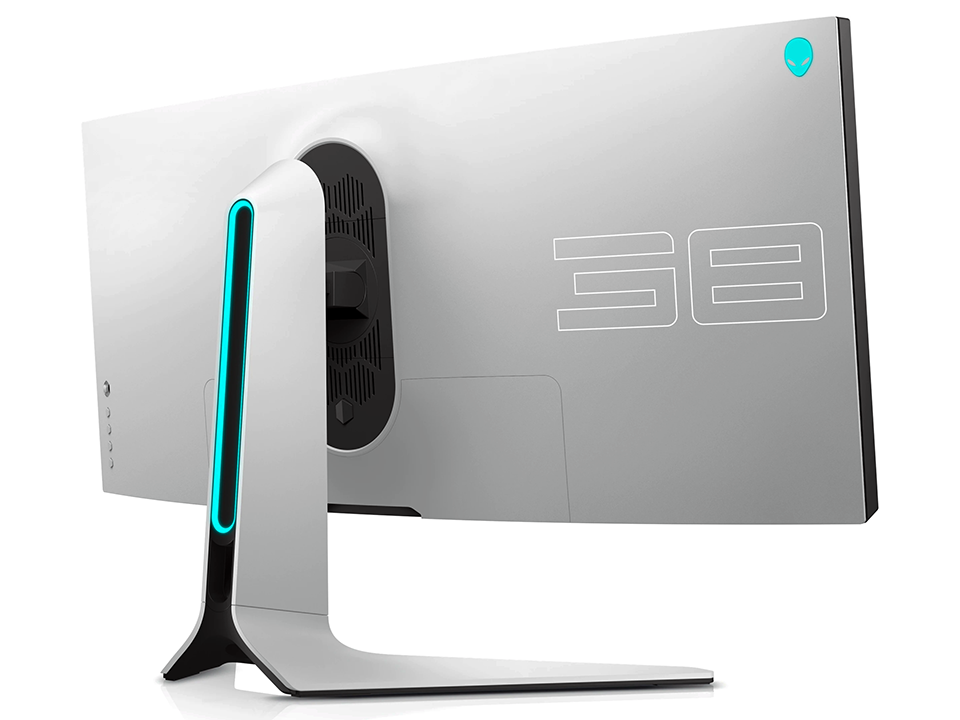
モノはとても綺麗だったモニタ本体は公称値7.9kgと、数字にすると結構な重量だが、大きさが大きさなので、実際は手に取ってみるとスタンドほど重く感じない。
まぁ、モニタ本体がこの重さだからスタンドが重く作られているんだろうな、という事は理解するが、この重量感は高級機ならではなのかもしれない。

モニターアームが…

前述した通り、今回のAW3821DWの設置はモニターアームを使う事を想定して準備していた。
AW3821DWのパネル重量が7.9kgという事で、8kgを保持できるモニターアームを購入しようと考え、モニタ本体とアームをブラケットで簡単に脱着できるようにと、サンワサプライのガスショック3軸モニターアームの型番「100-LA050」を準備した。
コイツは耐荷重が8~20kgと数値的には相当な余裕があるので、問題無く7.9kgのモニターを保持するだろうと思って準備したのだが、この余裕が悲劇を生む事になる。
私は知らなかったのである。
モニターアームは、モニター重量が軽いとアームが伸びきる、という事を。
届いたモニターをサンワサプライのモニターアームに取り付け、モニターを好きな位置に配置しようとすると、モニターが下がらない、という状況になった。
アームの可動が硬い、というのもあるのだが、それ以上にモニターが軽すぎて戻ってしまうのである。
8~20kgの耐荷重だから、8kgと100gしか違いがないこのモニターで、まさか軽すぎてモニターアームが伸びきってしまうとは…こんな事、だれが想像しようか?
というか、モニターアームの利用経験者だと判るのかも知れないが、少なくとも私には判らなかった。
結局、落札したモニターの動作確認はしないといけないので、延びきったモニターアームに取り付けて、PCと接続、動作の確認をして、今現在もその伸びたモニターアームに取り付けたままになっている。
まさか37.5インチのモニターを見上げながら使用する事になるとは夢にも思わなかった。

Continue reading…

2級QC検定、その後

受験後、いろいろ考えた。

タダの言い訳

昨日、2級のQC検定の受検日だった事はBlogでも記事にした。
正直、合格している事はまずないだろう、と思っている。
昨日の記事では、不合格になった理由を「時間がない」という事にして、やむを得ず、という事を言った。
だが、それが単に自分に対しての言い訳にしかならない事はよく分かっている。
世の中、私のように時間のない中でも生き方を変えるために大変な努力をして、資格を取得しようと頑張っている人が多数いる事は、言うまでも無くわかっている。
だから、昨日の私の思いは、単なる甘えでしかない。
詰まるところ、私は自分に対する言い訳をいろいろ考え、他の人にその事を知ってもらった上で不合格でも仕方が無いじゃないか、と、ダメだった事の言い訳をしたに過ぎない。
だが、実際はそんな言い訳したところで意味は全くない。
資格が取得できなかったという結果だけが残り、私自身は、受検はしたけれどその後得られたものはないという事に違いはないのである。
もし得られたものがあるとするならば、受検した事でその受検の雰囲気や感覚を得たぐらいである。もちろん、これが何かの役に立つかどうかは、おそらく今後の私の活動に係ってくる。
このままではダメだという事はわかっている。
であるなら、やることは一つである。

再挑戦へ

と言うわけで、私は自分の心の中で、半年後のリベンジを既に考えている。
もちろん、このリベンジもすんなりと出来るとは思っていない。私に時間があまりないという事自体に変わりは無いし、半年後の試験だって今回の経験で得た会場の雰囲気や試験傾向がそのまま対策になるとは限らない。
だが、自分で言い訳をしているだけでは前には進めない、という事は判っている。
判っているから、進む為に再挑戦する事にした。
やり方としては、基本はもう過去問題集を徹底して繰り返すしかないと思っている。
もちろん、そこで判らない事、覚えていない事が出てくれば、eラーニングで得た教材や過去問題集の解説を見て理解を深めていくしかない。
学問を修める、という観点でするのではなく、点数を稼ぐためにする。
私の中学の時から感じていたポリシーを投げ捨て、ただ合格する事のみを考えて進んで行こうと思っている。
正直、このやり方は好きではないのだが、今はとにかく得られるものを目的とするしかないので、現行の資格試験の仕組みを考えて、合格するためのやり方を貫く事にする。
ただ、一つ知っておかねばならないことがある。
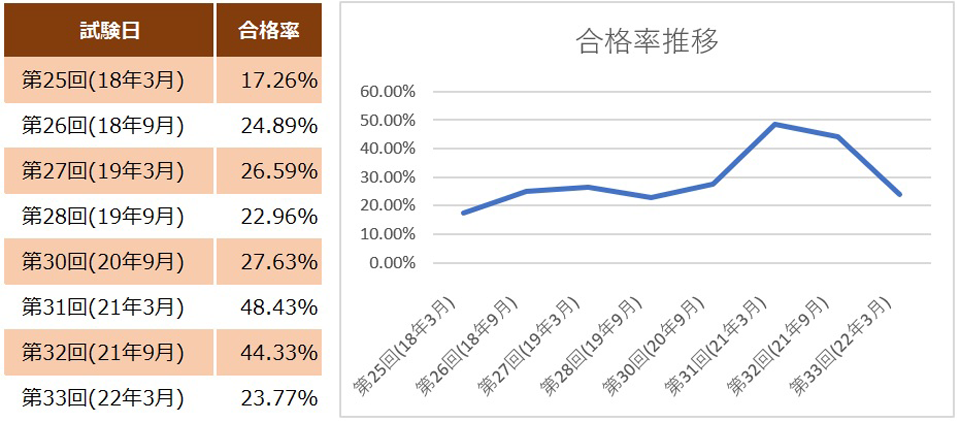
それは2級のQC検定合格率がどのような推移をたどっているか、である。
基本的に合格率は3割を切る事が多いという事である。超難関、とは言わないが、それなりに難関である事はいうまでもない。
合格率はかなり低い
(画像は「小さな総務法務」というサイトより引用)

Continue reading…

QC検定2級を受験

ハッキリ言って、合格する可能性はゼロに等しいだろう。

言い訳にしかならないが

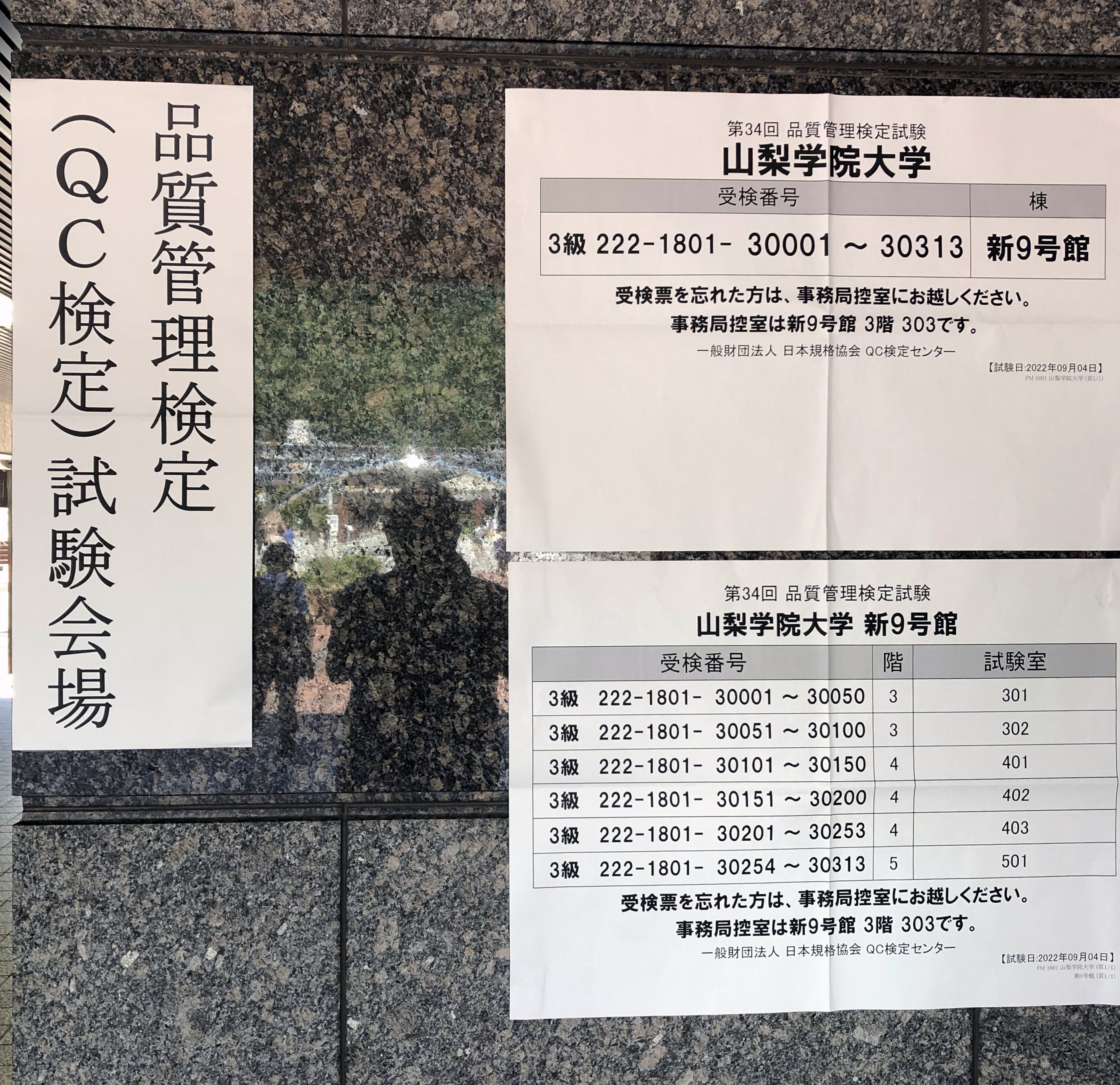
本日、山梨県の会場でQC検定2級の試験を受けてきた。
初めての会場突入6月に受験申込みが始まり、6月末までに申し込む必要があったのだが、私は6月10日ごろには申込みをしていて、その前から受験する為の準備をしていた。
極端な事を言えば、今年の4月前から準備そのものは進めていたのである。
これは会社の私の所属する部門の取組みの一つとして、各自が何かしらの資格を取得する勉強をしていこう、という主旨の元、薦めていたものである。
私は当初、英語を勉強するつもりだったのだが、私の英語理解力が恐ろしく悪いという事から、英語を切り捨て、QC検定2級への挑戦に切替えた。
本当は2年ほど前にQC検定3級の勉強をしていたのだが、3級は受験直前に発熱、結果として試験を受ける事が出来ずに終わってしまったのである。
その後、3級に再チャレンジするつもりだったのだが、受検申込みを忘れてしまい、そこで半年を無駄にした。
そこで再度3級を受検…と考えていたのだが、上長より「今更3級もないだろう?」と言われてしまい、3級を取得する前に2級へのチャレンジが始まってしまった。
だが、これを決めた時期が悪かった。
正直に言って、この時期は勉強どころではなかったのである。
母親が脳梗塞と診断され、急に入院する事となり、その入院から今度は要介護1の認定を受ける体になってしまった為、初めての介護保険という事もあり、いろいろ時間を食い潰しながら介護の為の手続きや状況の変化に私が翻弄された。
そしてその入院から1ヶ月後、またしても母親が入院となり、今度はベッドでの寝たきりになる事が判明、そのまま介護認定も要介護4の認定となる事態に陥った。
要介護4となると、自宅に介護ベッドを置いたり、車椅子を準備したり、自宅にヘルパーさんを入れたり、要介護者である母親にはデイサービスの予定を組んだりと、やることが倍増した。
この状況で、QC検定2級の勉強を進める事など、普通では到底無理である。
削られる体力と睡眠時間が、私から確実に勉強する時間を奪っていったのは言うまでも無い。

eラーニング

こうした事態になった事で、販売されている解説書や過去問テキストだけでは検定は受からない、と考えた私は、急遽eラーニングサービスを行っている業者から教材を購入、eラーニングによる勉強へと切替えた。
だが、介護で時間がないのだから、結局は何をやってもムダなのである。そもそもeラーニングを実施する時間がないのだから。
ただ、それでも折角eラーニングを受けられる環境を用意したのだから、と、とりあえず動画による講座は全て聞き、それに伴うテキストも確認した。
もっとも、ここで私自身の勉強というものに対する向き合い方、そして理解度が悪い方向に邪魔をしたのも事実である。私は昔から試験の為の勉強というのが嫌いで、苦手なのである。
勉学とは、役に立てて初めて意味があるのであり、修めただけでは意味がない、と私は常々思っている。これは私が中学生の頃からの考え方であり、それ故に私は試験勉強という名のものはやったことがない。だが、今このQC検定というものを目の前にして、いつまでその拘りを貫けるというのか?
そして遂に、私は今までの私を否定するに至った。
試験に合格するだけの勉強には意味がない、と考えていた今までを否定し、点数を取るための勉強に切替え、苦手なものを切り捨てて比較的理解が進んでいるものを中心に掘り下げて行くやり方に変えた。もうなりふり構っていられない。
というわけで、ここ2週間くらいは、比較的得意と言える部分を反復記憶するという事を繰り返した。

Continue reading…

AW3821DWの受入準備

そろそろ発送になるはずなので、こちらでも受入準備を。

モニターアームの注意点

先日、DellのAW3821DWという37.5インチのウルトラワイド液晶モニタを落札したが、そろそろ発送連絡が来る頃である。
私の入金も一日遅らせてもらった所もあり、今回の落札案件は実にまったりとした時間の流れの中で処理されている。
出品者は、こちらの入金連絡を受けた後に、休日に発送する、という連絡を貰っているので、おそらく今日、もしくは明日に発送される予定で、現在私はそれを待っているというところ。
なので、まだ荷物は届いていないのだが、届いた後に設置する為に必要なものを、今一つずつ確認しながら揃えているところである。
当Blogの8月31日の記事にも書いたが、今回はモニターアームを使用してモニタを設置する予定にしている。
理由は、AW3821DWのスタンドが異常に大きい為である。
綺麗だが大きすぎて邪魔スタンドそのものの可動域も広いので、そういう意味では優秀なスタンドではあるのだが、物理的に大きいというのは設置の上で邪魔になる事もあるため、それならばとモニターアームによる設置に切替えた。
VESAの100×100のベースに対応しているという事はわかっているので、規格にあったモニターアームとしてサンワサプライの商品番号「100-LA050」という製品を用意したのだが、コイツをAW3821DWに取り付ける際に、そのままでは取り付かない事がわかってきた。
AW3821DWのスタンド取付場所が、本体の裏面よりもくぼんだ場所にあるため、モニタスタンドのベースが奥まったところに取り付く事になり、そのままではスタンドとベースの接点がモニタの裏面に干渉してしまうようである。
モニターアームを使うときに、よく起きる現象のようだが、さて、どうしたものか?

解決策はいろいろあるが…

こういう場合、物理的にはモニタスタンドのベースを浮かせる必要がある。
「浮かせる」という表現が正しいかは別だが、要するにVESAマウントのネジ穴にスペーサーを入れて、そのスペーサー経由でVESAマウントベースを取り付けるのである。
ただ、正直スペーサーを入れて強度的に足りるのかは疑問が残る。マザーボードをケースから浮かせる時に使うようなスペーサーだと、スペーサーそのものに荷重を支えるだけの強度がないと危険である。それよりもM4ネジを貫通させる輪っか状のスペーサーを入れて、長めのM4ネジを新たに用意して浮かせる方が、強度的には高いかも知れない。
ただ、現時点では輪っか状のスペーサーというものが見つからない事から、M4の10mm+6mmスペーサーを用意して、それを使って試してみるつもりだが、もしこれで接続不安を感じるようであれば、M4ネジそのものを長いものに交換した上で、輪っかを入れて対応する事に切り替えようと思っている。
また、もしどうしても輪っか状のスペーサーが見つからない、なんて話になるようなら、木でもアクリル版でも良いので、厚み10mmの特定の大きさのものを用意して、四つ角にM4ネジを貫通させる穴をあけ、全体的な底上げをして取り付ける、という方法もある。
本体重量8kgのモニタを支える為のものなので、試行錯誤は必要だろう。

Continue reading…