(function() {function signalGooglefcPresent() {if (!window.frames['googlefcPresent']) {if (document.body) {const iframe = document.createElement('iframe'); iframe.style = 'width: 0; height: 0; border: none; z-index: -1000; left: -1000px; top: -1000px;'; iframe.style.display = 'none'; iframe.name = 'googlefcPresent'; document.body.appendChild(iframe);} else {setTimeout(signalGooglefcPresent, 0);}}}signalGooglefcPresent();})();

Angel Halo

もっときめ細やかに設定したい

ノートPCのバッテリーを効率よく使いたいと思う今日この頃。

長く使うために

私はPCを使い始めて結構な年数が経過している。
だから今更のような話でもあるのだが、ノートPCと呼ばれるモノを手にした時から、比較的バッテリーの保ちの良さを確保するため、OSの設定を昔から結構調整する事が多く、いかに効率良く性能を発揮しつつ、バッテリーの保ち時間を延ばすか? という事に挑戦してきた。
で、ここ2年の間は、MacBook Proでそのバッテリーの調整などをしていたのだが、Macの場合、macOSのみを使っている時は結構バッテリーの調整は上手くいくのだが、Parallels DesktopによってWindowsを仮想で動作させている時は、このParallels Desktopそのものがバッテリーの消費が激しく、結局あまり効率の良いバッテリー使用という事は出来ていなかった。
なので、Parallels Desktop上でのバッテリー調整をいろいろ頑張ってみても、結局エミュレータで動作していると認識しているmacOS側は「Parallels Desktopが要求する電力=Windows10の要求する電力」ではなく、Parallels DesktopのWindows10が要求する電力+Parallels Desktopそのものが要求する電力」でしか動作させられなかったようで、思った程の効果は得られなかった。
が、今月私はMacBook Proを売却、Windows11のノートPCに機種変更を行ったので、現在はWindows11の上で、バッテリーの保ちをよくするため、いろいろな調整をはじめている。
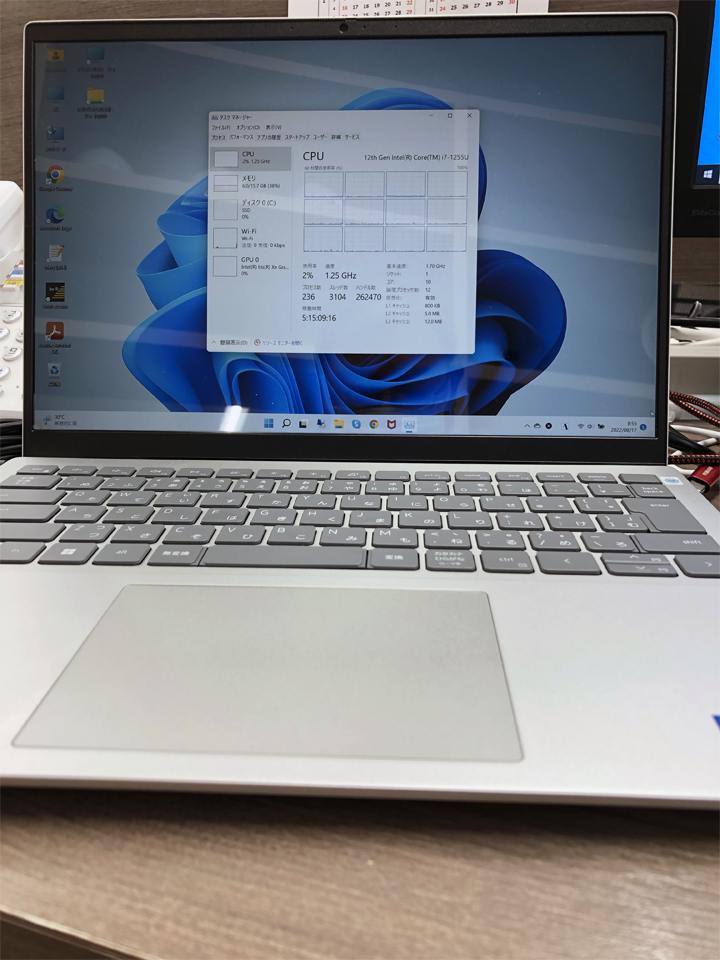
質感も悪くない昔から比べれば、電力管理もより細かく、複雑になっているので、バッテリーの保ちは格段に良くなってはいるものの、それ故に使い勝手に影響する部分も多く、調整が難航している。

一番の問題は液晶モニタ

実の所、ノートPCの電力消費の一番の課題は、液晶モニタの輝度にあると言っても良い。
最近はGPUの使用というのもそこに加わるのかもしれないが、そもそもノートPCだけで考えた時、ほとんどのノートPCはCPU内蔵型GPUなので、GPUそのものは大電力を消費するという程のものではない。ただ、見た目がリッチな最近の環境であれば、当然GPUの稼働は昔よりも大きくなっているので、内蔵型GPUと言えど、場合によっては影響が出る、と言えるかも知れにない。
ただ、CPUやGPUの制御は、CPUメーカーが結構頑張っていることもあって、省電力性は随分と向上している。
利用が止まっている部分はwait状態に入ったりして、電力を消費しないように電力ステートが結構な頻度で切り替わるようで、思ったほど気にしなくても電力は消費しない。
だが、液晶モニタだけはそうは行かない。
人が利用する時は、すくなくともバックライトは絶対に点灯していないといけないし、問題はその輝度で電力をコントロールするしかない。
ところが、外の明るいところで使用する時は、液晶そのものが明るくないと、全く見えないという事も出てきたりするので、結局輝度を上げて作業するしかない。暗いところだと、輝度を下げないと明るすぎて見づらいと言うこともあるので、最近はノートPCそのものに明るさを検知するセンサーを内蔵し、周辺環境の明るさに合わせて輝度を調整するPCも当たり前に存在している。
このようにいろいろな改善が成されているのにも拘わらず、Windows11においてまだ不満を持ってしまう設定がある。
それが、電源に接続している時とバッテリーで駆動させている時の切替え設定である。
Continue reading…

MacBook Proが売れた

2年ほど使用したMacBook Pro 2020を売却したら、思ったより高値で売れた。

売れるまで8日を要した

当Blogでも、2022年8月15日の記事として書いた事だが、株式会社ユニットコムという、店舗としては「パソコン工房」として展開しているユニットコムの買い取りセンターへ使用していたMacBook Proの売却を依頼した。
大きな買い物をしてしまった…パソコン工房を選んだ理由などはその時の記事にも記載したが、Web上で試算が出来るという事が最大の理由で、梱包も含めて指示が明確になっていた事が決め手であった。
買い取り価格としてWeb上での試算額は125,000円と計算されたが、これは8月末までのキャンペーンを適用した価格で、実際の買い取り上限額は115,000円程度だった。
こうした買い取りセンターへの持ち込み含めた買い取りにおいて、計算された金額そのままで買い取るという事はまず考えにくい事ではあり、私としては7~8万円程度で売れるかな、と予想していた。それよりも高値で売れたとしても10万円程度かな、と。
理由は、買い取り価格上限というのは大体の場合、新品未開封の中古品の場合がほとんどで、使用感がある時点でその価格には届かないのが通例だからだ。
だから私の場合は少なくとも2年使用した、という実績があるので、かならず減額されるという事を前提に、価格予想していた。
なので、この査定が行われるまで、そのつもりで査定が行われるのを待っていたのだが、査定商品の到着連絡から7日後の今日、その査定額の連絡が届いた。

驚きの査定額は?

…なんでも鑑定団の銀河万丈さんのような書き出しになったが、ユニットコムから来た査定額は、なんと125,000円という価格だった。
詳細としては、まず基準買い取り上限額が115,000円、それに本体汚れにより-3,000円、中古の日買い取りで+10%、MacBook買い取り増額キャンペーンで+5%、査定手数料及び振込み手数料で-300円が増減され、結果125,000円という価格だという。
正直、予想していたよりずっと高額で売れたので、予想外というか、何というか…。
本体汚れで-3,000円とされているが、本当ならこれはあり得ないとも思っている。理由は発送時にアルコールで拭き洗浄して発送しているので、-3,000円という減額に関しては、おそらく新古品ではない中古品のデフォルト手数料という事ではないかと考えられる。
ただ、その減額を含めたとしても、想像以上の高額買い取りだったので、私的には満足である。
当初、オークションで売りさばく事を考えていたが、オークションなら確かに更なる高額も狙えたかも知れないが、逆に落札側からすると安く買えない可能性があるので、ここまでの価格にできない可能性もある。
そうした判断の難しさから、今回は業者への売却を選んだので、私からすると高額だったかもしれないと思いつつも、実はほぼ適正価格で売れたのではないかと考えられる(実際には中古業者のマージンの分だけ買い取り価格は低いとは思う)。

Continue reading…

VRは今度こそ成功するのか?

PlayStation VR2が2023年に発売されると発表されたが、光はあるのか?

VR元年は2016年だった

2016年秋、PlayStation4に接続するPlayStation VR(PSVR)が発売された。
当Blogでもその事を記事にはしたが、その時、まだまだVRの機器にかかる費用が安くならない状況ではあったものの、PlayStationで発売されるという事から、他機種よりも価格の安いPSVRによって、VR環境が一気に普及する、と期待された。
しかし、実際には思った程VR環境は普及せず、結局大型施設などでの導入は進んだものの、個人レベルのゲーム環境下でのVRは普及したとは言えない状況だった。
また、当時は技術的にまだまだVR環境を整える事が難しかった、という事もあったかもしれない。VRゴーグルのモニタのリフレッシュレートや解像度に、まだまだ難色を示す部分があったのは事実で、それをコントロールするPS4も残念ながらパワー不足だったことは否めない。
そして今回、SIEは遂に2023年にPSVR2として、PlayStation5用にVR環境を発売する。
あれから7年経過し、技術的にも随分と進化した今なら、VR環境をおもしろくするだけの進化が得られたのだろうか?

今度はコントローラーとセット

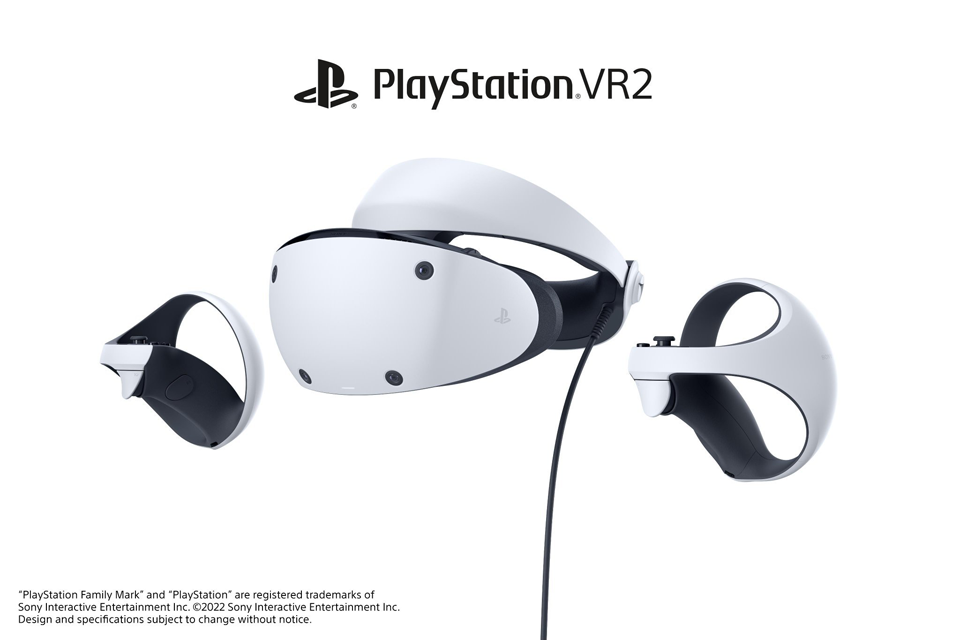
今回発売が発表されたPSVR2は、PS5が別途必要である事は当たり前として、製品としてはVRゴーグルとVR2 Senseコントローラーとセットで使用する事になっている。
デザインは洗練されているが…このコントローラーは3軸ジャイロと3軸加速度センサーが組み合わされた6軸モーションセンサーが組み込まれていて、両手にそれぞれコントローラーを持つ形を取る。コントローラーへのフィードバックは、トリガーエフェクト、ハプティックフィードバックが用意されていて、より人体に微細な感覚を与えてくる。
またVR2ゴーグルに関しても、ディスプレイは有機ELパネルを採用し、左右の目にそれぞれ2,000×2,040の映像、つまり両目では4,000×2,040の映像を表示できるレベルにスペックアップされている。またリフレッシュレートも90Hz、120Hzとなっていて、少なくともVR酔いが置きにくいリフレッシュレートが設定されている。ゴーグルのセンサーに関してもSenseコントローラーと同じ6軸検出システムになっていて、カメラはトラッキングカメラが4つ搭載されている。フィードバックに関してはゴーグルが振動するようになっていて、人体に感知できるようにしていたりと、以前から比べれば相当なパワーアップと言える。
ハードウェアは相当に進化したと言えるが、問題はこれらに伴うソフトウェアという事になるが…。

Continue reading…

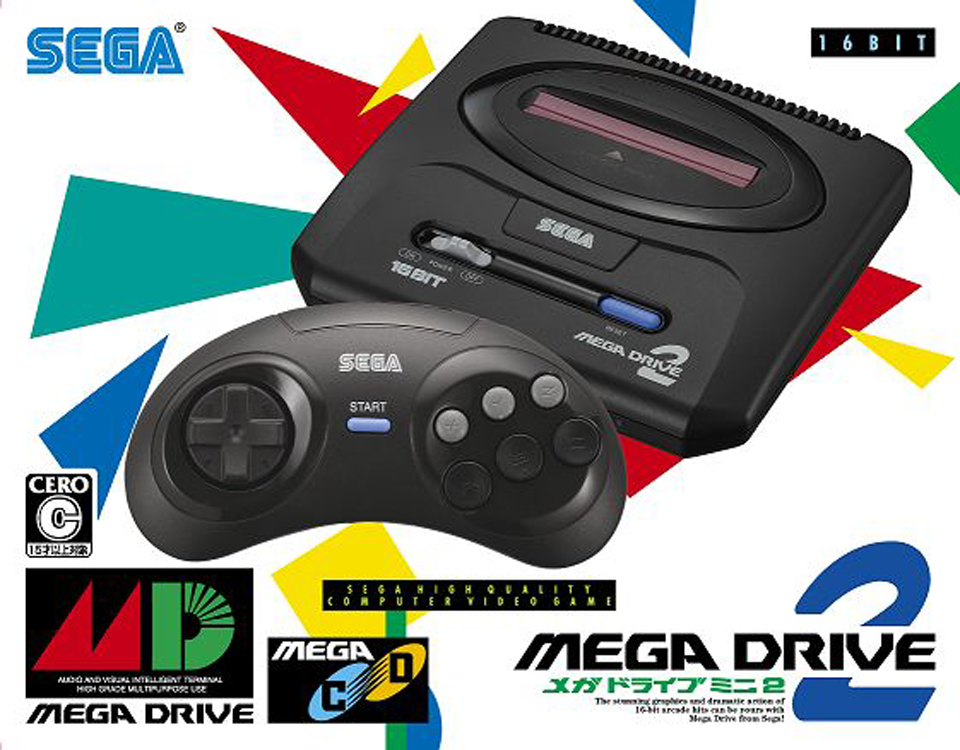
メガドライブミニ2

収録作全て発表。実はまだ購入するか決めかねている自分がいる。

60タイトルを収録

セガが、10月27日に発売する家庭用ゲーム機「メガドライブミニ2」の話が出たのは、もう随分と前の事だと思う。
収録タイトルを少しずつ公開していき、全5回に分けて10タイトルずつ発表し、毎回追加発表を加えて最終的には60タイトルを収録するという大盤振る舞いとなった。
予想外に大盤振る舞いなミニ2収録タイトルの中に「アフターバーナー2」やスターブレードなどがある事から、かつてX68000用に発売されていたアナログスティックコントローラー「サイバースティック」までもが、メガドライブミニ2用に用意される事となり、異様な盛り上がりを見せていたが、今回の収録タイトル発表で「スペースハリアー2」が含まれた事で、それにもアナログスティックが対応する事が発表された。
なお「スペースハリアー2」は、以前発売した「メガドライブミニ」にも収録されていたのだが、今回収録されるのは、なんとスプライト(ゲーム内でキャラクターを表示するキャラクターセットのようなもの)の拡大縮小機能を持たせた仕様のもので、より大きなキャラクターが動き回るスペースハリアー2となった。
また、このスペースハリアー2には、オプションの中で前作「スペースハリアー」を選択す事が出来る様になっており、事実上2作が遊べる仕様になっているとの事。私個人としてはオリジナルのスペースハリアーに思い入れがあるので、これは嬉しいサプライズである。
このように、セガから発売される製品は、とにかくユーザー視点で考えられているところがとても良く、みんなが待ち望んでいた仕様で発売してくれる良さがある。
本来なら、私も予約を入れて購入…と行きたい所なのだが、実はまだ予約をしていない。
価格的に10,978円は安くはないが、これで60タイトルが収録されている、と考えれば安いとすら思えるのだが、現在、購入する製品に優先順位を付けているため、まだ最終的に購入するかを決めかねている。
うーん、自由にならないもどかしさである。

メガCDタイトル

今回のメガドライブ2には、メガCDタイトルがかなり含まれている。
メガCDは大容量かつCDクォリティの音楽で遊べるタイトルで、当時私も目がCDが欲しかったところだが、高価だったことから、購入には至っていない。
当時特に遊びたかったのは、シルフィードとスターブレードで、その他にメガドライブRPGの金字塔「ルナ・シルバースター」、その続編の「ルナ・エターナルブルー」が遊びたくて仕方がなかった。これら全てがメガドライブミニ2に収録されているので、本製品の魅力がとても高いのは理解している。だから欲しいとは思っているのだが…。
あと、メガCDタイトル以外でも魅力的なタイトルが多いのは、前述したとおりだが、予想外に収録されていた作品として、グラナダとエクスランザーがある。
これはどちらもウルフチームという、元々日本テレネットというメーカーの内部にあった開発チームが制作したタイトルだが、当時X68000でグラナダが発売された時、私としてはこれがメガドライブに移植されるとは思っていなかった。結果的にグラナダはメガドライブに移植され、さらにエクスランザーという新タイトルまで発売されたワケだが、よく版権問題をクリアできたな、と改めて思う。
旧作を再発売する、というのは、こうした版権との戦いでもあるので、セガは実に気合いの入り方が違うと感じる。

Continue reading…

iPadをより便利に

Apple Pencil2は非常に良い。良いが、更なる上を目指したい。

多機能タッチペン

iPad Proを今年の正月に購入してから、私の毎日のスケジュールはiPad Proによって管理されている。正確に言えばGoogle Scheduleに紐付いた情報をiPad Proで追加、編集、確認しているワケだが、このデジタル化によってiPad Proだけでなく、PCでも同じ内容が確認できるようになり、以前と比べて格段に効率よくスケジュール管理が出来る様になった。
また、仕事上でのメモも、手書きでサッとiPad Proへ入力。テキストデータには(できるが)せず、PDF化してPCへ出力してPCでも確認できるようにしている。清書が必要であれば、そのPDFを見てテキストを起こすこともあるが、PDF化していれば、Adobe ScanからOCRをかけてテキスト化もできるので、文章量が多いときはそうしたテキスト化する事で対応している。
PDF資料への書き込みも、GoodNote5にPDFを読み込ませ、その上に手書きで追記して情報を書き足している。
iPad ProとApple Pencil2があれば、大凡困る事はない環境が構築されたので、iPad ProとApple Pencil2は非常に重宝している。
だが、Apple Pencil2に関しては、あまりにもシンプル過ぎて、もう少し改善の余地があるのではないかと思うことがある。というのは、クリックできる部分を持つ事で、アクションを追加できるように思っていたのである。
ただ、Appleからすると、稼働する部分を減らしたい、という思いがあるだろうから、Apple Pencil2はシンプルに作られているわけで、タップする事で機能を変えられるように作られているのだと思う。
しかし、クリックできるスイッチがもし存在していたら…。
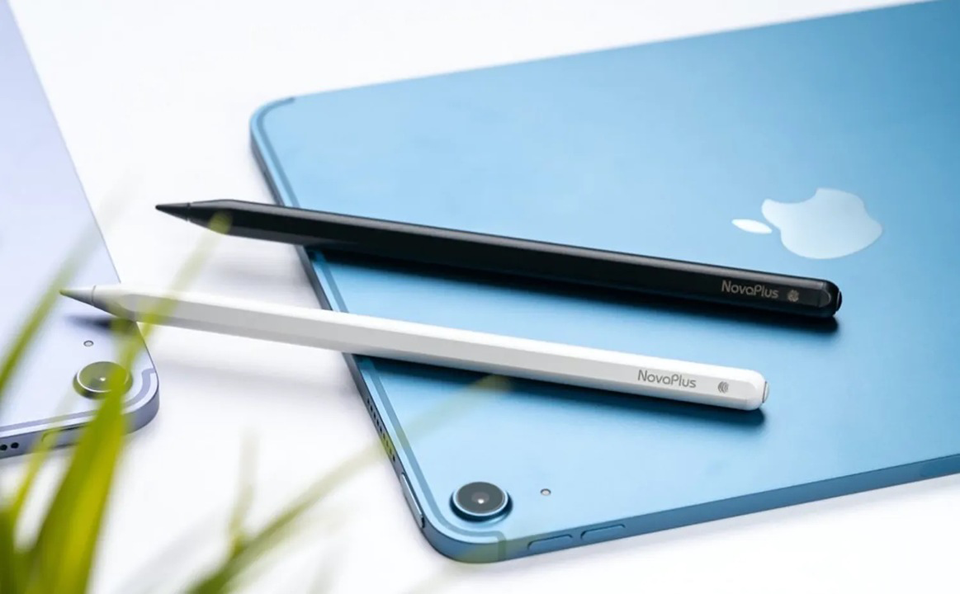
その要望を叶えるiPad用多機能タッチペンが、クラウドファンディング「machi-ya」で登場した。
その名を「A7Pro」という。純正よりも使いやすい感じがする

A7Pro

サードパーティ製アイテムにはなるが、iPadに対してマグネット充電に対応し、ペンの傾き検知にも対応している。
iOSのスクリブル機能にも対応しているので、ペン入力によってブラウザのURLを直接記入する事も可能だし、その際、手がiPad盤面に乗ってしまっていても、タッチに反応しないパームリジェクション機能にも対応している。
それでいて、A7Proの後端部にはボタンが着けられており、そのボタンを一つ押すとホーム画面に移動し、2度押しするとマルチタスク画面へと切り替わる(デフォルトの場合)。
しかも、この後端部のスイッチは、カメラアプリが起動しているときには遠隔シャッターとしても利用できるようで、iPadで業務上撮影が必要な時にもシャッターボタンを押す苦労が軽減される事は間違いない。
また、この後端部のスイッチの周りにはLEDが光るようになっていて、充電の度合いによって色が変わるようになっている。これで電力の残量がある程度わかるというのも、今のApple Pencil2よりわかりやすい部分と言える。
このA7Proは、iPadのウィジェットに登録できるアプリがあり、ウィジェットにA7Proの充電状況など各種情報が表示できるようになっている。
Apple Pencil2にもあって良さそうな機能だが、こういったところも純正より優れた部分と言える。
純正で出来る事はほぼ全て出来、それでいて追加で出来る事が増えているA7Proだが、これで価格は現状9,980円での市場価格を目指しているとの事である。
これだけでも安いと言えるのだが、現在はクラウドファンディングでの価格なので、今△できる価格は27%OFFの7,280円で支援できる。

machi-ya A7Pro
https://camp-fire.jp/projects/view/611848

Continue reading…

350Wモードって何?

もしこれが本当なら、環境の事を考えるとかいう世間の風潮こそ見せかけではないかと。

Extreme Performance Mode

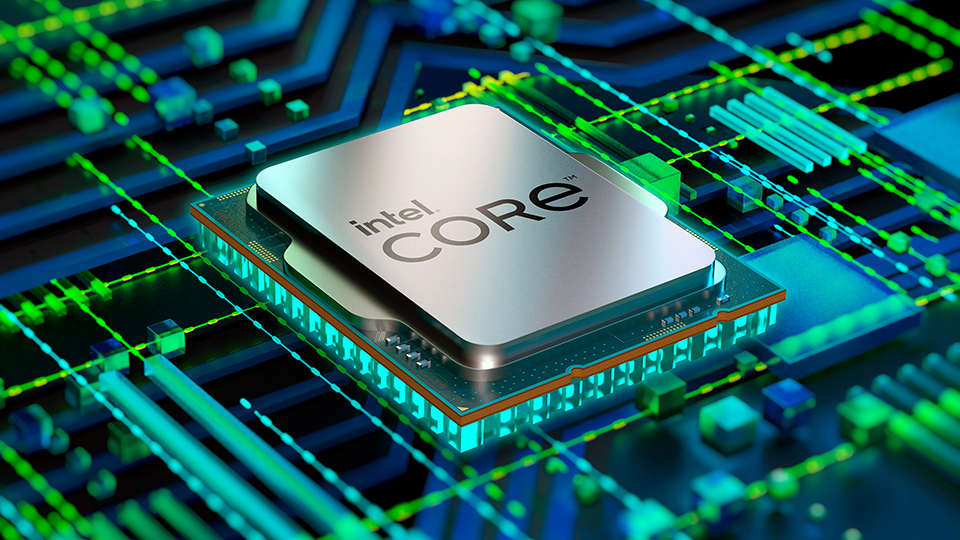
Intelが次に発売する次期主力CPUである、第13世代コア、いわゆるRaptor Lakeの、デスクトップ版の中核となるRaptor Lake-Sにおいて、奇妙な話が聞こえてきた。
それが消費電力350WのExtreme Performance Modeと呼ばれる、特定の条件下でしか発動しない、特殊モードが存在する、という話である。

VideoCardz
https://bit.ly/3c5TGpX

大凡、15%程度の性能向上が可能になるモードで、ハンガリーのTech系サイトであるProHardverの話では、Intel 700シリーズチップセット搭載のマザーボードの一部に、電力上限を350Wに設定できる機能があるという。その一部のマザーボードでその設定を行い、相当な電力供給と冷却能力を与える事によって、この機能は利用可能になるらしい。
通常のRaptor Lake-Sでは、PL1は125W、PL2で253Wという消費電力となるが、Extreme Performance Modeが有効化される事で、第3の電力設定として350Wとなる。
もしこれが事実としたら、15%の性能向上のために100W近い消費電力の底上げとなるわけで、ワットパフォーマンスは極端に悪くなると言える。
350Wも消費するCPUって原子炉より熱いだろ?ちなみに、過去にCore i9 13900KのQS品(信頼性評価用)を使用したテスト情報が漏洩した時、消費電力が345Wに達していたものがあったそうだが、考え方によってはそれがこのExtreme Performance Modeで動作していたもの、という事だったのかもしれない。
数字にして15%の性能向上というのは、ある意味スゴイ事ではあるのだが、消費電力を盛れるだけ盛って達成するという、バカみたいな力業での結果と考えると、頭の良いやり方という感じがしない。

Appleとは真逆の方向性?

このExtreme Performance Modeの事を考えると、Intelの方向性はAppleの方向性とは真逆に進んでいるように思えてならない。
Apple Siliconの性能を見ていると、いかにAppleがワットパフォーマンスを気にしているのかがよく分かる。もちろん、ハイエンド製品となるMac Proなどが、今後どういった方向に進んでいくのかはまだ判らないが、消費する電力を圧倒するぐらいの性能を持たせてきたのがM1でありM2である。微細化の進められたプロセッサの上に、CPUとGPU、ユニファイドメモリ、Neural Engineといった、主要なものを全て揃えて載せて、省電力化と高速化を実現させたやり方は、ある種徹底されたワットパフォーマンスの追求の行き着いた先ではないかと思う。
もっとも、同じダイの上にそういったユニットを載せた関係で、Apple Siliconを性能別に複数作る必要はあるのだが、行き着いたワットパフォーマンスは素晴らしいものがある。
Intelがいくら性能でそれらの性能を追い抜いたとしても、それは頭の悪いやり方でしかなく、私個人で言えば褒められたものではないと感じる。
もっとも、演算能力をひたすら求める事で結果を出す世界においては、私の考え方の方が間違っているのかもしれないが。

Continue reading…

40インチウルトラワイドがお買い得

実質価格55,900円の40インチ3,440×1,440ドットのウルトラワイドモニタ。

お買い得なのは間違いない

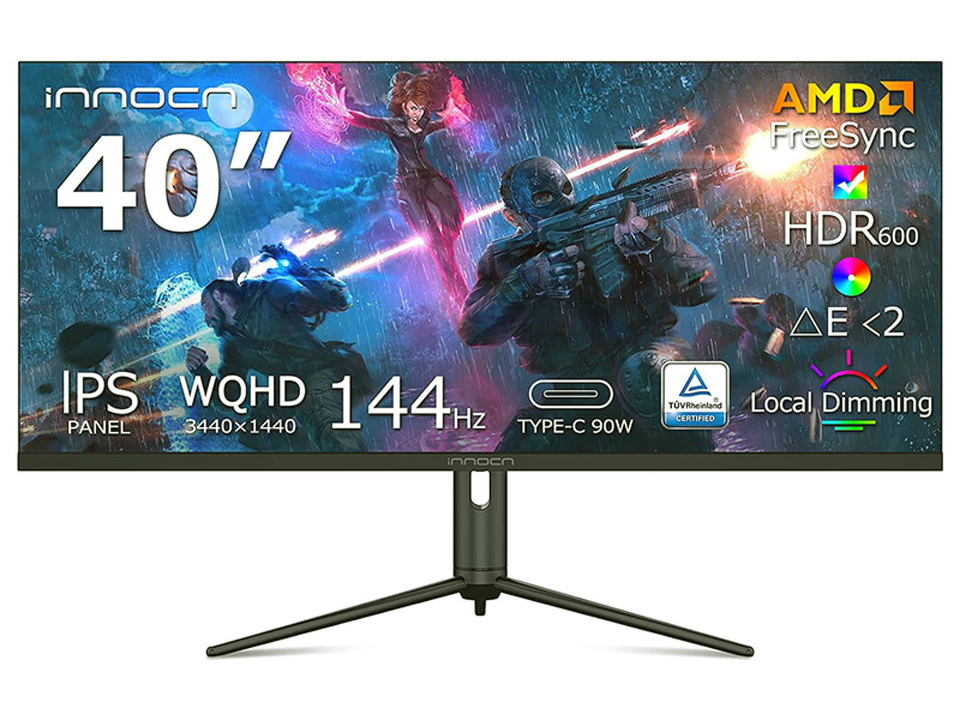
Amazon.co.jpで、Innocnの3,440×1,440ドット表示に対応したInnocn製40型ゲーミング液晶「WR40-PRO」が特価販売されている。通常の価格では82,990円となるところ、現在19%引きの66,990円で販売されており、さらにそこから5,000円クーポンを適用し、それに加えてクーポンコード「9V39MYUG」を入力する事で、最終的に55,900円という価格で購入する事ができる。

表示色10bitだったなら最良のモニタと言えたのに…

この価格で144Hzのリフレッシュレート、HDR600対応、FreeSync対応の40インチウルトラワイドモニタを購入できるとなると、相当なお買い得と言える。
リフレッシュレートを最優先とするウルトラワイドモニタ愛好家であれば、間違いなく「買い」のモニタと言えるが、残念な事に私の場合、この製品は食指が動かない。
理由は、表示色が1,670万色と、入力が8bitカラー止まりだからだ。
製品のスペックで言うと、先日当Blogで紹介した株式会社JAPANNEXT製の「JN-IPS40UWQHDR144」とよく似た製品と言えるが、違いはほぼHDR600対応か、HDR10対応かの違いぐらいである。…いや、正確に言えばFreeSyncに対応しているか、G-Syncに対応しているかの違いもあり、大前提としてIPSパネルなのかADSパネルなのかの違いもある。
だが、使用者が感じる違いとしては、両者は限りなく近しい製品と言える。
共に10bitカラーに対応していない事が、私の食指を動かさなかった理由だが、コスト的に考えれば、10bit入力とする事の方が価格的に見合わないのかもしれない。

確かに安くなったが

ウルトラワイド液晶そのものを考えると、以前よりはずっと安く購入する事ができるようになったとは思う。
だが、その大きさ、解像度の広さ故に、品質を求めると性能の何かが欠けるため、絶対的満足といえるモニタを買おうと思うと、途端に価格がつり上がる。
当Blogでも何度か言っているが、私が欲しい要求をウルトラワイド液晶に求めると、価格が20万円超となるため、とてもではないが手が出ない。
ただ、何かしらの要求性能要件を諦めると、手が届く価格帯に下りてくる。それが今のモニタ市場の状況と言える。
2年程前は、リフレッシュレートも60Hz以上となると価格がガツンとつり上がったが、それが緩和されただけ今の状況はマシとも言える。だが、さらに今から2年後に、私が求める品質のモニタが、格安と言える価格帯に下りてくるかと言われれば、それは結構微妙かもしれない。
技術は間違いなく進歩していくとは思うが、現在コストが係りすぎて手の出ないミニLEDやマイクロLEDが本格的に使われるようになってくると、価格据え置きでより性能だけ引き上げられる製品が投入される…という状況になる可能性はある。
しかも、もしその流れになったなら、今度はより高度な製品を製造する事になるため、価格据え置きではなく、割高な製品になる可能性もある。
ちょうど、今の微細化が進んだCPUやGPUのような状況である。
そうなると、一定の解像度を持つウルトラワイド液晶モニタという製品は結果的に安くなりすぎることもないままの事もあり得る。

Continue reading…

Zen4の姿が見えてきた

内部的な情報にはまだ噂のような話もあるが、現物が見えてきた。

対Raptor Lake-S

AMDがこの秋に発表する新型Ryzenの噂は、もうあちこちに出回っているが、ここに来て現物の写真が出回りはじめた。
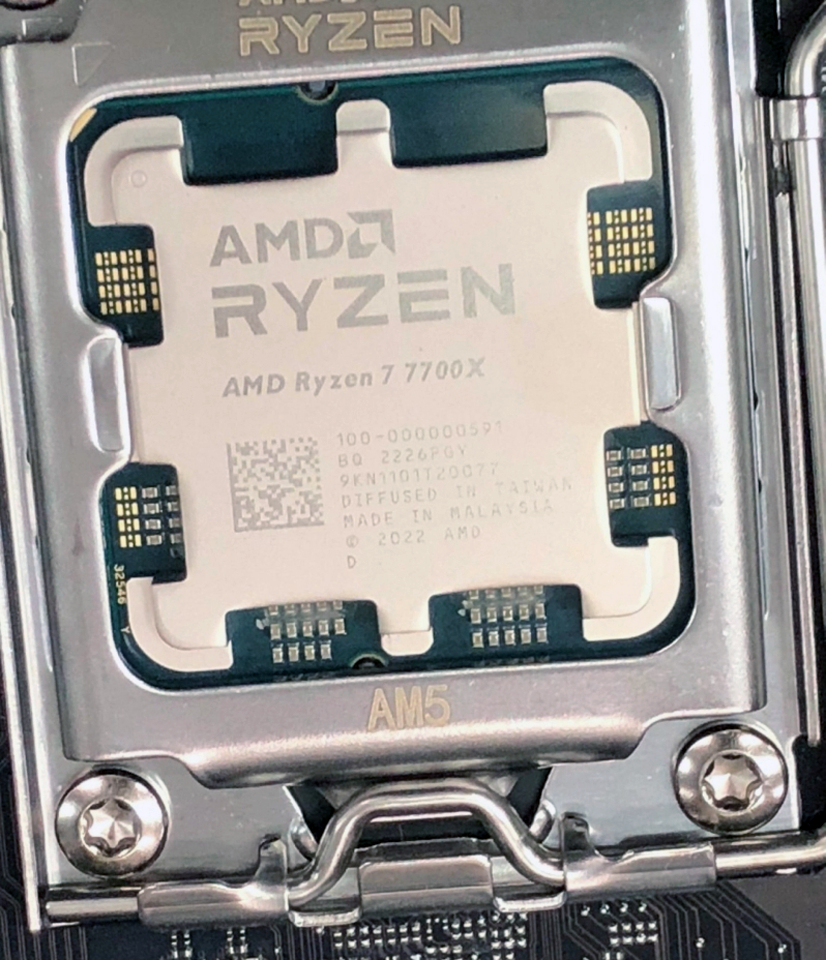
海外のサイト「OC3D」や「VideoCardz」などにその写真が掲載されたのだが、その写真を見ると今まで発表スライドなどで見られた独特のヒートスプレッダが、そのままの形で写されている事から、間違いなくZen4、AM5スロットの写真だという事がわかる。
独特な形のヒートスプレッダ
(画像は「VideoCardz」より)
この姿を見るに、どうもこの写真はEngineering Sample(ES品)ではなく、製品版である可能性が高く、CPUそのものはもう完全に安定した製品として製造されているのだろう、と予想される。
これは噂だが、最近AMDはZen4の発売を9月末に遅らせたのは、Raptor Lake-Sの発表にぶつけるためではなく、BIOSの調整に時間がかかっているからだ、という事らしい。
つまり、CPUは生産されているものの、それをドライブするマザーボード側のUEFIの根幹となるBIOSで、動作クロック含めた動的な設定の調整に時間を掛けているものと考えられる。
今回のZen4、つまりコードネームRaphaelは、その動作クロックの高さが最初から取り上げられていた。AMDとしては初の5GHz動作を当たり前としている設定で、それ故にTDPも高めで、いくらCPUで電力効率を上げたとしても、システムとして消費電力が以前より上回るだろうと予想されている。
そもそも、当初よりRyzen9-7950Xと7900XではTDPは170Wとしており、Ryzen7-7700Xと7600XはTDP105Wとしている事から、今までよりも高い熱設計電力を設定しているので、CPUは高性能を引き出すために電力をより消費する、という方向性には間違いが無いと予想できる。
今の所、こうした施策を採ったとしても、結果的にベンチマークではRaptor Lake-Sの方が、性能は上回るだろう、と予想されているので、価格は結構Ryzenは安くなるのではないかと思われたが、結局蓋を開けてみれば円安とドル高の影響でRyzen 5000シリーズよりずっと価格は上になるだろうとされている。

AMDの強み

AMDの強みは何と言ってもCPUとGPUを自社で製造しているところにある。いや、Intelも今やGPUを自社製造していると言えるが現段階ではGPU二大巨頭に並ぶまでには至っていないし、AMDはその二大巨頭の一つであり、ディスクリートGPUをNVIDIAと渡り合えるレベルで製造しているワケで、それがAMDの強みである。
そんなGPUメーカーでもあるAMDが製造するRyzenはGPUのRadeonとの連携でいろんな事でメリットが生まれる。だからCPUの性能ではIntelの後塵を拝するとしても、総合力で結果的に扱いやすい、などという性能指標では見る事のできない部分で良さが出たりする事もある。実際には実運用でどのようにユーザーが感じるか、次第というところではある。
もしこれに価格的メリットが乗っかってくれば、初心者にもRyzenはとてもオススメできるものになるのだが、現状噂されているその価格でいくと、結構微妙なところが多い。
日本市場では、米国価格を単純にドル換算した価格にならないので、結果的に高くなる、という事が多い。
その影響がまともに出てしまうと、今回のRyzenは性能指標でも、価格でも今一つという事になりかねない。
性能でRaptor Lake-Sに届かないのであれば、できればコスト勝負でシェアを獲得してくれるといいな、と個人的には思っているが、さて、どうなることやら…。

Continue reading…

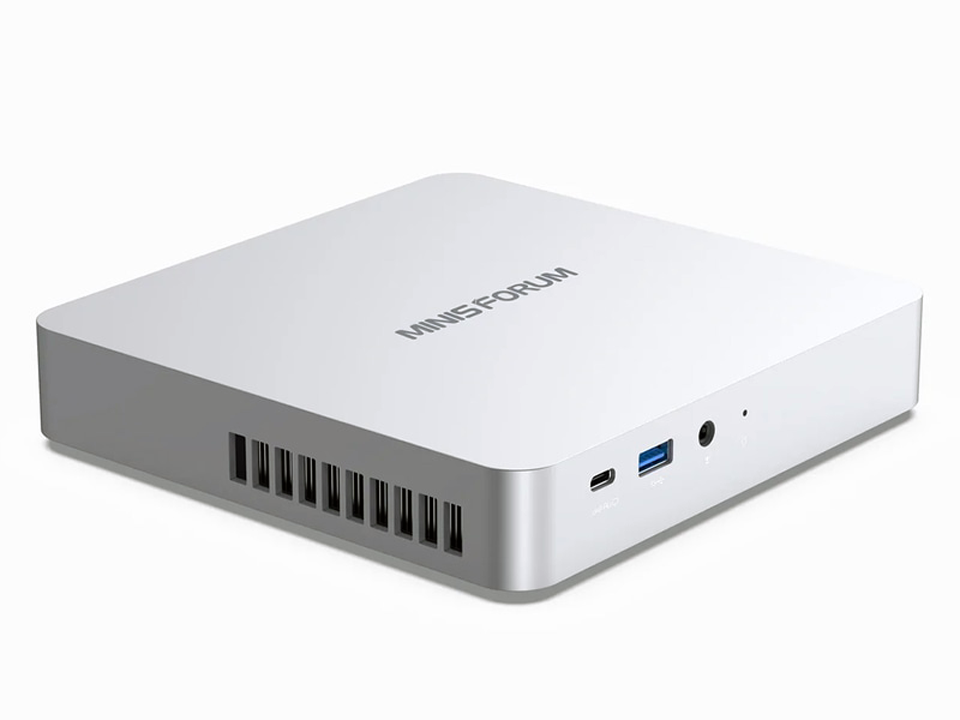
Mac Mini風のWindows11 PC

見た目は確かに似ているが…

MINISFORUMの商品展開力

MINISFORUMが、Intel第11世代Coreを搭載した小型PC「TH60」、「TH80」の予約販売を開始した。
出荷は10月中旬としており、ベアボーン価格は「TH60」が61,890円、「TH80」が73,980円になるが、現在は予約価格という事で、それぞれ49,590円、59,590円とかなり割安で予約を受け付けている。
前述したように、Intel第11世代Coreを搭載したPCで、Core i5-11400H、Core i7-11800Hが採用されている。GPUに関しては内臓グラフィックスをを使用する事になり、外部への外付けGPUには対応しない。
メモリはDDR4 SO-DIMMスロットが2基、M.2 2280 PCIe4.0スロットが2基搭載されている。
Wi-FiとBluetoothが内蔵されており(おそらくはmini PCIe接続でユニット基板が接続されている)、本体には有線LAN2.5Gbitのイーサネットポートを持つ。
Mac mini風とはいうものの…筐体のスタイルはまさにMac mini風で、本体サイズは177.8×182×36mmというサイズに収まっている。
厚みが36mmなので、かなり薄い事になるが、この厚みの中に、USB 3.1×4、USB 3.0 Type-C、USB 3.0、HDMI出力、DisplayPort、2.5Gigabit Ethernet、音声入出力などを装備する。
また、100mmピッチのVESAマウンタに対応するので、液晶モニタの裏面に貼り付けて使用する事ができる。ま、このサイズならデスク上でもそうそうは邪魔にならないとは思うが。

気になるのは第12世代ではない事

で、この「TH60」と「TH890」だが、気になるのはやはり内蔵するCPUがIntel第12世代Coreではない、という部分である。
もちろん、第11世代Coreの性能が低い、とは言わないが、用途として考えた時、第12世代でない事に違和感を感じずにはいられない。
第11世代の半導体が余剰入荷でもしたのだろうか?
最近、私は第12世代Coreを使いはじめたが、細かい部分ての処理のもたつきを一切感じず、圧倒的なEコアの省電力性の凄さを実感している。
絶対性能としては第11世代でも結構な性能を発揮するとは思うが、効率性で言えばやはり第12世代が欲しかった。おそらく私以外の人でも同じ事を考えるのではないかと思う。
…というか、派生モデルで第12世代Coreを搭載した製品が出てきそうな予感すらする。
MINISFORUMは、かゆいところに手が届くような製品がとても多いので、できれば今までの製品でも再設計して、今の第12世代Coreを搭載した製品を派生展開してくれると、とても喜ばれそうかな気がする。

Continue reading…

Inspiron 14を使ってみて

まだ一週間に足りていないが、使ってみて感じた事。

思ったりより断然イイ

昨日、MacBook Proの売却の話をしたが、その入れ替え機としてDellのInspiron 14 5420モデルを購入した(納品された)のが8月11日。
あれから5日ほど使ってみて感じたのは、Windows11をこれだけ快適に使えるノートPCだったのか、と少なからず感動したという事である。
実際、重作業はさせていないし、マルチタスク的な事もさせてはいないが、Windows11を普通に使う分には何ら問題はないし、それどころか何をするにしてもサクサク動作する。これがTDP 15W枠のCPUなのか? とすら思えるが、要するに第12世代Coreぐらいになると、普通に使う分にはその動作が重くなるワケがない程の性能を持っている、という事なのだろう。
また、Microsoft 365などを使っていても、その動作は実に軽快で、多少重めのWord文書(画像を大量に貼り付けてあるような文書)を読み込んでも、目次あたりで一度突っかかりが見られるものの、その読込み処理が終わってしまえばその動作は軽いもので、予想よりずっと軽快に使える心地よさに驚いている。
MacBook Proの時は、最初こそmacOSの軽快さに驚きはしたが、ストレージの読込み速度に関しては、wait状態になる事が結構あり、それが第10世代Coreの影響なのか、それとも単純にストレージの問題なのかはわからないものの、突っかかりをいろんなところに感じていた。実はMacBook Proの突っかかりに関しては、結構初期の頃から出ていた問題で、ただ、今から数十年前に私がMac使いだった事から、それらの突っかかりは当時から当たり前の現象だったので、おかしな挙動という風に思っていなかった。またSSDに変わってからはその突っかかりも解消されるまでの時間が短縮されていたので、そう気になる事はなかったのだが、今回のDellのInspiron 14 5420モデルと改めて比較すると、案外Windows11の方が軽快に動くのではないかとすら思えてくる。
ま、おそらくその影響(効果)は第12世代Coreの、Eコアの性能によるものではないかと私はみているのだが、今後、もう少し経過をみていく必要はあるかもしれない。
質感も悪くないあと、Inspiron 14のキーボードに関してだが、案外と打鍵感は良い感じだった。一部、キーピッチを稼ぐ関係で他のキーと隣り合う間に隙間がない部分もあるが、表面的にはそれらキーを分ける溝が設けられているので、違和感は思ったより感じない。
MacBook Proのシザー構造のキーボードも打鍵感は良かったが、この価格帯の割に負けず劣らずの打鍵感だったのは予想外だった。

メール

最近、地味に困っているのがメールの扱いである。
普段から積極的に使っているのは、あくまでも仕事で使うメールだけであり、個人的なメールのやり取りはほぼ連絡を受取るだけの用途でしか使用していない。
メインPCは、現在はもう完全にBecky2からThunderbirdへ移行してしまっていて、通常はThunderbird上で運用しているのだが、これは会社でも同じ環境だからそうしているという事に過ぎない。
その例でいくと、今回のDellのInspiron 14 5420モデルに関しても、Thunderbirdをインストールして運用するのが正しい事になるのだが、今、これにちょっとした躊躇いがあるのも事実である。
というのは、一層の事Gメールに統合してしまっても良いのではないか、と考えているからである。Gメールなら基本がWebメールであり、そのクライアント(Webブラウザで動作するが)に、今使っているメールのドメインなどを紐付けて、一元管理してしまう事であえてクライアントソフトをインストールしなくても良いのではないかと考えたのである。
もちろんこれにもメリットもあればデメリットもある。
そもそもGメールの割り振り設定は慣れるまでは非常に判りにくいし、今現在も慣れているとは到底言えない。その割り振りが上手くいかないと、私の最古のメールアドレスなどはあらゆるメールが混在してしまう事から、管理がとても難しくなる。
また、基本的にIMAP接続なので、サーバの残り容量を気にする事が何れやってくる。この辺りをどう処理するか、考えておく必要がある。
このような小難しい事を考えるくらいなら、Thunderbirdをインストールしてそのままメールデータを複製してしまうと言う手もあるが、さてどうしたものか?

Continue reading…

MacBook Pro、売却へ

オークションも考えたが、最終的には業者依頼へ。

背に腹は代えられない

DellのInspiron 14 5420を購入したので、MacBook Pro 2020を売却する事に決めた。最初は両立も考えたが、主に使用するのがWindows環境であり、またiPad Proとの共存が難しいという事から、持っていても宝の持ち腐れになる、と判断したためである。
どのみち、今のMacBookはApple Silicon内蔵型でないと…という思いもあったので、手放せる時に手放してしまおうと。ま、お金になるのにしない、という事は今の私の環境上あり得ないワケで。
で、手放すにしてもどういった手段を選ぶべきか、どの手段がもっとも高値で捌けるか? と考えた。
オークションは値がつり上がっていくのが魅力的だが、初期価格の設定を間違えると、誰も入札してこないという事もありうるし、だからといって初値を低くすると、予想外の安い価格での売却になりかねない。
また、ネットでの買い取り業者に依頼する事を考えていろいろ調べて見たが、名のあるところでない場合は相当な信頼がないと危険を感じる。
なので、ここはよく知る業者の買い取りサービスを遣ってみよう、という事で、バソコン工房へ買い取り依頼を出すことにした。
パソコン工房を選んだのにももう一つ理由があり、ネットでの買い取り価格の最大額を調べる事ができた、というのも大きかった。

パソコン工房 Mac買い取りサイト
https://www.pc-koubou.jp/kaitori/re/macbooksatei.html

このサイトで、自分が所有しているMacBookを選んでいくと、最大買い取り価格が判るのである。おそらく表示されるのは、新品未開封の場合の価格が出ているのだろうと思うので、ここに表示される価格がそのまま売れる価格になるなんて事はまずないハズ。
それだけ覚悟した上で、パソコン工房へ依頼する事にした。

下取り価格が気になるところ

で、調べた結果、私の所有するMacBook Proの場合、買い取り価格の最大値は125,000円となった。Apple SiliconでないMacBook Proで、この価格になるのが不思議ではあったが、要するに内蔵メモリ32GB、ストレージ1TBという要素が価格を大きくつり上げているような感じだった。あとは今現在買い取り価格を増額するキャンペーンだったというのもあるかもしれない。
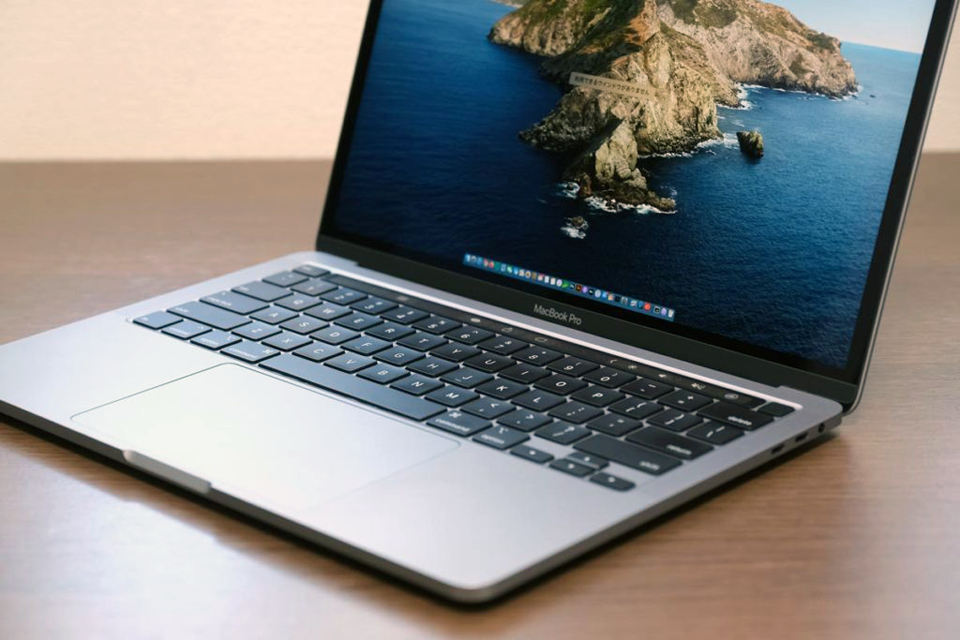
イキナリ届いたMacBook Proとりあえず、コレを最大値として考えて、最悪7~8万円程度で売れるといいな、という感じだろうか。まぁ、まかり間違って10万円程度の売値が付いたなら、ラッキーといった感じである。
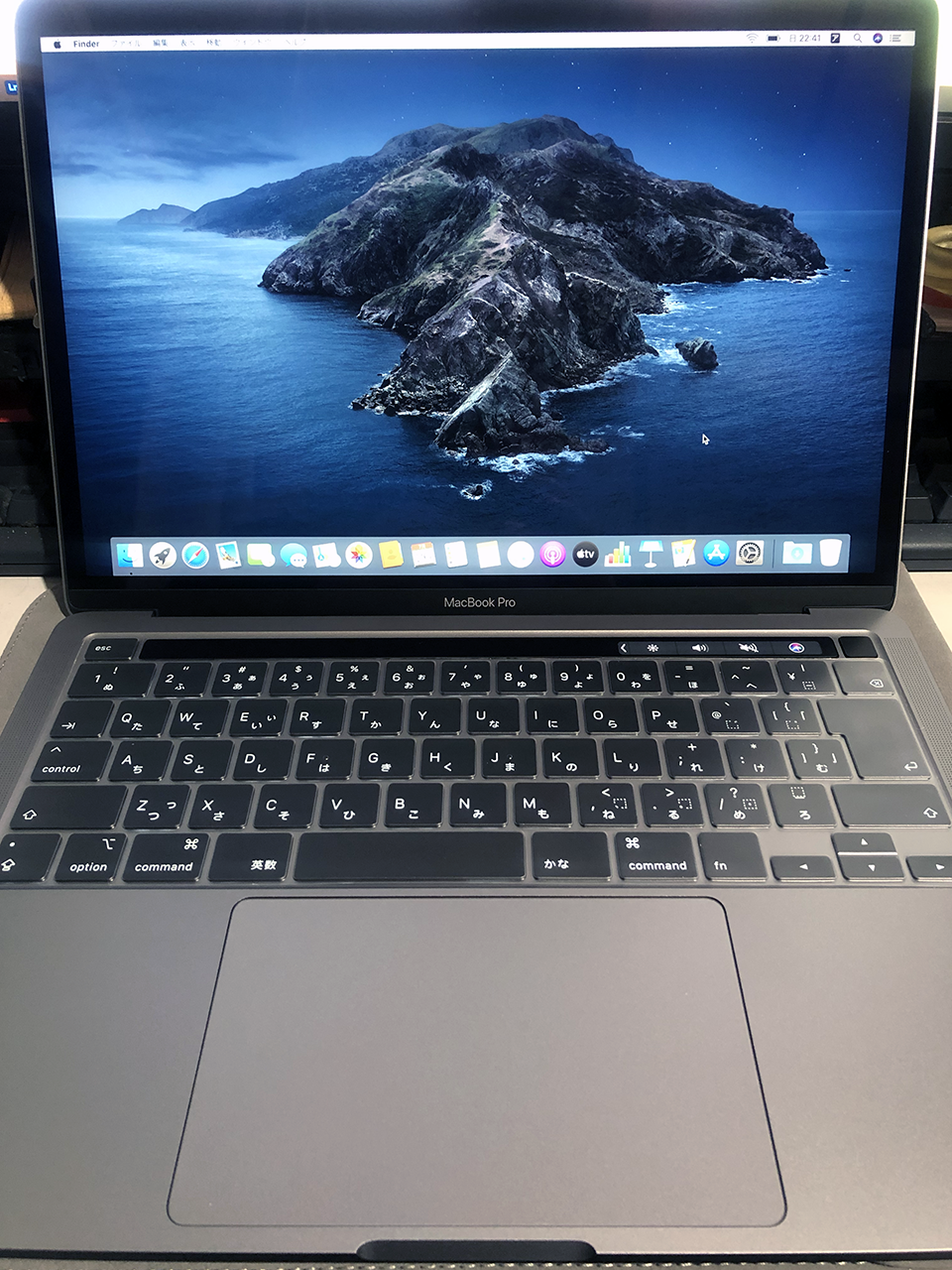
ちなみに…私のMacBook Proの外観だが、キズなどは全くない。早くから保護シールでキズの付きやすいところは保護していたと言う事もあって、キズはないし、液晶パネルにしても保護フィルムが貼ってあったので綺麗なものである。
また、Appleの箱もそのまま残してあって、Appleから送られてきた時の外装箱もそのまま残してあり、今回発送はそのAppleの箱で行っている。つまり、Appleの外装箱の中にMacBook Proの化粧箱が入り、その中にキズのないMacBook Proがそのまま収まっているのである。また、充電器とケーブルに関しては未使用である。
…まぁ、付属品で価格が大きく変わるなんて事はないだろうが、少しでも高く売れるといいなと願うばかりである。

Continue reading…

JPGで保存できない?

いや、実は知ってたんだけどさ…。

保存したら.jfifだった

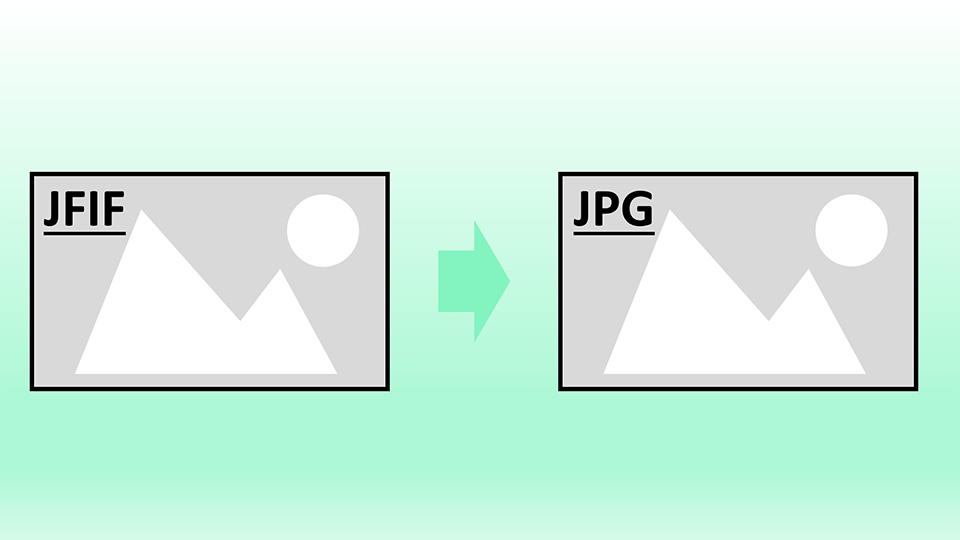
今日、ネットから画像が欲しいと思い、欲しい画像を右クリックして保存してみたところ、そのファイル拡張子が「.jfif」として保存された。
「あれ~、珍しく「.jpg」でも「.png」でもないのかぁ」とその時はそれぐらいにしか思わなかったのだが、数点の画像を保存した後、それらのデータを確認してみたところ、全ての画像の拡張子が「.jfif」となっていた。
いや、流石にこれはオカシイだろう、と。
「.jfif」も確かに汎用性のあるJPG互換のデータフォーマットではあるものの、ネットで使われていた画像の全てが「.jfif」のフォーマットになっているなんて事、まずあり得ない。
コレはオカシイと思って、意図的に「.png」で作られている画像データを保存してみると、こちらは「.png」で保存された。つまり「.jpg」で掲載されている画像のみ、私の環境下で「.jfif」として保存される感じである。
しかし、昨日まではこんな現象は起きていなかった。なぜ今日になっていきなり「.jpg」が「.jfif」に変換されて保存されるようになったのだろうか?

Windows Update

こういう時、真っ先に思い立つのがWindows Updateで設定が変わるという事である。
以前にも遭った事だが、Windows Updateで各種設定が変わってしまって、今までできていた事が出来なくなったり、あるいはやり方が変わってしまったりという事は何度かあった。なので、今度も何かしらの変更がかかった可能性が高い。
勝手に書き換わるのを何とかしてくれよ…今回のケースで考えられるのは、特定のイメージデータの保存拡張子をレジストリデータが決めているので、そのレジストリデータが書き換わったという事。当然、私が意図的にそんな事をするワケがないので、Updateの時に書き換わった可能性がある。
というわけで、今のレジストリデータがどうなっているのかを確認するためネットで「.jfif」「.jpg」の2つのワードを検索して、その変更方法を探してみた。
ほとんどの解説ページでは、既に保存されてしまった画像のフォーマットの変更方法が紹介されていたが、その中にレジストリの変更の事が書かれているサイトがあったので、そこでレジストリの設定保存先を調べてみた。

app world
https://appli-world.jp/posts/17035

上記サイトでは、画像のフォーマットの変更方法と、レジストリの書き換え方が紹介されている。Windows10での説明になっているが、Windows11でも内容は変わらない。
簡単に言うと、変更するレジストリキーは以下である。

HKEY_CLASSES_ROOT\MIME\Database\Content Type\image/jpeg

レジストリエディタで上記のキーを調べると、その中にあるデータの中に「Extension」という項目があり、そこで指定されている文字が保存される拡張子になる。
私の環境で調べて見ると、やはり「Extension」のキーが「.jfif」となっていた。これを「.jpg」に変更してレジストリエディタを終了させる。
これで「.jpg」画像を保存した際に、拡張子が「.jpg」として保存されるようになる。
やってみれば簡単な話だが、レジストリデータは間違ったデータで保存してしまうと最悪Windowsが起動しなくなるので、取り扱い注意である。

Continue reading…