(function() {function signalGooglefcPresent() {if (!window.frames['googlefcPresent']) {if (document.body) {const iframe = document.createElement('iframe'); iframe.style = 'width: 0; height: 0; border: none; z-index: -1000; left: -1000px; top: -1000px;'; iframe.style.display = 'none'; iframe.name = 'googlefcPresent'; document.body.appendChild(iframe);} else {setTimeout(signalGooglefcPresent, 0);}}}signalGooglefcPresent();})();

Angel Halo

M1 MacでWindowsは夢となるか?

Parallels Desktop 17では対応としていたが、話が変わるのか?

Microsoftのコメント

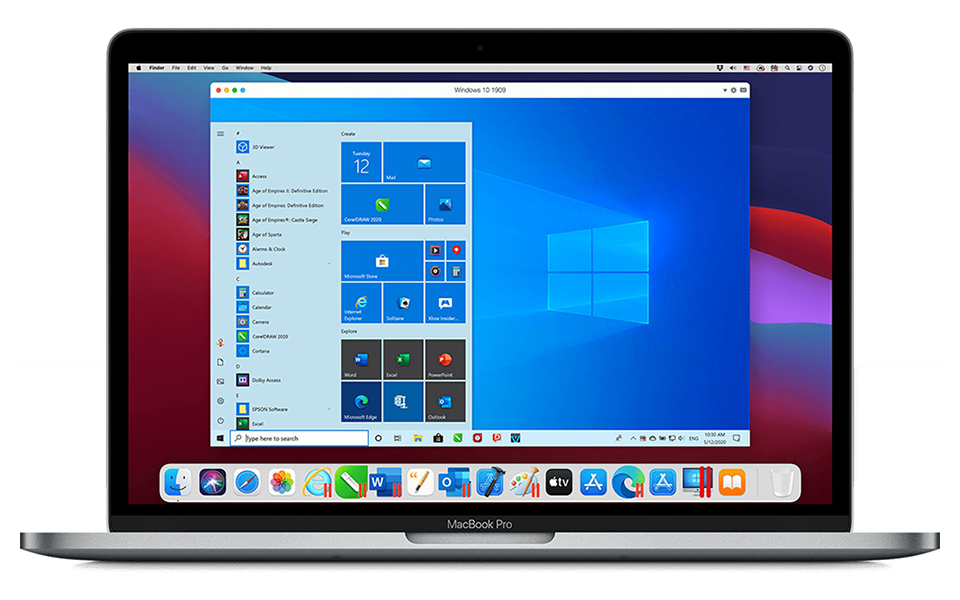
先日、私もParallels Desktop 17を導入し、次世代macOSであるMontereyに対応できる環境を整えたわけだが、このParallels Desktop 17は、Intel Mac及びM1 Macの環境において、Montereyに対応するだけでなく、Windows11にも対応できるものとしている。

Parallels Desktop 17
https://www.parallels.com/jp/pd/general/

表記的には「 Windows 11 に対応済み(正式リリース時)」という表記をしているので、正式リリースとなった時に対応する、という意味なのかもしれないが、Parallels社が対応する意欲があり、その事を宣伝文句として使っているのは事実である。
だが、TECH+の記事によると“The Registerは9月10日(米国時間)、「Microsoft releases new Windows 11 builds, confirms running on an Apple M1 ‘is not a supported scenario’ • The Register」において、Microsoftが同誌に語った内容として、「M1 MacのParallelsでWindows 11を動作させることは想定されていない動作であること」および「ハードウェア(M1 Mac)で直接OS(Winodws 11)を実行することもサポートしていない」という内容を伝えている”としている。

TECH+
M1 Mac、仮想環境でWindows 11のサポートは見込み薄か
https://news.mynavi.jp/article/20210913-1971399/

このMicrosoft側のコメントが事実であれば、Parallels Desktopを使用しようが何を使おうが、M1 MacでのWindows11の動作は保証されず、見通しが立っていないという事になる。

Windows11のARM対応は?

ただ、Windows11は、その動作条件の中にARMでの動作も可能とするリリース情報を出していたと私は記憶している。
これはMicrosoftが自社開発のARMコアを製造しようとしている動きにも見られ、いよいよSurfaceもAppleと同じように独自CPUによって動作させるつもりなのかと思っていた。
AppleのM1コアは、それほどまでに世間では大きなインパクトを与えたわけだが、MicrosoftがARMでWindowsを動作させようとする動きがあるのもまた事実である。
その結果として、AppleのM1でもWindowsが動作できますよ、というのは、技術的にはそんなに難しい話ではないだろう、という予想をしていたのだが、互換性はそうした技術的な問題だけでなく、保証という意味も含めているので、そこに対してMicrosoftはサポートしていない、というコメントを突きつけてきた事になる。
おそらく、Parallels社としては、ここからライセンス的な問題やサポート的な問題をどのように解決するかの動きを見せる必要があるのだろうが、かなり苦しい状況になったと言えるかも知れない。
Continue reading…

モバイルバッテリーの替え時か

一つ持っておくと便利という事はわかっているが、危険性も伴う諸刃の剣。

リチウムイオン

もう既に必需品とさえ言えてしまうようなアイテムの一つに、モバイルバッテリーがあると思う。
モバイル機器をハードに使わない人であれば、スマホなどは一日保ってくれれば大丈夫と、その必要性もないかもしれないが、ハードな使い方をする人であれば、その不安を払拭する意味でもモバイルバッテリーはひとつ持っておきたいところ。
私も過去に一つ購入して使っていたのだが、ここ最近はあまり利用する事もなく、今現在は放置している状態なのだが、私が購入した時よりも今は大容量のものが比較的安価に発売されていて、もし今から考えるなら新製品にアップデートする時期に来ているのかな、という状況である。
モバイルバッテリーの必要性を今持ちだしたのは、あと2週間ほど先に私が電源のない環境下で日中8時間ほど作業する必要が生まれた為、予備電源としてモバイルバッテリーが必要かも知れない、と考えたからである。
昨今のノートPCはバッテリーの保ちもよいので、一日くらいは満充電で準備しておけば問題はないと思っているが、使い方でバッテリーの消費は変わってくるので、予備は用意しておいた方がよいのではないかと考えている。

やはりオススメはAnkerか?

で、いろいろ調べてみた。
該当しそうな商品は山のようにあるので、どれを選べばよいか悩む事が多いのだが、とにかく2020年版のMacBook Proの充電が可能なモデルを探すしかない。
という事は、出力としては65Wあれば万全だが、それぐらい大きな出力を持つバッテリーとなると、その容量も大きくなり、20,000mAh以上の製品となる。モバイルバッテリーという枠組みの中でもかなり大型で重くなるだろう。
その中で、コレか? と思える製品を見つけたのだが、それはやはりメーカーが「Anker」だった。
「Anker」は、モバイルバッテリー・充電器・スピーカー・イヤホン・ケーブルなどの製品を多く発売しているメーカーで、今や安定的メーカーの一つである。
本部は中国の深圳で、中国のシリコンバレーと呼ばれるところにある。価格も比較的手頃ではあるが、激安の中華製品よりは同じ中国製品ではあるものの、信頼製はあると言えるのではないだろうか。
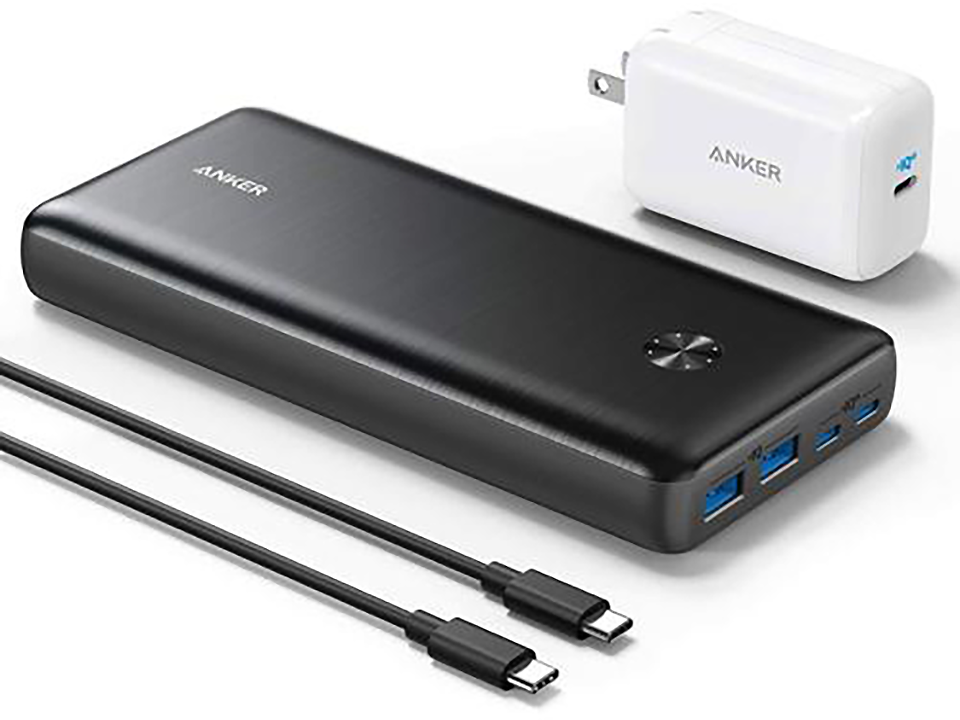
この容量でこの値段になったのか…そのAnker製品の中で「Anker PowerCore III Elite 25600 60W with PowerPort III 65W Pod」という製品を見つけた。急速充電器付の60W出力のモバイルバッテリーだが、MacBook Pro 13インチを支えることのできる製品としては最適な製品ではないかと思う。
他にも類似品などいろいろあるにはあるが、25,600mAhという容量と60W出力を備えたもので考えると、最適解と言える。

Continue reading…

Zen3 APU搭載のスリムPC

ドスパラから、Ryzen 5000Gシリーズを搭載したスリムPCが発売される。

スリムPC 2モデル発売

株式会社サードウェーブが、Ryzen 5000GシリーズのAPUを搭載したスリムPC 2モデルをドスパラで発売した。
「Slim Regulus AR7 Ryzen7-5700G搭載モデル」と「Slim Regulus AR5 Ryzen5-5600G搭載モデル」の2モデルで、それぞれRyzen 5700G、Ryzen 5600Gを搭載している違いがあるが、基本構成としては同じモデルになる。
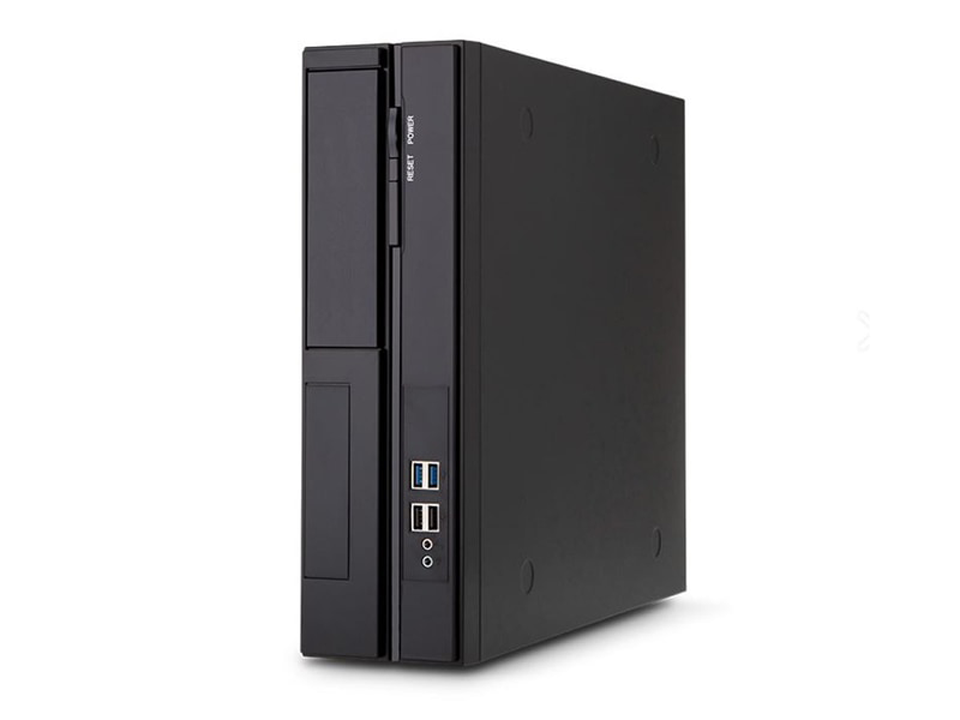
案外こういうのもアリかもしれない共通スペックとしては、AMD A520チップセット、メモリ16GB、ストレージに512GB NVMe SSD、DVDスーパーマルチドライブ、OSにWindows 10 Homeといった構成で、これはいくつかの項目でBTOが可能である。
価格は基本構成であればそれぞれ112,979円、104,980円となっており、比較的安価で高性能なAPU搭載PCを購入するコトができる。
デスクトップ、それもモニタなしでこの価格は安くないだろう、と想う人もいるかもしれないが、搭載されるAPUはデスクトップ向けのAPUなのでTDPは65Wのものであり、その性能は上位のRyzenに肉薄する性能を持っている事を考えれば、妥当な価格と言える。
そもそも自作でパーツを集めると、昨今では結構な額に膨れあがるので、こういった選択肢が現れたのは福音ではないかと思う。

AsRock AMD X300

2020年にAsRockか発馬されたAPUベアボーンキット「X300」があるが、このベアボーンキットのマザーボードのUEFIをバージョン1.6以降にする事で、Ryzen 5000GシリーズのAPUを搭載可能になるという。
マザーボードのチップセットは世代が多少古くなるが、小型PCの運用という意味では、このX300にRyzen 5000Gシリーズを組み込むという方法もある。
実際、UEFIのバージョンが販売時点で1.6以降になっている製品もあるが、未だ1.6未満という製品も出回っているので、この方法を採る場合は、X300購入時に店舗に確認するとよいだろう。

Continue reading…

ゲーミングネックスピーカー

コレそのものは今までもあったものだが、ゲームに特化したものが来るとはね。

SC-GN01

Panasonicは10月22日発売予定のゲーミングネックスピーカー「SC-GN01」を発表した。
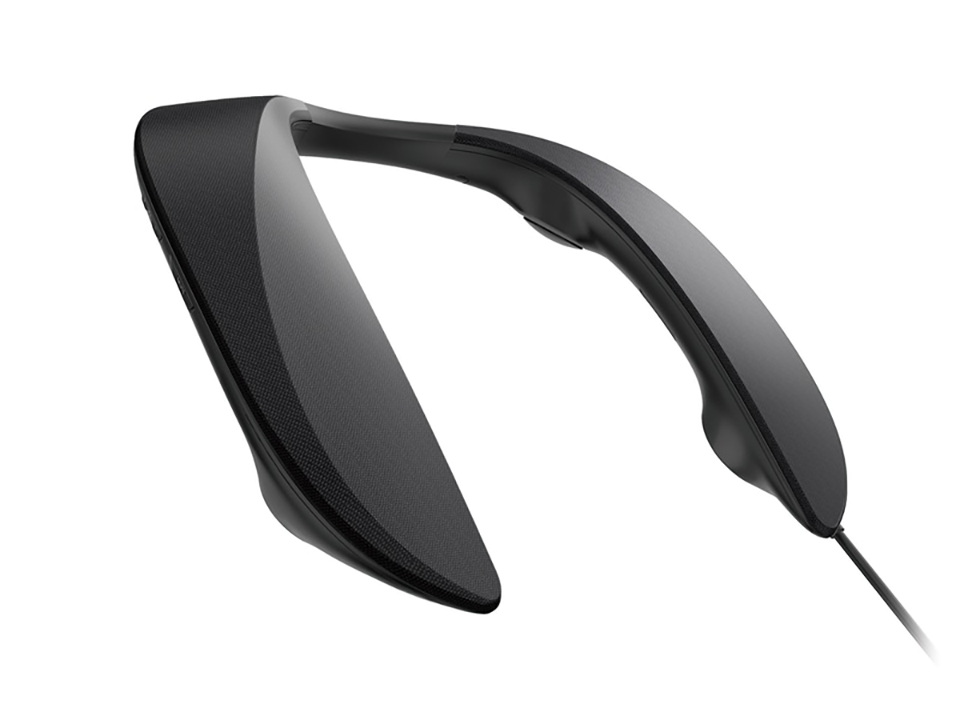
この「SC-GN01」の大きな特徴は、ゲームサウンド特化のチューニングがなされているという事だが、首にかけるだけで7.1chでゲームサウンドが楽しめるように4つのスピーカーを内蔵している。
ゲーミング専用とは珍しいまた、この「SC-GN01」の開発には、スクウェア・エニックスのFF14でサウンドディレクターを務めている祖堅氏と同じくFF14でサウンドデザイナーを務めている絹谷氏が関わっており、FF14のようなRPGに最適な「RPGモード」をはじめ、より正確な足音などが聞き取りやすい「FPSモード」、シナリオの音声などを聞き取りやすくした「ボイスモード」などゲームに最適なモードを搭載しているという。
この「SC-GN01」は、PC、PS4、PS4 Pro、PS5、、Nintendo Switch、Xbox SeriesX/Sなどとの接続を想定しており、USBケーブル1本(Nintendo Switchの携帯モード及びXboxのみ音声ケーブルも必要)で接続可能となっており、USB経由で5.1ch信号が入力される。低音部分を仮想再生させる「H.BAS」技術による、この小さなネックスピーカーであっても十分な低音を再生する事を実現している。
エコーキャンセル機能付のマイクも搭載されており、ボイスモードでは最適なボイスチャットでの利用も可能。またワンタッチでスピーカーのミュート、マイクのミュートも側面のボタン操作で可能となっている。

技術的にもう少し詳しく

「SC-GN01」は基本的にはフォーマットとしてPCMのみに対応する。PCとUSB接続した場合、PCM5.1chまでの音声を入力可能で、Dolby Digitalなどのサラウンド音声はPC側でPCM円環して入力される。7.1ch、5.1chの音源は4chに変換され、ステレオ音源は4chにアップコンバートされて「SC-GN01」から出力される仕組みをとる。
なので前述したように7.1chでゲームサウンドが他のしめる、というのは、あくまでも擬似的、と捉えた方が良い。
首回りに対して前後左右で4つのスピーカが内蔵されているので、4chで7.1ch、5.1chを再現するわけだが、0.1chとなる重低音部分を前述の「H.BAS」技術が補う。
これは、小型スピーカーでは再現が難しい80Hz以下の低音を再現する技術で、圧縮等で欠落した信号の倍音を生成して音声信号に付加する事で、人の頭の中で擬似的に80Hz以下の低音を知覚できるようにする技術という事らしい。重低音は最終的には振動信号なので、何かしらの信号を人間が知覚できれば感じる事はできる、という事を上手く利用した手法と言えるかも知れない。

Continue reading…

DJI OM5、発売

噂されてた時と価格が随分違ってる。

稼働時間を気にしなければ

DJIから、スマホ用電動ジンバル「DJI OM5」が正式に発表され発売された。
噂として当Blogでも紹介したが、その時には価格は159ユーロ(約21,000円)程度になる、という話をしたが、実際には公式オンラインストアでの価格は17,930円(税込)なので、前モデルとさして変わらない価格になったようだ。
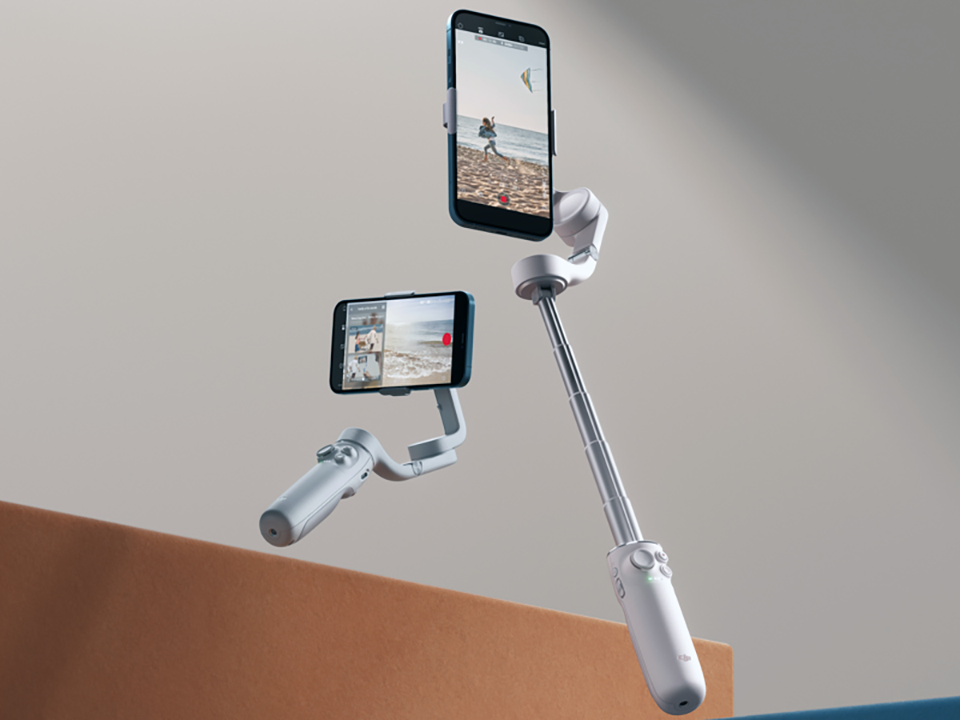
以前にもその内容は説明したが、今回の「DJI OM5」では、ジンバルとスマホクランプは前モデルと同様にマグネット着脱式であるため、素早いセットアップが可能という点は引き継ぎつつ、本体が小型化され、最大215mmまで伸長できる延長ロッドを内蔵しているのが大きな特徴となっている。
自撮り棒みたいなジンバル電動ジンバル付き自撮り棒…言ってみればこんな感じである。

小さくなった本体

本体は伸長ロッドを内蔵しつつも33%ほど小型化したという事だが、搭載しているモーターは強力で、搭載できるスマートフォンの重量は230±60gとなっている。これは従来モデルのOM4と同じなので、モーターそのものは同じものを搭載しているのかもしれない。
小型化した本体はOM4より100gほど軽くなっているので、取扱いはより楽になり、長時間の使用も楽になったといえるが、残念なのはバッテリー容量が小さくなったのか、その稼働時間は6.4時間とOM4の15時間と比較してかなり短くなっている。搭載しているバッテリーが1,000mAhと、OM4の2,450mAhより小さいのがその原因だが、バッテリー容量の小さなものを使わざるを得なかったのは、伸長ロッドを本体に内蔵したからに他ならない。
伸長ロッドによってその撮影範囲は拡大しているので、OM5とOM4はその在り方の違いで使い分ける製品と考えた方が良いかも知れない。

Continue reading…

新型Switchの予約は抽選になる模様

PS5でも未だ抽選販売。Switchもそれに続く感じ。

予約開始は24日から

新型Nintendo Switchの情報が流れたのは今年の7月7日あたりだが、当時、当Blogでもその話題に触れた
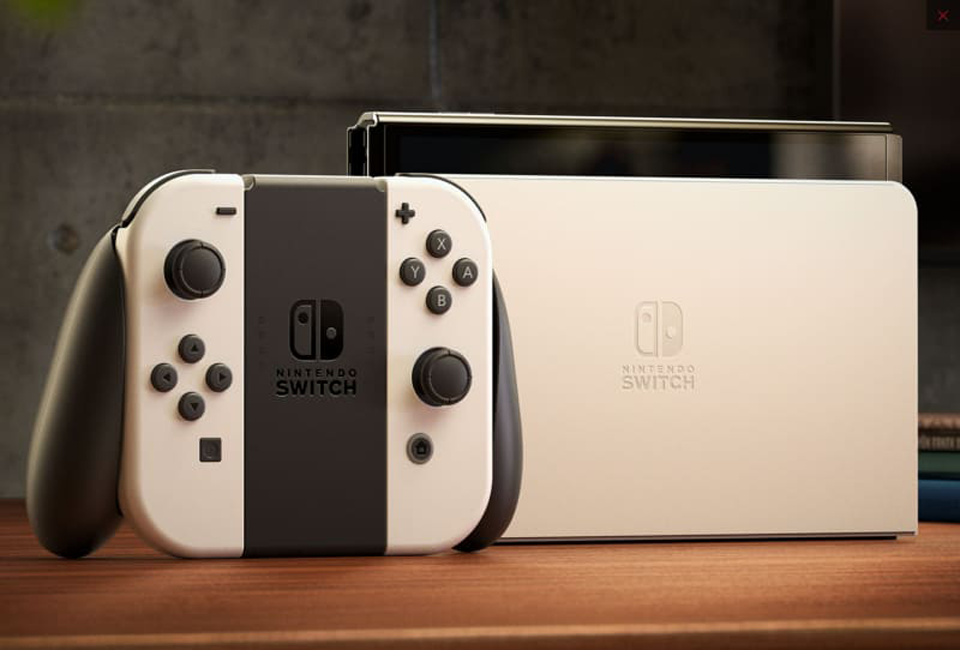
従来のSwitchとの違いは、画面が有機ELパネルになり、そのサイズが7インチに拡大、内蔵ストレージが64GBと倍化し、内蔵スピーカーが改善され、ドックに有線LAN端子が追加されたという感じ。
細かいところで言えば、スタンドがフリーストップスタンドとなり、Switch本体の横幅いっぱいのスタンドに変更となった違いもある。
これらの変更により、価格が約5,000円上昇したワケだが、それ以外にもサイズは横幅が3mm拡大、さらに重量が297gから320gに増加したというデメリットもある。
これらの変化のメリットとデメリットを相互に捉え、最終的に「買い」か「見送り」かを判断する事になる。
たしかに新型だがそれでいいのか?既にSwitchを保っている人からすると、買い替える必要があるかどうかが実に悩ましいところだろうが、新たに新規でSwitchを購入する人であれば、その5,000円の価値を受け入れられるなら新型を買った方が満足度は高いだろうと言える。

既存のSwitchを保っている私からすると、そもそもSwitchをモバイルモードで使っていれば新型のありがたみはあるが、常にドックに入れてモニタでプレイしている環境であれば、実はメリットは有線LAN接続できる、という部分と、内蔵ストレージが増えたという事ぐらいしかない。
こういう事から考えると、今度の新型Switchは、Switchをどのように利用するかで「買い」か「見送り」かが決まるような感じに思える。
そんな新型Switchだが、24日から予約が開始されるにあたり、各ECサイトでは抽選販売にする、という情報を公開しはじめた。
人気商品になる、という事を見越しての事だと思うが、これでまた転売屋が暗躍する事になるのか、それとも任天堂が何か対策を採ってくるのか、気になる所である。

有機ELの美しさ

既存Switchを持つ人からすると、確かに迷う新型Switchだが、比較してみてどうしても目立つ部分がある。
それは有機ELパネルの発色の良さである。
本体に搭載された有機ELパネルのベゼル部分が狭額縁となり、かなり本体幅ギリギリまで画面になった美しさもあるが、それ以上に有機ELパネルの発色の良さに目を奪われるのは間違いないだろう。
これはもう有機ELパネルと液晶パネルの構造的な違いなので、どうする事もできない違いで、この発色の良さを見てしまっては、どうしても既存のSwitchは見劣ってしまう。
なので、どうしてもこの発色の良さが欲しい、となれば、否が応でも「買い替え」という方向に向かってしまうかも知れない。
こうなると、もう物欲をどうコントロールするか、という事しか言えない。

Continue reading…

ローソンコラボ

FF14とローソンのコラボレーションが始まっている。

対象商品が買えない?

昨日、FF14のプレイをまた始めた、という話をしたが、実はそれは新生祭をキッカケにしただけの話ではない。
実は8月末からローソンとのコラボレート企画が始まっていて、対象商品を購入する事でインゲームアイテムなどが入手できるようになっている。
それを知った為に、再びFF14熱が再燃した、という事なのだが、過去、こうしたコンビニとのタイアップでのインゲームアイテムは、その入手が簡単な時もあれば、なかなか難しい、なんてのもあった。
一番簡単なのは、既存商品の中から対象商品を購入して、それでポイントを貯めてインゲームアイテムと交換する、というもの。これなら対象商品を買えない、という事はあまりない。
だが、難しいのはFF14コラボ商品を購入してポイント貯めてインゲームアイテムと交換する、というタイプだと、まずFF14コラボ商品がなかなか購入できないという問題にぶつかる事が多い。
こうした問題をハイブリッド(?)に捉えたのか、今回のローソンコラボでは、一部既存商品でもポイントが付き、一部限定コラボ商品でポイントが付く、という方法を採ってきた。
限定グッズも同時に展開しているので、リアルに物販によるグッズが欲しいという人の入手性は相変わらず低いのだが、インゲームアイテムのポイントに関しては、既存商品でもポイントは得られるので、そういう意味では今回のコラボイベントでインゲームアイテムが手に入らない、という事は考えにくい。

LAWSON FF14キャンペーン
https://www.lawson.co.jp/lab/campaign/ffxiv/

からあげクンとポンポン茶

で、ローソンでFF14コラボ商品があるか、視察してきた。
とりあえず…からあげクンの限定商品「からあげクン 光と闇のクリスタル味」が見つけられたので購入してみた。
とりあえず買ってみた…光と闇のクリスタル味ってどんな味だよ(爆)
具体的な味としては、ペッパータルタルソース味という味らしいのだが、「光のタルタルソースフレーバー」と「闇のペッパーフレーバー」の2つの味で仕上げられているという。
それと…「モーグリのポンポン茶」というのもあったので、買ってみた。
…ポンポン茶ってどんな茶だよ(-_-;)
内容はというと、ウーロン茶らしい。黒烏龍茶仕立てらしいのだが、色合い的には普通のウーロン茶みたいな感じである。ラベルは「モーグリ」「ナマズオ」「コロポックル」「チョコボ」の4種類あるようだが、私は「モーグリ」が買えなかった。
対象商品を購入すると、オリジナルのクリアファイルが貰えるようなキャンペーンもあるようだが、これは入手できなかった。ま、仕方が無い。
おそらく、すぐにモノがなくなってしまうのだろうと思う。こんな田舎だから数そのものも少ない入荷だったのかもしれない。

Continue reading…

飽きもせずにFF14

FF14、レベル上げが沢山残っている。

アイテムがまた一杯に

FF14が8周年となり、新生祭というイベントが今ちょうど開催している。
そのイベントをクリアした時点で「ああ、もう8年も経つのか」と改めて実感し、その間ずっと課金し続けている自分も相当な暇人だな、と改めて思う。
途中、課金はしてるがプレイは止めてた、なんて事は多々あるが、新生祭のイベントをプレイしたので、とりあえず再びプレイする事にした。
そして今の私のキャラでやっておかねばならない事を改めて確認してみた。

① タンク職のレベル揃えとレベルアップ
② ギャザクラジョブのレベルアップ
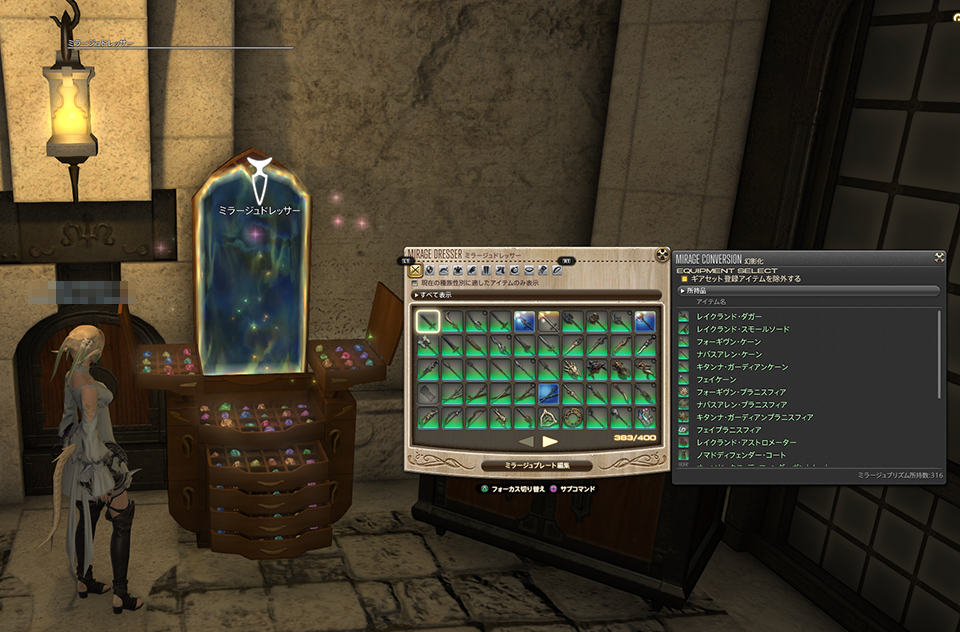
③ ミラージュドレッサーの登録アイテムの減少

これ以外にも近接物理及び遠隔物理DPSのレベルアップというのもあるのだが、これらはレベル上げに関してはそんなに苦労するものではないので、除外した。
特に重要なのは③番で、ミラージュドレッサーというアイテムの見た目を変えられるシステムに登録するアイテム数が限界にまで届いてしまったため、必要なものとそうでないものの整理が必要だという事。
なぜ枠が一杯になったかというと、漆黒編で入るインスタンスダンジョンで入手できるアイテムをインベントリに収められなくなったので、一時待避場所としてミラージュドレッサーを使用したから。
そのくせ、ジョブレベルが全然上がらないから、ミラージュドレッサーの中身が減らないので上限まで到達してしまった、というのが事の顛末である。
なので、タンク職のレベル上げをやりつつ、結局はDPSのレベル上げもやらないと、これらのアイテムが減っていく事はない。装備アイテムは、ジョブタイプで共有化されているので、時に同じジョブタイプでレベルを揃える事で、アイテムを一新させる事ができ、それによってアイテム枠を一気に減らせる事になる。
いっその事、漆黒編のIDアイテムを全部捨ててやろうかとも思ったが、再び入手するのは結構大変だったりするので、レベルアップ時に必要になると考えれば、安易に捨てられない。うーん、困ったものである。

ソロはツライよ

で、まずは同じ系統のジョブのレベルを揃える事をやろう、という事で、遠隔物理DPSのレベル上げから開始した。
…先程の優先順位の高い「やらねばならない事」と違うじゃないか、と思われるかも知れないが、枠が全く空きがないので、一定の空きを作るまでは、我慢である。
で、吟遊詩人、機工士、踊り子をすべてLv.73に引き上げ、Lv.71で使用していたアイテムを全て軍票と交換するところまで漕ぎ着けた。
遠隔物理DPSのアイテムはこれでLv.73以上のもののみになるので、いくつかはミラージュドレッサーの枠が空けられるようになり、融通が利くようになった。
枠は空けたが課題は続くこれで本来やるべき事へと進めていけるようになったワケだが…やはりタンク職のLvを上げるというのは、私にとって結構鬼門。
ソロ中心の活動なので、このタンクの下手さ加減ではコンテンツファインダーでマッチングした他プレイヤーに迷惑を掛けてしまう事間違いなしである。
なんとかして、ガンブレイカーのレベルをLv.71まで引き上げたいところだが、どこかよいコンテンツはないだろうか?
といろいろ調べて、まだ突入していなかった死者の宮殿でも行くか? と考えたが、死者の宮殿をタンクでソロ突貫などというのは、かなり難易度の高い話だという事が判明。
ま、やってみないとわからないので、近々挑戦はしてみよう。

Continue reading…

DJI OM5(仮)の噂

新型が出てくるのは世の常。ただ、その新型が臨むものなのかは別の問題。

首が伸びる新型?

DJIがスマホジンバルの新型「DJI OM5」を予定している、という噂が出ている。
既に画像までリークしているようで、ドイツ語テックサイトのWinFutureに掲載されているようだ。

WinFuture DJI OM5
https://winfuture.de/news,124942.html

DJIのOMシリーズは、以前はOsmo Mobileという名のスマホジンバルのシリーズだったが、現行機種からDJI OMシリーズとしてその名称が変更となった。
その現行機種は、それ以前の機種と異なり、スマホを掴む部分がマグネットを利用したものとなり、ジンバルとスマホが簡単に取り外せる仕組みとして、非常に使いやすいジンバルへと進化した。
その使い勝手の良さから、私も購入し、当Blogで記事にした事もあるが、その後幾度か使用したが、ジンバルとしては非常に使いやすく、またバッテリーも驚異的なまでに保つので、私からすると安定のジンバルとして今も愛用している。
その現行機種を私が購入したのが2020年の9月8日だったわけだが、あれから一年、やはりこの時期に新製品の登場が近いという情報が出てきた、というワケである。
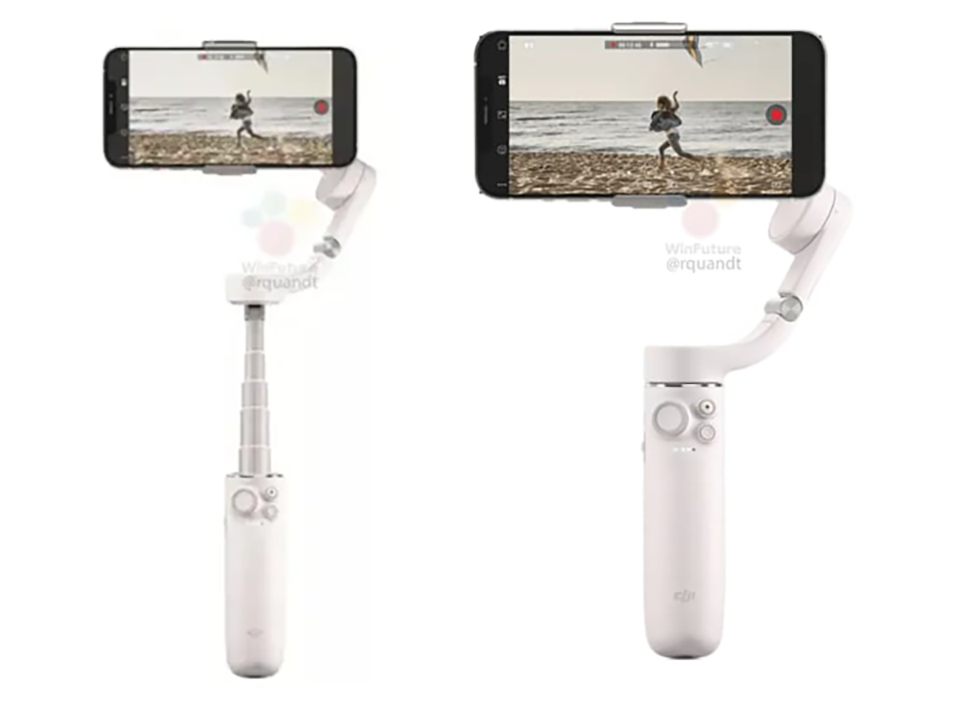
一応、まだ仮称という形で「DJI OM5」と呼ばれているようだが、今回の新機種の最大の特徴は、3軸の電動ジンバルの下部、つまり手で持つスティック部分に伸縮機構を搭載して、いわゆる自撮り棒のような形になるようである。
自撮り棒みたいなジンバルジンバルそのものの首の部分が伸びるというのは、確かに今まであまり見かけないスタイルではあるのだが、これによって持つ手に力がかかる事は間違いなく、アームを伸ばせば当然大きな揺れが発生する事は間違いない。いや、揺れるとは限らないが、揺らさないようにするには、腕に相当な力がかかることは間違いない。
ただ、人ごみの中で遠くを映したり、より低い視点からの動画撮影は従来よりもずっとやりやすくなる事は間違いない。
伸びるアームは一長一短の機能と言えるかもしれない。

犠牲となったバッテリー

ただ、この伸びるアーム機構は他にも問題を抱えていると言える。
それは、スティック部分に伸縮機構を入れ込んだ事で、内蔵のバッテリー容量を圧迫している事は間違いなく、従来機種は15時間の駆動時間だったものが、この新型では6時間20分に短縮されているという。
問題は、この6時間20分という駆動時間の駆動条件がどんなものか? という事である。
過酷な条件下での時間なら、その数字を信じて使って行けば良いが、ジンバル部分の駆動があまりない状況での6時間20分だとすると、撮影スタイルによってはこの時間より短い駆動時間でバッテリーが切れる可能性もある。
DJI OM4の時は、どんなに過酷に使っても10時間は平気で保つので、一日使ってもバッテリーが切れる事を心配する事はまずなかったのだが、次の新型では、場合によっては半日程度の駆動時間と覚悟する必要があるかも知れない。
このバッテリーの犠牲と、伸縮機能を天秤にかけて、どちらを優先するか? という事で、この新型の評価は決まるような気がする。
場合によっては、現行のDJI OM4を購入した方が良い、という使い方の人も出てくるのではないかと思う。

Continue reading…

Parallels Desktop 17、導入

何れ入れる事になるから、先に入れておく事にした。

アップグレード、5,204円

MacBook Proで使用している、Parallels Desktop 16を17へとアップグレードした。
Montereyに先行してインストールもともと、MacBook Pro 13インチ2020(Intel版)を購入した時、Parallels Desktop 15を購入したのだが、その時には16への無償アップデートが付いていて、16へは無償でアップグレードして利用していた。

Parallels Desktop 16からは、Apple SiliconであるM1への対応など、めざましい進化を遂げたParallels Desktopだが、17も当然、Intel版とM1版の双方に対応したものになっている。
今回のParallels Desktopは、新macOSのMontereyに対応させたバージョンで、MacとWindows間でのドラッグ&ドロップ機能が強化されたりと、より便利になったものへと進化した。
他にも、Office365の統合が行われていたり、Windowsの起動時間の短縮化など、強化点はいろいろあるようだが、そうした強化点よりも最新のmacOSに対応させたという事が、アップグレードの最大の目的になるのかな、と思っている。
こういうアプリケーションは、やはり最新のOSへの対応が最も重要なファクターではないかと思っている。機能強化よりも、機能安定性が最優先とされるのは言うまでもない。

実際試してみた

アップグレードは非常に簡単である。
Webサイトでそのままアップグレード版を購入してシリアルキーを手に入れて、インストール時にそのシリアルキーを入力すればアクティベーションは完了、そのままインストール終了後に使用可能になる。
一度前バージョンで仮想OSを構築しているなら、同じ手順でアップデートも完了である。
一つ問題があるとすれば、Parallels ToolsというmacOSと仮想OSのデータをシームレスに移動させたりする事のできるツール集も、同時にアップデートしてならないといけないという事。ま、これは実際にParallels Desktopをアップデートした後にその警告が出るので、問題無く移行する事はできると思うが、気をつけるポイントと言えばポイントかもしれない。
それらが済めば従来から利用していた仮想OS、私の場合はWindows10だが、それを起動させる事ができるようになる。
起動時間はParallels Desktop 16より高速化しているという事だが、正直驚くほど早くなったという感じはない。実際の起動時間を計測すれば高速化しているかもしれないが、元々そんなに遅いと思っていなかったので、あまり変化に気づけない感じではないかと思う。
また、もっとも重要な安定性だが、これに関しても私の環境ではその違いがハッキリとはわからない感じである。もともと、私はParallels Desktopで動作しているWindows10でフリーズ等したことがないので、私のレビューはあまり参考にならないかもしれない。

Continue reading…

ワクチン2回目の副反応

昨日、2回目のワクチンを接種したが、やはり余波はあった。

発熱と倦怠感

昨日、地域のワクチン接種で2回目の接種をした。ファイザー製のワクチンなので、モデルナ製のワクチンよりは副反応は出ない…と世間では言われているものの、それでも2回目のワクチン接種では副反応が出る人が多い、というのが世間で言われているところ。
私としては、当日の夜に副反応がでるかな? と思ったが、その日の夜にはちょっとした微熱と接種した腕が痛むというレベルで収まっていた。
始まってしまえばあっという間だが、翌日の朝、副反応の本気が現れた。
今日の朝、38℃前後の発熱があり、嫌なまでの倦怠感に襲われた。と同時に関節も痛みだしていて、ああ、これが副反応なのか、と改めて知ることとなった。
発熱がある以上、会社に行くのは躊躇われたので、本日は休みを取り、静養とする事とした。ま、会社でも職域接種で副反応が出ている人がいて、休みを取っている人もいるので、私の場合もすんなり休みを取れたワケだが。
熱そのものは38℃前後でずっと推移していて、夕方くらいに何とか37℃半ばには落ち着いたが、結局微熱が続く状態で一日過ごす事になった。
問題は熱よりも倦怠感の方で、一日中体がだるいままで何もやる気が起きない。関節の痛みも相まって、ほとんど何もしない一日となった。
mRNAワクチンは今後いろいろなところで使われるワクチンになるだろうが、都度こんな感じで副反応が出るようなワクチンだとしたら、結構ツライものがあるような気がしてならない。
ま、この副反応も人によっていろいろなんだろうが。

ブースター接種

米国では、2回目のワクチン接種後8ヶ月が経過した人が、3回目の接種、いわゆるブースター接種が9月20日から始まるという。
イスラエルでは8月1日から2回目の接種から5ヶ月経過した60歳以上の高齢者を対象に3回目の接種が始まっているというが、9月24日からは30歳以上に対象年齢が引き下げられるという。
米国、イスラエルに続き、ドイツ、イギリス、フランスも高齢者から接種を開始するとしている。
3回目の接種をはじめたのは、徐々に中和抗体価が少なくなってくるというのが理由なのだが、残念ながらまだブースター接種そのものにはその必要性に十分な確証があるわけではない。
逆にこのブースター接種をはじめた事で、世界的にワクチン配分の不平等が加速する可能性もある。
そもそも、ブースター接種をしたからといって、確実にその効果が得られるとは限らない。
他のワクチンでもそうした事例があり、ブースター効果が得られるワクチンもあれば、そうでもないもしもある。例えば成人用肺炎球菌ワクチンはメモリーB細胞が誘導されないため免疫記憶が作られないため、ブースター効果は見られない。
ただ、現時点ではmRNAワクチンの効果は経時的に低下している、という報告はあるようで、その報告からブースター接種を行う事を決めた、というのが、今の状況ではないかと思う。
日本でも、ファイザーとブースター接種に関して薬事申請をはじめるようで、来年には接種開始を目指しているという。
前述の2回目から8ヶ月後、という期間は、実はまだ臨床試験の段階の話で、米国では初期データが提出された事で、実施開始という動きになっているらしい。
とりあえず河野大臣が8月17日の記者会見で「来年ブースター接種をするのに十分な量のワクチンを確保できた」と説明していたので、ほぼその動き通りブースター接種が始まるだろうと考えられる。

Continue reading…

USB Type-Cケーブルで困る

コネクタ形状が同じでも、できる事できない事があって困るのが問題。

モバイルモニタを1本のケーブルで

先日、モバイルモニタを再購入した話をしたが、実機が届いた。
前回、返品に懲りたので、今回は購入後すぐに動作チェックからはじめ、USB Type-Cケーブル1本で、MacBook Proと接続して使えるかどうかの確認を行った。
結論から言うと、いつも私が使っているUSB Type-Cケーブルでは通電はするものの、画面表示が出来ず、製品に付属していたUSB Type-Cで通電と映像伝送の両立が可能だった。
製品としては良品である事は確認できたが、同時に使用するUSB Type-Cケーブルに問題があるという事が判明したので、しばらくは製品付属のケーブルを使用するにしても、今後、USB Type-Cケーブルはどのようなポイントに注意して購入するか、という事を考えさせられる結果となった。
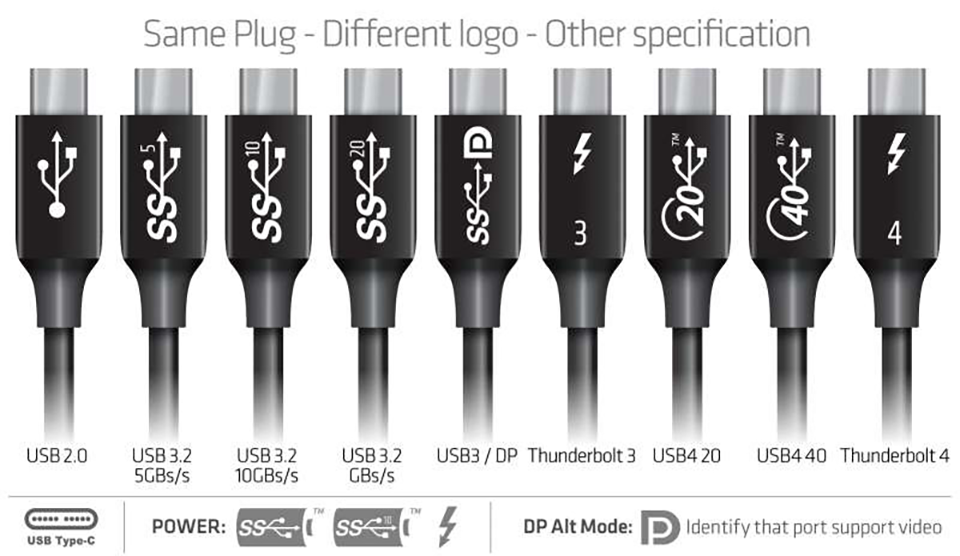
よくよく調べて見ると、コネクタ形状は同じでも規格が異なる内容で作られているという事がわかった。
USB Type-Cは複雑怪奇こんなに種類があるようでは、混乱するのも当たり前である。

2Kのモバイルモニタ

実際にMacBook Proに接続して使用してみた感じでは、私の予想を少し裏切る形であった事は明確にしておかねばならない。
確かに表示解像度は2,560×1,600ドットと、本来のMacBook Proの解像度と同じなのだが、その表示される文字などの大きさは、MacBook Proの大きさよりずっと小さく、4Kモニタほどではないものの、このまま作業するには小さすぎるかな、という表示品質だった。
おそらく、MacBook Proはテキストやオブジェクトのサイズを拡大表示しているのだろうと思われるが、この接続したモバイルモニタの設定で、文字やオブジェクトの拡大表示ができる機能を呼び出す事ができなかった事が気になる。
単に私の設定ミス、もしくは操作ミスで、そのテキストやオブジェクトの拡大機能を使えていないのならよいのだが、モバイルモニタの設定をmacOS上でやろうとしても、解像度切替えはできても、テキストやオブジェクトの拡大率を変更する機能が出てこなかったのである。
なので、結局は縦幅1,000ドットくらいの解像度に落とす事で、作業できる表示の大きさにする事はできたのだが、それでは本来の目的から外れる事になる。
もう少し、モバイルモニタを接続してからの設定は調査する必要があると思っている。
ただ、やはりノートPCにセカンドモニタが加わる事で、作業効率が上がるのは間違いない。色合いも悪くないし、有効に使っていけるものと思う。
モバイルモニタそのものも、非常に軽く(本体だけなら400g以下らしい)、カバー等も付いているので、前述のケーブルの用意が万全ならば、有効に使っていけるデバイスだと思う。

Continue reading…