(function() {function signalGooglefcPresent() {if (!window.frames['googlefcPresent']) {if (document.body) {const iframe = document.createElement('iframe'); iframe.style = 'width: 0; height: 0; border: none; z-index: -1000; left: -1000px; top: -1000px;'; iframe.style.display = 'none'; iframe.name = 'googlefcPresent'; document.body.appendChild(iframe);} else {setTimeout(signalGooglefcPresent, 0);}}}signalGooglefcPresent();})();

Tagged: iPad Pro

便利だから有料になる

iPad Proを導入してアプリを厳選すると、どうしてもコストに跳ね返る。

サブスクリプション

先日からiPad Proの話ばかり記事にしているが、それは使い始めたという証。
実際に使い始めると、ハードウェアだけでなくソフトウェア側にもいろいろなチューンが必要であり、中でも使用するアプリの厳選は避けて通れない。
基本的なツール群はAppleが用意してくれているので、基本はそれを使う事になるが、もっと利便性を求めたり、もっと高機能を求めようとすると、App Storeで扱っている他アプリへと手を出すことになる。
YouTubeなどで、iPadを便利に使っていくアプリを紹介しているYouTuberがいるので、そういう人達のお薦めアプリを使ってみると、確かに便利ではあるのだが、ちょっとした問題がいろいろと出てくる。
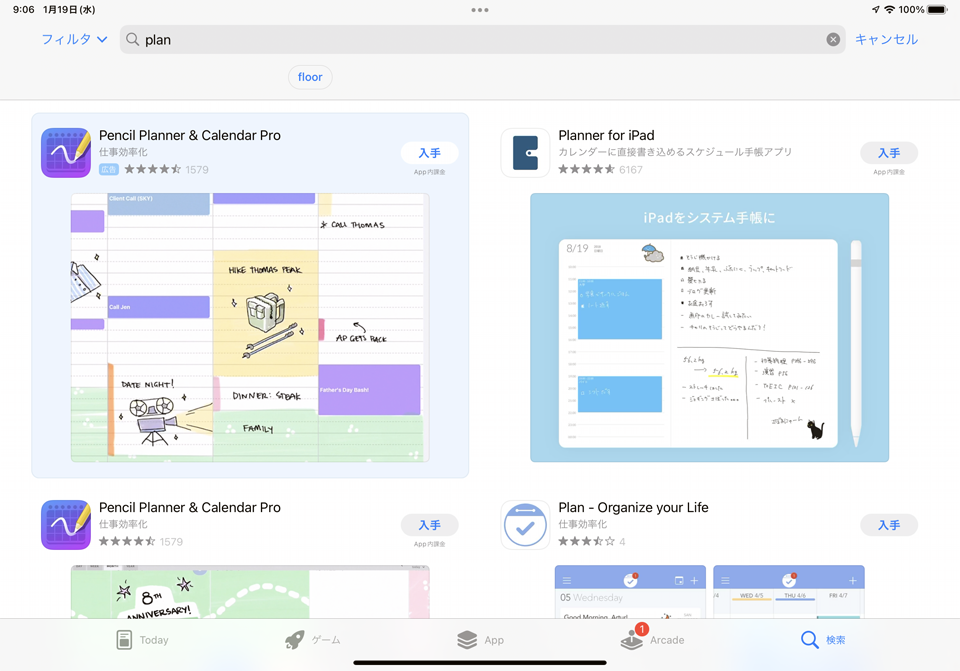
App内課金がとても多いそれは基本無料と言いながらも、結局は有料になるという事である。
いや、無料で使えるアプリもあるし、有用なアプリだとも思っている。だからこそ、そうしたアプリが有料なのも理解はしている。
だが、利便性が高いからといって、いろいろなアプリを有料化していくと、私はサブスクリプションで一体月にいくらの費用を払う事になるのだろうか? と思ってしまう程、いろんなアプリがサブスクリプションという有料な状態なのである。
買いきりのアプリならまだわかるのだが、サブスクリプションとなると毎月(もしくは毎年)継続してかかってくる費用になるので、恐ろしく負担が大きくなる。
YouTuberとしていろんなアプリを紹介している人たちは、これら全てに課金して使っているのだろうか?

契約中のサブスクリプション

私はMicrosoft365 Personalを年間でサブスクリプション契約している。これはOffice Suiteをいろんな環境で利用するためである。年間12,984円と月額1,000円を超える価格だが、デスクトップPCとモバイル端末で利用できるのでこのプランを契約している。
また、ATOK Passport Proも月々のサブスクリプション契約をしているし、AdobeのPhotoshopとLightroomもAdobeフォトプランとして月額980円(税別)で月々のサブスクリプション契約をしている。
これだけでも、月額2,500円を超える価格になっているワケだが、今後、iPad Proで更なるツールにサブスクリプション契約していこうとすると、最終的には月額5,000円を超えそうな勢いになる。
実際には、この他にもESETアンチウィルスソフトも定期的に支払っているので、厳密に価格を導こうとすればもっと高額にはなるのだが、私でも今現在このレベルである。PCに関するサブスクリプションだけでもこれだけかかっていて、もし動画や音楽のサブスクリプションをさらに契約していれば、サブスクリプションと呼ばれるサービスに使用する金額は、さらに膨れあがる事になる。
サービス形態が昔のように買いきりが少なくなり、サブスクリプションのものが増えてきたとは言え、他の人達は月間どれぐらいの費用をサブスクリプションと呼ばれるサービスに支払っているのだろうか?
非常に気になる所である。
Continue reading…

Magic Keyboard、導入

希望は見えるのに私の使い勝手に合うのか不安で仕方が無い。

iPadをPCにするアイテム

正直、これを購入するかどうか相当に悩んだ。
これを使う事で、Apple Pencil 2と同時に利用する事が難しくなるため、私が望んでいた使い方とかけ離れてしまうからだ。
だが、実際iPad Proでテキストを大量に扱おうと思ったら、手書きだけでは追いつかず、しかも綺麗に書こうと思ったら、それこそ手書きの書き味を紙と同等以上にしないと、作られる文書の品質は高まらない。
となると、やはりキーボードが欲しくなる。実際、iPad OSはキーボードだけでなく、ポインティングデバイスを使用する事ができるような構造になっている。
キーボードでタイピングし、ポインティングデバイスでアプリ機能をマウスのように使っていく…この使い方はもう普通にPCである。
このPCライクな使い勝手を与えてくれるデバイスとして、もっとも洗練されているのは、言うまでもなく純正のMagic Keyboardである。
価格も高い。11インチiPad Pro用のものは税込で34,980円にもなる。
ここまでの価格になると、本体と合わせた金額なら普通にMacBook Airとかが視野に入ってくる価格になる。
だからこそ、購入には随分と悩んだ。
だが…結局購入するコトに決めた。決めたので注文した。そう、1月3日に。

実は初売りで買っていた

Magic Keyboard、ホントに買うまで悩み続け、何とかApple初売りの期間に購入するかの結論を出そうと考えていた。
時間帯からして終了する数時間前に、もう買ってしまえ、と半ば投げやりで購入を決めた。勢いを付けないといつまでも悩み続ける事になるだろうと思ったからだ。
実は購入していたMagic Keyboardだが、実は購入した後に使えないかもしれない、という不安もあった。それが前述した、手書き中心に使っていこうと思った時の問題である。
Magic Keyboardは、その構造上、Apple Pencil 2との相性が良くない。開く角度に限界があるので、キーボードを取り付けたまま手書きスタイルにする事ができないからだ。
だから使わないとなった時、やはり34,980円という価格はダメージが大きすぎると思い、最後まで悩んだのである。
だが、結局は勢いをつけて購入した。もちろん、この勢いというのは、ヤケになったから、というわけではない。
それなりに打算があったからだ。
私は、後々このiPad Proという存在が、MacBookを駆逐するかもしれない、と思っているのが、その理由である。

Continue reading…

iPad Pro、仕事で使ってみる

届いたiPad Proを仕事に使ってみるが、思った程のバリューが感じられない?

思ってたのとちょっと違う?

昨日、iPad Proが届いたので、いろいろと設定を開始しているところなのだが、今日、早速仕事に使うべく持ち出してみた。
もともとGoogleスケジュールを利用してカレンダーアプリを連動させているので、スケジュール管理はすこぶるやりやすくなった。ただ、このカレンダーアプリだけの使い方だとiPhoneでも出来ていたので、特に新しく何かが変化した、というものではない。
また、メモを取るにあたって利用してみたが、iPad OSに標準搭載のメモアプリだとMacBook Proでもできていた事をiPad Proに置き換えただけで、唯一手書きができる、という利点ができた以外、真新しさはない。逆にその手書き部分の使い勝手になれていない分、使いにくさすら感じる。
ドキュメントを作成するにしても、PCで可能だった事をiPad Proに置き換えただけなので、変化がない。WordやExcelもOne Driveに保存されているデータを利用できるが、基本キーボード操作主体の使い勝手なので、手書きで何かしようと思えばOne noteの利用を新しくはじめる必要がある。
このようにiPad Proを利用し始めると、現時点でサーバにアクセスするという極々当たり前の事がiPad Proには難しく感じられる。「ファイル」アプリで接続先を登録してからアクセスする事はできる、という事はわかっているのだが、Windowsと異なるインターフェース故に困る部分も多い。
何か、想像していたようなバリュー感がないのは何故だろうか?

モチベーションに響く

また、思った以上にiPad Proを使う意欲に響いてくるのは、Apple Pencil 2の書き味である。
やはり、ガラスフィルムに純正のApple Pencil 2の芯では、書き味が硬すぎて文字のとめ、はねが乱れる傾向が強い。
これはもっとペン先がタブレット表面に張り付くような感じでないと、文字の止めやはねの部分でペン先が滑って文字が乱れるという事だろう。
一番良いのはガラスフィルムとペン先で快適な書き味になるのが良いとなると、液晶に貼り付けたガラスフィルムを変えるか、Apple Pencil 2のペン先の芯を替えるか、それともペン先に付けるカバーを変えるかなど、そういった書き味に関わるカスタマイズをするしかない。
それに合わせて、手書きとテキストを混在させ、なおかつわかりやすい文書を作成できるアプリを探す必要がある。おそらくはココが一番大きいのではないかと考えられる。
やはり…わかってはいた事だが、iPadは使用するアプリでその使い方がガラリと変わると言える。

Continue reading…

iPad Pro、到着

予定より3日早く到着した。

予想どおりの前倒し納品

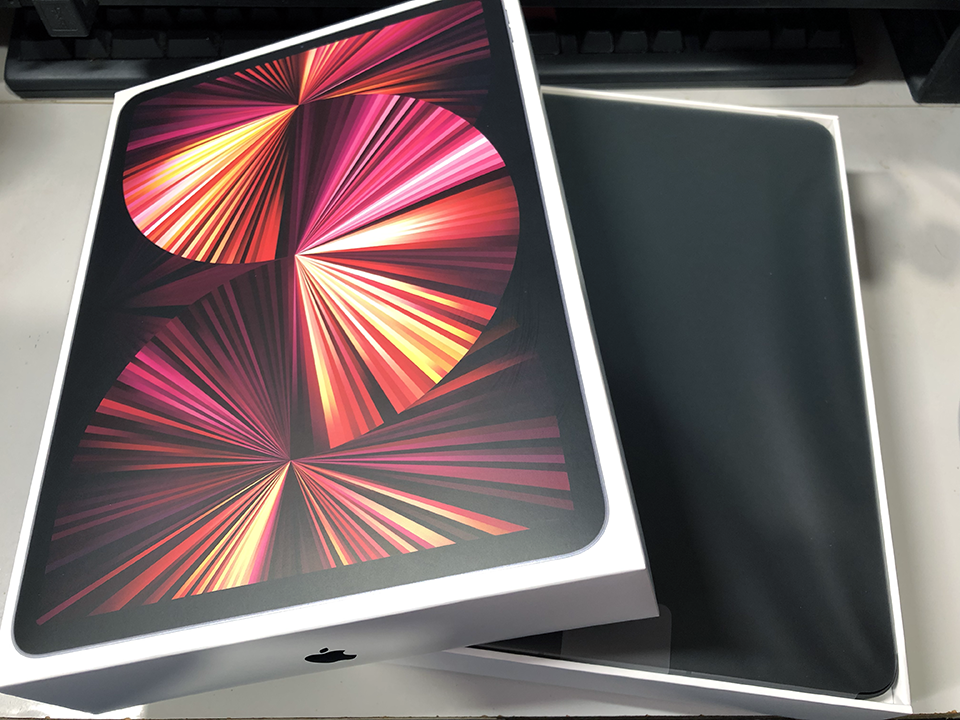
本日、Apple初売りで購入したiPad Proが到着した。
実はそろそろ届く頃だろうと予想はしていた。購入時の到着予定時期は1月19~26日となっていたのだが、私はそれよりも早く到着するだろうと予測していたのである。
理由は単純で、以前購入したMacBook Proが同じように予想到着日よりも3~4日前に届いたからである。
もちろん全てのケースではないだろうが、ほとんどの場合、到着予定時期の一番早い時期よりも早く到着するのではないかと思う。
なので、そろそろかな、と思っていたら、昨日Appleよりメールで連絡が来た。ま、ある意味予定どおりである。
現在、半導体不足と言われる状態で、製造が遅れるという事が多い状況で、実際、AppleもiPad miniなどはかなり納品日が遅れているという。こればっかりは、作りたくても部品がなければ製造できないので、製造元でもどうにもならない事はある。
ちなみに、私が知り得た情報だと、ほとんどの製品で主要な半導体は別に遅れていないのだそうだ。例えば…Appleの場合はA15 Bionicのチップだったり、M1チップだったりが遅れているのではなく、メモリコントローラーとか電源制御ICだとか、そういうチップが遅れているのだそうだ。
ここから考えるに、最先端の半導体製造ラインである7nmプロセス製造とか、5nmプロセス製造などが遅れているのではなく、22nmとか14nmプロセス製造ラインが遅れているらしい。
大量に使用する汎用部品のプロセス製造ラインという事なのだろう。
ちなみにTMSCが日本に工場を建てるという話があるが、その工場も22nmとか14nmプロセス製造ラインの工場なのだという。この最先端工場ではない事に、日本の偉い人の一部は文句を言っているそうだが、ある意味、この判断は間違ってないと私は思う。

設定はiPhoneと違うものを

早めに到着したので、早速設定を開始する。
予想より早く到着したiPad Pro最近のiOSは、連動できるデバイスがあると、その設定の一部、もしくは全てをNFCのような感じで引き継ぐ事ができる。
なのでiPad Proを起動すると、近くにiPhoneがあるかをまず聞いてきて、そこから設定を引き継ぐとすれば、iPhoneのカメラでiPadに表示された画像を映すように言われる。この画像は点の集合体が立体的にぐるぐる回っている映像なのだが、それをiPhoneのカメラで撮影する事でiPhoneとiPad Proが互いに連動するデバイスを認識し、既に設定されている起動設定、たとえばWi-Fiの設定などを新しいデバイス側に連動させて登録を簡略化させる。なのでこの設定を引き継げば自動的に近くにあるWi-Fiに繋がるようになる。
その後、Apple IDのパスワード確認を行い、そこでパスワード認識ができれば、Apple IDの登録が終わり、今度はApple IDに紐付いている情報がネットから登録される。
たとえばApple Payの登録情報などはこの方法で情報が入力され、セキュリティコードの確認のみでiPhoneに登録していたカード情報がiPad Proにも登録される。
ただ、この登録方法で全て登録すると、簡単ではあるのだが、面白みにかけるので、1枚だけ引き継がない設定にしてみた。…良い子はマネしないように(爆)
その後、Face IDの登録を行い(2回、顔の認証設定を行う)、今度は引き継ぐ設定をどこから引き継ぐか選択するように言われる。
今回、私はiPhoneの設定を引き継がない方法を選んだ。アプリなどiPadで登録するものは、独自にiPadのみで登録し、余計なアプリを入れないためである。
その後、PCのiTunesと連動する事を選んだので、今回の初期設定はココまでである。
で、最後にApple Payで登録しなかった1枚のクレジットカードの登録を手動でやってみる事にしたのだが、ここで一つ問題が発生した。

Continue reading…

Apple Pencil 2のカバー

必要かどうか最後まで悩んだ。

アクセサリにもカバー

今年の正月休みの時、Apple初売りを利用してiPad Pro 11インチを購入した。
まだiPad Proそのものは到着していないのだが、同時に注文したApple Pencil 2は既に手元に届いており、まだ本体が届いていないことから、届いた箱から一切手を付けずにそのままにしているのだが、そのApple Pencil 2を今後使っていく上で、他に必要なものがないかを考えた。
使う前から使って行く上で必要なものを考えるという、ある意味机上の空論のような事を考えているわけだが、今の世の中、YouTubeに既に製品を使用してレビューしている人がいる時代なので、そういったレビューを元にこれからの事を考えて検討していきたい。
第2世代のApple Pencilは、第1世代のものとそもそも姿が異なるため、アクセサリー品などのほとんどは流用できない。
なので、第2世代のApple Pencilの使い勝手がどんな感じかを知った上で、そのままでよいのか、それとも何かカスタマイズした方がよいのかを考える必要がある。
そうしたAppleのデバイスを使って行く上でもっとも考えられるのはカバーである。アップル製品に対しての傷を気にすると、真っ先に考えられるのはコレしかない。
今の所、充電がマグネットによる本体吸着で行われる事から、本体と密着できなくなるようなアクセサリーは危険ではないかという予測は立つが、それでも充電可能として発売している製品があれば、その可能性を考えたいと思うのは、Apple好きの性みたいなものである。

シリコン製超薄型シリコン保護ケース

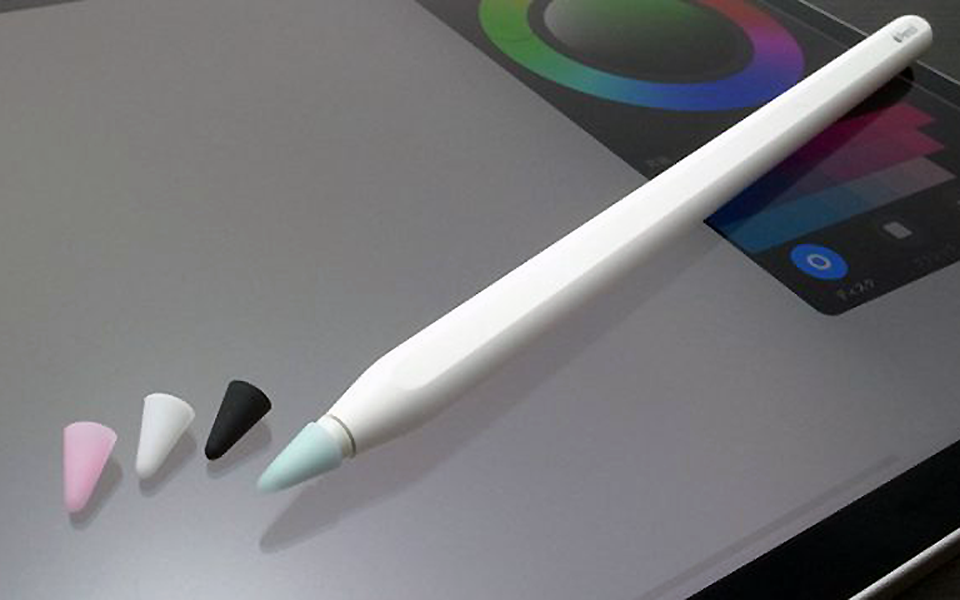
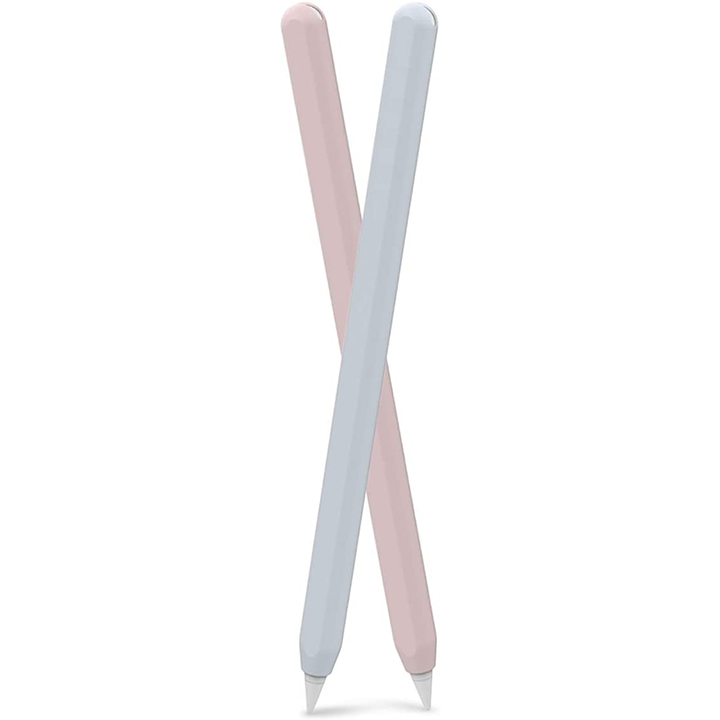
その中でも私か注目したのは、僅か厚み0.35mmで充電も可能、ダブルタップ機能も可能というシリコン製保護ケース「AhaStyle 超薄型 Apple Pencil 2 シリコン保護ケース」である。
実にシンプルな製品Amazon.co.jpや楽天市場で販売しているシリコン製の保護ケースであるが、価格的には高くても2本入りで2,300円程度と、比較的手が届きやすい製品である。
実にシンプルなデザインで、本体をすっぽりと覆うスタイルなのだが、それだけに用途を邪魔しないデザインだと言える。
気になるのは、公式では充電は問題なくできる、としているが、製品レビューでは充電できない、という事が書かれていたりするので、そのあたり何が原因でそういった充電できたりできなかったりするのかが気になるところである。
また、磁力によって本体に吸着するという本来の仕組みも、このシリコンカバーを付ける事で、どこまでの吸着力になるのかが気になる。
たしかに吸着するかもしれないが、簡単に外れてしまうほどなら意味がない。
こういったところは、実際に使ってみないとわからないところでもあるので、人柱として購入してから試してみようと思う。
というわけで、購入決定である。

Continue reading…

Fire TV Stick 4K Max

勢いで買ってしまった。

初売りセール

昨日、Amazon.co.jpの初売りセール最終日だった。
ほとんど滑り込みのような感じで、最後に勢いに乗じての購入である。
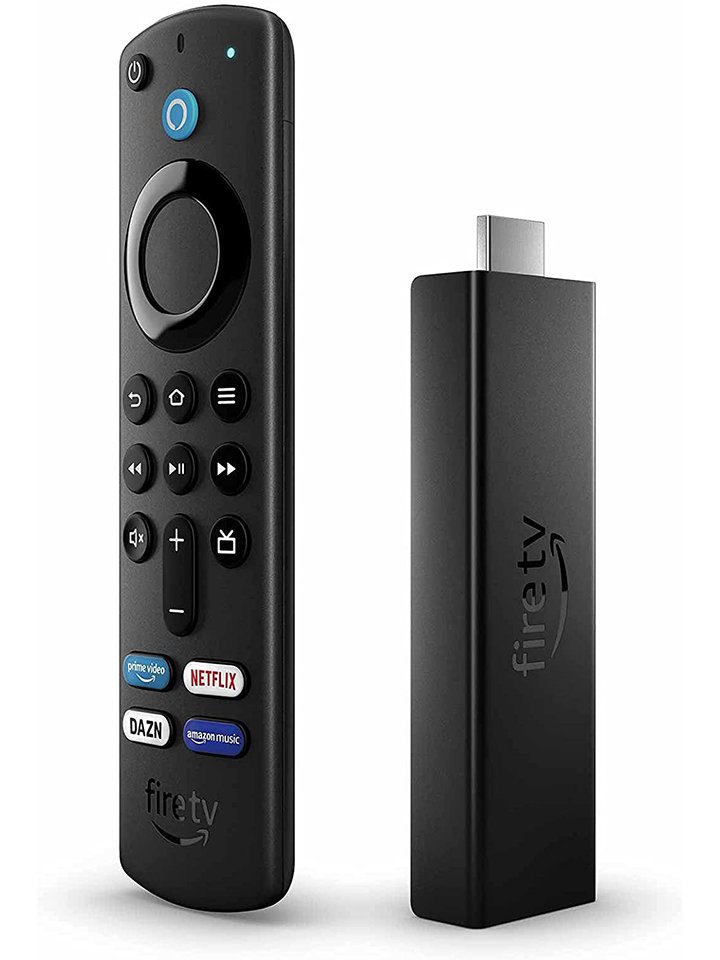
購入したものは「Fire TV Stick 4K Max」で、居間にあるTVに接続してPrime Videoを観る為に購入した。
初売りセールで、「Fire TV Stick」が2,980円で売られていたのだが、その上位機種である「Fire TV Stick 4K Max」も4,980円で売られていたので、上位版を購入した。
まさに衝動買い…理由はWi-Fi6に対応しているからで、我が家はルーターがWi-Fi6に対応しているがそれを利用するデバイスがないため、未だにルーターはその真価を発揮していない。なので、Wi-Fi6で通信できる「Fire TV Stick 4K Max」なら、階下の環境でも良好な通信ができるかな、と思い、コチラを選択した。
どうしても欲しかったモノか? と言われると結構微妙なアイテムだったのだが、折角Amazon Primeに加入していても、あまりサービスを使う事もなかったので、それではもったいないと思い、居間でTVをよく見ている母親への支援の一つとして「Fire TV Stick 4K Max」を使ってPrime Videoの映画でも観てもらうかと購入した。

Echoも考えた

実はこの「Fire TV Stick 4K Max」を購入するにあたり、一緒に使うものとして「Echo」も検討した。「Echo」はAmazonのスマートスピーカーの事で、これを利用する事で「Fire TV Stick 4K Max」も声でコントロールする事ができるようになるのだが、そもそも「Fire TV Stick 4K Max」もマトモに使うかどうかも怪しい感じだったので、今回「Echo」は見送った。
スマートハウス…ちょっと憧れるんだけどな(爆)
ただ、スマートスピーカーを利用したIoT化をもっと推進しようと思ったら、まず住む所そのものを見直す必要があると思えるので、今は夢と考えておくことにしよう。
…デジタルトランスフォーメーションの壁は高い。

Continue reading…

年始に買ったもの

iPad Pro以外にも買ったものを精査する。

暫定的iPadカバー

今年の私の初売り買い物で一番の大物はiPad Proではあるが、このiPad Proの付属品もいくつか購入している。
Apple Pencilは同時購入しているが、先日先に手元に届いた。また箱すら空けていないのは、今は使えないから。本体が届き次第、同時に開封の予定である。
で、他の付属品として、保護フィルムとケースカバーを購入した。
こちらは純正品ではなく、社外品をAmazon.co.jpで購入していて、昨日現物が到着している。一部は以前の当Blog記事でも説明したものである。
保護フィルムは、NIMASOのアンチグレアのガラスフィルムで、貼り付ける際に使う枠状のガイドが付いているのが最大の特徴。実は同社のガラスフィルムはiPhone Xでも使っていて、貼り付ける際にガイドに沿って貼ればピッタリ貼り付けられるので、今回のiPad Pro用もガイド枠が付いたものを購入した。
また、ケースカバーだが、これはキーボードをどうするかという事を一切考えない、Apple Pencilでの運用のみを考えたものを選択した。
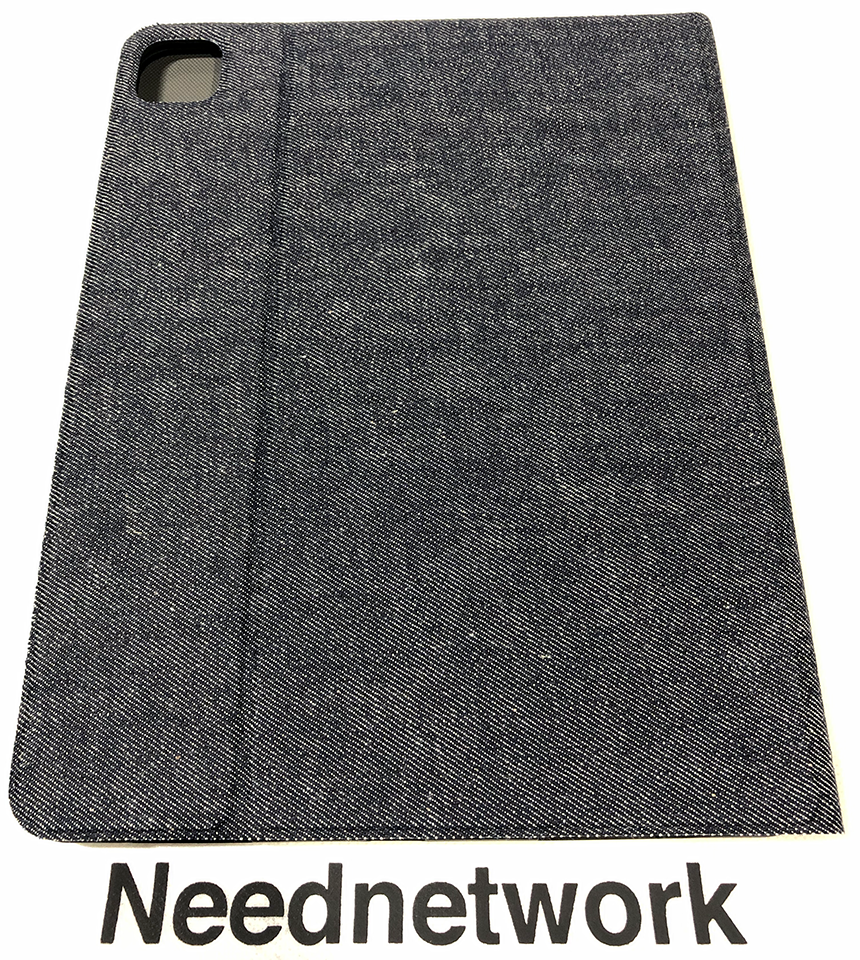
素材感がバツグンNeednetworkというところのもので、素材に岡山デニムを採用したもので、オートスリープ機能付きのペンホルダー搭載型カバーである。
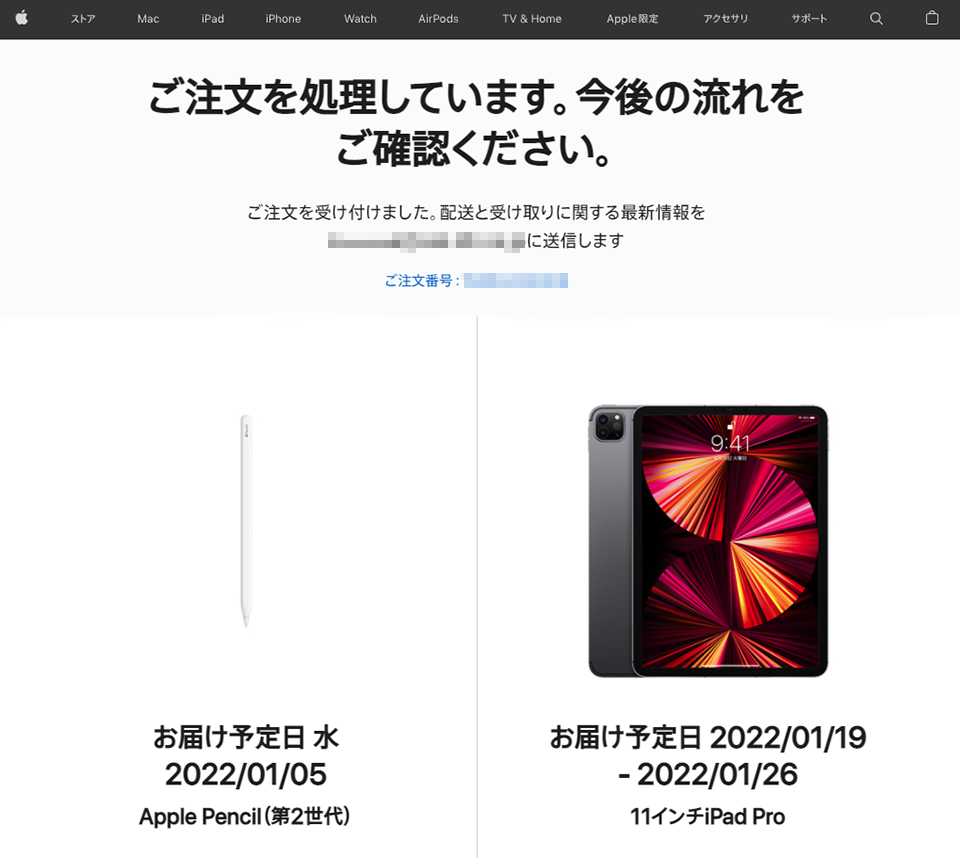
実際、キーボードの運用を考えると、このカバーは途中で使わなくなる可能性が高いのだが、カバーなしで運用する事をそもそも考えていないので、無駄になる事前提で購入を決めた。
当面は活躍してくれるだろう。

Steamでソフトを数本

昨年末、Steamがウィンターセールを実施している事を当Blogでも紹介したが、そのセールを利用してソフトを数本購入した。
紹介記事に「END OF ETERNITY」がお薦めと書いたが、実は購入していない。
本当は買おうと思っていたのだが、他に優先したいタイトルがあったため「END OF ETERNITY」は(覚えていれば)次のセールがあった時にする事にした。
何のソフトを購入したのかというと、まずは「ダライアス コズミックコレクション アーケード」である。
横スクロールシューティングの超有名タイトルであるダライアスの元祖オリジナルを内包した、4タイトル7バージョンを収録したものである。
昨年秋に発売されたものだが、発売直後に買わずにセールになったら買おうと思っていたタイトルで、今回ちょうと30%OFFだった事から購入した。
しかも今回はバンドル版として「ダライアスバースト クロニクルセイバーズ」がセットになったものもセール販売していたのだが、実は私はこの「ダライアスバースト クロニクルセイバーズ」を既に持っていて、普通に考えればバンドル版を購入する必要はないのだが、今回のセールではこのバンドル版を購入すると、持っているソフト分を差し引き、さらにバンドル割引が利くという売り方のおかげで、通常セール価格で4,004円の「ダライアス コズミックコレクション アーケード」が、さらに10%引きで購入できるというチャンスだった。このチャンスに買わない手はない、という事で「END OF ETERNITY」より優先してダライアスを購入した次第である。
また、他にSTEINS;GATEシリーズ4タイトル(内1タイトルは無料)のバンドル版も4,000円台で購入、他「大逆転裁判1&2 -成歩堂龍ノ介の冒險と覺悟-」も3,000円台だったので購入した。
アドベンチャーは私が最も好むジャンルなので、纏めて数タイトルがプレイ可能になったのは私からすると僥倖である。
総額1万円ほどの出費だが、普通に買えば2万円弱の買い物である。
問題は…これらをプレイする時間をどうとるか? という事になるだろう。
FF14もあるし、積みゲーにならない事を祈りたい。

Continue reading…

iPad Pro、購入

2022年モデルが登場する可能性はあるが、現時点で納得のいくものを購入。

結局上位モデルに

昨年から購入を迷い続けたiPadだが、結局、最初に購入検討を始めたiPad miniでもなく、途中サイズ的にコチラか? と迷ったiPad Airでもなく、最終的に選んだのは上位機種のiPad Proだった。
おそらく、iPad Airでも困る事ないかもしれない。
だが、どうせ高い買い物をするのなら、と自分が納得のいくスペックを追求すると、iPad Proしか選択肢がなかったのである。
持ち運びの事を考え、iPad miniとの迷いは最後まで続いたが、フルサイズでタブレットを使ってからでないと、タブレットでどこまでの事ができるのかを判断できないと考え、11インチサイズに舵を切った。
だが、実はこの11インチのiPad Proと選択した後の迷いの方が、実は悩んだ期間は長かったかも知れない。
ストレージ量とWi-Fiオンリーかセルラーモデルか、という迷いである。
ストレージ量は、256GBとすべきか、それとも512GBにすべきか、1TBにすべきか、いやそもそも128GBでよいのか? と相当悩んだが、結論として1TBとした。理由は2021年発売の第3世代11インチiPad Proは、ストレージが1TB以上で搭載するM1チップ内のメインメモリが16GBとなるからで、しかもiPadはデータを外に逃がす事はできるとしても、アプリにそれぞれ保存データが取り付く仕様なので、外部ストレージ頼みだと後々困る事が考えられ、できるだけ内蔵ストレージを大きくした方がよい、という判断があった為である。
そして問題のWi-Fiオンリーか、それともセルラーモデルかという迷いだが…これが実は最後まで悩んだ。セルラーモデルのデメリットは購入時の価格が17,000円高くなる、という事のみで、Wi-Fiモデルの方がGPSがなかったり、Wi-Fi環境がなければ通信ができないなどのデメリットが大きく感じられたため、最終的にはセルラーモデルを選ぶ事にした。
…ただ、このセルラーモデルの17,000円高の価格差で他の周辺機器などの購入ができると考えると、このデメリットは案外大きく響く事になるのかもしれない。大型購買をやらかした

同時購入はApple Pencilのみ

11インチiPad Pro 1TBモデルと同時購入したものは、第2世代Apple Pencilのみとした。
本当はMagic KeyboardもしくはSmart Keyboard Folioを購入すべきと思ったのだが、iPad Proの運用に関してちょっとした拘りがあったりして、キーボード選びに決着を付けられなかったのである。
今回、私はまずApple Pencilによる手書きに大きな期待をもってiPad Proを購入した。だから手書きできる環境を作る事ができるかどうかが一番のポイントになる。
Magic Keyboardは、確かにKeyboardとしての入力のしやすさは抜群だとは思うが、その構造上手書きシーンを作り出す事ができない。もしどうしても手書きしたいなら、Magic Keyboardをその場で外して使うしかない。
一方、Smart Keyboard Folioは、キーボード面を裏側に回してしまえばタブレット運用が可能なスタイルにする事はできる。ただ、キーボード部にはタッチパッドなどもなく、また打鍵感も今一つという事もあって、これも購入まで踏み切る事ができなかった。
Bluetooth接続でのキーボードの運用もできるが、それだと本体と別体でキーボードも持ち歩くという事になるので、そもそも可搬性が悪い。できればそういう使い方はしたくない。
という事で、今回購入時にキーボードに関して決めきる事ができなかったので、あえて購入を控えてしまった。
後々、キーボードは何かしらを購入したいと思ってはいるが、使い勝手としてキーボード入力とApple Pencil入力の両方の使い方が可能なものを狙っているので、中々よい製品は見つからないかも知れない。

Continue reading…

Apple初売りに備えて

昨年末から検討を進めているiPad購入をApple初売りで購入する予定。

より効率よく購入するために

昨年、iPad miniを購入しようか、それともiPad Airにしようか、はたまたiPad Proにしようかと随分と悩んできたが、当Blogの結論として、2022年1月3日までにはその結論を出すとしてきた。
理由は、Apple初売りが1月2~3日の間に行われ、対象製品を購入するとApple Gift Cardが貰えるという初売りキャンペーンを実施するからである。
この時にiPadを購入するのが、もっともお得に購入できる、というワケである。
ところが、今回行われているキャンペーンはこれだけではない。
今まで「App Store & iTunesギフトカード」や「Apple Storeギフトカード」と用途を分けたギフトカードを、Appleは昨年統一し「Apple Gift Card」という新たなギフトカードを使える様にしたのだが、この年末、Apple Gift Cardのバリアブルカード(価格を購入時に指定できるカード)を三大コンビニなどで購入した際、購入金額の10%を購入したコンビニなどの指定の方法で還元されるというキャンペーンも同時開催している。

Apple Gift Cardキャンペーン
●セブンイレブン https://vdpro.jp/sej.apple.cp1/
●ローソン https://vdpro.jp/lawson.apple.cp1/
●ファミリーマート https://vdpro.jp/apple.fmcp1/

キャンペーンは2021年12月28日~2022年1月3日までで、応募は2022年1月4日までと期間ももうギリギリのキャンペーンだが、1割が確実に何かしらの形で還元されるキャンペーンなので、これを使わない手はない。
この中で、一番有効活用ができるものは、おそらく交通系電子マネーに還元できるセブンイレブンではないかと思う。ローソンのクオカードも使い方によっては使えるかもしれない。ファミリーマートはファミリーマートお買い物券なので、いつもファミマを使う人には良いかも知れない。
ただ、気をつけないといけない事もある。
たとえば交通系電子マネーでいうと、SUICAはチャージできる金額の上限が20,000円という事になっている。今回のキャンペーンで仮に20万円分のApple Gift Cardを購入した場合、それで20,000円が還元される事になるので、SUICAの上限枠いっぱいになる。それ以上のチャージはできないので、こういった注意点を考慮しながらキャンペーンを利用するのが吉と言えよう。

Apple Gift Card、購入

そんなワケで、セブンイレブンでApple Gift Cardを購入してきた。
今回、どのiPadを購入するか随分と悩んだのだが、最終的に出した結論は、後悔しない買い物をしようという事。
つまり、私の中で納得できるスペックを追い求めよう、という結論を出したわけである。
となると…その価格もそれなりのものになる。
これに先程の交通系電子マネーの制限を加え、現在購入できる上限枠のApple Gift Cardを購入するコトにした。私のSUICAには今2,980円がチャージされているので、チャージできる上限は17,020円分という事になる。だから…
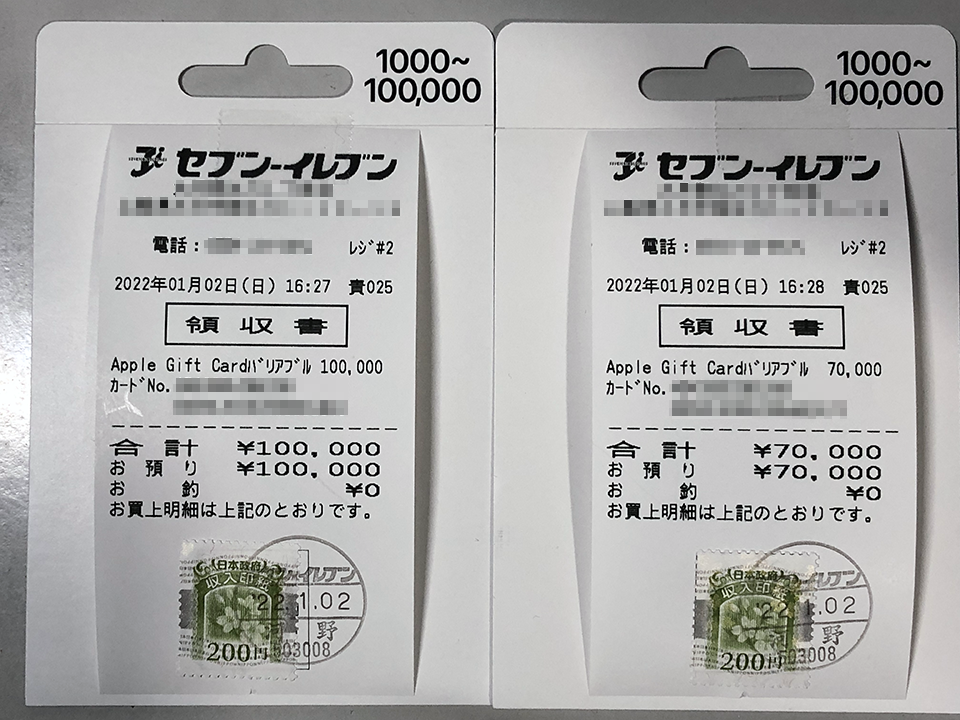
トラブルがあったものの何とか購入しめて170,000円である。
バリアブルカードにレシートを貼り付けてあるのだが、バリアブルカード1枚の上限は10万円なので、2枚で購入した。
このApple Gift Cardをセブンイレブンで購入するときの注意点を説明する。
このApple Gift Cardだが…セブンイレブンのレジでの支払いはnanacoカードか現金かの二択しかない。クレジットカードも利用できない。
私は当初、PayPayのQRコード決済で支払うつもりで、PayPay銀行から170,000円をチャージしておいたのだが、その支払いは対応していない、と一蹴されてしまった。
急遽、レジでの支払いを待ってもらい、PayPay銀行からセブン銀行経由で170,000円を引き下ろしてそれで支払ったが、まさか支払い方法が二択しかない、とは思わなかった。思わぬ注意点である。
ちなみにPayPayにチャージした170,000円だが…もしこれがクレジットカード経由のチャージだと止める事ができなかったが、PayPay銀行からのチャージだったため、元のPayPay銀行口座への出金が可能だった事が唯一の救いである。

このApple Gift Cardの番号をApple IDに紐付ければ、Apple Storeで購入する際、自分のアカウントにチャージされた金額として170,000円が利用できる、という算段である。
しかも、その購入時に初売りのキャンペーンが適用されれば、さらにAppleから追加のApple Gift Cardが送られてくる。ま、それは購入してからの話なので、また今度の話である。

Continue reading…

迷うのは1月3日まで

昨日も記事にしたが、購入検討するiPadに迷うのは1月3日までにしたい。

Appleからのお年賀

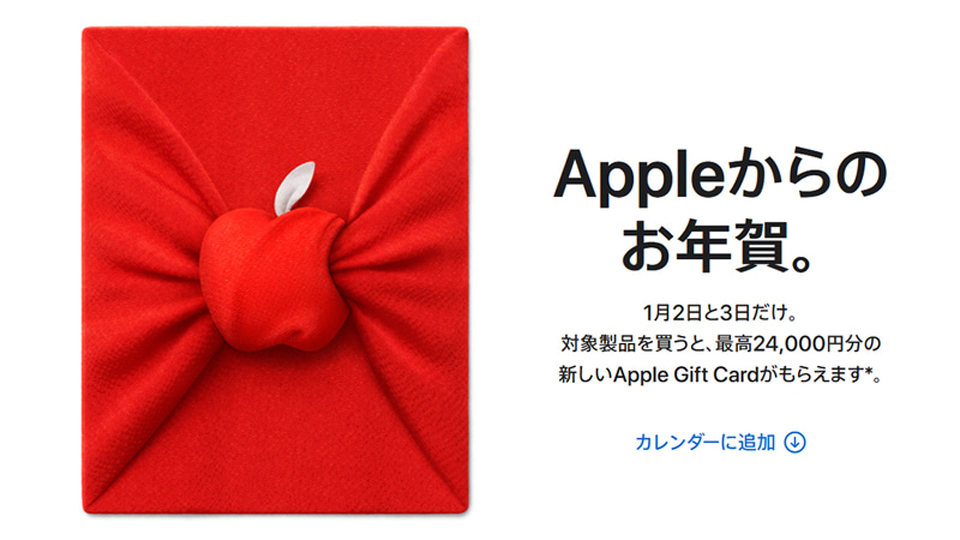
AppleがMacBook Airなど特定の製品の購入で、最大24,000円分のギフトカードを提供する初売りを実施する。
実施は2022年1月2~3日の2日間で、オンライン、店頭共に対象となる。
Appleのお年賀ギフトカードの額は、購入する製品に応じたものになり、大凡内容は以下。

・6,000円分
iPhone12、iPhone12 mini、iPhoneSE
Apple Watch SE、Apple Watch Series3
Apple TV 4K、Apple TV HD
Apple Pencil(第2世代)、Smart Keyboard Folio、
MagSafeデュアル充電パッド、AirTag(4個入り)、
Magic Keyboard
Beats Studio3 Wireless、Beats Solo3 Wirelessなど

・9,000円分
AirPods(第2世代と第3世代)、AirPods Pro、AirPods Max

・12,000円分
iPad Pro 11インチ、iPad Pro 12.9インチ
13インチMacBook Pro、MacBook Air、Mac mini

・24,000円分
27インチiMac

こうして見ると、24,000円という最大額が設定されているのは、27インチiMacのみで、しかもこの機種はM1チップ搭載モデルではなく、Intelコア搭載品なので、ほぼ在庫処分価格という側面が強いのかも知れない。

iPad Proならギフトカード対象

というわけで、昨日も迷っていたiPadの内、Proモデルは共に12,000円分のギフトカードが初売りによって提供される。
しかも、Apple Pencil(第2世代)やSmart Keyboard Folio、Magic Keyboardがそれぞれ6,000円の対象になっているので、iPad ProとApple Pencil(第2世代)、キーボード2種の内どちらかを購入すると、最大24,000円分のギフトカードで戻ってくる事になる。
もちろん、購入時の価格はギフトカード対象にならないので、今回の購入価格はそれなりの価格に膨れあがるが、例えば今回iPad ProとApple Pencil(第2世代)を購入して18,000円分のギフトカードをもらい、そのギフトカードを使ってキーボードのどちらかを購入すれば、多少価格を抑えてiPad用のキーボードを項を購入するコトができる。
iPad Pro 11インチは、iPad Airと比較すると価格的には相当な価格になるものの、Pro Motion液晶なのでApple Pencilでの書き心地はずっと良いし、メインメモリも多く搭載されているので、マルチタスク時に性能を落とさずに各アプリを動作させられるなど、確かな差はある。
問題になるのは、その価格差と性能が釣り合うか? というところで、昨日も言ったが、iPadは基本的にどの機種でもできる事はほぼ同じだが、そのできる事の質が価格(モデル)によって異なる。
なので、あとは消費者側がどう考えるか次第の話になる。
ギフトカードは確かにありがたい話ではあるが、総合価格が跳ね上がる選択肢なので、初売りが終わるまでには判断をハッキリさせる必要がある。

Continue reading…

M1 Macを諦めるか?

昨日、iPad購入を考え直した結果、見えてきた一つの答えがMac OSを捨てる事だった。

M1 Macの代わりにiPad Pro?

先日、iPad miniにすべきか、それともiPad Airにすべきかを悩んで、いろいろ検討を重ねた結果、結局自分がどのように使いたいかという事の迷いが解消されない限り答えが出ない、という思いが強くなった。
そしてそこから更なる選択肢として、そもそもiPad miniとiPad Airの二択ではなく、新たな選択肢として、iPad Proを検討するというところまで飛躍した。
これはiPad OS 15によってスプリットビューなどマルチタスクで動作する事が可能になった事が原因で、アプリ間でのデータの移動など、今までとは全く異なる次元で様々な事が可能になった事が原因である。
同じマルチタスクが可能なmacOSよりもずっとアプリ間の親和性が高いiPadのアプリは、今までのPCの使い方すらも凌駕する使い方が可能になっているところが不思議で、私自身、まだその可能性の深さを理解しきれていないところがある。
もちろん、ただいろいろな事ができるようになった、というだけではない。データを格納する場所が各アプリ内になっているため、外に書き出しにくいという問題があったり、仮に書き出せたとしても、工夫がPC以上に必要だったりするので、全てにおいてノートPCを上回ったというわけではない。
ただ、私が本当にやりたい事は、案外ノートPCではなく、iPadのような手書きデバイスを併用できるガジェットにこそ答えがあるのかもしれないと思い始めている。
この答えに行き当たったのは、M1チップを搭載しているiPad Proをいろいろ調べた結果である。
M1チップという、現在の最先端のMacBookに搭載されているSoCと同様のものを搭載したiPadのその性能は、まさにMacBookを不要にしてしまったような感じを受ける。
もちろん、iPadというタブレットは完全にノートPCを置き換える事ができるものではないのだが、私の場合はデスクトップPCが存在するので、ノートPCを置き換えなくても、タブレットでノートPCに近いレベルの作業ができれば、それでやりたい事は完結してしまう。
デスクトップPCがあるのなら、MacBookの更新を止めるかわりにiPad Proを導入するという道もあるのではないか、と考えたワケである。

手書きノートをデジタル化

現在、手持ちのMacBook Proをどのように使っているか? という事を自分出分析してみると、WindowsのノートPCと何ら変わらない使い方をしていて、仕事の中心はあくまでもデスクトップPCでこなし、会議などの場でMacBook ProをOffice文書のエディター、Webミーティング用デバイス、メモ、メーラーという使い方しかしていない事に気づいた。
なので、Microsoft365が使えて、Webミーティングが出来て、メモ機能が使え、それらが手書きデバイスを使ってコントロールできるものがあれば、あえてMacBook Proでなくても良い、という事に気づいた。
もし、これがiPad Proだったなら、iPad OSで全て賄えてしまう使い方である。
手書きの+αが欲しいしかもApple Pencilでより使い勝手の良いデバイスとして使えると考えられる。であるなら、購入検討すべきiPadは、miniというサイズのものではなく、10インチ以上の大きなパネルで操作できるものになるのではなかろうか?
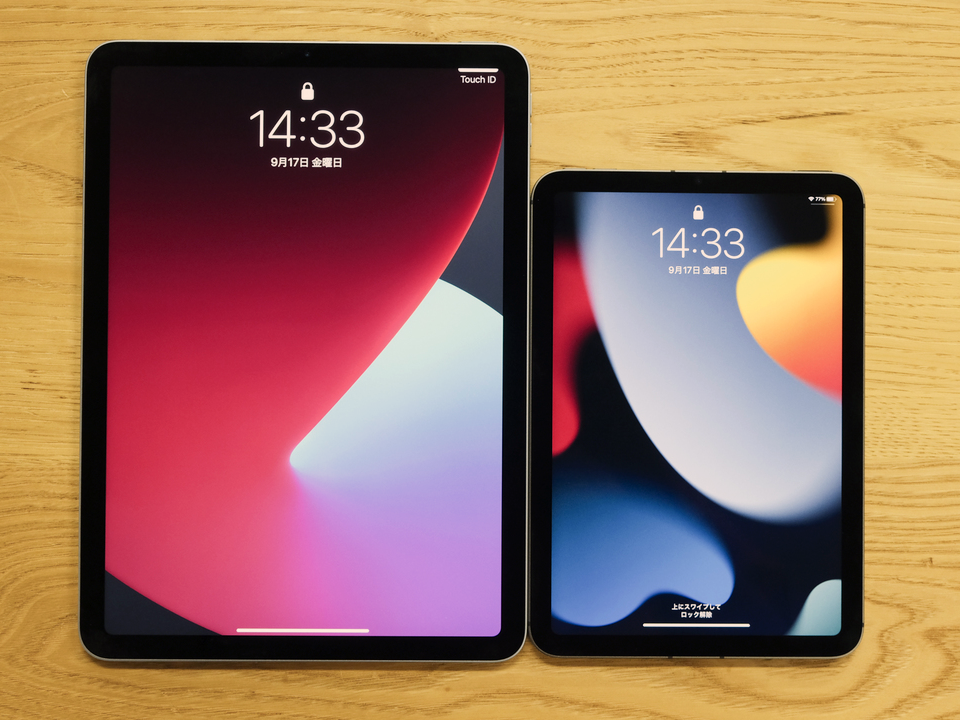
ただ、そこで考えねばならないのは、iPad Proにしなければならないのか、それともiPad Airで良いのか、という二択である。
有限である予算を無駄にしない為には、ここで厳格なる選定をしないと、いけない。

Continue reading…

考え直すiPad購入

やはり以前私が持っていた時と今は状況が異なるようだ。

できる事が増えている

第6世代iPad miniを買おうか、それとも第4世代iPad Airのような10インチ以上のiPadがよいのかをずっと迷い続けて、未だiPadの購入を躊躇っているのだが、考えれば考えるほど、自分に最適なiPadを選ぶ事が出来ずにいる。
基本、手帳をデジタル化する事から、iPadの利用を考えていたのだが、iPad OS 15が登場してから、iPadで出来る事が格段に増えている状況が見えてきた。
そうすると、手帳だけの使い方ではもったいない、と考えはじめるようになった。
インプットする方法は第2世代Apple Pencilが中心になるかな、と思っているが、長文を扱うならキーボードが便利だろう。
だが、そうなると第6世代iPad miniは都合が悪い。キーボードに難があるからだ。
キーボードを使うとなると、最低でもiPad Airが欲しくなる。
だが、そうなると大きさがB5サイズくらいになるので、持ち運びという点で難点が出てくる。
甲乙付けがたい結局、購入するiPadの迷いの解消は、自分がどのように使いたいかという事の迷いが解消されないかぎりは答えが出ないように思えてきた。

更なる選択肢

そして、iPad Airの大きさを必要とする使い方を想定すると、今度はiPad Airで良いのか? という問題にぶつかる事になる。
もう一つの選択肢である、11インチiPad Proという選択肢である。
こちらはPro Motion機能で120Hzのリフレッシュレートを実現した事で、より手書きが快適になっているし、何と言っても今のiPad ProはM1チップを搭載している事から、メインメモリも大きくなっている事から、複数のアプリを同時起動させた際の使い勝手が格段によくなる。スプリッドビューというマルチタスクでアプリを並べて使うと、片方の画像をもう片方のアプリにApple Pencilや指でドラッグする事で、簡単に移動させたりする事ができるので、メモを取ったりする際にとても便利に使える。これはメモリが少なくてもある程度はできるが、連携するアプリを多数開いて実行しようとすると、開いているアプリの分だけメモリが必要になるので、どうしてもAirとProで差が出てしまう。
ま、iPad Proはその分価格も高いわけだが。
これらの機能はもちろんiPad miniでも出来る。第6世代のiPad miniであっても、搭載しているOSは同じなので、機能としては同じだが、作業面積が格段に違うので、やりやすさが全く異なる。
なので、できる事を増やしていきたいと考えると、iPad miniの選択幅が狭くなってくる。
iPad miniはその持ち運びの容易さが全てなので、できる事のやりやすさは二の次という事になってしまう。できないのではなく、やりにくい。それがiPad miniという結論である。

Continue reading…

Desktop Version | Switch To Mobile Version