(function() {function signalGooglefcPresent() {if (!window.frames['googlefcPresent']) {if (document.body) {const iframe = document.createElement('iframe'); iframe.style = 'width: 0; height: 0; border: none; z-index: -1000; left: -1000px; top: -1000px;'; iframe.style.display = 'none'; iframe.name = 'googlefcPresent'; document.body.appendChild(iframe);} else {setTimeout(signalGooglefcPresent, 0);}}}signalGooglefcPresent();})();

Tagged: IT

PayPayで支払えない?

コレ、ある意味「致命的なバグ」じゃないの?

金額が999円になる?

おそらく、この問題は既知の問題としてよく知られている問題かもしれない。
というのも、私は今までPayPayの支払いにおいて、レジ側がバーコードを読み取って支払うという方法でしか支払った事がなかったので、まさかこんな問題が顕在していたなんて知らなかったのである。
コレ、名前考えたヤツは何を考えてこうしたんだろうか?この問題は、PayPayアプリの支払いの中で、店舗側のQRコードをスキャンして支払い店舗を特定し、その後支払い金額を入力して支払う、QRコード支払いの時に発生する問題である。

今日、私は足を運ぶ頻度が低いホームセンターにたまたま行った時、そこの支払い方法にPayPayによる支払いがある事に気付いた。いつもはソコに行った時は現金支払いをしていたのだが、PayPayが使えるのなら使ってみるか、とレジでPayPay支払いを願い出ると、レジの人に「このQRコードを読み取ってお支払い金額を入力してください」と言われた。
おお、これがQRコードを読み取って支払うスタイルなのか、と、今まで経験した事のない支払い方法に戸惑いながも、初めてPayPayアプリ上でカメラを起動させた。
カメラでQRコードを認識させるのはものすごく簡単で、あっという間に店舗をQRコードから特定したのだが、問題はその時に起きた。
支払金額は1,564円だったので、そのまま画面に現れたテンキーで「1564」と入力したのだが、何故かそこに現れた数字が「999」と表示され、何度「1564」と入力しなおしても「999」としか表示されなかったのである。
このままではレジの流れが滞ってしまうと思い、すぐさま現金払いに切り替えて現金で支払いをしたのだが、この問題がもし当たり前に起きる問題だとするなら、PayPayでは1,000円を超える支払いができないという事になってしまう。
正直、公式アプリを使用しての問題なので、どう考えてもバグとしか思えないのだが、今までこの支払い方法を経験した事がない私で起きている問題でありながら、今までこれの修正が行われていないとなると、PayPay側の怠慢か、或いは私の環境でのみ起きる問題か、どちらかしか考えられない話である。

調べてみた

で、自宅に戻り、早速ネットで調べてみると、やはり同じような問題に遭遇している人が他にもいる事が判明した。
一応対策サイトも存在していて、そこで対策方法を知ることになったのだが、私はこの対策を見て一つ思った。

Line活用ガイド
https://line-line-line.com/dousuru/paypay-error/

どう考えてもPayPay側の怠慢でしかない。
何故なら、入力するキーボードアプリによってその問題が引き起こされているからだ。
しかも、そのキーボードアプリは有料のものが含まれているだけでなく、Apple公式のキーボードでも起きる可能性があるからだ。
具体的に言うと、ATOKを使っている環境であったり、iOS標準でも日本語キーの場合に発生するという。
つまり、文字入力の変換後の値が、正しくアプリ上で表記されない事が問題なのである。
こんなの、アプリ開発側が動作確認して対応させるのが普通の対応だろうと私は思う。
キーボードアプリがよほど特殊で、一般的でないアプリならばやむを得ないが、ATOKというよく普及されているアプリに対応できていないのも問題だし、もっと言えばApple公式の日本語キーでも変換後の値が反映されないのであれば、どう考えてもコレはバグとしか言いようがない。
対策として、PayPayのアプリでは数字しか使用しないというのなら、起動するキーボードは英数字入力モードのテンキーだけと決めてしまっても良いわけである。
こんな単純な対策すら出来ていないというのは、キャッシュレス決済を牽引するサービスの雄としては、まず褒められたものではない。
Continue reading…

マイナンバーカード交付通知書

マイナンバーカード交付通知書が自宅に届いた。

ハガキ一枚

当Blogでも6月20日に「マイナンバーカード申請」という記事を書いたが、大凡、そこから20日後の本日、マイナンバーカード交付通知書というハガキが一枚届いた。
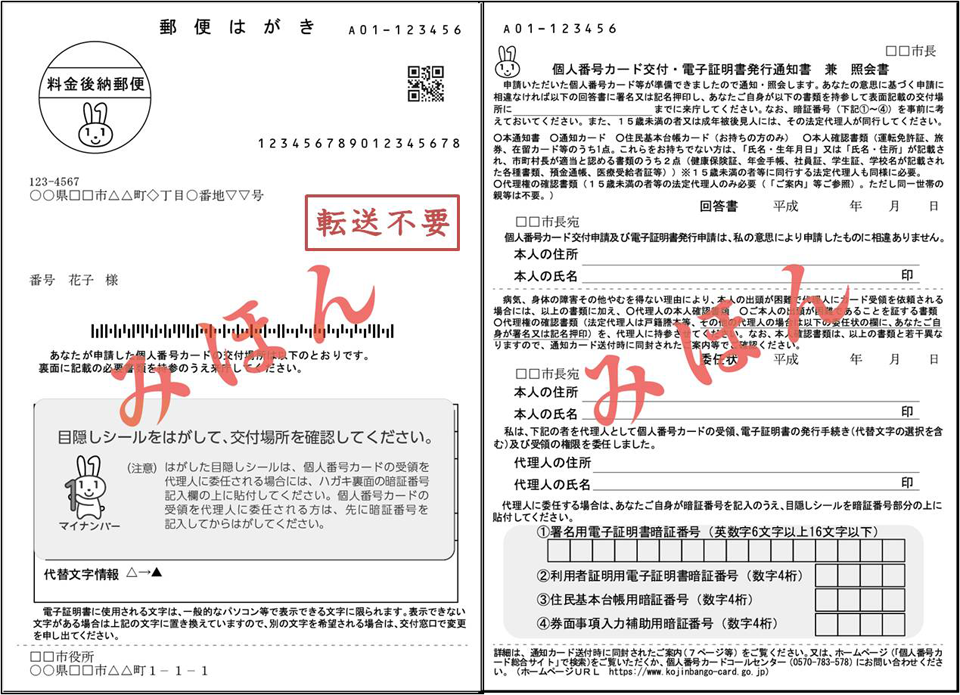
マイナンバーカード交付通知書このハガキが届くと、ハガキ裏面に書かれた交付場所でいよいよマイナンバーカードを受取る事ができるのだが、私の住む地域では交付が殺到しているのか、受け取りそのものが予約制になっていた。

詳細はというと、まず市役所に電話して、受け取り時間を予約する必要があるという事らしいので、早速電話する事に。しかし、電話可能な時間は日中の17:15までと、所謂通常の役所対応時間なので、電話は昼休みとかそういうタイミングでしかできない。
私は3時休憩のタイミングで電話したのだが、思いの外、通話に時間がかかってしまった。
電話そのものが混んでいたというわけではなく、私の場合、受け取りが母親含めて2名だった、という事である。
まず、この電話そのものに対して本人確認する必要があった為、私の分は良いとしても、母親の分の本人確認ができない事が問題に。
住所も名前も生年月日も間違いなく答えられたとしても、本人ではないので、役所的にも公に「わかりました」とは言えないのかも知れない。
ただ、私自身の本人確認ができていて、母親は同じ住所に住んでいるので、最終的にはそれで納得してもらうしかない。本格的な受け取りとは異なり、あくまでも予約という事なので、今回はそれで何とか受け取り予約をする事ができた。
個人のなりすましが恐ろしい時代ってのは、ホントこういうのに困る。

必要なモノ

で、その受け取り予約時に市役所から、受け取り時に必要なものの確認として以下のものが必要と言われた。

・交付通知書
・通知カード
・本人確認書類
・住民基本台帳カード(持っている場合)
・マイナンバーカード(持っている場合)

上記の内、マイナンバーカードというのは、再交付の場合である。
一番問題となるのは、本人確認書類である。運転免許証やパスポートを持っている人はそうでもないのだが、顔写真が入っている証明書がない場合はちょっと厄介である。
運転免許証やパスポートなど、顔写真がある公的証明書の場合はそれだけで事足りるが、そうでない場合は、2点以上の本人証明書が必要になる。
例えば、健康保険証はそれだけではダメだし、年金手帳もそれだけではダメで、それらを複数持っていかないと認めてくれない。
私の母親の場合も、これに該当しているので、2点は持っていく必要があるのだが、健康保険証は良いとして、年齢的に高齢受給者証も持っているので、その2点ではダメなのか? と聞いた所、それではダメだ、という回答が帰ってきた。
マイナンバーカードの公式サイトには「医療受給者証」も例として記載されているが、それでもダメという結果に。…公式サイト、間違ってるんじゃないの?
結局、健康保険証以外に持っていくもう一点の証明書は、母親名義の預金通帳という事になった。用意出来ないものではないので、これはこれで納得するしかない。
ただ、これは本人が受け取りに行く場合であって、もし代理人が受取るとなると、もっと厄介になる。詳しくはコチラに記載されているので、その厄介な資料を確認してもらいたい。

Continue reading…

収益化を意識したあと

Blog収益化を学びつつ実行してきて

約20日経過して

Blogの収益化を改めて意識したのが5月17日で、そこから約20日間、今までやってこなかった収益化対策の結果がちょっとずつ見えてきた。
実際には半年から一年ほどその経過を見守る必要があるのだが、現時点であれからどうなったか? という事をちょっと書いていく。
まず最初に…驚きの結果かもしれないが、逆に訪問ユーザーが減ったという事実を書かねばならない。
今まで日に400ほどのアクセスがあったものが、今は300程度に落ち込んでいる。これは私も驚いたのだが、おそらく明らかにGoogle Adが表示される事を嫌ったユーザーがいるのだろう、というのが私の結論である。
今まで広告はほぼ載せていなかったものがイキナリ表示される訳で、それに拒絶反応を示した人たちが少なからずいるのではないか?
私だって広告が表示されるサイトよりもされないサイトの方が読みやすいと思うし、これは致し方ない結果かな、とも思う。
コレだけで稼げる人ってどんだけすごいんだよ…ただ、サイトの滞在平均時間はページ、セッションともに上がっているので、より長く当サイトを読んで戴けている、という事が見えてきた。有りがたい話である。
つまり、ざっくりといえば、訪問ユーザーがより濃くなった、という事だろうか。
…収益化としては逆方向に向かっているような気がしてならない結果である。

肝心の収益化は?

で、気になる収益化だが…これに関しては広告を今まで以上に表示したという事もあって、確実に上積みされている。
但し、いきなり儲けた、という程には遙か遠い結果であるが、それでも倍率からすれば500倍以上に増えた。
500倍?!と思うかも知れないが…ま、0.3円が150円くらいになった、という話である(爆)
それでも500倍は500倍である。
これは間違いなくSEOを実施した結果と広告を適宜表示させるといった効果の結果で、収益化といえば収益化である。
ただ、おわかりの通り、これで独立できる人はいないはずで、今のままだとGoogleからは年1,800円程度の収益という事で、とても生活していける規模ではない。
他、Amazon.co.jpのアフィリエイトも実施しているが、こちらはクリック数は20倍くらいに増えたが、購入される方がいないので収益率と金額でいうと以前とほぼ変わらない。半年に1,500円程度いくかな、という程度である。
とここまでの合計でいくと、年予想4,800円、という事になる。
…ま、無償で入手できる情報を自分だけの解釈で実行した結果ではこの程度の話である。

Continue reading…

REON POCKET

着るクーラーとはなんぞや?

首元にセットする空調機

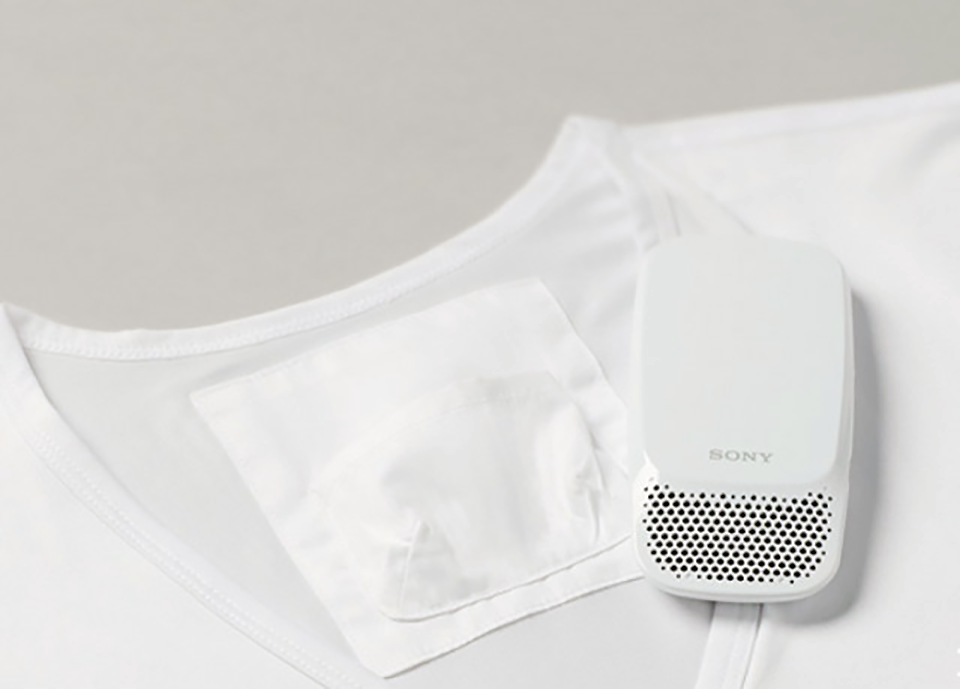
Sonyから「着るクーラー」ことウェアラブルスタイルの冷温デバイス「REON POCKET」を一般販売するというアナウンスが行われた。
これは元々昨年7月にクラウドファンディングを行って、公開一週間で6,600万円の資金を調達したプロダクトで、「着るクーラー」という言葉通り、身に付けるクーラーとして人気を博した製品である。
着るクーラーとは…首元に装着する小型ユニットが本体で、これを収納ポケットを備えた専用インナーウェアと組み合わせて使用する。
本体のコントロールはBluetoothで接続したスマホのアプリで行い、温度調節を冷温それぞれ4段階で設定できる。大凡、夏は体表面温度を-13℃、冬は+8.3℃に温める事ができる。
今回一般販売された製品は、クラウドファンディング時の製品を改善しており、オートモードのアルゴリズムが改良されている。また、設定時間を増やしたマイモード、便利なクィック起動の機能を備えている。
本体と組み合わせるインナーウェアは、東レインターナショナル製のもので、極細ポリエステル素材を使用している。サイズはS/M/Lの3サイズを用意しているが、それ以上の大きさのものは用意されていないので、体格の大きな人は専用インナーウェアは使用出来ないと諦めるしかない。

REON POCKET
https://reonpocket.sony.co.jp/

専用インナーウェア必須?

ただ、この機能だけを見ていると、本当に専用インナーウェアが必要なのかがよくわからない。
おそらく、専用インナーウェアは「REON POCKET」の空調から出された風を体内に行き渡らせやすい構造になっているとは思うが、普通のインナーウェアでも本体を固定する事さえできれば、利用できそうな感じがしないでもない。
ただ、その時には性能値として夏は体表面温度を-13℃、冬は+8.3℃に温める事が出来ない、という事ではないかと思う。これが-11℃~+5℃だって、何ら問題はない、という場合は、何となく専用インナーウェアでなくても使えそうな気がしないでもない。

Continue reading…

配信に必要なもの

Blog右サイドバーの「オススメ商品」を入れ替えた。

配信機材の紹介

Screenshot of Blog.angel-halo.com
Blogの「オススメ商品」を長い間更新せず、ずっと同じものを掲載していたのだが、それではあまり意味がないという事で見直す事にした。
その際、どうせなら何かテーマを持たせてそれに関連する商品を並べた方が良いかも知れない、と思い、オススメ商品10品のラインナップをすべて「配信する為に使用するもの」に統一してみた。
もちろん、商品の選別は私の独断と偏見で行っているが、意味があってこのようにしているので、今日は私が何故このラインナップにしたのかの一部を簡単に書いていきたい。

無線LANルーター

まず…一番重要なものとして、無線LANルーターを紹介した。BuffaloのWXR-5950AX12を紹介したのは、私も現在使用しているから、というのもあるが、まずWANと有線LANのそれぞれに10Gbps通信可能なポートを民生品で持っている機器だという事。
このWXR-5950AX12の後発品は他メーカー製品も含めてWANは10Gbpsに対応したポートは持っていても、何故か有線LANは1Gbpsポートしかない、というものが多い。最近はWi-Fi接続が多いから、というのがその理由かもしれないが、PCゲームで安定した通信をしたいという理由で有線LANを使用している人も多いと思う。そんな時、もし10Gbps回線サービスを契約している人なら、有線LANだって10Gbps通信を可能にして欲しい、と思うだろう。本機WXR-5950AX12なら、それが実現可能なのである。
実際には10Gbpsでの通信というのは夢また夢の話ではあるのだが、少しでも通信速度を余裕をもって高めて行きたいなら有線LANだって10Gbps対応の方がいい。そんな希望を叶える為に、本機をオススメ品とした。

オーディオI/F

ウェブキャスティングミキサーという名称で正確にはオーディオインターフェースというわけではないのだが、機能的に近しいのでオーディオインターフェースとしてYAMAHA AG03をチョイス。
最近は配信ソフト側で取り込んだ音のミキシングも出来てしまうので、ミキサーをあえて外部に求める必要も無いのだが、マイクからのボイスやボーカル含め、もっといろんな音を取り込むという事を想定して、あえてオーディオインターフェースは外付けを推奨したい。
マイクだってUSB接続なら直接デジタルでPCに取り込めるのだからそちらの方がいい、という人もいるが、PCで全ての事をこなそうとすれば当然PCの負荷も高くなるので、ノートPCなどではちょっと力不足になる事もあり得るわけで、できれば外部機器と分業で処理できるならそちらの方が良い、という理由でこの製品を奨めている。
外付けなのでノイズの心配もPC内蔵よりはしなくても済むし、何より物理的に別なので理解しやすい。PCが変わろうがどうなろうが、AG03さえUSB接続できれば音は入力できる、と考えれば、環境が変わっても扱いは同じにできるという利点も含めてオススメしたい。

Continue reading…

マイナンバーカード申請

今まで放置していたが、遂に申請した。

自宅で証明写真撮影

マイナンバーカードに関連した「通知カード」が5月末で使用出来なくなる、という話は、当Blogの2020年5月23日に記事にもしたが、その通知カードの記載内容に変更がなければ、とりあえずはマイナンバーの証明書としてまだ使用出来る状況にはある。
但し「通知カード」はあくまでも通知カードであり、身分証明書としては機能しないというのは、以前から変わらず、どこかのタイミングでマイナンバーカードを申請しなければならないな、とは思っていた。
我が家の場合、自分一人でならいつでも申請できたのだが、ウチの母親が自分の顔写真を撮影するにあたって、サッと撮影して準備する、という事ができないので、その母親の申請に併せて私もまだ未申請のままだった。
母親は足が悪いので、証明写真撮影の野外にあるBox等での撮影もできず、また背景が無地の状態をなかなか作れなかった事もあって、申請が遅れていたのである。
で、先日記事にもしたが、背景スタンドと背景布を購入したので、それを使って顔写真を自宅で撮影する事にして申請する事を考えたわけである。
その後、撮影の準備等がなかなか出来なかったので、しばらく時間を空けてしまったが、本日その撮影を敢行、スマホで撮影し、そのままオンライン申請する事とした。
自宅での撮影だが、そもそもウチは狭いので中々適した撮影場所がない。しかも居間は外から採光できるような窓がないので、結局頼りになるのは天井の照明だけなので、影が映らないように撮影するのは至難の業である。
とりあえず背景スタンドと背景布を使って、背景は無地にする事はできたが、室内の照明から距離を取らないと影がそのまま写ってしまう。室内照明と背景の場所、角度、照度をいろいろ考えて、何とか最適な場所を見つけ、撮影をしたのだが、この撮影だけで結局1時間はかかってしまった。
ただ…母親のメガネの角度が悪かったのか、そのメガネに入った光が思いの外顔に強く当たっていて、それがちょっと心配ではあるが、結局その光はどうしても避ける事ができなかったので、その条件の写真を使って申請する事にした。

オンライン申請

マイナンバーカードの申請は、以下のサイトでその申請方法を確認する事ができる。

地方公共団体情報システム機構
https://www.kojinbango-card.go.jp/kofushinse/

Screenshot of www.kojinbango-card.go.jp

ここで、マイナンバーカードをオンライン申請する方法として、スマホで申請する方法とPCで申請する方法を紹介している。
私は今回、あえてPCで申請する方法を選んだ。
スマホの場合、QRコードで申請できるので、申請書IDの入力等を回避する事ができる場合があるので、そちらの方が楽かもしれないが、何故か私の環境でQRコードから申請したら、結局申請書IDを入力する必要があったので、それならばとPCからの申請で進めた。
メール連絡用のメールアドレスや名称を入力し、申請書IDを入力すると、メールアドレス確認の為に一度機構から送られてくるメールを受信し、そのメールからその後の申請を続ける事になる。
その後、顔写真データをアップロードするのだが、その時にスマホで撮影した先程の画像をアップロードする。私はスマホの写真をOneDrive経由でPCにダウンロードしているので、その方法でスマホから写真データを移動した。
顔写真データは、機構がトリミングしてマイナンバーカードに使用するので、大きめに撮影したデータを用意する方がいいだろう。最近はスマホアプリで証明写真を撮影できるガイドが出てくるカメラアプリがあるので、そういうので撮影しても良いが、その場合でも、できれば背景を広めに撮影して、全体の画像を大きめにしてアップロードした方がよいだろう。
人によってはPhotoshop等で加工した顔写真をアップロードしようと考えているかもしれないが、あまりやり過ぎると使用出来ない、という事になるので、盛るのはほどほどに(爆)
アップロードが終われば、あとは生年月日の確認と電子証明書の発行希望有無、氏名の点字表記希望有無を入力して終了である。
気になるのは「電子証明書の発行希望有無」という部分で、コレ、希望しないと答えるヤツがいるのか?
そもそもマイナンバーカードを取得する理由の一つがコレだろうに…。
「氏名の点字表記希望有無」は、まだ選択肢がある意味がわかるが、何故に「電子証明書の発行希望有無」があるのか、私には今一つ理解ができない。政府のやる事はホントにわからない事が多いのが問題である。

Continue reading…

新しいMicrosoft Edge

ChromiumベースとなったMicrosoft Edgeは使えるのか?

いきなりのアップデート

本日、ウチのPCの環境でWindows Updateがかかり、再起動を促された。
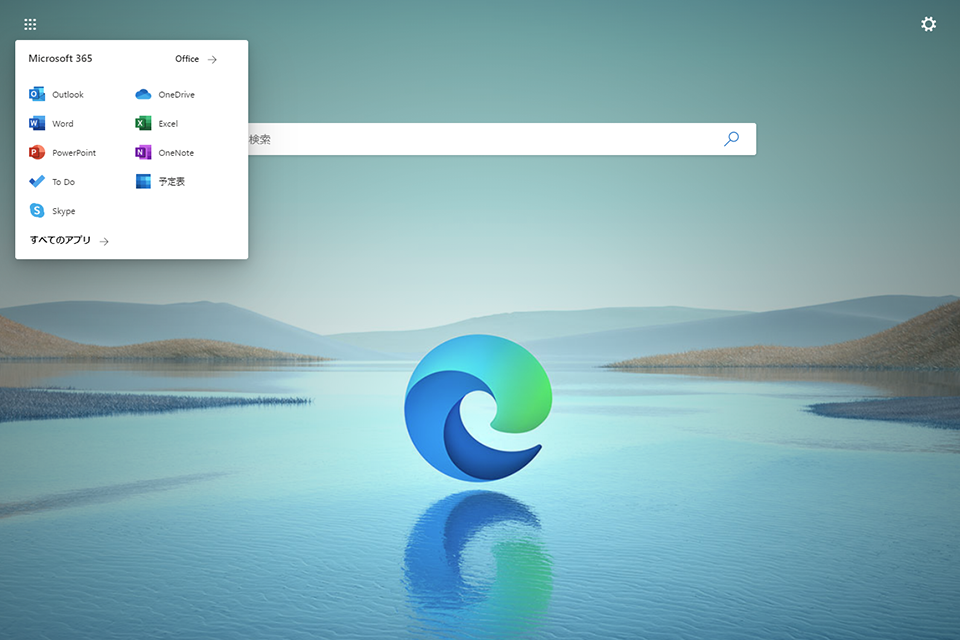
再起動後、画面のど真ん中に表示されたのは、Microsoft Edgeが新しくなった、というものだった。
何でもChromiumエンジンベースとなり、世界最高クラスのスピードとパフォーマンスを実現、使用頻度の高いサイトや拡張機能とのWebサイトの互換性を確保できるようになった、という事らしい。
要するに…Microsoft EdgeがGoogle Chromeと同じベースラインに立った、という事にも聞こえる話なわけだが、もし私の解釈が間違っていないようなら、Google Chrome、Firefox、Microsoft Edgeという3つのブラウザが全て同じラインに立った、という事になるのではないだろうか?
Firefoxも以前に試した事があるのだが、結局は使う事を止めてしまった。理由はたとえブラウザがChromiumベースと同じでも、Google ChromeだとGoogleアカウントにログインして使用している関係から、他のGoogleサービスとの連携が取りやすかったからだ。
なので、Microsoft Edgeも同じ結果になるだろう、と予測しつつも、とりあえず新しくなったというのだから使ってみるのも一興と思い、とりあえず起動、試しに使用して見た。

恐ろしく軽い?

Windows10に切り替えて、初めてMicrosoft Edgeを使用した時にも感じたが、Microsoft Edgeはとにかく軽い。
以前のMicrosoft Edgeが軽かった理由は、今までのInternet Explorerで背負っていたものを全て取り去り、新たに構築したエンジンと機能群を持っていたからだが、今回のMicrosoft Edgeは、アップデート後の起動時にGoogle Chromeの利用状況を確認して、同じプラグイン等を最初から実装し、ほぼGoogle Chromeと同じ利用体験が可能な状態で起動する。
なので、最初からGoogle Chromeと利用する違いをあまり感じずに使う事ができるので、利用機能を比較するというよりも、いきなりその利用速度を比較する事がとても容易に感じられた。
新しいMicrosoft Edgeそして、その利用速度だが…Google Chromeより圧倒的に軽い。体感的なもの、という部分は否定はしないが、それでも動作の軽さは使ってみればわかる。明らかに軽快なのである。
おそらく同じChromiumエンジンベースといっても、何かが違うのだろう。操作していてすぐにその違いが目で、手で、感覚でわかるのである。
ただ…なぜ軽く感じるのかの理由はわからない。ひょっとしたら、今現在インストールされたばかりで、キャッシュされたデータがほぼない為、まっさらな状態で動作しているからかもしれない。このまま利用を続けていれば、次第に重くなり、結果Google Chromeと同じ結果になる可能性も否定はできない。

Continue reading…

Ryzen3000XT

選別品というよりは安定化か?

数%の性能アップ?

AMDがクロックを向上させたデスクトップ向けRyzen 3000XTシリーズを発表した。
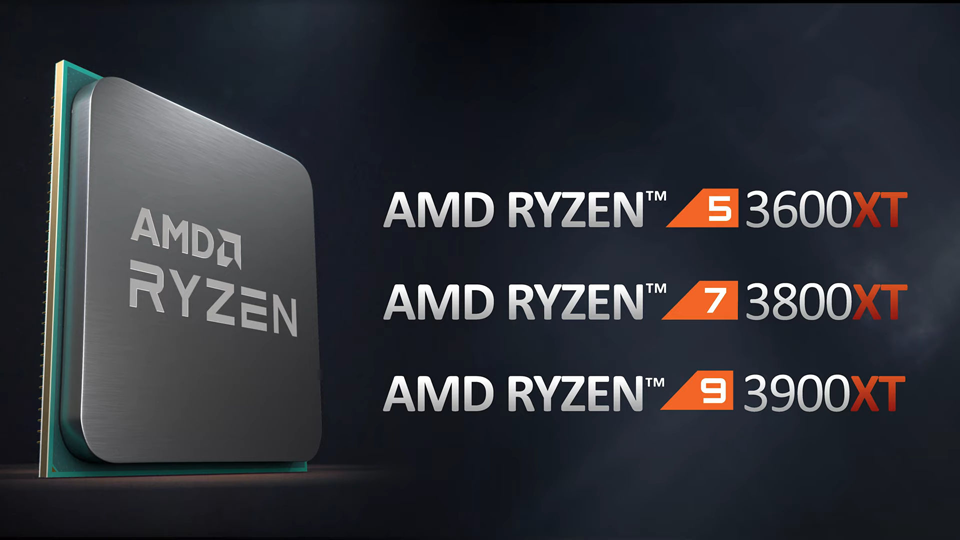
販売されるのは「Ryzen9 3900XT」と「Ryzen7 3800XT」、「Ryzen5 3600XT」の3モデルで、発売日は7月7日になる。
価格は据え置きで、それぞれの「Xナンバー」と同じ価格になり、AMDは明言していないが、私の予想では従来の「Xナンバー」からの入れ替えになるのではないかと考えている。
ベースクロックのみの改善基本的に3モデル全てで言えるのが、コア数やスレッド数、ベースクロック、キャッシュ容量、TDPはそれぞれの「Xナンバー」と同等で、異なるのがブーストクロックのみになる。
僅かだが100MHzだけ向上しており、冷却性能に合せてブーストされた際に、従来よりも高性能を叩き出す仕様と考えれば良い。
ただ、温度管理の仕組みに手が加えられているのかまでは未確認なので、ブーストされる時間が調整されているのかは不明である。
結果的にベースクロックのみの上昇なので、全体的な性能向上幅は数%レベルではないかと考えられる。
こうした背景から考えられるのは、製造レベルで歩留りが良くなった結果、選別品としてより高クロック動作が可能なコアが製造できるようになった、という事ではないかと思う。

何故このタイミングなのか?

今回のRyzen 3000XTシリーズが7月の今のタイミングで発表された理由は何なのだろうか?
というのは、AMDとしては2020年内にはZen3アーキテクチャの次世代製品を投入する、というスケジュールを以前から謳っていたからだ。
あと半年もすれば、次のアーキテクチャ製品が登場する予定なのに、この末期になってベースクロックが僅か100MHz向上した製品を投入する意味がどこまであるのか、という点について、それを疑問に思うのは私だけではないと思う。
一つ言える事は、つい最近Intelが第10世代コアとしてComet Lake製品を投入した、という事である。
AMDとしては、依然として第3世代Ryzenの優位性は揺るがないものと考えているとは思うが、Intelが新製品を出してきたので、テコ入れした、という可能性がある。
というか、私としてはおそらくこれが理由ではないかと思う。
Intelは14nmという製造プロセスなので、どうしても消費電力にハンデを背負うが、同時に動作クロックに関してはかなり高い設定で動作させられる状況にある。
なので、性能を出したいとなればどうせ引き上がる消費電力を犠牲にして高クロック動作させればよい話なので、AMDとしては少しでも高クロック動作できるコアを用意するという選択肢がもっともライバルに対して有効になる。
なので、歩留りなどの関係を見据えた結果で、今回のようなXTモデルを投入したのではないかと予想できる。
Zen3に関しては、一部ではライバル不在の状況からスケジュールを後ろ倒しにするのでは? なんて声もあるようだが、株価への影響などを考えれば後ろ倒しのするメリットが考えにくいので、トラブルがなければ予定通りではないかと思う。
なので今回のXTモデルはライバルへの多少なりの牽制、という感じに私は見ている。

Continue reading…

dカードのトラブルに巻き込まれる

イキナリ使用できないと言われたこの驚きをどう表現すべきか?

dカード、止まる

昨日の日曜日の事である。
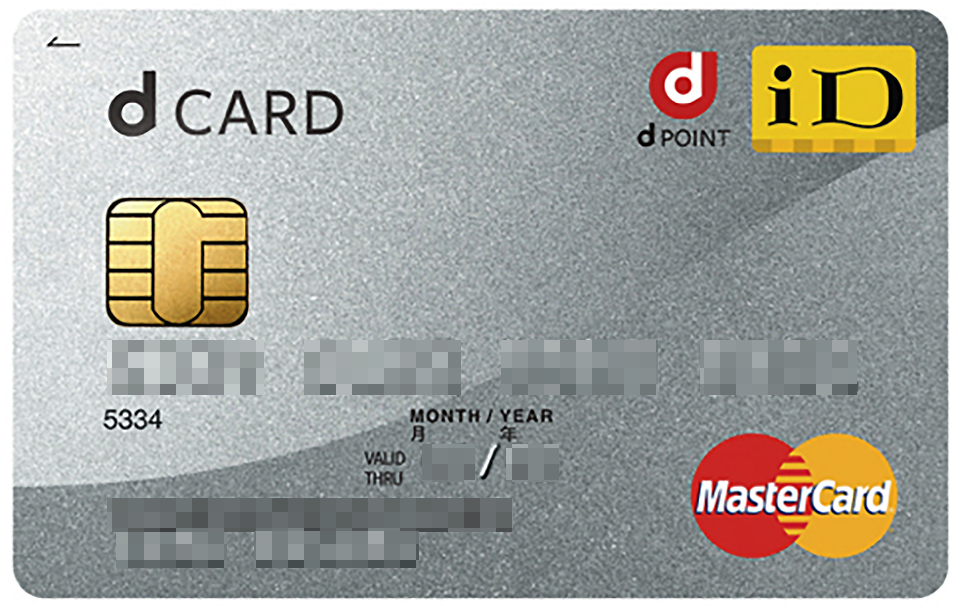
dカードで決済しようとレジでdカードを提出、そのまま決済に入ると、カードが使用出来ない、と言われた。
限度額まで使っているワケでもないし、何故だろう?
ドコモはdカード払いを推進したいのであるとその時に理由は全く思い当たらなかったので、とりあえずその場はすぐに楽天カードへ切り替えて、そちらで支払いを済ませた。
dポイントや楽天ポイントなど、ポイントを可能な限り集約する意味で、dカードでの支払いをしたかったのだが、こういう時はやむを得ない。
当初、カードの読み取り機に問題があるのではないかとも思ったが、楽天カードでは無事決済できたので、あきらかにdカード側の問題である。
しかも、磁気を読み取ってのデータ照合ではなく、ICを読み込んでの照合なので、カードが壊れたという可能性は限りなく低いと思われた。
おそらく、何かしらdカードの登録情報に問題が発生したのだろう、という直感と共に、その場は帰宅した。
帰宅後、すぐにdカードセンターに電話してみたところ、中々繋がらない。ま、こういうサポート系は回線が混み合う事も多いので、なかなか繋がらないという事はよくある事だが、根気よく繋がるまで待ち続け、ようやく繋がったところで「カードが使えなかった」と伝えた。
物理的な問題、登録上の問題、その他の問題、いろいろ考えられるので、全てを順を追って調べるのがセオリーなのだろうが、私はまず登録上に何か問題が起きているのか? という事を尋ねた。
すると、向こうから確認してきた。
「お客様は最近口座の変更等を実施されましたか?」
どうやら原因はそこにあるらしい。

口座の変更をしたのだが

確かに、私は5月のGWの頃に、三菱UFJ銀行がコンビニATMの手数料を引き上げるという話題から、メインバンクを三菱UFJ銀行からジャパンネット銀行に切り替える、という行動を起こした。その経緯は当Blogでも記載したが、ジャパンネット銀行はそもそもがネット銀行なので、手数料も比較的安く、総合的にみても便利に使える銀行だとわかったため、クレジットカード等の引落し口座もジャパンネット銀行へと切り替える手続きを執った。
その際、dカードはジャパンネット銀行への口座変更がオンライン上ではなく、書面による変更でしか切り替えられなかったので、変更届を申請し、文書で手続きを進めた。
その後、オンライン上でdカードの情報を確認し、5月の下旬に入った頃には引落し口座がジャパンネット銀行に変わった事を確認した。
なので安心していたところ、6月12日の段階でジャパンネット銀行から一通のメールが届き、引落し口座変更の承認をしてほしいと連絡があった。
その時にはもう私の頭の中では完全にdカードの請求はジャパンネット銀行から引き落とされるものと思い込んでいて、このメールの意図に気付かなかったのである。
結局、ジャパンネット銀行からの引落し口座変更の承認を翌日である6月13日に実施するわけだが、実はこの時点で、6月10日支払いの分がまだ口座から引き落とされていなかったのである。

Continue reading…

Kindle、新色追加

今頃新色追加のお知らせ。

ある種、完成の域か?

Amazonが、6型E-ink採用の電子書籍リーダー「Kindle Paperwhite」に新色である「トワイライトブルー」「セージ」「プラム」を追加し、販売開始した。
既にAmazonのECサイトで購入する事も可能で、該当商品サイト内で色を選択する形で選ぶことができるようになっている。
現在発売しているKindle Paperwhiteは、第10世代のKindleで、IPX8等級の防水機能を備え、オフロやプールサイドで使えるとされている。
パネルは300dpiでフロントライト付きの6型Carta E-inkディスプレイで、一度映し出した画像は電力を供給しなくても維持されるという特徴を持つ。但し、フロントライトは電力を消費し続けるが、もともとが省電力なので、本機は無充電で約2週間程度は使用出来る(公式では数週間と記載されている)、とされている。
本体重量は182gで、厚みは8.18mmと携帯性も優れているが、ベゼル幅が結構あるので、6型としつつも本体はもう3周りほど大きい感じである。
通信性能としては、IEEE802.11 b/g対応の無線LANを搭載し、Cellularもでるは3G通信が可能で、3G通信はAmazonが料金を持つため回線費用はかからない。
今回の新色投入で4Gに対応するかとも思われたが、4Gモデルは存在しないとの事なので、従来機のカラーバリエーションを増やしただけ、という製品のようである。
本体メモリは8GBモデルと32GBモデルの2種あり、通信方法と併せると全部で4モデルとなる。
色のみ追加となると、ある意味、本体はもう完成の域に達した、とAmazonが考えているのかもしれない。
いや、そんな事はないか…。

広告アリと広告ナシ

Kindleを購入する際、通常はまず「Kindle」「Kindle Paperwhite」「Kindle Oasis」の3種から選び、その後「8GB」「32GB」を選択し、今回新たに「色」を選ぶ事になったワケだが、もう一つ、選択する項目がある。
それが「広告あり」と「広告なし」という選択肢で、私も購入時に迷った項目である。
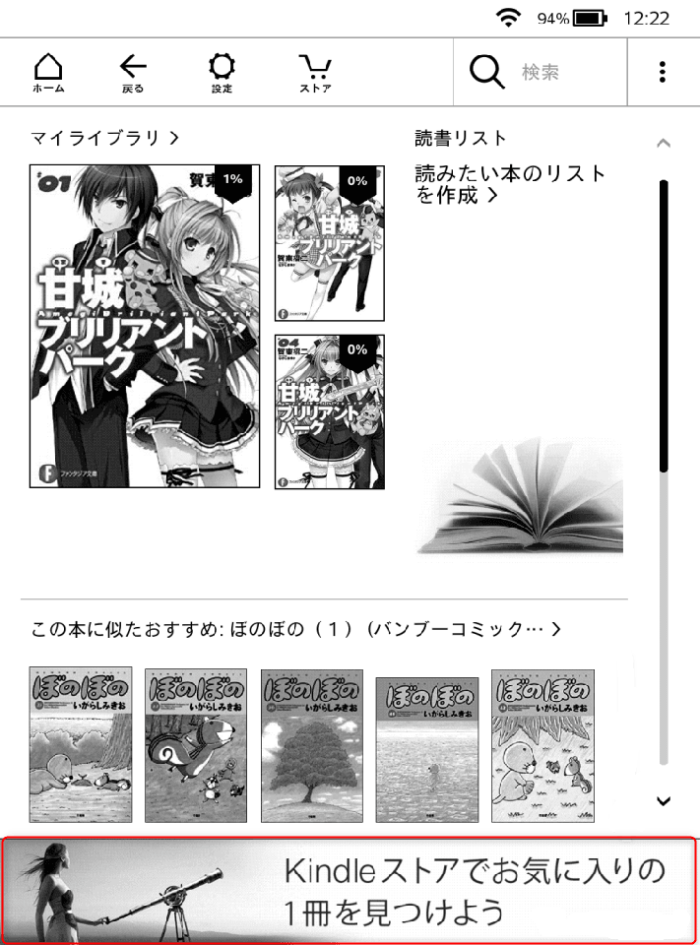
「広告あり」とは、Kindleのメインページを表示した際、最近のトレンドの本を紹介してくれたりする広告が表示されるようになるのだが、普通に考えると広告なしモデルの方が良さそうに感じる。
広告ありとはこういう事だそれでも、この広告ありモデルを購入すると、思わぬ本を見つけたりする事ができたりもするので、本が好きでよく読むという人は広告ありという選択肢もありかもしれない。ちょうど画像の赤枠がその広告である。
広告なので、うっとうしいと思う事の方が強いかもしれないし、スリープ状態時にも広告なしモデルとは違うスリープ画面になるので、シンプルに使いたい、という場合は広告なしモデルを選ぶべきである。
また、一度広告ありで購入すると、その後に広告なしモデルにはできないので、広告はいらないと最初決めたなら、潔く広告なしモデルで行く方が良いだろう。
どうしても安くしたい、というなら、価格が安くなる広告ありモデルもアリはアリなので、表示される広告をどう受け止めるか? というところで、自らを納得させれば良いと思う。

Continue reading…

Blog収益化、壁にぶつかる?

もうね…コレ無理かもしれない。

記事数が多いデメリット

ここ最近、記事にする事が多くなったBlogの収益化活動だが、いろいろ調べて、いろいろ学んで、いろいろ試した結果、当Blogサイトは収益化が難しいのではないか?という、判断に至った。もちろん、私個人の判断であり、最終結論ではないのだが、それでも厳しいと思える要素がある、という事である。
いや、やり方次第で…という人もいるだろうが、記事数が4,700を超えるからこその問題が見えてきたのである。
どういう事かというと、まず長い年月をかけて記事を積み上げてきているので、リンク切れを起こしている記事がかなり多いという事。
そして仮にリンクをアーカイブ先へと修正したとしても、動画などの埋め込みの場合は、そもそも動画が再生されなかったりするので、記事としては成立しない事が問題となる。また、当時は何も考えずに動画を埋め込んできたので、その埋め込みコードの一部が間違っていたりして、Google Consoleで動画エラーがわんさか出てくるという状態に。
記事が多すぎて、全部修正する事なんて不可能だろ? と思えるところが、積み重ねられてきたBlogならではの問題で、修正をするとなると、その労力に見合う収益とのバランスか?と考えると、もうサイト作り直した方が良くない? という考えにも至るわけである。
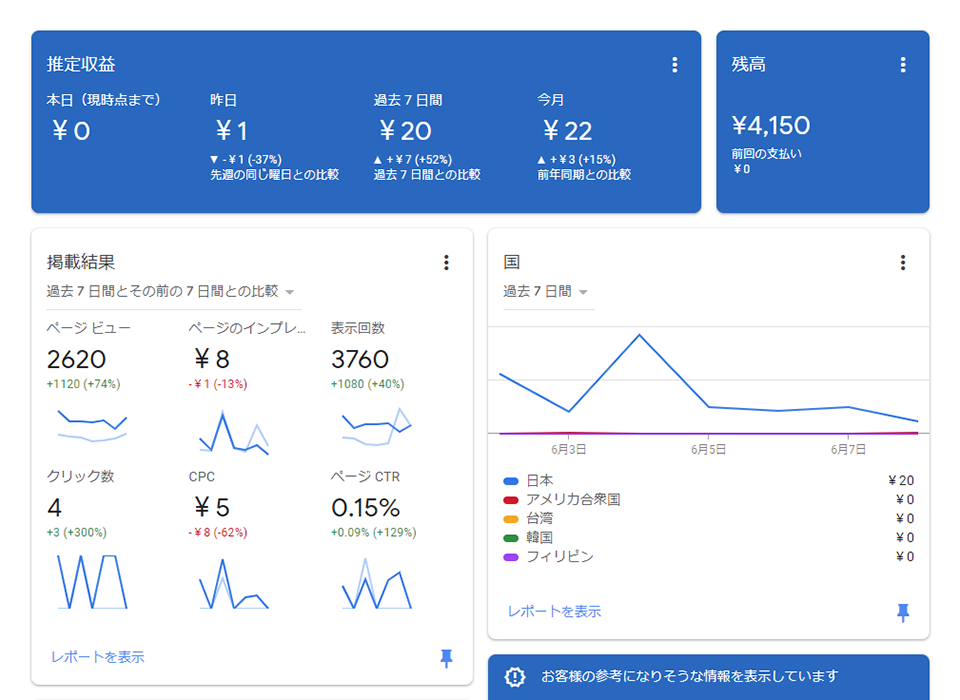
ちなみに、以下の画像はリアルタイムの当Blogの「Google AdSense」のホーム画面である。この収益性の低さはハンパではない。
打つ手なし?しかも…コレが当Blogの最大の問題なのだが、雑記Blogはテーマが絞れていないので、そもそも収益化が難しい、という問題がある。
良く言えば幅広いテーマでユーザーを選ばないという利点になるが、逆を言えばフォーカスしたテーマがないので、Blogそのものにまとまりがないばかりか、有効な宣伝に結び付かないデメリットがとても大きい。
このようなデメリットばかりが目立ってくると、このサイトで収益を出すなど、そもそも無理なんじゃないかとさえ思えてくる。
当初、記事数の多さをメリットと思っていたが、実は当Blogの不確実性を確固たるものにしたのも、この膨大な記事だった、という事である。
なんとまぁ皮肉な事で…(-_-;)

Olympus.Blue

で、もう一つあるサイトにもGoogle AdSenseを埋め込む事にした。
それが写真向けのBlogである「Olympus.Blue」である。

Olympus Blue

但し…こちらは2018年から更新が途絶えてしまっていて、新たな記事を生み出していない。
カメラを更新していないので、そのままパッタリ更新しなくなったのだが、とりあえずBlogはそのまま放置させてあり、独自ドメインも維持していたので、Google AdSenseだけは埋めた。
今後はコチラを特定のサイトとして運用していき、収益化を目指すという事も考えているのだが、残念ながらカメラそのもののアップデートを見送っていたり、私が撮影になかなか行けないという事も相まって、そもそもこのBlogを継続すべきかを思案中だったりする。
…何か、今の時点で心が折れたというか何というか…。
記事数は少ないので、修正したりするのは楽だが、コンセプト含めて継続できるかどうかが、問題である。
やはり写真の趣味にもっと足を踏み込んでコチラを主軸にするか?

Continue reading…

Kindleで仕事資料

購入したは良いが、今だ活用が今一つなKindleをもっと活用する。

Kindleで何ができる?

2019年の暮れ、サイバーマンデーのセールでKindle Paperwhiteを購入して半年ほどが経過した。
今だ購入した本は7冊ほどで、とても読書デバイスとして活用できているとは言い難い状況だが、使ってみて思ったのはその視認性の高さだった。
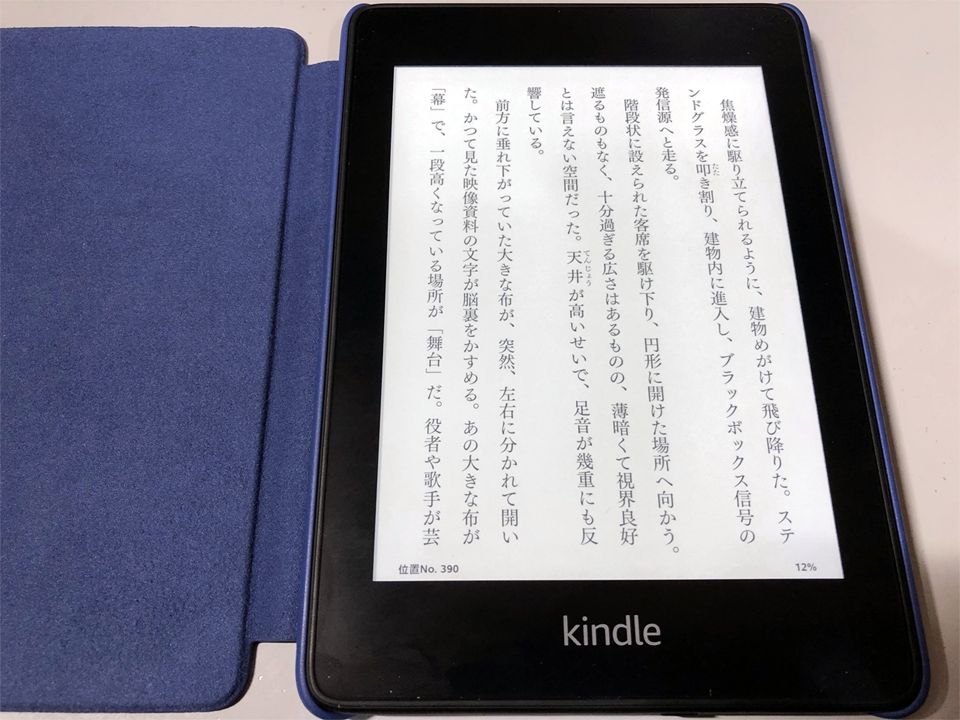
文字は読みやすい一応、フロントライトもあり、暗めのところでも問題なく使用する事ができ、またフォントが見やすいという事もあわせて、とても読みやすいデバイスだと思う反面、購入した本を読むだけのデバイスだともったいないなぁ…と思っていたのだが、今更ながらよく考えると、私はKindleというハードウェアに関してあまり詳しくない、という事に気付いた。
ハードウェア的な所をいろいろ調べて見ると、現行モデルは基本機能としてテキストファイルとPDFファイルは読めるようで、PCとUSB接続した際のUSBドライブモードにして「documents」フォルダにデータを保存すれば、Kindle上でテキストデータ、PDFファイルは読めるという事がわかった。
過去のKindleでは音声ファイルを内蔵スピーカーやイヤフォンで聴く事ができたそうだが、Paperwhiteが登場した世代以降はそうした機能がなくなったばかりか、text-to-speech機能も撤廃されたようである。

仕事データ閲覧

というわけで、PDFデータが読めるという事は、仕事上で使用するPDF資料をKindleでも見る事ができる、という事である。
というわけで、早速私が業務で使用する社内基準書をUSBドライブモードで転送し、使ってみる事にした。
PDFデータにして1.4MBとちょっと大きめのデータではあるが、紙に出力すると100ページを超える資料になるので、データとして持ち運べる利点は大きいし、ちょっとした時の確認に使えるのは便利だと考えた。
USBケーブルでPCとKindleを接続すると、自動的にUSBドライブモードになり、PCのドライブとしてKindleが接続される。ドライブレターが「Kindle」となっているので、すぐにわかると思うが、そのドライブを開くと、直下に「documents」フォルダが見えるので、そこにデータを入れればよいのだが、ここに子フォルダを作っても問題ないようである。
私は仕事用とわかる様に「documents」フォルダ下に「works」というフォルダを作り、そこに前述の基準書PDFデータを入れてみた。その後、KindleをPCから切り離すのだが、この切り離し方はUSBメモリ等と同じ方法である。
その後、Kindleを立ち上げると、先程入れた基準書PDFデータがトップ画面に表示されているので、そこから対象データをタップすれば読めるようになる。
実際に読んで見ると、KindleのE-ink液晶はモノクロなので、カラーで作成された資料は強制的にグレースケールになってしまう。が、もちろん読む分には問題ない。
ただ、A4サイズの資料を6インチクラスの液晶で見る事になるので、文字はかなり小さめに出る。この辺りはA4の紙とは異なる部分なので、読みやすさ重視ならデータの作り方を考えれば対応はできるだろう。

Continue reading…

Desktop Version | Switch To Mobile Version