(function() {function signalGooglefcPresent() {if (!window.frames['googlefcPresent']) {if (document.body) {const iframe = document.createElement('iframe'); iframe.style = 'width: 0; height: 0; border: none; z-index: -1000; left: -1000px; top: -1000px;'; iframe.style.display = 'none'; iframe.name = 'googlefcPresent'; document.body.appendChild(iframe);} else {setTimeout(signalGooglefcPresent, 0);}}}signalGooglefcPresent();})();

Tagged: IT

ATOKで不具合?

情報を集めようとしても集まらないという罠。

Chromeで…カナ打ちできない?

ATOK Passportを契約し、既に数年が経過している。途中、プレミアム版が登場し、現在の契約はそのプレミアム版を契約している。
普通に使う分にはプレミアム版は不要とは思うが、プレミアム版はクラウド辞典などが使える上に、iOSのアプリなどもProfessional版が使えるという利点があるため、文章をよく書く私から考えてプレミアム版が良いだろうという事で、現在プレミアム版を契約している。
この事そのものは良いのだが、本日、そのATOKのバージョンが上がるという通知が出たので、何の疑いもなくバージョンアップした。
バージョンは32.2.5と、最新版になり、おそらくは今まで何かしら存在していた不具合が解決したものと思われる。
ところが…ここからが問題である。
再起動を促されたので、再起動したところ、その時からGoogle Chromeで日本語を入力しようとすると入力できず、仕方が無いのでMS-IMEに切替えるとIMEは切り替わり、そちらでのローマ字入力は問題なくできるのだが、ATOKに再度切替えると、普段私が利用しているATOKのカナ打ちが出来ず、Windows10のデスクトップ右下のIMEアイコンのところが、ATOKを利用している形には表示されるのだが、そのアイコンの右側に入力モードが表示されなければならないのに表示されないという状態になり、結局どう足掻いてもローマ字打ちは何とかできても、カナ打ちにはできない、といった現象が起きるようになった。
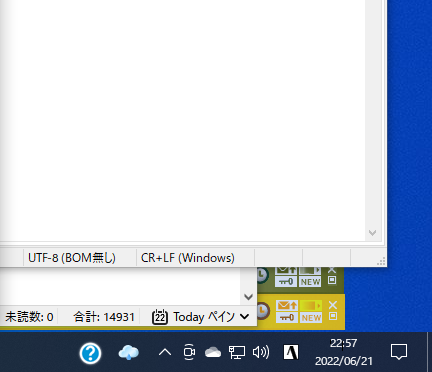
IMEがオカシイ
気になったので、テキストエディタ「Mery」や、その他文字入力ができるアプリケーションでカナ打ちができないようになっているか確認してみたが、そちらでも問題なく動作している事を確認した。
Google Chromeだけ、このような状態が発生し、ATOKが使えない状況になっているようだ。

Microsoft EdgeやFirefox

いろいろ動作状況を確認したのだが、Google Chromeと同じような動作になるアプリケーションが見当たらないので、Google Chrome固有の問題なのかな、とも思ったが、今回の問題はATOKのバージョンを上げた事によって発生した問題なので、ATOK側の問題ではないか、と私としては予想している。
ただ、Google Chromeのみ発生しているという状況では、ATOK単体の問題と言うには説得力が薄い。
そこで本当に他に再現するようなアプリケーションはないのか、と再度確認してまわったところ、Microsoft Edge、Firefoxでも同様にATOKがまともに稼働していない事が判明した。
…たしかMicrosoft EdgeもFirefoxもGoogle Chromeと同じ仕組みのブラウザじゃなかったっけ?
結局、ATOK固有問題なのか、Google Chrome系ブラウザの問題なのかはハッキリしないが、この組合せでカナ打ちできないという問題が発生している事は判明した。
ちなみにブラウザはすべて最新版へとアップデートをかけている。ここは押さえるべきポイントなので、確認はした。
Continue reading…

Windows11への恐怖

それでもいつかは切替えないといけない。

頻繁に警告される

ウチのメインPCは、CPUにIntel Core i7-8700KというCoffee Lake世代のものを使用している、言わば今から5年ほど型落ちしたCPUを搭載したものになっている。
Windows11への対応としても、ほぼ必要要件の最下限に位置するCPUで、当然それらに繋がるマザーボードや接続機器も似たような必要条件ギリギリの位置にいる事になる。
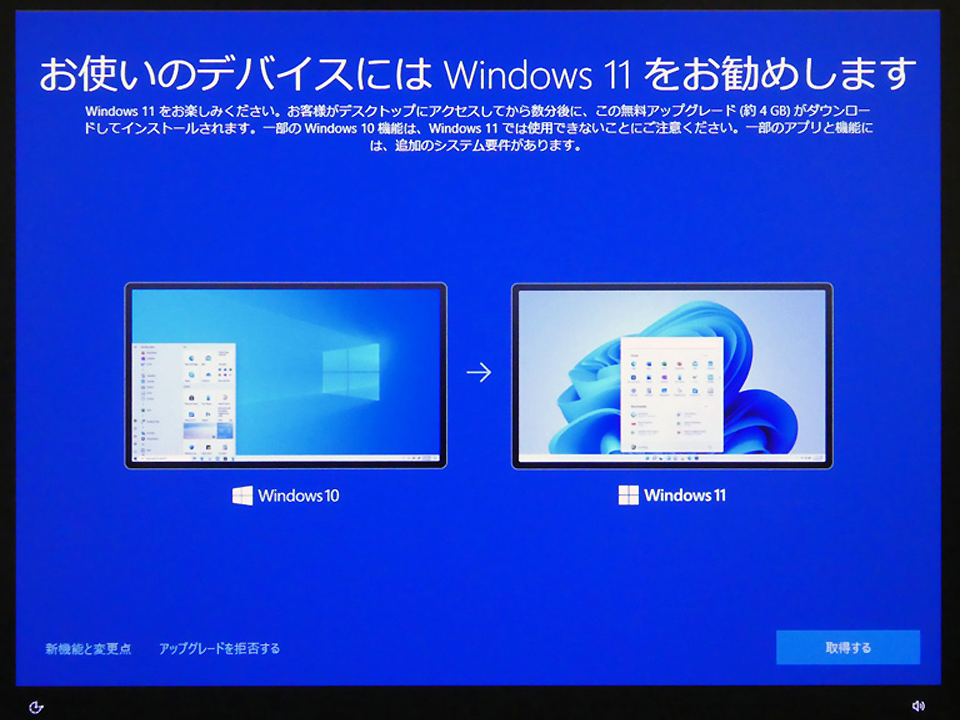
だが、必要要件は満たしているという事で、時々起動時にWindows11への切替え案内が表示される事がある。
そんな事言われてもなぁ今まではそれらが表示されていても「今は適用しない」などの項目を選んで強制的にWindows10の使用を続けていたのだが、こうした行為もいつまでも続けていられない。Windows10は延長サポートが2025年10月14日まで、となるが、それはWindows10のリリース時、つまり2015年7月の段階で明言されていたものである。
Windows11が登場する前であれば、この延長サポートがさらに延長される可能性もあったかもしれないが、既にWindows11が公開されている今となっては、間違いなく2025年にはWindows10はサポート終了となる。
となれば、あと3年内にWindows11に移行してしまわなければならない事は間違いが無く、いつまでもWindows10でいられる事はあり得ない。
まだ3年あるのだから、それまでに乗り換えればいいじゃないか、という人もいるかもしれないが、OS、とりわけWindowsは、その使い勝手に慣れが必要である事から、できれば早い内に切替えてしまいたいというホンネはある。
ここ最近になって、メインPCを起動させると、このWindows11への切替えを頻繁に通告してくるウチのPCを見ていて、もうそれを意識しない事はあり得ないな、と私的に感じてしまった。

気になるのはデバイスドライバ

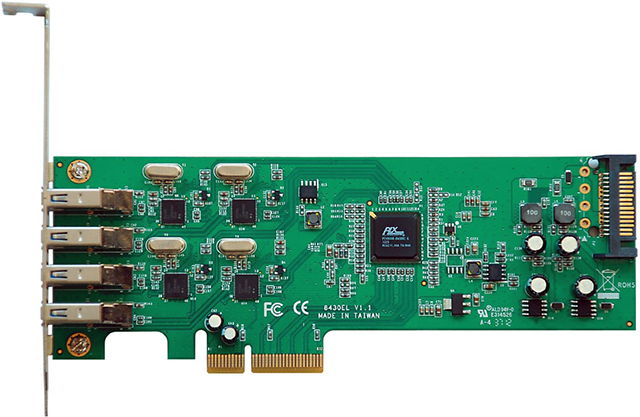
ウチのメインPCをWindows11に切替えるにあたって、私がトラブルを気にしている最大の問題は、実はPCI Express接続のUSB3.0増設カードである。
今のメインPCの一つ前のPCに導入した増設カードで、まだUSB3.0のコントローラーがメーカーによって安定感がまるで違うと言われていた時代のものである。
PCI Express x4で接続されるその増設カードはその名称を「USB3.0RX4-P4-PCIE」と言い、転送速度として確実に300MB/s以上の速度を得られる仕様のもので、当時は他に選択肢がなかったものである。
Renesas製チップを4つも載せてる時点で高いワケである
それを説明した記事を当時、当Blogでも書いたのだが、2020年にこのIntelのRenesas製USB3.0ドライバに脆弱性が発見され、一度は使用を諦めようとしたのだが、その後Windows10で提供されたドライバでは問題がないという事が発覚、今に至っている。
このドライバ、要するに現時点ではWindows10に含まれているドライバを使用している、という事になるわけだが、これがWindows11になった時、どうなるか? というのが、今の私の最大の問題になっているわけである。
そんな古いUSB3.0増設カード、使用を辞めてしまえばいい、と言われるかも知れないが、最近のマザーボードと違ってUSBポートの数は今程多くない事から、どうしても元々の接続先から増やす為に増設カードを入れているワケで、その需要が有る限りは使って行きたいというのが私のホンネである。
なので、コイツがWindows11によって使えなくなると、そこから見直しする必要が出てくる。
これを置き換える方法としては、一口あるUSB Type-Cをハブで分けて使用するという方法が考えられるが…。

他にも問題はあるかもしれない

だが、この想定する問題はあくまでも私が想定しているだけの話であり、実際には他にも問題はあるかもしれない。
ほとんどがUSBがらみの問題だろうし、他にあるとしたらマザーボードに付随する問題だろうと予想される。
ただ、マザーボードに関する部分で言えば、もともとWindows11の対応を検証する事ができるプログラム「Windows11正常性チェックプログラム」で確認している部分もあるので、おそらくは問題はないだろうと考えられるが、Microsoftがマザーボードの全ての接続コントローラーをチェックするプログラムを作るとは思えないので、部分的には出たとこ勝負である可能性が非常に高い。
この部分で躊躇う人も多いと思うし、私もその一人である。
もっとも、Windows11はセキュリティの部分以外ではほぼWindows10と同じ、という側面もあるので、Windows10で動作していれば問題はない、という部分もある。それを全てに言えない事が問題ではあるのだが、致命的なまでに対応できていなかった、という事はないだろう。

というわけで、一度は試そうかという気を起こし、今週は結局アップグレードしなかった。
アップグレード後10日の間であれば元に戻せる、という事がMicrosoftからアナウンスされているが、それを踏まえて一度試してみるのもアリかもしれない。
ホントは新規にWindows11を入れるのが良いワケで、新PCを導入できるのが理想なのだが…こうした迷いはいつまで続く事になるのやら。

PayPayカードへ変更

半年前に更新したばかりなんだけどなぁ…。

4月から切替え

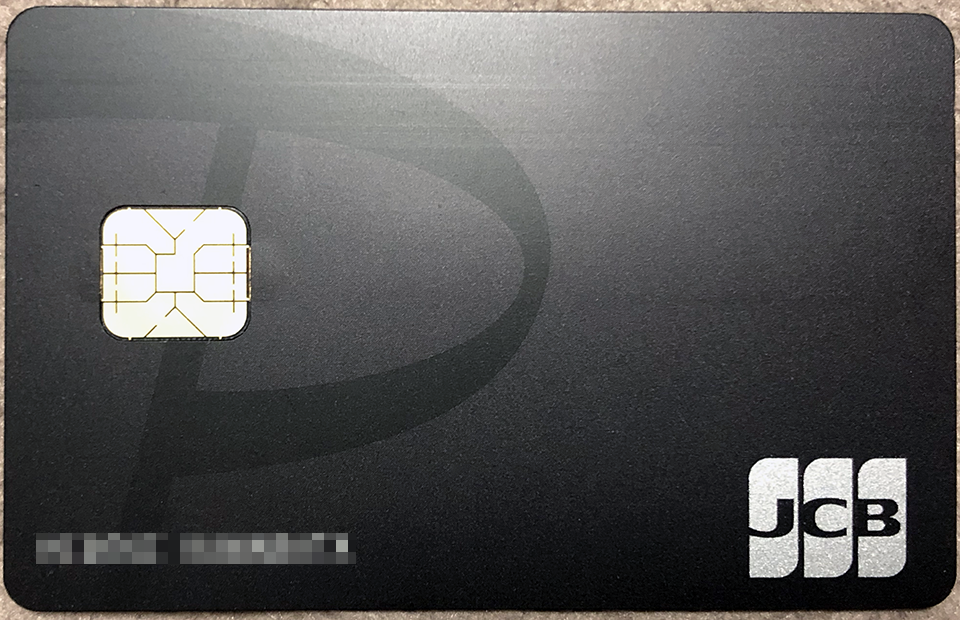
私がメインで使用しているカードはYahoo!カード[JCB]になる。これは単にYahoo!オークションを利用していく上で便利だった事もあって使っていたというのが本当の所だったのだが、偶然にもジャパンネット銀行と繋がる事となり、メインバンクをジャパンネット銀行にした私にとって、ジャパンネット銀行がPayPay銀行となり、同時にYahoo!カード[JCB]がPayPayカード[JCB]となり、その特典としてPayPayポイントが加算されるようになった事は、ある意味とても都合の良い変更だった。
気になるのは…その命名だけであって、機能としてはすこぶる相性が良い。
Yahoo!カード[JCB]は、実の所昨年12月に更新したばかりだったのだが、この4月からPayPayカード[JCB]に切り替わるという事で、また新たなカードが届くこととなった。
PayPayカードとしてナンバーレスになった昨年12月の時にも、このカードの更新でいろいろな引落し先の情報更新をいろいろと行ったのだが、今回の4月のPayPayカード[JCB]の切替えで、再び情報更新せねばならなくなった。

ポイントの集約など有りがたい側面、この切替えがまた面倒で、こういうのはもっと自動で出来る様にならないものか、と不満を言ってみたりする。

番号は同じで違うのは2つだけ

このカードの更新というのは、基本的に変更点が2つしかない。
いや、内部的にはもっと違う事があるのかもしれないが、個人を識別する上の情報では2つしか変更点がないのである。
まず一つが有効期間。これはカードが更新される事で変更となるので必ず変わる。変更するタイミングから未来に向けて5年先が有効期間になる。
そしてもう一つがセキュリティコードである。通常3桁の数字がクレジットカード以外の番号で決められていて、そのセキュリティコードだけはネットでも毎回入力する必要がある番号である事が多く、更新の度のこの番号は変更になる。ある意味、もっとも重要なコードと言えるのではないかと思う。
この2つ以外は、クレジットカード番号、登録名、住所、電話番号等々、全てが同じであるため、引落しの際の情報更新に関しても、確認するだけでいいハズ…なのだが、この情報更新に関して、オンラインの場合、どうも本当に有効期間とセキュリティコードの更新だけで良いのか、不安になる時がある。
というのは、普通セキュリティコードを更新すると、ネット上でさらに高度な3Dセキュアの確認があったりするものだが、時にこの確認がない時がある。
ある場合は問題ないのだが、ない場合はただ単に情報を更新しただけで終わってしまう。
それと…時にセキュリティコードの入力が不要な場合もある。これで本当に引き落とせるのか?
とりあえず、更新期間の変更は全てにおいて実行し、セキュリティコードの入力が必要なものも全て更新はした。あとは期日になってちゃんと引き落とせるかどうかやってみるだけである。

Continue reading…

やはり通信問題が…

5月13日にv6プラスのVNE事業者「JPNE」に切替えたが、トラブルは続く。

根本原因は変わらないという事

いろいろすったもんだして、現在使用しているWi-Fiルーター「WXR-5950AX12」に問題があり、安定するルーターと紹介してくれたQNAPの「QHora-301W」をIPv6で使用するには、VNE事業者がNTT CommunicationsのOCNバーチャルコネクトでは使えないので、JPNEのv6プラスに切替える必要がある、という事から、v6プラスに切替えたのだが、心の中で、これで少しは問題が改善しないだろうか? と甘い考えでいたのだが、やはり根本的な問題は解決していない事を確認した。
VNE事業者も重要だな切替えた数日は問題なく通信が行えていたのだが、イキナリ通信が瞬断し、繫いでいた通信が切れるという、以前起きていた事がそのまま発生した。
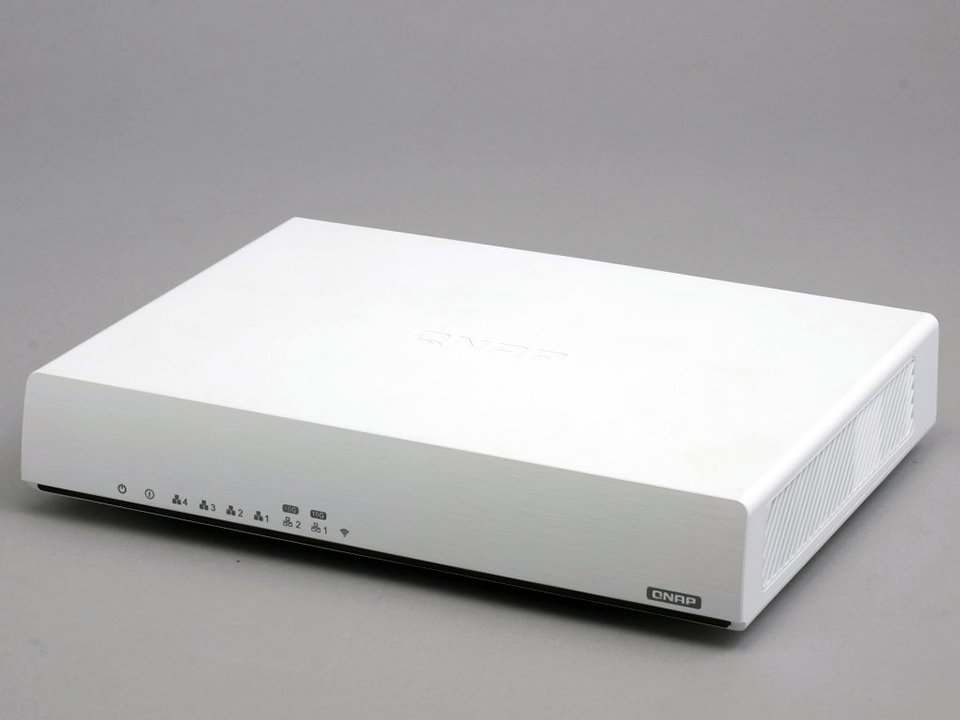
その後、5GHzのWi-Fiのみ消失するという問題も発生し、その現象を確認した段階で、やはり何も解決していないな、という事がよくわかった。
そもそも原因はルーター、と言っていたのだから、問題解決はしないだろうな、という事は分かっていた。ただ、VNE事業者を変えることによって、通信ラグが変わり、スムーズにいかないかな、と期待したのだが、それはあまりにも虫の良い話だった、という事である。

v6プラスで変わったこと

v6プラスに切替えた記事を当Blogでも書いたが、その記事にも少し書いた通り、夜間の通信速度に関しては明らかに向上した事を確認した。
ただ、その後日中の通信速度を計測した結果、日中はOCNバーチャルコネクトの方が少し速いかな、という印象をもった。
ただ、最高速度を求めればそういう話だが、そもそも通信は安定している事が第一であり、さらにいえば500Mbpsも300Mbpsも、連続データを送受信しなければ体感的に大きく変わるものではない。もちろん、大きなデータ通信であれば時間に差はあるのだが、使い勝手の面で差として感じる事はあまりない。
また、もう一つ利点を見出した。
以前、IPv6は通信が確立するまでにとんでもなく時間がかかる、という話をしていたが、その確立するまでの時間が多少短くなっているように思える。
OCNバーチャルコネクトだと、完全に通信が確立するまでに相当な時間を待つことになるにだが、v6プラスだと以前よりは速い段階で確立している。これは副次的な効果ではあるが、有りがたい話である。
VNE事業者を変えるだけで、利点が明確にわかるというのは、とても有りがたい話である。
ただ、この恩恵を完全に得るためには、そもそものルーターの安定度を引き上げる必要がある。

Continue reading…

こんにちは、v6プラス

VNE事業者をOCNバーチャルコネクトからv6プラスに変更した。

いざ、切替え

昨日、QNAPの「QHora-301W」がv6プラスで通信できるようになったという記事を昨日書いた
これがOCNバーチャルコネクトに対応していれば…現在使っているWi-FiルーターであるBuffaloの「WXR-5950AX12」の通信問題を考えると、すぐにでも「QHora-301W」に買い替えたいところだが、現時点で私が使用しているプロバイダのIPv6通信は、VNE事業者がOCNバーチャルコネクトになっているため、今のままでは「QHora-301W」は使用する事ができない。
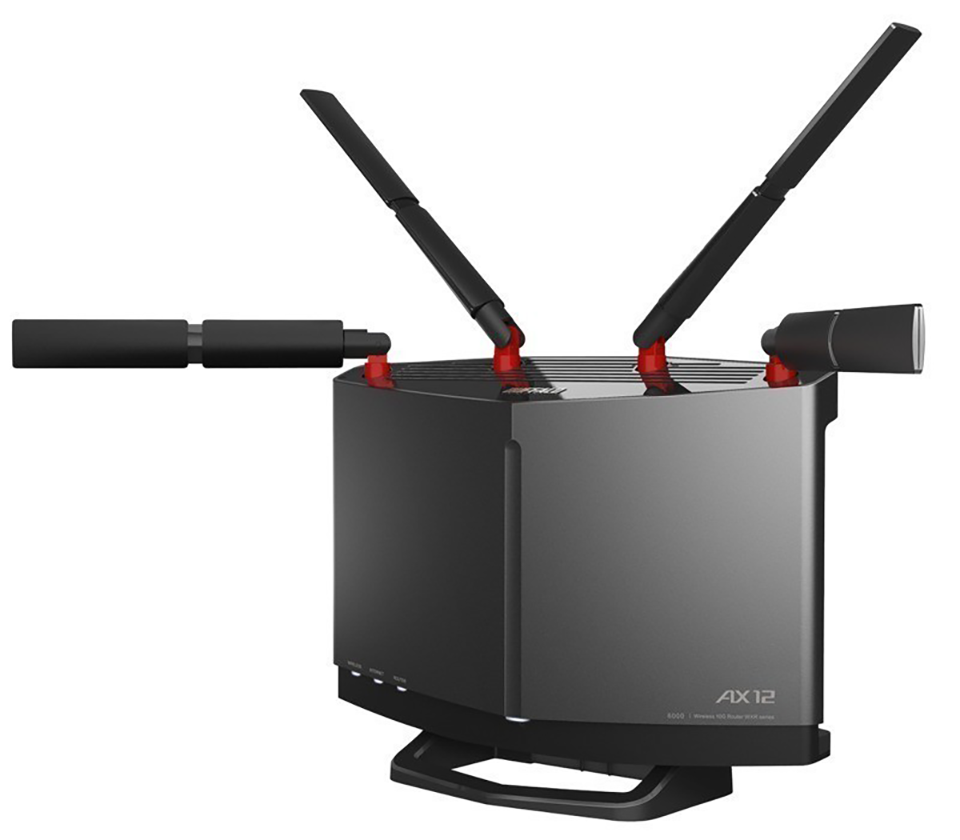
というわけで、DTIに連絡して、まずはVNE事業者を変更する手続きを行う事にした。
CONFIG NETWORK」というサイトで説明されていたやり方は、カスタマーサポートに電話する、というやり方だったが、平日10:00~17:00となると、私の場合はなかなか電話するタイミングというものがない。というわけで、MyDTIから、サポートにメールを送って、VNE事業者を切替える事ができないか問い合わせた。
MyDTIの中には、問い合わせフォームがあるので、そのフォームに以下を書き入れる。
□■□■□■□■□■□■□■□■□■□■□■□■□■□■□■□■□■□■□■□■□■□■
最近夜間の通信速度がとても遅く、ブラウザで表示されるべきサイトがタイムアウトで表示されないといった問題が起きます。
IPv6への切替えを既に実施しておりますが、VNE事業者OCNバーチャルコネクトになっております。
原因がOCNバーチャルコネクトにあると断言はできませんが、VNE事業者をv6プラスに変更する事はできますでしょうか?
□■□■□■□■□■□■□■□■□■□■□■□■□■□■□■□■□■□■□■□■□■□■
ここに書いた本文は嘘ではない。
実際、夜間で下り1.5Mbpsだったり、上り2Mbpsだったり、突然通信が極端に遅くなり、時にはブラウザがタイムアウトを起こして表示されないといった事が起きている。
時間帯とすれば、21:00前後から1:00ごろの深夜帯に、こういった通信遅延があるので、ありのままの事実を書き入れた。
前述の「CONFIG NETWORK」でも書かれているが、OCNバーチャルコネクトは日中の通信速度はやたらと早いのだが、夜間にはトラフィックが集中するのか、極端に遅くなる傾向がある。なのでVNE事業者をv6プラスに切替える事で改善する可能性があるらしい。
というわけで、このフォームを一昨日の深夜に送信した。

当日申込みで工事完了

フォームから連絡を入れたところ、翌日の12:23にDTIのカスタマーサポートからメールが届いた。
□■□■□■□■□■□■□■□■□■□■□■□■□■□■□■□■□■□■□■□■□■□■
通信速度にご満足いただけない状況とのこと、誠に申し訳ございません。

新型コロナウイルスの影響によりインターネットのトラフィックが全体的に増加傾向にあり、混雑による速度低下が発生している可能性がございます。

「JPNE(v6プラス)」へ変更することで、改善されるお客様もいらっしゃいますので、よろしければご検討ください。
□■□■□■□■□■□■□■□■□■□■□■□■□■□■□■□■□■□■□■□■□■□■
DTI側も、改善される可能性を示唆しているところを見ると、この話はどうやら事実のようである。というわけで、このメールに申込み手続き方法が書かれていたので、その方法で切替えを申し込む事にした。
申し込んだのは、13:00ごろであるが、13:41にVNE事業者の切替えの手配をしたという連絡メールが届いた。
実際に切替え工事の受付が受理されたのは16:37で、利用希望日は本日となっていたのには驚いた。その日に終わるんかい(爆)
実際、そのVNE事業者の切替え工事が終了したという連絡は19:00に届いた。
つまり、メールでの連絡でも、半日程度で切替え工事が完了した、という事である。
ちなみに工事費用はかかっていない。とんでもなく簡単な話であった。

Continue reading…

v6プラスに対応

期待のルーターが遂にv6プラスに対応した。

ついにIPv6に対応

当Blogでも何度か書いた、我が家のネットワーク問題
コメント戴いた情報から、今使っているルーター「WXR-5950AX12」に問題がある事がハッキリとわかり、ルーター交換をしないかぎり、このトラブルから解放される事はない、という事が明確になった。
「WXR-5950AX12」の後継機である「WXR-6000AX12S」でも、大きく改善されたとは言いにくい状況のようで、多少はマシになるのかな、という感じだが、その多少でもマシになるなら、と「WXR-6000AX12S」の購入も視野にいれていたところ、Twitterに朗報が流れた。
https://twitter.com/qnapjapan/status/1524698901508464640/
コメントを寄せていただいた白川玖羽さんが使用しているという、QNAPの「QHora-301W」が、ついにv6プラスの接続に対応したというのである。

OCNバーチャルコネクト

QNAPの「QHora-301W」がIPv6に対応してくれたのはありがたい話だが、私がDTIで契約している回線は、残念ながらOCNバーチャルコネクトである。
v6プラスとは根本的には同じだが、手順が異なるので、v6プラスに対応している機器をそのまま使えるという事にはならない。
なので、このままでは例えQNAPの「QHora-301W」がv6プラスに対応したからといっても、私に何ら関係の無い話、という事になる。
うーん…なんとかOCNバーチャルコネクトでも使える方法はないのだろうか?
いろいろ調べて見るが、OCNバーチャルコネクトの通信においてv6プラス機器を使用する方法など出てくるはずもない。
折角朗報と思った情報だったが、私には無関係かぁ…と諦めたその時、本当の意味での朗報を手にした。

CONFIG NETWORK
https://layer3.info/dti-v6plus-improve/

情報によると、現在のDTIのVNE事業者はv6プラスに統一されているという。いや、それは私も知っていた。
だが、ポイントはそこではなく、VNE事業者をOCNバーチャルコネクトからv6プラスへ切替える事ができる、というのである。
これは知らなかった…。
しかも、やり方は簡単。カスタマーサポートに連絡するだけ。
電話は、自動応答に繋がるので、回線についての相談で案内を進めていけば良いようだ。
切替えに料金がかかるのかは分からないが、最近、夜間にネットの速度が非常に遅いという事もあるので、この際v6プラスに変更してしまうのが、良い結果を導きそうな気がしてならない。
とりあえず…平日の日中に連絡するのが難しいので、MyDTIからメールにてVNE事業者をOCNバーチャルコネクトからv6プラスへ変更できないか、問い合わせてみる事にした。

Continue reading…

IPv6で納得の選択肢がない

昨日、いろいろ調べたが、その後も継続して調べた結果、救いようがない。

国内メーカー、ダメすぎ?

白川玖羽さんのコメントから得た話から、現状の「WXR-5950AX12」からは脱却して他ルーターにしようと決意したまではよいのだが、その後の調査で、各国内メーカーのルーターが大凡ダメな感じだという事が見えてきた。
まともに使いたかったら海外メーカーのものにしろ、と説明しているようなサイトが多く、この問題を根底から解決している人たちの多くは、IPv6のトンネリングを行うためだけに、IPv6対応のルーターを置き、その後、Wi-Fi6のみをアクセスポイントとして使用する、つまりIPv6ルーターとWi-Fiルーターの2台を繫いで利用している、という人が多いことに気がついた。
海外メーカーのルーターは、Wi-Fi6に対応した製品はあってもIPv6には非対応とか、対応していても国内回線事業者が採用しているIPv4 over IPv6やv6プラスといった方式ではなく、transixのみ対応といった製品ばかりなので、海外メーカーのルーターを国内回線のIPv6サービスで直接使用する事ができない。だから、国内のルーターをIPv6のトンネリングのみで使用し、ブリッジモードで海外メーカーのWi-Fi6ルーターを使用する、といった方法を採っているようだ。
やり方としては正しいのだが、何か腑に落ちない。
何の為の総合Wi-Fiルーターなのか、と言いたい。

問題が起きる原因

何となく見えてきたのは、問題が起きるのは、ルーターに搭載されているCPU(SoC)の能力不足に起因しているのではないか、という事。さらに転じて、熱暴走している可能性がある。
CPUの処理能力が足りない事で、処理落ちして5GHzの電波が飛んでいなかったり、或いはネットの瞬断を引き起こしたりしているのかもしれない。
これらをファームウェアで解決しようとしても、根本の能力の問題なのでおそらく解決はできないだろう。
それ故にBuffaloは「WXR-5950AX12」を発売した2年後に「WXR-6000AX12S」という後継機を発売したと考えられるが、そもそも「WXR-6000AX12S」でそれらの問題が解決したのか、という部分についても、今の所ネットでは「WXR-5950AX12」ほどの酷評にはなっていないものの、同じ問題が起きているケースがあるようだ。
ただ、その場合であっても、ビームフォーミングの機能を停止させたり、自動回線切替機能を切ったりする事で安定したりする事を考えると、未だ「WXR-6000AX12S」であっても、根本的な問題解決には至っていないと言える。
というか「WXR-5950AX12」と「WXR-6000AX12S」のハードウェアは何が違うんだろうか?
見た目は前機種とまったく変わらない消費電力が下がっているので、SoCが変更されている可能性もなきにしもあらずだが、共にクァッドコアとなっているだけで、その詳細がわからない。
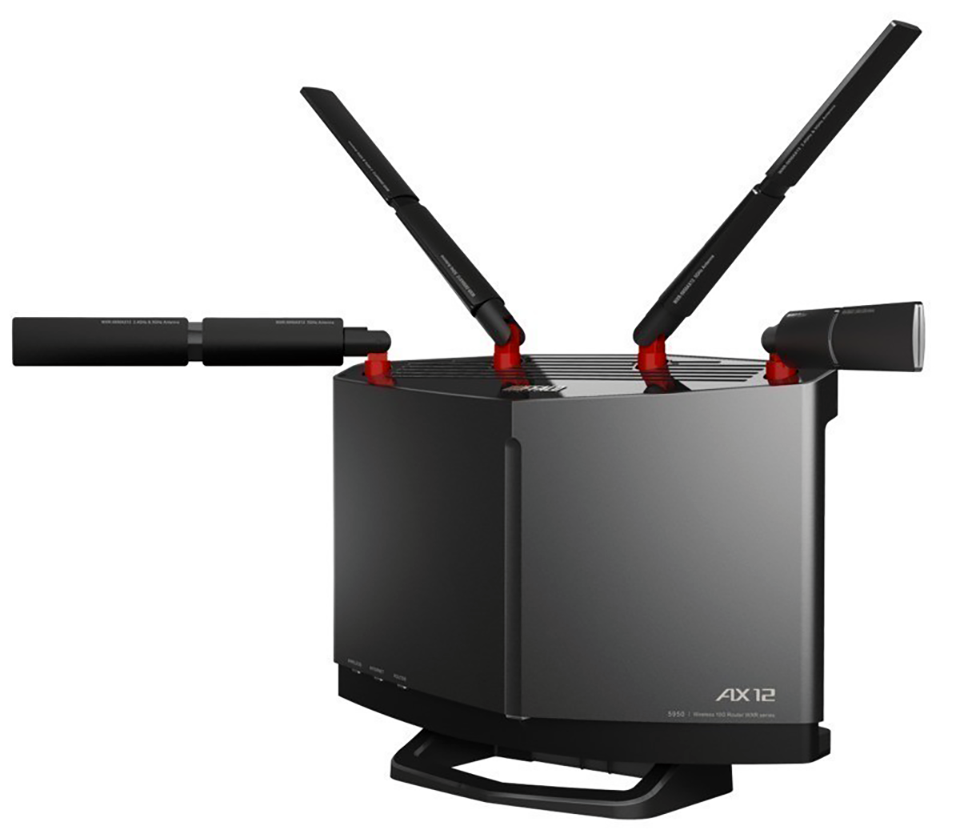
これでは「WXR-5950AX12」の買い替えで「WXR-6000AX12S」を購入するという判断が正しい事なのか、とてもではないが判断が付かない。

Continue reading…

やはりWXR-5950AX12の問題だったか

頻発していた通信問題、情報提供いただいて自分的に納得。

情報提供、感謝です

先日、当Blogの5月4日にも記事にした、通信が切れるという問題に関して、貴重な情報提供を得た。
コメントを寄せていただいた白川玖羽さんは、価格.comのWXR-5950AX12のレビューも書かれていて、そのレビューを私は見落としていたようである。
…いや、見てるハズなんだけどな、ホントは。
というか、このレビューを最初に見て理解していれば、この問題は2021年の3月の段階で解決していたと言える。
情報を掴み切れていなかったとは情けない。
白川玖羽さんに直接コメントを戴いたので、自分が何となく思っていた問題に関しては、非常に納得したというか、理解したというか。というわけで、やはりハードウェアとして「WXR-5950AX12」は交換した方が良いだろうという結論に至った。
白川玖羽さんはQNAPの「QHora-301W」に乗り換え、快適に利用されているようだが、私もそれに続け~と行きたい所だが、そう簡単にはいかない理由があったりする。

IPv6に対応していない?

QHora-301Wをいろいろ調べて見ると、実に魅力的な機能を保有している。
WANポートを10Gbpsポートだけでなく、1Gbpsポートにも切替えられたりできるので、外に繋がるネットを契約回線速度の1GbpsポートでWAN接続し、内部ネットワークとして2つある10Gbpsポートをスイッチングハブなしで利用できたりと、実にいろいろな利用価値が見いだせる。
これがOCNバーチャルコネクトに対応していれば…だが、調べてみてわかったのが、コイツ自身は発売された当初、IPv6には対応していないという事。少なくとも2021年3月の段階では、IPv6には対応しておらず、運用としてはIPv4で利用するしかない機器だった。

impress INTERNET Watch
https://internet.watch.impress.co.jp/docs/column/shimizu/1306736.html

私は既にDTIのドコモ光契約にてIPv6回線への切替えを行っていて、接続はOCNバーチャルコネクトで通信している。
なので、少なくともOCNバーチャルコネクトに対応した機器でないと、私の用途には適さない。
今現在、QNAPの「QHora-301W」がファームウェアアップなどでOCNバーチャルコネクトに対応するIPv6機器になっていれば、価格的に4万円超という高額設定を飲み込んででも「QHora-301W」には買う価値があると思うのだが、対応していなければ使いたくても使えない。
ネットで調べるも、情報が出てこないので、今現在の対応状況が全くわからないので、私としては手が出しにくい。
なので、WXR-5950AX12から乗り換えるとしたら、後継機種のWXR-6000AX12Sに乗り換えるしか今の所道がない感じである。
…他メーカーを選ばないのかよ、と言われそうだが、ASUSやTP-Linkの製品はどうにも手が出しにくくて…。

Continue reading…

通信が切れる? 続く問題

IPv6に切替えてから結構な時間が経つが、結構な頻度で問題が起きる。

通信障害が頻発

原因が何にあるのかはわからない。
モンスター級!だが、IPv6に切替えてから…いや、同時にルーターをBuffaloのWXR-5950AX12に交換してから以下の問題が時々起きる。
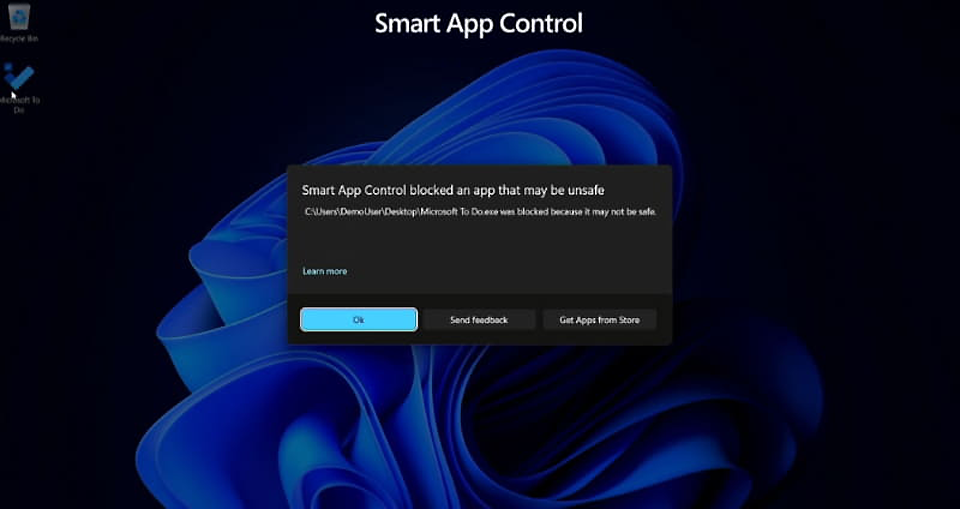
1. 通信が切断される
2. 通信が瞬断する
3. 5GHzの無線LANが機能していない
4. Googleへの通信はできるのに、他サイトなどが繋がらない
5. 通信の再接続にとにかく時間がかかる

このウチ、1.と3.と5.については、過去にもその問題を提起した事がある。
この3つの問題も現在解決する見込みは全くない。
今回、新たに2.と4.の問題が出ているところがここ半年くらいの間に起き始めた現象で、原因がルーター側にあるのか、それとも回線側にあるのかがわからない。
上記5つのウチ、明らかにルーターに原因があるというのは3.の5GHzの無線LANが機能していない時がある、というもの。2.4GHzは機能しているのに、なぜか5GHzは電波すら出ていない時があり、これを解決するには再起動ではダメで、電源の入れ直しでないと解決できない。
では他の4つはどうなのか?
自分で調べた結果では、1.と2.と4.は再起動で解決できる事が判明した。
そもそも1.と2.の違いは何? と想う人もいるかもしれない。1.は言うまでもなく切断される時間が1分以上続く状態で、おそらく5.が原因で切断時間が長期化している。
それと比べ2.はというと、数秒だけ切断(リンクボタンも消灯する)し、その後は普通に接続状態に戻るのである。
なので切断ではなく瞬断としているのだが、この原因は正確なところはわからないものの、回線そのものは再接続をしているわけではないようなので、おそらくはルーター側の問題ではないかと考えられる。

原因が全く想像がつかない

また、4.の問題はもっと原因不明である。
ブラウザでいろんなサイトを回っている時、突然表示されなくなり、インターネットに接続していない、と表示される。
またしても切断か? と思ってルーターを見るが、リンクを示すランプは消えていない。
おかしいなとブラウザの新しいタブを開くと、普通にGoogleのトップページが表示される。これは私の設定が新しいタブを開くとGoogleのサイトが表示されるようにしているからなのだが、この時、Googleのサイトはちゃんと表示するのである。
しかし、その他のサイト…例えばYahoo!JAPANのトップベージや、私のBlogサイトを表示しようとすると、インターネットに接続していない、と出るのである。
試しにGoogleがインターネット速度を計測するサイトを公開しているのだが、そのサイトにアクセスすると、普通に通信速度の計測が始まるのである。
しかし、Google以外のサイトが表示されない。使い物にならないので、この時点でルーターを再起動すると、この問題は解決されるが、再起動すると5.の問題に直面するので、少なくとも数分はネットと隔絶状態になってしまう。
コレ、回線の問題だったとしたら、ドコモ光側の問題でもあるので、もっと大きな問題となって認知されるハズだが、他からはこのような声が出ていない事を考えると、おそらくはルーター側の問題なのではないかと考えられる。

Continue reading…

セキュリティとパスワード

PCを使う上で絶対に必要なパスワード。正直、覚えきれないから。

Windows11のセキュリティ

昨年公開され、徐々にではあるが移行が進みつつあるWindows11だが、どうもそのWindows11でフィッシング及びマルウェア対策として、パスワードの再利用と平文の保存で警告が出る、といった新機能がMicrosoft Defender SmartScreenの機能として実装されるようである。
信頼されているサイトでも、新規アカウント作成の際に、既に使ったことのあるパスワードを使い回した際に警告が出たり、メモ帳にパスワードを平文で入力して保存しようとすると警告が出る、といった機能のようである。
最近は本物そっくりのフィッシングサイトが乱立する時代であり、簡単にパスワードを盗まれたりする。そういった事から自衛するには、そもそもパスワードを使い回さないのが一番の手法だと考えれば、こうした警告がでる事で防ぐことができるとも言える。
セキュリティが向上するのは良いのだが…また、マルウェア対策としては、AIが安全と判断したプロセスのみを実行する「Smart App Control」を追加するようで、この「Smart App Control」はユーザーがアプリを実行する際にAIがアプリの安全性を確認する事で、マルウェアやトロイの木馬、デジタル署名の確認ができないアプリや信頼性のないアプリを実行しないようブロックする機能のようだ。

Windows Vistaの時にセキュリティが向上しすぎた為に操作性が著しく低下した事があったが、Windows11では同じ轍を踏まないで欲しいと願うばかりである。

パスワード

で、私からすると、このセキュリティ機能はちょっと困る部分もある。
パスワードの使い回しが出来ない事、パスワードを保存できない事がとてつもなく問題で、もし要求される全てのパスワードをバラバラにしなければならないとなると、それこそパスワードなど覚えられるものではないとしか思えない。
これ、他の人はどうやって管理しているんだろう?
個人的には、全てを生体認証にしてくれればいいのに…とおもってしまう。
私はメインPCは指紋認証でログインするようにしているのだが、この指紋認証機能はWindowsのログインにしか使用していない。
ブラウザでのログインなどで使えれば、今よりパスワードはより強固になるのだが、残念ながら全ての機器で指紋認証できるわけではないので、未だにパスワードに頼っている状況だ。
だが、そうしたパスワードを記憶に頼って管理する事は困難であり、だからこそどこかに書き留めたいところだが、Windows11はそれすらも出来ない方向に持っていこうとしている。では今後、どうやってパスワードを管理していけば良いのだろうか?

Continue reading…

コロナ禍での入院

状況が状況だけに、いつもと同じではないとは思っていたが。

面会できず

昨日の記事にも書いたとおり、母親が脳梗塞で入院する事となってしまった。
もっとも、脳梗塞といっても症状は軽く、すぐに命に関わるような状況ではなかったため、緊張感には乏しい入院となったのだが、これも早期発見があったからこその話である。
一応、脳梗塞なので即日入院という事になるのだが、その入院に関わる事で、ちょっと驚いた事がある。
入院する病院にもいろいろ違いがあると思うので、全ての病院が同じ対応とは思わないが、このコロナ禍でコロナ以外の症状での入院に関して、今までの入院とは明らかに異なる対応になっている。
以前であれば、入院となったなら、家族や関係者が入院に必要なものを全て準備して、それを病院内に持ち込む事になるのだが、今は病院側としてはなるべく人の出入りを避けたいという思惑から、ほぼ面会ができない状態になっている。
必要なものも最低限なものに絞られ、いわゆるリネンと呼ばれる布製品一般は、レンタルを利用する事になったりと、ほぼ面会せずとも対応できる状況で運営しているようである。
なので、入院時に持ち込むものさえ揃ってしまえば、あとは病院側から連絡があるまで来なくて良い、という感じになっている。
コロナ禍での入院これはこれで楽な部分はあるのだが、問題は入院費にすべて跳ね返ってくる、という事。
入院の時にかかる費用は、保険が適用できるものとそうでないものがあり、今回のような消耗品などにかかるものは、保健適用できないものがほとんどである。
今回の入院は、費用がかなり嵩む事は間違いないだろう。

テレビの必要性

こうして自宅に私一人となると、今まで私がやらなかった事までをも自分でする事となり、慣れない事をやりつつ、時間をかなり消耗してしまう日々が始まった。
一人暮らしの人が普段やっている事なので、もちろんできないハズがないのだが、やり慣れていないという事が余計に時間を消費させる。
家事全般の状況を確認し、とにかくいつもやっている事を再現する事はできたので、あとはそれをミニマム化していく。
二人分だったものを一人分にする事で、場合によっては不要になる事柄もある。
そして大凡の見直しが終わった段階で、ふと気がついた。
テレビって…ホントに観ないな、と。
ミニマム化が完了した時点で時間の空きができた段階でテレビを見るかと思いきや、別段みようかという気にならない事に気づいたのである。
ただ、空き時間がある事は間違いが無く、その時にはネットニュースを見たり、Twitterのタイムラインを追いかけたりしている事が圧倒的に多いのである。
また、空き時間は結構バラバラにやってくるので、連続性のある情報は入れにくい。ネットだと動画形式になっているので、いつでも続きから見る事ができるというメリットがあるので、どうせならネット動画で見るか…という流れになる。
改めてテレビの必要性を問う時代になったのかな、と感じたわけである。

Continue reading…

リモートデスクトップ、その後

先日、会社PCのリモートデスクトップ機能を利用ができなかった、その続き。

リモートできなかった理由が判明

当Blogで、私の会社で使用しているPCとの間でリモートデスクトップ機能が利用できなかった事を記事にした
もともと、私自身にロクな知識がない、という事が原因でもあるような話もしたし、他の人の環境ではリモートデスクトップ機能が利用できたのに、私が使用しているPCだけできなかった、という話もした。
その後、いろいろと設定を見直したのだが、コレと思える原因がなかなか見つからなかったのだが、一つだけ、ある可能性を考えて試す事にした。
その可能性というのが、私が会社のPCにインストールしているセキュリティソフトである「ESET Internet Security」というソフトのファイアウォール機能である。
Windows標準のリモートデスクトップ機能を使っているので、まさかコイツがプロトコルをブロックしているとは考えてはいなかったのだが、可能性としてもしコイツがブロックしているようなら、コイツに穴を開けてやればできるのではないか? と考えたわけである。
ESETの「設定」の中に「ネットワーク保護」というのがある。その中に「ファイアウォール」という項目があるのだが、コイツの右側にある車輪マークをクリックすると、サブメニューに「設定」というのがあるので、それを選ぶ。
すると、ファイアウォールの設定画面が出てくるのだが、この中の「詳細」という部分を選ぶと「ルール」と「ゾーン」というのがある。
「ルール」は、ファイアウォール機能を働かせるためのルールを設定するところで、今回はコレを利用する。
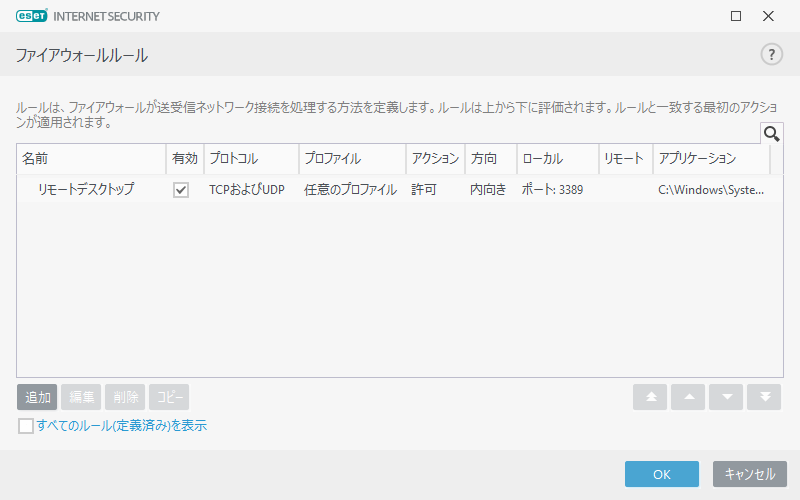
「ルール」の右横に「編集」というリンクがあるので、そこに入ると、ファイアウォールによって通信を遮断させたり、許可したりするルールのリストが表示される。
何もルール設定していなければ、ここは何も書かれていないのだが、今回はここにリモートデスクトップの許可を追加してやる。
左下に「追加」とあるので、ここからルールを追加する。
ルールの編集画面で、一般タブにはそのルールの名前と、その方向がPCの内側に向かうものなのか、それとも外側に向かうものなのか、またルールが許可なのか遮断なのかを選ぶところがある。プロトコルはTCPおよびUDPのままで問題ない。
まずルールの名前をわかりやすく「リモートデスクトップ」とし、方向は「内向き」、アクションは「許可」とする。
次に「ローカル」タブに入り、ポートは「3389」とする。これはWindowsが標準的にリモートデスクトップで利用するポート番号である。
下にアプリケーションを選ぶところがあるので、ここで、System32フォルダの下にある「svchost.exe」を選ぶ。このプログラムがリモートデスクトップのプログラムである。
これだけを追記してルールの編集は「OK」とする。
ファイアウォールに穴をあけるすると、ファイアウォールルールのリストに今設定した「リモートデスクトップ」というルールが追加されているハズである。
ESETの設定はこれで終了、あとは電源を入れた状態でリモートデスクトップを実際に遠隔で使ってみるだけである。

あとは電源の問題

先日、実験の為に会社のPCの電源を入れたまま、帰宅した。
なので、休みの今の状態でも会社PCは電源が入った状態である。
早速、先日できなかったリモートデスクトップ機能を自宅で試してみることに。
会社のWindows Serverなどはすぐにリモートデスクトップで操作できるのだが、自分のPCのIPアドレスを入れて再び試してみる。
すると…繋がった!
要するに、先日まで繋がらなかった理由は、ESET Internet Securityというソフトによってソフトウェアファイアウォールがリモートデスクトップ信号をブロックしていた、という事のようである。
その為、このESET Internet Securityでの問題が解決した事で、電源さえ入っていれば、綿も自宅で自分のPCを操作、業務を完全に実施する事が可能という事が実証された。
もっとも、私の場合は技術的問題が出た時の対処として、リモートワークになる可能性はとてつもなく低いワケだが。
また、リモートデスクトップによるテレワークが可能といっても、PCの電源が入っていれば、という前提の話。
本来なら、Wake on LANなどでハードウェアの電源すらもコントロールできるのが望ましい姿なのだが、残念ながらその問題は解決していない。
おそらく、社内に設置されたL2スイッチングハブとL3スイッチングハブを超えてMagic Packetのやり取りをしなければならないので、それが弊害になっているのだろうと思われる。
また、先日もちょっと書いたが、IPv4とIPv6の設定の問題というのもある。これらが無事解決しない事には、ハードウェアを含めたリモート環境の構築は実現させる事は不可能だろう。

Continue reading…

Desktop Version | Switch To Mobile Version

