(function() {function signalGooglefcPresent() {if (!window.frames['googlefcPresent']) {if (document.body) {const iframe = document.createElement('iframe'); iframe.style = 'width: 0; height: 0; border: none; z-index: -1000; left: -1000px; top: -1000px;'; iframe.style.display = 'none'; iframe.name = 'googlefcPresent'; document.body.appendChild(iframe);} else {setTimeout(signalGooglefcPresent, 0);}}}signalGooglefcPresent();})();

Tagged: Mac

M3、姿を現す

Appleが新製品を発表した。

M3プロセッサと新型Mac

Appleが米国時間の10月30日、日本では31日本日、新しいプロセッサ「M3」を搭載した新型のMacBook Proを発表した。
MacBook Proは14型、16型が発表され、搭載するコアの種類によってバリエーションが存在する。
M3コアは「M3」、「M3 Pro」、「M3 Max」という3つのSKUが存在し、個人向けPCとしてはじめて3nmプロセスを採用したコアとなる。
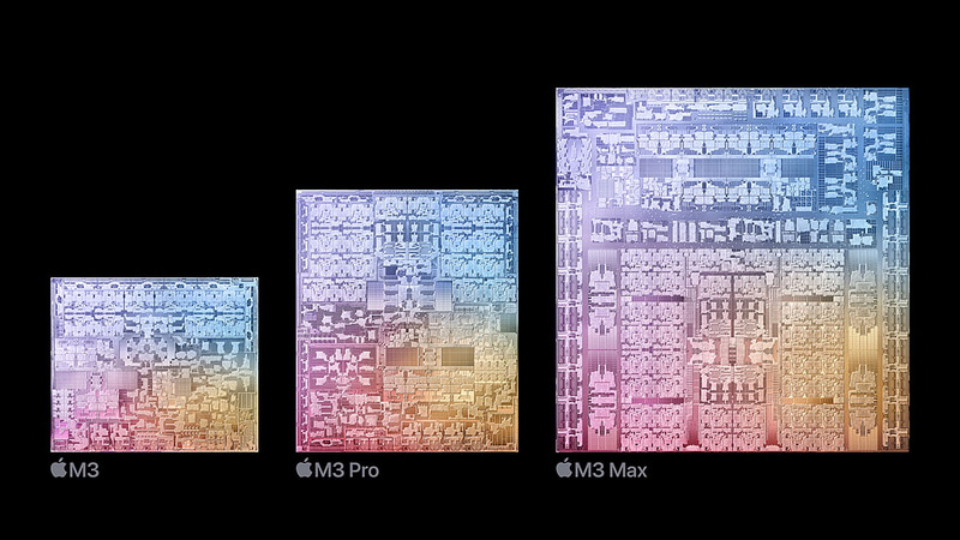
Snapdragon X Eliteにぶつけてくるぐらいの自信作ってことでしょうトランジスタ数は順に250億、370億、920億となり、前モデルのM2と比較して増量されているものもあれば減量しているものもある。
性能的には、CPUのパフォーマンスコアで30%、高効率コアで50%の性能向上があり、競合と比較してCPUの消費電力は3分の1、GPUの消費電力は5分の1を達成したという。
これらコア性能を持つものを、M3は8コアCPUと10コアGPU、M3 Proは12コアCPUと18コアGPU、M3 Mxは16コアCPUと40コアGPU(どれも最大)内蔵する。
メモリは従来のMシリーズと同じく1チップ上に集約されたユニファイドメモリを搭載するが、容量は最大128GBとなった(M3 Maxの場合)。
このコアとメモリに合わせられるのが従来より60%高速化されたNeural Engineで、H.264/HEVC/ProRes/ProRes RAW、AV1といった一般的なビデオコーデックに対応したメディアエンジンなどを集積している。
MacBook Proでは、上記3種のコアを選択できるが、同時に発表されたiMacは、M3のみとなっている。
…どちらかというと、デスクトップでM3 Maxを使いたいと思う人が多いのではないかと思うが、なぜiMacには最上位プロセッサの選択肢が用意されていないのだろうか?
iMacは、カジュアル一辺倒という商品展開しか考えていないという事なのだろうか。

Snapdragon X Eliteとの比較

まだ比較できるレベルの話ではないが、先日Qualcommが発表したSnapdragon X Eliteとの直接対決が気になる所である。
Snapdragon X Eliteは、M2との比較はしているが、当然M3との比較はしていない。
また、上位コアとの性能差に関しても気になる。
M3 ProやM3 Maxとの比較でどの程度の性能差となるのか、或いはSnapdragon X Eliteにもさらなる上位コアが登場する可能性が見えてくるのか、といったところも気になる。
ま、価格的にはあまり一般的なものとは言い難いが、ハイエンドクラスの戦いというのは、この手のベンチマーカーなら誰でも思い描くモノ。頂上決戦を誰が制するのかは気になる話である。


Continue reading…

iPhone Xを卒業か?

AppleがWWDC23を開催。いろんな情報が出たが、私にとって致命的なのはiPhone Xの話。

ついに非対応に

私は現在、iPhone Xを使用している。
いつものパターンなら2年ほど前に新機種へと切替えているところなのだが、docomoの保証でリペア機種と交換した事で、バッテリーが新品に切り替わり、そのままiPhone Xを使い続ける事が可能になったので、そのまま継続して使用し続けていた。

iPhone Xは初めてFace IDを採用し、ホームボタンが廃止されたiPhoneの記念モデル的な存在だったわけだが、この度、ついに新iOSである「iOS 17」の対応機種から外される事となった。
新OSについについていけなくなった「iOS 17」は、プロセッサとしてA12 Bionic以降から対応という事で、その前身たるA11 BionicのiPhone X、iPhone8シリーズはサポートから外されてしまった。
ま、これは時代の流れとともにやってくる事なので、致し方ない話ではあるのだが、あともう一世代分だけ対応してくれれば…と思わなくもない。
とりあえず、今年の新機種情報がもう少し明確になった段階で、今年の年末から最低でも今年度末ぐらいに、iPhone Xから新機種へと切替える事を視野にいれておこうと思う。

余裕のあるiPad

一方、iPad OSにはまだ余裕はありそうである。
そもそもiPhoneほど毎年新機種が出ているわけではないので、製品寿命のものが長めになるからかもしれないが、今回のiPad OS 17の対応機種は、第5世代以降のiPad mini(A12 Bionic)、第6世代以降のiPad(A10 Fusion)、第3世代以降のiPad Air(A12 Bionic)、第2世代以降のiPad Pro(A10X Fusion)で利用可能となっている。
こういう面から見ても、iPhoneよりはiPadは随分とOSの移行には幅があると言える。
私はM1を搭載した2021年モデルのiPad Proを使用しているので、まだ当分は問題なく新機能搭載のOSを利用出来るが、それができなくなった時、また改めてデバイスの入れ替えを検討しなければならないのかと考えると、iPhone含めて結構な出費になるな、と考えてしまう。
新機能が使えなくなるだけで、セキュリティアップデートはまだまだ適用できる話ではあるものの、それすらもいつかは出来なくなると考えると、定期的にハードの更新は必要なものとして受け入れるしかないのが辛いところである。

Continue reading…

Parallels DesktopのWindows11が正式に

ようやくといったところ?

Apple SiliconでWindows11

既に私はMacBook Proを売却してしまったので、私にはもう過去の話になるが、MacでWindowsを動作させた場合、現在主流のApple Silicon、つまりMシリーズのコアを搭載したMacにおいて、Windows11を動作させる一つの方法として、Parallels Desktopを使うという方法があるが、コイツで動作させていたWindows11は、Arm版Windows11で、残念な事に正式版とは言えないWindows11を使用していた。
というのも、MicrosoftがArm版Windows11のライセンスを限定していたためである。
これについて、何れは正式版が利用可能になるだろうという話が出ていたようではあるが、何時になるのかは全く判らなかった。
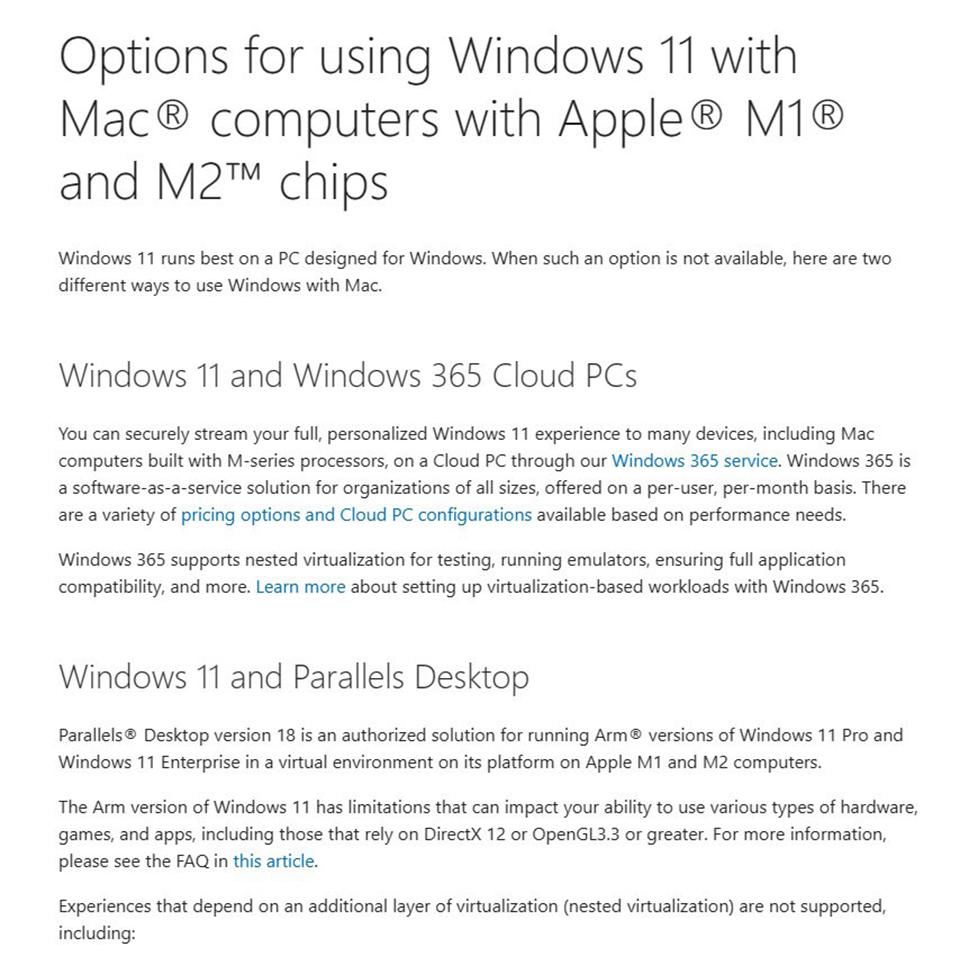
少なくとも私がMacBook Proを売却する時には、全く先が見えていなかったのだが、そこから約半年後の2月16日、MicrosoftがついにWindows11 on Armが動作するソリューションとして「Parallels Desktop for Mac」を正式に認可したと発表した。
気をつけたいのは、あくまでもParallels Desktop経由でのものだという事。
MacでのArm版Windows11がようやく正式化今まで、MicrosoftはQualcomm製のArmアーキテクチャのSoCにのみライセンスを下ろしていたわけだが、仮想PCを回する形とはいえ、Qualcomm製以外のSoCで動作するArm版Windows11を公式サポートする事となる。
稼働条件

Parallels Desktopにおいて、Windows11の仮想PCを構築するには、もちろんそれなりの条件が必要になるが、まぁApple Siliconを搭載しているMacなら、その条件を揃えるのはそんなに難しい話ではないだろう。
大凡、以下が必要になる。

①.4GB以上のメモリと600MB以上の空きストレージのあるApple Silicon搭載Mac
②.①の上で仮想PCを構築するので、さらにメモリとストレージが別途必要
③.Parallels Desktop 18 for Macのライセンス
④.既にParallels Desktop 18をインストール済みの場合はver18.2以降にする
⑤.Windows11 ProもしくはWindows11 Enterpriseのライセンス

一番の問題は⑤にあるのではないかと思う。
つまり、Windows11 HomeはNGだという事である。
ちなみに、既にArm版Windows11を仮想PCとして利用していた場合は、その仮想PCはライセンス認証すればそのまま利用可能らしい。
今までもグレーゾーン的に使えてはいたと思うが、これで一応は正式にサポートされると考えれば、仕事で使うとなってもそれなりの安心感はあるだろう。

Continue reading…

MacBook Pro、売却へ

オークションも考えたが、最終的には業者依頼へ。

背に腹は代えられない

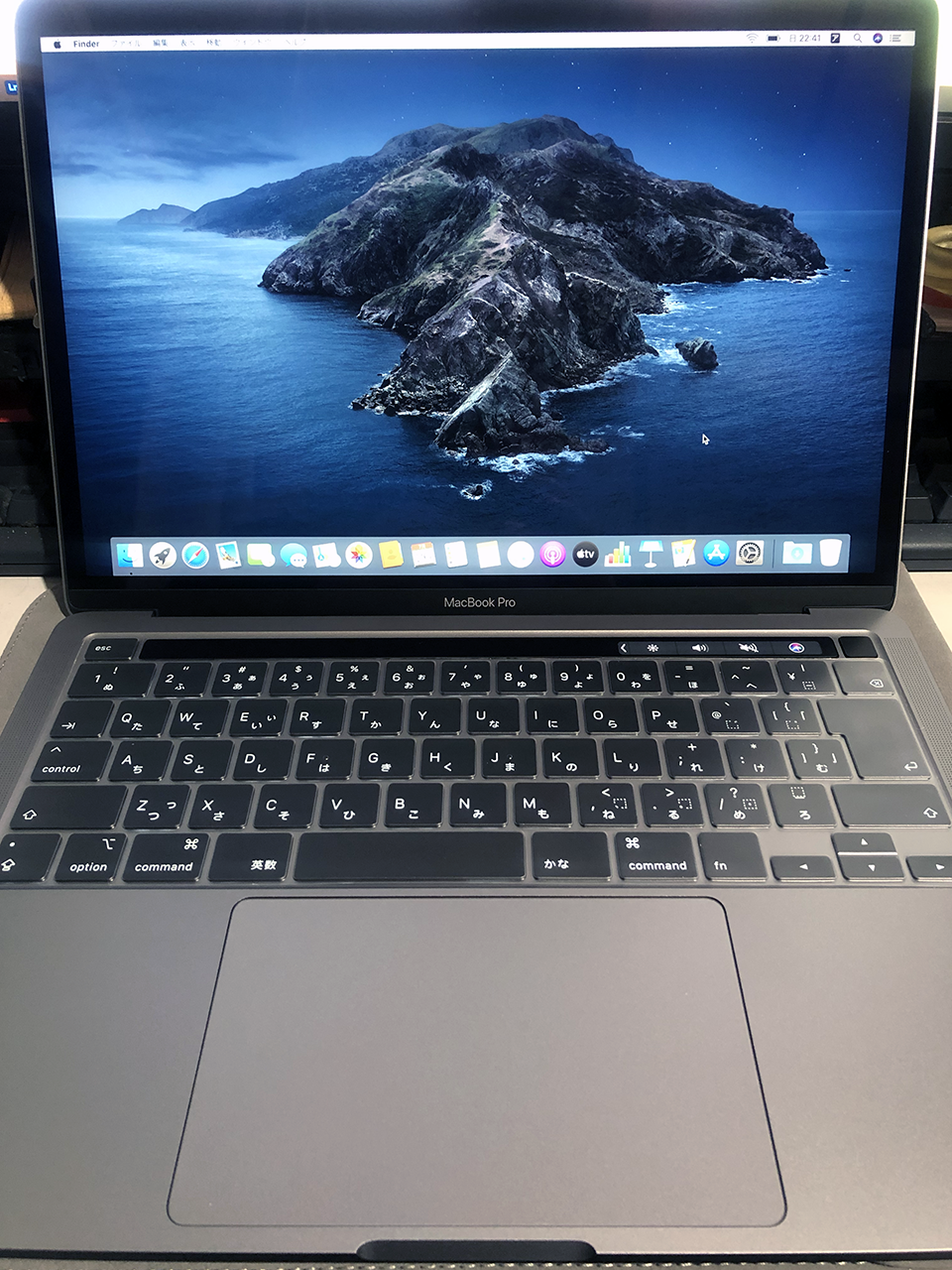
DellのInspiron 14 5420を購入したので、MacBook Pro 2020を売却する事に決めた。最初は両立も考えたが、主に使用するのがWindows環境であり、またiPad Proとの共存が難しいという事から、持っていても宝の持ち腐れになる、と判断したためである。
どのみち、今のMacBookはApple Silicon内蔵型でないと…という思いもあったので、手放せる時に手放してしまおうと。ま、お金になるのにしない、という事は今の私の環境上あり得ないワケで。
で、手放すにしてもどういった手段を選ぶべきか、どの手段がもっとも高値で捌けるか? と考えた。
オークションは値がつり上がっていくのが魅力的だが、初期価格の設定を間違えると、誰も入札してこないという事もありうるし、だからといって初値を低くすると、予想外の安い価格での売却になりかねない。
また、ネットでの買い取り業者に依頼する事を考えていろいろ調べて見たが、名のあるところでない場合は相当な信頼がないと危険を感じる。
なので、ここはよく知る業者の買い取りサービスを遣ってみよう、という事で、バソコン工房へ買い取り依頼を出すことにした。
パソコン工房を選んだのにももう一つ理由があり、ネットでの買い取り価格の最大額を調べる事ができた、というのも大きかった。

パソコン工房 Mac買い取りサイト
https://www.pc-koubou.jp/kaitori/re/macbooksatei.html

このサイトで、自分が所有しているMacBookを選んでいくと、最大買い取り価格が判るのである。おそらく表示されるのは、新品未開封の場合の価格が出ているのだろうと思うので、ここに表示される価格がそのまま売れる価格になるなんて事はまずないハズ。
それだけ覚悟した上で、パソコン工房へ依頼する事にした。

下取り価格が気になるところ

で、調べた結果、私の所有するMacBook Proの場合、買い取り価格の最大値は125,000円となった。Apple SiliconでないMacBook Proで、この価格になるのが不思議ではあったが、要するに内蔵メモリ32GB、ストレージ1TBという要素が価格を大きくつり上げているような感じだった。あとは今現在買い取り価格を増額するキャンペーンだったというのもあるかもしれない。
イキナリ届いたMacBook Proとりあえず、コレを最大値として考えて、最悪7~8万円程度で売れるといいな、という感じだろうか。まぁ、まかり間違って10万円程度の売値が付いたなら、ラッキーといった感じである。

ちなみに…私のMacBook Proの外観だが、キズなどは全くない。早くから保護シールでキズの付きやすいところは保護していたと言う事もあって、キズはないし、液晶パネルにしても保護フィルムが貼ってあったので綺麗なものである。
また、Appleの箱もそのまま残してあって、Appleから送られてきた時の外装箱もそのまま残してあり、今回発送はそのAppleの箱で行っている。つまり、Appleの外装箱の中にMacBook Proの化粧箱が入り、その中にキズのないMacBook Proがそのまま収まっているのである。また、充電器とケーブルに関しては未使用である。
…まぁ、付属品で価格が大きく変わるなんて事はないだろうが、少しでも高く売れるといいなと願うばかりである。

Continue reading…

Apple製品で案外不便な事

iOSやiPadOSが良く出来ているだけに、この問題は深刻だと思っている。

文字入力ということ

iPhoneやiPad Proを使っていてとても不便と思っている事は、昨日のマスク着用時のログインよりもやっかいな問題。
それはキーボード問題。
iOS、iPadOSともに、文字入力の時にフリック入力やソフトウェアキーボードを使用して文字入力をするが、これらに明確なカーソルキーがない事で、文字の挿入や削除を行う時に的確な位置にカーソルを持って行きにくいという問題がある。これはiPadOSでは幾分か改善されていて、カーソルキーをIMEインターフェースに備えた事で問題を解消している部分もあるが、表示面積の狭いiPhoneだと顕著に出てくる問題だったりする。
また、このキーボードに関して、社外製キーボードソフトの動作が時々不安定になるという事も問題である。文字入力を受け付けなかったり、そもそもキーボードそのものが登録していたハズなのに登録が外れていたりと、その動作がオカシイ時がある。
そしてこのキーボードにおけるiPadの最大の問題は、ハードウェアキーボードを使用している時、社外製キーボードソフトが全く使えないという事である。
私はATOK Passport Proをサブスクリプションで契約していて、それをiPhoneやiPad Proでも使用しているのだが、iPad ProにMagic Keyboardを接続している時、その文字入力はApple純正の日本語キーボード入力を使わざるを得ない状況になる。
変換するとすぐにわかるぐらい、ATOKの賢さがなくなるのである。しかも、キーボードソフトウェアを多数入れていると、英数とかなの切替えも単純な切替えではなくなり、そのインストールしているソフトウェアキーボードの切替えも含めて切替えていくので、思った時にすぐに英数にしたりかなにしたりする事ができない。
コレ、PCのようなIME管理にはならなかったのだろうか?
日本語入力の決定版せっかくATOK Passport Proを契約していても、肝心のハードウェアキーボードで使えないというのは、何とも残念極まりない話である。

ファイル管理

これはiOSやiPadOSの根幹になる部分でもあり、これがもしPCと同じ事が最初からできるような仕組みだったなら、スマホやタブレットは最初からPCと同等の使い勝手になっていただろうし、逆にそうなっていたら、スマホやタブレットの起動時間は、ボタンを押してすぐ、という迅速なものにはなっていなかったかもしれない。
PCではディスクオペレーティングシステム、つまりDOSという概念があるが、おそらくiOSやiPadOSでは、ディスクオペレーティングシステムがメインに置かれる事はなかったのではないかと思う。
つまり、アプリケーションが生成するデータの格納先は、あくまでもアプリケーションの中に包括的に収められるように設計する事で、保存されるファイルのコントロールを複雑に考えなくても良い仕組みにしたのではないかと思われる。
逆に、この方法だとアプリケーションの外にデータを書き出す部分が問題になり、各アプリケーションで接続しているデバイスやストレージを把握してコントロールする必要がある事から、PCをよく理解する人ほど、その独特のファイル管理を難しく感じるところがあるのかもしれない。
これは、公式ではFilesというアプリケーションで、社外製ではDocumentsというアプリを仲介する事で、比較的簡単にデータは中に入れたり外に出したりする事はできるが、結局仲介する必要があるので、その仲介を必要としないようにするためには、各アプリケーションが接続されるストレージデバイスなどの管理ができないといけない。
このやり取りを無くす為には、OS側にディスクオペレーティングシステムと同等のものが備わっていないと行けないわけで、そうなったとき、スマホやタブレットはPCと同等の事を実施できる環境を手に入れる事になると考えられる。
ま、これはデータをどう扱うかの思想の違いからくる仕組みの違いであり、この違いに翻弄されて難しさを感じたり、苦手意識を感じたりする事がある。
PCを知っていれば知っているほど、不便に感じる部分だろう。 Continue reading…

iOS 15.4

今回のアップデートでマスク対策が採られてはいるのだが…。

iPhone12以上

AppleがiPhone向けOSである「iOS 15.4」を配信開始した。
目玉機能はマスクを着用したままFace IDを使用出来るオプションが追加されたと言うことで、利便性が格段に向上するとしている。
iPhone12以降ってのがなぁ…他にも、Apple Pay、Safariとアプリ内パスワードの自動入力においても、マスクを着用したままFace IDによる認証が可能になるのも特徴で、以前、Apple Watchを利用したマスク利用時のロック解除機能では、Apple Payでの認証ができなかった事を考えれば、随分と便利になったと言える。
FaceTimeではSharePlayのセッションを対応アプリから直接開始可能になり、オフラインの間もSiriが日付と時刻に関する情報について応答可能になった。但しこれはiPhone XS/XR/11以降の対応となる。
他にもEUデジタルCOVID証明書の対応、SafariのWebページ翻訳機能にイタリア語と中国語が対応、等々、機能向上もある。
また、今バージョンから、全てのユーザーを対象に緊急SOSの設定を「電源ボタンを長押しして通報」という動作に変更した。以前の「電源ボタンを5回押して通報」は設定で変更できる機能となり、変更しないかぎりは「電源ボタンを長押しして通報」という動作が緊急SOSの設定となる。
追加された機能はいろいろあるものの、一番喜ばしいのは、やはりマスクしたままFace IDが利用可能というオプション追加だと思うが、残念ながら、この機能を利用できるのはiPhone12以上、つまり現状としてはiPhone12シリーズ、iPhone13シリーズの両シリーズのみの対応となる。
旧来機種は、残念ながらマスクをしたままのFace ID認証はできないので、旧機種を利用している人は話題性に比して、残念度が高いと言わざるを得ない。

iPadOS 15.4

iOS 15.4と同時に、iPadOS 15.4も公開されたが、こちらの目玉機能はなんといってもユニバーサルコントロールではないかと思う。
1組のマウスとキーボードで、iPadとMacの両方が操作可能となり、さらに両者間のファイルのドラッグ&ドロップが可能になった事で、データ転送の利便性までをも賄う事が可能になる。
これはMacとiPadの間の事なので、Windows機との連携ではない事から、Apple製品を主として使っている人への恩恵ではあるが、当然のことだがMac側のアップデートも必要になる。macOS Monterey 12.3が公開されており、このアップデートをMacに適用する事で、ユニバーサルコントロールが可能になる。
ただ…このユニバーサルコントロールだが、本バージョンでも基本的にベータ版での機能提供という事で、正式な対応機能ではない、という事らしい。まだ、機能的に不完全な部分がある、という事なのだろうか?
それと、iPadOS 15.4では、iOS 15.4のようなマスク着用時のFace ID認証には対応していない。
私としてはこれが一番残念な部分で、マスクを利用している環境下でMagic Keyboardを装着したiPad Proをそのまま顔認証でストレートに起動できるとものすごく便利になるのだが、これが出来ないが故に、パスコードの入力をしなければならないという不便さは何とかしてもらいたいものである。

Continue reading…

Appleの新製品

日本時間にして9日の早朝、Appleから春の新製品が発表された。

M2、登場せず

先日Blog記事にも記載したが、Appleが9日の早朝深夜、新製品の発表を行った。
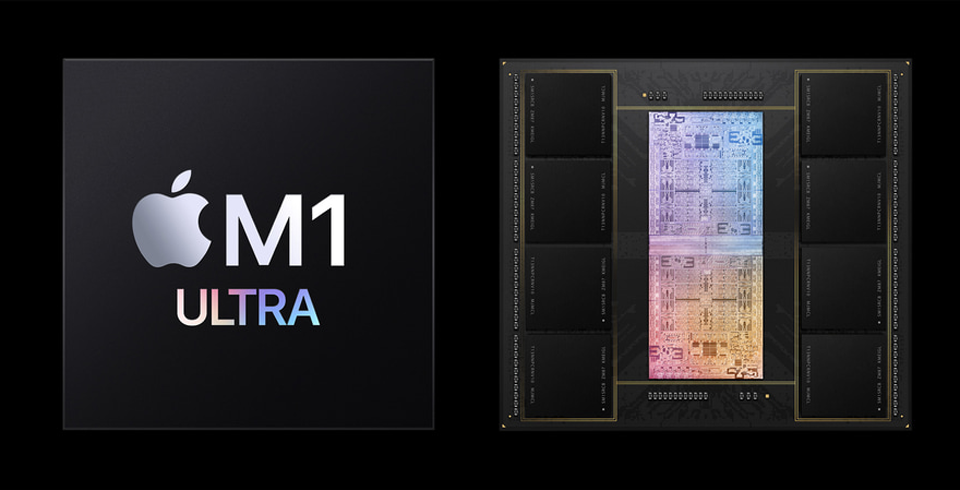
以前の予測でM2プロセッサが発表されるのではないかと予想したが、今回は発表されずに、M1 Ultraなるプロセッサ、いやシステムが発表された。
超弩級コアの登場このM1 Ultraは、M1 Maxを2基連結したもののようで、2つのダイを連結させるための独自封止技術「UltraFusion」を搭載しているという。
この「UltraFusion」は、1万を超えるシリコンインターポーザでダイ同士を直接接続することで、従来のマルチチップインターコネクトの4倍以上である2.5TB/sのダイ間帯域を実現しているという。
この為、ソフトウェア側からは1チップとして認識されるため、従来のようなデュアルコアだからといった互換性問題を気にする必要はないという。
このM1 UltraはこのようにM1 Maxを2基使う事で、20基のCPU(高性能コア16+高効率コア4)と64基のGPU、32基のNeuralエンジンコアを実装する事となり、帯域幅800GB/sで最大128GBの低遅延統合メモリを搭載する事が可能になった。
CPU性能では16コアのCore i9-12900K搭載のWindows PCと比較して同じ消費電力で9割高く、ピーク時性能で100W少ない電力でこの性能を達成するという。
同様に、GPU性能としては、GeForce RTX3090と同程度でありながら消費電力は200W少ないという。電力バカ喰いのGeForce RTX3090と同程度でこの省電力性はまさに脅威的と言わざるを得ない。
正直、こんな性能を普通の人が使い切れるという事はまずないのではないかと思うが、クリエイター等では絶大な性能を発揮する事は言う迄も無い。
そしてこのM1 Ultraを搭載する初の製品として、Mac Studioが発表された。

大きなMac mini

Mac Studioは、新設計のケースとM1 Ultraを採用した小型デスクトップMacで、Mac miniを縦に伸ばしたようなコンパクトな筐体デザインとなっている。
M1 Ultraが、M1 Maxを2基繫いだものだと考えると、その基板サイズはMac miniと比較しても極端に大きくはなっていないと予想され、おそらくこの筐体の中身の大部分は冷却機構ではないかと予想される。
事実、背面を見てみると、インターフェース部分以外はメッシュ状になっている。おそらくは大きなファンを使用して、空気量を確保して静音性を高めているのではないかと考えられる。
最小構成であれば、搭載するコアはM1 Maxとなり、価格は249,800円からとなるが、最大構成をとると、M1 Ultraを搭載し、8TB SSDを搭載して939,800円となる。
実際の性能のレビューが出回れば、その真なる性能が見えてくるので、この価格が安いかどうかがハッキリする。
映像等のクリエイターたちからすると、これでも安い、という事になるのではないかと思う。

Continue reading…

3月のAppleイベント

そろそろAppleから新製品の発表がある様子。

新型MacBook Air

3月9日にAppleの新製品情報が出てくる。
開催そのものはもう間違いないところではあるが、問題はそこで発表される製品が何なのか、という事。
個人的に一番注目しているのは、新型MacBook Airだったりする。
どうも新型のM2コアを搭載しているという噂だが、コイツの信憑性はそこまで高くはない。どちらかというと、新型MacBook Proの13インチ版が登場するのではないかという可能性の方が強いようだが、これについては13インチとして出てくるのか、それとも14インチとして既存製品と大きさを揃えてくるのかがわからない。
13インチモデルとして登場するのであれば、既存モデルの13インチボディをそのまま使うだろうから、液晶まわりのベゼルは、案外と厚めのものになるかもしれない。
また、ファンクションキーも14インチモデルとは異なるサイズのものになるだろうと予想されるが…個人的には、そもそも14インチのMacBook Proが発売された段階で13インチMacBook Proの存在に意味があるのか? と感じている。
それなら…MacBook Airとして発売して、MacBook Proは14インチオンリーにする方が、ラインナップ的にはスッキリするように思えるのだが。
というわけで、個人的に希望したいのは新型MacBook Airである。
M2は登場するのか?M2を搭載して、GPUが強化されたAirなら、低発熱、長時間駆動、薄型というAirの特性をそのままにして、さらに高性能化されている事になる。
ある意味、モバイルMacのスタンダードとなるモデルではないかと思う。

新型Mac mini

もう一つ期待しているのが、新型のMac miniである。
以前のM1 Mac miniも、その処理性能は素晴らしいものだと思っているが、いささかインターフェースに不満が残るところが残念な所である。
もう少しインターフェースが強化されたMac miniなら、もっと使いやすいデスクトップスタンダードになるのではないかと思える。
M1が登場してから、WindowsからMacに乗り換える人が随分と増えているように思うのだが、そういう人たちの一番の不満点は、繋げられるインターフェースが少ないという事である。そこが解決されたなら、もっと使い勝手のよいMac miniになるわけで、下手するとWindows11離れがさらに加速する事になるかもしれない。
…正直、私はMacを見限ってしまうかも…とか少し思っていたりもするのだが、今世間の目はMacに向いているとも思っている。
PCはあくまでも道具、と割り切る事ができる人なら、新型Mac miniに既存デスクトップを置き換えてしまっても、困る人は少ないのではないかと思う。
今回の製品発表が行われた段階でM2が発表されたなら、Mac miniがアップグレードされても不思議ではないかな、と思っている。

Continue reading…

macOS Monterey

私には珍しく颯爽とアップデート。

Monterey

10月25日に、正式に発表された新macOSであるMontereyだが、いつもならしばらくは様子見して放置しているところだが、今回、私は何を血迷ったか、意外と早い段階でアップデートを実施した。
特にMontereyで気になった機能があるわけではない。
もともと、MontereyはApple Siliconを搭載したMacへの恩恵はとても大きいが、Intelコアを搭載したMacでは一部機能しか享受できないようになっている。理由はNeural Engineを使用する機能だからだ。
なので、しばらくばBig Sirでも問題はない、と当初から考えていたのだが、Parallels Desktop17も既に入れているし、Windows11ももうすぐそこまで来ている(実際にはアップデートできるがまだやってない)状態なので、この際一気にやってしまおう、という事で、先日アップデートしてしまった。
Apple Siliconだと良いアップデートなんだろうねアップデートすると、今までオレンジとブルーのイメージが強かったBig Sirの画面とは異なり、パープルイメージの画面へとガラリと変わった。
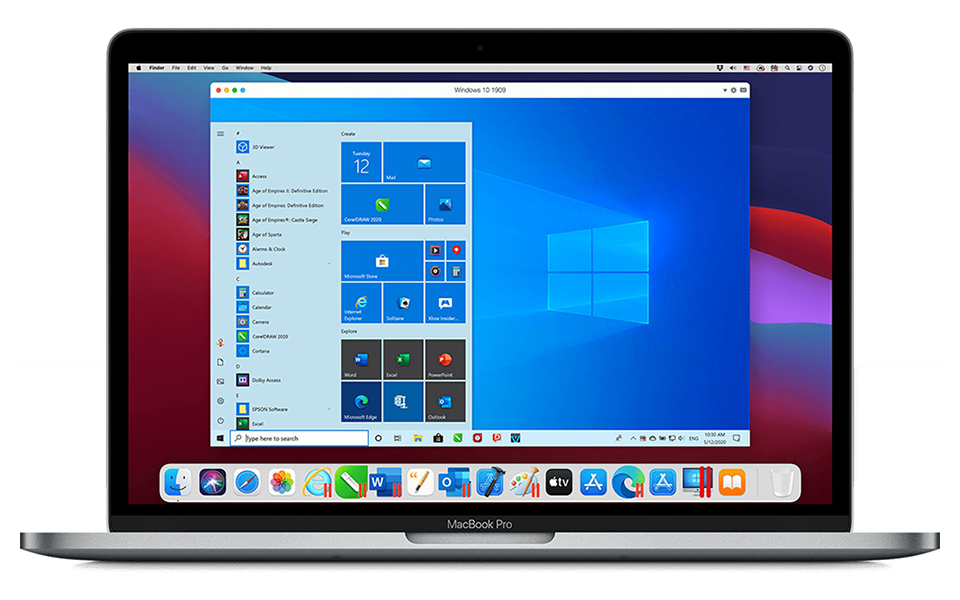
見た目にここまでガラリと変わると、機能的にも大きく変わったような錯覚に陥るが、実際問題、そこまで大きく変わったという印象がない感じである。
もちろん便利になるところは便利になっている。
いつでもメモを出せるようになったクイックメモは資料を見ながらオンラインミーティングしている時などは便利に使える機能と言える。
しかし、FaceTimeやSafariの機能向上は、そもそも使わなければあまり意味のある機能向上とは言えない。
気にしていたユニバーサルコントロールは提供が遅れるとしていて、晩秋に持ち越されている。
なので結果的には私にとってMontereyは驚く程の大改革と言えるアップデートと言い難いものである。
ま、サポートの関係から入れざるを得ないもの、とは思っているが。

ところが…

しかし、私のこのイキナリのアップデートは場合によっては最悪の結果を招いていたかも知れない。
それは、正式リリースから1週間が経過した今の段階で「Intelコアを搭載したMacがアップデート後に文鎮化する」という報告が次々と上がってきているからである。

Gigazine
https://gigazine.net/news/20211102-macos-monterey-bricked/

この記事を見る限り、文鎮化しているMacにはある特徴があるようだ。
それは2018年以降に出荷されたMacに搭載されているApple T2チップを搭載していないIntel Macという特徴である。
Big Sirの時にも似たような報告があったので、もしやとは思うが、同じ現象を発生させている可能性もある。
文鎮化してしまった場合の対処方法だが、現時点では全く対処する術がない。唯一できるのはAppleのサポートへの連絡である。
ただ、Apple T2チップ搭載のMacで文鎮化が起こった場合はDFUリカバリーモードによってファームウェアを復活させる方法もあるので、それでタイムマシンから復帰させる方法はあるかもしれない。

Continue reading…

Parallels Desktop 17、導入

何れ入れる事になるから、先に入れておく事にした。

アップグレード、5,204円

MacBook Proで使用している、Parallels Desktop 16を17へとアップグレードした。
Montereyに先行してインストールもともと、MacBook Pro 13インチ2020(Intel版)を購入した時、Parallels Desktop 15を購入したのだが、その時には16への無償アップデートが付いていて、16へは無償でアップグレードして利用していた。
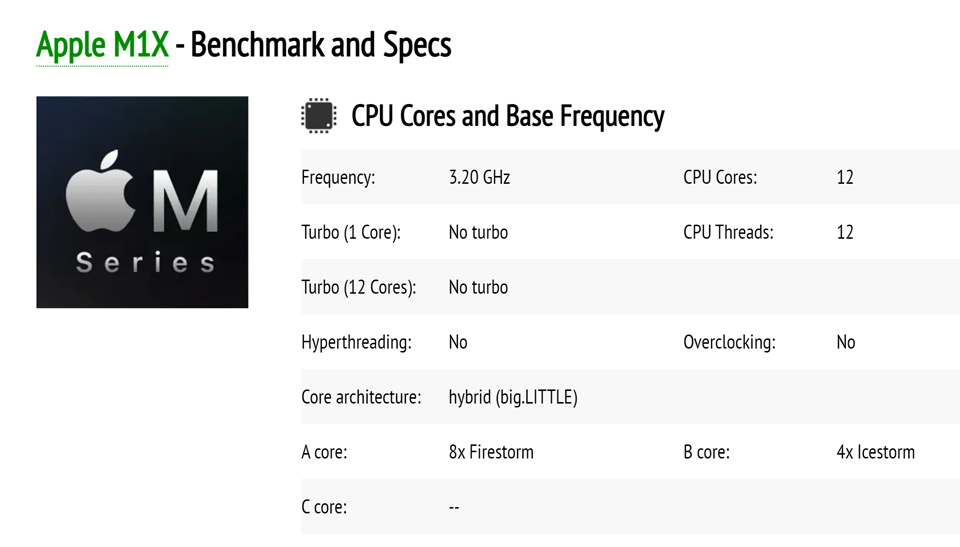
Parallels Desktop 16からは、Apple SiliconであるM1への対応など、めざましい進化を遂げたParallels Desktopだが、17も当然、Intel版とM1版の双方に対応したものになっている。
今回のParallels Desktopは、新macOSのMontereyに対応させたバージョンで、MacとWindows間でのドラッグ&ドロップ機能が強化されたりと、より便利になったものへと進化した。
他にも、Office365の統合が行われていたり、Windowsの起動時間の短縮化など、強化点はいろいろあるようだが、そうした強化点よりも最新のmacOSに対応させたという事が、アップグレードの最大の目的になるのかな、と思っている。
こういうアプリケーションは、やはり最新のOSへの対応が最も重要なファクターではないかと思っている。機能強化よりも、機能安定性が最優先とされるのは言うまでもない。

実際試してみた

アップグレードは非常に簡単である。
Webサイトでそのままアップグレード版を購入してシリアルキーを手に入れて、インストール時にそのシリアルキーを入力すればアクティベーションは完了、そのままインストール終了後に使用可能になる。
一度前バージョンで仮想OSを構築しているなら、同じ手順でアップデートも完了である。
一つ問題があるとすれば、Parallels ToolsというmacOSと仮想OSのデータをシームレスに移動させたりする事のできるツール集も、同時にアップデートしてならないといけないという事。ま、これは実際にParallels Desktopをアップデートした後にその警告が出るので、問題無く移行する事はできると思うが、気をつけるポイントと言えばポイントかもしれない。
それらが済めば従来から利用していた仮想OS、私の場合はWindows10だが、それを起動させる事ができるようになる。
起動時間はParallels Desktop 16より高速化しているという事だが、正直驚くほど早くなったという感じはない。実際の起動時間を計測すれば高速化しているかもしれないが、元々そんなに遅いと思っていなかったので、あまり変化に気づけない感じではないかと思う。
また、もっとも重要な安定性だが、これに関しても私の環境ではその違いがハッキリとはわからない感じである。もともと、私はParallels Desktopで動作しているWindows10でフリーズ等したことがないので、私のレビューはあまり参考にならないかもしれない。

Continue reading…

M1X(仮)の影

Apple SiliconのM1の後継チップ…というか上位チップの噂が出始めた。

M1Xと称された上位版

昨年秋に登場したApple Silicon、通称M1は、今までのMacBookの常識を一気に覆し、WindowsのノートPCとの比較においても圧倒的性能を見せつける事に成功した。
その性能の高さは依然としてx86系コアの上を行く状況から変わりはないが、唯一の弱点としてメモリを統合している関係から最大16GBまでしか搭載できないという事、そしてI/Oコントローラーも統合しているがこれがThunderbolt3が2口という制限があった事である。
残念だが、どんなに処理能力が優秀でもメモリが最大16GBでI/OがThunderbolt3を2口のみ、という事であれば、これをハイエンド製品に使用する事は難しい。
よって、AppleはM1をあくまでもエントリークラスのSoCだとして展開した。
なので、現時点でこのハイエンドクラスの性能を持つエントリーSoCは、残念ながらiMacやMacBook Pro 16インチ等には利用されていない。
2021年に、それら上位モデルに、何らかの形でM1の上位版が搭載されるであろう、という予測が各所で立てられたが、いよいよその噂が表面化してきた、という事である。
ちなみにこのM1の上位版が噂されたのは、昨年11月のこと。つまり、M1が登場した直後くらいから、そうした話が出ていたのである。


「もしもM1が速いと思うなら、それはM1Xを見ていないからだ」
このようにツイートされ、話題を呼んだのである。

データベースサイトに

そして今回、CPUデータベースサイトのCPU Monkeyに「Apple M1X」のベンチマーク及びスペックと称される数値が現れた。CPUは高性能コアが8コア、高効率コアが4コアとなり、M1よりも高性能コアが4つ増える形になるようだ。
そしてさらに驚きなのは、内蔵GPUは16コアを搭載するという。M1ではGPUは8コアだったので、2倍に増強される事になる。
また、このSoCのTDP値は35w~45wとなり、最大32GBのLPDDR4X RAMを搭載し、さらにPCIe 4.0ストレージ対応となるらしい。
TDP値でいえばM1は15wだったので、2倍以上に引き上げられている事から、その持てるポテンシャルは相当高いものになるだろうと予想される。
M1Xはこのようになるのか?ただ…このスペックは誰も正しいかどうかを検証できないという問題がある。なので、リーク情報なのか、それとも希望的観測が入っているのかがわからない。もしそれがハッキリとわかるようなら、Appleから公式発表があるわけで、この辺りの不確かさはやむを得ないのかもしれない。

Continue reading…

Parallels Toolbox

あまり使い所がないなと思っていたら、サブスクリプション期間が終了した。

必要なものなのか?

昨年購入したMacBook Pro 13インチ(Intel版)に、Parallels Desktop 16を入れてWindowsと併用しているという事は、当Blogでも何度か記事にした。
Macの中に仮想Windows10があるというのは、時に不思議な感じもしないでもないが、Windowsとのデータのやり取りをスムーズに行うという点において、実に便利に使えている。
そんなParallels Desktopだが、インストール時にParallels ToolboxというMac用アプリケーションもインストールできたので、使えるのかもしれないと思って入れていたのだが、実際にはほとんど使わずに今まで過ごしてきた。
で、今日Macを立ち上げた際、このParallels Toolboxがサブスクリプションの期限切れになったと通知してきた。
一見便利そうに見えるが頻度は低いParallels Desktopは、基本その時のバージョンに限っていえば永久ライセンスのものを使っているので、サブスクリプション対象となるのはこのParallels Toolboxだけになるのだが、こいつの年間契約料を調べて見ると2,300円弱といったところだった。
一度もParallels Toolboxの機能を使っていないので、コイツを契約するのはあまり得策ではないなと思い、削除してよいものかどうかをネットで調べてみた。
すると、やはり使わないからと削除している人がいたようなので、私も削除する事にした。
削除といっても、アプリケーションフォルダの中からParallels Toolbox.appを削除するだけだが、どうも仮想Windows10の中にもParallels Toolsというアプリがあるらしく、そちらも削除対象になるのではないかと考えた。
仮想Windows10を起動し、Windows10の設定→アプリからParallels Toolsを削除したところ、急激に仮想Windows10がもっさりと動くようになり、解像度も自動調整等しなくなった。
どうもWindows10にインストールされているParallels Toolsというアプリケーションが仮想Windows10を最適化しているようで、WindowsにインストールされているParallels Toolsを削除すると実に使いにくい状況となることが判明した。
…必要悪じゃん(爆)

Macのみ削除

というわけで、再び仮想Windows10の上ではParallels Toolsを再インストールする事にした。再インストールそのものは、Mac上のParallels Desktopの処理メニューから「Parallels Toolsの再インストール」という項目をクリックすれば再インストールはされる。
Windows10の上でのParallels Toolsは特にサブスクリプションアプリケーションと認識されていないようなのでインストールさえされていれば利用できるようである。
但し、Windows10を起動した時などにParallels Toolbox(mac)をインストールするよう促される表示が出てくる時はあるようだ。
どちらにしても、mac側のParallels Toolboxのみ削除で、利用する事に特に問題はなさそうなので、しばらくはこの体制で使って行く事にする。

Parallelsの資金源とすれば、Parallels Toolboxのサブスクリプションも重要なのかもしれないが、そもそもそれならParallels Desktopを完全にサブスクリプション化すれば良い話であり、わざわざToolboxを分けてソチラを有料化するというのは、フェアなやり方ではないような気もする。
mac側はなくても問題はないようだが、少なくともWindows側はParallels Toolsがないとパフォーマンスがガタ落ちするのでほぼ必須のような気がする。

Continue reading…

Desktop Version | Switch To Mobile Version

