(function() {function signalGooglefcPresent() {if (!window.frames['googlefcPresent']) {if (document.body) {const iframe = document.createElement('iframe'); iframe.style = 'width: 0; height: 0; border: none; z-index: -1000; left: -1000px; top: -1000px;'; iframe.style.display = 'none'; iframe.name = 'googlefcPresent'; document.body.appendChild(iframe);} else {setTimeout(signalGooglefcPresent, 0);}}}signalGooglefcPresent();})();

Tagged: Magic Keyboard

新型iPad Pro、登場

M4搭載で薄いヤツが現れた。

2層OLEDによる美しいディスプレイ

予告通り、Appleは5月7日(米国時間)に新製品発表を行った。
発表されたのは新型のiPad Pro、iPad Air、そしてその周辺機器としてのMagic KeyboardとApple Pencil Proである。
iPad Proは、初のOLED搭載iPadとなったが、単純に液晶パネルを有機ELパネルとしたわけではなく、何とOLEDパネルを2層に重ね、高い色精度と輝度を達成したという。
タンデムOLEDと名付けられたこの方式は今後のiPad Proの標準的なパネルになるのかはわからないが、そうなるかどうかは今回のiPad Proの評判で決まるのではないかと思われる。
また、今回のiPad Pro 13インチは、過去のApple製品の中で最薄という5.1mm幅の製品となっていて、その薄さはiPod Nanoよりも薄いという。
ちなみに11インチは5.3mmなので、13インチモデルの方が薄いという事に。
個人的に今回の13インチiPad Proはちょっと気になるアイテムである。
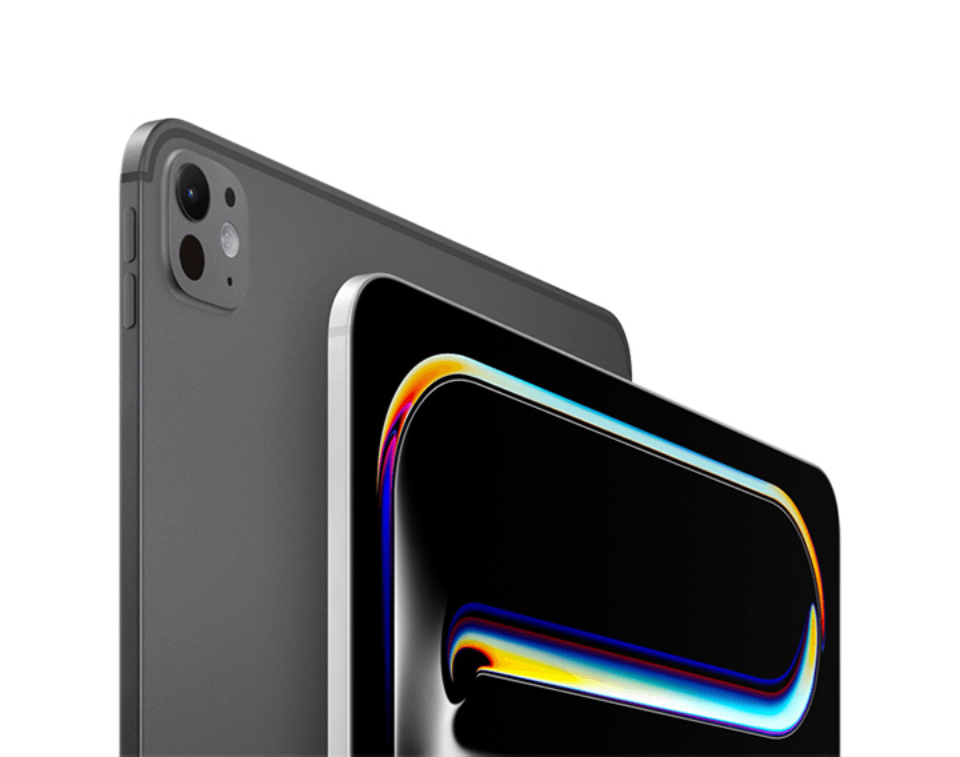
新型は良いが価格がどんどん高くなる
搭載するSoCはM4になり、搭載するストレージ量によってCPUコア数が異なる差別化を図っている。
ストレージ量が256GBおよび512GBのモデルは、高性能コア3つと高効率コア6つ、10コアGPUを搭載し、ユニファイドメモリが8GBというモデルとなり、ストレージ量が1TBおよび2TBのモデルは高性能コア4つと高効率コア6つ、10コアGPUを搭載し、ユニファイドメモリが16GBといったモデルとなる。
また、今回のiPad Proから、物理SIMカードを挿すスロットがなくなりeSIMにのみ対応となった。
また最薄となった事で気になる放熱であるが、カーボンシートを採用し、全体に熱を拡散させており、さらにAppleロゴに銅を採用し放熱性を高めているという。
背面カメラも1,200万画素を内蔵し、3DスキャナのLiDARやTrueToneフラッシュも備える。
他にも特徴はいろいろあるが、詳細はAppleの公式サイトで確認した方がよいだろう。

驚くべきは…その価格

こうした性能も気になるところだが、今もっとも気になるのはその価格である。
円安という影響が大きいとは思うが、変動レートで価格が変わるわけではなく、その時の日本円として価格が固定されるので、今の為替で設定された価格はAppleが考える日本価格になる。
その価格で、最薄の13インチiPad Proを見ると、ストレージが一番小さい256GBモデルで218,800円、512GBモデルで254,800円、上位コアとなる1TBモデルで322,800円、2TBモデルで390,800円と、今までと比較してもさらに高額な設定になってしまっている。
しかも、Nano-textureガラスを採用すると+16,000円、Wi-Fi+Cellularモデルにすると+36,000円が加算され、使いやすくするためのApple Pencil Proを追加すると+21,800円、さらに新型の13インチ用Magic Keyboardを追加すると+49800円と、もう既にノートPCを超える製品へと変貌する。
これならMacBook Proを購入する、という人も出てきそうな価格である。
ただ、手書き体験とタブレット端末アプリによる生産性を重視すると、確かにiPad Proを超える他製品というのはなかなか見つからないのも事実で、ファイルシステムに不満さえなければ、唯一の選択肢として選ばざるを得ないところはあるのかもしれない。
実際問題、私は2021年モデルのiPad Proを使っているが、手書きによる使い勝手の良さは大いに実感している。手書き文書にOCRを使ってテキスト化、それをPDFにしたり、手書きのままPDF化して使用したり、自由書式で記録が採れる事の利便性の高さは、他には換えがたいものがある。が、iOSやiPadOSはファイルシステムがPCやMacと異なるので、そこに大きな使いづらさがある。というか、PC主体で考えた時にシームレスにファイルのやり取りができない問題がある。
いくつかのアプリやアクセサリーでファイルの橋渡しは出来るが、PC間のような使い方ができないので、ビジネスシーンで使用する時に困る事が多々ある。
このファイルシステムの問題が完全解決されると、あらゆるコンピューティングに大きな革命が起きるかもしれない。
それを期待している部分もあるのだが、この価格では万人に普及するとは流石に考えにくい。
この価格が、円安によるものなのか、それとも設定そのものが高いのか、は米国価格を見ればわかるのだが、13インチiPad Proの一番価格が安いモデルが1299ドルの設定で、大凡200ドルほどの違いと考えると、円安の影響はそれなりにあると言える。
Continue reading…

お蔵入りしたMagic Keyboard

一週間の使用頻度を調べたら、ほぼ使っていなかった事が判明。

手書きが中心

iPad Proを使用して半年が経過したワケだが、購入時、私はMacBook Proとの連携や場合によっては置き換えすら考えていた側面があり、年始のセールに併せて本体だけでなく、Apple PencilとMagic Keyboardも購入した。
この話は当Blogでも今年の1月18日の記事に書いていて、iPadをPCにするアイテムとしてMagic Keyboardを使い始めた。
実際、テキスト入力はApple PencilやiPad Pro本体のタッチ入力とは比べものにならないぐらいに入力はしやすいのだが、このMagic Keyboardには2つほど大きな問題が存在していた。
1つは手書きしやすいようにキーボード部分を裏面に回せない事。要するにMagic Keyboardを取り付けると完全にMagic Keyboardを使用するカタチでしか使えない。もし手書き入力などで使用する事を考えると、Magic KeyboardからiPad Pro本体を取り外して使用するしかない。
そしてもう1つは、テキスト入力のIMEがAppleのIME固定になってしまうという事である。
私はiPhone用にATOKをインストールしているのだが、当然、iOSアプリなのでiPad Proにも使用する事ができる。なのでフリック入力などの変換はATOKの変換が利用できるため、日本語の多彩な変換が可能であり、PCで登録した入力候補をシンクロさせてiPhoneやiPad Proでも利用する事ができるようになっている。
ところが、Magic Keyboardを使用している間は、ATOKという日本語入力システムは利用する事ができず、iOS標準の入力しかできないようになっている。
しかも…昔のApple製品から比べれば精度は上がってはいるのだが、結構おバカな変換をやらかすので、Magic Keyboardを取り付けると、誤変換によるストレスが溜まる事になってしまった。
このように、大きな2つの問題があるおかげで、私が一週間の中でどれだけMagic Keyboardを使用するかを調べて見たら、思った程テキスト入力をしていない事が判明し、テキスト入力がどうしても必要な時は結局タッチパッドで入力していた。また、手書き入力もあまり使っておらず、Good Note5による単純な手書きをしている頻度が高かった。
やはり手書きそのものに意味があったようである。

岡谷デニム、復活

Magic Keyboardをあまり使っていないならば、何もこんな重いキーボードも一緒に持ち歩く必要は無いだろうと考え、本体だけで運用する事とした。
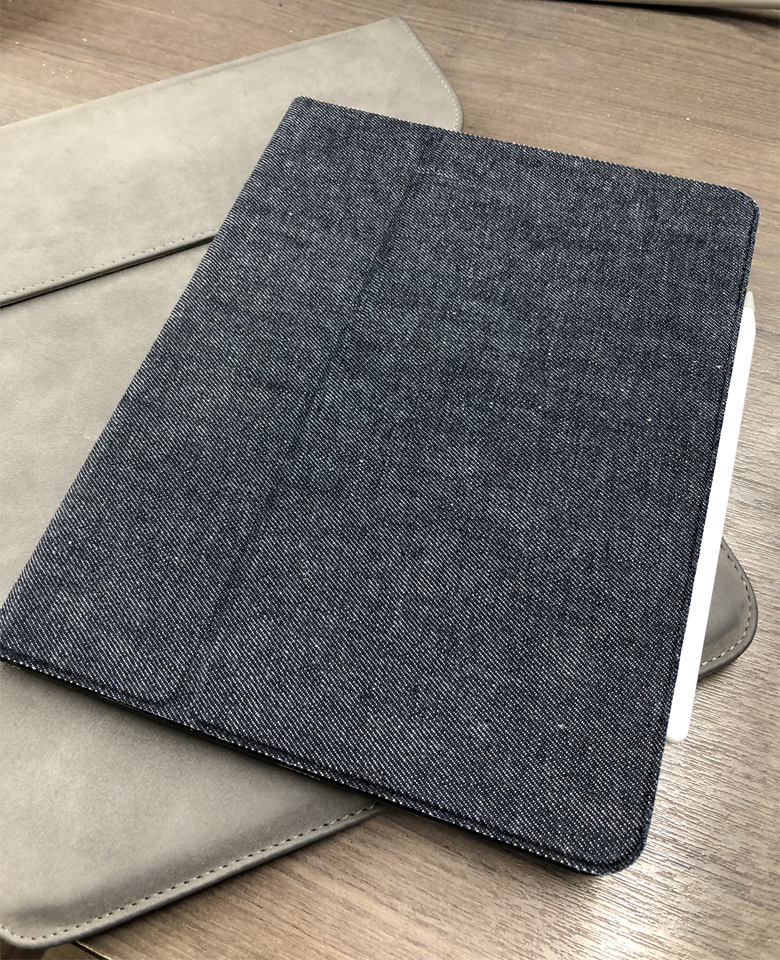
なので、PITAKAのMagEZ Case2も一緒に取り外し、代わりに以前使っていた岡山デニムの生地を使ったNeedNetworkのカバーを利用する事にした。
デニムの素材感がとても良い
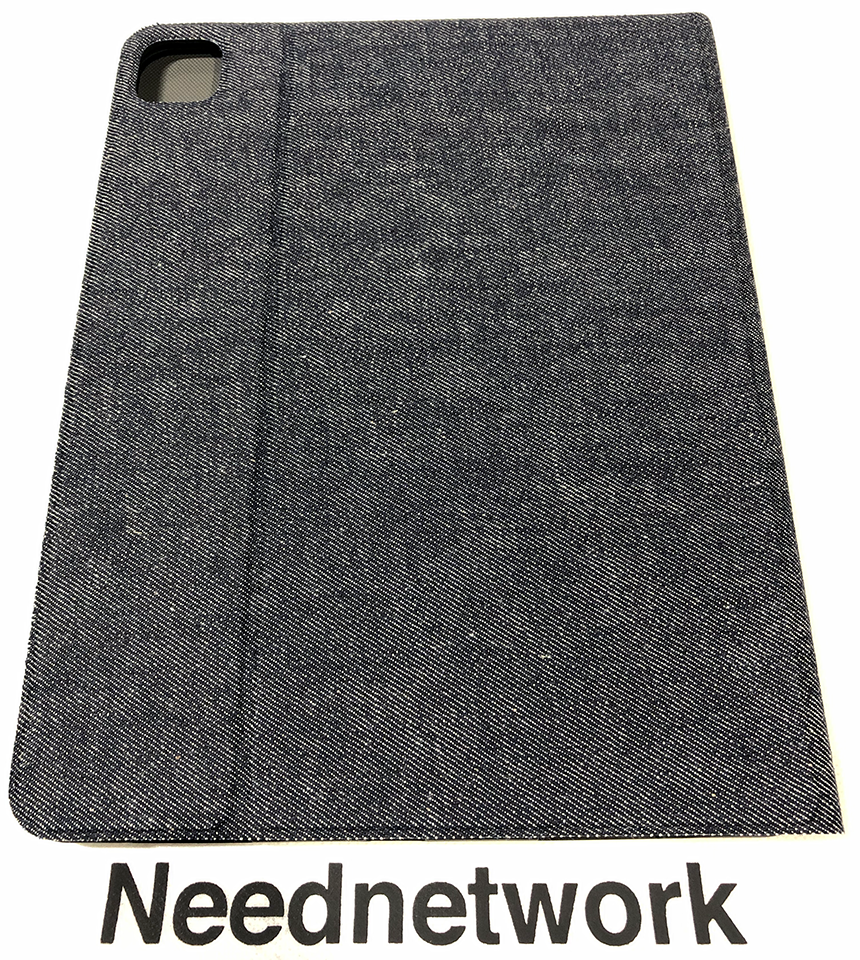
表面がデニム生地で触り心地もよく、ペンホルダーを内側に別で持っている事から、Apple Pencilの脱落を心配する必要が無いのが特徴である。
ただ、この内側のペンホルダーにApple Pencilを入れている時は充電されない事になるので、結構な勢いでApple Pencilのバッテリーは消耗していく事にはなる。
この辺りはApple Pencilを取り付ける位置を移動させながら、充電したり持ち運んだり、という使い方をする事で解決している。
このNeedNetworkのカバーに変えた途端、iPad Proの総重量がグッと軽くなり、実に持ち運びやすく、また扱いやすくなった。
これはこれで逆に良かったのかも知れない。
しかもNeedNetworkのカバーを使う事で、iPad Proを立てかける角度にいろいろなパターンが作れるようになった事で、手書きしやすい角度にしたり、画面を見やすい角度にしたりとさらに使い勝手が向上した感じである。
Magic Keyboardは、前述の2つの欠点があまりにも大きすぎて、普段の使い方にも制限が出てしまっていたが、NeedNetworkのカバーであればテキスト入力は不便になったが、それ以外の使い勝手が劇的に向上したと言える。

Continue reading…

iPad Proに追加したいアイテム

昨日のMagEZ Case2で大凡のアイテムは揃ったが、あと2つ。

Thunderbolt対応のハブ

iPad Proを使いこなす為に、いろいろな物理的なアイテムやアプリを検討してきたが、ハードウェア的な話をすればほぼ問題なく揃ったという感じである。
ほとんどがカバーだったり、フィルムだったりと本体を安全二使用する為のものが中心だったが、実際に利用していく上で必要なハードウェアとしてはあと2つほど必要なものが残っていると思っている。
その一つがThunderbolt接続対応のハブである。
ほとんどのThunderbolt接続対応のハブは、そのハブにHDMI端子、USB-C端子、USB3.0端子が用意されていて、追加でSDカードスロット、3.5mmオーディオ出力端子、有線LAN端子が付いていたりいなかったり、という製品だと言える。
拘りたいのは、この「Thunderbolt接続」という部分である。これに対応する事で4K解像度を60Hzのリフレッシュレートで出力する事ができる。
2021年発売のiPad Proは、Thunderbolt4端子になっているため、4K+60Hzの出力に対応している。その性能を活かすには、ハブにもそのハードルに付いてきて欲しいところである。
このThunderbolt接続対応のハブだが…探すと意外にもそんなに製品が多いわけではない。
ほとんどがUSB-C接続のハブで、これまた残念な事に4K+30Hzが限界という製品が多い。
実際には4K+30Hzであっても何ら困る事はないのだが、折角備わった機能を活かしたい、というただその一点で、Thunderbolt接続を狙っている。
ま、価格があまりにも高すぎるようなら、諦めるしかないのだが。
この辺りはまだまだ要調査といったところだろう。

外部ストレージ

もう一つ必要なハードウェアというのが、外部ストレージである。
iPad Proの内蔵ストレージは、私は1TBのものを購入したので、容量的にはまだまだ余裕はある。だが、このストレージはある程度空きを作っておかないと全体のパフォーマンスに影響を与える可能性がある。
そういうのはPCもタブレットも全く同じで、本体のストレージにはある一定の空きを作っておく事で、システムの処理時にその空き容量分でデータスワップする余裕を残しておくのである。
ただ…2021年版のiPad Proの1TBモデルは、メインメモリが16GBあるので、ひょっとしたらスワップそのものが起きない可能性はあるが…。
というわけで、増えていくデータの事を考えれば、どこかのタイミングでThunderbolt接続の外部ストレージが欲しくなるはずだ。
今なら、SSDの外部ストレージを選択する事もできるので、読込みや書き込みに関しても不満のない速度が得られるだろう。特にThunderbolt接続の速度は目を見張るモノがある。
ただ…一つ問題があるとすると、Thunderbolt接続の外部ストレージ(SSD)の価格はとにかく高いという事。まして1TBや2TBなんて容量のものを選んだものなら、5万円くらいは覚悟しないといけない。
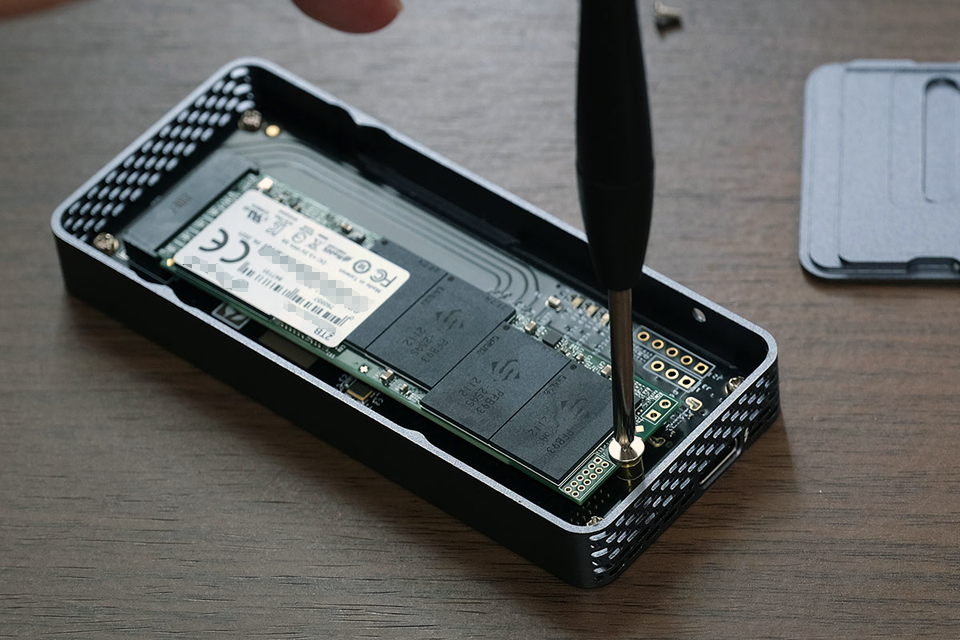
これをもう少し価格を抑えようと思うと、Thunderbolt接続のSSDケースとバルクのM.2 MVNe対応SSDを購入して、外部ストレージを自作するのがよいかもしれない。
自作が良いが自己責任なのが問題ただ…コレに関してもケースの良し悪しがあったり、相性があったりと問題がある場合もあり、慣れていないとトラブルの原因になる可能性も…。
とりあえず、今すぐ必要なものではないが、外部ストレージはどこかのタイミングで絶対に必要になるものなので、しばらくは製品動向を見ていきたいと思う。

Continue reading…

Apple Pencilを使うために

Magic Keyboardを使いながらApple Pencilも使いたいと考えた。

MagEZ Case2

Apple初売りでiPad ProとMagic Keyboardを購入した話を以前当Blogで書いたが、その後、Magic Keyboardが手書きに不向きだという事から、どのようにしてMagic Keyboardを使っていくかという事が、私の中で大きな課題となっていた。
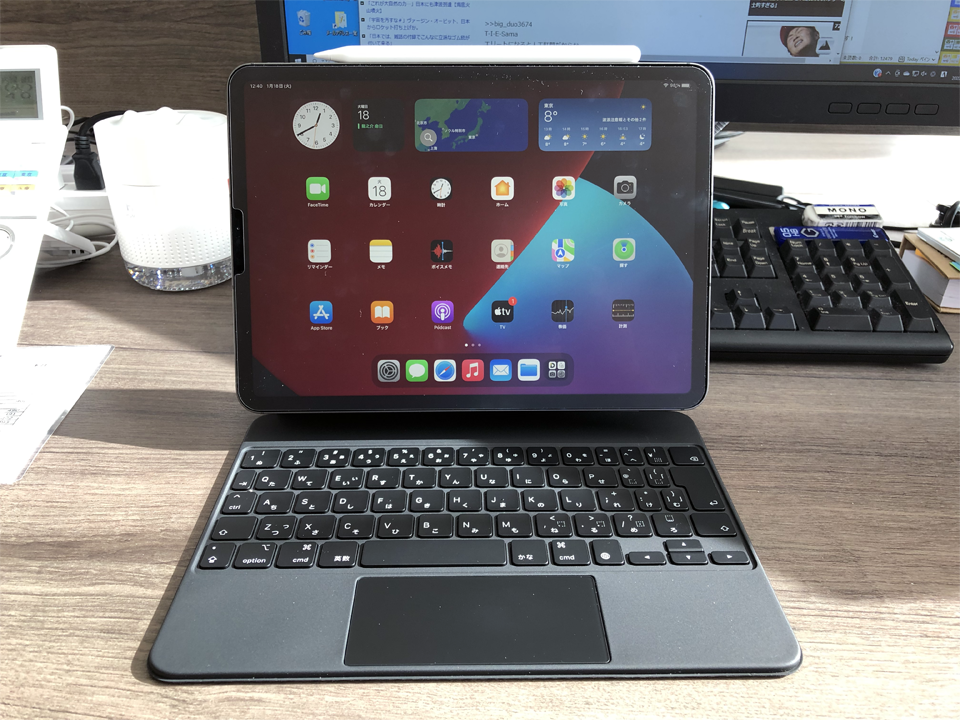
Magic Keyboardを使おうとすれば、iPadは平面において使えない。それが原因で手書きにとても不向きで、手書きする為にはMagic Keyboardから取り外す必要がある。
Magic KeyboardからiPad Pro本体を取り外してしまうと、カバーもないそのままの姿のiPad Proが剥き出しになるわけだが、それではカバーを付けて使いたいという欲求は満たせない。逆にカバーを付けてしまうと、今度はMagic Keyboardに取り付けられない、という事になる。
この相反する要望を実現するためには、カバーを取り付けたままMagic Keyboardを取り付けられるというアイテムを使用する必要がある。
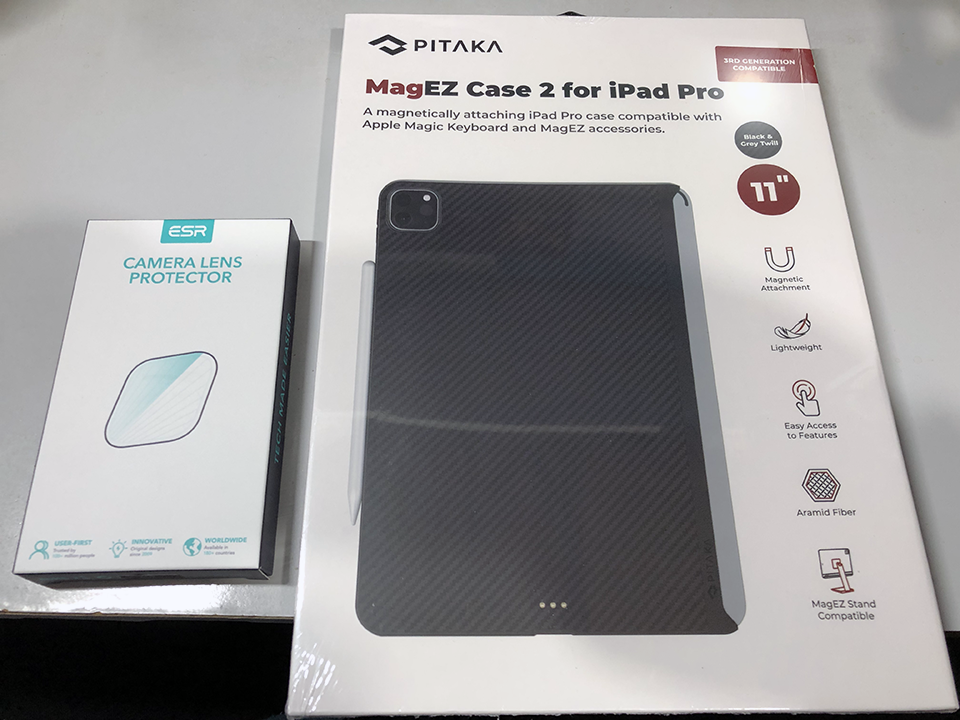
やはりコレを使う時がきてしまったかそこで登場するのが、PITAKAというブランドから発売されている「MagEZ Case2」というカバーである。
カバーの上からMagic Keyboard

このMagEZ Case2は、非常に薄い作りになっていてMagEZ Case2をしたままMagic Keyboardが取り付けられるという構造になっている。
カバーの左側面がまるまる剥き出しになっているのは、こちら側にMagic Keyboardのヒンジが来るためであり、ここをカットした事でMagEZ Case2を取り付けたままMagic Keyboardを装着しても干渉する事なく取り付ける事ができる、というわけである。
MagEZ Case2はその中心部にマグネットが含まれていて、Magic Keyboardを取り付けても磁力が弱まるのを防いでいる。だからMagEZ Case2を付けたままであっても、磁力でしか取り付いていないiPad Proが脱落する事なく使える、というわけである。さらに、iPad Pro裏の金属接点もちゃんと使えるようにMagEZ Case2側にも通電させるための金属接点が取り付けられている。
実際、Magic Keyboardを取り付けてみたが、ちゃんとMagic Keyboardは認識されるし、側面のUSB Type-C端子で充電する事ができる。
このあたりのレビューは、以下のサイトがとてもわかりやすく書かれている。

misclog
https://misc-log.com/pitaka-magez-case2/

実際に取り付けた私も全く同じ状況なので、iPad Pro 2021を使用している人は参考にされたし。

Continue reading…

Magic Keyboard、導入

希望は見えるのに私の使い勝手に合うのか不安で仕方が無い。

iPadをPCにするアイテム

正直、これを購入するかどうか相当に悩んだ。
これを使う事で、Apple Pencil 2と同時に利用する事が難しくなるため、私が望んでいた使い方とかけ離れてしまうからだ。
だが、実際iPad Proでテキストを大量に扱おうと思ったら、手書きだけでは追いつかず、しかも綺麗に書こうと思ったら、それこそ手書きの書き味を紙と同等以上にしないと、作られる文書の品質は高まらない。
となると、やはりキーボードが欲しくなる。実際、iPad OSはキーボードだけでなく、ポインティングデバイスを使用する事ができるような構造になっている。
キーボードでタイピングし、ポインティングデバイスでアプリ機能をマウスのように使っていく…この使い方はもう普通にPCである。
このPCライクな使い勝手を与えてくれるデバイスとして、もっとも洗練されているのは、言うまでもなく純正のMagic Keyboardである。
価格も高い。11インチiPad Pro用のものは税込で34,980円にもなる。
ここまでの価格になると、本体と合わせた金額なら普通にMacBook Airとかが視野に入ってくる価格になる。
だからこそ、購入には随分と悩んだ。
だが…結局購入するコトに決めた。決めたので注文した。そう、1月3日に。

実は初売りで買っていた

Magic Keyboard、ホントに買うまで悩み続け、何とかApple初売りの期間に購入するかの結論を出そうと考えていた。
時間帯からして終了する数時間前に、もう買ってしまえ、と半ば投げやりで購入を決めた。勢いを付けないといつまでも悩み続ける事になるだろうと思ったからだ。
実は購入していたMagic Keyboardだが、実は購入した後に使えないかもしれない、という不安もあった。それが前述した、手書き中心に使っていこうと思った時の問題である。
Magic Keyboardは、その構造上、Apple Pencil 2との相性が良くない。開く角度に限界があるので、キーボードを取り付けたまま手書きスタイルにする事ができないからだ。
だから使わないとなった時、やはり34,980円という価格はダメージが大きすぎると思い、最後まで悩んだのである。
だが、結局は勢いをつけて購入した。もちろん、この勢いというのは、ヤケになったから、というわけではない。
それなりに打算があったからだ。
私は、後々このiPad Proという存在が、MacBookを駆逐するかもしれない、と思っているのが、その理由である。

Continue reading…

年始に買ったもの

iPad Pro以外にも買ったものを精査する。

暫定的iPadカバー

今年の私の初売り買い物で一番の大物はiPad Proではあるが、このiPad Proの付属品もいくつか購入している。
Apple Pencilは同時購入しているが、先日先に手元に届いた。また箱すら空けていないのは、今は使えないから。本体が届き次第、同時に開封の予定である。
で、他の付属品として、保護フィルムとケースカバーを購入した。
こちらは純正品ではなく、社外品をAmazon.co.jpで購入していて、昨日現物が到着している。一部は以前の当Blog記事でも説明したものである。
保護フィルムは、NIMASOのアンチグレアのガラスフィルムで、貼り付ける際に使う枠状のガイドが付いているのが最大の特徴。実は同社のガラスフィルムはiPhone Xでも使っていて、貼り付ける際にガイドに沿って貼ればピッタリ貼り付けられるので、今回のiPad Pro用もガイド枠が付いたものを購入した。
また、ケースカバーだが、これはキーボードをどうするかという事を一切考えない、Apple Pencilでの運用のみを考えたものを選択した。
素材感がバツグンNeednetworkというところのもので、素材に岡山デニムを採用したもので、オートスリープ機能付きのペンホルダー搭載型カバーである。
実際、キーボードの運用を考えると、このカバーは途中で使わなくなる可能性が高いのだが、カバーなしで運用する事をそもそも考えていないので、無駄になる事前提で購入を決めた。
当面は活躍してくれるだろう。

Steamでソフトを数本

昨年末、Steamがウィンターセールを実施している事を当Blogでも紹介したが、そのセールを利用してソフトを数本購入した。
紹介記事に「END OF ETERNITY」がお薦めと書いたが、実は購入していない。
本当は買おうと思っていたのだが、他に優先したいタイトルがあったため「END OF ETERNITY」は(覚えていれば)次のセールがあった時にする事にした。
何のソフトを購入したのかというと、まずは「ダライアス コズミックコレクション アーケード」である。
横スクロールシューティングの超有名タイトルであるダライアスの元祖オリジナルを内包した、4タイトル7バージョンを収録したものである。
昨年秋に発売されたものだが、発売直後に買わずにセールになったら買おうと思っていたタイトルで、今回ちょうと30%OFFだった事から購入した。
しかも今回はバンドル版として「ダライアスバースト クロニクルセイバーズ」がセットになったものもセール販売していたのだが、実は私はこの「ダライアスバースト クロニクルセイバーズ」を既に持っていて、普通に考えればバンドル版を購入する必要はないのだが、今回のセールではこのバンドル版を購入すると、持っているソフト分を差し引き、さらにバンドル割引が利くという売り方のおかげで、通常セール価格で4,004円の「ダライアス コズミックコレクション アーケード」が、さらに10%引きで購入できるというチャンスだった。このチャンスに買わない手はない、という事で「END OF ETERNITY」より優先してダライアスを購入した次第である。
また、他にSTEINS;GATEシリーズ4タイトル(内1タイトルは無料)のバンドル版も4,000円台で購入、他「大逆転裁判1&2 -成歩堂龍ノ介の冒險と覺悟-」も3,000円台だったので購入した。
アドベンチャーは私が最も好むジャンルなので、纏めて数タイトルがプレイ可能になったのは私からすると僥倖である。
総額1万円ほどの出費だが、普通に買えば2万円弱の買い物である。
問題は…これらをプレイする時間をどうとるか? という事になるだろう。
FF14もあるし、積みゲーにならない事を祈りたい。

Continue reading…

Desktop Version | Switch To Mobile Version

