(function() {function signalGooglefcPresent() {if (!window.frames['googlefcPresent']) {if (document.body) {const iframe = document.createElement('iframe'); iframe.style = 'width: 0; height: 0; border: none; z-index: -1000; left: -1000px; top: -1000px;'; iframe.style.display = 'none'; iframe.name = 'googlefcPresent'; document.body.appendChild(iframe);} else {setTimeout(signalGooglefcPresent, 0);}}}signalGooglefcPresent();})();

Tagged: Thunderbolt3

不良品が送られてきた?

先日Amazon.co.jpで割引クーポンが出ていたので購入したというモバイルモニタだが…どうも不良品らしい。

信号無し

IVVブランドの15.6インチ4Kモバイルモニタが本日届いた。
中2日での到着なので、別段早くもなく遅くもない商品到着だが、今私がDEATH STRANDINGをプレイしているという事から、配達人は大変だな、と思ったのはココだけの話。
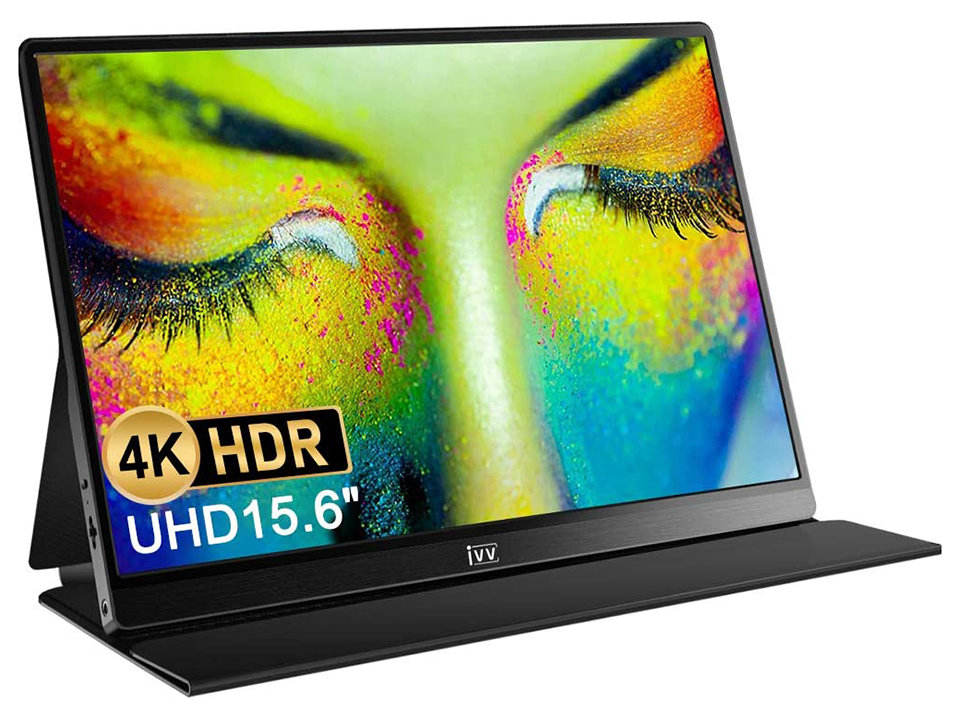
モノは重量感あって良いんだけどなぁ…早速到着した商品を開梱、一緒に購入した15.6インチ液晶保護パネル(硬めのものを購入したのであえてシートとは言わない)をホコリなく取り付けるには、一番最初に風呂場で貼り付けた方が良い、という判断から、動作チェックもしないまま、保護パネルの装着を実施、無事、気泡もなく貼り付ける事に成功した。
この保護パネルの取り付けに満足したので、意気揚々とMacBook Proを持ってきて、USB Type-Cによる接続を開始したのだが、早速ここで躓く事に。
MacBook ProのThunderbolt3端子は、対応機器ならケーブル1本で電力と映像信号を送ることが可能なので、理論上はその1本のケーブルだけでモバイルモニタも利用できる。
で、1本だけ繫いでテストしてみたところ、モバイルモニタ側は「信号無し」との表記が出て、そのまま待機状態になった。
不思議に思ったが、ひょっとして電力不足なのかもしれない、と思い、今度はMacBook Proのもう1つのThunderbolt3端子を追加して、合計2本のUSB Type-Cケーブルでモバイルモニタと接続した。これで電力用と映像信号用の2本が繋がった事になるので、普通ならこれで映像が映るハズなのだが、これでも「信号無し」の表示。
MacBook Proからの電力ではダメなのか? と思い、今度はモバイルモニタ側に繫ぐ1本をコンセントから電源を供給するものにしてテスト、つまり1本はMacBook Proから、もう1本は電源コンセントから繫いでテストしたのだが、これでも「信号無し」との表記。
…コレ、どうなってんの?

念の為のHDMI接続

Thunderbolt3からでは映像信号が受取られていないようなので、念の為HDMI端子で接続してみた。
MacBook Proには外部用のHDMI端子は存在しないので、私が持っているThunderbolt3を変換するハブを経由してHDMI接続してみた。
電源は引き続いてコンセントから直接供給という形なので、安定電力でのHDMI接続。これで映らなかったら完全に不良品だと言えるが、今度は無事に映像が映った。
しかし、その後何度もテストしたが、結局Thunderbolt3による映像信号は一切受け付けなかった。
とりあえずこの時点で不良品である事は間違いないのはわかっていたが、念の為にモバイルモニタそのものの設定で何とかなるかもしれないと思い、OSD設定を触って見る事にした。
明るさのコントロールや信号のコントロールなどいろいろ設定できるようだが、入力信号のところにType-C 1とType-C 2という設定がある事に気づいた。で、これをそれぞれ切替えてみるが、どの設定でも信号を拾う事はなく、最終的に自動設定が立ち上がってHDMI接続に戻ってしまった。
また、このOSD設定を触っていて気づいたのだが、設定項目がそれなりにあるので、設定は数ページの項目があるのだが、1ページ目の明るさやコントラストのコントロールのページにだけ、アクセスできない事が判明した。
何度もメニューに入るボタンを押すのだが、どうしても項目変更のところにカーソルが移動しない。押し方に問題があるのかと思って長押ししたり、逆に短時間押しにしてみたりしたが、残念ながらOSD設定を変更できるようにはならなかった。
結局、USB Type-Cによる映像は受け付けない、OSD設定の1ページ目の変更はできない、という2つの不具合を発見した。
Continue reading…

Thunderbolt3で10GbE

10GbEというLAN接続がどこまで有効なのかは人それぞれである。

万人向けとは思えないが…

Centuryから、Thunderbolt3接続に対応した10Gbit Ethernet LANアダプタ「Thunderbolt3 to 10GbE LAN adapter(CATB3LAN10G)」が発売された。価格は19,800円で、同種製品としては比較的安価な製品である。
最近、有線・無線問わず、通信速度は1Gbpsを超える事が普通になってきた感じがあるが、特に有線LAN環境では1Gbit Ethernet以上の速度に移り変わってきている感じがある。
無線LAN環境は、使用するデバイスと無線LANルーターの双方が対応していないと、その規格の速度がでない事から、どうしても高速通信したいときには有線LANアダプタで接続し、1Gbps以上の速度を確保する、なんて事もあるかもしれない。
実際、無線の方がずっと楽ではあるのだが、無線はノイズを拾いやすい状況だったりすると通信速度も安定しないので、ここぞという時は有線と考える人も多いだろう。少なくとも私はそう思う事が多い。
そういう時、本製品のようなものを使用する事になる。本製品は、接続端子がThunderbolt3という事で、使用出来る環境は限定されるかもしれないが、MacBook ProやAirなどはThunderbolt3しか搭載していないので、そういう環境で活躍することが予想される。
無線よりは有線で…という、通信品質一択の状況で活躍してくれる事だろう。

オートネゴシエーション

本製品は放熱性が高いアルミ製ボディを採用しており、同種製品の中では比較的小型なものではないかと思う。
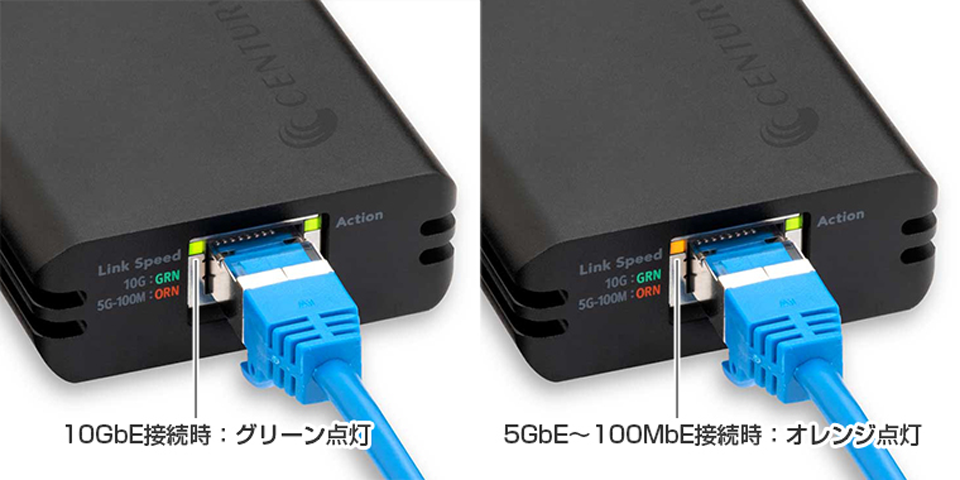
また、オートネゴシエーション機能が搭載されており、通信速度によって10GbE、5GbE、2.5GbE、1GbE、100MbE接続に自動で切り替わり、対応する。
もう少しLEDランプの色に幅が欲しかったその際、LANポート部のLEDの色が変わるのだが、10GbE時はグリーン、それ以外の接続の時にはオレンジにLEDが点灯するのだが、これ、3色ぐらいにしてせめて5GbE、2.5GbEの時に黄色、1GbEと100MbEの時にオレンジといった、低速度接続の時には別の色にしてくれればよかったのに…と思ったりする。もし1GbE時は低速でない、というのなら、最低速度の100MbEの時だけオレンジとか、そういうのでも良い。
最高速度の時だけグリーンと言われても、外の回線速度を考慮して5GbEや2.5GbEが最高速度というハブもあるのだから、そこら辺は他機器との兼ね合いでもっとわかりやすく考えてくれればよかったのに、と思ってしまう。

Century 製品情報
https://www.century.co.jp/products/catb3lan10g.html

Continue reading…

MacBook ProのUSB機器

以前紹介したMacBook Pro用のUSBハブ「Armor Age」をGREEN FUNDINGで購入したのだが、それがようやく届いた。

Thunderbolt3しかない

13インチMacBook Pro 2020を使用していて、時々困るなぁと思っているのが、拡張端子としてThunderbolt3しかないという事である。
確かにこの端子一つで映像の出力も出来れば充電もできるし、データ転送もできる。
だが、対応機器が多くないので、結果的に変換する必要があり、会社などで使用する際には、Thunderbolt3からUSB-AやHDMIなどに変換して使用している。
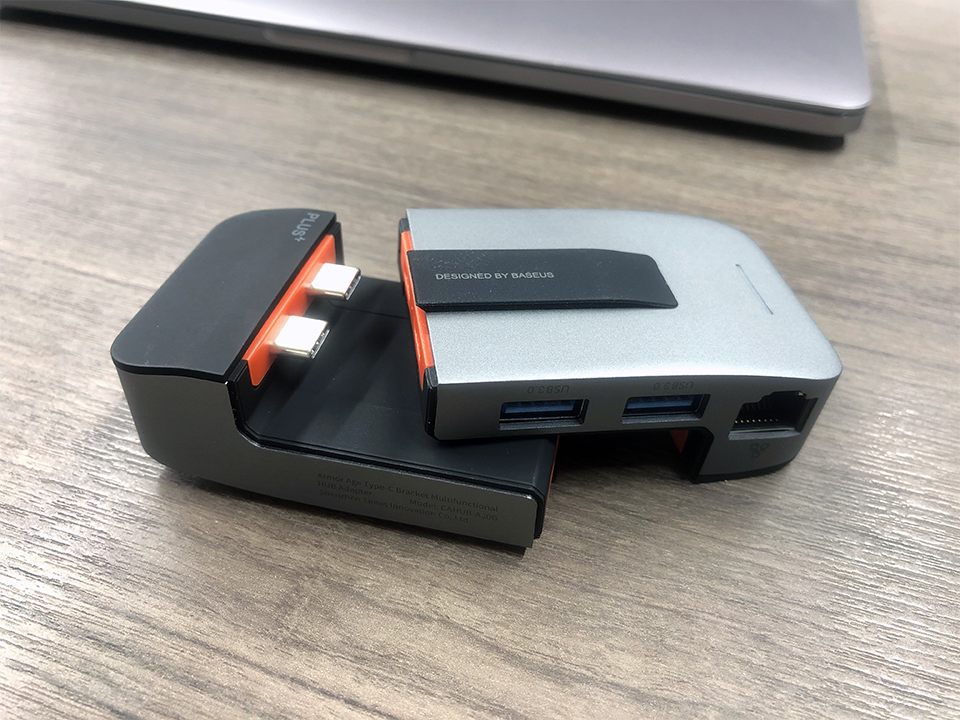
今までは、Amazon.co.jpのセールで購入した、USB-C接続のハブを使っていたのだが、以前このBlogで紹介した「Armor Age」という、スタイリッシュなハブがあったので、そちらを注文、到着を待っていた。コンパクトかつスタイリッシュなハブ

取り付けてみると

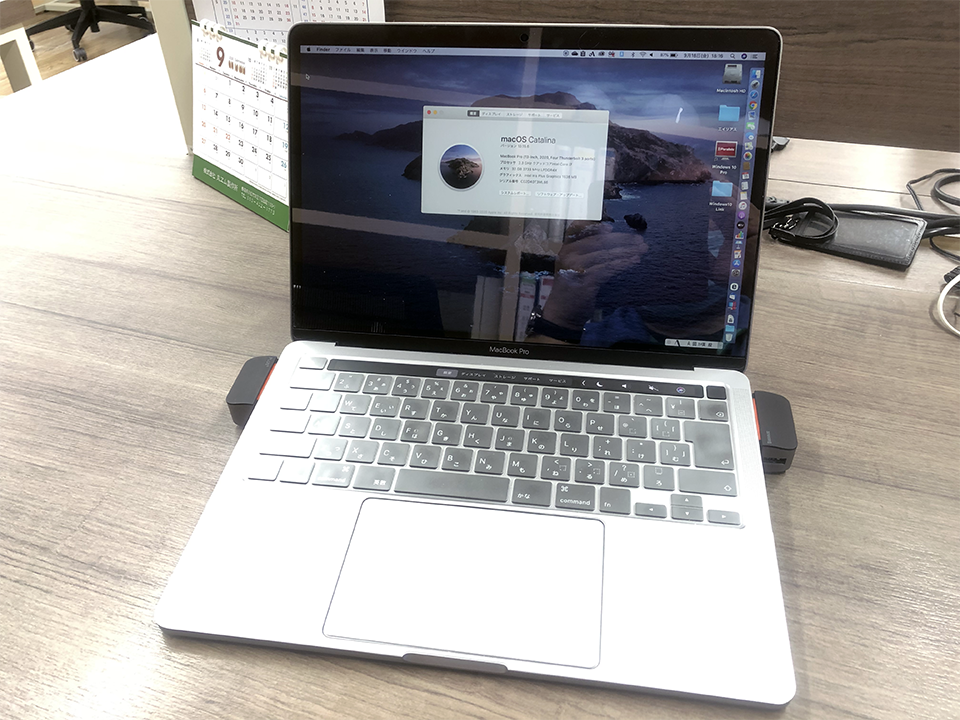
これでThunderbolt3しかないMacBook Proでも、綺麗に纏まったスタイルで拡張機器を使用する事ができるようになる、と実際に取り付けてみた。
余計なコードなどなく装着可能実に綺麗にスタイリッシュ(爆)
MacBook Proにある4つのThunderbolt3コネクタ全てを埋めてしまうが、それぞれの外側についている2個のThunderbolt3端子はそのままの性能で利用出来るし、その他にはそれぞれUSB3.0ボート3つ、HDMI端子、有線LAN、データ転送用USB-C、3.5mmステレオミニ、と幅広く使えるようになるので、使い勝手は今まで以上になる。
また、このArmor AgeそのものがMacBook Proの角度を付ける足替わりになるので、放熱にも強く、またキーボードのタイピングもしやすくなるという副次的効果もある。
実に良いアイテムだと言える。
だが、そんなArmor Ageにも、ちっょと困ったな、と思える部分があったりする。

Continue reading…

MacBook Proを守るため

Thunderbolt3コネクタは実に万能と思える機能をもつコネクタだが、唯一の欠点はその抜き差しにある。

表裏関係なく挿せる

Thunderbolt3コネクタを4基搭載する、13インチMacBook Pro 2020(上位版)は、現在まだ主流のUSB-Aコネクタ等を利用するにはコネクタの変換が必要だが、それでもThunderbolt3として利用する時には、充電もでき、40Gbpsのデータ通信もでき、モニタ出力もでき、ほぼほぼ何でもできるので非常に便利である。
世の中の接続端子が全てThunderbolt3になればものすごく便利だが、残念ながらそう上手い話もなく、結局はThunderbolt3から別のコネクタ等に変換してやる必要があるのだが、それはそれでまた別の問題。
こんな便利なThunderbolt3端子にも、実は唯一の問題がある。それが「コネクタ接続が硬い」という事である。
逆を言えば安易に抜けないという事でもあるのだが、この安易に抜けないというのが逆に問題になる事がある。
例えば机の上でMacBook Proを充電中に、そのコードに手をひっかけて机の上からMacBook Proを落としてしまう、とか、そういった問題である。普通に考えると「そんな事起きないのでは?」 と思う事かもしれないが、これがそうでもない。
汎用的にUSB Type-Cなども形状が同じなので、同じトラブルが考えられるのだが、コードを引っ張ってコードが抜けずに本体もろともすっ飛んでいく、という事がこのThunderbolt3コネクタ形状のものでは起きるのである。
こうした問題が起きる原因は、間違いなくコネクタ接続が硬いからであり、もしここがパッと外れる仕組みだったなら、本体がすっ飛ぶ前にケーブルが外れ、被害を防ぐことができる。
このような発想で生み出された仕組みも過去には存在した。
それが「MagSafe」という規格で、過去のApple製品に使われていた電源ケーブル技術である。
接点に磁石を利用していて、その磁力でくっついている間は電源が通電する仕組みである。
だが、この「MagSafe」は、Thunderbolt3端子が搭載されている現行機種では使われなくなってしまった。
正直、私としてはこの「MagSafe」が復活して欲しいと思うのだが、昨今のThunderbolt3のように多彩な機能を持つコネクタだと、中々にして「MagSafe」のようなコネクタにはしづらいのかも知れない。

ところがドッコイ

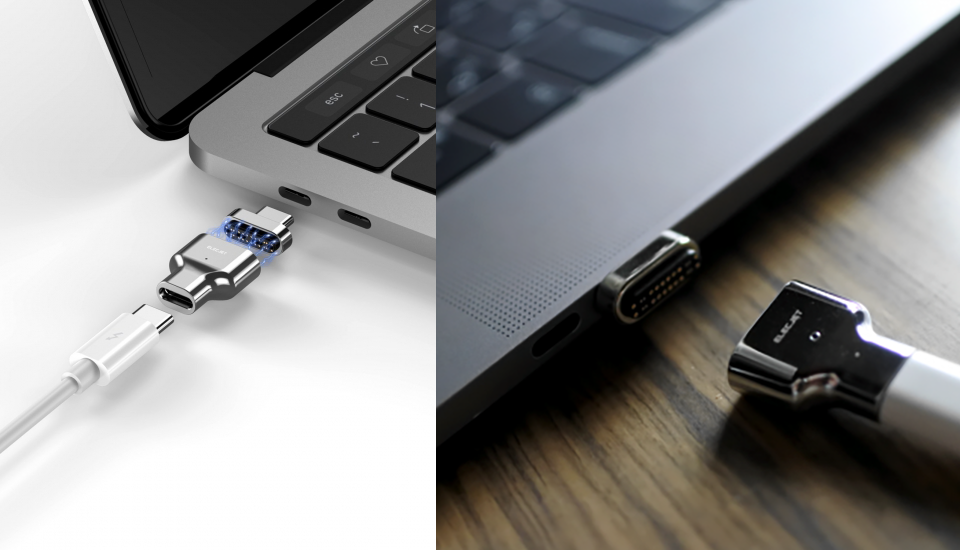
しかし、このThunderbolt3を「MagSafe」のように磁力で接続可能にするアイテムが爆誕した。
その名は「MagThunder X」といい「MagSafe」の機能を持ちつつThunderbolt3の機能をも併せ持った「新世代MagSafe」である。

MagThunder X
https://tyomac.com/MagThunderX/

詳しく説明すると、ケーブル等ではなく、先端のコネクタに取り付けるパーツが「MagThunder X」という事になる。
MagThunder X既存のThunderbolt3コネクタのオスとメスにそれぞれ「MagThunder X」のパーツを取り付け、磁力で接続する事でその機能を発揮する。
既存のThunderbolt3端子であればどれでも利用する事が出来、さらにThunderbolt3としての機能は何一つ失わない。
ちゃんと100wまで充電できるし、40Gbpsの伝送レートも確保している。さらにモニタへの映像出力としても5kをカバーするので、まさに失われる機能は何一つない。
唯一の欠点は…価格が5,400円と高い事ぐらいである。
正直、これが2セットあると私は楽になるのだが、2セット買えば1万円超のアイテムである。決して安い買い物とは言えないだろう。

Continue reading…

USB Type-Cだけでは不便

13インチMacBook Pro 2020を予約したが、他にも必要なものがある。

外部接続機器

13インチMacBook Pro 2020を購入したが、本体は7月26日~8月1日に納入予定と、まだ本体が届くまでには時間がかかる。
なので、その前に本体が届いた時に困らないよう、必要なものをいろいろと調べ、今まさに準備をしているところで、とりあえず外に持ち出す充電器等に関しては、先日にも記事にしたが、準備を整えた。
だが、まだ肝心なものが残っている。
それは、MacBook Pro…というよりMacBook系は外部拡張端子としてはThunderbolt3、形状としてはUSB Type-C端子しか装備していない、という事である。
充電も、モニタの外部出力も、他USB機器との接続も、全てがこのThunderbolt3端子で行われ、それ以外の端子が用意されていないというのが、Windows系ノートPCと明らかに異なる部分である。
それだけにシンプルではあるし、スタイリッシュでもあるのだが、いざ使おうと思ったときに、流石にUSB Type-Cだけでは不便極まりないので、USB Type-Cから複数の機器を接続出来るハブを購入するコトにした。

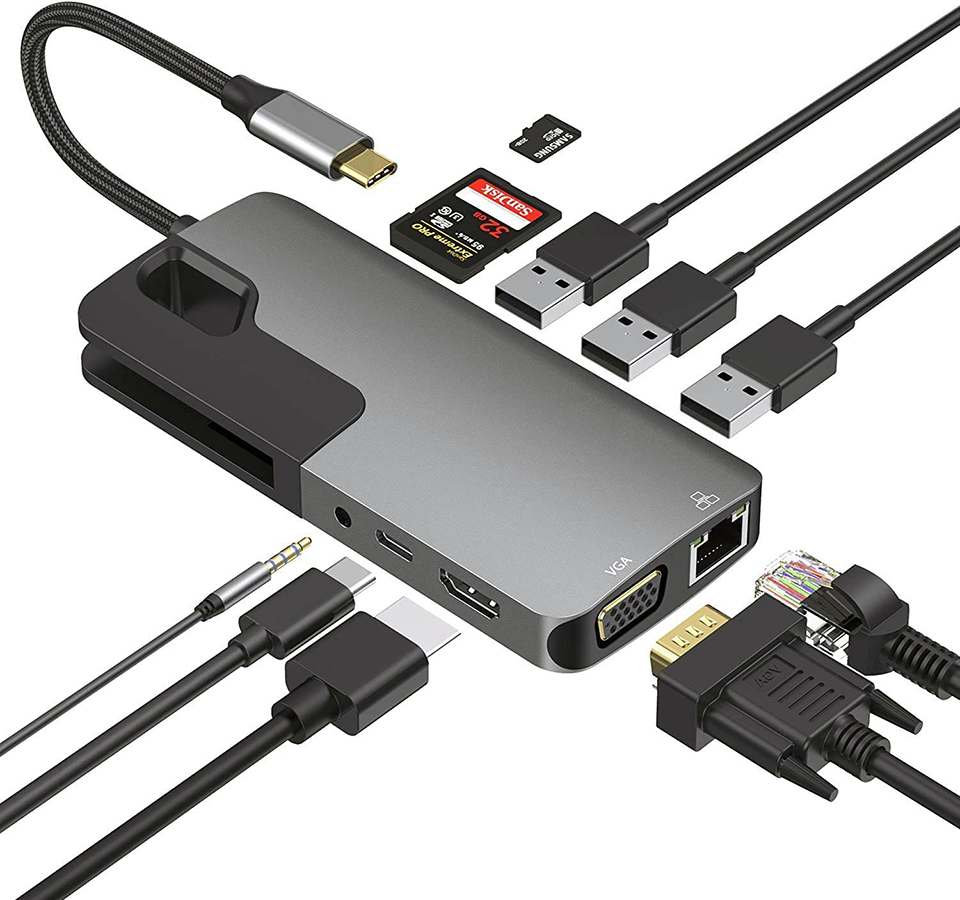
10 in 1の変換ハブ

購入したのは、Selore&S-Globalというメーカーの10 in 1のUSB Type-Cハブである。
本当は、MacBook Proの横に2つ並んだThunderbolt3端子を2個使用し、MacBook Proの側面にピッタリとくっつくハブを検討したのだが、その製品だと、他のUSB Type-C端子を持つノートPCでそのハブは使用出来ないと考え、多少不便ではあるが、USB Type-C端子1個で接続できるハブである本製品を選んだ。
10個の拡張へ1つのUSB Type-C端子を、USB3.0×3、USB Type-C×1、HDMI×1、VGA×1、1000Base-T LAN×1、MicroSD×1、SD×1、3.5mmオーディオポートの10個の端子へと増設できる。
しかも、USB Type-Cは87WのPD急速充電に対応し、HDMIとVGAは同時使用可能というところもポイントである。
これなら、WindowsノートPCでもかなり重宝するのではないかと思う。
この製品で残念な点を挙げると、SDカードスロットはUHS-Iにしか対応していないため、より高速なUHS-IIのSDカードの性能を完全に引き出して使用する事ができない、というところである。
また、HDMI端子が1個なので、ノートPCに2枚のモニタをマルチで接続して使用している人は、1つのモニタをVGA接続して使用する必要がある。
2つの残念な点は、人によってはそもそもそんな使い方をしていない、というケースもあるので、弱点になりうるか問題でもあるが、通常の使い方では困る事はおそらくない。
これで価格は4,000円程度というから、コストパフォーマンスも良い製品だと思う。

Continue reading…

Desktop Version | Switch To Mobile Version