(function() {function signalGooglefcPresent() {if (!window.frames['googlefcPresent']) {if (document.body) {const iframe = document.createElement('iframe'); iframe.style = 'width: 0; height: 0; border: none; z-index: -1000; left: -1000px; top: -1000px;'; iframe.style.display = 'none'; iframe.name = 'googlefcPresent'; document.body.appendChild(iframe);} else {setTimeout(signalGooglefcPresent, 0);}}}signalGooglefcPresent();})();

Monthly Archive: 11月 2018

FF14で庭いじり

FF14で個人宅を購入したが、今まで手付かずだった。

寂しい庭を見直す

FF14でシロガネに個人宅を購入したが、あれから随分と時間が経過した。
フリーカンパニーの家を持っていた事から、個人宅の購入は不要だろうと思っていた時期もあったが、その後改めて個人宅を購入する事して購入したはいいが、立地の良い場所を購入した事もあって、その後手持ちのお金が全くなく、購入した家は庭も寂しい限りのものであった。
ただ端に家が建っているだけ。こんな状態だったわけである。
ちなみに購入した自宅の真正面の家は、どこかのフリーカンパニー所有の大型物件なのか、実に整えられていて、いろんなオブジェクトに包まれている。
金かかってるなぁ…といつも眺めていたのだが、そんなのはフリーカンパニーという複数人の努力の結果がそうさせているのであって、私のようなボッチプレイヤーが一人でできる事とはそもそも格が違うわけである。
ま、そんな「隣の芝は青い」状態だった現状を、やはり変えた方がいいだろうという事で、今回、いよいよガーデニングを開始する事にした。
といっても、単に「庭具」というアイテムを製作or購入して、それを配置していくだけの事なのだが、それだけにセンスが問われる。
FF14のガーデニングは、そうしたセンスとの戦いだったりする。

ものぐさな私のために

だが、私は実生活もそうだが、基本的にめんどくさがりなので、FF14のハウジングに関しても頻繁にアイテムの入れ替えとかをするタイプではない。
だから当然だが季節感に溢れる庭を造れるハズもないので、とりあえず自分的には季節的にはオールラウンダーを目指すしかない。
だが、こういうオーダーは時にカオスを生み出す。
分かってはいるが、あまり入れ替えの必要な庭にする方がリスクが高いと見るのであえてそこに突貫する。
入れたいアイテムとしては、温泉と鹿威し、そして落葉である。…秋の様子を思い浮かべるかもしれないが、桜吹雪が秋を強烈に否定する。並べてみると…こんな感じである。節操のない庭これ、節操なさすぎだろ(爆)
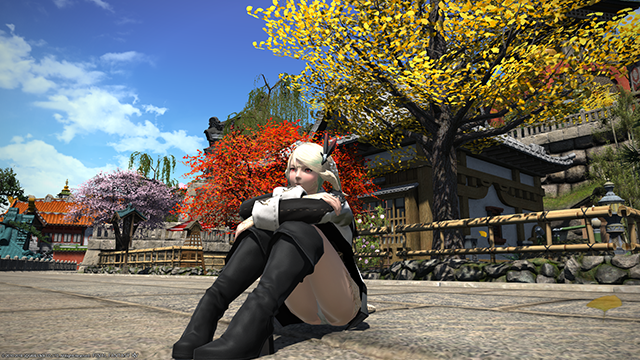
左の奧の方に桜が咲き、入口付近には紅葉、そしてその横には銀杏の落葉という、秋のイメージが強いかもしれないがよく見ると家の入口すぐ横(画面真ん中付近)には夏のイメージが強い朝顔が…。
もう、カオスである。
Continue reading…

ロト7をロジカルに

結論から言えば、最終的には運である。

分析とはいったものの

ロト7という、1から37までの数字を7つ当てるくじがある。
似たようなのに6つの数字を当てるロト6なんてのもあるが、どちらにしても確率論に基づいたくじであり、これを分析したところで当たるか当たらないかは運でしかない、という結論に至るのは多分間違いない。
しかし、世の中こうしたくじを分析し、予想数字を有料配信しているサイトがある。
確かに直近の傾向を分析すると、当たりやすい気がしてくる事は間違いない。
よくでる数字とあまりでない数字。
この傾向を調べて行けば、当たりやすい数字というのがあるような気がしてくるから不思議。
でも、確率論で言えば1から37までの数字がそろぞれ出現する確率はどれも同じはずである。この根底を靴返す事は、世の中の法則を無視する事に他ならない。

それでも気になる

だが、人間というのはそれでも気になる生き物で、ひょっとしたら分析したら当たるかも知れないという希望的観測をしてしまう。
だから直近でよく出る数字や、今までの傾向から予想される数字を調べたりすると、当たるかも知れないと思い始めてしまう。
残念ながら、私もその一人であった。
確率論から言えば絶対に全ての数字が平等であるハズと理解しつつも、可能性の高そうな組合せを調べて見たりすると、確かに出やすそうな数字が見えてくる。こんな事してもねぇ…ホントバカだよねぇで、Excel使っていろいろな条件を調べてみた。
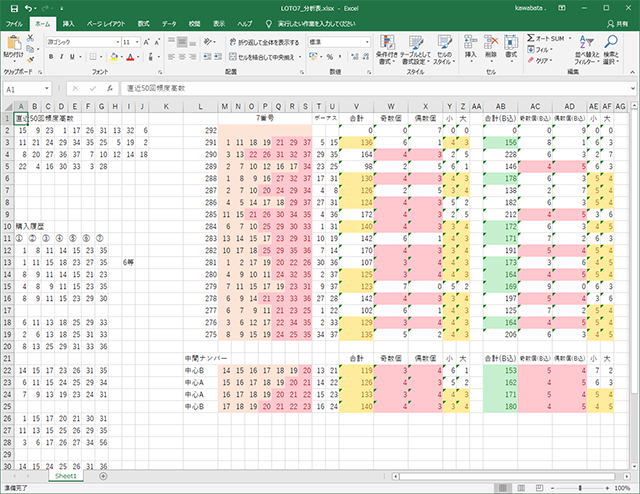
楽天のロト7の購入ページなどでは、直近50回でよく出る数字というものを調べる事ができる。直近50回においてよく出た数字順に並べ替えたりできるので、それを参考にしたりして数字を絞り込めたりするのだが、その他にも奇数と偶数の割合であるとか、合計値がどういった傾向にあるとか、バラツキがどんな感じなのか、などをExcelの関数などを使ってデータ化したものが、このExcel表である。
こうしてデータ化してみると、確かに数字を絞り込めるから不思議。
だが、何度も言うがこんなデータ分析は過去の分析にしかならず、これから起きるであろうアタリ数字を的中させる事などあり得ない。
傾向と分析。
人はその言葉であたかも過去を調べ上げれば未来が見えるような幻想を抱くが、そんなのは妄想でしかない。傾向と分析で未来が見えるのは、人間の歴史くらいのものである。
こういうくじというものはロジックではなく最終的にはオカルトである。
ロジックではないから、調べたけどこの行為は暇つぶしでしかない…(-_-;)

ミドルレンジGPU競争

まぁ、2強の戦いに違いはない。

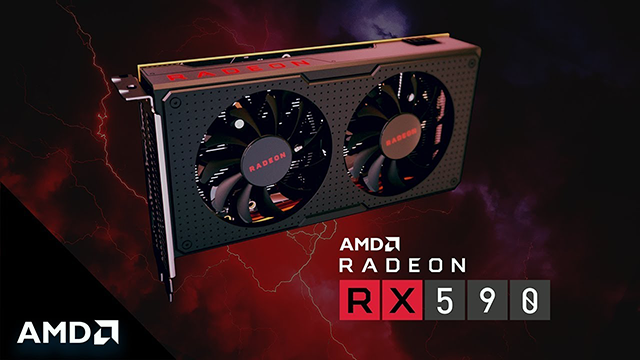
Radeon RX590発売

AMDが12nmプロセスで製造したPolarisアーキテクチャのGPU「Radeon RX590」を発表した。
従来のRX580との違いは製造プロセスが14nm FinFETから12nm FinFETに変わっただけで、アーキテクチャも変わらなければ搭載するユニットも変わらず、またダイサイズにも違いは見られないものなのだが、より性能と効率の改善が行われた結果、今までのものより高クロックで動作可能になっているという違いがある。確かに性能は上がったが…具体的には、ベースクロックが1,257MHzから1,469MHz、ブーストクロックが1,340MHzから1,545MHzへと上昇した事でパフォーマンスアップが図られている。
このクロックアップにより、RX580よりも10%ほど性能向上しているというのがAMDの公式見解のようだが、AMD製品にはBIOSを2つ搭載していて、切り替える事によって動作モードが変えられるようになっているものが多く、本製品でもメーカーの一部ではそうした動作切り替えモードによって、ハイパフォーマンスモードとバランスモードを切り替えて性能と発熱のバランスを切り替えられるようにしている製品がある。
そうなると、この10%アップといっている性能がハイパフォーマンスモードなのか、バランスモードなのかが気になるところだが、得てしてこういう時は最上級の動作の時の話である事が常なので、大凡数%の性能向上と考えておくのが良いように思う。

省エネじゃない

しかし、残念な事にこのRX590は高クロック動作が可能になった代わりに、RX580よりも40Wほど消費電力が上がっているという事実がある。
結局、今のPolarisアーキテクチャやVegaアーキテクチャは、NVIDIAのPascalアーキテクチャよりずっと消費電力が高いという欠点がついて回る。
いくら製造プロセスが変わったからと言っても、決定的な省電力性は得られなかった、という事になるだろう。
実際、RX590のベンチマークテストを実施しているサイトを見ても、性能的にはNVIDIAのGeForce GTX 1060を部分的に超える事が出来たとしても、その対価としての消費電力で大きな差を付けられている。
RX590が300W近い電力を消費している状況でも、同じ環境で1060は200W以下という省電力性である。これではお話にならない、という人がいても不思議ではない。
結局、このRX590も「Radeonでなければダメだ」という人向けの製品でしかなく、今までの購入条件は変化がないものと思われる。

Continue reading…

演出をしっかりと

やってもないのに生放送に凝る。

配信品質を上げる

夏にYAMAHA AG03とコンデンサマイクNT-1Aを購入した理由は、ゲームなどの生配信を意識しての事であった。
ではあれから生配信したのか? というと、実はテストだけでちゃんとした事はやっていない。というのも、テストしている最中にメインPCが起動しなくなるというトラブルが起き、結果的にその後システムを再インストールする事となったため、再度機材コントロールの設定をし直すはめになったからだ。
で、先日配信ソフトであるOpen Broadcaster Softwareを再インストールし、キャプチャユニットからの映像や音声、またマイクからの音声が問題なく取り込める事を確認、とりあえず配信できるであろう段階まで設定を戻した。もっとも、配信サイトの設定等、まだやることはあるのだが、それらは配信テストを再開する段階でやれば良いので、ほぼ準備は整った、と言える。
あとは配信テストを実施して、本配信するだけ…と考えていたのだが、イマドキの生配信を考えると、もう少しクォリティを上げないといけないような気がしてきて、自分の中でまだ足りていない部分はないかと考えて込んでしまった。
そこで気付いた点が2点ある。
一つはコメントの取り扱いをどうするか? という事。
生配信ではコメントを貰える事があるが、そのコメントを配信者が取りこぼさないよう、コメントを読み上げたり、或いは画面に表示したりして配信者に知らせる仕組みが必要。そういった問題をどう解決するか? というところを掘り下げないといけない。
もう一つは、状況に応じた効果音の演出である。
これはオーディオインターフェースとしてTASCAMのUS-42を利用していれば、機器にPONボタンが搭載されていて、割り付けた効果音を3種類、ボタン押下時に再生する事ができるのだが、YAMAHAのAG03などのオーディオインターフェースではそうした機能がないため、効果音を鳴らすための仕組みを別途用意する必要がある。
こうした効果音は演出として使う側面が強く、よく生放送などで観客の歓声を鳴らしたり、拍手の音を鳴らしたり、正解ならピンポーン、不正解ならブッブーといった音を鳴らしたりする。これがあると、生放送も臨場感が上がったりするので、配信品質はグッと良くなるわけである。

MIDIパッド

コメントの読み上げに関しては、ほぼソフトウェアで揃えられると思うので、後で調べ上げ、対応アプリケーションで対応しようと思うが、問題は効果音である。
効果音もソフトウェアで対応させる事は勿論出来るが、いちいちマウスやキーボードの特定のキーでの入力で再生させると、誤動作に繋がったり、或いは間に合わなかったりと、入力そのものに問題が生じる場合がある。
そこで利用するのが、いわゆるMIDIパッドと呼ばれる製品である。
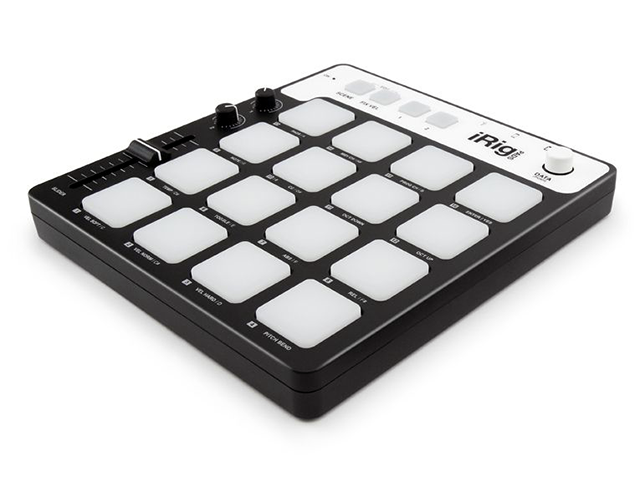
USB接続で利用する場合が多いが、パッドボタンを複数個装備した機器を接続し、そのパッド毎に効果音を割り付けて、ボタンを押したときに割り付けた効果音を鳴らすという機器である。
音楽製作ではこうしたMIDIパッドにドラムなどのパーカッション系の効果音を割り付けて(というかデフォルトで設定されている事が多い)、リズムパートを作成する時に使用したりするのだが、生配信などでは演出的効果音の再生機器として使用する事ができる。
いろいろなMIDIパッドが発売されている中で、私がコレかな? と目しているのが、IK MULTIMEDIAの「iRig Pads」である。コレガひとつあると便利4×4で構成されたパッドボタンはベロシティ対応で音に強弱を付けられるのだが、その強弱に合せてボタンの色が変わるという特徴を持つ。
音楽製作で使用する場合は、対応アプリさえあればすぐにでも利用出来るよう、GM配列のプリセットが用意されているが、私の様な生配信で使用する事を想定している場合は、再生させるアプリケーションに合せて音データの割り付けが必要となる。
どっちにしてもこれを使う事でより簡単に演出効果を上げられるという利点があるので、今後導入を検討してみたいと思っている。

Continue reading…

2in1の決定打か

弱点を克服したアイディアPC

VAIO A12

2in1のノートPCの弱点と言えば、液晶部の重量がキーボード部の重量を上回り、結果クラムシェル形態の時に本体を開くと、後ろ側に液晶部が倒れるという、重量バランスが悪い事であった。
私はそうした問題を考えた上で、以前にVAIO Duo13を購入した事もあるのだが、VAIO Duo13は開いた液晶の角度を変えられないという問題もあり、使い勝手という意味では2in1というジャンルは実に扱いが難しいジャンルのPCという認識がある。
しかし、各メーカーはいろいろなアイディアを出して、倒れない2in1ノートPCを次々と発表していくのだが、個人的にはどれも決定打に欠ける感じがして、自分の中では先日発売されたMacBook Airであったり、MacBook Proであったり、場合によってはiPad Proという選択肢の方が扱いとしてはいいのかな、という受け止め方をしていた。
しかし、昨日国内のVAIOから、ついに決定打とも思える新型が発表された。
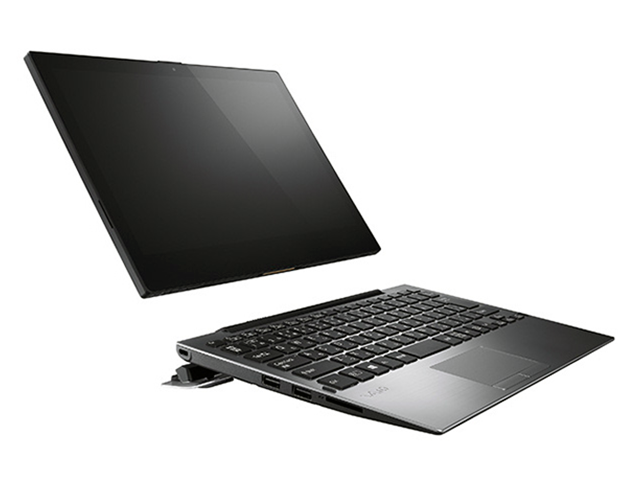
「Stabilizer Flap」と呼ばれる、閉じた状態では本体に密着し、開いた段階でキーボード後方の足になるフラップを追加する事で、開いても後ろに倒れない構造を取り入れた「VAIO A12」である。これでパフォーマンスが凄ければ…広開本と呼ばれる製本からヒントを得たそうだが、マグネシウム合金製の一枚板を曲加工でフラップとして採用した事で、それが液晶の開閉に伴って可動する事で、後ろに倒れない支えになり、またキーボードを立たせてパームレスト不要の傾きを与える部材になるという。

よくこういう構造を考え出したな、と思う反面、この構造を取り入れた事で液晶部を取り外す邪魔にならないのかとも思うが、このVAIO A12はさらに液晶部を切り離すリリーススイッチがキーボード側と背面側の両面にあり、開いた状態だけでなく閉じた状態でも液晶部だけを切り離す事が可能だというから驚きである。

企業向けを意識したI/F

VAIO A12は、キーボード側に多様なインターフェースを装備している。
いや、VAIO A12は、というよりはVAIOから発売される製品そのものが、最近の国産ノートPCでは珍しいくらいに多様なインターフェースを備えていると言える。
VAIOは、企業で使われる事を想定したPCを設計する事に注力しているという事で、事実VAIOはそれで企業の売上を伸ばしてきている。
そうした中で、最近他メーカーではあまりみなくなったVGA端子(D-sub15ピン)もVAIO製品ではほぼ搭載されている事に気付く。これは企業が導入PCを選定する上で重要な要素らしく、VGAがあるから導入するという企業が未だに多いという。
その他、VAIO A12ではUSB3.0端子がキーボード部では1つしか装備されていないのだが、これはさらなる多機能を追加する為のドッキングステーションとの接続にUSB3.0インターフェースを1つ使用しているからで、致し方ない部分だという。その代わり、USB2.0端子が2つ、HDMI端子が1つ、有線LANが1つ、SDXCカードスロットがキーボード部側面に装備され、液晶部の側面にはUSB3.0 Type-Cが1つ用意される。前述の別売りとなるドッキングステーションと接続すれば、4Kディスプレーなどとの接続も可能になる。
その他のインターフェース関係としては、IEEE 802.11ac無線LAN、Bluetooth4.1、207万画素のWindows Hello対応前面カメラ、799万画素背面カメラ(オプション)、指紋認証センサー(オプション)、音声入出力、加速度&ジャイロセンサーが用意される。さらにWAN搭載モデルではGPSも用意され、Micro SIMカードスロットに対応するSIMとしては、国内の通信バンドはほぼカバーされる。

Continue reading…

20年の時を経て

もう20周年になるのか…。

メディアミックスの申し子

「申し子」とは言い過ぎかも知れないが、私からするとこの作品ほど本作品発売前に盛り上がるだけ盛り上がって、本作品が盛り上がらなかった作品は珍しいんじゃないかと思えるタイトルである。
いや…実際には盛り上がったのかな?
あえて詳しくは語るまい。
ただ、この作品が発表された当時の盛り上がりは、今の状況とは全くと言っていいほど違った展開で、ある種「異様」だったと私は思っている。
その中で一体どれだけの金が動いたのか…。
私が当時その関係ある職場にいた状況下でも、ある程度は窺い知れるビジネスの波だった事を考えれば、いろんな所に相当の金の渦が出来ていたと言ってもいい。
そんな荒波を起こしていた作品が「センチメンタルグラフティ」である。
セガサターン用恋愛シミュレーションゲームとして企画・制作された本タイトルは、当時この手のジャンルの中でも珍しいぐらいの盛り上がり方で、おそらくそれはユーザーサイドの力というよりは、サードパーティ含めた業界の流れによって盛り上がったのではないかと今になって思っている。
当初からメディアミックスを想定していた事も大きくて、ゲームから始まってアニメ、小説、マンガ、その他いろんなグッズと、今なら当たり前のような展開の黎明期に流れを作ったタイトルである。
いや、実際仕事でいろんなグッズとか作ったし(-_-;)

そんなこんなで20周年

で、このセンチメンタルグラフティの20周年を記念した動きがある事は知っていた。
今年3月にはアニメの「センチメンタルジャーニー」が配信されたり、今年7月には劇場上映があったり、何で今頃? と思えるような展開があったのだが、そもそもこれらは20周年を記念して、当時作品に声優として参加していた西口有香らによって2016年くらいから立案されていたものだったらしい。
私もそんなに早期から動いていた事は知らなかったが、Twitterには公式アカウントも出来ていて、いろいろな企画が進められていたようである(Wikipedia情報)。
その20周年記念を総括する意味なのかどうかは定かではないが、20周年スペシャルイベントが企画され、クラウドファンディングによってその資金集めが行われていた。
結果的に、10月11日の開始からわずか9分ほどで目標金額の1,000万円が集まり、11月11日の終了までに約2,300人から約3,470万円の支援金が集まったとの事。ある意味、伝説級何か、スゴイじゃん(爆)
というか、当時熱中してた人もイイ大人になったので、使えるお金が沢山あったのかもしれない(ぉぃ
詳しい話は下記の公式サイトで確認してもらいたいが、これは現権利元であるガンホー・オンライン・エンターテイメントの許諾のもと行われているものなので、まさしく公式のイベントという事になる。

センチメンタルグラフティ 20周年公式ページ
https://sentimental20th.com/

その昔、一部ではあるもののビジネスとして関わった作品でもあるので、個人的には思い入れがないわけではない。
そんな作品が20年の時を経てこうしたイベントへと繋がったという事を素直にスゴイと思うし、そういう業界にいたんだな、という事を改めて思い出した次第である。

新製品で迷う

iPad Proか、MacBook Airか…。

別にホントに買うワケじゃないが

今年のAppleの新製品投入は、私にとってちょっとした衝撃的ニュースばかりだった。
事前にiPad Proが来るであろう情報は押さえていたが、ココにきてMacBook Airの新型が登場するとか、Mac miniの新型が登場するとか、出てくれればいいのにと思っていた新型が立て続けに発表され、これはいよいよMac OSに返り咲けという事なのか? と心のどこかで感じてしまうような話ばかりだったのである。
Mac OSという意味では、選択肢はMacBook AirとMac miniになってしまうのだが、もちろん世間的大本命のiPad Proも、そこに取り付く話としては魅力的である。
iPad Proに関して言えば、今の自分の業務を賄えるのか? という検証もしてみたが、置き換えるにはOffice 365のサブスクリプションが必須である事など、問題も見えてきている。
しかし、実際問題私のモバイル環境は更新してしまわなければならないところもあり、それならばとMacBook Airを視野にいれて再検討してみると、一体どの製品が最適なのかがまた分からなくなってきた。
そこでもう一度、今度はiPad ProとMacBook Airを比較して、自分ならどっちを買うべきなのかを再検討してみたい。

パワフルなiPad Pro

今回のiPad Proは、ノートPCのそのほとんどにケンカを売っている状況である。
何しろ、クックCEOは発表時には「92%のノートPCより強力」というメッセージでiPad Proを紹介している。
高性能な処理を受け持つコアが4つ、低発熱の高効率コアが4つの合せて8コアのオクタコアを内蔵し、これ以外にもGPUコアを持つだけでなく、ニューラルエンジン用のコアを内蔵するiPad Proは、間違いなく同時発表のMacBook Airより処理性能的には上を行く。
ただ、搭載するiOSとMac OS(Windows含む)は、根本的にアプローチが異なる。
Mac OSやWindowsといったOSは、作成された(される)ファイルからアプリケーションが紐付けられ処理されるが、iOSはアプリケーションにファイルが紐付けられる構成を執る。
どちらも同じじゃないかと思うかも知れないが、ファイルシステム側からみると全く別モノなので、操作体験がまるで異なる。
だから扱う時の操作感がまるで異なるわけだが、これはもう慣れるしかない違いなので、ひょっとしたらイマドキの若者がPC離れを起こしている理由と重なる違いなのかもしれない。
ただ、生産されるべきアウトプットは同じであるため、パワフルなシステムをどうしても優先したいという人は、iPad Proの方が馴染むかもしれない。

Continue reading…

パワフルな小型PC

クラウドファンディングで実現。

HiGame

国内のクラウドファンディング「Makuake」で、小型PCの企画「HiGame」が既に目標金額達成して公開されている
まだ残日数があるので、今からでも欲しい人は申し込む事ができるのだが、僅か2リットルサイズの重さ1,300gで、ハイエンドな性能を実現したPCである。
スペックとして、Intelの第8世代Core i7もしくはi5を搭載しているというのは、最近ではよく聞く話ではあるが、コイツにはAMDのRadeon RX Vega Mグラフィックスが搭載されている。これによって、ビデオ性能が従来の小型PCとは段違いに高性能である事は言う迄も無い。
この話を聞いて「あれ?」と思う人は勘がいい。
この「HiGame」には、以前Intelから発表された、Radeonと組み合わせたCPUユニット「Kaby Lake-G」が使われているのだ。
PC上ではディスクリートGPUとしてRadeon Vega Mが搭載されているように振る舞うようになっている為、通常のRadeonを外付けで使っているような感じで使える。
搭載しているビデオメモリもHBM2を4GBと、通常使う分としては申し分ない広帯域メモリを搭載しているので、所謂Intel内蔵GPUとは次元が違う性能を見せてくれる。
モニタインターフェースとしても、HDMI2.0を2口、DisplayPort1.3を2口、Thunderbolt3を3口搭載しているので、単体で5つのモニタに接続可能とマルチディスプレイでの運用も申し分ない。
他にもUSB3.0を5口、ギガビットLANを1口とデュアルバンドWi-FiとBluetooth4.2を持っているので、後付できるもので困る事はほぼないと言える。
また、基板上にはM.2スロットが2つ用意されており、1つはプリインストールとして128GBもしくは256GBのM.2 SSDストレージがセットされ、そこにOSがインストールされる。また、通常の2.5インチSATA3 6.0GbpsのSSD/HDDスロットも持っている。
メインメモリもDDR4 8GB搭載し、拡張スロットとしてもSO-DIMMスロットを持っているため、最大32GBまで拡張できる。
ここまでの装備を持っていて、2リットルの6×6インチサイズの筐体というのだから、相当に小型でありながらのハイパフォーマンスと言えるだろう。

さらなるビデオ性能向上へ

で、この「HiGame」だが、通常のRadeon RX Vega Mを搭載しているのでこれ以上のビデオ性能が欲しいという状況はそうそうはないと思うのだが、それでも更なるハイエンドGPUによる処理を求めたい、となった時、救済策が存在する。
それを実現するのがThunderbolt3コネクタで、なんとThunderbolt3コネクタ接続でeGPUを実現できたりする。
これは最近のMacBook系でも使われる手なのだが、BlackmagicというメーカーなどがThunderbolt3接続のeGPU製品を発表しているので、それを使う事でビデオ性能をブーストする事ができる。
上位モデルであれば、Radeon RX Vega56を搭載しているので、価格も張るが性能はさらに上を行く。
まぁ…価格がとんでもなく高いので、普通はコレを導入するにはかなりの抵抗があるとは思うが、テクノロジーとしては可能なので、どうしてもという時には利用可能な選択肢となる。
本来なら、PCI ExpressのスロットでGPUを増強できるはずなのだが、Kaby Lake-Gを採用した結果として初期GPU能力が高い代わりに増設性能が多少犠牲になった、といったところだろうか。

Continue reading…

ライセンス認証エラー

正規品でもエラーってどうよ?

認証してくれない

11月8日夕方くらいから、Windows10のライセンス認証ができなくなった、或いは突然ライセンス認証にエラーが表示されるという問題が急増した。
正規品を使用しているにも拘わらず、このような認証エラーが出ているという状況で、ある人は「突然Windows10 Proのライセンス認証が解除された」という状況になったり、また別の人は「ライセンス認証されていません」となったり、或いは「Windows10 ProのはずなのにWindows10 Homeのライセンス扱いになってしまった」という状況のようである。
私は実被害には遭っていないが、人によっては正規品ではない扱いをされてしまったり、正しいプロダクトキーを入力してもエラーになったり、画面に透かしが表示される等の表面上にわかる問題に遭遇した人もいるらしい。
Twitterなどでも次々と報告が上がり、再起動やプロダクトキーの入れ直しを行ってもエラーが出続ける症状となり、復旧する見込みが全くない。
傾向として、Windows7以降の無償アップデートを利用した人の声が目立っていたような感じでもあるが、もちろんボリュームライセンス含めたその他のライセンスでも発生しているようなので、発生する人としない人の明確な違いは不明である。
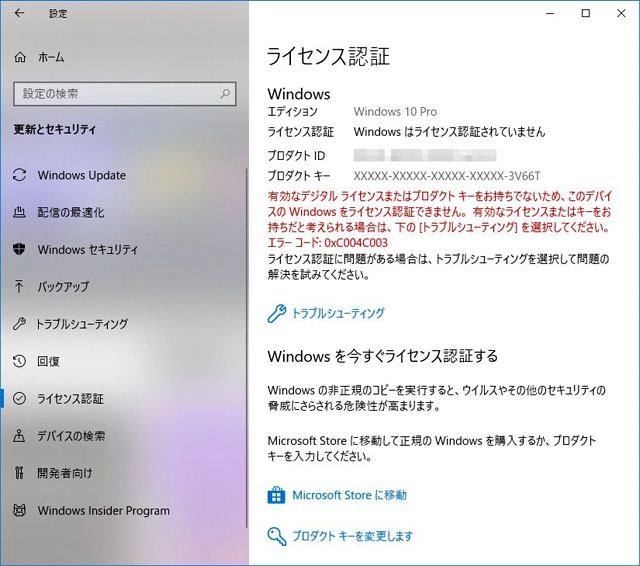
この問題が発生すると、状態としてはライセンス認証が未完了の状態となり、「設定」→「Windows Update」→「ライセンス認証」を開くと「有効なデジタルライセンスまたはプロダクトキーをお持ちでないため、このデバイスのWindowsをライセンス認証できません」という表記が出てくる。滅多にない事とは思うが…

中途半端がアヤシイ

今回のこの問題は、Microsoftの認証サーバの問題なので、そもそもユーザーサイドから「何かしなければならない」という事は一切ない。というか、もしユーザー側で何か行うべき事が発生したならばMicrosoftは総叩きに遭うだろう。そもそも自前の認証サーバのトラブルであって、それによって正規ユーザーが被害を被るなど、ライセンス商売をしているメーカーとしてはもっとも禁忌な対応である。
こういう問題が出ると、全くのド素人の場合はそもそも認証していない事は問題と認識しつつも、為す術を知らない為に結構放置したりして、事なきを得ることがある。
しかし、中途半端な知識を持っている人が結構被害に遭ったりする。
認証が外れたという事は、何かしら認証そのものに問題が発生していて、再認証する必要がある、と考えたり、或いはライセンスを購入しなおせば問題が解決する、と判断してしまったり、またHomeエディションを再インストールすれば良いだろう、と判断してしまうからだ。
これによって、やらなくても良い事をやってしまい、結果以前のWindowsシステムと異なる結果を与え、ライセンス認証サーバが正常に戻ったしても、正常に戻らない可能性がある。もっとも被害としては大きなものである。
こういうライセンス問題で以前ちゃんとしていたものが、突然エラーになるようなケースは、データの不整合がたまたま起きたか、ライセンス認証サーバに問題がある場合がほとんどなので、まず今起きている現象が自分だけのものなのか、或いは周辺にも発生しているのかなど情報を集め、様子見するのが一番である。

Continue reading…

スマホの子機として

スマホは電話としては使いにくい。

電話は電話らしく

私がスマートフォンを始めて使用したのは、たしかiPhone4からだったと記憶している。
当初からAndroidを使うつもりが全くなかったし、スマートフォンと呼ばれるものに手を出すならiPhoneしかない、という思いもあったが、実際iPhone4を使った時に思ったのが「電話としては使いにくい」というものだった。
何しろ、電話のキーが画面に表示されている段階で通話するのだから、いつ間違ってキーを押してしまうかと気が気でなかったし、そもそも横幅が広くて(当時のガラケーと比較しての話)、握った感覚も電話という感じがしなかった。
今にして思うと、iPhone4は相当に小さいし、使う分には何ら困るサイズではないのだが、当時ガラケーを使っていた身としては初めてのスマホはどうも勝手が違う物体だった。
その後、iPhone5に乗り換え多少長さが伸びたが、電話としての使い勝手は相変わらず良い感じがしなかった。というか、前より使いづらい感じがした。
おそらく、私と同じような思いをしていた人は他にもいたのではないかと思うが、当時それを解決する方法として、Bluetoothで通信できるPHSをスマホの子機がわりに使用できる事を知り、WILLCOMの「SOCIUS」という端末の白ロムを手に入れた。
このSOCIUSをBluetoothでiPhoneとペアリングする事で、子機のように使えたのである。ちなみに電話帳もBluetoothで転送できるので、iPhoneの情報はすべてSOCIUS側に登録できた。
便利だったのだが、BluetoothでiPhone5に届いた電話通信を中継する関係上、時々上手くSOCIUSで受信する事ができなかった事もあったりして、今ではもう使っていない。もちろん、使い勝手が悪いとは思っていなかったが、そもそも通信媒体としてはiPhone5と常に通信できる距離にないといけないので、所謂2台持ち状態で使う事が前提であった。
今でもスマホは電話としては不向きだと思っているので、こういう子機がもっと使いやすくなって存在していれば…と密かに思っている。

ワンナンバーフォン

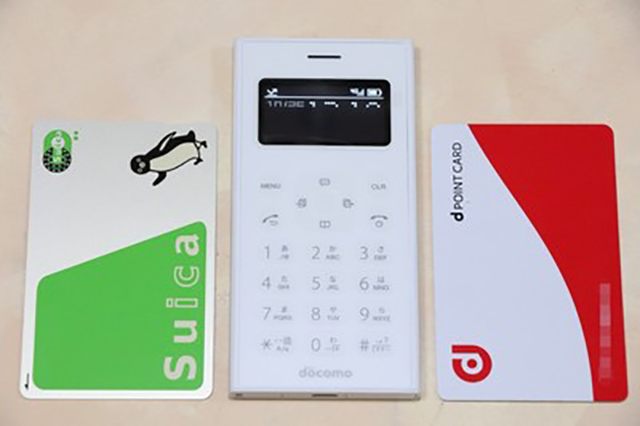
そんな中、10月26日にdocomoから「ワンナンバーフォン ON 01」という端末が発売された。正式にiPhoneで使える端末にして欲しい…音声およびSMS専用端末で所謂スマホの子機として利用できる端末である。
このワンナンバーフォンはdocomoのサービスである「ワンナンバー」用の端末で月額540円で使用する事ができる端末で、仕組みとしては私が以前使っていたSOCIUSと違い、eSIM技術を使って、スマートフォンの電話番号を共有して単体で受信できるメリットがある。
具体的に言うと、iPhoneであるなら、シリーズ3以降のセルラーもでるApple Watchと電話番号を共有化してApple Watchで電話を受ける事ができたあの仕組みと同じという事である。
ちなみにワンナンバーフォンはその設定アプリがAndroid 8.0以降のdocomoのスマホでしか使用する事ができないため、iPhoneでは使えない…と公式ではそういう事になっているらしい。
だが、実は使えない事はない…というか、Android端末があればiPhoneで登録している電話番号で利用する事は可能らしい。但し、公式なやり方ではない。やり方については、最後に記載する。

ワンナンバーフォンは以前のPHSぐらいのサイズで54×110×7mmのボディサイズに55gという軽量なスタイルをしている。
以前のPHSのように使えるサイズなので、ストラップなど使った旧態依然な使い方ができる。画面は1.5インチのモノクロ有機ELディスプレイでIPX2等級の防滴クリアのちょっと濡れたぐらいでは壊れない端末になっている。
Android用なので、設定は全て親機となるAndroidスマートフォンで行う必要があり、一度Bluetoothでペアリングして設定を済ませてしまえば、あとは親機と通信していなくても電話として使用する事ができる。
電話料金のプランとしては親機と共有化しているので、親機側がテレホーダイ(最近は違う名称かもしれないが)なら、それに準じた料金となる。

Continue reading…

FF14をマルチ環境で

こんなの、以前からやってるけれども…

もっと便利に

FF14、自分でも不思議なくらいに今でも継続しているワケだが、現在私はWindows版をベースにPS4でも同じキャラクターでプレイできる環境を構築している。
これは単純にWindows版とPS4版のアカウントを共通化しているだけの話なのだが、今までこれで一つ困っていた事がある。
それは、Windows版でのプレイ環境をPS4版に移植するのが大変だ、という事である。
Windows版は最初からプレイしているので、このWindows版のコンフィグデータは今までの私のプレイの蓄積の結果、最適なものが構築されている。
だからWindows版のコンフィグデータは私のFF14におけるマスターデータみたいなもので、メインPCを新しいものに入れ替えた時なども、このデータを基本的に新しいPCに入れ込んで利用していた。
ところが、PS4となるとWindowsのように手軽にデータを移設なんて事はできない。
そもそも部分的にシステムも違うのでUSBなどを利用したとしてもデータを移設する事が許されていなかった。
これはPS3版が存在していた頃からの問題点で、どうもPlayStation Networkの利用規約の中で、データの安全性を確保できない事から、PS4以外の外部からのデータアクセスを禁止していた事から、Windows版データの移設ができないという事のようであった。
ただ、Windows版同士はデータの互換性はあるものの、手動でこうしたコンフィグデータのやり取りをするというのも正常な解決策ではないので、ユーザーからの要望としては、常に他環境でプレイする際のデータのバックアップ機能等が求められ続けてきた背景がある。早期のマルチ環境対応が望まれるこの要望に応えるカタチで、近いうちに実施されるアップデートでいよいよFF14のセーブデータのバックアップが可能となる。但し、現時点ではβ版であり、PS4版についてはさらに後の追加となる。

バックアップ対象データ

今回のこのバックアップ機能は「クライアント共通設定データ」と「キャラクター設定データ」の2つの区分で利用ができる。
「クライアント共通設定データ」は、ディスプレイ設定やサウンド設定、入力デバイス設定、アクセシビリティ設定、共通マクロなどが対象となる。FF14では「システム設定」と呼ばれる設定が大部分である。
それに対し「キャラクター設定データ」は、キャラクターコンフィグ、HUDレイアウト、ホットバー、ギアセット、キーバインド、ログフィルター、キャラクターマクロ、ソーシャルなど、FF14内では「キャラクター設定」という区分に入る設定である。
つまり、この二つの設定をバックアップし、違う環境に持っていく事で、ほぼ同一環境が再現できるという事になる。
ちなみに「クライアント共通設定データ」のみ、或いはその逆のみというバックアップも可能だと考えられる。
現時点のβ版では、Windows版/Mac版のみ可能ではあるが、今後正式版になった段階でPS4も膨れたマルチプラットフォーム化が実現すると思われる。

Continue reading…

E-M1X

プロ用カメラへ名乗り上げなのか?

100周年記念モデル…

オリンパスは2019年に100周年を迎える事になるが、その際、記念モデルを発売すると言われていた。
だが、中々その姿を現さず、100周年記念モデルは見送られるのかという話も出たが、代わりに現在のフラッグシップ機の上位モデルを2019年に投入するという話が浮上してきた。
現在、その上位機種は「E-M1X」という名称になるのではないかと言われているが、登場する時期から考えると、どうもそのE-M1Xが100周年記念モデルになるのではないかと考えられる。
実際の所はどうなのかは分からないが、それぐらいオリンパスとしては気合いが入っている機種になるだろうという事のようだが、その実態は2020年の東京オリンピックに備えた、完全にプロが使用する事を訴求した仕様の高級機になる可能性が高い。
というのも、現在リークしている情報だと、どうも中級機のフルサイズ一眼レフにバッテリーグリップを付けたくらいの大きさになるのではないかと言われているからだ。
従来、マイクロフォーサーズはそのコンパクトさを売りにしていたわけだが、バッテリーグリップを付けたぐらいの大きさという事は縦位置撮影もそのまま出来るという事でもあり、その大きさはとてもコンパクトと言えるようなサイズではない可能性が高い。
漏れ聞こえる噂では、そのサイズは「本体サイズ:144.37 mm(width) x 146.765 mm(height)x75.345 mm(depth)」と言われていて、このサイズはキヤノンのプロ用カメラ「EOS 1D X」(約158.0×167.6×82.6mm)を一回りくらい小さくしたサイズといった感じ。ここから考えても、その大きさは従来のマイクロフォーサーズを遙かに超えるものになると予想される。

扱いやすいサイズ

このE-M1Xだが、プロが使いやすいサイズというものを求めた結果、大きな筐体となったとも言われていて、そうであればこのサイズになるというのも理解できない話ではない。
もともと、マイクロフォーサーズはコンパクトである事が売りではあるものの、人によっては小さすぎるという話もあった。
マイクロフォーサーズの最大の売りは、全体の大きさが小さく収まるという事であって、本体を小さくしなければならないという話とは別の問題である。
つまり、本体はある程度の大きさを確保しつつ、レンズがフルサイズに比べてコンパクトになる…という事だけでも、システムとしてはかなり扱いやすいサイズとなる。
フルサイズの最大の問題は、望遠になればなるほど、レンズが大きくなりすぎてシステムが肥大化する事にあるが、マイクロフォーサーズの場合はその望遠レンズがコンパクトに収まる利点がある。
だから扱いやすい本体サイズを確保したとしても、システムとして見ればコンパクトに収まるというのが最大の強みだったりする。
なのでこのE-M1Xの方向性は案外間違っていないのかもしれない。

Continue reading…

Desktop Version | Switch To Mobile Version