(function() {function signalGooglefcPresent() {if (!window.frames['googlefcPresent']) {if (document.body) {const iframe = document.createElement('iframe'); iframe.style = 'width: 0; height: 0; border: none; z-index: -1000; left: -1000px; top: -1000px;'; iframe.style.display = 'none'; iframe.name = 'googlefcPresent'; document.body.appendChild(iframe);} else {setTimeout(signalGooglefcPresent, 0);}}}signalGooglefcPresent();})();

Monthly Archive: 1月 2022

便利だから有料になる

iPad Proを導入してアプリを厳選すると、どうしてもコストに跳ね返る。

サブスクリプション

先日からiPad Proの話ばかり記事にしているが、それは使い始めたという証。
実際に使い始めると、ハードウェアだけでなくソフトウェア側にもいろいろなチューンが必要であり、中でも使用するアプリの厳選は避けて通れない。
基本的なツール群はAppleが用意してくれているので、基本はそれを使う事になるが、もっと利便性を求めたり、もっと高機能を求めようとすると、App Storeで扱っている他アプリへと手を出すことになる。
YouTubeなどで、iPadを便利に使っていくアプリを紹介しているYouTuberがいるので、そういう人達のお薦めアプリを使ってみると、確かに便利ではあるのだが、ちょっとした問題がいろいろと出てくる。
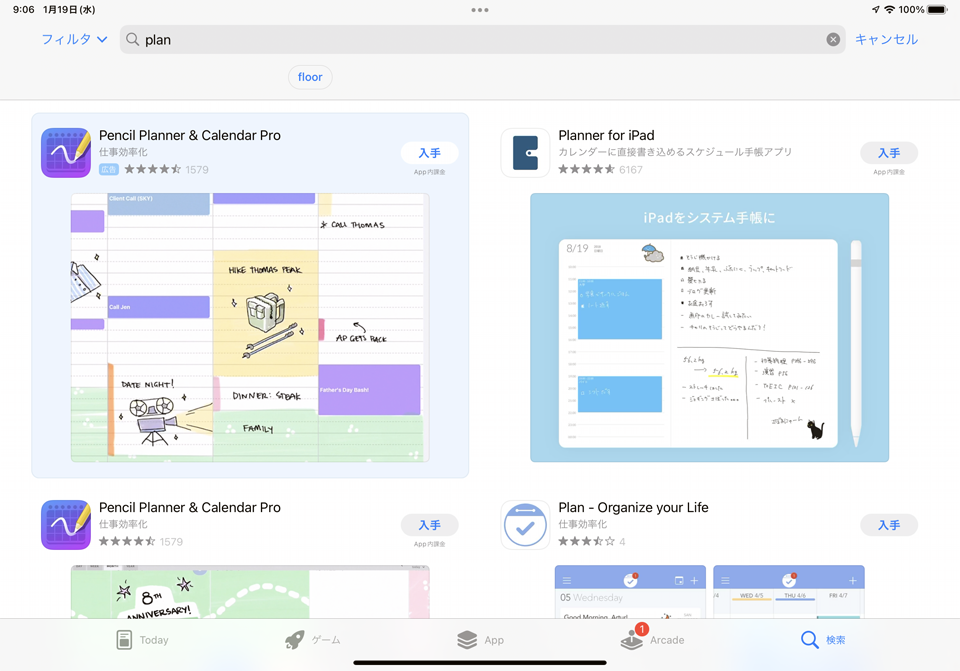
App内課金がとても多いそれは基本無料と言いながらも、結局は有料になるという事である。
いや、無料で使えるアプリもあるし、有用なアプリだとも思っている。だからこそ、そうしたアプリが有料なのも理解はしている。
だが、利便性が高いからといって、いろいろなアプリを有料化していくと、私はサブスクリプションで一体月にいくらの費用を払う事になるのだろうか? と思ってしまう程、いろんなアプリがサブスクリプションという有料な状態なのである。
買いきりのアプリならまだわかるのだが、サブスクリプションとなると毎月(もしくは毎年)継続してかかってくる費用になるので、恐ろしく負担が大きくなる。
YouTuberとしていろんなアプリを紹介している人たちは、これら全てに課金して使っているのだろうか?

契約中のサブスクリプション

私はMicrosoft365 Personalを年間でサブスクリプション契約している。これはOffice Suiteをいろんな環境で利用するためである。年間12,984円と月額1,000円を超える価格だが、デスクトップPCとモバイル端末で利用できるのでこのプランを契約している。
また、ATOK Passport Proも月々のサブスクリプション契約をしているし、AdobeのPhotoshopとLightroomもAdobeフォトプランとして月額980円(税別)で月々のサブスクリプション契約をしている。
これだけでも、月額2,500円を超える価格になっているワケだが、今後、iPad Proで更なるツールにサブスクリプション契約していこうとすると、最終的には月額5,000円を超えそうな勢いになる。
実際には、この他にもESETアンチウィルスソフトも定期的に支払っているので、厳密に価格を導こうとすればもっと高額にはなるのだが、私でも今現在このレベルである。PCに関するサブスクリプションだけでもこれだけかかっていて、もし動画や音楽のサブスクリプションをさらに契約していれば、サブスクリプションと呼ばれるサービスに使用する金額は、さらに膨れあがる事になる。
サービス形態が昔のように買いきりが少なくなり、サブスクリプションのものが増えてきたとは言え、他の人達は月間どれぐらいの費用をサブスクリプションと呼ばれるサービスに支払っているのだろうか?
非常に気になる所である。
Continue reading…

Magic Keyboard、導入

希望は見えるのに私の使い勝手に合うのか不安で仕方が無い。

iPadをPCにするアイテム

正直、これを購入するかどうか相当に悩んだ。
これを使う事で、Apple Pencil 2と同時に利用する事が難しくなるため、私が望んでいた使い方とかけ離れてしまうからだ。
だが、実際iPad Proでテキストを大量に扱おうと思ったら、手書きだけでは追いつかず、しかも綺麗に書こうと思ったら、それこそ手書きの書き味を紙と同等以上にしないと、作られる文書の品質は高まらない。
となると、やはりキーボードが欲しくなる。実際、iPad OSはキーボードだけでなく、ポインティングデバイスを使用する事ができるような構造になっている。
キーボードでタイピングし、ポインティングデバイスでアプリ機能をマウスのように使っていく…この使い方はもう普通にPCである。
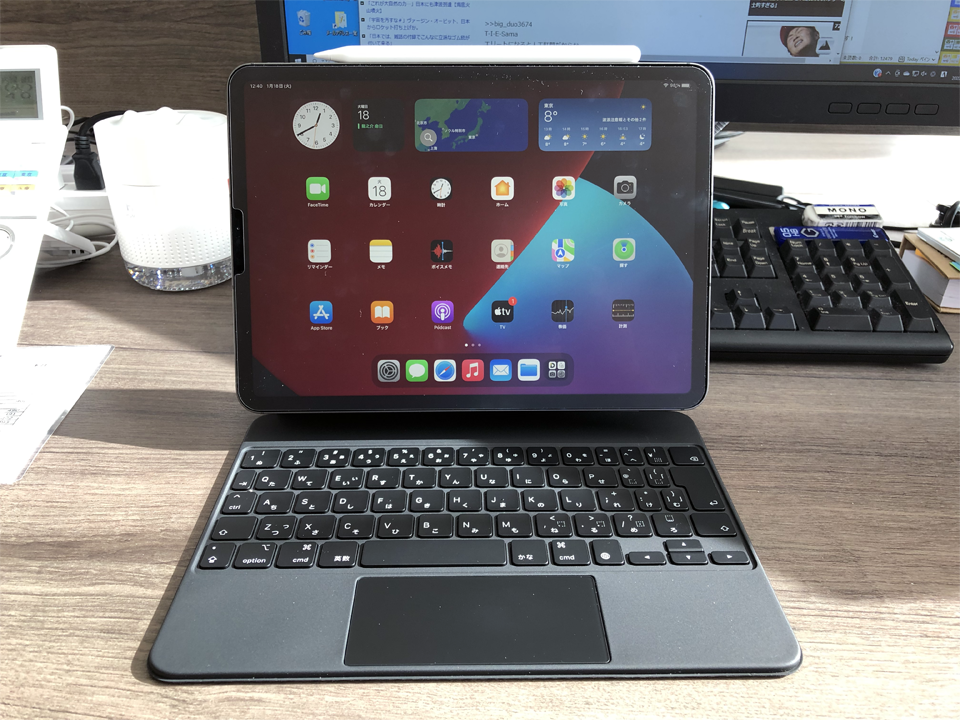
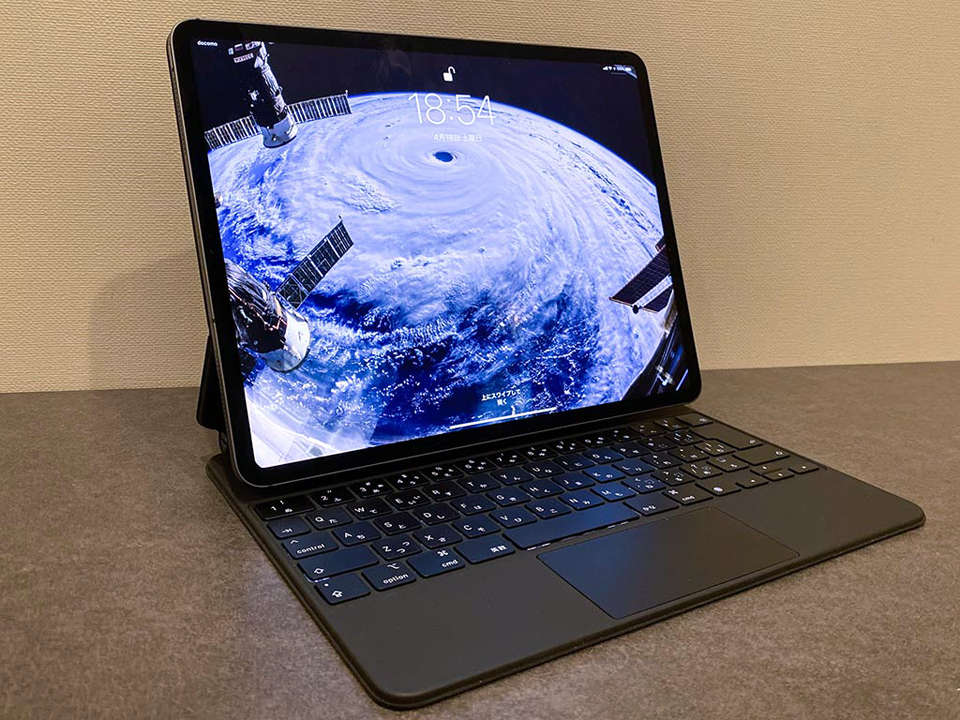
このPCライクな使い勝手を与えてくれるデバイスとして、もっとも洗練されているのは、言うまでもなく純正のMagic Keyboardである。
価格も高い。11インチiPad Pro用のものは税込で34,980円にもなる。
ここまでの価格になると、本体と合わせた金額なら普通にMacBook Airとかが視野に入ってくる価格になる。
だからこそ、購入には随分と悩んだ。
だが…結局購入するコトに決めた。決めたので注文した。そう、1月3日に。

実は初売りで買っていた

Magic Keyboard、ホントに買うまで悩み続け、何とかApple初売りの期間に購入するかの結論を出そうと考えていた。
時間帯からして終了する数時間前に、もう買ってしまえ、と半ば投げやりで購入を決めた。勢いを付けないといつまでも悩み続ける事になるだろうと思ったからだ。
実は購入していたMagic Keyboardだが、実は購入した後に使えないかもしれない、という不安もあった。それが前述した、手書き中心に使っていこうと思った時の問題である。
Magic Keyboardは、その構造上、Apple Pencil 2との相性が良くない。開く角度に限界があるので、キーボードを取り付けたまま手書きスタイルにする事ができないからだ。
だから使わないとなった時、やはり34,980円という価格はダメージが大きすぎると思い、最後まで悩んだのである。
だが、結局は勢いをつけて購入した。もちろん、この勢いというのは、ヤケになったから、というわけではない。
それなりに打算があったからだ。
私は、後々このiPad Proという存在が、MacBookを駆逐するかもしれない、と思っているのが、その理由である。

Continue reading…

iPad Pro、仕事で使ってみる

届いたiPad Proを仕事に使ってみるが、思った程のバリューが感じられない?

思ってたのとちょっと違う?

昨日、iPad Proが届いたので、いろいろと設定を開始しているところなのだが、今日、早速仕事に使うべく持ち出してみた。
もともとGoogleスケジュールを利用してカレンダーアプリを連動させているので、スケジュール管理はすこぶるやりやすくなった。ただ、このカレンダーアプリだけの使い方だとiPhoneでも出来ていたので、特に新しく何かが変化した、というものではない。
また、メモを取るにあたって利用してみたが、iPad OSに標準搭載のメモアプリだとMacBook Proでもできていた事をiPad Proに置き換えただけで、唯一手書きができる、という利点ができた以外、真新しさはない。逆にその手書き部分の使い勝手になれていない分、使いにくさすら感じる。
ドキュメントを作成するにしても、PCで可能だった事をiPad Proに置き換えただけなので、変化がない。WordやExcelもOne Driveに保存されているデータを利用できるが、基本キーボード操作主体の使い勝手なので、手書きで何かしようと思えばOne noteの利用を新しくはじめる必要がある。
このようにiPad Proを利用し始めると、現時点でサーバにアクセスするという極々当たり前の事がiPad Proには難しく感じられる。「ファイル」アプリで接続先を登録してからアクセスする事はできる、という事はわかっているのだが、Windowsと異なるインターフェース故に困る部分も多い。
何か、想像していたようなバリュー感がないのは何故だろうか?

モチベーションに響く

また、思った以上にiPad Proを使う意欲に響いてくるのは、Apple Pencil 2の書き味である。
やはり、ガラスフィルムに純正のApple Pencil 2の芯では、書き味が硬すぎて文字のとめ、はねが乱れる傾向が強い。
これはもっとペン先がタブレット表面に張り付くような感じでないと、文字の止めやはねの部分でペン先が滑って文字が乱れるという事だろう。
一番良いのはガラスフィルムとペン先で快適な書き味になるのが良いとなると、液晶に貼り付けたガラスフィルムを変えるか、Apple Pencil 2のペン先の芯を替えるか、それともペン先に付けるカバーを変えるかなど、そういった書き味に関わるカスタマイズをするしかない。
それに合わせて、手書きとテキストを混在させ、なおかつわかりやすい文書を作成できるアプリを探す必要がある。おそらくはココが一番大きいのではないかと考えられる。
やはり…わかってはいた事だが、iPadは使用するアプリでその使い方がガラリと変わると言える。

Continue reading…

iPad Pro、到着

予定より3日早く到着した。

予想どおりの前倒し納品

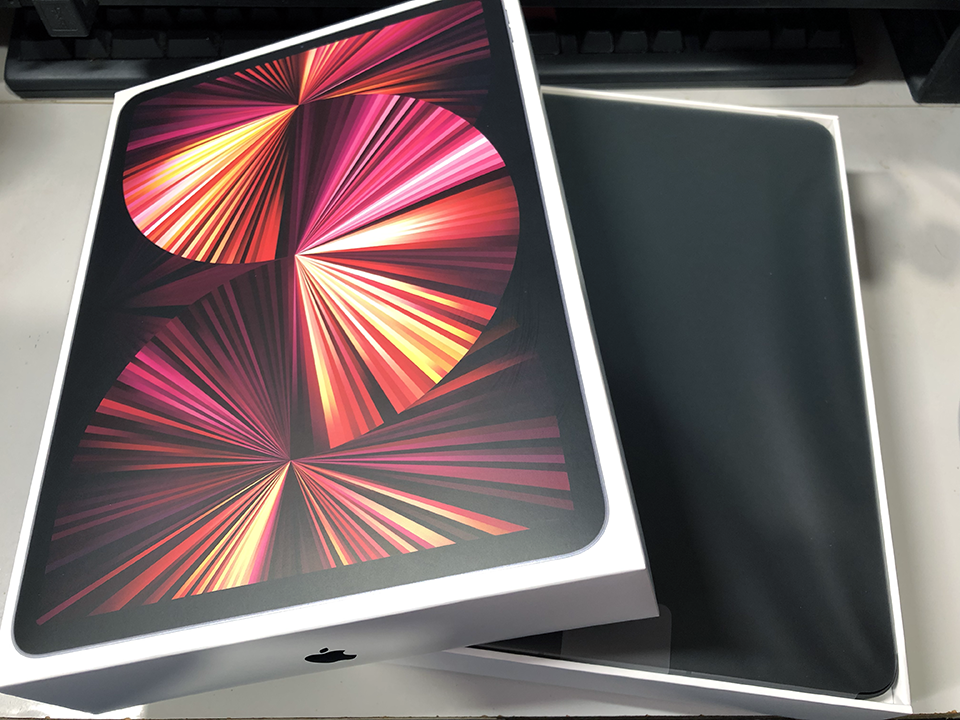
本日、Apple初売りで購入したiPad Proが到着した。
実はそろそろ届く頃だろうと予想はしていた。購入時の到着予定時期は1月19~26日となっていたのだが、私はそれよりも早く到着するだろうと予測していたのである。
理由は単純で、以前購入したMacBook Proが同じように予想到着日よりも3~4日前に届いたからである。
もちろん全てのケースではないだろうが、ほとんどの場合、到着予定時期の一番早い時期よりも早く到着するのではないかと思う。
なので、そろそろかな、と思っていたら、昨日Appleよりメールで連絡が来た。ま、ある意味予定どおりである。
現在、半導体不足と言われる状態で、製造が遅れるという事が多い状況で、実際、AppleもiPad miniなどはかなり納品日が遅れているという。こればっかりは、作りたくても部品がなければ製造できないので、製造元でもどうにもならない事はある。
ちなみに、私が知り得た情報だと、ほとんどの製品で主要な半導体は別に遅れていないのだそうだ。例えば…Appleの場合はA15 Bionicのチップだったり、M1チップだったりが遅れているのではなく、メモリコントローラーとか電源制御ICだとか、そういうチップが遅れているのだそうだ。
ここから考えるに、最先端の半導体製造ラインである7nmプロセス製造とか、5nmプロセス製造などが遅れているのではなく、22nmとか14nmプロセス製造ラインが遅れているらしい。
大量に使用する汎用部品のプロセス製造ラインという事なのだろう。
ちなみにTMSCが日本に工場を建てるという話があるが、その工場も22nmとか14nmプロセス製造ラインの工場なのだという。この最先端工場ではない事に、日本の偉い人の一部は文句を言っているそうだが、ある意味、この判断は間違ってないと私は思う。

設定はiPhoneと違うものを

早めに到着したので、早速設定を開始する。
予想より早く到着したiPad Pro最近のiOSは、連動できるデバイスがあると、その設定の一部、もしくは全てをNFCのような感じで引き継ぐ事ができる。
なのでiPad Proを起動すると、近くにiPhoneがあるかをまず聞いてきて、そこから設定を引き継ぐとすれば、iPhoneのカメラでiPadに表示された画像を映すように言われる。この画像は点の集合体が立体的にぐるぐる回っている映像なのだが、それをiPhoneのカメラで撮影する事でiPhoneとiPad Proが互いに連動するデバイスを認識し、既に設定されている起動設定、たとえばWi-Fiの設定などを新しいデバイス側に連動させて登録を簡略化させる。なのでこの設定を引き継げば自動的に近くにあるWi-Fiに繋がるようになる。
その後、Apple IDのパスワード確認を行い、そこでパスワード認識ができれば、Apple IDの登録が終わり、今度はApple IDに紐付いている情報がネットから登録される。
たとえばApple Payの登録情報などはこの方法で情報が入力され、セキュリティコードの確認のみでiPhoneに登録していたカード情報がiPad Proにも登録される。
ただ、この登録方法で全て登録すると、簡単ではあるのだが、面白みにかけるので、1枚だけ引き継がない設定にしてみた。…良い子はマネしないように(爆)
その後、Face IDの登録を行い(2回、顔の認証設定を行う)、今度は引き継ぐ設定をどこから引き継ぐか選択するように言われる。
今回、私はiPhoneの設定を引き継がない方法を選んだ。アプリなどiPadで登録するものは、独自にiPadのみで登録し、余計なアプリを入れないためである。
その後、PCのiTunesと連動する事を選んだので、今回の初期設定はココまでである。
で、最後にApple Payで登録しなかった1枚のクレジットカードの登録を手動でやってみる事にしたのだが、ここで一つ問題が発生した。

Continue reading…

Apple Pencil 2のカバー

必要かどうか最後まで悩んだ。

アクセサリにもカバー

今年の正月休みの時、Apple初売りを利用してiPad Pro 11インチを購入した。
まだiPad Proそのものは到着していないのだが、同時に注文したApple Pencil 2は既に手元に届いており、まだ本体が届いていないことから、届いた箱から一切手を付けずにそのままにしているのだが、そのApple Pencil 2を今後使っていく上で、他に必要なものがないかを考えた。
使う前から使って行く上で必要なものを考えるという、ある意味机上の空論のような事を考えているわけだが、今の世の中、YouTubeに既に製品を使用してレビューしている人がいる時代なので、そういったレビューを元にこれからの事を考えて検討していきたい。
第2世代のApple Pencilは、第1世代のものとそもそも姿が異なるため、アクセサリー品などのほとんどは流用できない。
なので、第2世代のApple Pencilの使い勝手がどんな感じかを知った上で、そのままでよいのか、それとも何かカスタマイズした方がよいのかを考える必要がある。
そうしたAppleのデバイスを使って行く上でもっとも考えられるのはカバーである。アップル製品に対しての傷を気にすると、真っ先に考えられるのはコレしかない。
今の所、充電がマグネットによる本体吸着で行われる事から、本体と密着できなくなるようなアクセサリーは危険ではないかという予測は立つが、それでも充電可能として発売している製品があれば、その可能性を考えたいと思うのは、Apple好きの性みたいなものである。

シリコン製超薄型シリコン保護ケース

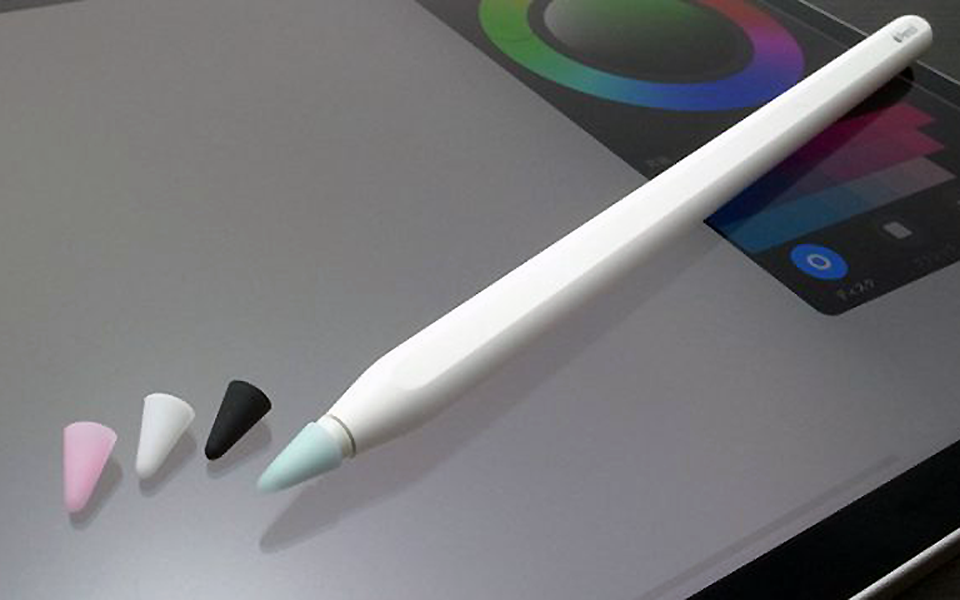
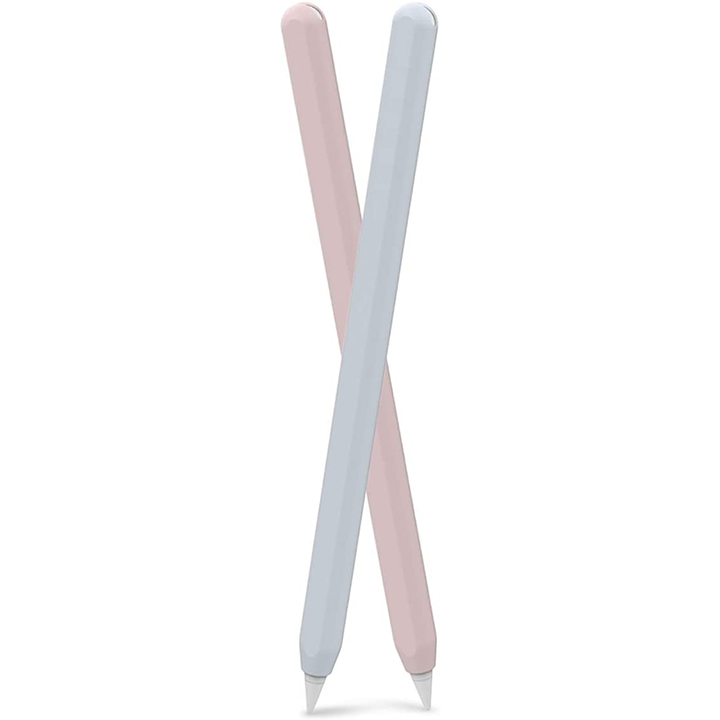
その中でも私か注目したのは、僅か厚み0.35mmで充電も可能、ダブルタップ機能も可能というシリコン製保護ケース「AhaStyle 超薄型 Apple Pencil 2 シリコン保護ケース」である。
実にシンプルな製品Amazon.co.jpや楽天市場で販売しているシリコン製の保護ケースであるが、価格的には高くても2本入りで2,300円程度と、比較的手が届きやすい製品である。
実にシンプルなデザインで、本体をすっぽりと覆うスタイルなのだが、それだけに用途を邪魔しないデザインだと言える。
気になるのは、公式では充電は問題なくできる、としているが、製品レビューでは充電できない、という事が書かれていたりするので、そのあたり何が原因でそういった充電できたりできなかったりするのかが気になるところである。
また、磁力によって本体に吸着するという本来の仕組みも、このシリコンカバーを付ける事で、どこまでの吸着力になるのかが気になる。
たしかに吸着するかもしれないが、簡単に外れてしまうほどなら意味がない。
こういったところは、実際に使ってみないとわからないところでもあるので、人柱として購入してから試してみようと思う。
というわけで、購入決定である。

Continue reading…

狭いところに落ちたものを拾う

コレ、いつもは使わないのだが、困った時には役に立つ。

狭い所に落とした…

先日、会社で壁際の棚に書類をしまおうとして、その棚の上に書類を置いたのだが、不注意で棚の裏側にある隙間にその書類を落としてしまった。
壁際の棚が、壁に密着していればこのような事態にはならないのだが、運悪く壁と棚の間に3cmくらいの隙間があり、書類はその隙間へと落ちてしまったのである。
しかも棚は高さ120cmを超える高さがあるため、3cmという幅でありながら深さは120cmもあるところに書類が落ちたわけである。
状況を把握する為、スマホのカメラでライトを点灯させて中を除いて見るも、深さ120cmもある事から下まで見る事も叶わず、ましてそこに向けて書類を取り出す術もない状況となった。
たかが書類…と言い切ってしまえばソレまでなのだが、運悪くその書類には承認者のサインが署名されたものだったため、代わりが利かないものだった。
これは困った…としばらく悩んだのだが、ふとあるものを思い出した。
ウチに「アレ」があったハズ…。
というわけで、その時は書類の回収を諦め、後日回収作戦を実行する事にした。

ピックアップの為のもの

精密機器の組み立てなどで使用する、細かい部品を扱う作業の時、スポイトくらいの大きさでキャッチアームが出てくるツールがある。
ピックアップツールと呼ばれるもので、3~4本のツメで部品を掴む道具なのだが、模型などを作る時にも役に立つ事から、そういう趣味の人でも存在は知っているかもしれない。

Engineer TP-33
https://j.mp/3fld28m (現在リンク切れ)

おそらく姿を見れば大凡どんなものかの想像は付くと思うが、実はコレと似たようなもので、サイズがメータークラスの製品が存在する。
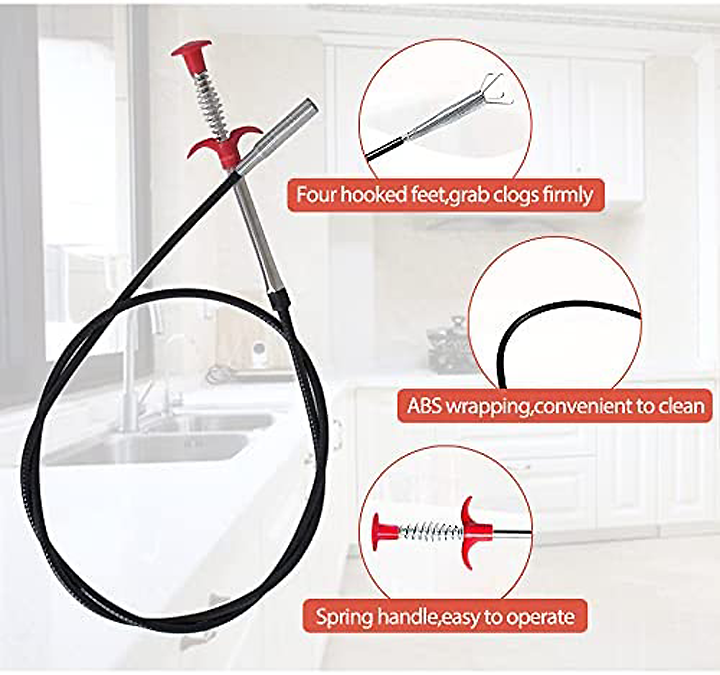
長さは2mもある同じくピックアップツールと呼ばれる製品なのだが、大きさがとても大きい(というか長い)ので、曲げられるようになっていて、フレキシブルピックアップツールなどという名称で販売されている事が多い。
コレ、普段は使う事はほとんどないのだが、いざという時にあるととても便利な道具で、手の届かない所にあるものを採ったりする時にとても役に立つ道具である。
これを以前使った事があるな、と思い出したので、今回それを自宅から持ち出して、会社に持ち込んだ。
幅3cmの暗く狭い隙間に入れて、目視できない状況での使用になるが、今まで手も届かないと思っていたところへのアプローチが可能になるワケで、やってみる価値はあるかな、と思った次第である。

Continue reading…

15インチiPad?

既にノートPCと違わないと思うのは私だけではあるまい。

噂が噂を呼ぶ

Appleのサプライヤーである中国のBOE社が、スマートフォン以外のタブレット及びPCなどに使える大型有機ELディスプレイを製造するために、中国内にある工場の一つを改装した、という噂が報じられているようだ。
あくまでも確定情報ではないのだが、BOE社は昨年、iPhone13用ディスプレイのサプライヤーになった後、それ以外の製品のタブレットからPCまで、Apple製品に有機ELパネルを供給している可能性が高い、と韓国の電子産業専門誌が観測しており、もしこれが事実だとすれば、次期iPad用として大型の有機ELディスプレイパネルを供給することを目指している可能性が考えられる。
BOE社の改装された工場では最大15インチのディスプレイを製造できるように設計されているとの事で、ちょうど昨年6月に出た噂「Appleが大画面のiPadに取り組んでいるが発売は2~3年後になる」という情報と合致する。なおこの噂は最近も出たばかりのようだ。
私自身、Appleも何だかんだと米国内に工場を持つ可能性の方が高いような気がしないでもないのだが、価格面や製造能力の事を考えれば、アジア圏にこういった生産工場を持つために投資する事は十分考えられる事であり、どのみちAppleのような全世界に製品を供給するメーカーであれば、場所問わずに生産工場を複数持たねば供給できない状況である事は考えるまでもない話である。
コレ、もうノートPCだろ…もし、15インチのiPadが発売されたとするならば、現在のiPad Pro 12.9インチ以上の大きさになり、その姿は既にMacBookと大差ない事になる。
Appleは本格的にmacOSとiPad OSの融合を進める気なのかもしれない。

今より明るいディスプレイ

なお、BOEの工場では「ツースタック・タンデム構造」の有機ELディスプレイを製造できると伝えられている。
「ツースタック・タンデム構造」とは、二枚のディスプレイをスタック、つまり重ねて並べるという言葉通りの構造で、赤、緑、青の発光層を2段重ねにして、輝度を2倍にするという技術である。有機ELディスプレイは、画素そのものが発光するパネルなので、上下の発光層が同じ状態で重なれば、当然輝度は上がる。
2021年のiPad Pro 12.9インチモデルではミニLEDを採用して輝度を上げたが、有機ELパネルでの更なる輝度向上技術も同時に検討を進め、最終的にコストパフォーマンスに優れた技術を採用する気なのかもしれない。
行き着く技術がどうなるかも気になるが、私としては消費される電力の方がよほど気になる話である。輝度が上がるのは喜ばしい事ではあるが、バッテリーの保ちに影響が大きく出ない製品である事を祈りたい。

Continue reading…

4K120pの実態

ようやく対応機器が見えてきた4K120pだが技術的にはまだ厳しいという事かもしれない。

垂直解像度が半分?

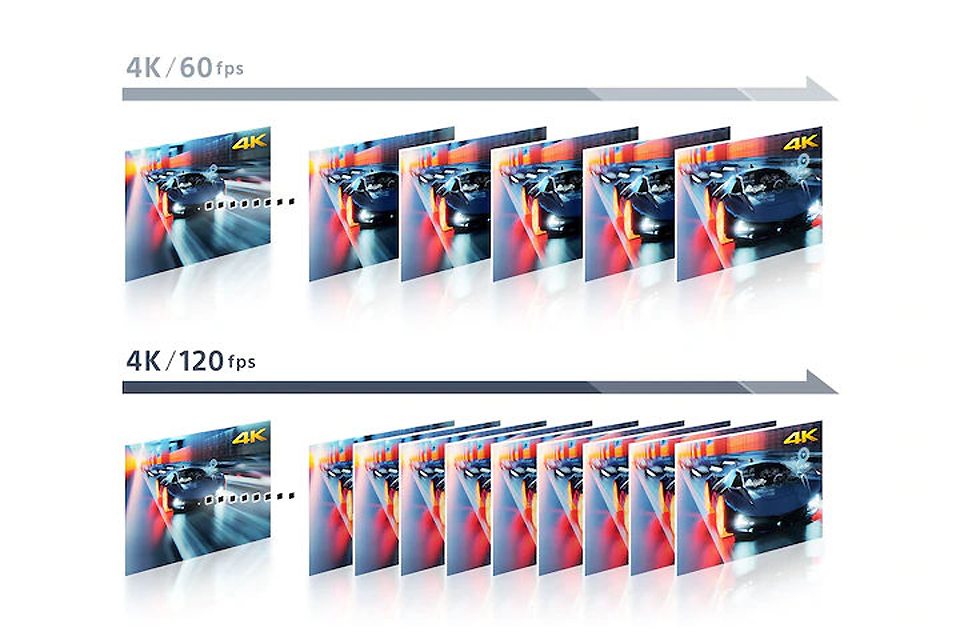
最近、ネットで騒がれている事象の一つに、4K120p表示の液晶テレビの中には、HDMI2.1対応テレビではあっても垂直解像度が半分になってしまうモデルがある、という噂がある。
これは、要するに垂直解像度が半分になるという事だから、4K解像度の縦解像度が半分、つまり3,840×1,080ドットで表示されてしまっている、という事を意味する。
本来、4K画質なら3,840×2,160ドットが正規の解像度になり、4K120pなら、それを秒間120フレームで表示する、という事になる。
コレが当たり前になれば…だが、PlayStation5やXbox Series Xなどの現行コンシューマ機などのフルスペック機能でテレビに接続して稼働させると、前述のように縦解像度が半分になるというのである。
もしそれが事実だとして、理由なら考えられる。それは秒間120フレームを表示するにあたって、画面書き換えを容易にするため、あえて見た目に影響の少ない縦解像度を半分にして処理を優先する、という事である。
HDR表示を同時に実施しながら、4Kという解像度を秒間120フレームで表示する事の技術的課題はとてもハードルの高いものである。だからこそ、今までなかなか実現しなかったワケで、今、ようやくそこに到達し始めた状況で、それでも処理に余裕がない状況から、機能としてあえて垂直解像度を半分にするという処置を行っている場合も考えられるのである。
だが、ユーザーサイドからしてみれば、ようやくHDMI2.1対応テレビが登場したところで購入し、フルスペックで楽しめると思っていた矢先、このような処置を受けたとなれば、詐欺だと思ってしまっても不思議でもない。
実際の所、それらがどうなっているのかを、メーカーに質問した記事があったので、紹介する。

impress AV Watch
https://av.watch.impress.co.jp/docs/topic/1379134.html

メーカーコメントに見る真実

前述の記事を読むに、現時点で確実に4K120p処理を行っているのは、パナソニックのVIERAと東芝REGZAとLGの対応機といえそうである。
ソニーのBRAVIAも「Perfect for PlayStation 5」と謳っている事から問題はないだろうと思われるが、こちらは回答がイマイチはっきりしないところもあり、ユーザー体験として問題がない、という解釈で受け止めると実際には対応していない可能性もありうるのではないかと疑ってしまいたくなる。
このように、メーカーとして言いにくい部分が残ってしまうのは、この4K120pという表示に加えて、画像処理含めたHDRという色管理問題がついて回るからだ。
色補正をしていれば、当然そこにかかる処理も上乗せされるので、処理が間に合わない…までいかなくても、画像処理チップに負荷がかかって問題を起こす可能性がある。
コレばっかりは、画像処理エンジンに使用されている半導体の処理性能に依存する事になるので、まだ技術レベルとしてはようやく追いついたばかり、という状況であれば、このような噂が出てしまうほどに高度な事、と考えるしかないのかも知れない。
ただ、これは時間と共に解決する事ではあるのだが、コンテンツデバイスの対応が早く、それを受けて表示する側のデバイス、つまりテレビの対応が遅れれば、ユーザー体験もそれだけ遅れるという事であり、コンテンツ主導側も思惑がずれる結果となる。
正直、私などはPS5が発売される前からこの事をずっと気にしていたわけで、当Blogでは度々話題に上げていた。
ただ、ようやく技術に手が届く状態になり、少なくとも今の時点でパナソニック、東芝、LGは4K120p表示をリアルに再現する事が出来ている。今後はよりそれらが安定的になってきて、それが過ぎれば8Kや240pへと繋がっていく事になるだろう

Continue reading…

気になるRyzen7000シリーズ

新ソケットAM5も長寿になる設計なのは良いのだが。

7000シリーズへとジャンプアップ

今現在発売されているRyzenは、5000シリーズを頂点としている。
この5000シリーズには、デスクトップ版もあればモバイル版とも言われるAPUである5000Gシリーズも含まれると考えると、5000番台はデスクトップ・モバイル混合のナンバリングだとも言える。
だが、次に登場する6000シリーズは、どうも現時点ではAPUに割り振られた番号のようで、デスクトップ版は7000シリーズとなるようだ。
ま、CPUとAPUを分けるという意味ではわかりやすいと言えばわかりやすいし、今後AMDもデスクトップ版にGPUを内蔵するかもしれない、という話が事実ならば、消費電力でデスクトップ版かモバイル版かを分ける方向にシフトしていく意味で、番号そのものを分けた可能性もある。
とにかく、今のところZen4と呼ばれる次なるアーキテクチャを採用したCPUは7000シリーズとして登場する事は間違いないと思っていい。

AM5はマザーボード側にピン

現在Intelが採用しているLGA1700(第12世代Core)は、CPU側ではなくマザーボード側にピンが存在する形状をしている。
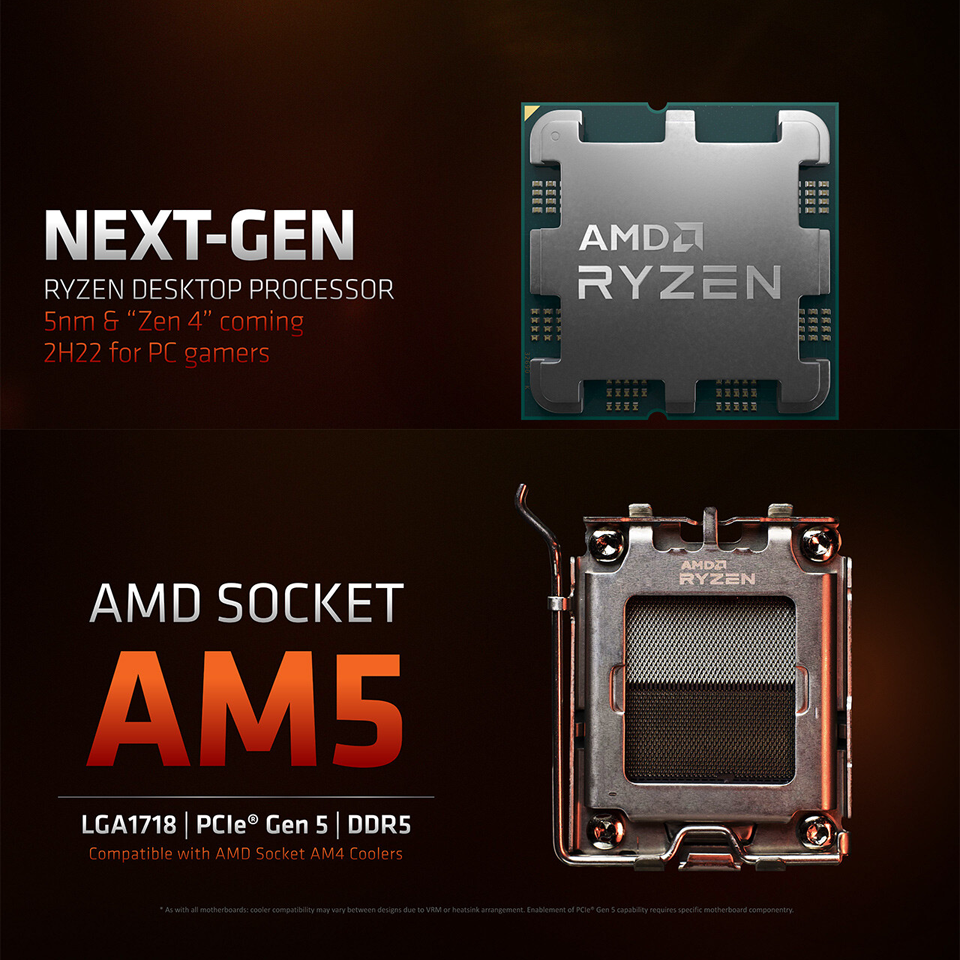
AMDのRyzenは旧来と同じCPU側にピンのある形状をそのまま使い続けていたが、AM5と呼ばれる次のソケットからはLGA1718、つまるところIntelと同様にマザーボード側にピンがあるスタイルへと変わる。
これによって、AM4等で起きていたグリス塗り直し時に発生していた事故「スッポ抜け」がなくなるといいなぁと思いつつ、完全に世代を変更する必要のある変化がRyzenにも訪れるのかと感慨深くなる。
Ryzen7000シリーズに関して、現在その内容としては詳しくはまだ語られていないのだが、判っている事はPCI Express Gen 5、DDR5メモリへの対応が行われる。
期待高まるZen4また製造プロセスに関しても、7nmから5nmへと微細化される事もわかっているが、Intelのように高性能コアと高効率コアに分けられるのか、それともOSが適切にマルチタスク処理できるようにスケジューラをハードウェアで搭載するのか等の事は一切わかっていない。
ただ、ここに来てとあるエンジニアリングサンプルのベンチマークテストから、Ryzen7000シリーズ(コードネームRaphael)のものではないか、というリーク情報があり、それによるとキャッシュに1024KBと記載があるようで、これだけだとどのレベルのキャッシュかはわからないが、Ryzen9 5950Xでは同じ場所がL2キャッシュだったことから、RaphaelはL2キャッシュが1MBになるのではないか、と予想が立てられている。
ただ、これだけの情報だと、L2キャッシュが1CCXのキャッシュなのか、2CCXのキャッシュなのかがわからない。
まだまだ謎は深く、姿が見えてこない事に違いはない。

Continue reading…

未だ進まぬ暁月のフィナーレ

2021年12月3日からプレイ可能だったのに、未だ新天地に行かず。

Lv.80の壁

昨年に拡張パック「暁月のフィナーレ」を購入し、しかもアーリーアクセスまで出来た私だが、実はまだ拡張パックのコンテンツを全くと言っていいほどプレイしていない。
以前、当Blogでも書いたが、今までのコンテンツ内で達成出来るものをかなり取りこぼしている事もあって、できればそれら取りこぼしを少ない状態にしてから、新コンテンツへと踏み込んでいきたい、という思いから、まだ拡張パックで追加された地域への踏み込みを実施していない、というのが今の状態である。
旧来のコンテンツとなると、キャラクターのジョブ達成Lv.は80という事になるのだが、まだ80に到達したジョブは9ジョブであり、全19ジョブ(+青魔道士)の半分にも到達していない状況である。
ただ、全てのジョブ分野に1ジョブはLv.80に達したジョブが存在するので、漆黒のヴィランズのロールクエストは完了済みである。なので、この状態で新しい拡張パックへ踏み込んだとしても何ら問題はないのだが、クラフターやギャザラーがまったく追いついていない状況なので現在はそれらを含めたレベルアップ活動を進めている。案外、この80というレベルの壁が高くて進んでいないという状況ではあるが。

蛮族クエスト

こうしたレベル上げの中心として進めているのが蛮族クエストとデイリーレベルルーレット(通称レベルレ)である。
デイリーレベルルーレットだと、主に実行するのは「メインクエスト」「アライアンスレイド」「レベリング」の3つだが、苦手なジョブは「メインクエスト」のみに参加する。この「メインクエスト」は、新生編のラストもしくはラスト一つ前の一連のバトルをLv.50のレベルキャップでプレイする内容になるのだが、内容的にこなれている関係から苦手なジョブでも何とかなる事から、私の場合、タンクやピーラーの時はこの「メインクエスト」でレベル上げを実施する。結構補正が係っていて一気に経験値が稼げるので、苦手なジョブのレベルを引き上げるのに重宝している。
このレベルレ以外だと、蛮族クエストを繰り返している。蛮族クエストはバトルジョブのものもあるが、中にはクラフター用のものもあったりするので、クラフターのレベルを引き上げたい時には蛮族クエストが私には向いている。
基本的に対象となる蛮族クエストのレベルの装備さえ調える事ができれば、順当にレベルを上げる事ができるし、蛮族との関係もそれによって良好になっていく。限界まで蛮族との関係が進んでも、継続してクエストは受けられるので、一日3クエストまでという制限はあるが、地道に続けていけばレベルは順当に上がっていく。
地味におもしろいただ、注意しなければならないのは、上がるのはレベルだけで、他にジョブクエストをクリアしないとジョブとして正しくレベルアップしたとは言えないので、蛮族クエストでレベルを上げたら、ジョブクエストも地道にクリアしていく必要がある。その流れの中で、秘伝書等が必要になれば、別途取得していく必要がある。
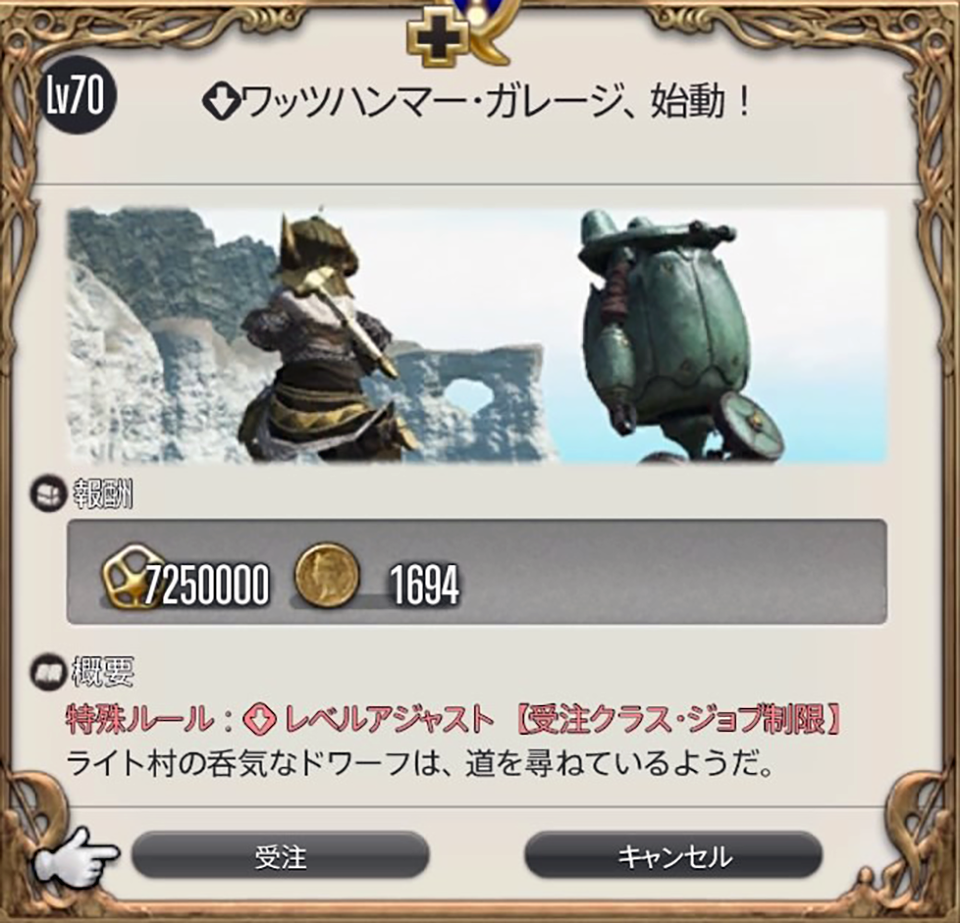
クラフターまではそれで何とかなるのだが…問題はギャザラーである。
実は今、レベル上げで止まってしまっているのがギャザラーである。コレ、効率の良いレベル上げ方法とかないものかなぁ…。

Continue reading…

Fire TV Stick 4K Max、接続

届いたので早速セッティング。だけど何か物足りない?

セッティングは簡単だけど

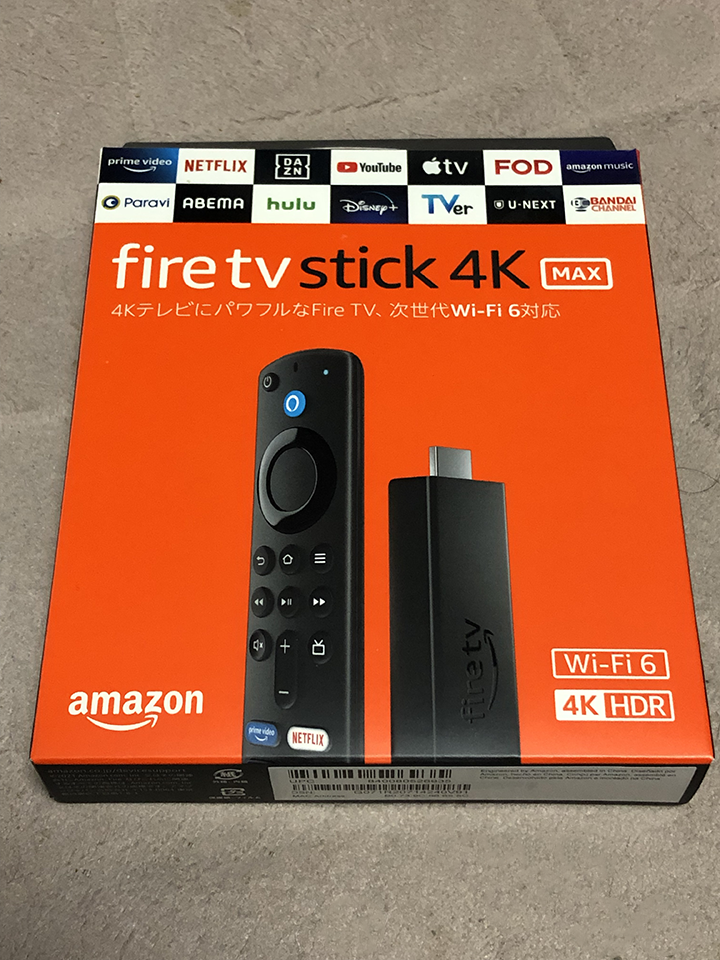
先日、当Blogで購入した事を記事にした「Fire TV Stick 4K Max」が届いた。
ホントはお急ぎ便でなくても昨日に届ける事はできたのだが、同時に申し込んだリモコンのカバーが翌々日でないと届かないという事で、配送日を合わせた関係で注文から2日後の到着になったのである。
本体よりカバーが遅れるって…珍しいパターンだな。
スティックPCと同じって事だろ?届いてみれば、実にパッケージは簡素なものである。
箱の中にはスティック状本体とリモコン、リモコンの電池、MicroUSBの電源コードとUSB タイプAコネクタのコンセント変換器、HDMIの延長コネクタ、マニュアルが入っているのみである。
必要最低限である事は特に問題はないのだが、利用する前のセッティングに私としてちょっと困った事が。
リモコン裏の電池カバーがとにかく開けにくい。コレ、すんなり開けられる人いるのだろうか?
変に力を入れすぎれば割れそうになるし、かといって力が足りないと全く開く気配がない。
グ~ッと力を入れてスライドさせていくと、少しずつフタ部分がズレてきて、ようやく開ける事ができた。しかも、この電池カバー、本体裏面の大部分を覆っているにも関わらず、電池に関係ある部分は本体中央部分だけなので、なぜこんなに大きな電池カバーにしたのかが疑問で仕方が無い。デザインの関係で電池カバーの境目がリモコン側面に沿うようにしたかったのだろうか?
とりあえず、電池を入れてリモコンを使える状態にして、本体をテレビのHDMI端子に接続、電源ケーブルを本体横につないでコンセントに接続して完了である。
あとはテレビの入力切替で、Fire TV Stick 4K Maxを接続した外部入力に合わせて表示すると、Fire TVの無線接続設定が始まり、無線LANの接続が完了した時点でファームウェアアップデートが開始、そのまま再起動後にAmazon.co.jpのアカウント登録をして完了である。
セッティングそのものは簡単だが、接続させた後のメニュー操作が慣れない事もあって、まだわからない事が多い。今行った無線接続の設定に関しても、もう一度設定しなおす事ができるのかが全くわからない。
ソニーのPlayStationとかだと、インターフェースの一定のルールさえ理解してしまえば、機能の呼び出しはそのルールに則った場所に分けられているので見つけるのも簡単だが、Fire TVはどうもインターフェースに統一感が見られない。ま、ブラウザでいつも見るAmazon.co.jpの画面に擬えて作っているのかも知れないが、マウスではないリモコン操作だと、同じインターフェースという訳にはいかないと思うのだが…。
ま、慣れれば大きな問題ではないのかもしれない。

専用ボタン

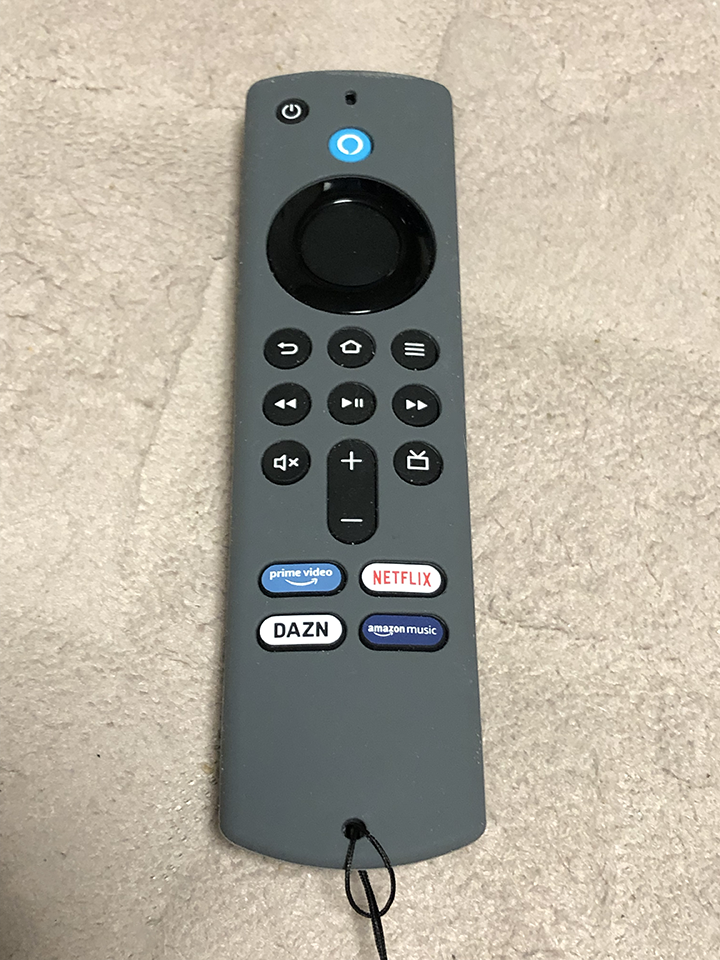
第3世代のFire TV Stick 4K Maxには、リモコンに4つの専用ボタンが追加されている。
専用ボタンは要検討では?それが「Prime Video」「Netflix」「DAZN」「Amazon Music」なのだが、コレ、利便性を考えればこの専用ボタンにYouTubeがないのはオカシクないか?
「Prime Video」と「Amazon Music」があるのは、Amazonの製品である事を考えれば理解はできるが「Netflix」と「DAZN」は専用ボタンが用意されていても、使わない人もいるわけで、それよりもほとんどの人が利用するであろうYouTubeがない事の方が、利便性を損ねているように思えてならない。
ま、YouTubeに関しては、そのアプリケーションすらプリインストールでなく、自分でアプリケーションをダウンロード、インストールする必要があるので、そのインストールの関係から最初から専用ボタンを配置する事ができない何か理由があるのかもしれないが、複数ある選択サービスのウチ、「Netflix」と「DAZN」だけが専用ボタンが最初から用意されているというのに不自然さを感じる。
この辺り、製品としてものすごく荒削りに感じるのは私だけだろうか?

Continue reading…

丁度良いベアボーンキット

メインPC、これで組むのが良いかもしれないとちょっと思った。

安定のベアボーンキット

自作PCは全てのパーツを自分で決めて自由に作れる事が醍醐味ではあるのだが、それだとハードルが高い、と考えている人も多い。
私も、一番最初はベアボーンキットという、メーカーがマザーボードとPCケース、電源などを予め決め打ちしているセットを購入し、それにCPUとメモリ、dGPUを自分で別で購入、組み合わせて自作した記憶がある。
このように、スペックなどを自分で自由に決めたいと思いつつも、全てを自分で決めるのが大変という人は、各社から出ているベアボーンキットを使うというのも悪い選択ではない。
ここ最近、私はベアボーンキットを使う事はなかったのだが、AsRockから興味深いベアボーンキットが登場するらしい情報をキャッチした。

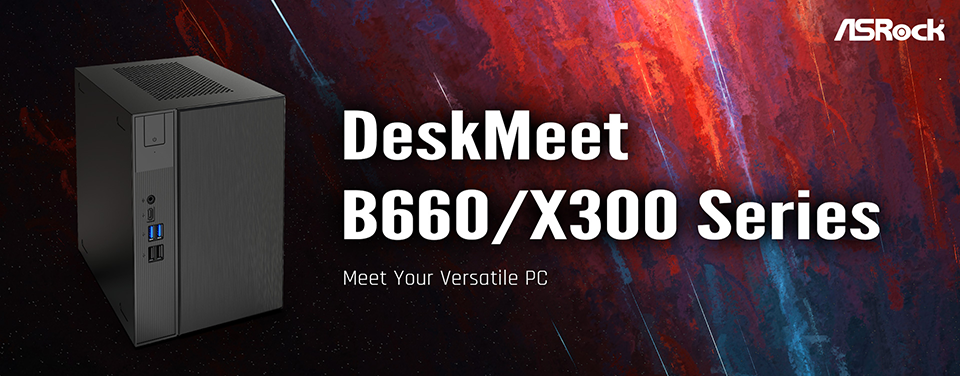
AsRockのベアボーンキットAsRock ASRock Launches 8 Liter DeskMeet
https://www.asrock.com/news/index.asp?iD=4802

残念ながら、まだ国内のAsRockのサイトには情報は載っていないのだが、英語サイトには情報は掲載されている。

IntelベースのものとAMDベースのものがあり「AsRock DeskMeet」というシリーズで発売されるようである。
今回、私はこの中でもIntelベースの「ASRock DeskMeet B660」がかなりお薦めできるものではないかと思っている。
最近発表された、第12世代Alder Lakeを利用する事ができる廉価版チップセットB660を採用したものである。

コンパクトデザイン

「ASRock DeskMeet B660」は、容積8Lという小さな筐体の中に、全高54mmまでの空冷CPUクーラー、120mmサイズAIO水冷クーラー、2基の3.5インチHDD、最長200mmのグラフィックボードなど、一部は排他利用となるものがあるが、それらに対応する事のできるベアボーンキットである。
dGPUに関しては200mmまでの長さと限定的ではあるので、搭載できるのはGeForce RTX 3060系が限界ではないかと思うが、この手のサイズのものでこれより上のGPUを使用する事そのものが考えにくい事なので、とりあえず200mmまでのdGPUが搭載できる事で、そこそこのGPU能力は持たせる事ができる、と考えればよいだろう。
特筆すべきなのは、搭載しているマザーボードで、一応フォームファクタとしてはMini-ITXとしているが、実際には基盤は拡張されていてメモリスロットが4スロット用意されている。PBPとして65Wまでが許容値なので、Alder Lake-Sに対応するCPUが搭載でき、16コア24スレッドのCore i9 12900が搭載できるというのは大きな魅力ではないかと思う。
基盤に搭載されたVRM電源は7(5+2)フェーズなので、爆熱と言われるAlder Lakeでも稼働させるに不安はないだろう(65Wまでだからまず問題はないが)。
また、この基盤に接続できるストレージとして、基板上に2基のM.2スロットが実装されており、どちらもPCIE4.0x4接続NVMe M.2 SSDに対応し、一方はSATA接続のM.2 SSDにも対応している。この他に3基のSATAポートも搭載されているので、ストレージが足りない、という事はまずないだろう。
これだけの性能を搭載可能としていても、筐体サイズが168mm×219.3mm×218.3mmに収まるので、置き場所にも困るという事はないだろう。
詳細は以下でレビューされているので、参考にしていただきたい。

自作とゲームと趣味の日々
https://jisakuhibi.jp/news/asrock-deskmeet-b660

Continue reading…

Desktop Version | Switch To Mobile Version