(function() {function signalGooglefcPresent() {if (!window.frames['googlefcPresent']) {if (document.body) {const iframe = document.createElement('iframe'); iframe.style = 'width: 0; height: 0; border: none; z-index: -1000; left: -1000px; top: -1000px;'; iframe.style.display = 'none'; iframe.name = 'googlefcPresent'; document.body.appendChild(iframe);} else {setTimeout(signalGooglefcPresent, 0);}}}signalGooglefcPresent();})();

Category: IT/ネット/ソフトウェア

不動産投資の勧誘?

今日、イキナリ電話が架かってきた。

プレサンスコーポレーション

今日、知らない電話番号から自分のiPhoneに電話が架かってきた。
知らない電話番号は基本的に出ない事がほとんどだが、非通知ではなかったので、とりあえず出てみたところ、プレサンスコーポレーションという企業から、マンションに関しての耳より情報だという。
その個人情報はどこから手に入れた?「ああ、これはマンション売りつけの勧誘だな」
すぐに気付いたのだが、住むためのマンションの話ではなく、家賃収入でマンションの支払いが済み、今の生活を崩さずにマンション購入ができるという、いわゆる「不動産投資」の話だというので、相手側からどんな話が出てくるのかと話をそのまま聞いていた。普通に考えたら迷惑電話である。
「お時間、少々ありますでしょうか?」
というので、ああ、いいですよ、と答えた瞬間、イキナリ電話の相手がベテラン営業へと切り替わった。
そうか、これが今のやり口か、と気付いたが、とりあえずどんな話をするのか、引き続いて話を聞いてみた。

好条件のマンションが今ならナント!

ま、この手の話の特徴として、購入マンションの条件がとても良く、普通ならとても高額で購入する事ができないような物件を、今なら通常より安く買える、というのが常套手段である。今回の話も、通常2,000万円の物件が1,700万円で購入できる、という話らしいが、アヤシイのは私の地元の話ではなく、名古屋の物件というところである。
名古屋駅まで歩いて5分の所で、周辺には生活に便利な商業施設や娯楽施設なども多々ある好物件だという。
だったら愛知県もしくはその近県の人に売れば喜ばれるじゃないか、と思うのだが、不動産投資だから遠方の人にオススメしている、という事らしい。
何とも最もらしい話で進んで行くのだが、もはやただの迷惑電話でしかない。
挙げ句、こういう話はすぐに決められないと思うから、近くのファミレスなどで地方にある拠点の者と実際に会って話をしませんか? ときた。この時点で、私は話を聴く事を止めた。

Continue reading…

マイナポイントの予約

準備が整ったので予約開始である。

すんなり行かないPCでの予約

先日、マイナンバーカードを取得し、その後、PC等でマイナポイントを予約できるよう、「PaSoRi RC-S380」を購入した訳だが、まだマイナポイントを予約していなかったので、いよいよ予約してみる事にした。
マイナポイントの申請は、少なくともマイナンバーカードは必須で、他に必要なものとしてスマートフォン、もしくはICカードリーダライターを接続したPCが必要になる。
先に言っておくが、PCでこの予約申請をする場合、使用するブラウザはInternet Explorerのみが有効である。
Windows10環境だと、Windowsアクセサリの中にしかInternet Explorerがないので間違えてMicrosoft Edgeを使用したり、Google Chromeを使用したりしないように。
マイナポイントの予約もし、スマートフォンやICカードリーダライターを接続したPCを持っていない、という事になると、マイナポイントを手続きできる端末が置かれたスポットが全国に約9万箇所あるので、そこでマイナポイントを予約する事になる。
前述したように、私は当Blogでも記事にしたが、「PaSoRi RC-S380」を先日購入したので、それをPCに接続すれば、要件を満たしたPCの準備が出来た事になる。
で、いざマイナポイントのサイトを確認してみたのだが、マイナポイントをPCで予約する場合、まだやらなければならない事かある事が判明した。
それがマイキーIDの作成や登録をする準備ソフトをインストールしなければならない、という事である。

わかりにくい!

マイナポイントのサイトを見ていると、このマイキーIDの作成や登録をする準備ソフトをインストールという事そのものの説明が実にわかりにくい。
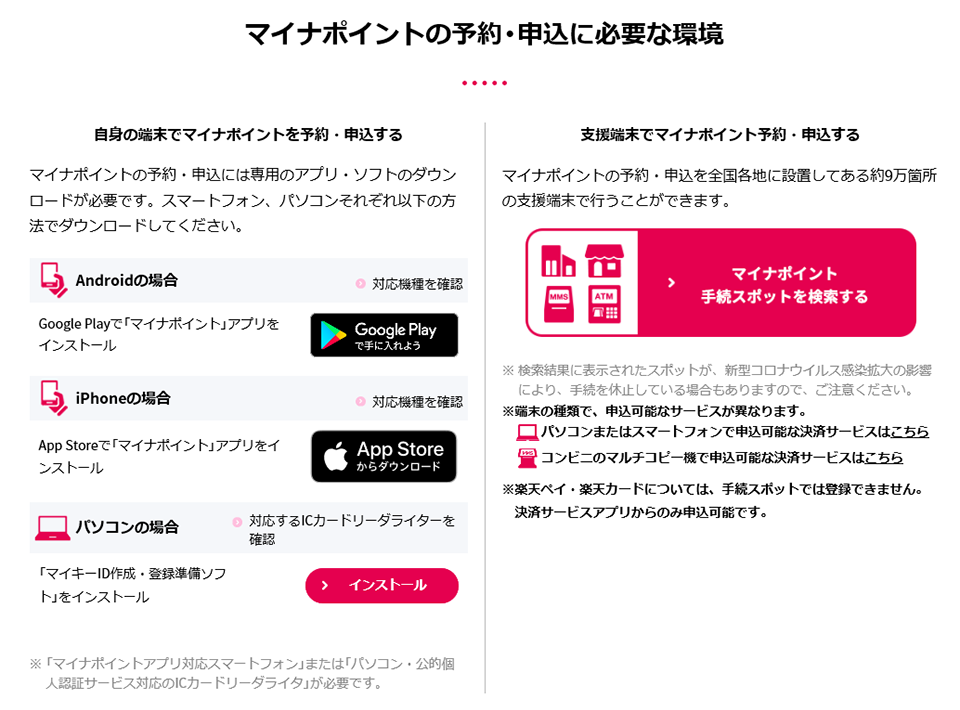
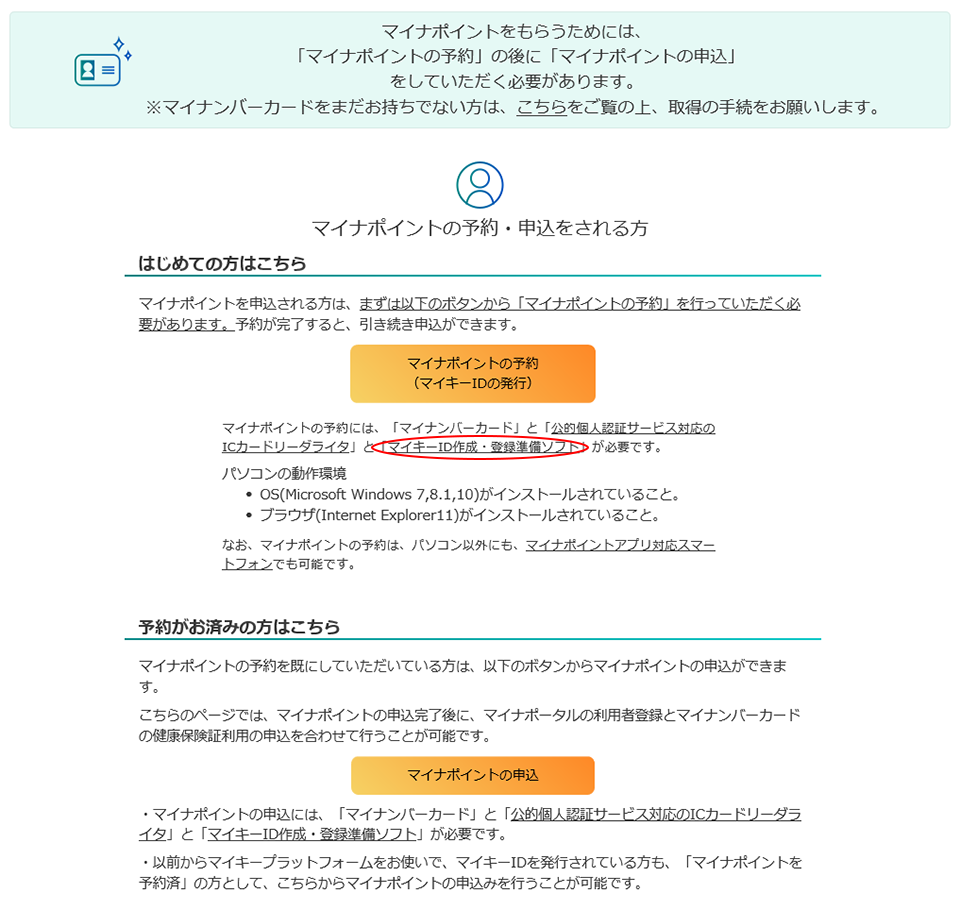
前述の画像でいうと「パソコンの場合」という場所にある「インストール」というリンクをクリックすると、以下のページへと進むのだが、パッとみて「マイキーID作成・登録準備ソフト」をインストールするには「マイナポイントの予約」というボタンをクリックすればインストールできるのかのように見える。
これはわかりにくいしかし実際にはそうではなく、この前述画像内の赤丸のところのリンクを辿っていき「マイキーID作成・登録準備ソフト」を別にダウンロード、インストールする必要があるのである。確かによく読めば書いてあるので、説明はされているのだが、わかりやすさから言えば最低レベルである。

Continue reading…

マイナンバーカード、取得

マイナンバーカード交付通知書が来たので、受け取りに行ってきた。

手続きは簡単

先日、申請していたマイナンバーカードの準備が出来たとして、マイナンバーカード交付通知書が届いた。それによると、私の地域では受け取りが予約制になっていて、いつでも準備が出来ているという状態ではない、との事から、受け取りの予約を行った。
その内容を書いたのが、当Blogの7月9日の記事である。
その予約した日が本日だったため、マイナンバーカードの受け取りに必要な書類等を準備し、指定の時間に早速ウチの母親と共に市役所へ受け取りに行ってきた。
ウチの市役所では一度に2名の受け取りが出来るような状態にしており、対面で担当者と話しながら手続きを進めるスタイルを採っていた。おそらく、この部分はその地域によって規模が異なるのではないかと思う。
まず最初に本人確認をする所から始まり、本人確認に必要な書類、私の場合は運転免許証だが、それを確認した。その後、マイナンバーカードの顔と実際の顔が同じか、Webカメラで確認する行為があり、その後、暗証番号へと進んで行く。
暗証番号を忘れないようにする為か、暗証番号を紙に記載する準備がされており、まずそこに暗証番号を記載するよう言われた。もともと自宅で暗証番号は何にするかを、母親と共に決めていたので、それを紙に記載。この紙の内容にそって入力を進めていく事になる。
実際の暗証番号の入力は、目の前に配置されたタッチパネルで行う。6桁、6桁の再確認、4桁、4桁の再確認と、全部で画面内に4つの枠内へ入力していく。
ここで気付いたのだが、暗証番号は全部で6桁は1つ、4桁は3つあったハズである。しかし、実際に入力したのはこの6桁と4桁の入力のみで、4桁を3種類入力するという事はなかった。
…ま、4桁の暗証番号は全部同じにするつもりだったから別に良いのだが、もともと4桁を1種類のみ設定するのなら、マイナンバーカードのサイト含めて紛らわしい説明をしなくても良いのではないか、と思った。
この暗証番号の入力が終了したら、先程の暗証番号を書いた紙を、一緒に置かれていた封筒に入れるよう言われる。おそらく、このあたりの手続きは、お年寄りが多い我々の地域独特の対策なのかもしれない。
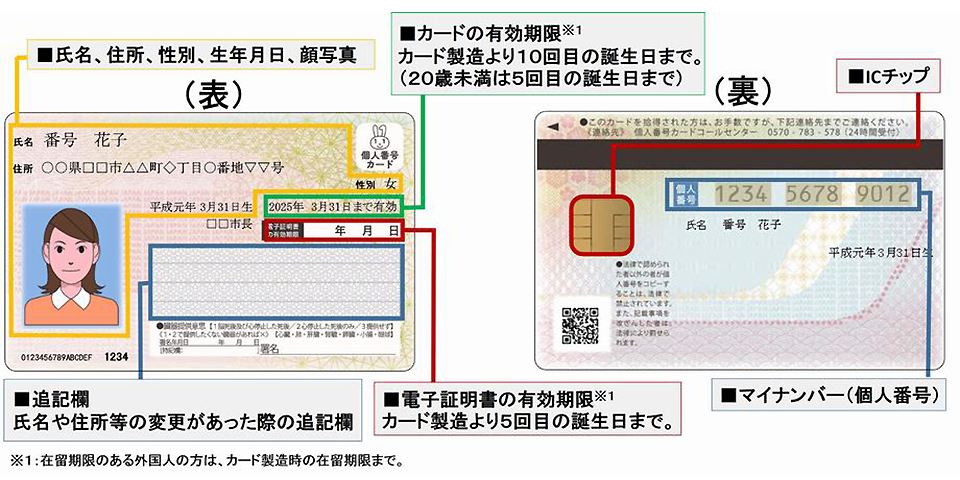
その後、マイナンバーカードの実物を見ながら、更新の説明を受ける。カードそのものは10年の更新期間が与えられ、ICチップ内の情報に関しては5年の更新期間が与えられているとの事。実際には更新期限が切れる2~3ヶ月前に役所から通知が届き、更新手続きをする事になるのだが、その更新の時に先程決めた暗証番号が必要になる。ま、暗証番号は良いとして、コレ、何故同じ更新期間にしなかったんだろうか? 余計に手間が増えるだけだと思うのだが…。
最後に、マイナンバーカードの受理が行われた事を指定の紙に署名し、マイナンバーカードの説明を受けて、手続きは完了、晴れてマイナンバーカードを手にする事が出来た。マイナンバーカード

マイナンバーカードの意義

受け取りが終わった段階で、マイナンバーカードの使い方に関する説明があった。
本来なら、マイナンバーカードを使ってコンビニなどで住民票等の受け取り等ができる…ハズなのだが、ウチの地域ではまだそれができるようになっていないとの事で、住民票は市役所まで手続きに来て欲しいと言われた。
…意味ないじゃん(爆)
というか、そもそも簡単な本人証明等の手続きを役所外でもできるようにとマイナンバーカードの活用が言われていたハズなのに、ウチの地域ではそれすら出来ないとなると、マイナンバーカードを持つ意味ってほぼないんじゃないかと思うが、どうなってるの、コレ?w
次に、マイナポイントの話になり、その手続き等の説明が書かれた冊子を貰った。説明によると、電子決済サービスと連携する事で政府から補助が受けられるという話だが、これも私が事前に調べた説明と同じなので特に新しい情報はなかった。その手続きに関して市役所でも支援可能、という事だが、説明を聞いている限りでは私の方が詳しい可能性も高そうなので、結局はネットで調べて連携させる事になるだろう。
ま、その連携の為には、NFCが搭載されたスマホ、もしくはPCならはカードリーダーが必要になるのだが…。

Continue reading…

PayPayで支払えない?

コレ、ある意味「致命的なバグ」じゃないの?

金額が999円になる?

おそらく、この問題は既知の問題としてよく知られている問題かもしれない。
というのも、私は今までPayPayの支払いにおいて、レジ側がバーコードを読み取って支払うという方法でしか支払った事がなかったので、まさかこんな問題が顕在していたなんて知らなかったのである。
コレ、名前考えたヤツは何を考えてこうしたんだろうか?この問題は、PayPayアプリの支払いの中で、店舗側のQRコードをスキャンして支払い店舗を特定し、その後支払い金額を入力して支払う、QRコード支払いの時に発生する問題である。

今日、私は足を運ぶ頻度が低いホームセンターにたまたま行った時、そこの支払い方法にPayPayによる支払いがある事に気付いた。いつもはソコに行った時は現金支払いをしていたのだが、PayPayが使えるのなら使ってみるか、とレジでPayPay支払いを願い出ると、レジの人に「このQRコードを読み取ってお支払い金額を入力してください」と言われた。
おお、これがQRコードを読み取って支払うスタイルなのか、と、今まで経験した事のない支払い方法に戸惑いながも、初めてPayPayアプリ上でカメラを起動させた。
カメラでQRコードを認識させるのはものすごく簡単で、あっという間に店舗をQRコードから特定したのだが、問題はその時に起きた。
支払金額は1,564円だったので、そのまま画面に現れたテンキーで「1564」と入力したのだが、何故かそこに現れた数字が「999」と表示され、何度「1564」と入力しなおしても「999」としか表示されなかったのである。
このままではレジの流れが滞ってしまうと思い、すぐさま現金払いに切り替えて現金で支払いをしたのだが、この問題がもし当たり前に起きる問題だとするなら、PayPayでは1,000円を超える支払いができないという事になってしまう。
正直、公式アプリを使用しての問題なので、どう考えてもバグとしか思えないのだが、今までこの支払い方法を経験した事がない私で起きている問題でありながら、今までこれの修正が行われていないとなると、PayPay側の怠慢か、或いは私の環境でのみ起きる問題か、どちらかしか考えられない話である。

調べてみた

で、自宅に戻り、早速ネットで調べてみると、やはり同じような問題に遭遇している人が他にもいる事が判明した。
一応対策サイトも存在していて、そこで対策方法を知ることになったのだが、私はこの対策を見て一つ思った。

Line活用ガイド
https://line-line-line.com/dousuru/paypay-error/

どう考えてもPayPay側の怠慢でしかない。
何故なら、入力するキーボードアプリによってその問題が引き起こされているからだ。
しかも、そのキーボードアプリは有料のものが含まれているだけでなく、Apple公式のキーボードでも起きる可能性があるからだ。
具体的に言うと、ATOKを使っている環境であったり、iOS標準でも日本語キーの場合に発生するという。
つまり、文字入力の変換後の値が、正しくアプリ上で表記されない事が問題なのである。
こんなの、アプリ開発側が動作確認して対応させるのが普通の対応だろうと私は思う。
キーボードアプリがよほど特殊で、一般的でないアプリならばやむを得ないが、ATOKというよく普及されているアプリに対応できていないのも問題だし、もっと言えばApple公式の日本語キーでも変換後の値が反映されないのであれば、どう考えてもコレはバグとしか言いようがない。
対策として、PayPayのアプリでは数字しか使用しないというのなら、起動するキーボードは英数字入力モードのテンキーだけと決めてしまっても良いわけである。
こんな単純な対策すら出来ていないというのは、キャッシュレス決済を牽引するサービスの雄としては、まず褒められたものではない。

Continue reading…

マイナンバーカード交付通知書

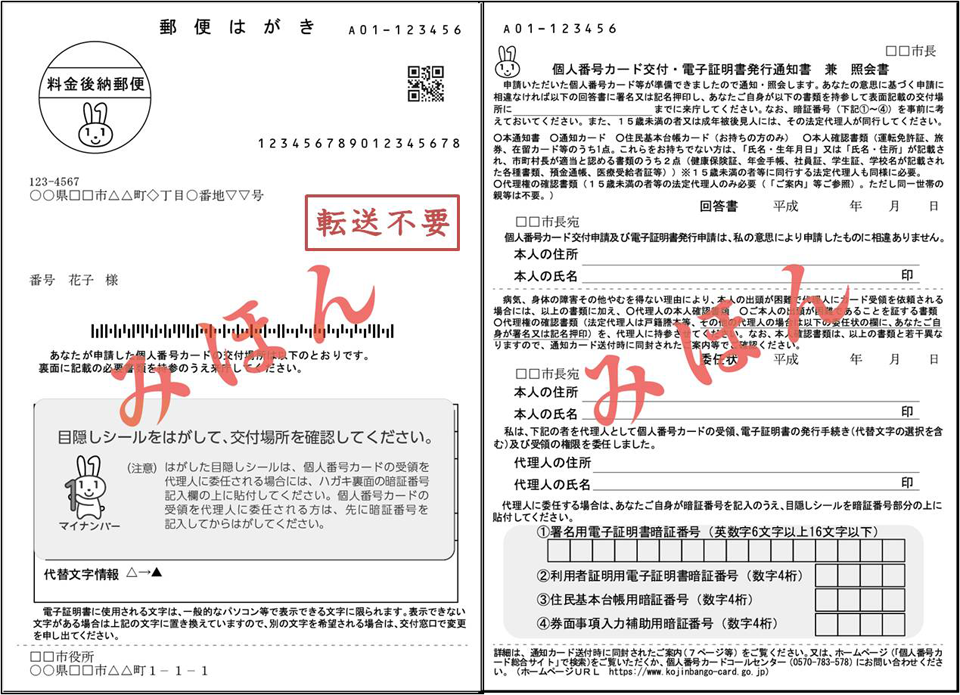
マイナンバーカード交付通知書が自宅に届いた。

ハガキ一枚

当Blogでも6月20日に「マイナンバーカード申請」という記事を書いたが、大凡、そこから20日後の本日、マイナンバーカード交付通知書というハガキが一枚届いた。
マイナンバーカード交付通知書このハガキが届くと、ハガキ裏面に書かれた交付場所でいよいよマイナンバーカードを受取る事ができるのだが、私の住む地域では交付が殺到しているのか、受け取りそのものが予約制になっていた。
詳細はというと、まず市役所に電話して、受け取り時間を予約する必要があるという事らしいので、早速電話する事に。しかし、電話可能な時間は日中の17:15までと、所謂通常の役所対応時間なので、電話は昼休みとかそういうタイミングでしかできない。
私は3時休憩のタイミングで電話したのだが、思いの外、通話に時間がかかってしまった。
電話そのものが混んでいたというわけではなく、私の場合、受け取りが母親含めて2名だった、という事である。
まず、この電話そのものに対して本人確認する必要があった為、私の分は良いとしても、母親の分の本人確認ができない事が問題に。
住所も名前も生年月日も間違いなく答えられたとしても、本人ではないので、役所的にも公に「わかりました」とは言えないのかも知れない。
ただ、私自身の本人確認ができていて、母親は同じ住所に住んでいるので、最終的にはそれで納得してもらうしかない。本格的な受け取りとは異なり、あくまでも予約という事なので、今回はそれで何とか受け取り予約をする事ができた。
個人のなりすましが恐ろしい時代ってのは、ホントこういうのに困る。

必要なモノ

で、その受け取り予約時に市役所から、受け取り時に必要なものの確認として以下のものが必要と言われた。

・交付通知書
・通知カード
・本人確認書類
・住民基本台帳カード(持っている場合)
・マイナンバーカード(持っている場合)

上記の内、マイナンバーカードというのは、再交付の場合である。
一番問題となるのは、本人確認書類である。運転免許証やパスポートを持っている人はそうでもないのだが、顔写真が入っている証明書がない場合はちょっと厄介である。
運転免許証やパスポートなど、顔写真がある公的証明書の場合はそれだけで事足りるが、そうでない場合は、2点以上の本人証明書が必要になる。
例えば、健康保険証はそれだけではダメだし、年金手帳もそれだけではダメで、それらを複数持っていかないと認めてくれない。
私の母親の場合も、これに該当しているので、2点は持っていく必要があるのだが、健康保険証は良いとして、年齢的に高齢受給者証も持っているので、その2点ではダメなのか? と聞いた所、それではダメだ、という回答が帰ってきた。
マイナンバーカードの公式サイトには「医療受給者証」も例として記載されているが、それでもダメという結果に。…公式サイト、間違ってるんじゃないの?
結局、健康保険証以外に持っていくもう一点の証明書は、母親名義の預金通帳という事になった。用意出来ないものではないので、これはこれで納得するしかない。
ただ、これは本人が受け取りに行く場合であって、もし代理人が受取るとなると、もっと厄介になる。詳しくはコチラに記載されているので、その厄介な資料を確認してもらいたい。

Continue reading…

収益化を意識したあと

Blog収益化を学びつつ実行してきて

約20日経過して

Blogの収益化を改めて意識したのが5月17日で、そこから約20日間、今までやってこなかった収益化対策の結果がちょっとずつ見えてきた。
実際には半年から一年ほどその経過を見守る必要があるのだが、現時点であれからどうなったか? という事をちょっと書いていく。
まず最初に…驚きの結果かもしれないが、逆に訪問ユーザーが減ったという事実を書かねばならない。
今まで日に400ほどのアクセスがあったものが、今は300程度に落ち込んでいる。これは私も驚いたのだが、おそらく明らかにGoogle Adが表示される事を嫌ったユーザーがいるのだろう、というのが私の結論である。
今まで広告はほぼ載せていなかったものがイキナリ表示される訳で、それに拒絶反応を示した人たちが少なからずいるのではないか?
私だって広告が表示されるサイトよりもされないサイトの方が読みやすいと思うし、これは致し方ない結果かな、とも思う。
コレだけで稼げる人ってどんだけすごいんだよ…ただ、サイトの滞在平均時間はページ、セッションともに上がっているので、より長く当サイトを読んで戴けている、という事が見えてきた。有りがたい話である。
つまり、ざっくりといえば、訪問ユーザーがより濃くなった、という事だろうか。
…収益化としては逆方向に向かっているような気がしてならない結果である。

肝心の収益化は?

で、気になる収益化だが…これに関しては広告を今まで以上に表示したという事もあって、確実に上積みされている。
但し、いきなり儲けた、という程には遙か遠い結果であるが、それでも倍率からすれば500倍以上に増えた。
500倍?!と思うかも知れないが…ま、0.3円が150円くらいになった、という話である(爆)
それでも500倍は500倍である。
これは間違いなくSEOを実施した結果と広告を適宜表示させるといった効果の結果で、収益化といえば収益化である。
ただ、おわかりの通り、これで独立できる人はいないはずで、今のままだとGoogleからは年1,800円程度の収益という事で、とても生活していける規模ではない。
他、Amazon.co.jpのアフィリエイトも実施しているが、こちらはクリック数は20倍くらいに増えたが、購入される方がいないので収益率と金額でいうと以前とほぼ変わらない。半年に1,500円程度いくかな、という程度である。
とここまでの合計でいくと、年予想4,800円、という事になる。
…ま、無償で入手できる情報を自分だけの解釈で実行した結果ではこの程度の話である。

Continue reading…

配信に必要なもの

Blog右サイドバーの「オススメ商品」を入れ替えた。

配信機材の紹介

Screenshot of Blog.angel-halo.com
Blogの「オススメ商品」を長い間更新せず、ずっと同じものを掲載していたのだが、それではあまり意味がないという事で見直す事にした。
その際、どうせなら何かテーマを持たせてそれに関連する商品を並べた方が良いかも知れない、と思い、オススメ商品10品のラインナップをすべて「配信する為に使用するもの」に統一してみた。
もちろん、商品の選別は私の独断と偏見で行っているが、意味があってこのようにしているので、今日は私が何故このラインナップにしたのかの一部を簡単に書いていきたい。

無線LANルーター

まず…一番重要なものとして、無線LANルーターを紹介した。BuffaloのWXR-5950AX12を紹介したのは、私も現在使用しているから、というのもあるが、まずWANと有線LANのそれぞれに10Gbps通信可能なポートを民生品で持っている機器だという事。
このWXR-5950AX12の後発品は他メーカー製品も含めてWANは10Gbpsに対応したポートは持っていても、何故か有線LANは1Gbpsポートしかない、というものが多い。最近はWi-Fi接続が多いから、というのがその理由かもしれないが、PCゲームで安定した通信をしたいという理由で有線LANを使用している人も多いと思う。そんな時、もし10Gbps回線サービスを契約している人なら、有線LANだって10Gbps通信を可能にして欲しい、と思うだろう。本機WXR-5950AX12なら、それが実現可能なのである。
実際には10Gbpsでの通信というのは夢また夢の話ではあるのだが、少しでも通信速度を余裕をもって高めて行きたいなら有線LANだって10Gbps対応の方がいい。そんな希望を叶える為に、本機をオススメ品とした。

オーディオI/F

ウェブキャスティングミキサーという名称で正確にはオーディオインターフェースというわけではないのだが、機能的に近しいのでオーディオインターフェースとしてYAMAHA AG03をチョイス。
最近は配信ソフト側で取り込んだ音のミキシングも出来てしまうので、ミキサーをあえて外部に求める必要も無いのだが、マイクからのボイスやボーカル含め、もっといろんな音を取り込むという事を想定して、あえてオーディオインターフェースは外付けを推奨したい。
マイクだってUSB接続なら直接デジタルでPCに取り込めるのだからそちらの方がいい、という人もいるが、PCで全ての事をこなそうとすれば当然PCの負荷も高くなるので、ノートPCなどではちょっと力不足になる事もあり得るわけで、できれば外部機器と分業で処理できるならそちらの方が良い、という理由でこの製品を奨めている。
外付けなのでノイズの心配もPC内蔵よりはしなくても済むし、何より物理的に別なので理解しやすい。PCが変わろうがどうなろうが、AG03さえUSB接続できれば音は入力できる、と考えれば、環境が変わっても扱いは同じにできるという利点も含めてオススメしたい。

Continue reading…

マイナンバーカード申請

今まで放置していたが、遂に申請した。

自宅で証明写真撮影

マイナンバーカードに関連した「通知カード」が5月末で使用出来なくなる、という話は、当Blogの2020年5月23日に記事にもしたが、その通知カードの記載内容に変更がなければ、とりあえずはマイナンバーの証明書としてまだ使用出来る状況にはある。
但し「通知カード」はあくまでも通知カードであり、身分証明書としては機能しないというのは、以前から変わらず、どこかのタイミングでマイナンバーカードを申請しなければならないな、とは思っていた。
我が家の場合、自分一人でならいつでも申請できたのだが、ウチの母親が自分の顔写真を撮影するにあたって、サッと撮影して準備する、という事ができないので、その母親の申請に併せて私もまだ未申請のままだった。
母親は足が悪いので、証明写真撮影の野外にあるBox等での撮影もできず、また背景が無地の状態をなかなか作れなかった事もあって、申請が遅れていたのである。
で、先日記事にもしたが、背景スタンドと背景布を購入したので、それを使って顔写真を自宅で撮影する事にして申請する事を考えたわけである。
その後、撮影の準備等がなかなか出来なかったので、しばらく時間を空けてしまったが、本日その撮影を敢行、スマホで撮影し、そのままオンライン申請する事とした。
自宅での撮影だが、そもそもウチは狭いので中々適した撮影場所がない。しかも居間は外から採光できるような窓がないので、結局頼りになるのは天井の照明だけなので、影が映らないように撮影するのは至難の業である。
とりあえず背景スタンドと背景布を使って、背景は無地にする事はできたが、室内の照明から距離を取らないと影がそのまま写ってしまう。室内照明と背景の場所、角度、照度をいろいろ考えて、何とか最適な場所を見つけ、撮影をしたのだが、この撮影だけで結局1時間はかかってしまった。
ただ…母親のメガネの角度が悪かったのか、そのメガネに入った光が思いの外顔に強く当たっていて、それがちょっと心配ではあるが、結局その光はどうしても避ける事ができなかったので、その条件の写真を使って申請する事にした。

オンライン申請

マイナンバーカードの申請は、以下のサイトでその申請方法を確認する事ができる。

地方公共団体情報システム機構
https://www.kojinbango-card.go.jp/kofushinse/

Screenshot of www.kojinbango-card.go.jp

ここで、マイナンバーカードをオンライン申請する方法として、スマホで申請する方法とPCで申請する方法を紹介している。
私は今回、あえてPCで申請する方法を選んだ。
スマホの場合、QRコードで申請できるので、申請書IDの入力等を回避する事ができる場合があるので、そちらの方が楽かもしれないが、何故か私の環境でQRコードから申請したら、結局申請書IDを入力する必要があったので、それならばとPCからの申請で進めた。
メール連絡用のメールアドレスや名称を入力し、申請書IDを入力すると、メールアドレス確認の為に一度機構から送られてくるメールを受信し、そのメールからその後の申請を続ける事になる。
その後、顔写真データをアップロードするのだが、その時にスマホで撮影した先程の画像をアップロードする。私はスマホの写真をOneDrive経由でPCにダウンロードしているので、その方法でスマホから写真データを移動した。
顔写真データは、機構がトリミングしてマイナンバーカードに使用するので、大きめに撮影したデータを用意する方がいいだろう。最近はスマホアプリで証明写真を撮影できるガイドが出てくるカメラアプリがあるので、そういうので撮影しても良いが、その場合でも、できれば背景を広めに撮影して、全体の画像を大きめにしてアップロードした方がよいだろう。
人によってはPhotoshop等で加工した顔写真をアップロードしようと考えているかもしれないが、あまりやり過ぎると使用出来ない、という事になるので、盛るのはほどほどに(爆)
アップロードが終われば、あとは生年月日の確認と電子証明書の発行希望有無、氏名の点字表記希望有無を入力して終了である。
気になるのは「電子証明書の発行希望有無」という部分で、コレ、希望しないと答えるヤツがいるのか?
そもそもマイナンバーカードを取得する理由の一つがコレだろうに…。
「氏名の点字表記希望有無」は、まだ選択肢がある意味がわかるが、何故に「電子証明書の発行希望有無」があるのか、私には今一つ理解ができない。政府のやる事はホントにわからない事が多いのが問題である。

Continue reading…
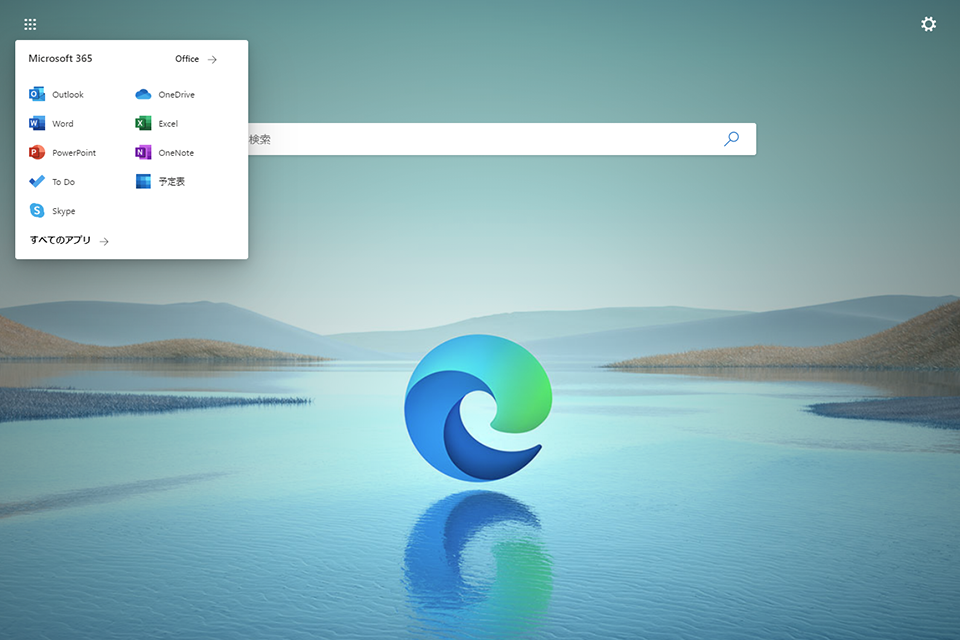
新しいMicrosoft Edge

ChromiumベースとなったMicrosoft Edgeは使えるのか?

いきなりのアップデート

本日、ウチのPCの環境でWindows Updateがかかり、再起動を促された。
再起動後、画面のど真ん中に表示されたのは、Microsoft Edgeが新しくなった、というものだった。
何でもChromiumエンジンベースとなり、世界最高クラスのスピードとパフォーマンスを実現、使用頻度の高いサイトや拡張機能とのWebサイトの互換性を確保できるようになった、という事らしい。
要するに…Microsoft EdgeがGoogle Chromeと同じベースラインに立った、という事にも聞こえる話なわけだが、もし私の解釈が間違っていないようなら、Google Chrome、Firefox、Microsoft Edgeという3つのブラウザが全て同じラインに立った、という事になるのではないだろうか?
Firefoxも以前に試した事があるのだが、結局は使う事を止めてしまった。理由はたとえブラウザがChromiumベースと同じでも、Google ChromeだとGoogleアカウントにログインして使用している関係から、他のGoogleサービスとの連携が取りやすかったからだ。
なので、Microsoft Edgeも同じ結果になるだろう、と予測しつつも、とりあえず新しくなったというのだから使ってみるのも一興と思い、とりあえず起動、試しに使用して見た。

恐ろしく軽い?

Windows10に切り替えて、初めてMicrosoft Edgeを使用した時にも感じたが、Microsoft Edgeはとにかく軽い。
以前のMicrosoft Edgeが軽かった理由は、今までのInternet Explorerで背負っていたものを全て取り去り、新たに構築したエンジンと機能群を持っていたからだが、今回のMicrosoft Edgeは、アップデート後の起動時にGoogle Chromeの利用状況を確認して、同じプラグイン等を最初から実装し、ほぼGoogle Chromeと同じ利用体験が可能な状態で起動する。
なので、最初からGoogle Chromeと利用する違いをあまり感じずに使う事ができるので、利用機能を比較するというよりも、いきなりその利用速度を比較する事がとても容易に感じられた。
新しいMicrosoft Edgeそして、その利用速度だが…Google Chromeより圧倒的に軽い。体感的なもの、という部分は否定はしないが、それでも動作の軽さは使ってみればわかる。明らかに軽快なのである。
おそらく同じChromiumエンジンベースといっても、何かが違うのだろう。操作していてすぐにその違いが目で、手で、感覚でわかるのである。
ただ…なぜ軽く感じるのかの理由はわからない。ひょっとしたら、今現在インストールされたばかりで、キャッシュされたデータがほぼない為、まっさらな状態で動作しているからかもしれない。このまま利用を続けていれば、次第に重くなり、結果Google Chromeと同じ結果になる可能性も否定はできない。

Continue reading…

テレワークの必需品?

コレ、必要な人って結構いると思う。

Webカメラで映すのはいいんだけど…

最近、テレワークが流行りだして、自室にWebカメラを設置したり、あるいはノートPCのWebカメラを使うようになった、という人は多いのではないかと思う。
実際、Webカメラが品切れでなかなか購入する事ができなかった、という人も多かったという話を聞くので、使用されるケースが全体的に増えたという事は間違いないと思う。
私は結局準備したものの、会社側からテレワーク要請が出なかったので、Webカメラやマイク設備をテレワークで使用する事はなかったが、テレワークで使用する事になるであろう製品を1点、テレワーク以外の用途で購入するコトになったに留まった。
言ってる意味がわからんぞ、と言われそうだが、おそらく、私が準備したその1点の製品は、テレワークで必要という人も多いだろうシロモノである。
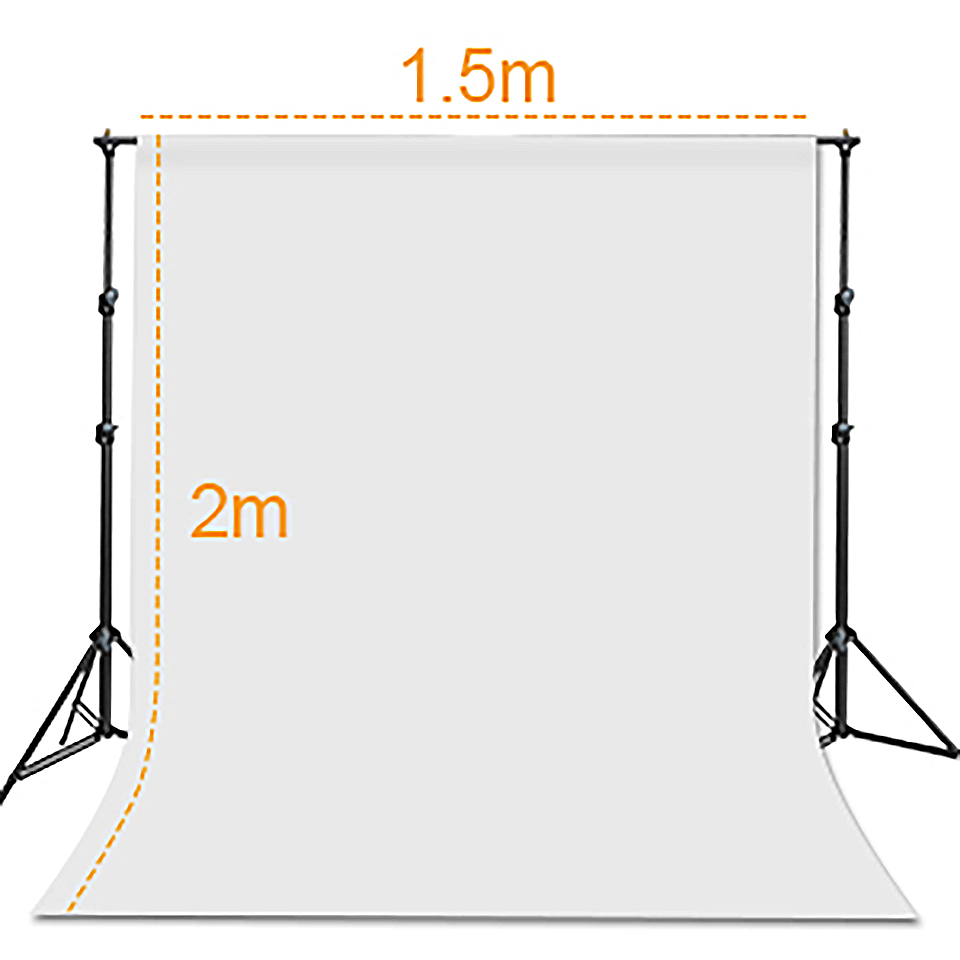
それが、「背景スタンド」と「背景布」である。
一つあると便利だが…これらの製品は、もともと写真を撮影したりする時、無地の背景にしたいという要望を叶えたりするもので、裏側にあるものを隠して、被写体のみにしたいときに使うアイテムである。背景に使う布は、ほとんどの場合無地で、色は各種あるのが普通だが、最近では特定の背景パターンが描かれた布もあるようだ。
「背景スタンド」は、両側にスタンド柱があるものだけでなく、真ん中にスタンド柱があるT字のなったタイプもあるが、私はとりあえず両側にスタンド柱のある「背景スタンド」を選択した。
これらの製品があると、たとえテレワークで自室をWebカメラで映す事になっても、部屋の中を映す事なく、この製品で自分の背景を隠してWebカメラを使えばいいので、多少散らかっていようが問題がなくなるので、便利だと思う。ただ、背景として長さ2mがちょっと長すぎるかもしれないが、その場合は上で丸めてクリップで留めておくか、地面に触れる所で纏めておけばよいので、改めて困るという事もないだろう。

テレワーク以外で使うとは?

しかし、前述したように、私はこの製品をテレワーク以外の用途で購入した。
では何の為に購入したのか?
それはズバリ写真撮影用である。
別に、アフィリエイトの商品撮影の為ではないし、ハイアマチュアの写真家になる為でもない。
目的はただ一つ。マイナンバーカードの申請に使用する写真を撮るためである。
…いや、それなら背景が単色のところをどこかで探してきて自撮りすればいいじゃん、と思うかも知れない。いや、実際その通りだし、もし万が一それでないとしても、証明写真を撮影するところで写真を撮ってきてもそれまでである。
なのに何故このようなものが必要だったか?
理由は私ではなく、母親にあるのである。
ウチの母親はもう外もロクに歩けない状態(そうは言っても歩けないわけではない)だし、外で撮ろうといっても、縦に首を振らなかったのである。
まぁ、年寄り独特のちょっとした挑戦をしたくない、という拒否反応みたいなものである。
だが、最近では保険証だけでは身分証明書にならなくなりつつあり、どうあっても顔写真は必要で、その際には背景のない顔写真を撮らざるを得ないのである。
私も何とかして写真を撮ろうと知恵を絞ったが、結局自由に写真撮影できる環境下で背景を単色にする方法を他に思いつくことがなかった。
なので、あえてこの撮影機材を購入したわけである。ちょっとした支出だが、他にも用途があるかもしれないと思い、投資する事にした。

Continue reading…

Blog収益化、壁にぶつかる?

もうね…コレ無理かもしれない。

記事数が多いデメリット

ここ最近、記事にする事が多くなったBlogの収益化活動だが、いろいろ調べて、いろいろ学んで、いろいろ試した結果、当Blogサイトは収益化が難しいのではないか?という、判断に至った。もちろん、私個人の判断であり、最終結論ではないのだが、それでも厳しいと思える要素がある、という事である。
いや、やり方次第で…という人もいるだろうが、記事数が4,700を超えるからこその問題が見えてきたのである。
どういう事かというと、まず長い年月をかけて記事を積み上げてきているので、リンク切れを起こしている記事がかなり多いという事。
そして仮にリンクをアーカイブ先へと修正したとしても、動画などの埋め込みの場合は、そもそも動画が再生されなかったりするので、記事としては成立しない事が問題となる。また、当時は何も考えずに動画を埋め込んできたので、その埋め込みコードの一部が間違っていたりして、Google Consoleで動画エラーがわんさか出てくるという状態に。
記事が多すぎて、全部修正する事なんて不可能だろ? と思えるところが、積み重ねられてきたBlogならではの問題で、修正をするとなると、その労力に見合う収益とのバランスか?と考えると、もうサイト作り直した方が良くない? という考えにも至るわけである。
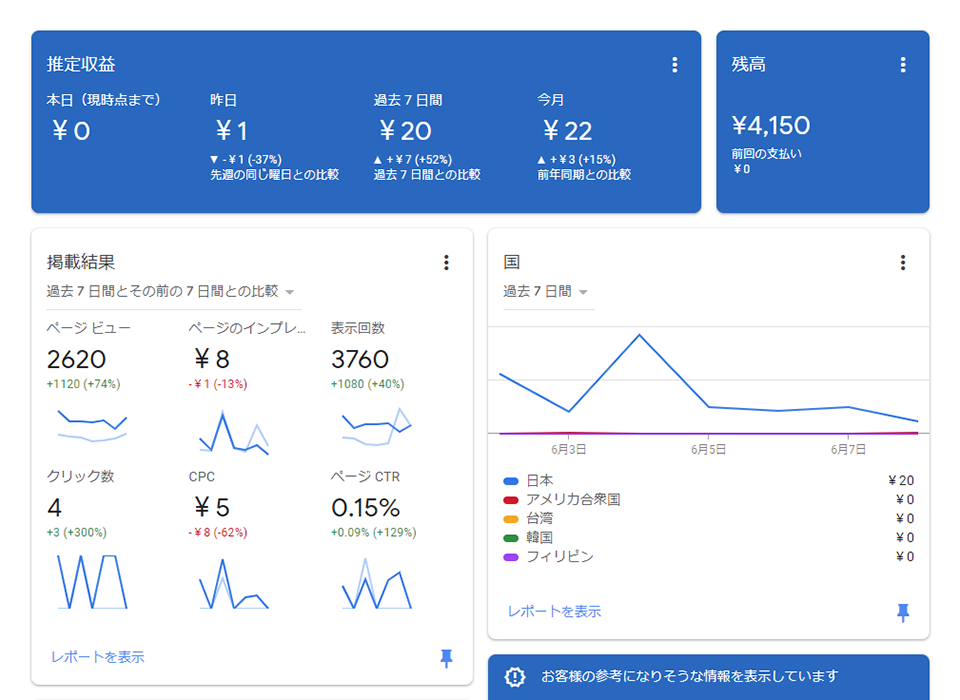
ちなみに、以下の画像はリアルタイムの当Blogの「Google AdSense」のホーム画面である。この収益性の低さはハンパではない。
打つ手なし?しかも…コレが当Blogの最大の問題なのだが、雑記Blogはテーマが絞れていないので、そもそも収益化が難しい、という問題がある。
良く言えば幅広いテーマでユーザーを選ばないという利点になるが、逆を言えばフォーカスしたテーマがないので、Blogそのものにまとまりがないばかりか、有効な宣伝に結び付かないデメリットがとても大きい。
このようなデメリットばかりが目立ってくると、このサイトで収益を出すなど、そもそも無理なんじゃないかとさえ思えてくる。
当初、記事数の多さをメリットと思っていたが、実は当Blogの不確実性を確固たるものにしたのも、この膨大な記事だった、という事である。
なんとまぁ皮肉な事で…(-_-;)

Olympus.Blue

で、もう一つあるサイトにもGoogle AdSenseを埋め込む事にした。
それが写真向けのBlogである「Olympus.Blue」である。

Olympus Blue

但し…こちらは2018年から更新が途絶えてしまっていて、新たな記事を生み出していない。
カメラを更新していないので、そのままパッタリ更新しなくなったのだが、とりあえずBlogはそのまま放置させてあり、独自ドメインも維持していたので、Google AdSenseだけは埋めた。
今後はコチラを特定のサイトとして運用していき、収益化を目指すという事も考えているのだが、残念ながらカメラそのもののアップデートを見送っていたり、私が撮影になかなか行けないという事も相まって、そもそもこのBlogを継続すべきかを思案中だったりする。
…何か、今の時点で心が折れたというか何というか…。
記事数は少ないので、修正したりするのは楽だが、コンセプト含めて継続できるかどうかが、問題である。
やはり写真の趣味にもっと足を踏み込んでコチラを主軸にするか?

Continue reading…

サイト収益化を考える

ちょっとずつだが、見直しを開始。

まずはAdSense

当Blogは、2つの収益化プログラムを内包している。
それがGoogle AdSenseとAmazonアフィリエイトである。
この二つ、ともに同じものではないのか? と思う人もいるかもしれないが、実は全く異なるもので、そもそもGoogle AdSenseはアフィリエイトではない。
Amazonアフィリエイトは、対象製品のリンクを貼って、そのリンクを踏んだ人がその商品を購入した際に宣伝料が支払われる仕組みであるが、Google AdSenseそのものは、製品の購入が必須ではなく、あくまでもAdSenseの広告をクリックしただけで宣伝費用が発生する。
ただ、その分収益化率が違っていて、Amazonアフィリエイトの方が収益化率は高い設定になっている。
なので、ほとんどの収益化を目的としているBlogは、このGoogle AdSenseをBlogの中に仕込んで、広告表示させていると考えられるが、その広告にもいろいろな種類があり、今まさに当Blogではいろんな広告の載せ方を実験している最中である。
なので、以前より広告が増えて見づらい、という人もいるかもしれない。特にスマホからの閲覧では、うんざりするレベルで広告が表示されているかもしれない。
これも実験中の結果であり、最終的にそのままにするかどうかも現在未定の処置である。

実は始めたのは2015年

私はGoogle AdSenseにBlogを登録したのは2015年からになる。
コレだけで稼げる人ってどんだけすごいんだよ…既に5年前からディスプレイ広告という広告ユニットを2つ、このBlogに組み込んでいた。
だが、アクセス数が少ない事もあって、この5年間の収益は5,000円にも達しておらず、最低8,000円から支払いとなるGoogle AdSenseの条件にも引っかかっていないのが今である。
このGoogle AdSenseで収益を上げるとなると、これはもうプレビュー数を上げるしかないわけで、しかもプレビュー数を上げた上でリンクを踏んで貰えるような仕組みづくりをしないといけない。
ただ、私個人の意見として、私自身が他サイトを見ている時思うのが「広告が多いと見づらくてイヤ」というのがあるので、自分のサイトでそれをやってしまっては意味がない。
如何にして見づらくせずに、広告リンクを置くか? というところが知識のない私としては非常に難しく、今は試行錯誤を繰り返しているところである。
とりあえず、あまり邪魔にならないところに置く広告を目指して設定をいろいろと見直しているところなので、PCやスマホでこのBlogを読まれている希有な方々にはしばらく不便をおかけする事になるだろう。

Continue reading…

Desktop Version | Switch To Mobile Version