(function() {function signalGooglefcPresent() {if (!window.frames['googlefcPresent']) {if (document.body) {const iframe = document.createElement('iframe'); iframe.style = 'width: 0; height: 0; border: none; z-index: -1000; left: -1000px; top: -1000px;'; iframe.style.display = 'none'; iframe.name = 'googlefcPresent'; document.body.appendChild(iframe);} else {setTimeout(signalGooglefcPresent, 0);}}}signalGooglefcPresent();})();

Category: IT/ネット/ソフトウェア

マイナポイント第2弾を申請

やる事は第1弾とあまり変わらない。

国民に謙る政府?

マイナンバーカードでマイナポイントが貰えるというキャンペーンは、これで2度目となるが、前回はマイナンバーカードを作成する事を促進する為に行われたもので、今回はマイナンバーカードをより利用しやすくするため、既存の公的個人資料をマイナンバーカードに紐付ける事を促進する為に行われるキャンペーンである。

国民に媚を売るキャンペーンまともな人が考えると「何言ってんだ?」というキャンペーンである事は、ちょっと考えればわかる事である。
というのは、政府として「便利なカードを作ったので、皆さん作成してください」というのが第1弾だとするなら、そもそも便利なカードなら、ポイントを支給しなくても国民は作成しようとするだろう。
また、第2弾にしても「皆さん、健康保険証の機能をマイナンバーカードと紐付けられるようになったので、便利ですから紐付けてください」と、本当に便利なら国民はポイントなど関係なく紐付けるだろうと考えられる。
また、口座の紐付けも同じである。便利なら国民は自ら紐付けるだろう。
だが、実際はマイナポイントという現金に通じるポイントを国民にバラ撒いて促進をしなければならない状況になっている。
使って欲しいシステムに誘導するために国家予算をバラ撒く政府。
何か間違っているように思えてならないのは私だけだろうか?

手続きは以前と同じ

私は、第1弾をはじめた時に、既に母親の分も含めてマイナンバーカードを申請、作成済みである。なので、既に手元にカードはあるし、今回言われている最大20,000ポイントの内、5,000ポイントは受け取り済みである。
なので、今回やるべき事は、マイナンバーカードと保険証の紐付けと、公金受取口座の紐付けができれば、残り15,000ポイントを申請できる準備が整う。
ほとんどの人は、スマホのカードリーダー機能を使って処理する方が楽だと思うが、私はスマホを持たない母親の処理を自分のスマホでやる事に抵抗を感じたので、今回もPCに非接触カードリーダーを接続して、PCでマイナポータルサイトにログイン、手続きした。
今回、改めてやらなければ鳴らないのは、マイナポータルに利用者登録情報を登録するところからである。
第1弾ではマイナポータルで特にログインするための利用者登録を必要としていなかったはずだが、今回はまず利用者登録を促される。つまり、メールアドレスの情報入力が必須、という事である。こういうの、スマホを持っていないお年寄りなどでメールアドレスを持っていない人は、どうすればよいのか、苦労する所ではないかと思う。
この利用者登録を実施して、マイナポータルでカードリーダーでマイナンバーカードを認証、保険証登録へと進めていけば、暗証番号4桁の入力を促され、そこを通過すれば後は何をするでもなく、保険証との紐付けは完了する。
公金受取口座は、同じように利用者登録でログイン後、公金受取口座の申請へと進み、暗証番号で本人確認をした後、口座を選択、入力して、完了である。
第1弾の時と比べて、やることは非常に簡単で、ただ指示に従って進めていくだけである。
スマホの登録だと、もっと簡単なのではないだろうか?
Continue reading…

もっときめ細やかに設定したい

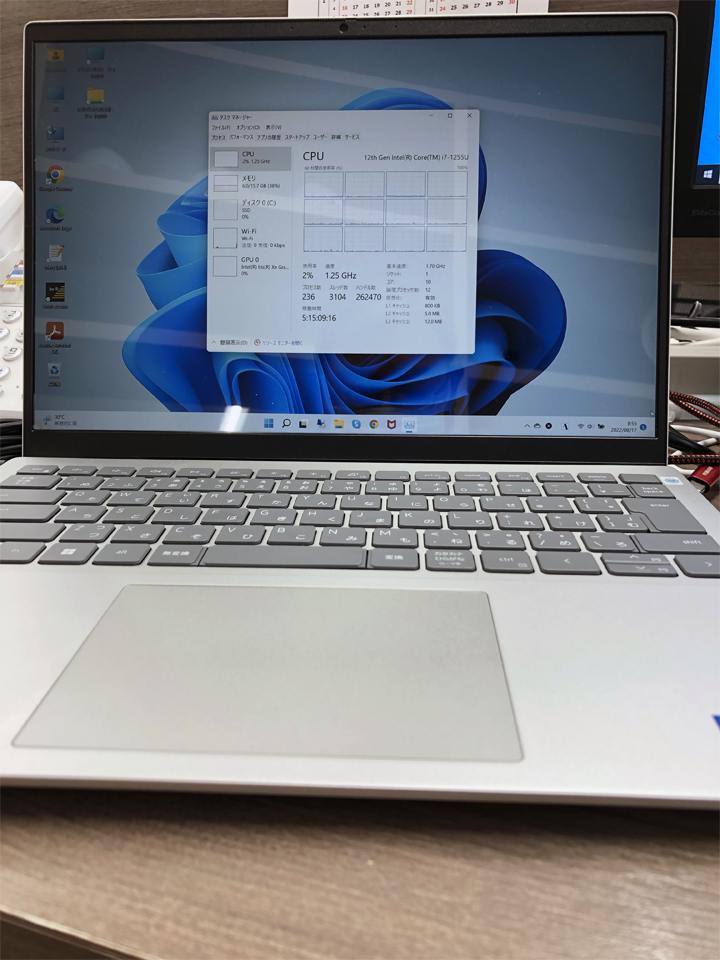
ノートPCのバッテリーを効率よく使いたいと思う今日この頃。

長く使うために

私はPCを使い始めて結構な年数が経過している。
だから今更のような話でもあるのだが、ノートPCと呼ばれるモノを手にした時から、比較的バッテリーの保ちの良さを確保するため、OSの設定を昔から結構調整する事が多く、いかに効率良く性能を発揮しつつ、バッテリーの保ち時間を延ばすか? という事に挑戦してきた。
で、ここ2年の間は、MacBook Proでそのバッテリーの調整などをしていたのだが、Macの場合、macOSのみを使っている時は結構バッテリーの調整は上手くいくのだが、Parallels DesktopによってWindowsを仮想で動作させている時は、このParallels Desktopそのものがバッテリーの消費が激しく、結局あまり効率の良いバッテリー使用という事は出来ていなかった。
なので、Parallels Desktop上でのバッテリー調整をいろいろ頑張ってみても、結局エミュレータで動作していると認識しているmacOS側は「Parallels Desktopが要求する電力=Windows10の要求する電力」ではなく、Parallels DesktopのWindows10が要求する電力+Parallels Desktopそのものが要求する電力」でしか動作させられなかったようで、思った程の効果は得られなかった。
が、今月私はMacBook Proを売却、Windows11のノートPCに機種変更を行ったので、現在はWindows11の上で、バッテリーの保ちをよくするため、いろいろな調整をはじめている。
質感も悪くない昔から比べれば、電力管理もより細かく、複雑になっているので、バッテリーの保ちは格段に良くなってはいるものの、それ故に使い勝手に影響する部分も多く、調整が難航している。
一番の問題は液晶モニタ

実の所、ノートPCの電力消費の一番の課題は、液晶モニタの輝度にあると言っても良い。
最近はGPUの使用というのもそこに加わるのかもしれないが、そもそもノートPCだけで考えた時、ほとんどのノートPCはCPU内蔵型GPUなので、GPUそのものは大電力を消費するという程のものではない。ただ、見た目がリッチな最近の環境であれば、当然GPUの稼働は昔よりも大きくなっているので、内蔵型GPUと言えど、場合によっては影響が出る、と言えるかも知れにない。
ただ、CPUやGPUの制御は、CPUメーカーが結構頑張っていることもあって、省電力性は随分と向上している。
利用が止まっている部分はwait状態に入ったりして、電力を消費しないように電力ステートが結構な頻度で切り替わるようで、思ったほど気にしなくても電力は消費しない。
だが、液晶モニタだけはそうは行かない。
人が利用する時は、すくなくともバックライトは絶対に点灯していないといけないし、問題はその輝度で電力をコントロールするしかない。
ところが、外の明るいところで使用する時は、液晶そのものが明るくないと、全く見えないという事も出てきたりするので、結局輝度を上げて作業するしかない。暗いところだと、輝度を下げないと明るすぎて見づらいと言うこともあるので、最近はノートPCそのものに明るさを検知するセンサーを内蔵し、周辺環境の明るさに合わせて輝度を調整するPCも当たり前に存在している。
このようにいろいろな改善が成されているのにも拘わらず、Windows11においてまだ不満を持ってしまう設定がある。
それが、電源に接続している時とバッテリーで駆動させている時の切替え設定である。

Continue reading…

JPGで保存できない?

いや、実は知ってたんだけどさ…。

保存したら.jfifだった

今日、ネットから画像が欲しいと思い、欲しい画像を右クリックして保存してみたところ、そのファイル拡張子が「.jfif」として保存された。
「あれ~、珍しく「.jpg」でも「.png」でもないのかぁ」とその時はそれぐらいにしか思わなかったのだが、数点の画像を保存した後、それらのデータを確認してみたところ、全ての画像の拡張子が「.jfif」となっていた。
いや、流石にこれはオカシイだろう、と。
「.jfif」も確かに汎用性のあるJPG互換のデータフォーマットではあるものの、ネットで使われていた画像の全てが「.jfif」のフォーマットになっているなんて事、まずあり得ない。
コレはオカシイと思って、意図的に「.png」で作られている画像データを保存してみると、こちらは「.png」で保存された。つまり「.jpg」で掲載されている画像のみ、私の環境下で「.jfif」として保存される感じである。
しかし、昨日まではこんな現象は起きていなかった。なぜ今日になっていきなり「.jpg」が「.jfif」に変換されて保存されるようになったのだろうか?

Windows Update

こういう時、真っ先に思い立つのがWindows Updateで設定が変わるという事である。
以前にも遭った事だが、Windows Updateで各種設定が変わってしまって、今までできていた事が出来なくなったり、あるいはやり方が変わってしまったりという事は何度かあった。なので、今度も何かしらの変更がかかった可能性が高い。
勝手に書き換わるのを何とかしてくれよ…今回のケースで考えられるのは、特定のイメージデータの保存拡張子をレジストリデータが決めているので、そのレジストリデータが書き換わったという事。当然、私が意図的にそんな事をするワケがないので、Updateの時に書き換わった可能性がある。
というわけで、今のレジストリデータがどうなっているのかを確認するためネットで「.jfif」「.jpg」の2つのワードを検索して、その変更方法を探してみた。
ほとんどの解説ページでは、既に保存されてしまった画像のフォーマットの変更方法が紹介されていたが、その中にレジストリの変更の事が書かれているサイトがあったので、そこでレジストリの設定保存先を調べてみた。

app world
https://appli-world.jp/posts/17035

上記サイトでは、画像のフォーマットの変更方法と、レジストリの書き換え方が紹介されている。Windows10での説明になっているが、Windows11でも内容は変わらない。
簡単に言うと、変更するレジストリキーは以下である。

HKEY_CLASSES_ROOT\MIME\Database\Content Type\image/jpeg

レジストリエディタで上記のキーを調べると、その中にあるデータの中に「Extension」という項目があり、そこで指定されている文字が保存される拡張子になる。
私の環境で調べて見ると、やはり「Extension」のキーが「.jfif」となっていた。これを「.jpg」に変更してレジストリエディタを終了させる。
これで「.jpg」画像を保存した際に、拡張子が「.jpg」として保存されるようになる。
やってみれば簡単な話だが、レジストリデータは間違ったデータで保存してしまうと最悪Windowsが起動しなくなるので、取り扱い注意である。

Continue reading…

どうしてもわからない

リモートデスクトップの画面カラーが合わなくて色が破綻した画面しか表示されない。

16bit? 24bit? 32bit?

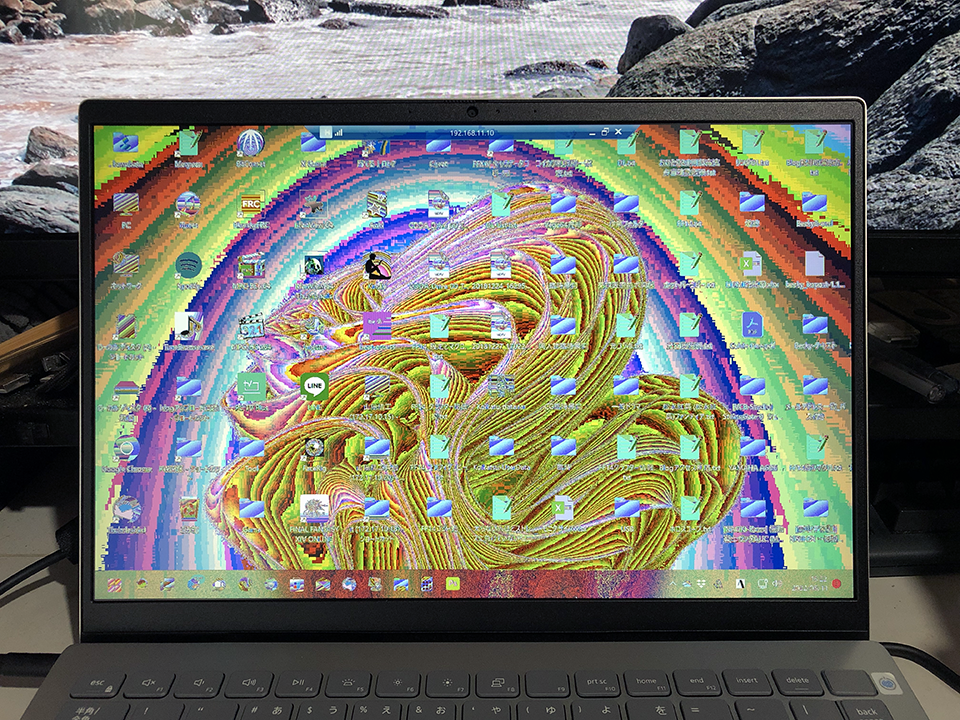
先日購入したDellのInspiron 14 5420にウチで使用しているメインPCをリモートデスクトップで接続して表示させると、どうしても画面のカラーが合わないのか、色がオカシクなり、正常に表示されない。
Inspiron 14 5420を購入した時の当Blogの記事にも同じ事を書いたのだが、その後、いろいろと試して何とか普通に使えないかと試行錯誤していたのだが、結局何をしてもこの問題が解決できる見込みがなかった。
何故リモートデスクトップだけがこうなるのか?ひょっとして購入したInspiron 14 5420が故障しているのか? とも思ったが、ウチのメインPC以外のPCをリモートしてみたところ、正常にリモートでき、画面のカラーも正常に表示されたのだ。こうなると、問題があるのはウチのメインPCと言うことになる。
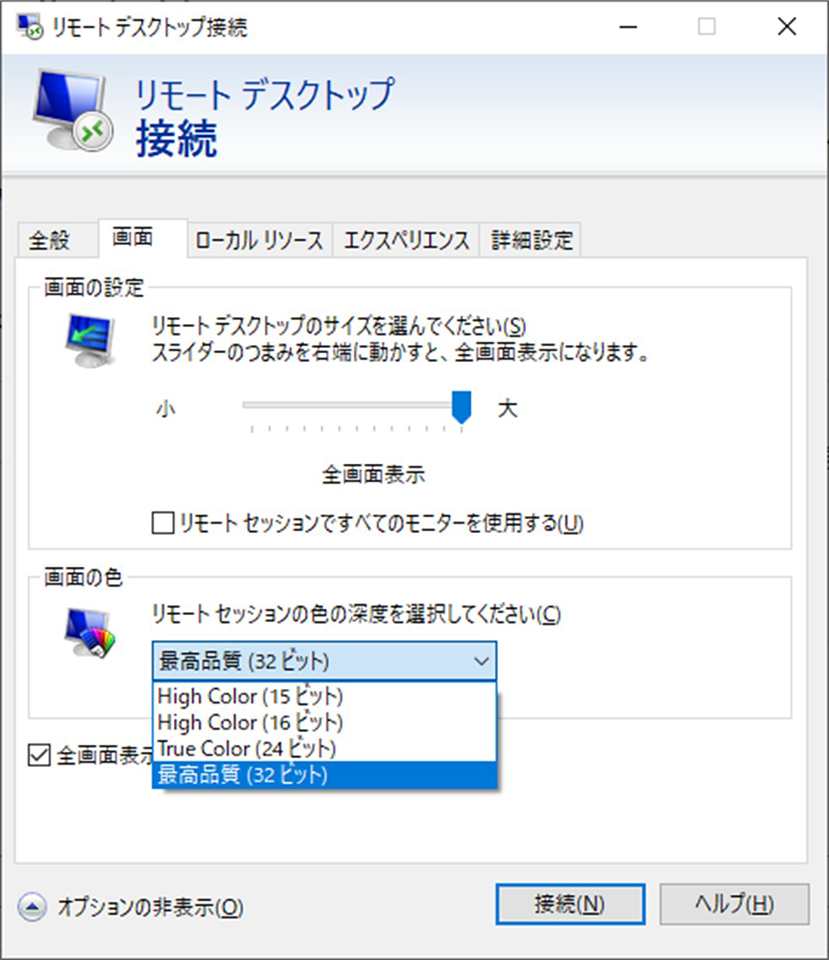
デスクトップの色合いという事は、色深度があっていないという事だろうか? と思い、リモートの設定で表示する色を15bit、16bit、24bit、32bitといろいろ切替えて接続してみたが、結局どの設定でも色合いの異常は変わらなかった。
何を試しても全部ダメちなみに、リモートデスクトップの画面以外の、ノートPCのデスクトップは普通の色合いなので、リモートデスクトップで表示しているリモート先のウィンドウだけが色合いがオカシイという状態である。
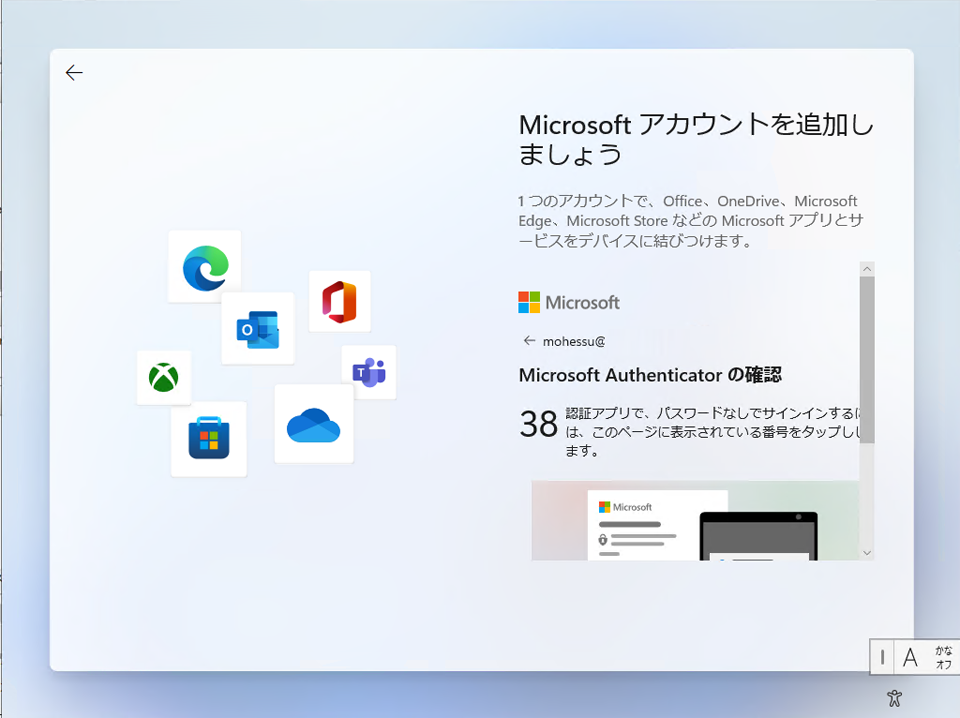
つまり、どう考えてもInspiron 14 5420は正常に動作していて、リモートデスクトップの対象となっているメインPC側の問題で、このような問題が起きている可能性が高い。

デュアルモニタが問題なのか?

問題を特定する為に、Inspiron 14 5420でリモートデスクトップを試した接続先の状況を一度整理してみる。
すると、Inspiron 14 5420で問題無く表示できているリモートデスクトップ先の他のPCは、全てシングルモニタの構成だという事がわかった。
つまり、私のメインPCのみデュアルモニタ構成だという事。しかも、その2枚にモニタは、共に色深度が異なるという事に気がついた。
34インチのウルトラワイドモニタは8bit、WQHDモニタは10bitという違いがある。
リモートデスクトップにおいて、デュアルモニタのPCをリモートする時に、接続しているモニタの情報と同じものをリモート先に出力しているとも思えないが、もしリモート先のビデオ設定がこれらの情報に左右されるとするならば、確かに問題が発生する可能性はある。
リモートデスクトップという機能における、ビデオ出力がどのような設定によって表示しているのかはわからないが、2枚のモニタの情報がリモート先に影響を与えているなら、一度メインPCのモニタを1枚に絞ってテストしてみてどういう状況になるかを確認した方がよいかもしれない。

Continue reading…

Windows11をローカルアカウントで

私は基本的にWindows11 Proしか使わないと決めているが…。

2バイト文字を避けるため

Windows10からWindows11に移行できるようになって、早9ヶ月が過ぎようかとしている状況だが、未だにWindows10を使用している人も多いのではないかと思う。
特にWindows10で困らない、という人がほとんどだろうが、逆を言えばWindows11でも困らないだろう事が予想される。
というのは、Windows11は大凡Windows10とあまり変化がなく、私も移行してみたが結局トラブルが何一つ起きなかったという状況だった。
セキュリティが強化されているので、本来ならWindows11に移行してしまった方がよいのだが、Windows10からWindows11へのアップグレードと、Windows11をクリーンインストールするのではまたセキュリティに関する設定が異なっているところもあるようで、本当の意味で強固なセキュリティを確保したいなら、Windows11をクリーンインストールすべきと言える。
そんなWindows11だが、個人使用のほとんどの人はWindows11 Homeを利用していると思う。
このWindows11 Homeは、クリーンインストールする際、Microsoftアカウントを要求してくる。これはHomeエディションでは必須の条件とされていて、ローカルアカウントでのインストールができない仕様になっている。
Microsoftアカウントが必要ってのが問題この説明だけを聞くと、特に何が問題になるのかなんて判らないと思うが、Microsoftアカウントを、2バイト文字…たとえば日本語で登録していたりすると、このWindows11のアカウントそのものが2バイト文字のものになり、作成される個人ファイルで2バイト文字のフォルダが作られたり、時には文字化けのような文字列(実際には文字化けではなく2バイト文字が変換された1バイト文字列)が付けられたフォルダなどが作成されたりする事がある。
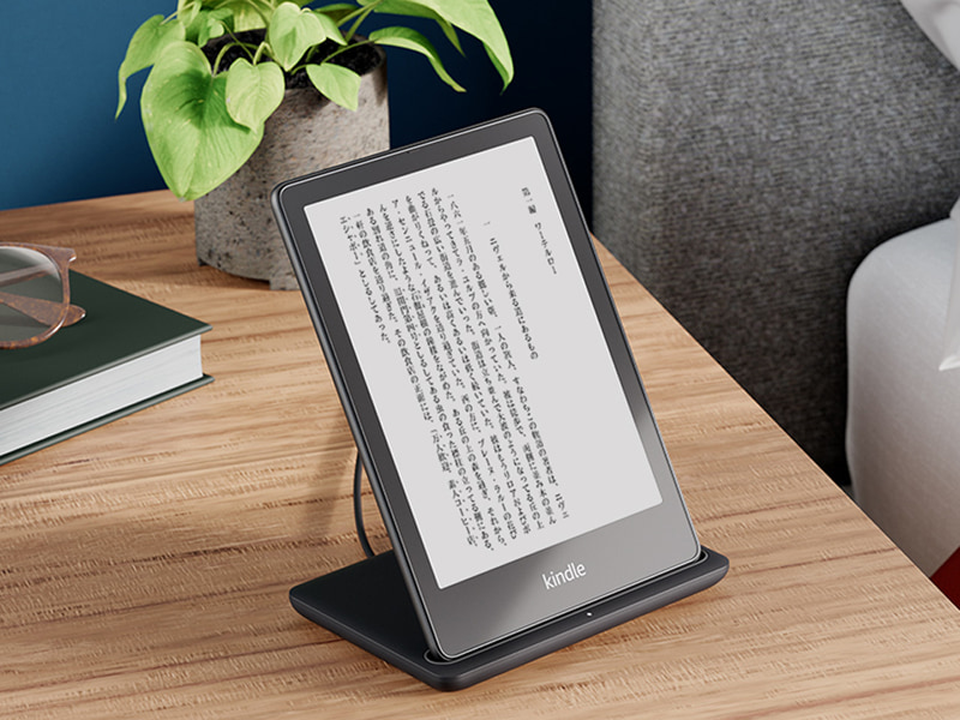
私はコレがイヤで、Windows10の頃からインストール時にはローカルアカウントでまずアカウントを作成してからインストールを完了させ、その後Microsoftアカウントを紐付けるという事をしている。
だが、Windows11 Homeはそれができなくなっていて、Windows11 Proのみ、ローカルアカウントでの登録が可能になっている。
なので、Windows11の新規クリーンインストールを今後考える時、私はWindows11 Proを購入してセットアップしようと考えていた。

Proはホントは不要?

だが、私がいつも情報を得る為に閲覧しているWebサイト「北森瓦版」に、面白い情報が掲載されていた。
ローカルアカウントでWindows11をインストールする方法と題された記事で、これにはHomeとかProとかの記載はないのだが、ProはMicrosoftがローカルアカウントでのインストールができる事を明言しているので、記事の内容としてはWindows11 Homeを対象としたものと推測される。

北森瓦版 ローカルアカウントでWindows 11をインストールする方法
https://northwood.blog.fc2.com/blog-entry-11450.html

これによると、海外サイトでMicrosoftアカウントを使わずにローカルアカウントでインストールする方法が2つ紹介されている。
詳細は上記サイトを見て戴くとして、簡単に説明すると、1つ目はコマンドプロンプトを呼び出して直接コマンドを打ち込み、ネット接続を無効化した上で登録する方法、2つ目は登録するMicrosoftアカウントに特定のメールアドレスを入力する事で、Microsoftアカウントとの紐付けを拒否し、ローカルアカウントで登録する方法になる。
但し、2つ目の方法はWindows11 22H2以降でしか使用出来ない方法のようなので、インストールしたWindows11のインストールデータの状況によって出来ない場合もあるかもしれない。
Microsoftアカウントと紐付ける事そのものは悪い事とは思わないが、文字の仕様による問題で2バイト文字のフォルダが作られたり、文字化けのような意味不明なフォルダが作られる事を避けたい場合は、やはりローカルアカウントでそれを防ぎたいところである。

Continue reading…

Amazonプライムデーで…

欲しいものはあるが、買えるのか?

散財してはいけない状況

母親が自宅に戻ってきてから、介護生活が始まり、そこでいろいろと前準備にも出費したし、実際介護が始まってからもいろいろな出費が続いている。
実態として、どれぐらいの支払いが今後発生するかもよく分かっていない今のこの状況で、Amazonプライムデーが始まってしまった。
正直、欲しいものがあったりするのだが、ここで散財して良いのかという問題があり、私はこのチャンスを利用する事はできないかもしれない。

やはり欲しくなったKindle

第10世代のKindle PaperWhiteを既に持っている私だが、6.8インチに画面が拡大したPaperWhiteは実に魅力的なデバイスだと思っている。
Kindleという電子書籍に関して言えば、既にiPad ProにKindleのアプリを入れているので、それで問題ないだろ、と言われる人も多いと思う。
だが、実際にKindleを使っていた者として言わせて貰えば、PaperWhiteで読むという事と、iPadで読むという事は、全く異なっていると言える。なので、iPadを持っている人であっても、Kindleを別に購入して使っているという人は案外と多いと言われている。
やはりE-inkデバイスは、目にやさしく、かつ文字は読みやすいという特性があるので、読書好きならiPadで代用できるとは言いにくい。
というわけで、私もiPad ProでKindleアプリを使ってはいるものの、未だに第10世代Kindleを併用している事があり、画面が拡大されたKindle PaperWhiteはちょっと欲しいと思えるデバイスになっている。
今回のプライムデーでは、私の本命であるPaperWhite Signatureモデルは対象になっていない。これが一番残念な話で、その代わり、Kindle Oasis 32GB 広告無しモデルが24,980円と1万円引きになっている。
単体で見れば実によい製品Signatureモデルの価格が19,980円なので、Kindle Oasisと5,000円の価格差である事を考えると、Kindle Oasis 32GB 広告無しモデルはお買い得と言えるかもしれない。

ただ、Kindle Oasis 32GB 広告無しモデルは充電ポートがMicro USB端子だが、Kindle PaperWhite signatureモデルはUSB Type-Cと世代が新しいし、おそらくページ送りなどの表示も僅かながらKindle PaperWhite signatureモデルの方が速い可能性がある。
なのでこの違いを理解した上で、どちらがよいか、判断すべきだろう。
ただ…やはり私は購入できるかといえば、難しいと言わざるを得ない。

Continue reading…

au、大規模通信障害とイマドキの生活

気がつけばネットのない生活はあり得なかった。

全ては7月2日から始まった

KDDIが7月2日から、au、UQ mobile、povo、au回線を使用するMVNOサービスにおいて、通信障害が発生していると発表した。
2日1時35分から発生していて、その範囲は全国に及び、音声通話やデータ通信が利用しづらい、というより使えない状況となっていた。
端末のアンテナピクトが立っていない表示になっていて、使えないと見た目でもわかるのだが、その状態でもデータ通信が出来たという話がSNSで成されていた事から、KDDIでは「使えない」とは言わず「利用しづらい」と案内していたと考えられる。
だが、大凡にして使えないという事実は変わりが無く、これによって全国規模で被害が出ている事が確認された。
事故が発生したのが週末という事もあり、週末に予定していた事が通信障害で出来なくなった、なんて人もいたのではないかと思う。
モバイル通信ができないという事この通信障害の原因は、設備障害によるもので、音声通話(VoLTE)交換機での混雑(こういった大規模混雑を輻輳(ふくそう)という)だとKDDIは発表した。
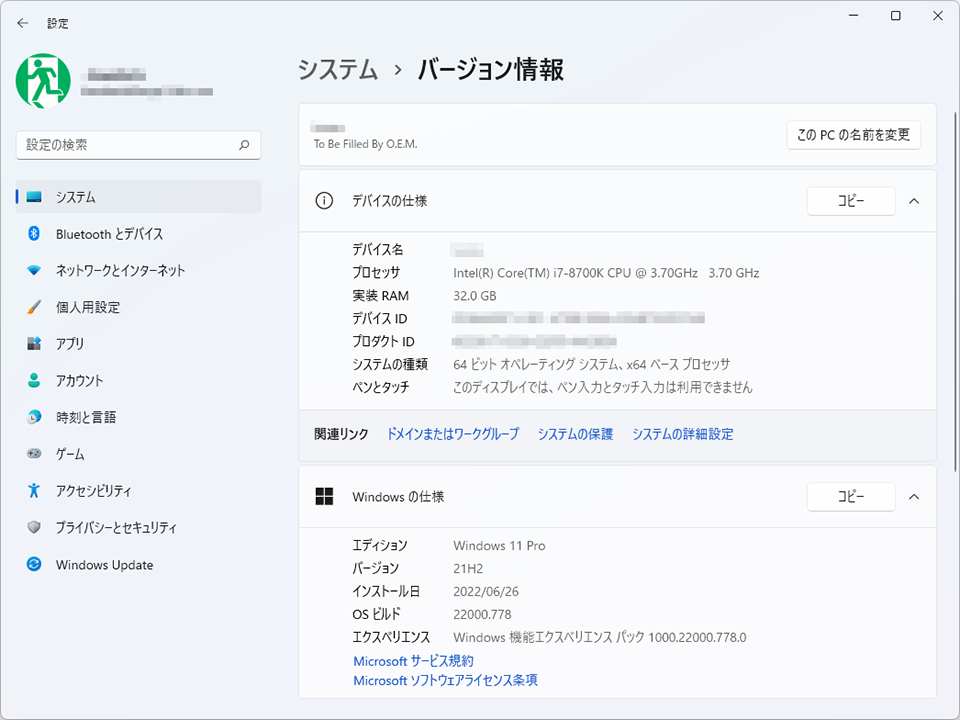
7月3日にKDDI社長の高橋誠代表取締役が記者説明会を開催、謝罪し、その時の状況説明を行った。
原因は、当初はルーター機器の交換工事というメンテナンスを行っていたのだが、トラフィックルートの変更をする中で一部の音声通話が不通となってしまい、これを発端にルーターで障害が発生、VoLTEでの音声通話が使えないという状況となった。
この状況が発生した事で、トラフィックルートの変更を取り消し、ルートを取り戻そうとしたが、結果的にアクセスが集中して再接続要求が多発、全国規模で輻輳が発生したという。
発生時間が深夜帯だったにも拘わらず、この再接続要求が多発したのは、VoLTEでは50分に一度端末がNetworkに登録処理を行っている事から、使用者が使っていなくても一定の通信が実施されている事によって、接続要求が集中したと説明している。

通信できないために…

高橋社長の説明会は、一部の人には高評価を与えたと言われている。
通信障害を引き起こしたにも関わらず、高評価とされたのは、その技術的説明において、高橋社長が狼狽えることなく、自らの言葉でもって記者に説明していた姿が見られたからだ。
昨今のお偉方で、ここまで技術的な話ができる人はそう多くはないのではないかと思うので、技術者からすれば素晴らしい社長に見えたのかも知れない。私もこの技術的知識が豊富である事はもちろん評価したい。
だが、通信障害に対しての対応としてここまで問題を大きくしてしまったKDDIという企業に対しては、厳しい目で見ざるを得ないと思っている。
今や通信インフラは人の命を預かるインフラになっている。特に医療関係では、この通信が途絶する事で命が危険にさらされる事が起き得る。
医療機器が通信をするようになって、その通信にトラブルが起きないようにするのは勿論必要だが、医師との連絡まで専用回線という事はあり得ない。また、医療に繋がる介護関係でも同じ事が言える。
今や、通信インフラというものは、そうしたライフラインになっているという事をまず考えるべきで、今回のような大規模通信障害が起きたとき、そうしたインフラ不全による危険をどのようにして未然に防ぐかは考えておかねばならない話である。

Continue reading…

Windows11にアップグレードした

いつかはやらねばならない事。だからやってみた。

所要時間、約1時間

Windows11への移行が可能だと判明したのは、Windows11が実際に公開される直前、つまり2021年9月ごろだったと思う。
Microsoftが2021年6月に発表した「PC正常性チェック」というプログラムの出来があまりにも悪く、一時的にチェックプログラムの公開を一時撤回するという事態となり、結局マトモにチェックできるプログラムが公開されたのが、Windows11公開1ヶ月前、という状況だった。
私の環境は古い環境ではあるものの、初期のWindows11の必要要件をギリギリカバーできる環境だったため、最初公開された「PC正常性チェック」でもWindows11への適合は問題はなかったのだが、私自身、Windows11へのアップグレードは結構慎重だったと言える。
慎重になっていた理由はいくつかあるが、配信直後はバグが多いという事と、増設しているハードウェアのデバイスドライバの対応具合が不明なウチはアップグレードできない、と考えていた為である。
特に、USB3.0拡張カードのデバイスドライバはものすごく怪しいと言えたため、これが最悪使えなくなっても良い、と判断できるぐらいでないとアップグレードはできないと考えていた。
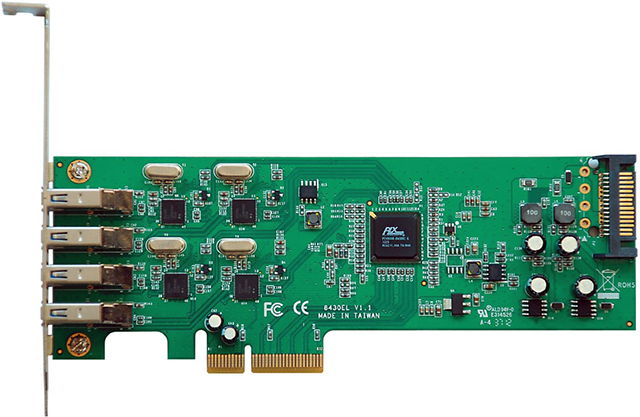
このUSB3.0拡張カードに関して言うと、詳細は過去に当Blog記事として書いたが、コントローラがRenesasのもので、PCI Express3.0のx4スロットに対応したカードで、類似のものを私は他に見たことがない。
とりあえず、この珍しい拡張カードが最悪使えなくなっても受け入れるだけの覚悟をしたので、いよいよもってWindows11へとアップグレードしてみた。
時間はかかったがすんなりアップグレードかかった時間は約1時間程度。実際にはもう少し短かったかもしれない。通信速度が安定する深夜帯にアップグレードした割には時間がかかったと言える。
オークルクリア

結果からいうと、Windows11Proへのアップグレードに関しては問題は一切起きなかった。
もう少しトラブルが発生するかとも思ったが、数回再起動を繰り返した後、普通に立ち上がったので少々肩透かし気味な結果と言える。
ただ、自分が思っていたよりもずっと使い勝手が変わった感じで、やはりタスクバーそのものの違いに随分と戸惑う部分が多い。
あとWindowsの環境音が変わってしまったので、起動時など音の出るところでものすごい違和感を感じる。ちょっとおとなしめの音に変わったというのもあるが、以前よりずっとお上品な感じで好き嫌いが分かれそうな感じがした。
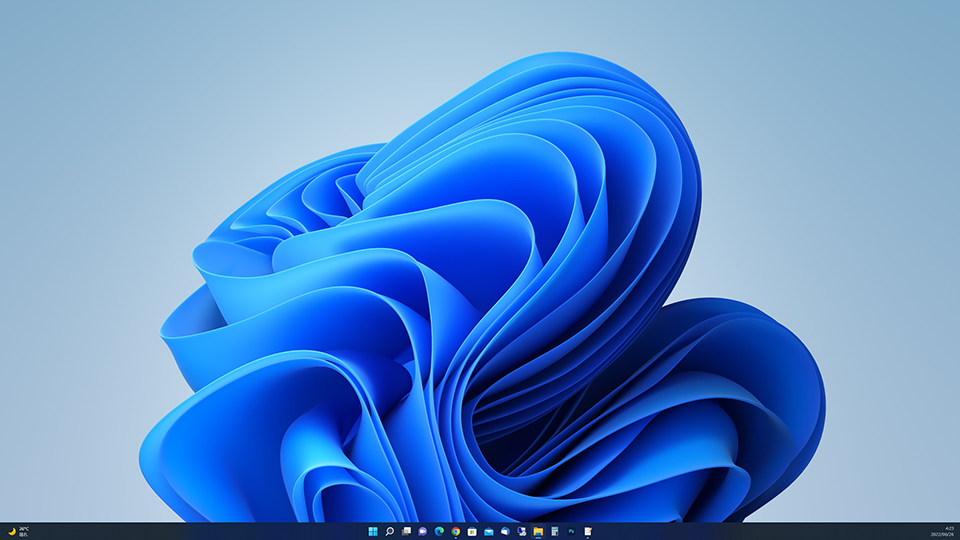
Windows11を象徴するこの壁紙Windows11の象徴的な青が綺麗なデスクトップ画面を見ると、無事アップグレードが済んで良かったとつくづく思うが、使っていて違和感を感じる部分もある。
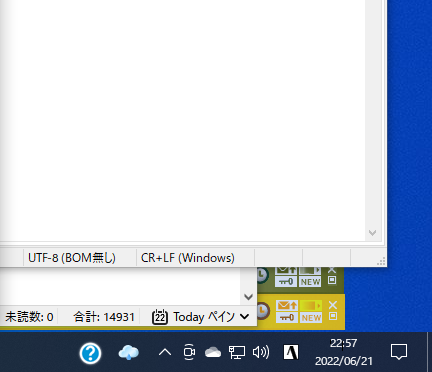
例えば…Windows Updateを実行して、Windowsのシステムが更新される際、画面に○%という進捗がでるのだが、そのメッセージがちゃんとした日本語になっていないという、何ともお粗末なローカライズが残っていたりする。
Windows11が公開されて8ヶ月が過ぎたというのに、未だにこの辺りが直されていないというのも、何とも残念な話である。
おそらく、細かい部分を見ていけば、他にも違和感を感じる部分はあるだろうが、Windows10ではそうした事が見られなかっただけに、何故Windows11にした段階でそんな状態になってしまったのか、謎である。

Continue reading…

ATOKで不具合?

情報を集めようとしても集まらないという罠。

Chromeで…カナ打ちできない?

ATOK Passportを契約し、既に数年が経過している。途中、プレミアム版が登場し、現在の契約はそのプレミアム版を契約している。
普通に使う分にはプレミアム版は不要とは思うが、プレミアム版はクラウド辞典などが使える上に、iOSのアプリなどもProfessional版が使えるという利点があるため、文章をよく書く私から考えてプレミアム版が良いだろうという事で、現在プレミアム版を契約している。
この事そのものは良いのだが、本日、そのATOKのバージョンが上がるという通知が出たので、何の疑いもなくバージョンアップした。
バージョンは32.2.5と、最新版になり、おそらくは今まで何かしら存在していた不具合が解決したものと思われる。
ところが…ここからが問題である。
再起動を促されたので、再起動したところ、その時からGoogle Chromeで日本語を入力しようとすると入力できず、仕方が無いのでMS-IMEに切替えるとIMEは切り替わり、そちらでのローマ字入力は問題なくできるのだが、ATOKに再度切替えると、普段私が利用しているATOKのカナ打ちが出来ず、Windows10のデスクトップ右下のIMEアイコンのところが、ATOKを利用している形には表示されるのだが、そのアイコンの右側に入力モードが表示されなければならないのに表示されないという状態になり、結局どう足掻いてもローマ字打ちは何とかできても、カナ打ちにはできない、といった現象が起きるようになった。
IMEがオカシイ
気になったので、テキストエディタ「Mery」や、その他文字入力ができるアプリケーションでカナ打ちができないようになっているか確認してみたが、そちらでも問題なく動作している事を確認した。
Google Chromeだけ、このような状態が発生し、ATOKが使えない状況になっているようだ。

Microsoft EdgeやFirefox

いろいろ動作状況を確認したのだが、Google Chromeと同じような動作になるアプリケーションが見当たらないので、Google Chrome固有の問題なのかな、とも思ったが、今回の問題はATOKのバージョンを上げた事によって発生した問題なので、ATOK側の問題ではないか、と私としては予想している。
ただ、Google Chromeのみ発生しているという状況では、ATOK単体の問題と言うには説得力が薄い。
そこで本当に他に再現するようなアプリケーションはないのか、と再度確認してまわったところ、Microsoft Edge、Firefoxでも同様にATOKがまともに稼働していない事が判明した。
…たしかMicrosoft EdgeもFirefoxもGoogle Chromeと同じ仕組みのブラウザじゃなかったっけ?
結局、ATOK固有問題なのか、Google Chrome系ブラウザの問題なのかはハッキリしないが、この組合せでカナ打ちできないという問題が発生している事は判明した。
ちなみにブラウザはすべて最新版へとアップデートをかけている。ここは押さえるべきポイントなので、確認はした。

Continue reading…

Windows11への恐怖

それでもいつかは切替えないといけない。

頻繁に警告される

ウチのメインPCは、CPUにIntel Core i7-8700KというCoffee Lake世代のものを使用している、言わば今から5年ほど型落ちしたCPUを搭載したものになっている。
Windows11への対応としても、ほぼ必要要件の最下限に位置するCPUで、当然それらに繋がるマザーボードや接続機器も似たような必要条件ギリギリの位置にいる事になる。
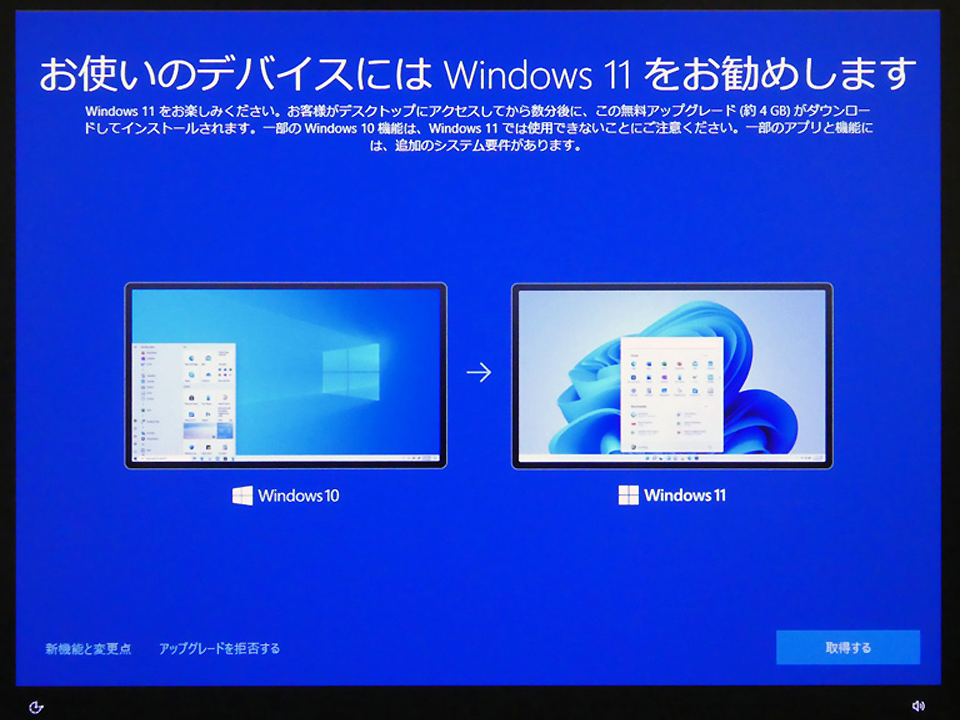
だが、必要要件は満たしているという事で、時々起動時にWindows11への切替え案内が表示される事がある。
そんな事言われてもなぁ今まではそれらが表示されていても「今は適用しない」などの項目を選んで強制的にWindows10の使用を続けていたのだが、こうした行為もいつまでも続けていられない。Windows10は延長サポートが2025年10月14日まで、となるが、それはWindows10のリリース時、つまり2015年7月の段階で明言されていたものである。
Windows11が登場する前であれば、この延長サポートがさらに延長される可能性もあったかもしれないが、既にWindows11が公開されている今となっては、間違いなく2025年にはWindows10はサポート終了となる。
となれば、あと3年内にWindows11に移行してしまわなければならない事は間違いが無く、いつまでもWindows10でいられる事はあり得ない。
まだ3年あるのだから、それまでに乗り換えればいいじゃないか、という人もいるかもしれないが、OS、とりわけWindowsは、その使い勝手に慣れが必要である事から、できれば早い内に切替えてしまいたいというホンネはある。
ここ最近になって、メインPCを起動させると、このWindows11への切替えを頻繁に通告してくるウチのPCを見ていて、もうそれを意識しない事はあり得ないな、と私的に感じてしまった。

気になるのはデバイスドライバ

ウチのメインPCをWindows11に切替えるにあたって、私がトラブルを気にしている最大の問題は、実はPCI Express接続のUSB3.0増設カードである。
今のメインPCの一つ前のPCに導入した増設カードで、まだUSB3.0のコントローラーがメーカーによって安定感がまるで違うと言われていた時代のものである。
PCI Express x4で接続されるその増設カードはその名称を「USB3.0RX4-P4-PCIE」と言い、転送速度として確実に300MB/s以上の速度を得られる仕様のもので、当時は他に選択肢がなかったものである。
Renesas製チップを4つも載せてる時点で高いワケである
それを説明した記事を当時、当Blogでも書いたのだが、2020年にこのIntelのRenesas製USB3.0ドライバに脆弱性が発見され、一度は使用を諦めようとしたのだが、その後Windows10で提供されたドライバでは問題がないという事が発覚、今に至っている。
このドライバ、要するに現時点ではWindows10に含まれているドライバを使用している、という事になるわけだが、これがWindows11になった時、どうなるか? というのが、今の私の最大の問題になっているわけである。
そんな古いUSB3.0増設カード、使用を辞めてしまえばいい、と言われるかも知れないが、最近のマザーボードと違ってUSBポートの数は今程多くない事から、どうしても元々の接続先から増やす為に増設カードを入れているワケで、その需要が有る限りは使って行きたいというのが私のホンネである。
なので、コイツがWindows11によって使えなくなると、そこから見直しする必要が出てくる。
これを置き換える方法としては、一口あるUSB Type-Cをハブで分けて使用するという方法が考えられるが…。

他にも問題はあるかもしれない

だが、この想定する問題はあくまでも私が想定しているだけの話であり、実際には他にも問題はあるかもしれない。
ほとんどがUSBがらみの問題だろうし、他にあるとしたらマザーボードに付随する問題だろうと予想される。
ただ、マザーボードに関する部分で言えば、もともとWindows11の対応を検証する事ができるプログラム「Windows11正常性チェックプログラム」で確認している部分もあるので、おそらくは問題はないだろうと考えられるが、Microsoftがマザーボードの全ての接続コントローラーをチェックするプログラムを作るとは思えないので、部分的には出たとこ勝負である可能性が非常に高い。
この部分で躊躇う人も多いと思うし、私もその一人である。
もっとも、Windows11はセキュリティの部分以外ではほぼWindows10と同じ、という側面もあるので、Windows10で動作していれば問題はない、という部分もある。それを全てに言えない事が問題ではあるのだが、致命的なまでに対応できていなかった、という事はないだろう。

というわけで、一度は試そうかという気を起こし、今週は結局アップグレードしなかった。
アップグレード後10日の間であれば元に戻せる、という事がMicrosoftからアナウンスされているが、それを踏まえて一度試してみるのもアリかもしれない。
ホントは新規にWindows11を入れるのが良いワケで、新PCを導入できるのが理想なのだが…こうした迷いはいつまで続く事になるのやら。

PayPayカードへ変更

半年前に更新したばかりなんだけどなぁ…。

4月から切替え

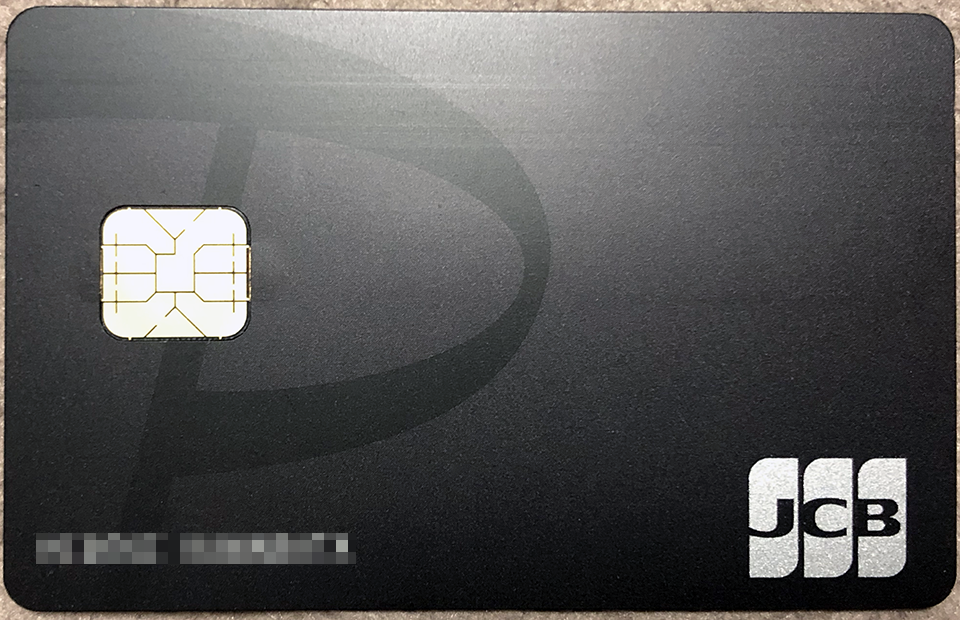
私がメインで使用しているカードはYahoo!カード[JCB]になる。これは単にYahoo!オークションを利用していく上で便利だった事もあって使っていたというのが本当の所だったのだが、偶然にもジャパンネット銀行と繋がる事となり、メインバンクをジャパンネット銀行にした私にとって、ジャパンネット銀行がPayPay銀行となり、同時にYahoo!カード[JCB]がPayPayカード[JCB]となり、その特典としてPayPayポイントが加算されるようになった事は、ある意味とても都合の良い変更だった。
気になるのは…その命名だけであって、機能としてはすこぶる相性が良い。
Yahoo!カード[JCB]は、実の所昨年12月に更新したばかりだったのだが、この4月からPayPayカード[JCB]に切り替わるという事で、また新たなカードが届くこととなった。
PayPayカードとしてナンバーレスになった昨年12月の時にも、このカードの更新でいろいろな引落し先の情報更新をいろいろと行ったのだが、今回の4月のPayPayカード[JCB]の切替えで、再び情報更新せねばならなくなった。

ポイントの集約など有りがたい側面、この切替えがまた面倒で、こういうのはもっと自動で出来る様にならないものか、と不満を言ってみたりする。

番号は同じで違うのは2つだけ

このカードの更新というのは、基本的に変更点が2つしかない。
いや、内部的にはもっと違う事があるのかもしれないが、個人を識別する上の情報では2つしか変更点がないのである。
まず一つが有効期間。これはカードが更新される事で変更となるので必ず変わる。変更するタイミングから未来に向けて5年先が有効期間になる。
そしてもう一つがセキュリティコードである。通常3桁の数字がクレジットカード以外の番号で決められていて、そのセキュリティコードだけはネットでも毎回入力する必要がある番号である事が多く、更新の度のこの番号は変更になる。ある意味、もっとも重要なコードと言えるのではないかと思う。
この2つ以外は、クレジットカード番号、登録名、住所、電話番号等々、全てが同じであるため、引落しの際の情報更新に関しても、確認するだけでいいハズ…なのだが、この情報更新に関して、オンラインの場合、どうも本当に有効期間とセキュリティコードの更新だけで良いのか、不安になる時がある。
というのは、普通セキュリティコードを更新すると、ネット上でさらに高度な3Dセキュアの確認があったりするものだが、時にこの確認がない時がある。
ある場合は問題ないのだが、ない場合はただ単に情報を更新しただけで終わってしまう。
それと…時にセキュリティコードの入力が不要な場合もある。これで本当に引き落とせるのか?
とりあえず、更新期間の変更は全てにおいて実行し、セキュリティコードの入力が必要なものも全て更新はした。あとは期日になってちゃんと引き落とせるかどうかやってみるだけである。

Continue reading…

やはり通信問題が…

5月13日にv6プラスのVNE事業者「JPNE」に切替えたが、トラブルは続く。

根本原因は変わらないという事

いろいろすったもんだして、現在使用しているWi-Fiルーター「WXR-5950AX12」に問題があり、安定するルーターと紹介してくれたQNAPの「QHora-301W」をIPv6で使用するには、VNE事業者がNTT CommunicationsのOCNバーチャルコネクトでは使えないので、JPNEのv6プラスに切替える必要がある、という事から、v6プラスに切替えたのだが、心の中で、これで少しは問題が改善しないだろうか? と甘い考えでいたのだが、やはり根本的な問題は解決していない事を確認した。
VNE事業者も重要だな切替えた数日は問題なく通信が行えていたのだが、イキナリ通信が瞬断し、繫いでいた通信が切れるという、以前起きていた事がそのまま発生した。
その後、5GHzのWi-Fiのみ消失するという問題も発生し、その現象を確認した段階で、やはり何も解決していないな、という事がよくわかった。
そもそも原因はルーター、と言っていたのだから、問題解決はしないだろうな、という事は分かっていた。ただ、VNE事業者を変えることによって、通信ラグが変わり、スムーズにいかないかな、と期待したのだが、それはあまりにも虫の良い話だった、という事である。

v6プラスで変わったこと

v6プラスに切替えた記事を当Blogでも書いたが、その記事にも少し書いた通り、夜間の通信速度に関しては明らかに向上した事を確認した。
ただ、その後日中の通信速度を計測した結果、日中はOCNバーチャルコネクトの方が少し速いかな、という印象をもった。
ただ、最高速度を求めればそういう話だが、そもそも通信は安定している事が第一であり、さらにいえば500Mbpsも300Mbpsも、連続データを送受信しなければ体感的に大きく変わるものではない。もちろん、大きなデータ通信であれば時間に差はあるのだが、使い勝手の面で差として感じる事はあまりない。
また、もう一つ利点を見出した。
以前、IPv6は通信が確立するまでにとんでもなく時間がかかる、という話をしていたが、その確立するまでの時間が多少短くなっているように思える。
OCNバーチャルコネクトだと、完全に通信が確立するまでに相当な時間を待つことになるにだが、v6プラスだと以前よりは速い段階で確立している。これは副次的な効果ではあるが、有りがたい話である。
VNE事業者を変えるだけで、利点が明確にわかるというのは、とても有りがたい話である。
ただ、この恩恵を完全に得るためには、そもそものルーターの安定度を引き上げる必要がある。

Continue reading…

Desktop Version | Switch To Mobile Version

