(function() {function signalGooglefcPresent() {if (!window.frames['googlefcPresent']) {if (document.body) {const iframe = document.createElement('iframe'); iframe.style = 'width: 0; height: 0; border: none; z-index: -1000; left: -1000px; top: -1000px;'; iframe.style.display = 'none'; iframe.name = 'googlefcPresent'; document.body.appendChild(iframe);} else {setTimeout(signalGooglefcPresent, 0);}}}signalGooglefcPresent();})();

Category: PC/Digiガジェット

小さいのにトルク調整可能

電動ドライバーを買いたいと思っていたところに。

ELEBOLTER

電動ドライバーを昔から買おうと思いつつ、未だに購入していなかった私だが、実際の所は欲しいと思っているワケで、どういったものを購入するか、ずっと悩んでいた。
インパクトドライバのようなタイプも良いのだが、私はそもそもインパクトドライバを扱うようなサイズのドライバーばあまり使わない。
使うとする最大サイズは、せいぜいが小型家電サイズである。だからもう少し小さな電動ドライバーを…と考えていたら、なかなか良いものが見つからず、結局買わずにそのままになっていた。
そんな時、ふとGREEN FUNDINGのツイートに「ELEBOLTER」という電動ドライバーの情報が載っていた。

ELEBOLTER
GREEN FUNDING ELEBOLTER
https://greenfunding.jp/lab/projects/4918

190gのボディにトルク調整も可能で電力はUSBによる充電タイプという、ある意味私からすると私が望んでいたドライバーがそこにはあった。
コレだ、と思ったのは言うまでもない。気がつけばアッサリと支援ボタンをクリックしていた。

いろいろ万能

小型ながら、トルクが0.5N.m~1.5N.mまで無段階調整が可能というのは、使う側からしてみれば安心できるポイントと言える。締めすぎてしまう事が防げるという事は、その規模にあったトルクを使えるという事。コレは思っているよりずっと重要な事だ。
もし1.5N.m以上のトルクが必要になったなら、手動に切替えれば手締めで5N.mくらいの力で締める事もできる。…5N.mって結構なトルクなので普通は使わないとは思うが。
それでいて動作音も55dBと小さい。電動特有の音も非常に小さく設計されている。
また190gという軽量なボディには2,000mAhという大容量バッテリーが搭載されていて、フル充電時であればネジを3,300本以上締める事ができるという。
ただ、唯一残念なのは、充電するUSBコネクタがMicro USBとなっていて、USB Type-Cではないという事。時代を考えればUSB Type-Cの方が何かと便利なのは事実だ。
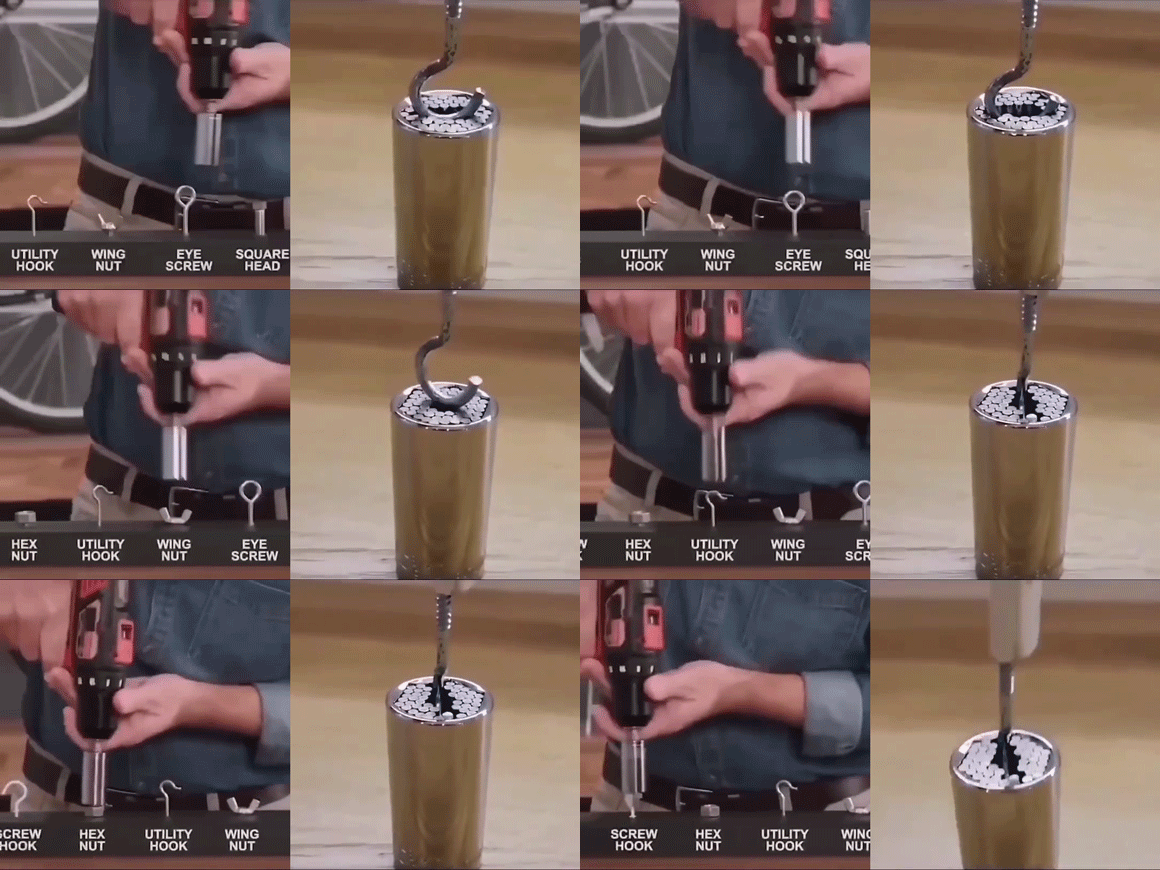
と本体性能は十二分なELEBOLTERだが、私がもう一つ気に入ったのが、追加の35種のビットセットと万能ソケットである。
これは本体とは別に購入する必要があるのだが、追加で特殊な形状のビットを含めた35種類と、不定形な先端を持つものをキャッチして回してしまうソケットというもの。
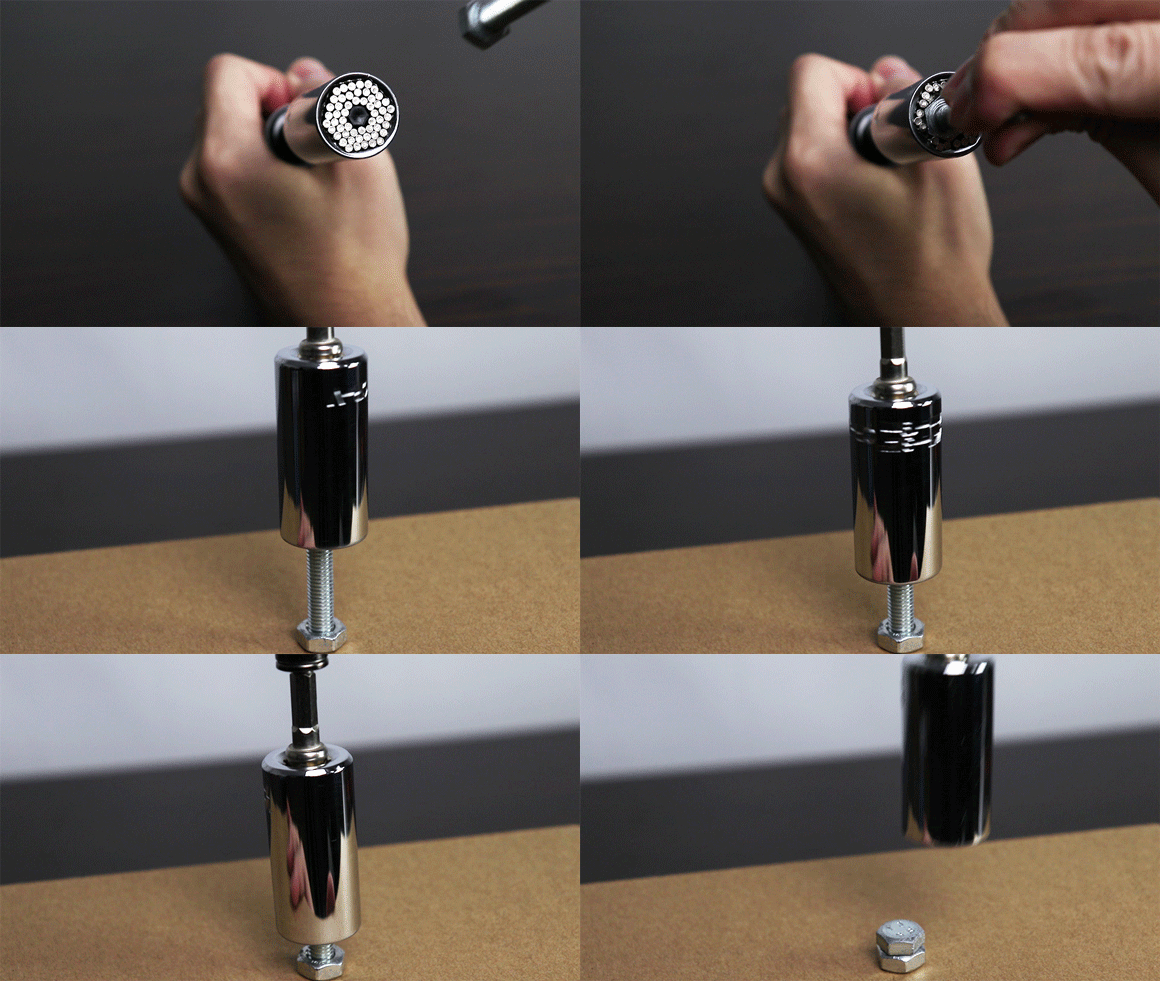
この万能感ハンパないどんな種類でも回してしまう正直、このソケットだけでも買う価値があるんじゃないかと思えてくる。
特殊形状の35種類のビットの中はに、六芒星型、五芒星型、六角、三角、四角、Y型といったビットが含まれている。
もっとも、標準で付いてくる32種類のビットの中にも、六芒星型やY型のあるので、この35種類の追加ビットがなくても十分使えるのだが、ELEBOLTERを購入するならこの追加セットも頼んでおきたいところである。
Continue reading…

モバイルでもUltrawide

使えるかどうかは本人次第。

横長モニタの利便性

私自身、21:9という縦横比のモニターを使用しているので、横長モニタの利便性はよくわかっているのだが、この横長比率のモニタは一度使うとその便利さがハンパない事に気づく人が多い。
デュアルモニタと何が違うのか? と思う人もいるかもしれないが、単に2画面を横並びにしているのとはまるで違う。
2画面を横並びにして使用すると、確かに横幅が広い感じで利用できるのだが、あくまでも2画面に分けて使う事前提で使用する。
ところが、21:9のような横長モニタだと、確かに横に広げていろいろな資料を配置して利用するのだが、境目がないというだけで、その利用の仕方に自由度が加わる。
だから横長モニタはデュアルモニタとは表示できる感覚は同じでも、実際は異なるのである。
その横長モニタの利点をモバイルでも享受したい、と思った時、残念ながら今販売されているモバイルモニタのほとんどのものでは享受する事ができない。理由は16:9の比率のモニタが大部分だからである。

モバイルで32:9

そんな中、モバイルモニタでありながら32:9の縦横比率を持つモニタを発売しようというクラウドファンディングがある。
Kickstarterで出されている「Lukos」という製品である。
特殊すぎるモニタKickstarter Lukos
https://bit.ly/3rkEr13

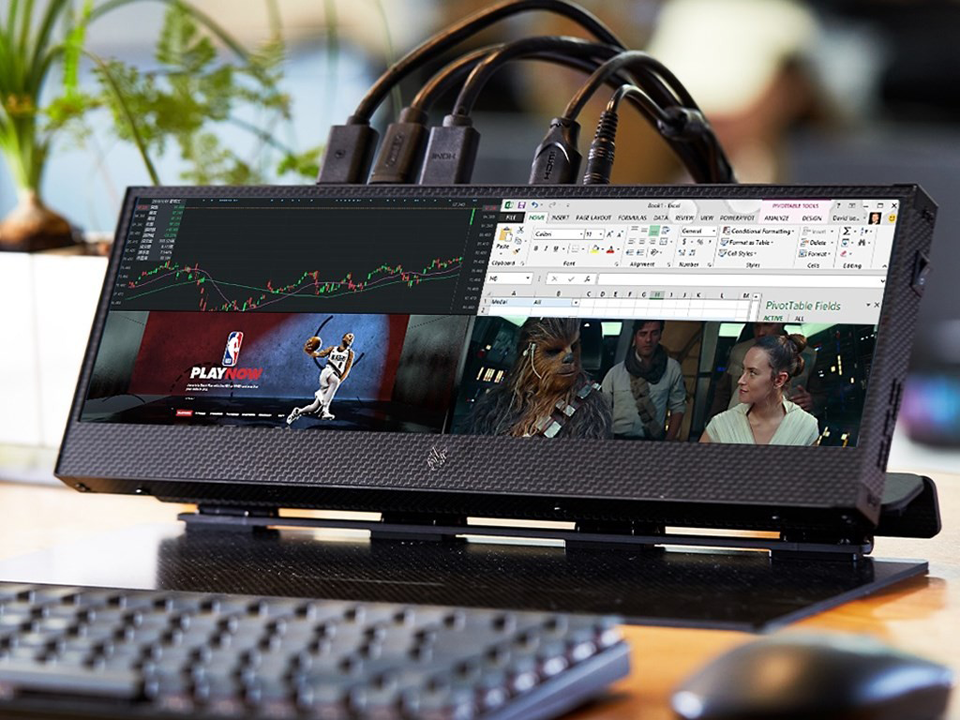
この製品、14インチという製品でありながらその解像度は3,840×1,100ドットという内容で、使用パネルはIPS、最大輝度は300cd/平方m、リフレッシュレート60Hz対応したモニタとなっている。
インターフェースは製品天面に用意されていて、DisplayPort1.4とHDMI2.0bは各2、DisplayPort1.2、HDMI1.4、USB Type-Cが各1ポート用意されている。6系統の入力に対して最大4つのデバイスとは同時接続が可能で、画面を4分割して表示する事もできる。
価格は100セット限定の32%OFFで48,154円(419ドル)で、本日お昼の段階で残り30セットとなっている。
この30セットが終わったら、カーボンファイバーケースがセットになったものが36%OFFで49,303円(429ドル)となっている。こちらは数量限定とは謳っていないが、数に限りがあるかどうかは不明である。

Continue reading…

PCの購入はしばらく待て?

自作PCではなく、ノートPCの話。

やはりノートPCが必要か

今年に入ってiPad Proを導入し、私としては自分で仕事をする分にはiPad Proで事足りる部分は多々あるのだが、依然としてWindowsのノートPCの必要性がどうしても出てくる場面がある。
デスクトップPCで賄う事ももちろん可能だが、オミクロン株の関係から、リモート業務を中心としたシフトに変われ、という事になると、デスクトップPCだといろいろ都合が悪い。
そういう意味では、iPad Proは確かに導入したものの、業務の中心はどうしてもWindows環境という事になってしまうので、iPad Proは仕事で使えるには使えるものの、他との連携でどうしてもWindowsノートPCもどこかで必要になってしまう状況がある。
で、今まではそれをMacBook Proの中にParallels Desktopを入れて、仮想Windowsで賄ってきたのだが、MacやiOSデバイスは徐々にApple Siliconへとベースコアが移り変わってきている関係で、Intel Macは都合が悪い部分が出てきている。
こうなると、Parallels Desktopでの仮想Windowsよりも、MacBook Proの使用を止めて、iPad ProとWindowsノートPCの2台で業務を回す方が堅実な感じに思えてきた。

Windows

ただ、WindowsのノートPCを新たに購入する、となると、今どのノートPCを購入するのがベストか? という事で悩んでしまう。
もちろん、価格的にはそんなに高いものは狙えないし、必要が無い。
Officeアプリケーションが使えてオンラインミーティングが可能な性能があれば十分である。
ただ、その許される予算の中で最適解を求めようと考えていく中で、今の時期というのは実は購入にあまり向かないという事が見えてきた。
というのも、第12世代コアの存在が問題なのである。
効率よく使いたいなら第12世代?ノートPCの場合、残念ながらAMDという選択肢がないわけではないが、いざAMDコアのノートPCを購入しようとすると案外選択肢がない。
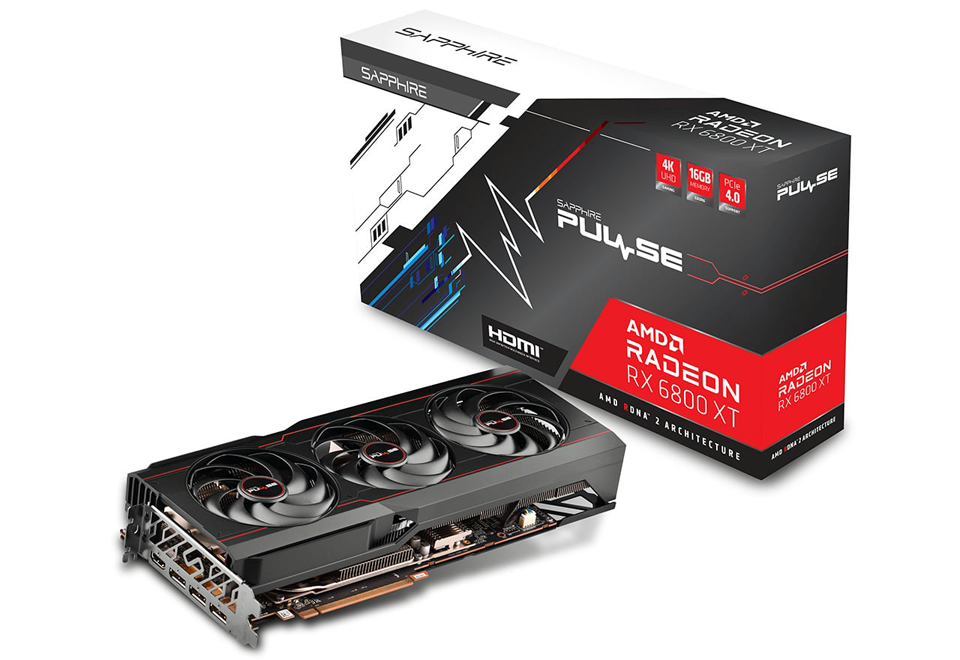
理由は、AMDのAPU搭載製品が思った程出ていない、という事であり、ノートPC市場は依然としてIntel優勢な状況にある。
ただ、そのIntelをして今は第12世代コアのモバイル版がようやく発表された状況なので、今はまだ第11世代コアの製品しか販売されていないという問題がある。
それでも一部メーカーは第12世代コアを搭載した製品の販売をようやく開始したところだが、残念ながら安めの製品を投入しているメーカーには、また第12世代コア搭載の製品が販売がないのである。
そうしたメーカーも含めて第12世代コアが搭載された製品が発売されるのは、おおよそ今年の3月ごろからだろう、と言われている。

Continue reading…

私と同じように考えている人もいる

自作PCのビデオカードの価格が異常だと考えている人は私だけではないようで。

誰だって思う

当Blogで、ビデオカードの価格が相当に高騰していて、手が出しづらいという事を私は延々と言い続けてきた。
この事は、当然ではあるが私もいろんな情報サイトを見て考えた結果だったし、時には他の方々の記事で共感を得ていた部分もあるにはある。
だが、共感を得ていた人の多くは、自作PCのパーツ価格に比較的温厚な人の話であり、今の異常事態を異常としつつも、高騰したGPUに対して前向きに導入を考える方々であった。
だが、私の感覚ではもはや異常である。ハイエンドクラスのGPUでは、PCシステムと肩を並べる事ができるレベルの価格にまで上昇している。これを異常と言わずして何というのか?
価格が元に戻る時がくるのだろうか?ずっとこのように言い続けてきたが、私と同様に考えている人を見つけた。

PC Watch
https://pc.watch.impress.co.jp/docs/column/config/1384382.html

ローエンドがなくなったGPU

製品そのものがなくなったわけではないが、ラインナップとしてあまり重要視されなくなったのがローエンドのdGPUである。
今やCPUに内蔵されるGPUの性能が向上した事で、外付けのローエンドGPUがほぼ存在しないレベルになっている。
もちろん一部は最新のOSに合わせた形で発売されはするのだが、ほとんどの人はもう店頭でも見かけないのではないかと思う。
CPU内蔵のGPUでも、PS5クラスのGPUが存在する程、今や内蔵GPUの性能は相当な領域に踏み込んでいる。内蔵GPUであっても4K解像度は当たり前であり、もはやハイエンドなGPUでなければ内蔵で十分、という時代に突入している。
やはり、今外付けGPUの需要がもっとも高まっているのは、マイニング、という事なのだろうか?
仮想通貨は、安定した通貨を持たない国の人からすると、非常にありがたい通過と言われているが、この仮想通貨のプロックチェーンで必要とする演算能力は、当然のことながらローエンドGPUでは役に立たない。最近ではHDDの記憶容量に左右する演算方法もあるようだが、どちらにしてもそれなりのGPU演算能力は必要になるし、依然としてGPU依存の演算も存在しているので、GPUの供給が不安定な理由の筆頭はマイニングにあるのではないかと思う。
話を戻すが、ローエンドGPUが不要になった最大の理由は内蔵GPUの演算能力の向上ではあるが、それは同時にシリコンダイの構成がプロセスの微細化が進んだ結果としてヘテロジニアス(異種混合)CPUが当たり前になったからだろう。これも時代…と言ってしまえばそれまでだが、GPUのラインナップがミドルレンジから上ばかりになっている理由は、まさしくココにあると思う。

Continue reading…

気になるGPU価格

メインPCの更新を諦めたのは、GPUの価格高騰がもっとも大きな理由。

需要と供給のバランス崩壊

当Blogでも、1年半くらいずっとGPU価格が異常だと言い続けてきた。
何故この話題を出していたかと言えば、私のメインPC更新の大きな障害だったからだ。
もちろん、メインPCを更新できなかった理由は他にもある。タイミング的に他に予算を投入しないといけない状態だったり、IntelとAMDのCPU比較において、自分の中で明確な答えが出せずにいた、という事も理由になるだろう。
だが、圧倒的なまでに障害となっていたのは、GPU価格の高騰である。
ハイエンドの価格基準が変わったかハイエンドクラスのGPUの価格が、例年の2倍以上の価格で販売され、しかも品薄だからその価格になっていた事に便乗したのか、メーカー側の設定価格もいつの間にか2倍以上の価格になってしまった。
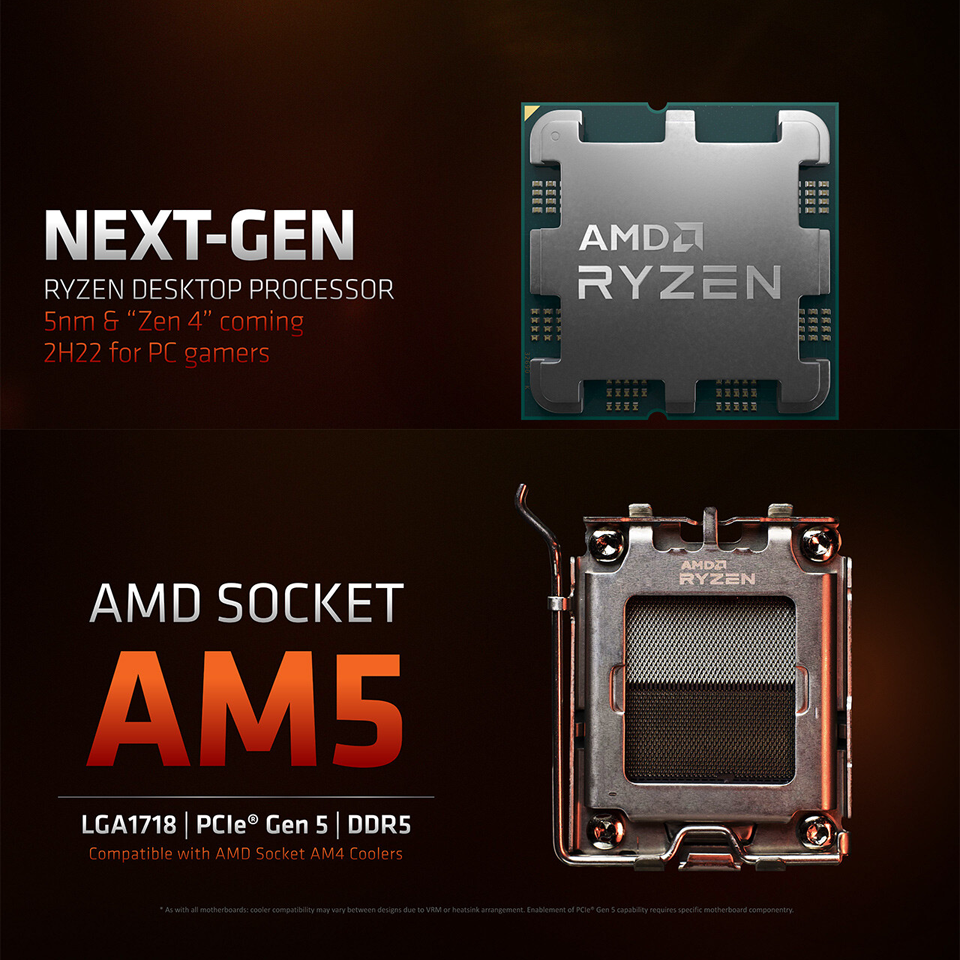
もちろん、ハイエンドクラスのGPUの製造コストが上昇している理由もあるだろう。部材価格が高くなったというより、ハイエンドクラスの半導体製造における難易度の高さからくる歩留りの問題、露光装置そのものの価格上昇に伴うコストアップなども理由だろう。
だが、それでも2倍以上の価格になるという事は通常ありえない。
明らかに、この2倍以上の価格になっているのは、メーカーが世の中の情勢を見て価格設定した理由が含まれていると思う。
高く設定しても売れるからその価格にする…商売の鉄則なので、これに反対しても意味はないという事はわかっているが、この1年半、GPU価格の高騰に拒否反応を示した自作PCファンは少なくはないと思う。

落ち着いてきた?

そんな高騰を続けてきたGPUの価格だが、実売価格が下がりはじめている、という情報もある。

IT Media News
https://www.itmedia.co.jp/news/articles/2201/25/news126.html

まだ日本国内の話ではなく、米国やドイツでの話のようだが、小売価格において、NVIDIA、AMD両メーカーのほぼ全ての新品製品で価格の下落を確認したという。
ただ、2倍だった価格が元に戻ったとかそう言うのではなく、まだ10%も下がっていない段階での話だし、そもそも小売価格が下がったというだけで、メーカーが設定している価格が下がったわけではない。
それに、懸念すべきはグラフィックカード全体の販売量も減少しているという。なので、需要と供給のバランスが整った事で価格が下がりはじめたわけではなく、別に要因がありそうである。
どうも、暗号通貨の相場が急落しているようで、それによってマイニング業者が大量のグラフィックスカードを手放したのではないか? という可能性もありそうである。
ドイツの小売店での「RX 6000」シリーズと「RTX 30」シリーズの価格推移は同記事によるとこんな感じ。
これを見ると…今下落したといっても、まだまだ高値が続いているという事を裏付けるだけのようにも思えるし、素人からすれば一時的に今下落しただけでは?とも思えてくる。
ただ、GPUメーカーとしては、2022年後半に供給が改善すると予測している事を繰り返し表明しているという。
ホントにそうなのだろうか?

Continue reading…

気になるRyzen7000シリーズ

新ソケットAM5も長寿になる設計なのは良いのだが。

7000シリーズへとジャンプアップ

今現在発売されているRyzenは、5000シリーズを頂点としている。
この5000シリーズには、デスクトップ版もあればモバイル版とも言われるAPUである5000Gシリーズも含まれると考えると、5000番台はデスクトップ・モバイル混合のナンバリングだとも言える。
だが、次に登場する6000シリーズは、どうも現時点ではAPUに割り振られた番号のようで、デスクトップ版は7000シリーズとなるようだ。
ま、CPUとAPUを分けるという意味ではわかりやすいと言えばわかりやすいし、今後AMDもデスクトップ版にGPUを内蔵するかもしれない、という話が事実ならば、消費電力でデスクトップ版かモバイル版かを分ける方向にシフトしていく意味で、番号そのものを分けた可能性もある。
とにかく、今のところZen4と呼ばれる次なるアーキテクチャを採用したCPUは7000シリーズとして登場する事は間違いないと思っていい。

AM5はマザーボード側にピン

現在Intelが採用しているLGA1700(第12世代Core)は、CPU側ではなくマザーボード側にピンが存在する形状をしている。
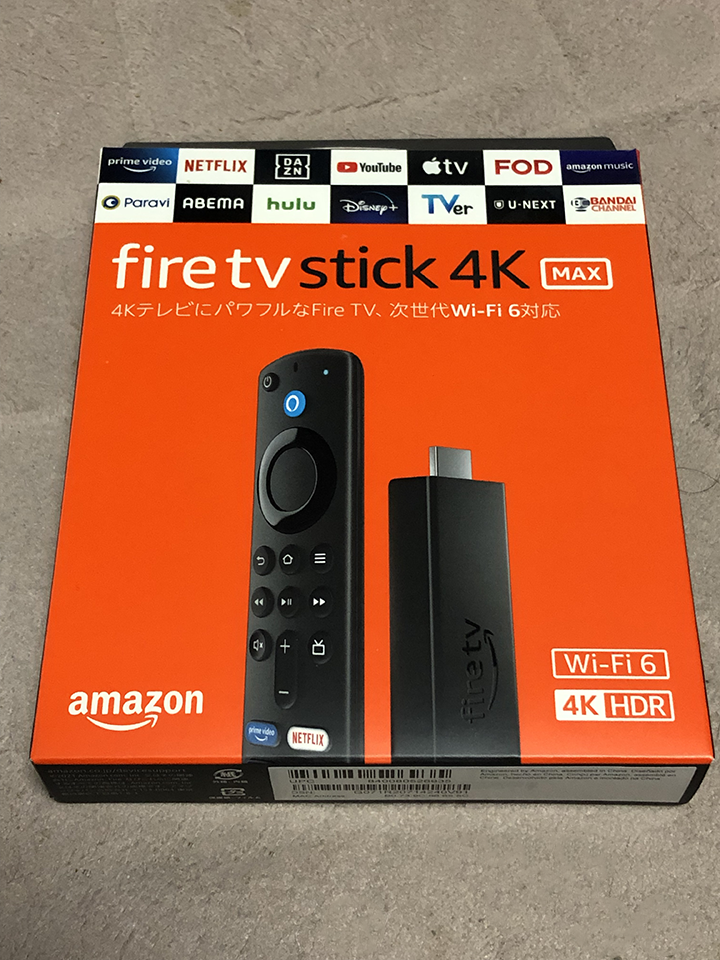
AMDのRyzenは旧来と同じCPU側にピンのある形状をそのまま使い続けていたが、AM5と呼ばれる次のソケットからはLGA1718、つまるところIntelと同様にマザーボード側にピンがあるスタイルへと変わる。
これによって、AM4等で起きていたグリス塗り直し時に発生していた事故「スッポ抜け」がなくなるといいなぁと思いつつ、完全に世代を変更する必要のある変化がRyzenにも訪れるのかと感慨深くなる。
Ryzen7000シリーズに関して、現在その内容としては詳しくはまだ語られていないのだが、判っている事はPCI Express Gen 5、DDR5メモリへの対応が行われる。
期待高まるZen4また製造プロセスに関しても、7nmから5nmへと微細化される事もわかっているが、Intelのように高性能コアと高効率コアに分けられるのか、それともOSが適切にマルチタスク処理できるようにスケジューラをハードウェアで搭載するのか等の事は一切わかっていない。
ただ、ここに来てとあるエンジニアリングサンプルのベンチマークテストから、Ryzen7000シリーズ(コードネームRaphael)のものではないか、というリーク情報があり、それによるとキャッシュに1024KBと記載があるようで、これだけだとどのレベルのキャッシュかはわからないが、Ryzen9 5950Xでは同じ場所がL2キャッシュだったことから、RaphaelはL2キャッシュが1MBになるのではないか、と予想が立てられている。
ただ、これだけの情報だと、L2キャッシュが1CCXのキャッシュなのか、2CCXのキャッシュなのかがわからない。
まだまだ謎は深く、姿が見えてこない事に違いはない。

Continue reading…

Fire TV Stick 4K Max、接続

届いたので早速セッティング。だけど何か物足りない?

セッティングは簡単だけど

先日、当Blogで購入した事を記事にした「Fire TV Stick 4K Max」が届いた。
ホントはお急ぎ便でなくても昨日に届ける事はできたのだが、同時に申し込んだリモコンのカバーが翌々日でないと届かないという事で、配送日を合わせた関係で注文から2日後の到着になったのである。
本体よりカバーが遅れるって…珍しいパターンだな。
スティックPCと同じって事だろ?届いてみれば、実にパッケージは簡素なものである。
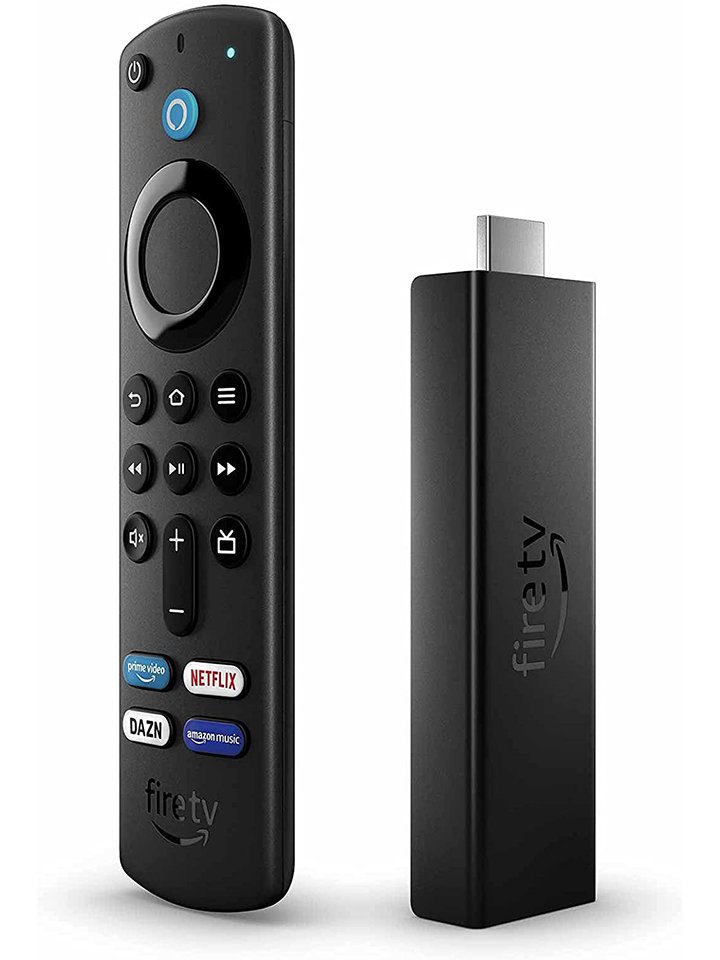
箱の中にはスティック状本体とリモコン、リモコンの電池、MicroUSBの電源コードとUSB タイプAコネクタのコンセント変換器、HDMIの延長コネクタ、マニュアルが入っているのみである。
必要最低限である事は特に問題はないのだが、利用する前のセッティングに私としてちょっと困った事が。
リモコン裏の電池カバーがとにかく開けにくい。コレ、すんなり開けられる人いるのだろうか?
変に力を入れすぎれば割れそうになるし、かといって力が足りないと全く開く気配がない。
グ~ッと力を入れてスライドさせていくと、少しずつフタ部分がズレてきて、ようやく開ける事ができた。しかも、この電池カバー、本体裏面の大部分を覆っているにも関わらず、電池に関係ある部分は本体中央部分だけなので、なぜこんなに大きな電池カバーにしたのかが疑問で仕方が無い。デザインの関係で電池カバーの境目がリモコン側面に沿うようにしたかったのだろうか?
とりあえず、電池を入れてリモコンを使える状態にして、本体をテレビのHDMI端子に接続、電源ケーブルを本体横につないでコンセントに接続して完了である。
あとはテレビの入力切替で、Fire TV Stick 4K Maxを接続した外部入力に合わせて表示すると、Fire TVの無線接続設定が始まり、無線LANの接続が完了した時点でファームウェアアップデートが開始、そのまま再起動後にAmazon.co.jpのアカウント登録をして完了である。
セッティングそのものは簡単だが、接続させた後のメニュー操作が慣れない事もあって、まだわからない事が多い。今行った無線接続の設定に関しても、もう一度設定しなおす事ができるのかが全くわからない。
ソニーのPlayStationとかだと、インターフェースの一定のルールさえ理解してしまえば、機能の呼び出しはそのルールに則った場所に分けられているので見つけるのも簡単だが、Fire TVはどうもインターフェースに統一感が見られない。ま、ブラウザでいつも見るAmazon.co.jpの画面に擬えて作っているのかも知れないが、マウスではないリモコン操作だと、同じインターフェースという訳にはいかないと思うのだが…。
ま、慣れれば大きな問題ではないのかもしれない。

専用ボタン

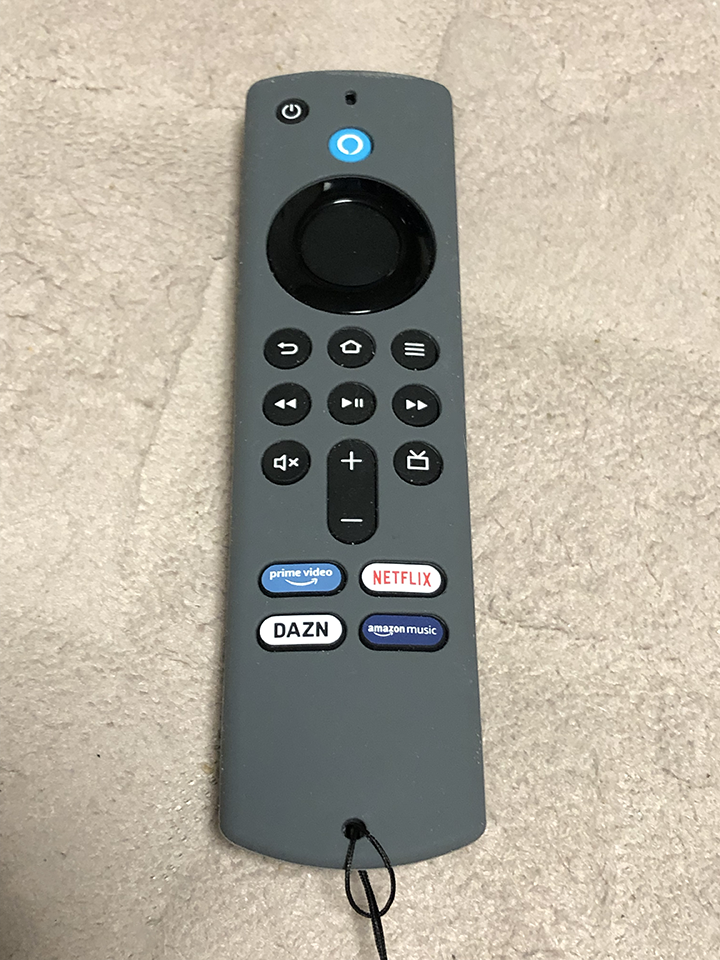
第3世代のFire TV Stick 4K Maxには、リモコンに4つの専用ボタンが追加されている。
専用ボタンは要検討では?それが「Prime Video」「Netflix」「DAZN」「Amazon Music」なのだが、コレ、利便性を考えればこの専用ボタンにYouTubeがないのはオカシクないか?
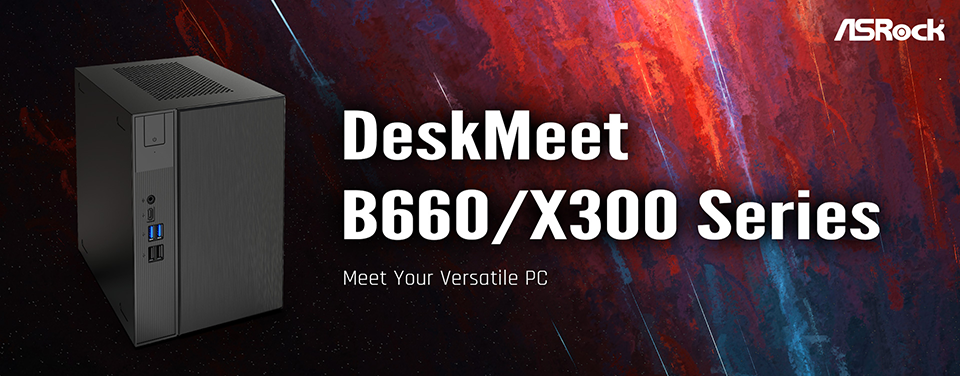
「Prime Video」と「Amazon Music」があるのは、Amazonの製品である事を考えれば理解はできるが「Netflix」と「DAZN」は専用ボタンが用意されていても、使わない人もいるわけで、それよりもほとんどの人が利用するであろうYouTubeがない事の方が、利便性を損ねているように思えてならない。
ま、YouTubeに関しては、そのアプリケーションすらプリインストールでなく、自分でアプリケーションをダウンロード、インストールする必要があるので、そのインストールの関係から最初から専用ボタンを配置する事ができない何か理由があるのかもしれないが、複数ある選択サービスのウチ、「Netflix」と「DAZN」だけが専用ボタンが最初から用意されているというのに不自然さを感じる。
この辺り、製品としてものすごく荒削りに感じるのは私だけだろうか?

Continue reading…

丁度良いベアボーンキット

メインPC、これで組むのが良いかもしれないとちょっと思った。

安定のベアボーンキット

自作PCは全てのパーツを自分で決めて自由に作れる事が醍醐味ではあるのだが、それだとハードルが高い、と考えている人も多い。
私も、一番最初はベアボーンキットという、メーカーがマザーボードとPCケース、電源などを予め決め打ちしているセットを購入し、それにCPUとメモリ、dGPUを自分で別で購入、組み合わせて自作した記憶がある。
このように、スペックなどを自分で自由に決めたいと思いつつも、全てを自分で決めるのが大変という人は、各社から出ているベアボーンキットを使うというのも悪い選択ではない。
ここ最近、私はベアボーンキットを使う事はなかったのだが、AsRockから興味深いベアボーンキットが登場するらしい情報をキャッチした。

AsRockのベアボーンキットAsRock ASRock Launches 8 Liter DeskMeet
https://www.asrock.com/news/index.asp?iD=4802

残念ながら、まだ国内のAsRockのサイトには情報は載っていないのだが、英語サイトには情報は掲載されている。

IntelベースのものとAMDベースのものがあり「AsRock DeskMeet」というシリーズで発売されるようである。
今回、私はこの中でもIntelベースの「ASRock DeskMeet B660」がかなりお薦めできるものではないかと思っている。
最近発表された、第12世代Alder Lakeを利用する事ができる廉価版チップセットB660を採用したものである。

コンパクトデザイン

「ASRock DeskMeet B660」は、容積8Lという小さな筐体の中に、全高54mmまでの空冷CPUクーラー、120mmサイズAIO水冷クーラー、2基の3.5インチHDD、最長200mmのグラフィックボードなど、一部は排他利用となるものがあるが、それらに対応する事のできるベアボーンキットである。
dGPUに関しては200mmまでの長さと限定的ではあるので、搭載できるのはGeForce RTX 3060系が限界ではないかと思うが、この手のサイズのものでこれより上のGPUを使用する事そのものが考えにくい事なので、とりあえず200mmまでのdGPUが搭載できる事で、そこそこのGPU能力は持たせる事ができる、と考えればよいだろう。
特筆すべきなのは、搭載しているマザーボードで、一応フォームファクタとしてはMini-ITXとしているが、実際には基盤は拡張されていてメモリスロットが4スロット用意されている。PBPとして65Wまでが許容値なので、Alder Lake-Sに対応するCPUが搭載でき、16コア24スレッドのCore i9 12900が搭載できるというのは大きな魅力ではないかと思う。
基盤に搭載されたVRM電源は7(5+2)フェーズなので、爆熱と言われるAlder Lakeでも稼働させるに不安はないだろう(65Wまでだからまず問題はないが)。
また、この基盤に接続できるストレージとして、基板上に2基のM.2スロットが実装されており、どちらもPCIE4.0x4接続NVMe M.2 SSDに対応し、一方はSATA接続のM.2 SSDにも対応している。この他に3基のSATAポートも搭載されているので、ストレージが足りない、という事はまずないだろう。
これだけの性能を搭載可能としていても、筐体サイズが168mm×219.3mm×218.3mmに収まるので、置き場所にも困るという事はないだろう。
詳細は以下でレビューされているので、参考にしていただきたい。

自作とゲームと趣味の日々
https://jisakuhibi.jp/news/asrock-deskmeet-b660

Continue reading…

Fire TV Stick 4K Max

勢いで買ってしまった。

初売りセール

昨日、Amazon.co.jpの初売りセール最終日だった。
ほとんど滑り込みのような感じで、最後に勢いに乗じての購入である。
購入したものは「Fire TV Stick 4K Max」で、居間にあるTVに接続してPrime Videoを観る為に購入した。
初売りセールで、「Fire TV Stick」が2,980円で売られていたのだが、その上位機種である「Fire TV Stick 4K Max」も4,980円で売られていたので、上位版を購入した。
まさに衝動買い…理由はWi-Fi6に対応しているからで、我が家はルーターがWi-Fi6に対応しているがそれを利用するデバイスがないため、未だにルーターはその真価を発揮していない。なので、Wi-Fi6で通信できる「Fire TV Stick 4K Max」なら、階下の環境でも良好な通信ができるかな、と思い、コチラを選択した。
どうしても欲しかったモノか? と言われると結構微妙なアイテムだったのだが、折角Amazon Primeに加入していても、あまりサービスを使う事もなかったので、それではもったいないと思い、居間でTVをよく見ている母親への支援の一つとして「Fire TV Stick 4K Max」を使ってPrime Videoの映画でも観てもらうかと購入した。

Echoも考えた

実はこの「Fire TV Stick 4K Max」を購入するにあたり、一緒に使うものとして「Echo」も検討した。「Echo」はAmazonのスマートスピーカーの事で、これを利用する事で「Fire TV Stick 4K Max」も声でコントロールする事ができるようになるのだが、そもそも「Fire TV Stick 4K Max」もマトモに使うかどうかも怪しい感じだったので、今回「Echo」は見送った。
スマートハウス…ちょっと憧れるんだけどな(爆)
ただ、スマートスピーカーを利用したIoT化をもっと推進しようと思ったら、まず住む所そのものを見直す必要があると思えるので、今は夢と考えておくことにしよう。
…デジタルトランスフォーメーションの壁は高い。

Continue reading…

メインPCへの道のり:2022

新年あけて、各社からいろいろな方針が打ち出された。

読めない今後

1月4日(日本時間)より、米国ラスベガスで世界最大のデジタル家電展示会「CES」が開催され、それに合わせて各社がいろいろな情報を公開しはじめた。
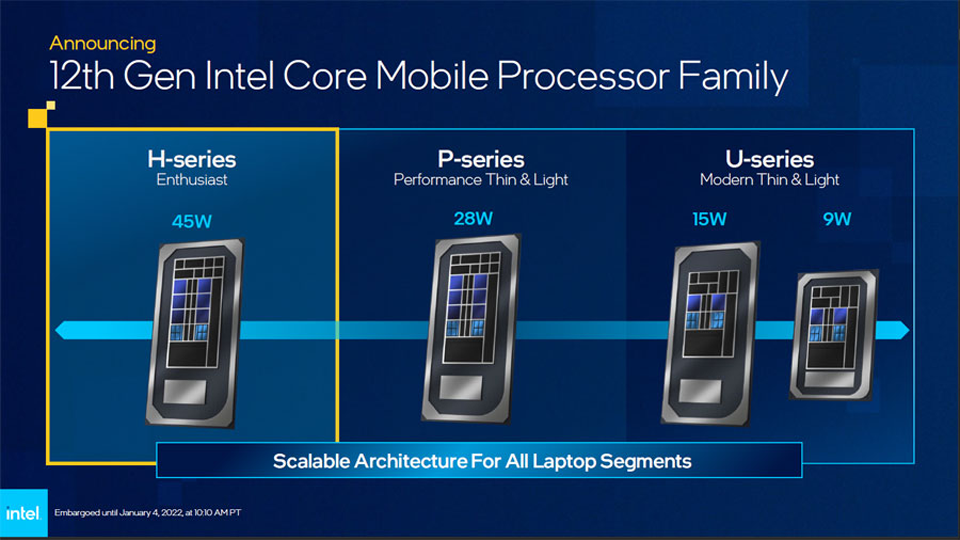
Intelは第12世代CoreシリーズのAlder Lakeのモバイル版を発表し、AppleのM1を超える性能と発表したり、それにあわせてAlder Lakeに対応する安価なチップセットを発表したりして、今後の展開幅を広げるビジョンを提示している。
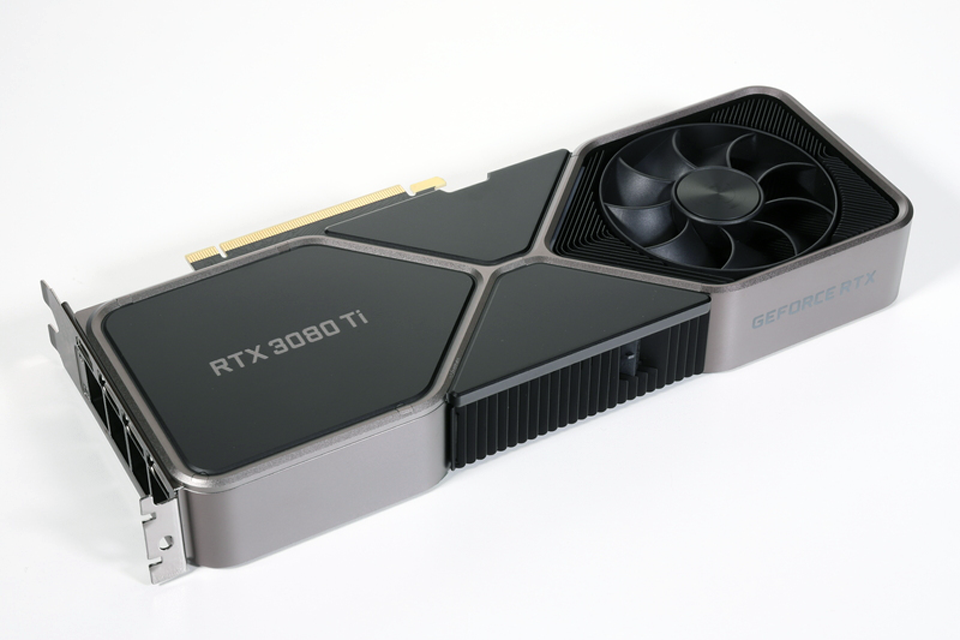
NVIDIAは、GeForce RTXシリーズの「RTX 3050」やモンスターGPUとなる「RTX 3090 Ti」を発表し、今後もレイトレーシング技術をより向上させていく姿を見せている。
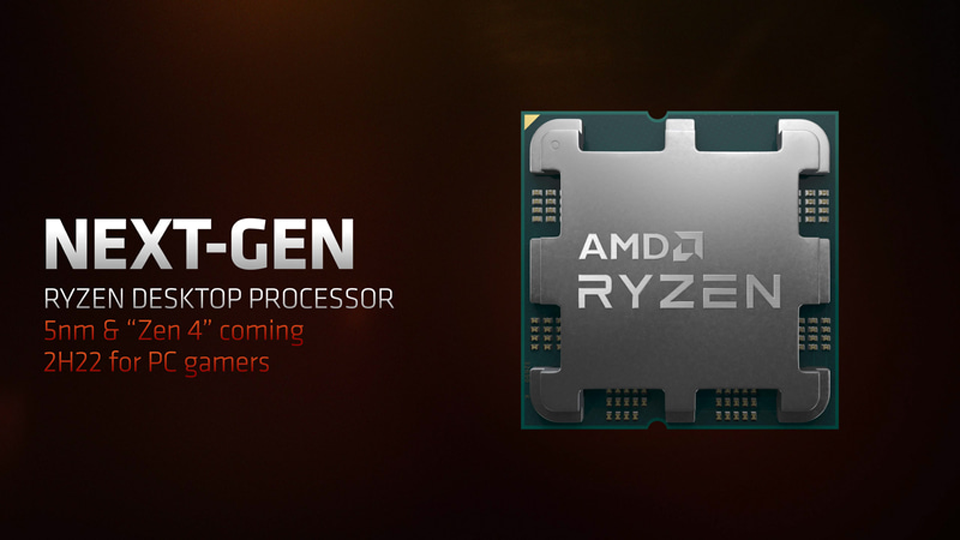
AMDはというと、Zen4という新しいCPUアーキテクチャを搭載したRyzen 7000シリーズを発表し、その製造プロセスは遂に5nmへと進化させるという。但し、このZen4搭載CPUは2022年後半を予定していて、当面はZen3アーキテクチャに3D Vキャッシュというダイをスタッキングする技術でL3キャッシュを96MBに拡張したRyzen 7 5800X3Dを2022年春に投入するとして、直近の動きを含めた情報を公開してきた。
いろいろな情報が公開されていく中で、私の今後のメインPCの構築プランも見直す時期にきたのかな、と今は素直にそう思っている。
だが、現状としては結構先が読めないな、というのがホンネ。
何故なのかというと、性能は見えてきていても、それにともなう電力効率がなかなか見えてこないからだ。

時代はハイブリッド?

IntelのAlder Lakeは、ある意味、BigLITTLE戦略を採るARMアーキテクチャのx86版といった感じで、結局のところ、高性能コアと高効率コアの組合せで、その状況に応じた使い分けレで性能と効率の両方を満たすという戦略で構成されたコアである。
ARMベースのApple Siliconと同様の方向性をもったx86コアなワケだが、今後、Intelのこの方向で性能を拡大していく予定なのだろう。
もともと、ARMアーキテクチャの性能とx86アーキテクチャの性能では、電力は消費するもののx86コアの方が性能では勝っているという感じだった。なので効率面ではx86系はどうしてもARM系に遅れはとるとは思うが、性能面ではおそらく上回る事はできる。Apple Siliconの性能が高いのは、メインのCPUを補佐するNeural Engineが絶妙に効いている事で、その性能が高く感じられるが、単純にコアでの処理ではx86系と大きな差はないのではないかと考えられる。
なので、IntelはAlder LakeでPコアとEコアという、性能を追い求めるコアと効率を追い求めるコアに分けて、状況に応じて使い分ける戦略に出た。適切なタスク予約を補佐するスケジューラをこれに組合せ、処理が効率良く行われるようにする事で、性能と効率を両立させたワケである。
Zen4がもう少し見えてくれば…Intelがこの方針を打ち出してきたことで、AMDがどうするのかとても気になるのだが、残念ながらまだZen4は製造プロセスがより微細化する事はわかっているが、その内容についてはまだ詳細を発表していない。
なので、メインPCを今後考えていく上で、AMDの方針がもっと明確に出てこない限りは、どちらのプラットフォームで構成すべきか、判断に迷う段階である。
いや、2022年の中頃までに組み上げるなら、現時点ではIntelのAlder Lake一択になるだろう事はハッキリしているのだが。

Continue reading…

外付けGPUという選択肢

コレ、mac環境だと今はアリだとは思えない。

GPUを強化するのはわかるが…

ノートPCの大部分はGPU的には能力が比較的低い、というのが一般論である。
CPUに内蔵されたGPUというのがほとんどであるため、どうしてもその性能は限定的になるからだ。
ゲーミングノートPCの場合、外付け(とはいいつつもノートPC本体内に存在している)GPUが搭載され、そのGPU性能はCPU内蔵GPUモデルとは隔絶した性能を持つものもあるが、そういったノートPCは本体も大きく、持ち運ぶ用途としてはあまり考えられていない。
なので普段外に持ち歩くことを想定し、自宅(もしくはオフィスなど)では強力なGPU能力を持たせたい、という時には、GPU外付けボックスという選択肢がある。
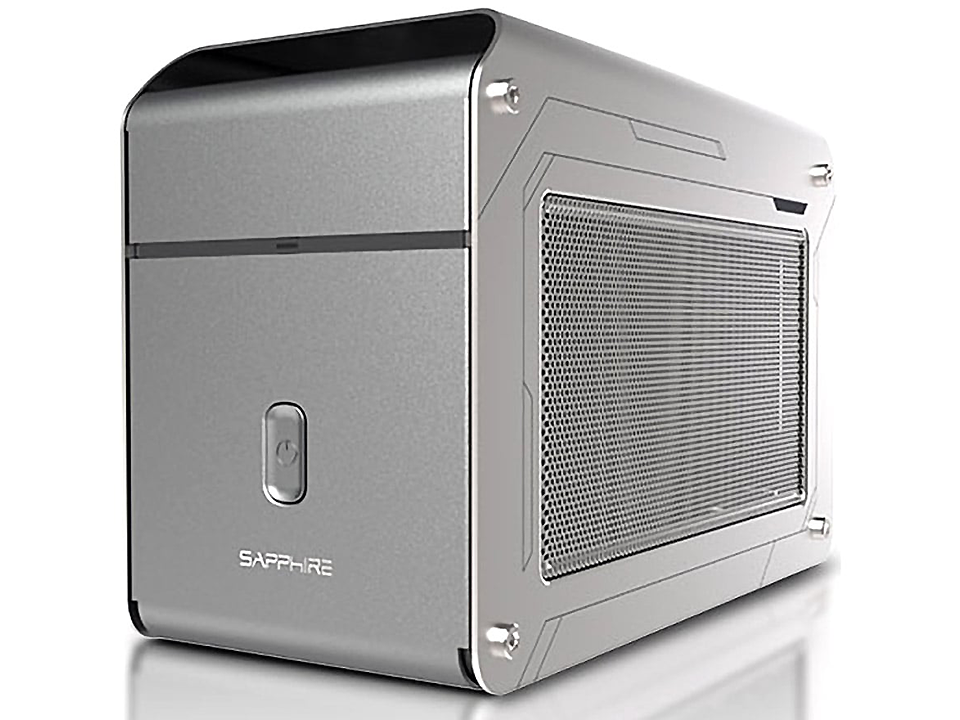
これは、Thunderbolt3端子を利用して接続する外付けのGPUを利用可能にしたもので、非力なGPUを外付けのGPUで補おうという主旨の製品である。
サイズ的にはmini-ITXよりちょっと小さいか(場合によってはそれより大きい)程度のサイズの箱で、この中には電源とディスクリートGPUが入る。
価格的には箱だけで5万円ほどになり、それに別でGPUが必要になるか、或いは最初から特定のGPUが内蔵された形で販売される。
つい最近発売されたものとしてSAPPHIREから「SAPPHIRE GearBox 500」という製品が発売され、箱だけで49,500円前後、SAPPHIRE PULSE Radeon RX 6600 XTが内蔵されたモデルで118,250円前後という製品が発売された。

Macで利用する価値はもうないかもしれない株式会社アスク GearBox 500
https://www.ask-corp.jp/products/sapphire/accessory/gearbox-500.html

こういった製品にも利用価値はもちろんあるが、macOS環境下だと、今は結構微妙な製品ではないかと思う事がある。
問題は価格で、これぐらいの価格を出す事を考えたなら、今ならM1搭載のMacBook Airを購入した方が利点が大きいからだ。

M1の利点

AppleのM1チップは、ある意味バランスブレイカーだったように私は思っている。
従来の、高性能化すればバッテリー持続時間は短くなる、ノートPCはデスクトップPCより非力という常識すら覆した、SoC(System on a Chip)である。
ARMベースのSoCでCPUは8コア、GPUも最大8コア搭載し、それにNeural Engineとよばれる機械学習用コアを16コア内蔵する。
Appleは、このM1チップをiPhoneなどで利用してきたAシリーズのSoCをベースに開発するわけだが、このM1チップの恐ろしいところは、ユニファイドメモリとしてメインメモリがこのSoCの中に完全に内包されたというところにある。
CPUもGPUもどちらもアクセスできるメモリが同じダイの上にある事の利点は、とにかくメモリアクセスが高速だという事。これによって、今までとは異次元の処理速度を可能にしている。さらに、Neural Engineの存在も忘れてはいけない。画像処理などで活用することでGPUが行う処理の一部を肩代わりできるだけでなく、それ以上の結果を与えることができる。
今のmacOS環境は、このNeural Engineを活用するように設計されてきていて、各アプリケーションもNeural Engineがある事で利用可能な機能を持たせるという棲み分けすら行いはじめている。
だから、前述したGear Boxのような外付けGPUを10万円以上かけて利用するぐらいなら、M1搭載のMacBook Airを購入した方が、コストパフォーマンスとしては相当に優れていると言える。

Continue reading…

年末だしHDDでも買うか?

HDDは消耗品。使えている内に新しいものに交換しよう。

ストレージの交換のために

自作PCを作っている人であれば、このような事を今更言う迄も無いのだが、HDDというストレージパーツは消耗品である。
最近はSSDがストレージの主流になっているとは思うが、大容量となれば未だHDDが主役になる事は言う迄も無い。
今まで4TBのHDDを主体に使ってきていたのだが、部分的に8TBのものに交換していて気づいたが、案外8TBのHDDは使い勝手が良い。密度が高いHDDなので、データ損失があると、とても被害が大きくなるが、その被害が出る前に消耗品として割り切り、新しいHDDに切替えていくのが正しい使い方である。
その為に、私はHDDのデュプリケータも購入し、当Blogで記事にもした。デュプリケータがあれば、既存のHDDをそのまま丸々複製し、あとでパーティションを拡大してやれば容量の増えたHDDとしてそのまま交換する事ができる。
なので、ストレージを消耗品として交換したりする人は、デュプリケータを一つ持っておくと良いのではないかと思う。

4TBより8TB

4TBのHDDは価格的にも安くなり、1万円以下で購入する事ができる。
8TBのHDDは安くなったとは言え、未だ13,000円は超える価格ではある。
だが、私は断然8TBのHDDをお薦めする。
理由はいくつかあるが、物理的なストレージ数は減らした方が良いという事と、大容量であればアクセス速度に多少有利であるという事である。
SSDなら容量の大きいものの方がアクセス速度がかなり速いなどのメリットも大きいのだが、HDDの場合、10TBを超えるようなHDDでもないかぎり、アクセス速度に大きな差はないとはいいつつ、やはりそれなりに速くなるので、私としては4TBと8TBなら容量は大きい方が良いだろうと思っている。
さらに拘るなら記録方式にも拘りたい。
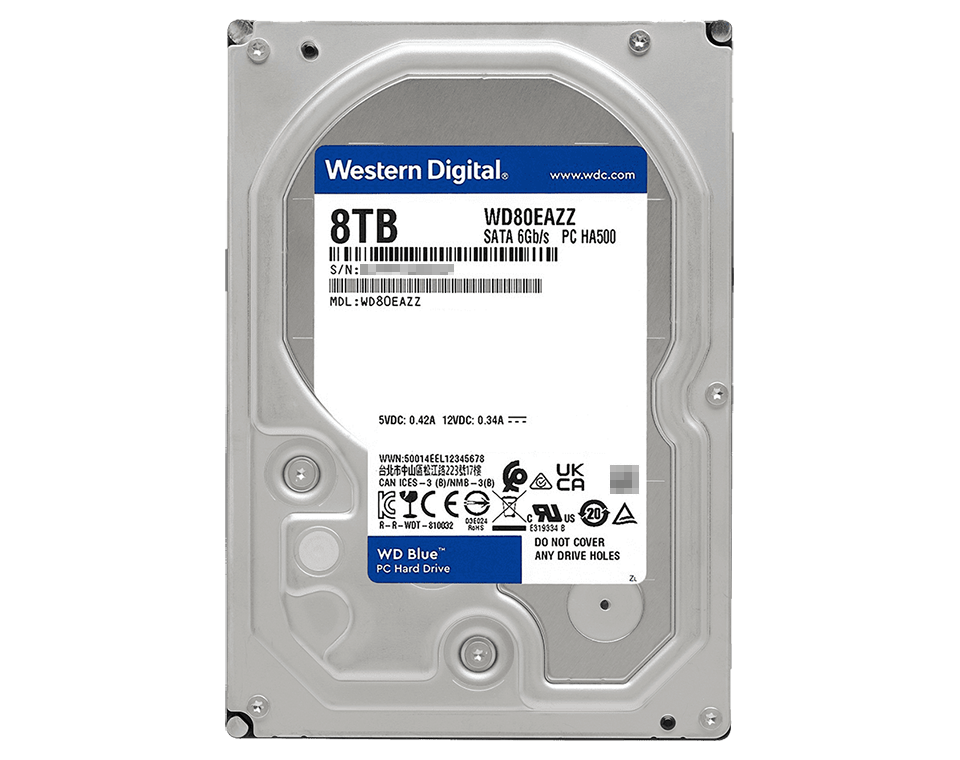
新方式の「SMR」は、価格的にメリットはあるものの、性能面では「CMR」が有利になる。今までは「CMR」では価格の安い8TB HDDはあまりなかったのだが、ここにきてWestern Digitalから8TB HDD「WD80EAZZ」という「CMR」で新方式の「SMR」と同じレベルの価格の製品が登場した。
8TBモデルも安くなったもんだであれば「WD80EAZZ」は実にお薦めできるHDDと言えるのではないだろうか。

Logitec SMR?CMR?HDDの書き込み方式は2種類
https://www.pro.logitec.co.jp/houjin/usernavigation/hddssd/20190207/

Continue reading…

Desktop Version | Switch To Mobile Version