(function() {function signalGooglefcPresent() {if (!window.frames['googlefcPresent']) {if (document.body) {const iframe = document.createElement('iframe'); iframe.style = 'width: 0; height: 0; border: none; z-index: -1000; left: -1000px; top: -1000px;'; iframe.style.display = 'none'; iframe.name = 'googlefcPresent'; document.body.appendChild(iframe);} else {setTimeout(signalGooglefcPresent, 0);}}}signalGooglefcPresent();})();

Category: PC/Digiガジェット

パスワード管理

PCを使っていて面倒なのがパスワード管理。

定期的に変更とかホント面倒

PCを使っていて最近特に面倒だと思っているのが、アカウント管理やパスワード管理である。多分、これは私だけがそう思っているのではないと思いたいが、セキュリティを確保したいなら必須だし、さらには定期的な変更も重要になってくる。
またネット認証などで複数のサイトを認証させる場合でも、同じパスワードの使用はやめた方が良い、というのも良く言われる話だが、そもそも複数のパスワードをいつも頭の中に持っていられるほど私は記憶力は良くないし、その関連付けを含めた形で記憶するのは、かなり大変な事である。
だが、総じてセキュリティを確保するために設定したパスワードというのは、安全性を高めれば高めるほど、そうした無理難題を乗り越える必要があり、実際の運用と必要とされている安全性に差異が生まれる事は多々あるのではないかと思う。
実際、私もその通りで、私はいくつかのパスワードとサイトを組合せで設定しているだけなので、決して強固なパスワードをかけているとは言えない状態である。それもこれも、覚えるには限界があるからだ。
このように毎回ログインする度にパスワードが必要という状態を、私は本来なら正しい在り方とは言えない、と思っている。何故なら、便利さとは真逆の結果だからだ。
PC業務は従来人間がやっていた業務を便利にするために普及し、道具として進化してきたが、その道具を使うために便利さとは真逆に働く要素を追加してしまっては、本末転倒である。
セキュリティが必要という土壌がこういう事態を生んだワケだが、この在り方が正しいという方向には絶対に進んで欲しくない、というのが私の願いだったりする。
ただそうは言っても、現実にはパスワードは必須で、それも複数サイトで全く異なるパスワードで、パスワードそのものはランダム要素の多い内容が良く、定期的に変更した方が良いというのは変わらないわけで、であるならそれを何とかする方法を考えようじゃないか、という動きが出てくる。
その一つの答えが、キングジムから発売されたID/パスワード管理デバイス「ミルパス PW20」である。

ミルパス PW20

https://www.youtube.com/watch?v=LPEjZGizjdg

ミルパス PW20の基本的機能は実に単純。
登録したIDとパスワードを200件記録させる事ができ、最大でそれを20グループとして保存する事ができる。
CR2032というボタン電池によって駆動し、1日3分の使用で約8ヶ月動作する。画面は3.0型FSTN液晶でタッチパネルになっていて、こいつにマスターパスワードを設定すれば、そのマスターパスワードだけで200件のID/パスワードを確認する事ができる。
microUSBでPCと接続する事ができ、専用ソフトウェアを介してデータを編集する事ができる。タッチパネルで一つずつ登録したりするやり方よりは、PCに接続して一括管理という運用方法が主流になるのではないかと思う。
ただ、結局登録したパスワードはこのミルパス PW20に登録するマスターパスワードがなければ閲覧ができないため、最低一つのパスワードだけは自身で覚えるしかない。
ここだけはどうしてもアナログ的な要素が入ってしまう製品である。
価格は6,480円。これを高いとみるか安いとみるかは人それぞれかもしれない。
 

Continue reading…

Radeon RX 480の存在

NVIDIA GeForce GTX 970を持つ私からして買いなのか?

能力はほぼ互角だが…

6月末に発売されたRadeon RX 480だが、その性能は既にいろんな所が情報として出されている。
なのでそういったスペック関係はココでは一切触れないが、NVIDIA GeForce GTX 970を持つ身としては、ちょっと気になる存在ではある。
なので既にGeForce GTX 970を持っている人から見て、Radeon RX 480は買いになるのか? という所をちょっと見ていきたい。

まず基本的な所を言えば、能力だけで考えれば購入する必要は全くない。もし、自分の使用環境が超高解像度で、4Kを超えるような環境なら、買い換えてもちょっとは意味があるかもしれない。
Radeon RX 480とGeForce GTX 970の性能で差が付くのは、主にその解像度が高解像度になった時のパフォーマンスの低下に見られる部分だからだ。
残念ながら、GeForce GTX 970よりRadeon RX 480の方が高解像度時にパフォーマンスが落ちにくい。そこだけは明確な違いとして結果が出ている。
なのでそういう環境なら買い換えもアリかもしれないが、価格が3万円台半ばという所にあるため、あえてそこに突っ込んでいくかという所だけは考えた方がいい。
他の性能を比較しても、僅かRadeon RX 480が優位かな? という誤差程度の伸びがある場合があるだけで前世代のGeForce GTX 970と比較しても確実にRadeon RX 480が優位という感じではないため、GeForce GTX 970を持っているユーザーがあえてRadeon RX 480に乗り換える意味はほぼないと言える。

CrossFireXでは?

AMDも元々公式にRadeon RX 480の性能はGeForce GTX 970程度だという事は明言していたため、そこら辺で性能は見えていたと言えば見えていたが、それでも公式ではCrossFireXでRadeon RX 480を使用するとGeForce GTX 1080のパフォーマンスをもっとリーズナブルに手に入れられる、としていた。
正直、この言葉は眉唾ものだなと思っていたのだが、実際にその性能をベンチしてみると…やはりGeForce GTX 1080には程遠く、何とかその下位モデルになるGeForce GTX 1070には勝てる…という性能のようである。
つまり価格にして7~8万円でGeForce GTX 1070を超える程度の性能という事になる。
ただし、これはあくまでも性能であって、TDP(熱設計電力)は圧倒的にGeForce GTX 1070が上回る。
ココをどうとらえるか…個人の見解の範疇だが、私はこれなら1枚運用でGeForce GTX 1070を導入する方を選びたい。
まして性能の狙いがGeForce GTX 1080にあるなら、間違ってもRadeon RX 480という選択肢は出てこないだろう。

結論。
GeForce GTX 970を持つ身としては、Radeon RX 480は完全スルーで問題ない。
私はそう結論づけたい。
ただ…昨今の高解像度に対応する安いビデオカードが欲しい…という人は、3万円台半ばのRadeon RX 480で性能据置でパフォーマンス維持を目的とした入れ替えはアリかも知れない。
何と言ってもVRAMが8GBあるモデルがあるため、そこでパフォーマンスの低下を阻止できるという強みは間違いなく持っている。
魅力は…ホント、そこだけと言っていい。
もし、今までGeForce GTX 970より下位のビデオカードだったという人は、ここでRadeon RX 480にジャンプという選択肢はアリかもしれない。
自分の状況に合わせて、次のステップを決めてもらいたい。

MX Anywhere2、購入

結局買ってしまった…。

思った以上の適合性

昨日、マウスの調子が悪いという事で、従来使っていたMicrosoftのWireless Mobile Mouse 6000から、次の新しいマウスを選定、候補としてLogicoolのMX Anywhere2をチョイスしたという話を書いた。
その後、マウスは何とか動作していたものの、どうもポインタが画面上で飛びまくるため、本格的に切り替えを検討する事にした。
実は、同時間帯でヤフオクにも出品されていて、価格の動向を見ていたのだが、その価格がAmazon.co.jpのサマーセール価格を超えたため、Amazon.co.jpでの購入に踏み切った。
ただ、その際にLogitechブランドの並行輸入品を購入するか、それともLogicool製品を購入するかで悩んだのだが、センターホイールのクリックの硬さ問題が少しでも起きないようにする為、価格が700円ほど高くなるがサマーセールを使ったLogicool製品を購入する事にした。

で…Amazon.co.jpのプライム会員らしく、昨日ポチッたが無事本日モノが届いた。
パッケージはムダに豪華だが、中身は実にシンプル。
本体とUnifyingレシーバー、充電用のUSBケーブルと簡易マニュアルと、これだけしか入っていない。
まぁ…わかりやすくていいのだが、問題はソフトウェアの類いが一切入っていないという事。最近コノ手の製品が増えていて、ドライバ類はネットから落としてこいという製品が当たり前に横行している。別に悪いというわけではないのだが、だとしたらせめて簡易マニュアル等にわかりやすくその手順を説明しておいて欲しいところがある。
というのは、コノ手のデバイスはドライバをインストールしてからハードウェアを接続するタイプと、ハードウェアを先に接続してその後にソフトウェアをインストールするタイプの2種が存在するため、どっちを手順とすれば良いのかがわからないのである。
もちろん、どっちでやっても認識する場合はそれで良いのだが、間違った方法を採ったが故に認識すべきものが認識しない等の問題が出るケースもある。
そこら辺、ユーザーがどんなスタイルで製品をインストールするか、あらゆるパターンを試させるような事のないようにしてほしいものである。
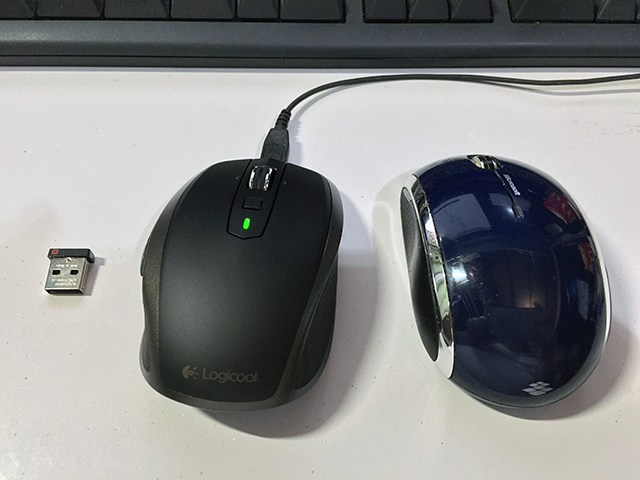
それはさておき…とりあえず充電しない事には始まらないため、まずはMX Anywhere2を充電するところから始める。手に馴染む感触がすこぶる良い一番左がUnifyingレシーバーで、真ん中がMX Anywhere2、右がWireless Mobile Mouse 6000と並べてみた。マウス本体の大きさはほぼ同じで、重量も手に持った感じではほぼ同じ。MX Anywhere2の方が若干背が低いか、といったところで、私としては違和感があまりない。
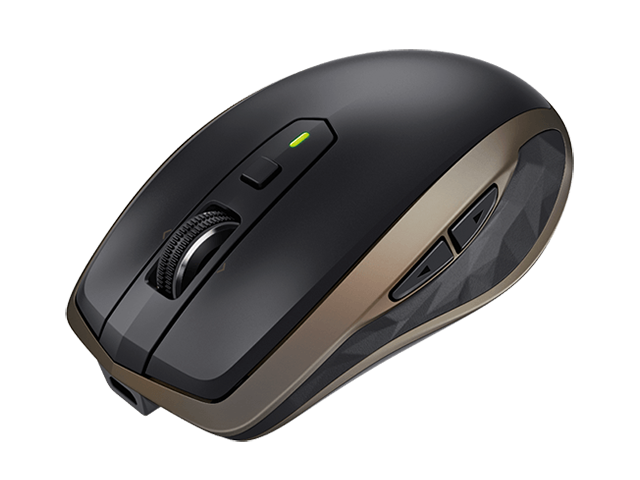
唯一の違和感は第4・第5ボタンの位置で、MX Anywhere2は左側に2個並んでいる。Wireless Mobile Mouse 6000は小さなボタンが左右に一つずつあるタイプだったので、これが使い勝手の大きく異なる部分になる。
センターホイールも大きく異なる部分ではあるのだが、そこは別モノととらえたほうがいいと感じる。やはり私はクリック感のあるセンターホイールのほうがしっくりくる。そういう意味では想像以上の適合性である。

恐ろしく追従性の高いセンサー

MX Anywhere2を十分充電してから、Windows10上で認識させてみる。
私のデバイスインストール方法は、Logicool Optionsというソフトウェアを入れる前に、MX Anywhere2の接続チャンネルを選択、そのままペアリングを開始してUnifyingレシーバーをPCに接続、そのまま認識させるという方法である。
Logicool Optionsはその後に入れれば何とかなるだろう…というやり方である。
明確にこうしろ、というやり方がネットを調べても書いてないため、まずハードウェアを認識させてしまおうと考えた次第である。
結果的にハードウェアの認識は…恐ろしく簡単に終了。チャンネル1~3のウチ、1にUnifyingレシーバーによる接続を確立した。Bluetoothでも良かったのだが、BluetoothはPS4のコントローラーで使用している為、そこに相乗りはさせなかった。
で、実際にマウスをPCラックの天板上で滑らせてみたのだが…結構反射してツルツルする面ではあるが、一切迷いなく認識し、完璧な追従性を見せた。
Wireless Mobile Mouse 6000のBlueTrackも追従性は良かったが、多分こちらはそれ以上だと感じられる。ま、世代も新しいから当たり前といえば当たり前だが。

そしてそれ以上に感動を覚えたのが、センターホイールの感触である。
私の場合、クリック感のある使用感が好きなので、そちらで使用する事がメインだが、長文の文書を扱う時など、高速スクロールさせたいという時は、センターホイールを一回クリックしてやると、慣性でセンターホイールか高速回転するモードに切り替わる。
これがもう面白いぐらいにぐるんぐるん動くのだが、なるほど、これなら確かに長文文書を一気にページ送りする時には楽だな、と感じた。
その使い勝手を選択できるという事の素晴らしさ。
センサーの追従性の良さと合わせて、私の用途としてはMX Anywhere2は実に良い選択だったと言える。

Continue reading…

マウスの調子が悪い…

PCのインターフェースに拘りがあると困る事もある。

後継機種がないんだよ

私はPCのインターフェースにはちょっとした拘りがある。
とにかく入力する際にちょっとでもストレスを感じると、その違和感が許せなくなるため、キーボードにしてもマウスにしても自分の納得のいく製品しか使わないようにしている。
以前、良さそうな感じがしたMicrosoftの「Natural Wireless Laser Mouse 6000」というマウスを購入した事があるのだが、コイツは特別マズかった。というのも、エルゴノミクスで確かに握りやすいのだが、高さがありすぎて細かいマウス操作をしようとしたら恐ろしく集中しないとマウスのポイントを制御できないという…実に私に不向きなマウスだった。
その後、私はMicrosoftの「Wireless Mobile Mouse 6000」という小型の無線マウスを使うようになった。
コイツはMobileとあるとおり、持ち運ぶ事を想定したマウスで、小さいながら左右にボタンが付いている5ボタンマウスというモバイルマウスとしては珍しい製品だが、私はこのマウスをデスクトップで使用していて、現在は自宅と職場の2箇所で使用している。
ところが、このマウスが発売されたのは2009年の7月で、既に7年の月日が経過した。
マウスも7年も使えばくたびれてくるのは当然で、最近マウスカーソルが思ったように動かなくなったりする事があったりする。
無線信号が上手く送信できていないのだろうか?
それともレシーバ側が受信に問題を持ち始めたのだろうか?
単に汚れが溜まっていて動作が悪いなら掃除すれば良いだけの話だが、汚れ問題で動作が悪くなるのはスイッチ関係だから、左右のクリックボタンかスクロールボタンだろう。そもそもマウスカーソルを動かしているのはセンサーとそのセンサーから送られた信号なのだから、そこに問題が出ているとするならば、センサーや基板を疑わざるを得ない。
こうなると、買い換えも視野に入れないといけないのだが…残念ながらこの「Wireless Mobile Mouse 6000」の後継機種は発売されておらず、またMicrosoftも徐々にこうしたインターフェースデバイスの開発を縮小しているため、最近Microsoft製品で欲しいと思えるマウスがなくなってきている。
そうなると…さて困った。私は次にどのマウスを買えばいいのだ?

今はロジクールか?

世界的にはLogitech、日本ではLogicoolと呼ばれるが、最近はちょっとしたインターフェースデバイスはLogicoolが日本では幅を利かせている。
以前もMicrosoftかLogicoolか? と言うぐらい、この2社は2強と言える存在だったが、Microsoftが徐々にコノ手の分野から引き気味になってしまったため、今や高級キーボードや高級マウスはLogicoolのお家芸になった感じがある。
もちろんゲーミングキーボードやゲーミングマウスとなると、RazerやMad Catzという選択肢が出てくるが、別にゲームにのみ拘るつもりもないので、マウスであれば5ボタン以上欲しいとは思わない。ただ追従性がよく、最低限左右クリック以外にボタンが1つか2つあればそれでいい。
だが…問題は使いやすいか? という所で、いくらLogicoolやその他メーカーであっても、なかなかにして使いやすいマウス、特に私の手に馴染むマウスというのは見つけるのは大変である。
Microsoftのエルゴノミクスマウスと呼ばれるマウスよりも背が低く、それでいてあまり大きすぎず、さらに求める事ができるなら、センターホイールはクリック感があるものが良い…となると、ホントに見つけるのが大変なのである。
ちなみにWireless Mobile Mouse 6000のセンターホイールはクリック感がないのだが、これは他に選択肢がなかったため、諦めた項目である。
ただ、往々にして一つ言える事は、私の好みを集約していくと、大きさという問題でモバイルマウスが選択肢に入ってくるという事。日本市場のみをターゲットにした製品でなければ、外国人サイズが基準になってしまうため、どうしてもサイズは比較的大きくなる。このあたりはやむを得ないのかもしれない。
で、いろいろ探した結果、合うかも知れないという可能性のあるマウスを見つけた。
それがLogicool製「MX Anywhere2 MX1500」というモバイルマウスである。良いマウスなんだけどバッテリー持続時間がねぇ…

Continue reading…

今更ながらFM音源

何故か妙に聞きたくなった

やっぱりYM2151

1980年代のゲーム音楽のほとんどはPSG音源かもしくはFM音源で鳴らされていた。
今のようなPCM音源ではないので、聞く人によってはチープに聞こえるだろうし、また現実の楽器に似せた音色といっても、結構かけ離れた音しか出ないという問題もあった。
だがそれがイイ。
私はPSG音源も好きだが、特にFM音源はとても好きである。
あの昔のゲームで鳴っていたピコピコ音とも違う、どこか不思議な響きのある音色は、FM音源にしかできないし、私以外の愛好家も未だに多いのも事実である。
ファミコンというコンシューマ機器以外であれば、私が初めてFM音源に触れたのは、PC-8801SRに搭載されたYM2203(通称OPN)で、4オペレータFM3音ポリ+SSG3音というスペックだった。
FM音源の波形に関しても整数倍による変調しか出来なかったため(このあたり結構テキトーな情報。詳しい人教えてくだされ)、これはこれで綺麗な音色ではあったものの、その後私が所有する事となったX68000に搭載されたYM2151(通称OPM)と比較すると、やはりどこか見劣りしていた。
YM2151は、4オペレータFM8音ポリというおそらく当時最強のFM音源ではないかと思う。変調幅も少数倍による変調のおかげで(前述と同じ。詳しい人教えてくだされ)かなり滑らかな音色で、X68000はこのYM2151にADPCMという、サンプリングレートの低いサンプリング音源を1音を合わせて持っていた。
ちなみにX68000より古いX-1 TurboにもYM2151を搭載したFM音源ボードが発売されていて、X-1 TurboZという機種に至ってはそのFM音源ボードをそのまま内蔵して発売された。
当時PC-8801mk-IISRを所有していた私であっても、このX-1 TurboのFM音源はとても羨ましかった事を記憶している。
このように、当時の私はほとんど毎日がFM音源の音を聞いて生活していた事もあり、私にとってFM音源はとても身近で、かつ聞き慣れた音だった。だからこそ、この音がとても好きになれたのだと思うし、妙に生々しいPCM音源よりも独特感のあるFM音源に好感を持っているのではないかと思う。

YouTubeにたくさんの曲が…

今まで、あまりこういう事を意識していなかったために知らなかったのだが、私の様にFM音源のゲームミュージックが好きな人が、そのゲームの音を動画にしてYouTubeで公開していた。
別の動画をYouTubeで探していた時にふと見つける事になったのだが、ちょうどX-1 Turbo版のソーサリアンの曲を見つけ、それを聞いた所、当時の事を思い出しつつ、YM2151の凄さを再認識してしまった。
比較対象としてPC-8801版などの曲もアップされているのだが、聞き比べると違いは一目瞭然。やはりYM2151の音色の美しさは絶品である。
PC-8801VA2およびVA3という、後発のPC-88シリーズ機にはYM2608(通称OPNA)という、4オペレータFM6音ポリ+SSG3音+リズム音源6音+ADPCM1音という超強力な音源が搭載されたが、基本がOPNであるためFM音源の滑らかさは、私の耳が間違っていなければYM2151の方が滑らかだと思う。
実際、VA版の曲もアップされているが、聞くと確かに豪華だが個人的にYM2151版の音の方が好みだったりする。
最初に言ったが、聞く人によってはとてもチープな音に聞こえるかもしれない。
だがそれがイイ。
X68000の楽曲動画がかなりの数でアップされているので、それを聞き続けるだけでもかなりの時間になる。
中には2時間近い動画もあるため、作業用BGMとして聞くのも良さそうである。

Continue reading…

スライディング裸族

センチュリーの裸族シリーズはベタな商品名だがわかりやすい。

安全性より利便性

昔から比べれば、今は極端にHDDを頻繁に差し替えて(つなぎ替えて)利用する人というのは一般にはあまりいなくなったように思う。
いなくなった最大の原因は、USBメモリやSDカードなどのNAND型フラッシュメモリが大容量となり、そちらの方を利用する人が増えてきたからだと思うが、ちょっと前はHDDの単位容量あたりの価格の安さから、HDDを交換して大きなデータを持ち歩いたり、或いは待避させたりして使っていた人も結構いた。
そこでよく売れたのが、USB接続のHDDケースであり、ケース内のHDDを入れ替える事で比較的簡単にHDD交換ができた。
ただ、それでもケースはそれなりにちゃんとカバーしてやらないといけないわけで、ワンタッチ、というワケにはいかなかった。
もしワンタッチでHDD交換をしたいなら、リムーバブルケース対応型のストレージ交換デバイスを使うとかしなければならなかったし、そのリムーバブルケースにしても、安全性からワンタッチでHDD交換できる…となっていなかったものもあったりした。
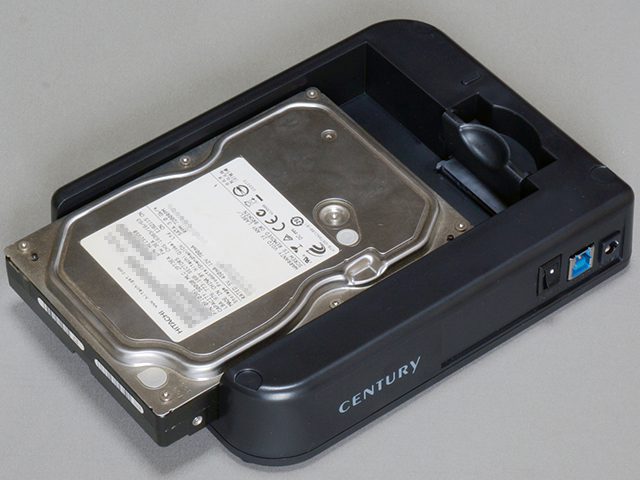
今回、センチュリーから発売された「スライディング裸族」は、HDDを横スライドさせながら型に嵌めていき、それでUSB接続でHDDを利用出来るという、実にシンプルなケースである。スライディング裸族…相変わらずぶっ飛んだネーミングだ…接続はUSB3.0で、電源は3.5インチが使えるため、セルフ式となっている。
UASPモードを搭載していて、USB3.0モードの速度を限界近くまで利用する事で、高速通信が可能になる機能も持っている。
ドライブが嵌まる部分の真ん中付近に2.5インチドライブをガイドするパーツが引き出し式で隠されていて、それを使う事で2.5インチのHDDやSSDの接続にも対応する。
価格は直販価格で3,579円。安いところだと2,757円程度で買えるものなので、安価かつ便利という製品である。

余ったドライブを有効活用

このスライディング裸族を使えば、比較的安価で余っているドライブを有効活用できたりする。
そんなHDDドライブがバルクで余っているなんて人はそんなにいない、と思うかも知れないが、PS4などのドライブを容量の大きなものに変更したり、ハイブリッドHDDに変更したりすると、どうしてもオリジナルの512GBの2.5インチHDDが手元に余ったりする。
そういうドライブを有効活用するという事にもこの製品は利用できるわけで、そういう余ったドライブがもったいないな、と思っている人は、こういった製品を使ってみるのも良いのではないかと思う。
逆に、そういう意図でこのスライディング裸族を使ってみたら、その便利さに気付かされて用途が増えた…なんて事もあるかもしれない。
ぜひ一度お試しあれ。

E3 2016

新ハードの発表など、話題は豊富だった。

Xbox Oneの再整備?

Microsoftから「Xbox One S」が発表された。
E3で実際に実機が展示されたのだが、簡単に説明すると従来のXbox Oneを40%小型化し、なおかつ電源を内蔵、機能としては4Kビデオの再生とゲームのHDR対応というものである。それ以外ではストレージ容量が大型化したモデルが追加される程度である。
このストレージ容量に関しては、2TBモデルが登場しているが、これ自体に大幅な機能変化はない。
なんだ、それだけか、と思う人もいるかもしれないが、この40%の小型化によって、縦置きが可能になったのは大きい。
従来のXbox Oneは大きな電源が外付けで、しかも横置きだから占有スペースがかなり必要だったワケだが、それが改善されたというのは、Xbox Oneという存在そのものの改善に繋がる話である。
このXbox One S以外に、高性能モデルの投入の話が出ており、Project ScorpioというPCと同等のアーキテクチャを採用したXbox Oneというハードが予定されている事が発表された。
このProject Scorpioは、ある意味Xbox Oneの切り札的存在で、PS4陣営を追い越す勢いのあるものである。というのも、実は従来のXbox OneはVRへの正式対応を表明しておらず、今回のProject Scorpioで初めてVR体験についてコメントを出している。
だから今話題のVRに追従していくには、従来のXbox Oneでは難しいという事が言えるワケで、今回の発表を聞く限り、私としてはXbox Oneの再整備を行っているようにしか見えないのである。
じゃあ、今のハードを購入する(した)人はVR体験は難しいのか?
正直、私としてはよく分からないのだが、多分難しいのではないかと思っている。
なんか仕切り直しみたいで、ユーザーとしては複雑な気持ちになる話だが、こればっかりは基本はハードスペックの初期設定の問題であり、今回の進化版でMicrosoftはようやくSCEを意識できるレベルに上がってきた、という事なのかもしれない。
こういう話を聞くと、今回発表されたXbox One SはProject Scorpioの影に完全に隠れてしまった形に見えるが、その分価格的な魅力がある製品である。
そういうものだと割り切るしかないワケだが、ユーザーの底上げによる普及という意味は大きいと言える。

10月13日発売予定

PlayStation VRの日本国内発売の日程が10月13日に決定した。
価格も44,980円(税別)と決まり、PlayStation Cameraの同梱版が49,980円(税別)と決定した。
また、PS4と接続できるPlayStation Moveモーションコントローラーも発売される事となり、価格は4,980円(税別)と決まった。
これでほぼほぼPS VRに関する必要要素は揃う事になる。
また、今回の発表で対応タイトルも発表があった。ローンチだけでなく、年内に発売するタイトル含めての内容だが、ソフトだけ先行発売しPS VRへの対応は後日対応、といったソフトもある。
個人的に期待しているのは、グランツーリスモSPORTで、ハンドルコントローラーと組み合わせればほぼ実写を運転している環境が出来上がると考えられる。
また、エースコンバット7は発売日未定ながらも対応が表明されている。これも実機操縦の感覚を体験できると考えられるだけに、機体は高まる。
PS VRは、そのデバイス自体にGPUが内蔵されている事が判明していて、従来のPS4で何ら問題のないVR体験が可能になる。これだけでもXbox One系よりずっと有利と言えるが、このPS4にはもう一つ、大きな発表がE3にて行われた。

Continue reading…

GeForce GTX 1070、発売

Pascalアーキテクチャのハイエンド普及モデルである1070が発売になった。

それでも高い

Pascalアーキテクチャを採用したビデオカードは1080が既に発売され、各社オリジナルファンを搭載したモデルがこのあとに控えているという状況になったが、その一つ下位の製品である1070についても、いよいよ発売になった。
発売したメーカーとしては、GALAX、GIGABYTE、Inno3D、MSI、Palit、ZOTAC、玄人志向と、いつものメーカーが揃った感じだが、その価格は税込56,800~64,780円前後と結構な開きがある。
絶対価格として見ても1080よりは現実的な価格になっている…が、これでも私は随分と高いな、と思わざるを得ない。
たしかGeForce GTX 970が最初に発売された時の金額よりも高いはずである。
CPUもそうだが、GPUも確実に高騰していると解るのだが、最近はCPU内にGPUを内蔵している関係から低価格GPUでは商売にならない事を考えると、この価格で妥当なのかもしれない。
それと同時に、私は業界全体の事を考えると、GPUはもっと低価格での提供をしていかないといけないように思えてくる。
というのは、現在のVR機器が求めている性能が、決して低いものではないからだ。
3D酔いをなくす為には、少なくとも90fps以上のリフレッシュレートが欲しい、広範囲を見る為には解像度を結構広くする必要がある…など、要求する能力が桁外れに高い。
もっとも、Pascalアーキテクチャであれば、その要求能力に十分答える事が出来るワケだが、それがこの価格だと考えると、とても普及しやすい価格とは言い難い。
手が届く価格になるには、まだまだ時間がかかるといった感じではないかと思う。

メインPCの移行

ウチの環境でいうと、ウチはIvy BridgeであるCore i7 3770KをCPUとしたシステムを構成しているが、この3770Kが発売したのは2012年4月の事である。
意外かも知れないが、既に4年の月日が経過しており、Haswell、Broadwell、Skylakeと3世代がその後に続いている状況である。
その間、GPUはMaxwellにアップデートし、ストレージもSSD化したが、そろそろマザーボードのチップセットそのものが陳腐化してきたのは否めない。
チップセットの鎮撫化は、実は意外と大きな問題であり、使用できるメモリ規格、搭載しているUSB規格などの古さに直結する。
私が使用しているマザーボードは、USB3.0は搭載しているものの、コントローラーはIntel製チップとASMedia製チップが混在していて、安定性に大きな違いがある。正直、ASMedia製チップは不安定であり、それ故にRenesas製コントローラチップを搭載したUSB3.0ボードを拡張装備したくらいである。
現在主流のチップセットでいくと、USB3.0コントローラーの安定性は以前とは比較にならないくらいのものになっているため、そうした周辺部分のためにも、本来ならマザーボードをアッブデートしたいくらいである。
ただ、このようにいろいろ周辺から固めていこうとすると、システム全体が大きく変わっていかないとダメだという事に気付く。CPUのソケットも異なり、また搭載するメモリもDDR3からDDR4へと移行したりで、そもそも互換性に壁があるのである。
金が湯水の如くあるわけではないのだが、そろそろ次のプランを考えていかねばならない時期に来た、という事かもしれない。

Continue reading…

10点マルチタッチ液晶

I-O DATAから、お手頃な10点マルチタッチ液晶モニタが発売。

静電容量方式のマルチタッチ液晶

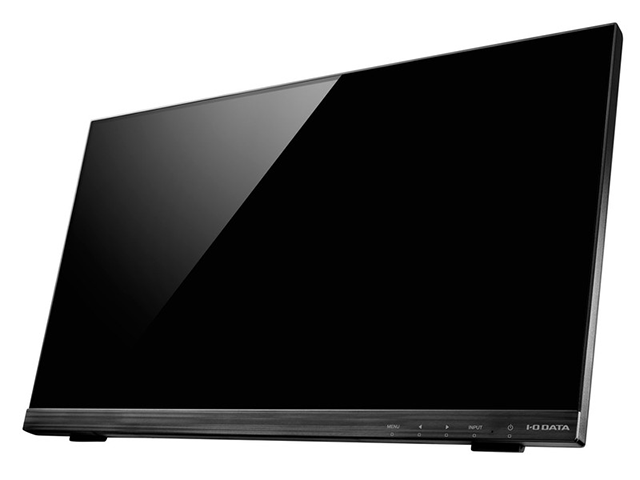
I-O DATAから、21.5型液晶ディスプレイ「LCD-MF224FDB-T」が7月中旬より発売される。
この液晶ディスプレイの最大の特徴は、静電容量方式のタッチパネルを搭載しているという事で、10点マルチタッチ操作が可能になっているという事。
ある意味、Windows10に完全対応するタッチパネル液晶と言える。
価格はオープンプライスで、店頭予想価格は39,800円前後と、一昔前のタッチパネル搭載液晶ディスプレイでは考えられない価格に抑えられている。これでタブレットの代わりになればいいんだが…デザイン的には私好みの狭額縁で、上左右のベゼルはかなり狭い。
使用しているパネルはADS方式のもので、解像度はフルHD、中間色の応答速度は14ms(オーバードライブ時6.1ms)、輝度212cd/平方m、コントラスト比1,000:1、視野角は上下/左右178度と、一般的な他製品とほぼ同等である。
搭載しているインターフェースは、HDMI、DVI-D、ミニD-sub15ピンと、DisplayPortを持っていないのが残念なポイントである。…というか、イマドキの液晶モニタでDisplayPort接続でないというのは、かなりマイナス要素ではないかと思うのだが…。
ちなみにパネルのADS方式だが、これはIPS方式の派生型で、特徴としてはほぼIPS方式と同じだが、価格がかなり抑えられているという方式である。廉価版…とも言えなくもないが、廉価版と呼ぶには性能は随分とオリジナルのIPS方式と同等になってきている方式である。

タブレットとして使える?

私がこの「LCD-MF224FDB-T」で最も気になるのは、そのタッチパネルとしての使用感で、もしこれでPhotoshop等をタブレット操作のようにして使えるのなら、かなりお買い得な液晶モニタなのではないかと思う。
一応、タッチパネルの機能はUSB2.0接続で可能にしているため、おそらくタブレットデバイスとして動作しているのだろうとは思うのだが、そこら辺が公式サイトの製品情報でもあまりハッキリと書かれていない。
書かれていない理由をいろいろと考えると、ひょっとしたら、タブレットとして使用するほどセンサー精度が高くないのかもしれない。もしタッチペン等での操作ができるような液晶ディスプレイなら、それがウリになるわけだから、製品情報サイトに記載しないわけがない。
と言うわけで、この製品は現時点で絶対的オススメの製品とは言い難い。
もしタブレットとして使えるのであれば、これはもう間違いなくお買い得製品と言えるのだが…まぁ、価格から考えればそれは思い違いも甚だしいのかもしれない。

いろいろと弱点もある液晶モニタだが、VESAマウントにも対応しているし、何よりデザインも良いので、昨今D-sub15ピン接続のモニタが少なくなっている中、D-sub15ピン端子を持っているという事で一台押さえておくというのも悪い選択肢ではないのかもしれない。
ま、私には不要だが(爆)

迫力あるPCゲームを

モニタを一台追加して、デュアルモニタ化したら、いろいろと変わった。

とにかく広い!

メインPCのモニターを3,440×1,440ドットのU3415Wと1,920×1,200ドットのMDT242WG-SBの2枚構成にした事で、事実上の横解像度は合計5,360ドットとなり、デスクトップが狭いという感覚が一切なくなった。
配置としては、確かにU3415WとMDT242WG-SBは若干離れているため、画面が繋がっているわけではないからズバリ5,360ドットを一直線に活用…という事ではないのだが、それでもU3415Wの3,440×1,440ドットを全面使えるようになった事は私の環境を大きく変える事になった。
特に大きく変わったのはPCゲームで、今まで2,560×1,200ドット程度のウィンドウで表示していた所を、一気に3,440×1,440ドットという広さに拡張できるようになった事で、ゲーム内情報をより沢山表示できたり、或いは感じ取れる迫力が大幅に向上した。
もっとも、私はフルスクリーンでのゲームプレイは余り好きではないので、全てウィンドウ表示させている。
だからフルで3,440×1,440ドット表示という事にはならない。ウィンドウ枠の大きさを考えれば、実際はそれよりも小さくなるワケで、その枠がどれぐらいの表示数なのかをちゃんと数えて3,440×1,440ドット内に収めている。
私のWindows10環境では、ウィンドウ枠は上のタイトルバーが31ドット、左右の枠が各1ドット、下が1ドットとなっているため、ウィンドウだけで上下32ドット、左右2ドットを差し引くことになる。
但し、Windows10は一番下にタスクバーがあるため、実際のゲーム画面はさらに狭くなる。
スクリーンショットを撮ってドット数を数えたところ、タスクバーは縦幅40ドットだった。
つまり、ゲーム画面として使用できるサイズは、これら枠表示分を差し引いて横3,438ドット、縦1,368ドットという事になる。
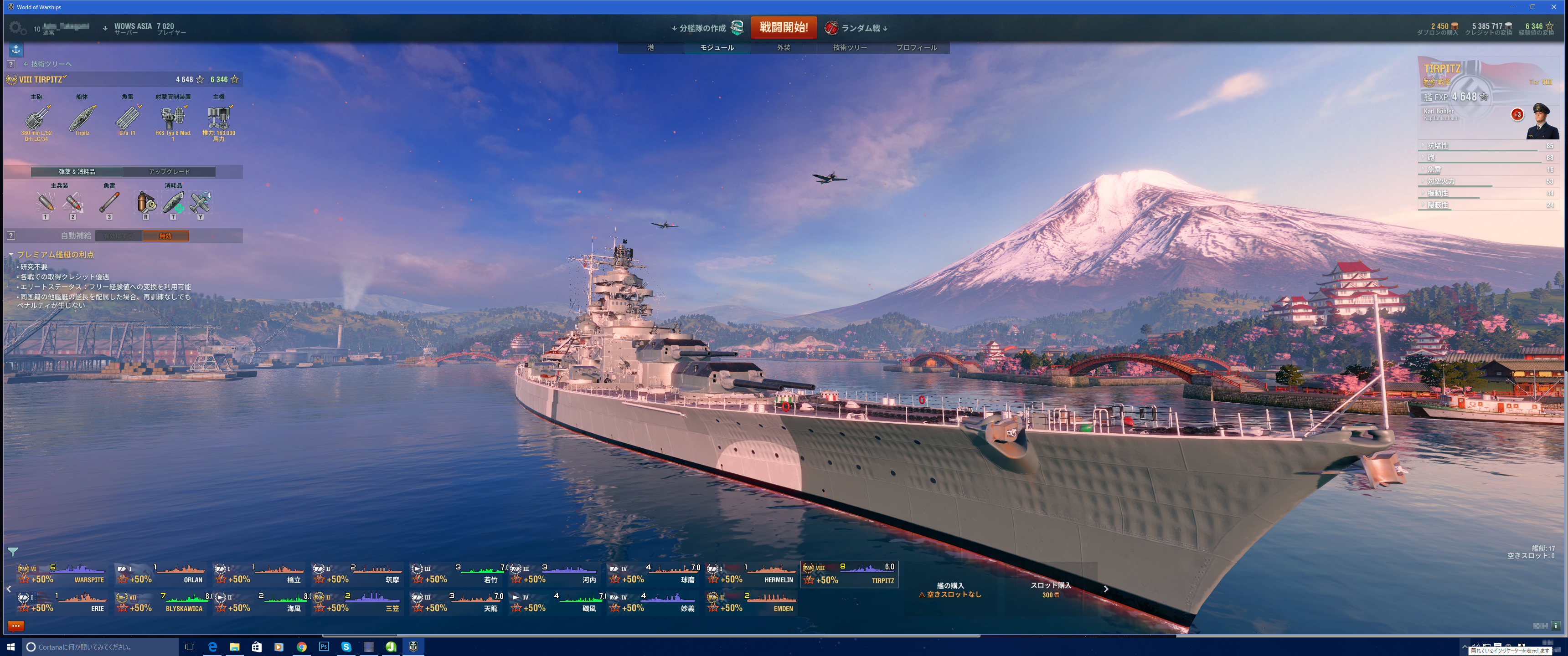
FF14は、画面サイズをカスタマイズできるため、このサイズを指定する事で、ウィンドウ表示でU3415W全面にゲーム画面を表示する事ができるようになった。
World of Warship(以下WoWと略)は、細かいカスタマイズができないのだが、大体3,438×1,368ドットに近いサイズの選択肢が表示されるため、それに合わせる事でほぼ問題なく全画面プレイが可能である。横に広いというのは良いものだ…これがU3415Wで表示できるウィンドウモードでのWoWのメイン画面である(画像クリックでオリジナル解像度画像を表示)。若干下にスキマが見えるが、これはWoW側の解像度設定の限界点という事である。
大凡21:9という比率で各々のゲームを表示させると、実に横に視界が広がり、ゲームの臨場感はかなり高くなる。
FF14で極蛮神討滅戦などをやると、あまりに広すぎてフィールドの隅々まで見渡す事ができ、実にプレイが楽になった。
WoWにしても、視界が横に広がることで、敵艦や魚雷をプレイヤーである私が補足できる範囲が拡大、随分とやりやすくなったと言える。

GeForce GTX 970

ただ、流石に3,440×1,440ドットのモニタと1,920×1,200ドットのモニタを表示させつつ、かつ3,440×1,440ドットの画面をほぼ全てゲームに使うと、ビデオ性能が苦しくなるのは当然なのだが、意外とGeForce GTX 970でも問題なく60fpsくらいのフレームレートは出ている感じであった。
実際の話をすると、FF14はゲームそのものが30fpsでコントロールされていて、それを画面として60fpsで表示しているのだが、概ね60fpsに近いフレームレートが出ている感じであった。
WoWは実はゲームの裏コンフィグ…というと変な感じだが、設定値が書かれているxmlファイルにMAX75fpsと記載されている。つまり、通常であればどんなに高性能なビデオカードを搭載していても75fps以上になる事はないのだが、このxmlファイルを編集する事で、120fps等にする事ができる。
私はとりあえず90fpsを上限にしているのだが、3,438×1,368ドットで表示していても60fps~70fpsくらいで表示できているため、滑らかさという面で突っかかったりするような表示になったりはしない。
ちなみにどちらのタイトルでも設定はほぼ最高の表示品質にしているため、見た目に妥協をしているわけではない。
そうであっても、必要十分な表示でプレイできているのは、さすがはGeForce GTX 970といったところではないかと思う。
まぁ…もっと余裕があればいいなとも思うのだが、そう考えれば考えるほど、GeForce GTX 1080とか1070が欲しくなるわけだが、現時点であっても、極端に困るという事はないのが有り難い話である。

Continue reading…

セカンドモニター設置

2日前、モニターアームを使ってデュアルモニター化を検討するとしていたが…。

結局原点に戻る

我が家に余っているMDT242WG-SBをそのままにしておく事がもったいないというのもあるが、やはりどうしてもこのモニタを使いたいという事を考えていたら、一番忘れてはいけない事を思い出した。
モニターはそもそも台の上に載せて使うもの…こういう基本的な事を忘れていて、モニターアームを使う事ばかり考えていたのだが、よくよく考えれば台を用意してその上にモニターを置いてデュアル化すれば別に大がかりに予算を掛けずとも実現できる事に気がついた。
…何ともバカげた話である。
で、結局PCの床置きをやめて、そのPCにラックを用意、その天板の上にモニターを置くという事でMDT242WG-SBを活用する方法で事を進める事にした。
用意したラックは、4本のパイプで棚を追加する自作タイプのもの。その後の利便性を考えて足下はキャスターとした。
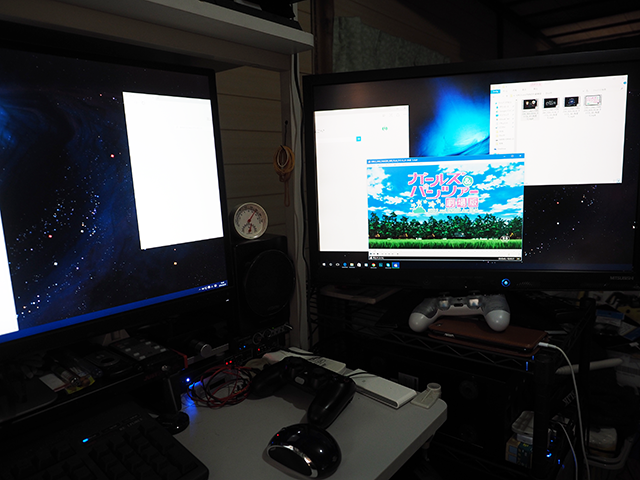
その下段の棚板にPCを置き、中段棚板に外付けHDDなどを配置、その上の天板の上にMDT242WG-SBを置いた。ちょっと暗いけど2面のモニターの境目を激写2面のモニターの境目を撮影してみた。ちょうど私が座っている位置からの視点で、左のモニタがU3415W、右のモニタがMDT242WG-SBである。
写真は…かなり暗い事になってるが、これはワザとそうしている。
ちなみにMDT242WG-SB上でGIRLS und PANZER劇場版のムービーが表示されているのは偶然である(爆)

モニタ配置は解決したが…

ホントはもっと両モニタを隣り合わせにするのが理想なのだが、MDT242WG-SBが思いの外モニタ厚が厚いため、メインPCラックの柱が邪魔して前後に段差が生まれてしまう。
元々、U3415Wは私の前面のかなり広い範囲を占めるため、それならばとMDT242WG-SBを思いっきり角度を付けて配置、私が右を振り向いたときにほぼ真正面に来る配置とした。
まぁ…要するに画面同士の繋がりはほぼ無視した配置にした、という事である。
結局は私がメインモニタ以外の所に情報を表示しておきたいというのが元々の目的なワケだから、私が振り向いた先にそれが表示されていれば問題がないのである。
あまり普通の使い方とは言えないが、それでも2面を活用できるという意味では便利になったと感じている。
しかし、実はそれ以上に困った事があったのである。
それは…色合いが全く異なるという事である。

Continue reading…

2.5インチHDDでも十分?

ずっと前に私が予測していた事が今ようやく…。

2.5インチで4GB

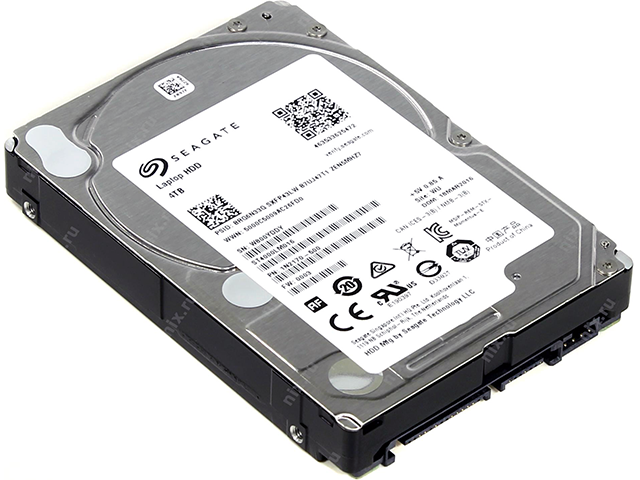
Seagateから2.5インチHDDで容量4GBというストレージが遂に発売となった。
もちろん2.5インチサイズで4GBというのは初めての話。但し、厚みは一般的な7mm厚や9.5mm厚ではなく、15mm厚というちょっと分厚いサイズで、ノートPCにはおそらくほぼ入る事はないと思うが、それでも最近流行の小型PCケースなどの2.5インチベイには入れられるだろうから、小型PCの需要には十分応えられるだけの製品と言える。
ただ、まだ出始めということもあって現在は税込23,980円と価格は高め。それでも小型PCで1スピンドルしか搭載できないとなれば、他に選択肢はない。
性能としては、インターフェースが6Gbps SATA、キャッシュは128MB、回転数は5,400rpm、最高連続転送速度は130MB/sと3.5インチHDDに引けを取らない。
消費電力はリード時1.9W、ライト時2.1W、アイドル時0.85Wと、このあたりは流石2.5インチHDDである。これが9.5mm厚ならば…

3.5インチHDDはなくならない?

私は、2.5インチHDDが普及すると、次第に3.5インチHDDがなくなってくるのではないかと考えていた。
もちろん今もそうなっていくんじゃないかと思っているのだが、思いの外3.5インチHDDが普及している事で、当分は無くなる事はないだろう。
だが、私はそれでも主力ストレージは2.5インチへとシフトしていくのではないかと今も思っている。
ストレージは次第にSSDが広がりを見せ、今ではHDDとほぼ同等のデータ保持安全性と言われるようになってきた。そのSSDのサイズはほぼ2.5インチドライブのサイズ以下である。
HDDは今でも安価に大容量化できる技術である事から、2.5インチというサイズでSSDとHDDが混在していくようになり、今後のPCの省電力化に貢献していくように思っている。

今現在、PCというハードウェアはある意味行きつくところまで行きついたものになってきた。それでもなくなるということは多分ない。それは人がコンピュータを扱っていく上で、残念ながらいまだにタブレットよりも効率よく扱えるデバイスだからである。
ただ、デスクトップであってもより小型に、より省電力に向かって生き残るだろう、と私は思っている。
その中で唯一変わらないものがあるとすると、人とコンピュータの接点になるインターフェース、例えばキーボードに関しては大きく変化していかないと思う。それこそ人の思考を読み取って入力できるようになるまでは、この部分は変わらないだろう。

話は戻るが、今回発売された2.5インチ4GBのHDDの厚みが、ますは9.5mm厚になることが次なる目標になるだろう。そうすれば、ノートPCにも大容量の時代がやってくる。
そのためにもHDDメーカーにはまだまだ頑張ってもらいたいところである。

Desktop Version | Switch To Mobile Version