(function() {function signalGooglefcPresent() {if (!window.frames['googlefcPresent']) {if (document.body) {const iframe = document.createElement('iframe'); iframe.style = 'width: 0; height: 0; border: none; z-index: -1000; left: -1000px; top: -1000px;'; iframe.style.display = 'none'; iframe.name = 'googlefcPresent'; document.body.appendChild(iframe);} else {setTimeout(signalGooglefcPresent, 0);}}}signalGooglefcPresent();})();

Angel Halo

Janetter2が使えない

以前は登録済みアカウントならできたのにね…。

人気ありすぎて

Janetter2というTwitterクライアントがあるが、コイツのWindows版(使ってないからよく分からないがAndroid版ももう無理らしい)は、既にTwitterのクライアント認証の上限に達してしまったという事で、新規アカウントの登録ができないという話がかなり前から出ていた。
要するに使っている人が恐ろしく多いという事なのだが、今までは登録済みのアカウントであれば登録して使用する事ができていた。
事実、先日再インストールする前のメインPCではそうやって使っていたのだが、今回改めてJanetter2を入れ直して登録しようとすると、403エラーが出て使用できなくなっていた。コレ、チョットした事件だよなぁ…私からするとチョットした事件である。
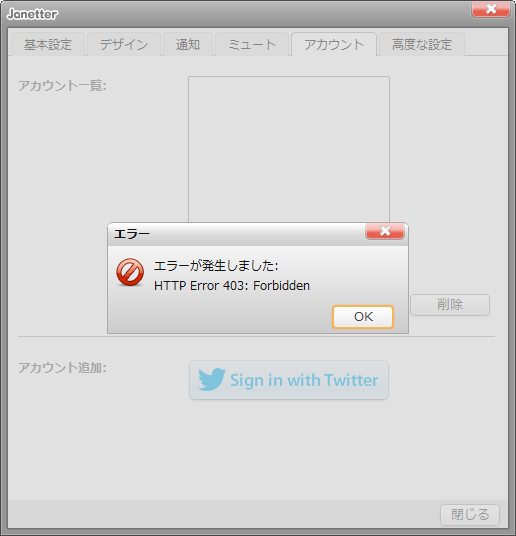
今までつ買えていたモノが使えない。それだけでも事件だが、公式のブラウザクライアントだと、マルチアカウントでないので非常に使いにくい。
私は時と場合によって複数のTwitterアカウントを使用しているのだが、それを一つの管理画面でコントロールできないというのはかなり辛い。
なので、他に手段がないか探してみることにした。

いつも起動させているのなら

で、私がいつも起動しているプログラムの筆頭と言えば、やはりブラウザなので、何とか使用しているブラウザ、つまりGoogle Chromeの拡張機能で使えるTwitterクライアントはないかと探してみたが、いろいろありすぎて迷ってしまった。
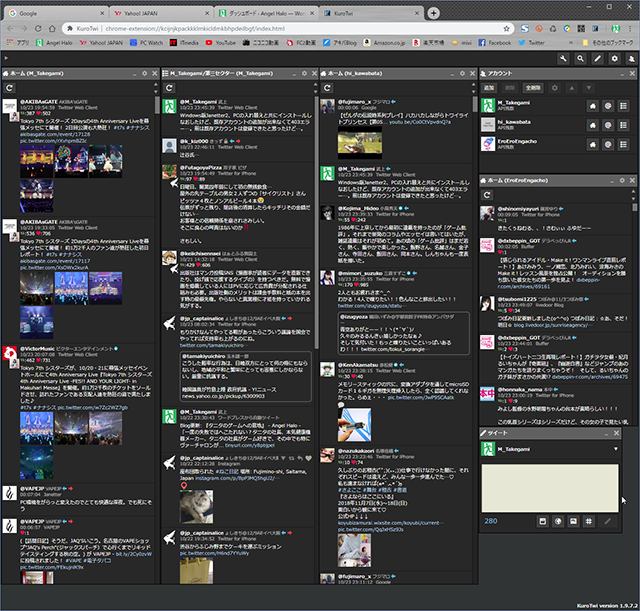
ただ、迷っていたは使えないので、コレ、という決め打ちで「Kuro Twi」という機能拡張に行き当たった。コレ、案外使えるかも…見た目、ゴチャっとしているが、マルチアカウントにも対応しているし、黒っぽい色も別の色に変える事もできるので、かなりカスタマイズできる点もイイ感じだ。
Continue reading…

タニタのゲームへの意地

一度の失敗ではへこたれない?

タニタの社長、本気

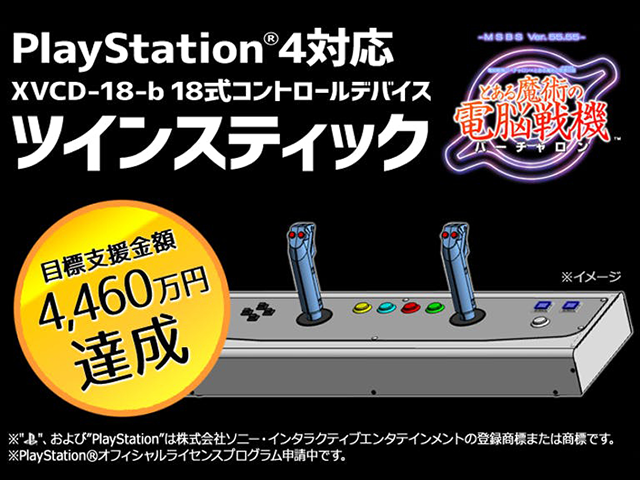
健康機器メーカー、タニタの社長がゲーム好きで、その中でも特にヴァーチャロンが好きという話は、以前ヴァーチャロンの専用周辺機器「ツインスティック」を開発するという話が浮上した事で結構有名な話になった。
このツインスティックの開発を、クラウドファンディングを利用して実現しようとしたのだが、前回はあえなく目標額に届かず、失敗に終わってしまった。
普通ならこのまま引き下がるかなとも思うところ、タニタの社長はなんと二度目のチャレンジを実施し、再びクラウドファンディングに開発案件を挙げた。
今度は、三和電子とトラスティーの設計、製造ノウハウや既存製品の活用によって品質や耐久性を向上させつつ製造コストを抑えるという方法で臨み、10月18日12時からクラウドファンディングを開始した。
前回は1ヶ月以上もの時間をかけて失敗したのだが、今回はなんと11時間26分で目標額を達成、そのまま本体の購入受付を中止するという盛況ぶりとなった。達成、早すぎるだろ…前回も結構宣伝とかしたのに、何故今回は即座に目標額に到達したのだろうか?
やはり三和電子という老舗メーカーなどの協賛が鍵になったのだろうか?

本体価格44,600円

このツインスティック、ヴァーチャロンの型番に擬え、製品名を「XVCD-18-b 18式コントロールデバイス『ツインスティック』」としたのだが、その価格は実に44,600円(税込)となっている。
ゲーム機単体の周辺機器としてはもちろん金額の高い部類に入る製品ではあるが、これでアーケード版と遜色のない操作性が実現できるのだから、考え方によっては安いのかもしれない。
もちろん、こうしたジョイスティックは消耗品でもあるので、交換用のアフターパーツも用意される。
一応、本ツインスティックは、PS4用「電脳戦機ヴァーチャロン×とある魔術の禁書目録 とある魔術の電脳戦機」用のコントローラーという位置付けだが、当然ながらそれだけの利用を想定したものではない。

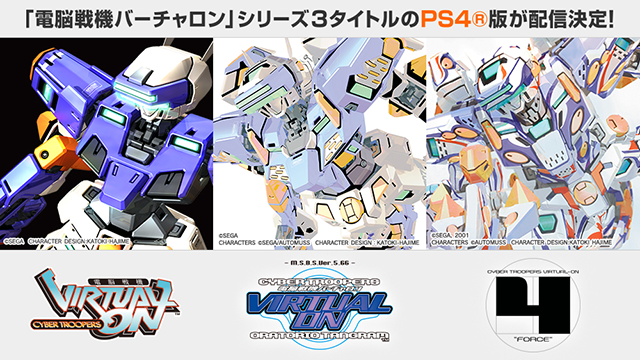
おそらく、このツインスティックの製品化を後押ししたのは、今回のツインスティック製品化プロジェクトの生配信時に、この情報が話されたからだと言える。ついにフォースがPS4にやってくるなんと、PS4にヴァーチャロン3作「電脳戦機ヴァーチャロン」「電脳戦機ヴァーチャロン オラトリオ・タングラム ver.5.66」「電脳戦機ヴァーチャロン フォース」が、移植配信されるというのである。
今まではXbox One版でしか存在しなかった「オラトリオ・タングラム」や「フォース」がプレイできるとあって、俄然このツインスティックの価値は高まったと言える。

Continue reading…

眼鏡を買替える

実に7年ぶりの更新。

乱視軸

私は学生の頃から眼鏡を使用している。
左目がとてつもなく視力が悪く、近視でありながら乱視も結構酷いという事で、眼鏡なしの生活はあり得ないのが日常になっている。
コンタクトレンズの使用も考えた事はあるのだが、どうしても眼の中に何かを入れるという行為そのものが受入れられず、ずっと眼鏡にしている。
コンタクトレンズの方が、度の進みが遅いと言われているので、本当はコンタクトレンズの方が良いのだろうと思うのだが、こればっかりは自分の許容感情の問題なので致し方ない話である。
そんな私が今使っている眼鏡は、7年前に作ったものである。
7年前、突然眼の調子が悪くなり、マトモに眼鏡を掛けても真っ直ぐに見えなくなるという大問題に見舞われた。つまり、眼鏡を斜めに傾けて強引にかけるぐらいでないと、見ているものが真っ直ぐにならないという、実に恐ろしい体験だった。
その際、近所の眼鏡チェーン店で眼の検査をしつつ新調したのが、今使用している眼鏡である。
PCの画面を長時間見るという事から、その時からブルーライトカットのコーティングを入れたりしたのだが、そもそも真っ直ぐに見えないという理由は、乱視軸の角度が変わってしまった事が原因らしい。
今まで、深く眼鏡の事など考える事はなかったのだが、この真っ直ぐに見えないという常軌を逸した経験が、私の眼鏡に対する考え方を大きく変えた。
その時作った眼鏡のレンズが、もうコーティングが剥がれてしまったりして、あまり眼にも良くない状態になっている事に前々から気付いていたのだが、流石にもう更新時期かと思ったので、今回思い切って買替える事にした。

何故思い切るのか?

最近、韓国資本のめがねチェーン店などの進出で、眼鏡の単価がグッと下がった傾向がある。もちろん、この格安眼鏡の存在はそれはそれで全くもって問題はないのだが、執拗なまでに「見る」という行為を突き詰めていこうと思ったら、残念ながら格安眼鏡では最終的に自分にあった眼鏡は探しづらい。
私の目の要求がそうした格安眼鏡で合致してくれれば、私も予算を使わずに済むのだが、前回の真っ直ぐにモノが見えないという経験から、格安眼鏡チェーン店から私を遠ざけた。
よって、私が眼鏡を買替えようとしたならば、5万円くらいは覚悟しなければならない。
もちろん、これはフレームにもある程度予算を突っ込んでの話で、もしフレームは1万円以内と決めてしまえば3万円台で収まる場合もある。このあたりは、使用するレンズとの組合せの問題なので、5万円というのは一定の基準値みたいなものである。
で、実際に店頭に出向いたのだが…予想以上に価格が張ってしまった。
理由は、年齢による眼の変化である。

Continue reading…

新構成のメインPC

いよいよメインPCの再構築を開始。

UEFIでもレガシー構成

さて、ようやく復帰の目処がついたメインPCだが、復帰と言っても結局はOSの再インストールからの話なので、基本的にはほぼゼロ状態からの構築である。
ただ、ハードウェアとしては今回の失敗を教訓に、もっと単純な構成を執る事として、IRSTなどの高速化手段は採用しない。
ただ、それでも従来のBIOSではなく、やはりUEFIモードでのインストールとしたい為、OSインストールドライブはGPT形式のフォーマットを行うし、基本その他のドライブもすべてGPT形式を採用する事にした。
また、今回のトラブル発生に備えて、NVMe M.2 SSDと4TB HDDを準備したため、マザーボードに接続できる限りのストレージデバイスを搭載する事にした。
よって、以下のようなドライブ構成となる。

・NVMe M.2 SSD … Cドライブ(起動用)
・NVMe M.2 SSD … Optane MemoryだがRAMドライブの代わり
・NVMe M.2 SSD … 前回のSSDを再利用。高速アクセスデータ用
・4TB HDD    … 新品。今回のシステムのデータストレージ
・4TB HDD    … 前回のデータストレージ
・SATA SSD 128GB… 予備高速アクセスデータ用

これをメインPCの中に全て載せ込む事にした。
データストレージは高速アクセスが必要なものとそうでないものに分けて、必要なものはNVMe M.2 SSDにインストール&保存、高速アクセス不要のものは4TB HDDにインストール&保存という事にした。
前回のデータストレージはとにかく今回のデータストレージにデータを移設していくが、終わり次第、新たなデータストレージへと再生させていく。
128GBのSSDは、前回FF14用として単一使用していたが、今回はNVMe M.2 SSDにFF14をインストールする予定なので、今回は予備の高速アクセスデータ用として使用する事にした。

迷うOptane Memory

Optane Memoryだが、正直使い方に迷っている。
今はネットからダウンロードしたデータの一時退避エリアとして使用しているが、これはもともとメインメモリの一部をRAMディスク化して使用していたものの代わりとして使用している感じなので、別に必ずしもそのように使う事を目的としているわけではない。
ただ、IRSTとして使用しないのであれば、まさに手動でキャッシュ的な使い方をする使い方しか出来ない容量(32GB)なので、今の状況と同じくネットデータストレージとして使用するスタイルで行く事になるだろう。
正直、もったいない使い方とも思っているのだが、復旧できるか分からないという状況を体験した身ともなれば、この恐怖を再び感じる事のないように使って行くしかないだろう。
まぁ…壊れる事前提にIRSTとして使用するという手もあるにはあるが。

Continue reading…

一縷の望みを掛けて

最後のあがきともとれるがやってみる。

コマンドプロンプトからの復帰

メインPCのシステムが動かなくなり、もうすぐ2週間が経過しようとしている。
ハッキリ言って、今までこんなにメインPCが稼働しなかった時間はない。
何故なら、今まではトラブルが起きても失うデータが大したデータではなかったからだが、今回はIRSTによって疑似RAID化したドライブに今まで蓄積してきたデータを入れていたという事もあり、その疑似RAIDを解除しない状態でシステムが稼働できなくなった事で、蓄積してきたデータを失う可能性が濃厚になった事で慎重にならざるを得なくなった。
いろいろIRSTの強制解除の方法など調べて回ったが、結局自分のシステムでは「Ctrl+I」というIRSTのROMをPost時に読み込むコマンドが使えない(本来は使えるらしいが、どうも上手く働かない)という事から、あわよくばUEFI BIOSから強制解除してシステムの再構築をする必要があるかもしれないという覚悟を決めたが、やはりそこは長年蓄積したデータが人質なので、今一つ踏ん切りが付かなかった。
そこで、ネットでいろいろ調べた最後の手段として、コマンドプロンプトによるシステム復帰を試してみる事にした。
具体的には、Windows10のシステム自動回復の画面を出して、そこからコマンドプロンプトでの起動を選んで、そこから直接コマンドを入力して修復を試みるという手段だが、使えるコマンドがいくつかある。
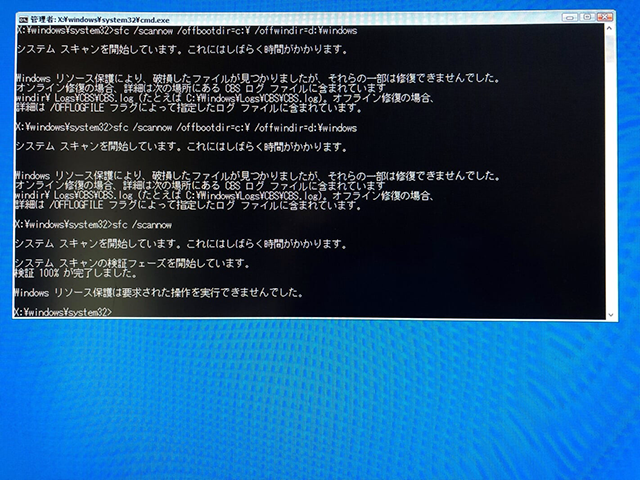
そこで「sfc /scannow」というコマンドを使ってみる事にした。
これは「システムフォルダ内に不正なファイル書き換えが見つかった場合、この機能で元に戻す試みをする」というコマンドである。すると…さすがコマンドプロンプトである何と、一部ではあるが修復できたファイルがあるらしい。言い方としては「破損したファイルを見つけたが、それらの一部は修復できなかった」という事らしいが、多少なり望みは出たのではないかと勝手に良い方に解釈した。
実際に使用したコマンドは「sfc /scannow /offbootdir=c:\ /offwindir=d:\windows」というコマンドではあるのだが、これを何度か繰り返した後、もう一度再起動してみると事にした。

奇跡は起きた

このコマンドプロンプトの修復を実施した後、再起動してみたところ、いつもと違う挙動になった。
今までずっと白い点がくるくるまわるだけの起動画面が、真っ青になったのである。…いや、ブルースクリーンだったらそれはそれで問題なのだが、ちょっと違うのは、左下に時刻が表示されているのである。コレ…ひょっとして起動画面じゃないのか?
というワケで、恐る恐るキー入力してみたら、パスワードPINの入力画面に突入した!
完全ではないものの、一部の機能が回復し、エクスプローラー等の機能が実行され、部分起動している事が判明した。実際、スタートメニューのキーを押しても何も起きないので、ほぼエクスプローラーと一部のサービスプログラムが起動した、というだけだったのかもしれない。
スタートメニューが表示されないので、プログラム起動はファイルから直接起動ファイルを指定して実行するしかない。
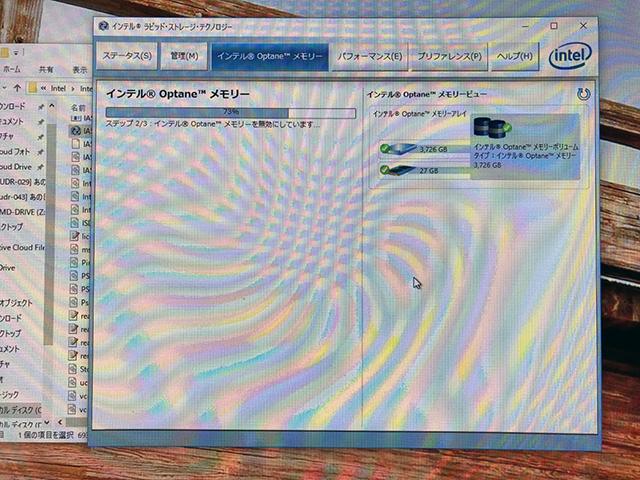
そこで「IntelSmartResponseTechnology」のフォルダを探し出し、UIの起動プログラムを立ち上げてみた。ここまでくればデータは救われるキタ━━━━━━(゚∀゚)━━━━━━ !!!!!
画面がモアレだらけではあるが、IRSTの管理画面が立ち上がり、そこで高速化していた(RAID構成になっていた)ドライブの無効化が実行できたのである!

Continue reading…

起動しないPC、その後

実はまだ復帰させてない。

Windows RE

10月7日に起動しなくなったメインPCだが、実はまだ復帰させていない。
理由は…やってしまうと後戻りできないという事に慎重になっているという事と、単純に時間がないという事なのだが、実はいろんな側面から情報をかき集めているという事も理由の一つになる。
というのは、一度試して駄目だった、スタートアップ修復やシステム復元などのWindows7以降に搭載された修復システムについて、あまり内容を知らないからである。
スタートアップ修復とは、一体どういう事をしているのか?
セーフモードと何が違うのか?
そういった処理内容がよくわからないので、どういった対応ができるのかをもう一度知る必要があると思ったのである。
Windows10の「設定」内にある「更新とセキュリティ」からも入れるが、この中に「回復」という項目がある。この中にある「PCの起動をカスタマイズする」という項目で再起動をかけると、Windows10の起動時にトラブルシューティングに対応する回復メニューが出てくるようになる。
この回復メニューは、Windows10が2回正常起動しないと判断した時にも起動するようになっていて、この回復メニューから、前述の「スタートアップ修復」や「システム復元」などを選べるようになる。
で、いろいろ調べて見た。
「スタートアップ修復」だが、やっている事はものすごく原始的な事で、もともとWindows7以降はWindowsインストール時に「Windows RE(回復環境)」がインストールされ、起動できなくなるとこの「Windows RE」が起動して自動修復するようになっている。
もちろん、全ての問題を修復できるわけではないのだが、従来のセーフモードでも修復できない問題を修復するのが「スタートアップ修復」と言われるモードである。
これだけ訊くと「じゃあ、セーフモードで修復せずにスタートアップ修復使えばいいんじゃない?」となるのだが、これが違うのである。

自動回復

そもそも、セーフモードとスタートアップ修復で行う修復方法は内容が異なるもので、修復する対象も異なるというのである。
もっと明確に言うと「スタートアップ修復」と「システムの復元」と「セーフモード」はそれぞれ相互補完の機能なので、何か一つやれば良い、というものではないのである。
その中でも「スタートアップ修復」が修復するものは「Master Boot Record(MBR)」と「起動に関するシステムファイル」で、今までWindowsが苦手としてきたMBRを修復できるようになったのは意義としてとても大きい。
ただ、最近はUEFI環境の元でGPT形式でフォーマットするので、GPT形式を修復できるのかはわからない。まぁ、できるだろうと思うが、そうした原始的な問題を解決できる方法が「スタートアップ修復」なのである。
「システム復元」とは、Windows起動時に復元ポイントを作成しておけば、その時点での状態を回復するという機能なのだが、これは主にレジストリの回復手段と言える。もちろんドライバの更新などの情報も含まれるので、ドライバの影響による起動問題も解決できるのだが、基本的に起動時の設定修復という側面が強い。
ただ、これらの修復機能を使用しても、全ての問題を解決できるとは限らない。今の私の状態がまさにソレなのだが、ほとんどのケースで、修復作業は失敗しても数回実行する事が望ましいとされている。
というのは、修復しなければならない箇所が2箇所あったとして、最初の修復箇所は2つ目の修復箇所を修復した後でないと修復できない、なんてケースだと、当然1回の修復では直らないワケである。
なので、スタートアップ修復など、Windowsの自動修復は一度やってダメだと思っても、複数回やってみると回復する場合があるので、試す価値はあるだろう。
…私の環境ではダメだったが。

Continue reading…

第9世代Paperwhite

Amazonから発売されるE Ink搭載書籍リーダー。

VOYAGEが販売終了

AmazonのKindleと言えば、電子書籍リーダーとしてはこの業界の一翼を担う製品。
特にその中でも価格的バランスがよく、最も普及していると言えるのが、Kindle Paperwhiteになる。
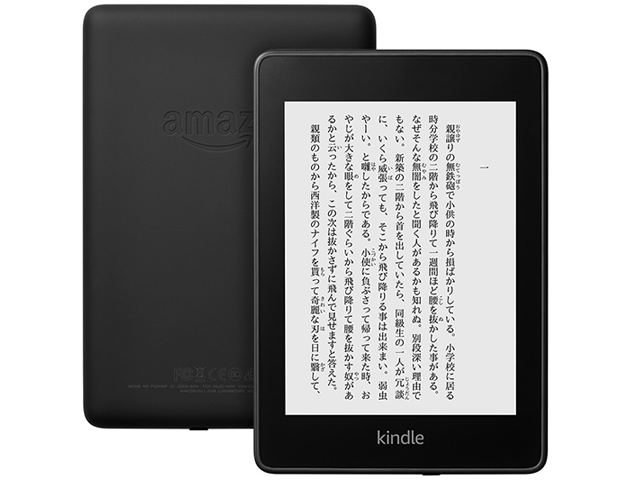
そのPaperwhiteが新しく刷新され第9世代となったワケだが、同時に従来機種であったKindle VOYAGEが販売終了となった。
これにより、Kindleシリーズは上位モデルの「Kindle Oasis」、ミドルモデルの「Kindle Paperwhite」、下位モデルの「Kindle」の3製品構成となった。これはイイかも…この第9世代の「Kindle Paperwhite」は、OasisのIPX8等級防水と、VOYAGEのフラットディスプレイ、第8世代Paperwhiteのマンガモデルの32GBストレージの良い点を集約した製品とAmazonでは位置付けている。
実際、私が従来のKindle Paperwhiteの購入に二の足を踏んでいたのは、フラットパネルでなかった事だったし、防水になった事で購入を検討したいという人もいるのではないかと思う。
また本体の厚みも従来機より10%薄くなり、重量も10%軽量化され、全体的な大きさも僅かだが小さくなった。もちろん画面サイズは従来機と同じで6型を維持している。
価格的と性能のバランスで最も整っているKindle Paperwhiteは、これらの特徴を得る事によって、より多くの人の購入対象になるのではないかと私は思う。

OSのアップデート

今回の第9世代Kindle Paperwhiteの登場により、第6世代Kindle Paperwhite以降のKindleにも無償で新しいOSへとアップデート提供されるのだが、今回の新OSにより、ホーム画面が2画面化し、読書履歴に基づいた本の提案や作品に関する特典情報や読書の豆知識などが閲覧可能になった。
メインメニューから複数の読書設定やフォント設定、段階別太字設定など、各設定を素早く切り替えられるようになり、ユーザーインターフェースは随分と改善されたようである。
内部のハードウェア的な違いは、前述の違い以外の詳細は不明だが、発売されるモデルとしては5モデル用意されている。
具体的には、Wi-Fiモデルでメモリが8GBで広告あり版となし版、Wi-Fiモデルでメモリが32GBで広告あり版となし版、そしてWi-Fiと4G通信が可能でメモリ32GB版の5モデルになる。
8GB版にはWAN搭載モデルがなくなり、またWAN版は従来3G通信だったものが4G通信へとグレードアップしている。
また、フロントライトLEDを増量し、輝度を10%向上したという違いもあるので、今回の第9世代Kindle Paperwhiteは、かなりVOYAGEモデルを意識した内容になったのではないかと思う。

Continue reading…

ようやく確実なHDRモニタ

でも置き場所がない…。

DisplayHDR

私自身、現在使用しているPCモニタはその置き場所の問題やリアルサイズでの表示解像度の関係から、34インチの3,440×1,440ドット表示ウルトラワイド液晶モニタを使用している。
だが、本当ならば4Kモニタを使いたいところである事は変わりがなく、その場合は40インチ以上のモニタサイズでないと、リアルサイズでの表示解像度が得られないという事で、採用を見送っていた。というのは、精細度を許容できても110dpi(ppi)までが自分の中では限界と思っているからでもある。
もちろん、製品の縦幅の関係から、置き場所の問題も大きな問題として存在しているので、仮に40インチ以上の4Kモニタが存在していても購入に踏み切れるわけではないのだが、同時に次に買替えるとなると、やはりHDR表示は絶対に外せないと思っている側面もある。
4KテレビではこのHDRに対応した製品が数多く出回っているが、何故かPCモニタとしてはあまり出回っていないというのが現状で、しかも私が許容できる精細度110dpiの製品だと、2~3製品しか対象に入ってこない。しかもそれらの製品にしても、HDR対応といっても所謂HDR10対応であり、しかもそれは出力認識としてのHDR10対応であって実際にダイナミックレンジとしてそれだけの色彩を持っているかは疑問だったりする。
そうした曖昧な度合いの中にあるHDRだが、PCの世界ではよりそこを明確に定義するため、DisplayHDRという規格がVESAで定められた。
明るさ400nitのものをDisplayHDR 400、600nitのものをDisplayHDR 600、1000nitのものをDisplayHDR 1000と定義し、それらの明るさ基準をクリアし、かつ他の要素をクリアした製品にそれぞれのロゴを付与できるスタイルを採っている。
他の要素とは、DisplayHDR 1000なら輝度以外のピクセルドライバ10bit、色域BT.709カバー率99%という要素だし、DisplayHDR 400ならピクセルドライバ8bit、色域BT.709カバー率90%以上というのが要素になる。
ただ、このDisplayHDR規格であっても、従来のHDR10規格には対応するものの、ドルビービジョン方式や4K放送で採用されているHLG方式には対応していないのが難点で、折角統一規格を作っても、結局未対応の方式がある事で、使える使えないの問題が残ってしまう。実に残念な話である。

43型

DisplayHDR規格についてはこのような規格ではあるが、ようやくそのDisplayHDR規格に対応した製品が出回り始めた。
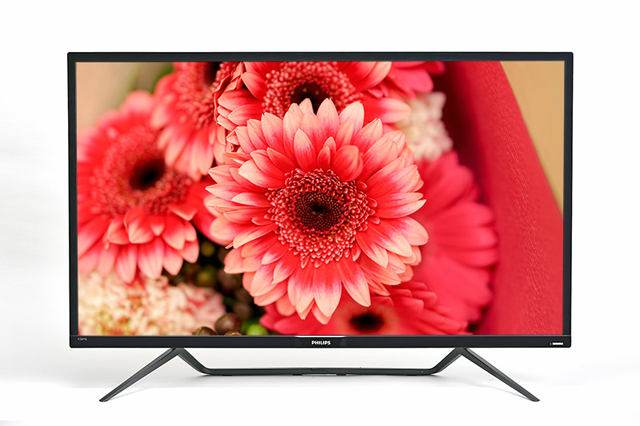
中でも最上級のDisplayHDR 1000対応機、しかも10万円以下の製品として、PhilipsのMVA方式液晶ディスプレイ「436M6VBPAB/11」は私としても決定打となる製品と考えている。コイツは素晴らしいパネルは前述の通りMVA方式の4K解像度で、輝度ピークは最大1000nit、バックライトはB-LED+QD Filmで、量子ドット技術の採用による広色域再現も可能になっている。その色域はBT.709カバー率100%、DCI P3カバー率97.6%と、圧倒的なものがある。
これで43インチという大きさのパネルなので、精細度では102dpiと、リアルサイズでも認識できる文字サイズで運用できる。
PCデスクの前に43インチのモニタが居座ると考えると、結構な威圧感にもなるし、目の移動距離は結構大きくなりそうではあるが、OSのデスクトップを広く使えるという点においては理想とも言えるモニタである。
さらにDisplayHDR 1000に準拠しているという事は、少なくとも映像作品のみならず、PS4やXbox系のHDR表示も間違いなく表示可能なので、Windows上でもHDRモニタとして認識される。
まさに今考えられるモニタの中では最強とも言えるスペックである。

Continue reading…

修理パーツが届いたが

こんな時、何故このような状況に…。

修理部品、届く

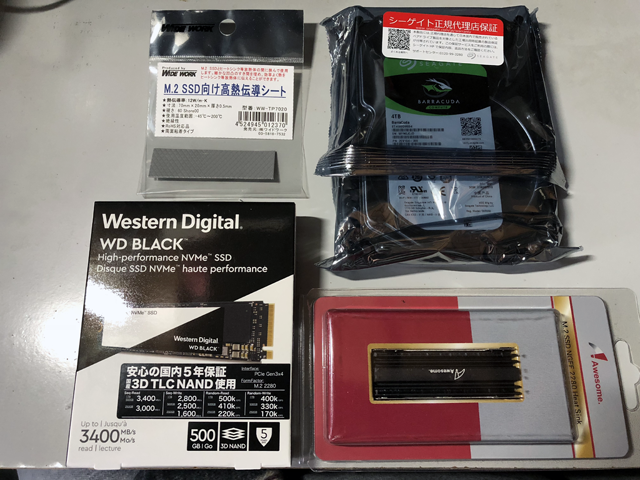
昨日届く予定だった、メインPCの修理パーツだが、本日無事届いた。これで約3万円…高くついたな(-_-;)購入したのは、NVMe M.2 SSDとしてWestern Digitalの「WDS500G2X0C」、そしてそのヒートシンクとなるAwesomeの「AWD-MCS01(ブラック)」、そしてそれに使用するワイドワーク製高熱伝導シート「WW-TP7020」、データ移設の為のSeagate製4TB HDD「ST4000DM004」の4つである。
今回購入したM.2 SSDの「WDS500G2X0C」は、シーケンシャルリードで3400MB/s、シーケンシャルライトでも2500MB/sと高速アクセスが可能で高い性能を持っているというのが売りなので、チョイスしてみた。さらに、サーマルスロットリングの最適化と革新的な電源管理アルゴリズムの導入が図られているとの事なので、発熱時にも比較的安定した速度が得られるだろう事が予測される。
で、このようなサーマルスロットリング対策が採られている事はわかった上で、ヒートシンクとして「AWD-MCS01(ブラック)」も購入した。以前TranscendのM.2 SSDを購入した時には「AWD-MCS01(レッド)」を購入したのだが、このヒートシンクの最大の特徴はSSDの温度を18~19度も下げる事ができるという所。ヒートシンクだけでこれだけの温度を下げられる製品はそうそうないので、高熱伝導シートと共に今回もチョイスした。
また、Seagateの4TB HDDは、今現在私が最もデータ損失を心配しているドライブの代わりに新たに用意したもので、現在のドライブからデータを救済する際に、この新しい4TBのHDDにデータを逃がすために購入した。元々の4TB HDDは、最悪データを救済した後にフォーマットして、別運用を検討している。
このような修理パーツが届いたので、後は覚悟を決めてOptane MemoryをBIOS上から強制解除して、物理的交換作業に入るだけである。

ところが…

だが、まだ交換作業そのものを実施はしていない。
というのも、実はこの土日から体調が思わしくなく、自宅でほぼ何もできない状態でずっと過ごしているのである。
PCのパーツ交換は昔ならパーツが届き次第速攻で交換したりしていたのだが、ここ最近、この作業が非常に遅れる傾向がある。理由は単純で作業周辺環境が良くないという事と、やはりATXのミドルタワーケースが重いというのがある。
以前はマザーボードがmicroATXだった事もあり、総重量は今のものより軽く仕上がっている。また、その前の自作PCの時はケース全体がアルミケースだった事もあり、持ち上げるのにも今より労力はかからなかった。
しかし、現在のメインPCのケースであるAntecのP110 Silentというケースは、スチール製でしかも静音重視型のケースなので、如何ともし難いぐらいに重い。ケースだけで12.8kgもあるのである。これに650W電源などの重量物が加われば、14kgくらいはすぐに到達するだろう。
よって、パーツを交換するだけで意外と労力がかかる事から、私自身の腰が重い…そんな状況だったりする。
なので、体調悪い&重量物という理由から、未だパーツ交換は実施されていない。

Continue reading…

PCのない生活、一週間

メインPCが起動しなくなって一週間が経過した。

PS4稼働率、上昇

メインPCが起動しなくなって早一週間が経過した。
一応、メール等の確認が一切出来なくなるのは危険という事で、サブで使用しているノートPCの“VAIO Duo 13”を会社から自宅へと持ち帰って来ているので、全くPCを使えない環境ではないのたが、扱いやすさ等の関係からほぼPCを使用しない生活に切り替わってしまった。
そんな状況で一週間過ごしてみて改めて思ったのは、やはり不便だという事。
そして同時にPS4の稼働率が異様に上がったと言う事。
やはり私はゲーマーなんだな、という事を改めて実感した。
なので今まで積み上げていたPS4のゲームをプレイし始め、今現在「NewみんなのGOLF」を絶賛プレイ中である。
PS4ばかりやっていると、やはりグラフィック能力では現在のゲームは厳しいものがあるな、という性能的限界を非常に感じる。これは特にPS4版のFF14をプレイしている時に感じるのだが、キャラクターが多数登場する場所に行くと、フレームレートがガタ落ちするのが目で見てわかるのだ。やはりJaguarアーキテクチャでは荷が重いという事かもしれない。こういうのを目の当たりにすると、PS4 Proがいいなぁと素直に思えてしまうのは、やはり普段メインPCではVega64を使用していたからだろう。
とにかくメインPCが動かない事による弊害はこの一週間で顕著に出ていて、私の場合はスマホやノートPCですら、その穴埋めは完全には出来ない事がわかった。
それは即ち、私は根っからのPC使いだという事でもある。

今日届くはずが…

で、先日Amazonのアカウントが乗っ取られたので、即座に欲しいパーツを購入できなかったのだが、Amazonの対応が思いのほか早かったため、その翌日には再びアカウントが使用可能になっていた。
なので即座にNVMe M.2 SSDとそのヒートシンク、そして追加の4TB HDDを購入したのだが、その商品到着日は順調に行けば本日届くはずだった。
ところが、来る気配がなく、おかしいなと思っていたら、ヤマトからスマホに向けて配送物に関するLINEが来た。
すると、どうも月曜日に到着するらしい。どうも、私の予想が外れ、日曜日内には届かないという事らしい(実際届かなかった)。
なので、今回のメインPC復帰の為のパーツは月曜日以降に届き、修復もそれに合せて遅れるという流れになるようだ。

実質、PCがマトモに稼働する状況にある事とない事による一番大きな問題は、私の精神的な問題と言えるようである。
とにかくPCが稼働しない事の不安は、想像を超えていた。
PCに依存しているという事かもしれないが、これはコレで別の意味で不安要素と言えそうである。

IRSTの強制解除、行けるか?

結局独自にやってみるしかない…。

Ctrl+I、効かず

先日からOptane Memoryで高速化したドライブのデータを保護しつつ、何とかシステム復旧ができないかいろいろと模索してきたが、いよいよ手詰まりになってきた。
少ない情報ながらも先日からいくつかのサイトに掲載されていた情報を確認して、何とかその手順でトライできないかと試行錯誤してきたが、私の環境下ではそれら手順が全く使えないという事が判明した。
つまり、電源投入後にUEFI BIOSからOSの読み込みが始まるタイミング時に「Ctrl+I」キーを押すも、RAID BIOSが起動せず、情報にあるような手順を実行できない事が判明したからだ。そもそも、今までOSを起動させる際にIRSTのPost表示を見た事がないので、起動するのかどうかすら分からなかったので、この結果はある意味正しい結末なのかもしれない。

UEFI BIOS内の機能

但し、全く光明がないというワケでもない。
元々知っていたのだが、コレを試すしかないという覚悟がいよいよ固まった。
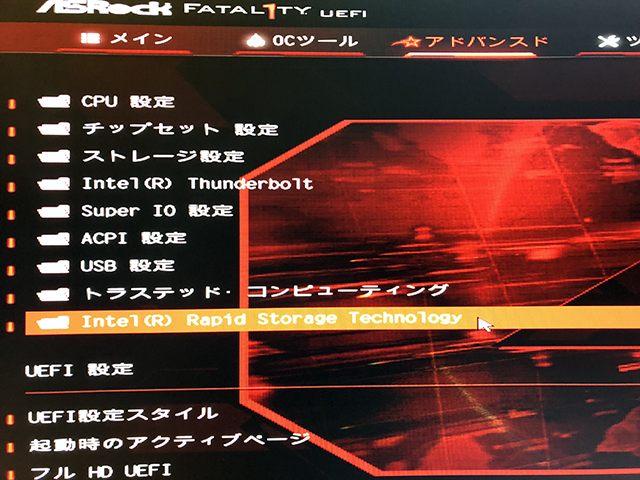
実は、私が使用しているAsRockのUEFI BIOSには、このような機能がもともとあるのである。そりゃ、ある事はわかってたよ何だ、あるじゃないかと思う人もいると思うが、元々のBIOSの機能の中に、IRSTの機能に関するメニューはあるのである。ただ、このメニューの中身は単純に「Disable」という機能削除のみの機能しか見当たらなかったため、私からすると危険極まりないメニューにしか見えていなかったのである。たた、いろいろ調べて行くと、もうコイツを試すしか道が残されていない状況になったので、試してみる覚悟が出来た。
もう…やるしかない。

Continue reading…

情報が集められない

Optane Memoryの強制解除の情報ってホントに貴重で…。

情報募集中

正直、手が付けられない。
せめてHDDの情報だけでも無事なら、今すぐにでもOS再インストールとかしちゃうのだが、残念ながらHDDの情報があまりにも重要過ぎて、せめてHDDのデータだけでも無事に救済できないかと考えると、不用意に構成をバラせないのが痛いところ。
キャッシュの解除を何とかできれば、データ復旧の可能性は見えてくるのだが、そもそも起動ドライブはIRST(Optane Memoryを使用した上でのRAID構成)の支配下にあるわけではなく、今回対象となっているのはデータドライブのみ。しかし、起動ドライブからOSが起動しないという、IRSTが原因でOSが起動しないという問題ではない、というのが、今回の問題をややこしくしている。
なので、とにかくIRSTやOptane Memoryに関しての情報をかき集めているのだが、決定打となる情報に未だたどり着けていない。
昨日、一つの解決策を掲載していたサイトには巡り会えたものの、ベストマッチングした情報ではないし、症例としてはできるかぎり私の状況に似た情報が掲載されているのが望ましい。
というわけで、以前情報収集中というのが今の状態。
いつもなら、これほどまでに情報収集などしないのだが、今回ばかりは非常に重要な情報を失う可能性があるだけに、慎重にならざるを得ない。

またしてもサイト発見

というわけで、ちょろちょろとIRSTやOptane Memoryの情報を集めているのだが、本日また情報を何とか入手できた。

ぽぽづれ
https://popozure.info/20120917/3130

このサイトの情報は基本的に昨日の情報とほぼ同じなのだが、もう少しわかりやすく書いてある(気がする)。
ま、内容は同じなので新しい発見ではないものの、貴重な情報源である。
また、昨日の情報で入手したサイトにさらに追加された情報が掲載されていた。

からくり箱 保守記録
http://pasoco.blog.jp/archives/1008080736.html

今回の情報ではメーカー製のノートPCなどで最初からIRSTが設定されていて起動が速くなっているケースなどでトラブルとなった場合、どう判断するかなどの情報が少し掲載されている。
このサイトに書かれている事は、まさにそのとおりと思う事ばかりで、こんな危険を味わうなら、そもそもIRSTなど使わない方がいい、と言っている。
そもそも、IRSTを使うようなPCは十分速い、というのが言い分である。
…たしかに orz

Continue reading…