(function() {function signalGooglefcPresent() {if (!window.frames['googlefcPresent']) {if (document.body) {const iframe = document.createElement('iframe'); iframe.style = 'width: 0; height: 0; border: none; z-index: -1000; left: -1000px; top: -1000px;'; iframe.style.display = 'none'; iframe.name = 'googlefcPresent'; document.body.appendChild(iframe);} else {setTimeout(signalGooglefcPresent, 0);}}}signalGooglefcPresent();})();

Angel Halo

M.2 SSDのデュプリケート

こういう製品がいつかは出てくると思ってたけどね。

そろそろ出てくると思ってた

CenturyからPCなしでM.2接続のSSDをコピー及び消去可能なデバイスが発売される。製品名は「これdo台 M.2 NVMe」といい、発売時期は8月下旬で価格はオープンプライス。一応税別店頭予想価格は118,000円前後というから、一般向けとは言い難い製品かもしれない。
もちろん、M.2 SSDだけでなく、SATA接続のSSDやHDDでも利用でき、M.2 SSDと組み合わせての使用も可能である。
サポートするフォーマットはFAT16/32、NTFS、EXT2/3/4で、パーティションはMBR/GPTをサポートする。またWhole HDD/SSDコピーを使って、その他のシステムもコピーできる。
コピー、と言っているが、実際はコピーというよりはデュプリケートと言った方が適確かもしれない。
ただ、機能として一部分だけの複製が可能な機能もあるので、コピーという言葉で表現しているだけである。

Century これdo台 M.2 NVMe
http://www.century.co.jp/products/kd2535m2nv.html

可能な複製機能と消去機能は製品ページを見てもらった方が早いだろう。
従来のデュプリケーターで出来る事は概ね可能で、より高度なセキュリティ消去が可能になったといった製品になる。
最近はデータストレージの処分というところで高いセキュリティを求められるのが常なので、こういった製品の需要の側面として消去機能に力を入れているのかもしれない。

M.2 SSDを直挿

この「これdo台 M.2 NVMe」で何に一番驚いたかというと、M.2 SSDを製品天面に直接ブッ挿すという手法である。直球なぶっ挿し方…M.2 SSDはほぼ基板丸出し、もしくはヒートシンクが付いているものになるが、接続部分は基板の接点になる。
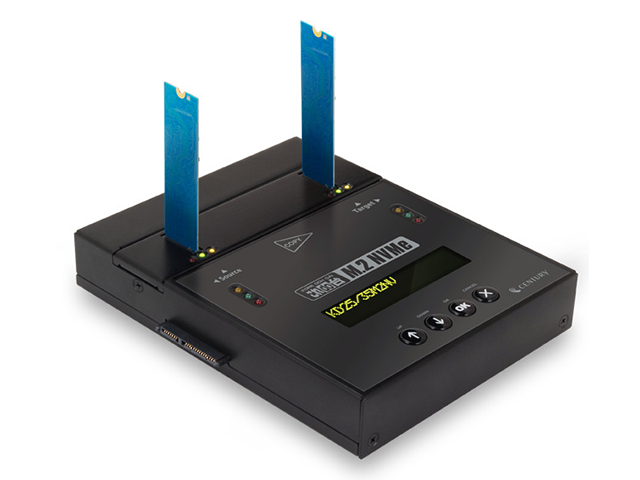
その接点を接続する部分が「これdo台 M.2 NVMe」の天面にあるスロットで、ここに直接差し込んで利用する。
感覚としてファミコンのカートリッジを挿すような感覚に近いのかも知れないが、そもそもM.2 SSDは接点面に対して細長い形状なので、見た目に非常に不安な状態になる。それこそパキッと折れてしまいそうな…。
コレ、どうして本体に対して水平に差し込んで使用する形にしなかったんだろうか?
おそらく、水平にセットするようにすると、最初からヒートシンクが付いたM.2 SSDなどで利用する際にヒートシンクが干渉するかもしれない、という思惑からなのだろうが、そもそも基板上にM.2 SSDをセットする際には、マザーボードに対して水平にセットするのだから、同じようなギミックで搭載すればよいだけの話だと思う。
本体に対して垂直に立てて挿入する仕組みが最良と判断した理由はどこにあるのかが、私にはどうにも理解できない。

どのみち、この価格では到底手の出る製品ではないので、一部の特殊な人達にしか売れない製品とは思うが、先日からのOptane Memoryの件でシステムの移行や再構築を視野に入れていた私としては、このようなデュプリケーターは一つ手元に持っておきたいものでもある。
もう少し現実的な価格になればなぁ…と思わざるを得ない。今後に期待しよう。
Optane Memory、三度目の正直

先日から、メインPCの今後を悩み始めている…。

システム入れ替えの前に

先日から、メインPCでOptane Memoryが使えない状況を打破する為、その原因やら根本的な構築方法やら、いろいろ調べたり考察したりしている。
一番確実なのは、OSの再インストールなのだが、システムの再構築にどれだけの時間がかかるかは、昨年末の現メインPCの設定の時を考えれば、2~3日かかるという事はわかっている。
それだけに、再インストールだけは何とか避けたいと思っているのだが、いろいろ調べれば調べるほど、今回の構築できないという理由が見えてこない。
やはりマザーボードのUEFI/BIOSの設定だろうか?
それともインストールした状況だろうか?
念の為、メインPCのWindows10のシステム情報を確認してみるが、そこの「BIOSモード」の欄はまちがいなく「UEFI」と記載されている。
つまり、見た感じでは今年5月2日3日4日と3日間で行った作業で起動出来なくなったりした作業で、間違いなくOSはUEFIモードで起動するようになっているハズなのである。
それでもIRSTを起動させると、機能を使える環境にない、と言われてしまう。
こうなると、もう手が付けられない…となるところだが、もう一度だけUEFI/BIOSの設定を見直す事にした。
すると…以前検出するデバイスはすべてUEFIのみにしたつもりだったが、そこでレガシーBIOSを検出する設定に切り替わってしまっていた事を発見!
ついでに、AsRockのAPP Storeを確認すると、いくつかのドライバなどの更新があったので、それも適用して、すべてUEFIから検出するように設定変更してみた。

祈るように…

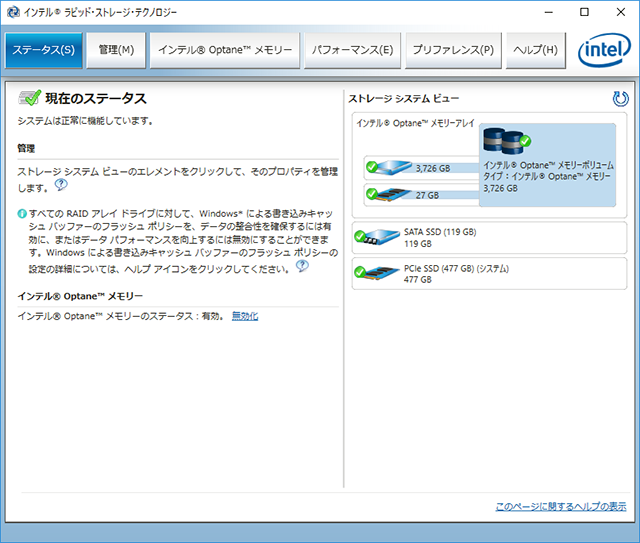
その後、IRSTそのものをアッブデートする事になったが、そのおかげでIRST上で今まで見えなかったOptane Memoryが見えるようになり、しかもOptane Memoryで高速化できるデバイスとしてSATAのHDDも見えるようになり、Optane Memoryを有効化できる状態にする事ができた。
何たる僥倖!
…イヤ、原因はよくわからないんだけどさ(-_-;)
おそらく、UEFI/BIOSの設定とIRSTのバージョンを更新した事が理由だろうと思う。
で、早速Optane Memoryを有効化し、高速ドライブの作成をやってみた。高速化成功!見事RAID構成に!
これで少なくとも通常のHDDよりは高速アクセスが可能になったハズである。

Continue reading…

もう一度Optane Memoryを…

以前、導入失敗したOptain Memoryをもう一度考える。

やり方の問題だったのか?

今から3ヶ月程前、HDDの高速化を実施する為、32GBのOptane Memoryを購入し、キャッシュとして利用する事を前提にチャレンジした。
その時、OSのインストールがUEFIモードでなかったという事から、いろいろな設定変更を行い、そのおかげで起動しなくなるという大問題までやらかした私。
流石に痛い目を見た後だと、無事起動している今の状況でもういいや、とその後はOptane Memoryをただの増設ドライブとして放置している状況なのだが、ここにきて再び「何かもったいないなぁ…」という気がしてきて、何とか導入できないか? と情報を漁り始めた。
前回は、ISRT(IntelSmartResponseTechnology)という方向から、関係アプリケーションを適用して進めていたのだが、今は「Intel Optane Memory User Interface and Driver for System Acceleration」という、ちょっと長めの名称の専用ソフトがあるようで、上位のIRST(IntelRapidStoragetechnology)を使わなくても、構築できる事が見えてきた。
よって、ISRTやIRSTといった側面でなく、純粋にOptain Memoryだけでデータドライブにキャッシュを追加できないか試してみようと考えた。
ライバルのAMDが「StoreMI」という、特に難しい構成を構築しなくてもHDDを高速化できる環境を提供し始めたので、Intelもそれなりに考えた結果がコレなのではないか、と期待して、ちょっと試してみようと思う。

撃沈…

ですよねぇ~(>_<)
いくら簡易的なツールが作られたからって言って、イキナリ稼働できるシステムの幅を広げるなんてあり得ない。
というワケで、結局IRSTテクノロジーの上でOptane Memoryが稼働している事に違いはないため、リトライも失敗に終わった。
となると、Optane Memoryを導入する為にはやはりOSの再インストールからやるしかない。
…むちゃくちゃ面倒じゃないか orz
そしてその為にはUEFIモードでブートしてGPTでフォーマットされた領域にWindows10をインストールするしかない。
…簡単に言葉にしているが、正直自分的にもやったことのない事なので、もう一度Windowsシステムを構築するぐらいの心構えで取りかかる壁の高さに、正直辟易している。

Continue reading…

Ryzen TR 2000シリーズ

ついに32コア版が登場。

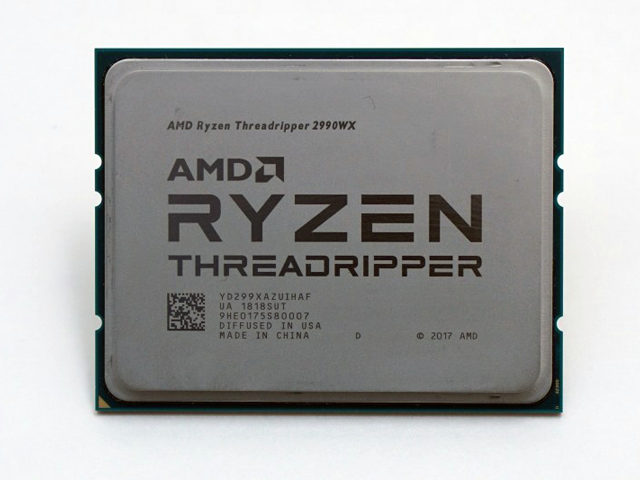
2990WX

AMDがついにHEDT Processorの新製品としてRyzen Threadripper 2000シリーズを正式発表した。
Threadripperは初登場時は12コア版と16コア版が存在していたが、今回の第2世代版になり24コアと32コア版が追加となった。ハイエンドではあるが、コンシューマ版でついに32コアに到達した事になるが、価格は1,799ドル、TDPは250Wと通常製品から大きく逸脱した設定になっているところは注意である。
ただ、朗報なのは第1世代の16コア版である1950Xでは999ドルだったものが、今回の第2世代版の2950Xでは価格が899ドルと100ドル安く設定されたという事。着実に性能だけでなく価格もユーザーにとって優しいものになりつつある。こういうので一台組んでみたいねぇ…最上位の2990WXは、32コア64スレッド、クロック3.0GHz(ブースト時4.2GHz)と、前代未聞の性能を持ち、液体窒素冷却のオーバークロックという限定的な設定ではあるが、5.1GHzでの動作を達成した、と公式な話も出ているぐらい、モノによってはクロック耐性はあるようである。
ちなみに、このオーバークロック版でのベンチマークとして、CINEBENCH R15のマルチスレッド処理において7,618のスコアを出しているそうで、ライバルと目されるIntelのCore i9-7980XE(18コア36スレッド、2.6~4.2GHzというスペック)ではスコアは5,828と、その性能差を見せつける結果となった。
ま、コア数を考えれば当たり前といえば当たり前の結果ではあるが。

20スレッドの壁はどうなった?

さて…正直、ここまでの性能を私は求めていないし、また手にしたところで使い切れないというのが本音なのだが、ハイエンドゲーマーの注目度が高いのもまた事実である。
だが、一部の古いゲームでは、元々多コア動作を想定していないケースがあり、20スレッド以上では起動できないという問題が存在する。
これは第1世代のThreadripperが発売された時にも言われていた事だが、これがあるが故に、Threadripperにはレガシー互換モードという、搭載コアを半減させる機能が存在する。
だが、今回の2990WXは搭載コア数を半減させても16コア32スレッドと、20スレッドを大きく超える事になる。
もしこのレガシー互換モードを有効にし、かつSMT(論理コアを倍加する機能)を無効にできる設定があれば16コア16スレッド動作となり、20スレッド以内という枠内には収まるが、そうした設定を潜り抜けないと全てのアプリケーションに対応する事は難しい。
まぁ、このような古いアプリケーションの事を考えていたら、新しい事はできないわけで、Threadripperを使用する人がココを気にするとは思えないが、今後物理コアがさらに増えていくようだと、この20スレッドの壁はいずれ超えられなくなる事は間違いなさそうである。

Continue reading…

Z+

遂に中国もハイエンドゲーム機市場に参入。

AMDのカスタムSoC採用機

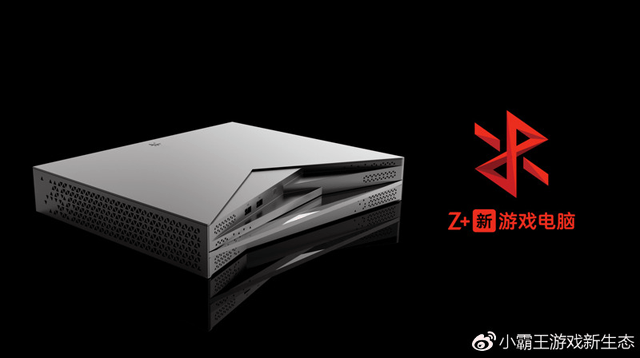
中国のゲーム機器メーカーである小覇王は、元々任天堂のファミコン互換機といった製品を製造していたメーカーだが、中国で開催されたゲームショー「ChinaJoy」で、遂にハイエンドゲーム機市場に参入する事を正式発表した。まんまWindows10 PC投入するゲーム機は「Z+」という名称で、搭載するプラットフォームは基本的にx86になる。というのも、採用した半導体コアはAMDのRyzenコア&Radeon GPU、つまりRyzen Gと同系列のSoC(システムオンチップ)であり、3GHz動作の4コア8スレッド、1.3GHzのVega GPUを24CU搭載というスペックになるからだ。
これに256bitのGDDR5メモリコントローラーが統合され、マザーボード側にはGDDR5を8GB搭載する。
…ここまで読んで、アレ? と思った人はこの手の話に詳しい人かもしれない。
SoCの詳細スペックこそ異なるが、基本的な組合せはほぼPlayStation4と変わらない仕様なのである。
もちろん、細かいところではかなり要素が異なるとは思うが、大まかな仕様が同じであるため、このZ+も基本的にはPlayStation4 ProやXbox One Xと同等かそれ以上の性能を持つと考えられる。ハードウェアスペックだけを考えれば、おそらく既存コンシューマ機最強といえるだろう。

Windows PC

このZ+だが、搭載するOSはなんと2種類存在し、デュアルブート仕様となる。
一つ目のOSはWindows10で、こちらで起動させると完全なWindowsプラットフォームで動作し、そのプラットフォーム上のゲームがプレイできる。
もう一つのOSはWindows10 IoT Enterpriseをコアとした独自の「Z+プラットフォーム」で動作し、所謂10フィートUIに特化したWindows8っぽいインターフェースで利用する。こちらのプラットフォームでは独自ストアが利用できたり、ストリーミング配信や視聴が簡単にできるようになっているようだ。
つまり、この時点で一つハッキリ言える事は、Z+では完全なWindows10マシンとして利用できる環境もありつつ、Steamのような独自環境を持った独立型プラットフォームマシンとして利用できる環境を併せ持つゲーム機である、という事である。
PCに詳しい人ならこのZ+がなくても自分で環境を構築する事はそんなに難しくはないかも知れないが、知識のない人であっても、Z+を導入するだけでWindows PCの環境とゲームコンソールの環境を手に入れられるのだから、そのメリットはかなり大きいと言える。

Continue reading…

8コアCPUの導入に関して

Core i 9000シリーズは現行チップセットでも対応するらしい。

Intel 300シリーズで対応

マザーボードベンダーのGIGABYTEは、Intelから近々登場すると言われているCore i 9000シリーズのCPUに対し、現行のIntel 300シリーズチップセットに対してBIOSアップデートを提供し、サポートするらしい。
これは、Z370のみならず、H370、B360、H310のチップセットも含めているようで、要するに全ての300シリーズチップセットでCoffee Lake Refreshをサポートする事を意味する。
AsRockも、先月末にH310マザーボードで8コア16スレッドのCPUをサポートできる、と言っていたのだが、おそらく技術的にそれらが可能である事は間違いなさそうである。
また逆を言えば、Z390といった新しい300シリーズチップセットの登場が遅れる可能性もあるのではないかと私は予想している。
まぁ、私の予測は別としても、Intelの今の動きを見ていると現時点では現行の300シリーズチップセットでCoffee Lake Refreshに対応するという動きは、どちらかといえば極々当然といった流れではないかと思う。

8コアの価格

以前、Intelの8コアCPUとなる、Core i9-9900Kに関して、価格はかなり高いものになるのではないかと予測したが、第2世代Ryzenの価格を考えるとやはりその予想価格はまだ高いと言わざるを得ないように思う。
確かにIPCはIntelコアの方が依然として高いとは思うが、そもそも最近のプログラムでシングルコア動作する環境というのは、あまり存在しないと言える。仮に単一のアプリケーションがそのような動きをしたとしても、OSが動作している関係で考えれば、必ずマルチタスク動作している状況である。
であれば、やはりシステム全体の処理能力が問われるわけで、第2世代Ryzenはその意味でも価格的に圧倒的優位と言える。
私としては、手の届く価格帯にCore i9-9900Kが登場したなら、マザーボードを買い換える必要がないようなので導入も考えてもいいなと思わなくもないが、現時点では価格に見合った性能とはちょっと言えないと思っている。
少なくとも、現時点では5万円を下回る事はないだろうし、さらに上になる可能性もある。
ま、このままの流れなら、Intelの8コアCPUの導入は見送りかな、と思う。

ここ最近のIntelの迷走ぶりは見ていて心配になる程である。
もちろん、Intelが今すぐどうにかなるなんて事はないだろうが、AMDの戦略の方が今の世相にはマッチしているように見えて、近い将来にAMDは性能で完全にIntelと横並びになるのではないかとすら思えてくる。
実際、IntelコアはSpecter問題で性能が従来より抑え気味になる傾向にあるので、それを根本から改良したとしても、コア性能は以前ほど出ないだろうと思う。
AMDからしてみれば、今という時期は絶好のチャンスであり、今のウチにIntelの牙城を崩す算段をすべきである。
…ま、それでも私が買える価格かは微妙なところだが。

はじめてやらかした…

…強化ガラスでも割れるってのは知ってたけどさ。

こんなに脆い?

タイミングが悪いとしか言いようがないのだろうが、本日、人生ではじめてスマホに傷を付けるという事をやらかしてしまった。
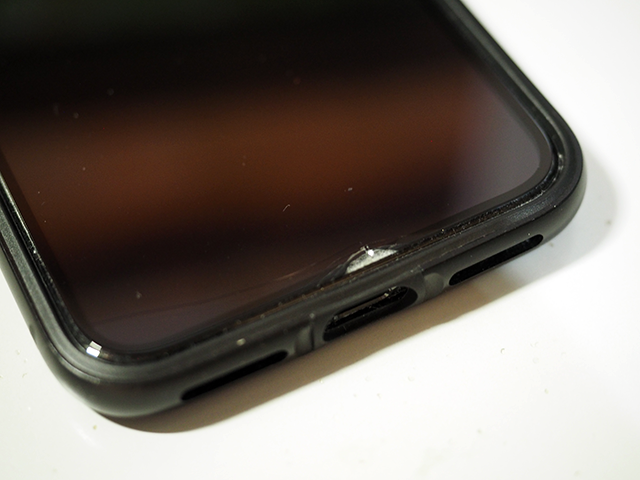
普段、その扱い方も決して雑にせず、今までの端末は全て傷を付けずに使い続けてきた私だが、本日、iPhoneXの正面ガラスを欠けさせるというヘマをやらかしてしまった。小さく欠けただけだけど、ちょうどスワイプする場所なんだよね…といってもホントに微妙な場所で小さいんだけどさ…。
ただ、この場所はホーム画面などに戻る際のスワイプをする場所でもあるので、引っかかりがとても気になる場所なので、何とも気持ち的にイヤな場所ではある。
何故欠けたのかというと、ちょっとバランスを崩してスマホを持った手の方で机に手を伸ばしたら、その机の角とこのスマホの場所がぶつかって、ガツンという音と共にこんな感じに。
音だって別に特別変な音ではなかったし、堅いモノ同士がぶつかっただけの音だったので、まさかこんな事になっているとは最初気がつかず、しばらくしてからスマホを立ち上げた時にこの状態になっている事を知ったぐらいである。
バンパーだけで守れないという事は最初からわかっていたが、Appleが自信をもって硬度の高いガラスを使っているという話を信じてバンパー運用していたのだが、まさかこんな簡単に欠けるとは…。

修理すると…

これぐらいの欠け具合だと、使う上では全く問題はないのだが、前述した通り、スリープを解除した際のスワイプも同様の動きの為、引っかかりがとても気になる。
で、これぐらいで修理する必要があるのかどうかという話は別として、修理するとどうなるのか? という事をネットで調べて見たところ、私はdocomoのあんしんパックプラスのケータイ補償に加入しているのでそれが適用できれば11,000円で修理という事になるだろうと思う。
だが、これは全損だったり基板交換だったりといった、もっと重症のケースを想定した内容なので、このあんしんパックプラスを適用できるかがわからない。
ではAppleのApple Careの場合はどうか?
たしか私は契約時にApple Careとあんしんパックプラスを二択にして選んだという記憶があるので、Apple Careは未加入だったような…。
となると、Appleの通常の有償修理という事になるが、こうなるともう6万円超の出費となる。…なんだこりゃ(爆)
これだけ欠けただけで、まさかそんなに高額修理になるっての?
まぁ…iPhoneXやiPhone8の修理は従来iPhoneより高いという話は当初から出ていたが、ここまで高いと末恐ろしいな(-_-;)

というわけで、この状況をどうするか現在悩んでいる。
一応トラブル発生から30日以内に…とdocomoのサービスは言っているので、近いうちにドコモショップに相談に行くという手段を考えて見る事にする。
ま、画面にヒビが入り続けても使い続けている人もいるぐらいなので、これぐらい何ともないと言えばそれまでなのだが…。
実に悩ましい事故である。

BORDER BREAK

アーケードでも人気の作品がPS4で。

BORDER BREAK

メカ戦闘モノのゲームが少ないなぁ、と思い始めて結構な月日が、個人的には経っているのだが、世間では2009年の夏ごろに、アーケードゲームでBORDER BREAKという作品が世に出回り始めていて、着実に人気を集め始めていた。
最近はあまりアーケードゲームをしなくなった私からすると、ほとんどノーマーク的な作品ではあったのだが、PS4版が出るという話が出始めた頃から、ちょっとだけ注目していた。
基本的には一定人数でチームを組んでのVSモノで、マップの敵拠点のコアを破壊した方が勝利という、世間に結構ありがちなルールの作品なのだが、メカのカスタマイズ性やキャラクター、ストーリーと魅力的な所が多々あり、結構面白そうだな、と思いつつも「これってフィギュアヘッズと何が違うの?」という、ありがちな疑問を持つという、興味あるけど食わず嫌いみたいな状態だった。
ただ、オリジナルをセガのAM2研が制作しているという事もあって、流石老舗どころというところも多々見えていて、興味はあった。
そして遂に8月2日に、PS4版がリリースされ、それが基本無料プレイという、実に太っ腹な作品だという事を知り、今まさにやってみようか絶賛検討中タイトルになってしまった。

この動画を観てもわかる通り、結構ストーリー性も見えていて、とても面白そうではある。

PS Plusに未加入でOK

このBORDER BREAKの何が良いかというと、PlayStation Plusに未加入でも対人戦がプレイできるというところ。
FF14や、World of Tankなどと同じように、PlayStation Networkのサーバを経由しているが、基本プレイ無料という部分を貫くべく、Network利用料もかからない。
こういう導入のハードルが低いのはとても好ましい。もちろん、PS Plusに加入していると特典があるようなのだが、特典があるだけでプレイできないわけではないので、とりあえず試しにやってみるか…という人もお金を掛けずに試す事ができる。
このBORDER BREAKは、アイテム課金制を執っているビジネススタイルであるため、課金すればするほど有利に戦えるというのはある。だが、対人戦である以上、プレイヤースキルがものをいうのは言う迄も無い。
なので、そこそこ戦える人はホントに無料でどうにかなってしまう。もちろん、そういう上手い人が課金すれば当然もっと強くなるわけで、ランキング常連のランカーになったりするのだろうが、私には無縁の話。
とにかくはじめて見たい、という人はまず無料の基本プログラムをダウンロードしてアクセスすればそれでOKである。

Continue reading…

Jabra SPEAK 510

早速届いたので接続してみた。

USBをただ繋ぐだけ

昨日紹介した「Jabra SPEAK 510」だが、本日自宅に届いたので早速PCに接続してみた。
Bluetooth接続も可能なのだが、まずはUSB接続を試してみた。
結論からいうと、驚くべき簡単さ。
ホントに“ただ繋ぐだけ”である。
デバイスドライバのインストールもいらないし、何かを設定する必要も無い。
これだけで、PCの規定のデバイススピーカーとして認識・接続され、マイクも規定のデバイスマイクとして接続される。
なので間違いなく接続したい人は、何も考えずにUSB接続すれば、すぐにもskypeやGoogleハングアウトでWeb会議が可能になる。
あまりにも拍子抜けなくらい簡単に接続できるので、これで迷う人は流石にいないと思うが、もし万が一上手く認識しないとなったら、とりあえずサウンドの設定で再生デバイスと録音デバイスに「Jabra SPEAK 510」を選択して“規定のデバイス”にしてやれば使える様になる。超簡単に接続して使えるデバイスまた接続した後のボリューム設定なども実にわかりやすい。
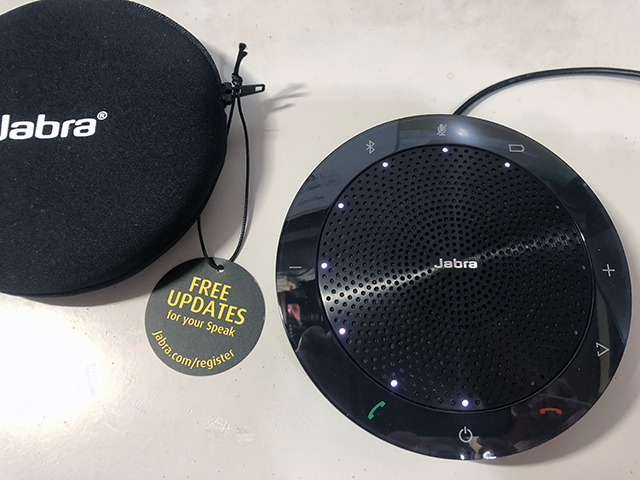
「Jabra SPEAK 510」の円周上に光沢のある部分があると思うが、ここにはいろいろなメニューが用意されている。
一番下の電源マークの所はこのデバイスの電源のON/OFF、その左右にある電話マークは緑が通話開始で赤が通話終了、さらに「+」と「-」はボリューム、その上のBluetoothマークはBluetooth接続のON/OFF(2秒長押しでペアリング)、斜線マイクマークはマイクミュート、電池マークはバッテリー状況確認ボタンとなっている。
この画像では「Jabra SPEAK 510」の円周に沿って白いLEDが光っていると思うが、これはボリューム設定の音量を示している。円周全てが白く光ると音量最大という感じである。
ハードウェア単体での設定がこれだけあるにはあるが、基本的には繋いでそれで終了というデバイスなので、非常に簡単に扱う事ができると言える。

Bluetooth接続は…

こちらはちょいとコツがいるかもしれない。
もともと、この「Jabra SPEAK 510」には専用のUSBドングルがセットになった製品があるのだが、そのドングルは最初から本機とペアリングされている状態のものなので、ドングルを使ってのBluetooth接続では困る事なく無線接続ができる。
が、最初からPCにBluetoothコントローラーが内蔵されていたりすると、それと「Jabra SPEAK 510」をペアリングさせないといけない。
ま、言っても他のBluetooth機器と同じで、単に「Jabra SPEAK 510」のBluetoothマークを2秒以上長押ししてペアリング準備状態にして、PCのBluetooth設定から新規のデバイスをペアリングさせてやればそれで接続できる。
ただ、サウンドの設定の時にはこの「Jabra SPEAK 510」を“規定の通信デバイス”にしてやらないと、Web会議では上手く機能しない。
また「Jabra SPEAK 510」は通常のBluetoothスピーカーとしても利用できるので、その場合はスピーカー設定で本機がヘッドホンとして認識している事を確認した後に“規定のデバイス”に設定してやればスピーカーとして使用する事ができる。
このあたりはWindowsのサウンド周りの設定ができれば、特に困る事はない。

Continue reading…

ワイヤレススピーカーフォン

仕事で使用する必要が出たので購入してみた。

Web会議のマイク

最近会社で、遠隔地とのWeb会議をする事が増えてきた。その際、会社で用意されているデバイスが「LifeCam Cinema HD」という、720p対応のウェブカメラなので、それで全てを賄っているのだが、映像は特に問題はないものの、どうにも音声の入りが悪く、時にはデバイス設定しているにも拘わらず使えなかったりとトラブルが出たりと、あまり良い状態にない事が問題になっている。
もちろん、使えないという状況はそもそもWindowsの設定の問題だったりするので論外ではあるのだが、少なくともWeb会議で音声の入りが良くないというのは、明らかにデバイスのマイク感度に問題があるケースなので、今の「LifeCam Cinema HD」ではないマイク入力に切り替えてやる必要がある。
そこで数名でWeb会議に参加しても問題のないマイクデバイスを、と考えて、いろいろ製品を探してみたところ、YAMAHAの「YVC-MIC1000EX」という製品にたどり着いたのだが、コイツの価格が24,000円台と意外と高い製品だったので、適度な価格の「Jabra SPEAK 510 ワイヤレススピーカーフォン」を購入する事にした。コンパクトだが必要十分…もちろん、会社で買ってくれるワケではないので、自腹である。

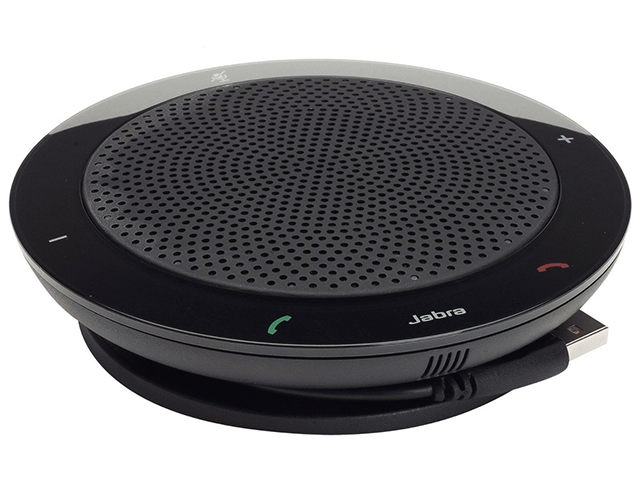
Jabra SPEAK 510

「Jabra SPEAK 510」だが、価格からすると並行輸入品で実売12,500円と、YAMAHA製品のほぼ半額程度のものになる。
4人程度までならそのまま使用できるサイズで、USBによる有線での使用のみならず、Bluetooth接続による使用も可能なスピーカーフォンである。
スピーカーフォンなので、スピーカーとマイクが単一の中に仕込まれた製品なのだが、エコーキャンセラーが内蔵されているので、ループバックなどが起きないようになっている。
また、バッテリーも内蔵しており、Bluetooth接続の際には最大15時間の単体使用も可能というから、十二分な連続使用が可能だったりする。
もっとも、Bluetoothは通信状況によっては上手く通信できない問題があったりと、確実な安定通信が出来るものではないので、主用途としてはUSB接続で利用できれば私の場合問題はない。
実は、会社の他の人が「Jabra SPEAK 510」の下位機種である「Jabra SPEAK 410」を持っていて、それを借りた事があるのだが、ホントにUSBで接続するだけで他の設定が何一つ不要だった。これは便利と思い、今回私として「Jabra SPEAK 510」を購入しようという動機になった。

Continue reading…

スーパーマーズ

本日は大接近日。

15年ぶりの大接近

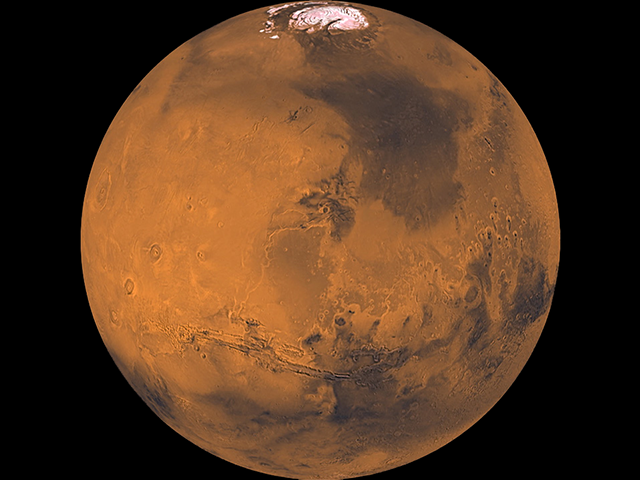
2003年、火星が地球に大接近した。
あれから15年の今年、その火星が再び地球に大接近する年だったのだが、本日7月31日、火星がもっとも近づく日だったりする。
その距離5,759万kmと、肉眼でも明るい赤い星が見えるくらいの距離なのだが、元々地球と火星はその公転周期から2年2ヶ月毎に大接近する。その時を会合というのだが、今年の会合はちょっと意味合いが違う。
火星はもともと太陽に対して楕円軌道を取っているため、通常の2年2ヶ月毎の会合では近づくといっても、公転軌道の違いから距離が空いてしまう。その公転軌道を含めた上での大接近は、前述した通り15年に一度であり、今年2018年はスーパーマーズと言われるほど近づく大接近だったりするのである。
この大接近時は、明るさはマイナス2等級を超えるほどの明るさになり、南の空に明るい赤い星を見ることができる。スーパーマーズであってセーラーマーズではない(爆)今の時期だと、南の空に見えるという事らしいが…都会に住んでいると街の明るさでハッキリ見えないかもしれない。

こういう時こそNikonのカメラ

さて…こうした天体観測が話題になると、必ず引っ張られるように話題になるのが、高倍率カメラである。
当Blogでも、先日Nikonの「COOLPIX P1000」の話をしたが、倍率125倍のこのカメラなら、結構な天体撮影ができるのではないだろうか?
というか、最近はセンサーサイズが小さくてもそれなりの写真が撮れる時代なので、昔よりずっと天体撮影がやりやすい状況と言える。
望遠鏡と組み合わせて撮影するスタイルが当たり前だった時代からすると、夢のような時代ではないかと思うが、COOLPIX P1000なら、単体で35mm判換算で3,000mm相当の焦点距離撮影が可能なので、今までよりはずっと天体撮影に向いていると言えるように思う。
もっとも、もちろんこれだけの焦点距離だけでは、まだまだ小さい火星しか撮影できないとは思うが、有利な撮影にはなると思う。
もしこれがフルサイズセンサーのカメラだったら…とか考えると、恐ろしいほどのレンズが必要になるだろうし、現実的な話ではなくなってしまう。
そう思うと、今は良い時代になったな、と思ったりもする。

Continue reading…

オリンパス最上位クラス

噂は本当のようである。

E-M1シリーズの上を行く

先日、このBlogでもオリンパスのデジカメにおいて、現行のE-M1シリーズより上位のカメラが登場するかもしれないという話をしたが、どうもその噂は相当に信用のおける噂らしい事が見えてきた。
さらに、新しいフォーマットになるのではないかという噂もあったが、それは違うらしく、マイクロフォーサーズの規格の上にあるカメラになるらしい。
ま、レンズのフォーマットを新しく出すと、交換レンズ群を丸々新しく開発する必要があるので、これはあまり得策ではないと言えるので、この部分は歓迎できる話である。
ただ、私的には別にE-M1シリーズの最新機種でいいんでないか? と思うワケだが、そこと棲み分けする理由は何なのだろうか?
もし棲み分けるとなると、当然ながらE-M1 MarkIIIをいつかは発売するという事であり、E-M1シリーズはオリンパスのマイクロフォーサーズ機としてNo.2のカメラという位置付けになる。
今まで発売してきているカメラのシリーズを考えると、E-M5シリーズがNo.3、E-M10シリーズがNo.4という位置付けになる。
OM-D系として、3シリーズが存在している事自体、私としては棲み分けが難しいのではないかと思う所に、さらに最上位である。価格帯としてE-M10が10万円前後、E-M5が15万円前後、E-M1が20万円前後と、今でも5万円刻みのような価格設定だが、そもそも、真ん中の15万円前後の価格帯は、今のデジカメ総売上を考えれば存在する意味がかなり薄い価格帯とも言える。
しかもオリンパスは10万円以下グレード(しかも結構10万円に近いレベル)にPENシリーズを持つ事を考えると、OM-Dシリーズの在り方を見直す必要があるように思う。

30万円クラス?

もしこのような状態である事を念頭に置いた上で、更なる上位機種を投入する、という話だとすると、これはもうSonyで言う所のα9クラスをライバルとするカメラの投入という事になる。
ただ、マイクロフォーサーズというフォーマットである事を前提としているので、フルサイズセンサーのα9と同じ価格帯に持ってくると、それはもう間違いなくフルサイズセンサー機に顧客を持って行かれるので、おそらくはそれよりは下の価格帯…つまりボディで30万円クラスのカメラを投入する、という事を考えている可能性はある。
まぁ、そう考えれば、E-M1シリーズのさらに上という話も納得はできるだろう。
逆に、この30万円クラスのカメラの技術フィードバックでE-M1シリーズやその下のクラスが製造されるようになると考えれば、今のE-M1シリーズより上のクラスの開発が行われるという事は、従来ユーザーも歓迎すべき事ではないかと思う。
ただ、オリンパスには忘れないで欲しい事が一つある。
それは、マイクロフォーサーズ機はフルサイズセンサー機よりも小型軽量で撮影状況を選ばないという事が最大の売りだという事である。
実際、プロの写真家でもE-M1シリーズを使っている人がいるが、その人達が選んでいる最大の理由は小型軽量である事であり、それでも過酷な条件下で撮影ができる事である。
この小型軽量であるという事と、過酷な条件下での撮影が可能という部分は、ある意味オリンパス上位機種の生命線のような分野なので、オリンパス自身も決して忘れてはいないだろうが、ココは絶対に押さえて欲しいところである。

Continue reading…