(function() {function signalGooglefcPresent() {if (!window.frames['googlefcPresent']) {if (document.body) {const iframe = document.createElement('iframe'); iframe.style = 'width: 0; height: 0; border: none; z-index: -1000; left: -1000px; top: -1000px;'; iframe.style.display = 'none'; iframe.name = 'googlefcPresent'; document.body.appendChild(iframe);} else {setTimeout(signalGooglefcPresent, 0);}}}signalGooglefcPresent();})();

Angel Halo

照明をAlexaで

昨日のスマート化に続いて、照明もスマート化を進めた。

蛍光灯からLEDへ

先日から、当Blogの記事はスマート家電の話ばかりだと思うが、それは私が今まさにそれに取り組んでいるから。
ベッドから動けない要介護者の母親が、自宅で一人でいる時に家電の操作ができるよう、リモコンを使って操作してもらっていたところを、声で操作できるようにとスマート化を図り、Amazon Alexaを使用して一部の家電をスマート化している一環で、いよいよ本丸の照明器具に手を付けはじめた。
我が家では、未だ蛍光灯を使っている照明が2つ残っていたのだが、1つは昨日、私がLED電球の普通の照明に切替えてしまった。ホントはスマート化したかったが、予算的に私の部屋まで今はスマート化を進める事ができなかったので、普通のLED電球の照明へと変更したのだが、母親がいる所となるとスマート化が前提の話になる。
残る1つが母親がいる所のシーリングライトで、コイツをAlexa対応のLEDシーリングに変更する事にした。
交換するタイミングは…母親が不在の時がいいだろうという事でデイサービスで出かける日曜日に決め、その日に製品が届くように計画。
購入したのは、アイリスオーヤマの「CL8DL-6.0UAIT」という製品で、調光と調色機能を持つ製品。取付は簡単と書かれていたが、そもそもシーリングライトの交換などやったことがないので、ホントにそのまま取り替えられるかは判らない状態だが、やってみるべし、とAmazon.co.jpで製品を購入してみた。

デカイ…

家に届いた製品は…とてつもなくデカイ箱で届いた。光量の関係から6畳の部屋に8畳用のシーリングライトを取り付けるつもりでその製品を購入したのだが、まさかこんなにデカイとは…。
大きさに驚いたものの、重さは随分と軽い。照明がLEDなので全体の作りが軽くなっているのだろう。
箱から取り出して、説明書を見たところ、取付そのものは簡単なようだが、問題は既存の蛍光灯のシーリングライトの取り外し。
天井に木ネジで取付スペーサーを取り付けてあったので、工具なしで取り外す事はできないようだった。
マイナスドライバーでスペーサーを取り外し、一度天井をまっさらな状態、つまり照明の角形コネクタのみの状態にし、そこからLEDシーリングライトをマニュアルに準じて取り付けてみた。
角形コネクタでの取付なので、取付そのものに迷いはない。ただ、コネクタが固い事があるので、そこは要注意かも知れない。
取り付けたはいいが、ちゃんと通電するまでは安心できない。本体に紐などで電源を入れる仕組みを持っていないので、付属のリモコンに電池を入れて電源を入れてみる。
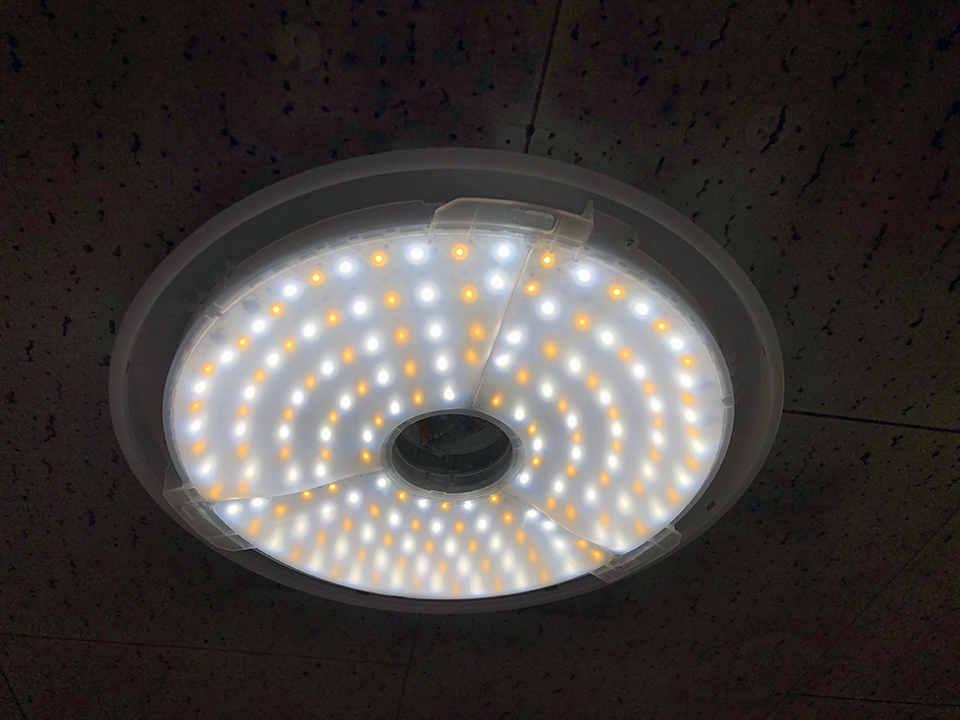
暖色にする為に専用のLEDが付いていたのか…どういう明るさの設定なのかはわからないが、LEDの配置が綺麗に見える明るさでちゃんと点灯した。調色の出来るモデルで、電球色に出来る事は知っていたが、ソレ専用のLEDが配置されている事がよく分かる。
確かに取付そのものは簡単だった。ただ、照明の角形コネクタのみでLEDシーリングライトの重さを支えていると考えると、ホントに大丈夫か? と多少心配になる。

Continue reading…

スマート化を試してみる

Nature Remo 3が届いた。早速使ってみた。

登録家電が古すぎる…

昨日のBlogにも取り上げたスマート化のためのデバイスだが、本日「Nature Remo 3」が届いた。
思っていた以上にパッケージが小さく、軽い。
そして箱を開けてみるとさらに本体は小さく、軽い。本当にこんなのでスマート化ができるのか? という不安を覚えるほどに小さい。
箱の中に本体と電源アダプタ、あとセットアップの手引きみたいな簡易マニュアルだけが同梱されていた。
要するに、あとはスマートリモコンを操作するアプリで説明してしまおう、というコンセプトなのだろう。
というわけで、とりあえず本体と電源(本体との接続口はマイクロUSB)のUSBを接続、そのまま電源コンセントを差し込み、本体を通電させる。
その後、iPhoneに「Nature Remo」というアプリをインストールする。このアプリは付いてきた簡易マニュアルにQRコードがあるので、それを読み取っても良いし、App Storeで検索してインストールしてもいい。
アプリのインストールが終わり、アプリを起動させるとペアリングする本体の種別を聞いてくる。
Nature Remo 3には他にもNature Remo 2とかNature Remo 2 miniなどがあるので、Nature Remo 3を選択すると、アプリはNature Remo 3モードに入る。その後、対応する機器が近くにあるかを無線で探し始める。その本体が見つかるとリンクされ、ここから設定が始まる。
画面は恐ろしいほどシンプルで、こんなの説明なしで出来るのか? とも思ったが、とりあえずスマートリモコンの目的は赤外線リモコンの代わりになる事なのでコントロールするリモコン(家電)を追加するところから始まる。
まずエアコンを登録してみようと、追加する家電種別リストから「エアコン」を選択すると、本体にリモコンを向けてボタンを押せとアプリに表示される。言われるままリモコンを本体に向けて電源ボタンを押すと、本体がリモコンの赤外線信号を受信し、なんと、エアコンがどこのメーカーのどの機種かを自動で探してくれるのである。
ただ残念だったのは、ウチのエアコンは相当に古いエアコンなので、メーカー名は判別できたが、機種は汎用と判断されてしまった。だが、これでエアコンの電源のON、OFF、温度設定などがアプリ上で操作できるようになった。実に簡単である。

テレビ、扇風機と登録

次にテレビを登録してみた。
やり方は前述と同じでリモコンをNature Remo 3に向けて認識させるだけである。テレビはちゃんとメーカー名と機種名を判断できたので、これでアプリでテレビはフルアクセス可能となった。
次に扇風機を登録したのだが…コイツがどうもプリセット家電に入っていなかったようで、汎用設定が適用された。
電源ボタンで登録したので、アプリ上では電源ボタンのみが表示されていて、しかもそれは電源ONという体で登録されていた。実際には同じボタンで電源のONとOFFをするので(ほとんどの家電は同じだろうが)、この登録されたボタンのアイコンを手動で「電源マーク」に変更、名称も「オン」から「電源」に変更した。
扇風機はこのように電源しか認識していないので、追加で首振りや風量変更を追加してやる必要がある。
そこで扇風機で作ったプリセットを編集、首振りのボタンを本体に向けて押して信号を記憶させ、アイコンをテキトーに決めて名称を「首振り」にした。
風量変更も同じで、本体に記憶させてアイコンを「風量」アイコン(元々のアイコン種別に存在していた)にした。名称はアイコンが決まっていた事から最初から「風量」になっていた。風量ボタンだが、本来なら風量の「+」と「-」を別々に登録するものなのだろうが、ウチの扇風機は簡易的な操作で、一つの風量ボタンで風量を「1」「2」「3」「4」「リズム」と切替えていくタイプだったので、この一つだけを登録した。
設定をマスターすればもっといろいろできるかも…
とりあえず3種の家電を追加した。
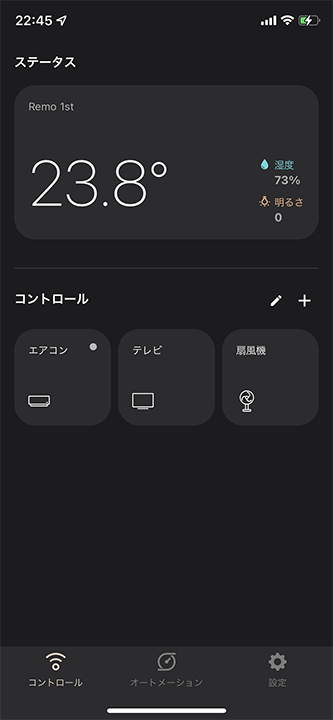
アプリでは本体のセンサーの温度計や湿度計、照度計の数値も表示される。照度が0になっているのは、本体をちょっと影のある所に壁付けにしているため。もう少し明るいところに出せばちゃんと反応はする。
アプリのコントールのところに3種の家電が登録されているが、これでこのiPhoneからこのアプリを経由してこれらの家電が操作できるようになった。
試しにこのアプリのテレビのところをタップすると、画面がリモコン画面になり、その上からテレビが全て操作できる事を確認した。
同じようにエアコンをタップすると、エアコンコントロールの画面に出てきて、電源ボタンや風量ボタンが表示され、温度調整は画面上の温度計をスライドさせて希望の温度にしてやれば、その内容の信号をエアコンに送る仕組みになっていた。
また、汎用登録した扇風機だが、登録したボタンは全て機能した。

Continue reading…

スマートリモコンに悩む

種類がいろいろあると、何を選ぶか迷ってしまう。

統一規格がない?

スマートハウスにしたい…のは究極の理想だが、介護者を抱える我が家では、このスマート化によって生活の質が向上する事は昨日のBlog記事でも書いた通りである。
実際に使えるのかどうかは、幾分試してみるしかないわけだが、理屈上は声だけで操作できる事のメリットは、動けない要介護者であっても基本の音声コマンドさえ知っていれば扱えるわけで、その利便性はいうまでもない。
という事で、導入すべくいろいろスマート化する為のデバイスを探し始めたのだが、音声アシスタントそのものは、ほぼAmazon Alexaを使用する事に決めたのだが、問題はスマートリモコンにある。
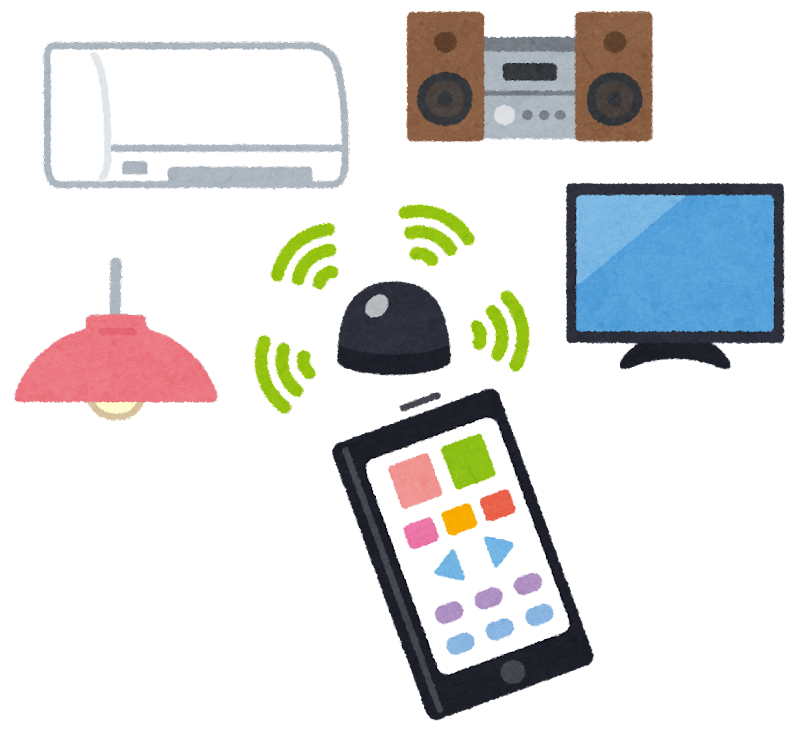
スマートリモコンの基本は、赤外線でコントロールするリモコンの代わりに機能するもので、要は赤外線通信のリモコンで操作できる家電であれば大凡スマートリモコンでも操作出来る、というものである。
問題は、その各機器との連携、操作するためのアプリケーションにあり、これで各社いろいろなメリット・デメリットが存在する。
またスマートリモコンそのものの性能や信頼性もあるので、これらを考慮した上でスマートリモコンを選ぶというのは、初心者には中々難しそうである。
各社競争しているためなのか、はたまた先行企業があるからなのか、こうしたスマートリモコンの統一規格というものが、あるようでなく、ないようである、というのが今の現状のようで、一応はスマホアプリで統合化できるものがあるようだが、時に各社のアプリと連携させて使用する、という感じで、実際に導入してみないとこれもよくわからない、というのが、今の私の状況である。
定番アイテムに落ち着いたなので、スマートリモコンに関してはまずは導入してみるしかないか…と諦め、とりあえず「Nature スマートリモコン Nature Remo 3」という、定番のスマートリモコンを購入する事にした。
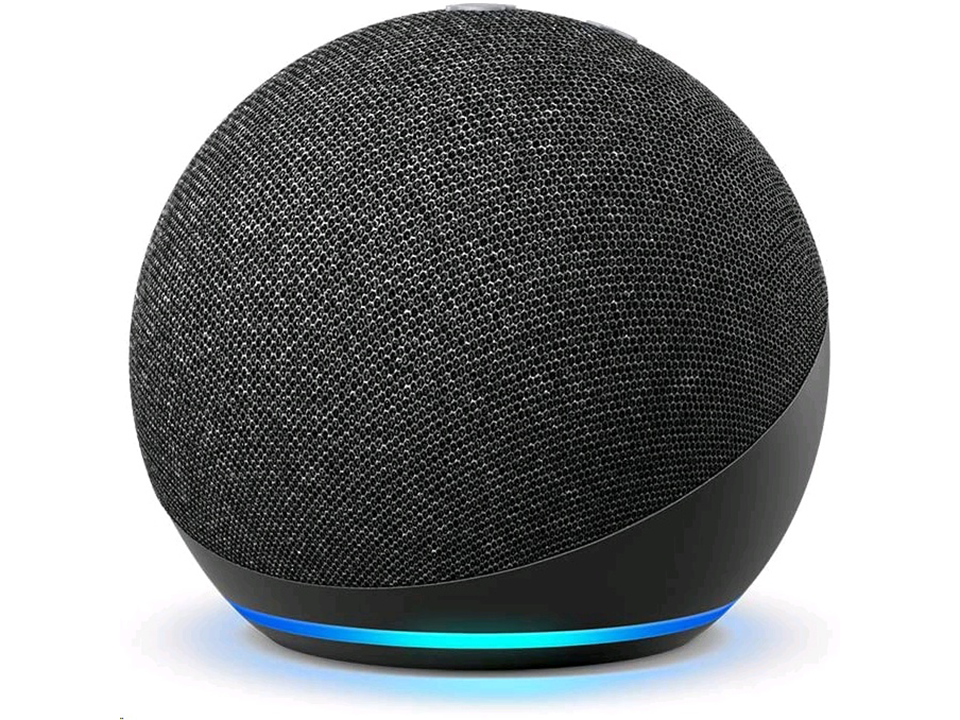
Amazon Echo

スマートリモコンだけでは音声アシストできないので、前述したようにAmazon Alexaの端末も必要になる。
Alexaの標準的なデバイスは、やはりAmazonデバイスである「Echo」シリーズや一部の「Fire TV」シリーズが該当する事になるが、これも機種が複数あるため、何かを選ぶ必要がある。
Echoシリーズだと、最安値のものはEcho Dotになるが、コイツは性能的にどうかな? と悩む部分が多い。もちろんAlexaを導入する入門的な立ち位置であればコレでも十分ではあるが、個人的にはその上位版であるEchoの方が導入するには最適に見える。
デザインが何とも…Echoは2個用意すると、Fire TV 4K Maxの出力としてステレオ化させる事ができる。今すぐは2個導入できなくても、いつかはステレオ化させられれば、と、AlexaデバイスとしてEchoを購入するコトにした。それにEchoは、Echo Dotと違い、音声アシストで対応機器の登録ができるので、扱いも楽だというのもある。
価格は高いが、それなりの性能があるという事である。

Continue reading…

介護生活で困る事

介護者がいない時でも何とかするために考える。

室内温度の問題

母親の介護が始まり、既に数ヶ月が経過した。
今の所何とかやってきているが、母一人子一人の我が家では、私が仕事に出かけてしまうと、自宅には母親一人が残る事になり、要介護者のみが自宅にいる事になる。
要介護4認定を受けていて、既に歩くことができず、介護ベッドで寝たきりの状態である以上、家の中の事は介護者が行う必要があるのだが、今、それが可能なのは私だけ、という事になる。
ただ、介護保険で毎日ヘルパーさんに来て貰っている関係から、昼間の90分のみ、ヘルパーさんが母親の面倒を見てくれている。
なので、実際には何とか生活出来ている、という状況ではあるものの、だからといってかゆいところまで手が届いているかと言われれば、決して全てが整っているわけではない。
特に困るのが、室温管理である。
夏場はとにかく暑ければクーラー、と答えは簡単である。寝たきりとは言え、リモコン操作くらいは何とかなるので、温度調整もできる。
扇風機も一応リモコンで操作できるのだが、扇風機はその置き場所の関係から、リモコンで操作できない状況にある。
だから、秋になり、寒暖差が出てくるような季節になると、この室内温度管理がとても難しくなる。
ちょっと厚くなってきた、とか、ちょっと寒くなってきた、という時に、扇風機を止めたいとなった際に止められない、また扇風機を回したいと思ったときに回せない、という事が起きるのが、一番微妙で難しい問題なのである。

家電買い替え?

という事で、扇風機の買い替えなども検討した。
だが、ウチの状況に合う扇風機というのが見つからない。壁掛け扇風機で、それでリモコン操作する事も考えたが、壁掛け扇風機は取り付ける壁の強度が必要で、それを考えると取り付けられる場所が限定されてしまい、結果取り付ける場所を特定できなかった。
なので扇風機の買い替えで対応というのが難しいという結論に至り、現在はその微妙な寒暖差の対応は諦めてしまった。
だが、これが季節的にもっと大きな問題になってきている事は重々承知していて、何とかする方法がないか、模索している。
また、根本的な問題で、問題は扇風機だけに限らない。
照明もあればテレビもある。操作したいがその操作そのものが限定されている状況は他にもあるのである。
結果、リモコンの数が増えすぎているというのも課題である。
もう齢70を超えた家電に弱い母親が扱う事を考えると、多岐にわたるリモコン操作は無理があるというものである。
これらを解決する方法を考えないと、不安要素を抱えたままの介護生活となる事は避けられない。
便利なのは理解するのだが、難しそう…
そこでいろいろ考えた結果、やはりスマートリモコンを使う方法が一番手っ取り早く、かつ効果的ではないかという結論に至った。

Continue reading…

Intel第13世代コア、発表

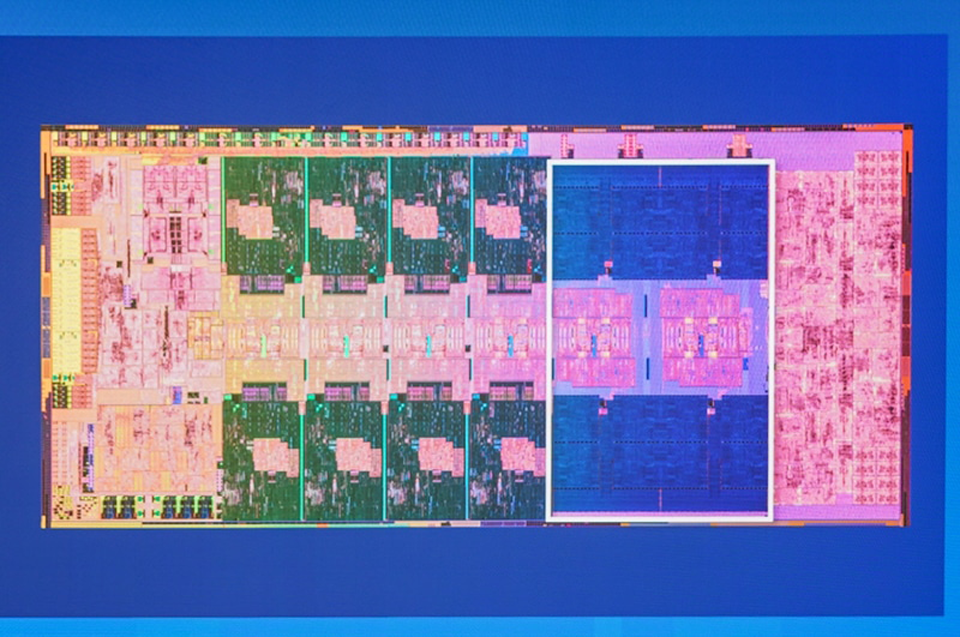
AMDのRyzen 7000シリーズに続き、Intelも次世代コアを発表した。

久々に真っ向勝負

先日、AMDがRyzen 7000シリーズを発表し、9月30日から国内販売する旨の発表を行った。ベンチマーク結果もTech系サイトに掲載され、その性能の高さを示したわけだが、それを追いかける形でIntelの第13世代コアの発表が行われた。
製品そのものは10月12日からの発売だが、性能としてシングルスレッドで前世代を15%、マルチスレッドで41%の性能を向上させているという内容は実にインパクトがある。
具体的には、高クロック化、キャッシュ増、Eコア増という手法でこれらの性能向上を図っているわけだが、要するに物量作戦と最適化でこれだけの性能を引き上げた、という事のようである。
Ryzen 7000シリーズは、第12世代である「」Alder Lakeの性能に追いつき、部分的に追い越した事を証明したが、当然として未だ第13世代のRaptor Lakeとの性能比較は行われていない。
なので、実際には両者を直接比較するまでは、その本当の意味での性能比較にはならないだろう。今年は本当の意味で真っ向勝負で両者が激突するタイミングとなったのは面白い所である。

気になるのは消費電力

スペック的な説明はTech系サイトが詳しいので、そちらの情報を参照されたし。

impress PC Watch
https://pc.watch.impress.co.jp/docs/news/1442679.html

これらの情報を確認した上で、私が思ったのは、消費電力としてTDPが125Wとされているが、ブースト時の最大電力が253Wととても大きく、おそらくほとんどの動作時間で250W近い電力で動作しているのではないだろうか? という事である。
コア数が増えれば電力も多く消費しそうだが…昨今のCPUは、許容される発熱量の中にある間は、その許容値ギリギリまで動作を高速化する傾向にある。だから実温度95度に達するまでクロックを引き上げ、95度を超えそうになるとそこで消費電力を抑え、95度を維持しようと動作する。
だから最大消費電力まで行かないにしても、通常時は性能を引き出せるだけ限界値まで引き出して動作する、という作りになっている。
なので冷えるCPUクーラーを使用すれば、その冷却性能の分だけ性能を引き上げ、常にハイパフォーマンスで動作しようとする。
そうなると、TDP125Wといっている数字はホントにアテにならず、電力をバリバリ消費していく事になる。
しかも、これは何もIntelだけの話ではなく、AMDのRyzen 7000シリーズも同じである。
イマドキのCPUは性能を引き出すために、とにかく電力許容値まで消費していくスタイルであるため、高負荷作業をする場合は、消費電力は覚悟する必要がありそうである。

Continue reading…

Ryzen 7000シリーズ

30日にいよいよ国内販売開始。もっとも最初は争奪戦だろうが…。

30日19時に発売

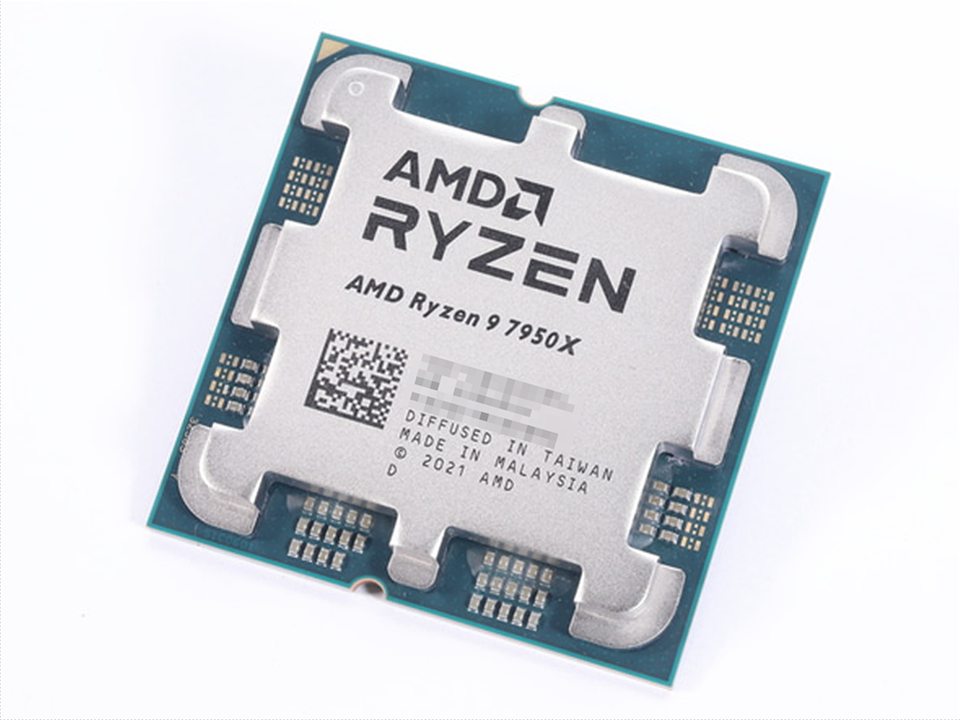
いよいよAMDの最新CPUである、Zen4アーキテクチャCPU「Ryzen 7000」シリーズが30日の19時に発売される。
グローバルでは27日には発売されているようだが、日本国内はそれよりやや遅い発売になる。
発売されるのは、最上位のRyzen9 7950X、7900X、Ryzen7 7700X、Ryzen5 7600Xの4モデルで、それぞれ価格は117,800円、92,500円、66,800円、49,900円となる。
円安の状況下でありながら、この価格で収まっているあたり、元々の値段が低く設定されているようにしか思えない。
公式では、前モデルよりもIPCで13%向上している、としているが、ベースクロックが800MHzほど前モデルよりも高いので、総合的に29%性能向上している、と説明している。
グリスは導電性のないものを選びたい今回の7000シリーズは、それまでのモデルよりも電力の縛りが緩いため、7000シリーズは170W、105Wと今までより高めに設定されている。
今後、発売するモデルが増えていけば、もっと省電力の製品も登場すると考えられる。
既にTech系サイトではベンチマークも公開されはじめているので、そうした情報は専門サイトに任せるとして、その結果から私なりに感じるところを書いていきたい。

impress PC Watch
https://pc.watch.impress.co.jp/docs/column/hothot/1442573.html

Intelに並ぶ

こういうと語弊があるが、Zenシリーズはアーキテクチャ的にIntelのコアよりもIPCが憤めに出るのが通例である。
それはIntelが意地でもIPCは負けないと設計している関係もあり、またその為には消費電力も厭わないというスタイルだからと言えるが、今回のZen4は今の時点でIntel第12世代と互角以上の性能をシングルスレッドで示しているようだ。
Intelは、第13世代「Raptor Lake」をこの秋に出してくるが、この「Raptor Lake」は、省電力コアを増量してマルチスレッド処理を強化してくると言われていて、アーキテクチャそのものは第12世代と同じものが使われると言われている。
という事は、AMDはZen4においてシングルスレッドであればほぼ横並びになった、とも言えるワケで、競争力としてはIntelに再び並んだという言い方もできそうである。
また、IntelはEコア増量によって消費電力は第12世代よりも増大する事が予想されるため、ワットパフォーマンスはRyzen 7000シリーズの方が上、という可能性もある。
AMDもIntelも、技術的に実に競り合っていて、どちらが優位か? なんて事を考えられるほどに、今年の年末はCPU界隈では面白い状況になったと言える。

Continue reading…

HDRを実感する

HDRに対応するビデオカードと液晶モニタが揃ったので試してみた。

FF14、HDR化へ

Windows11において、全ての見た目がHDR化されるかというとそうでもない。結果的にはコンテンツ側からHDRに対応していないと、HDRとして表示されることはないのだが、私の環境も液晶モニタ、ビデオカードが共にHDRに対応する状況となったので、早速機能として有効化し、HDRコンテンツは可能な限りHDRで表示するようにしている。
ところが、現時点で私のPCの使い方だと、HDRで表示できるものが限られてしまい、普段使いではあまりHDRの恩恵を受ける事がない。
Amazon Prime Videoなどで手軽にHDR動画を観る事ができれば一番よいのだが、どうもPCで4K動画を見たりHDR動画を見るのは、そのままでは見る事ができないのか、情報があまり出てこない。いろいろと調べてはいるが、未だ解決に至っていない。
その他のコンテンツでも、HDR映像をサッと見るという手軽なものが見つからないので、未だ動画コンテンツでHDRというものは未確認なのだが、ゲームにおいて、HDRに対応したコンテンツサービスを享受していたので、それでHDRの美しさを実感するに至った。
そのコンテンツというのがFF14で、標準設定では自動でHDR化されるよう設定されているようだ。
何時ものようにFF14を起動すると、ログインするまではいつも通りなのだが、ログインするとそこからFF14本体が起動、Windowsが自動でHDR信号を受取ったとポップアップ情報を出してきて、設定するか聞いてくる。自動なので、設定しなくてもそのままFF14コンテンツをHDR表示してくれる。

鮮やかさ、ハンパない

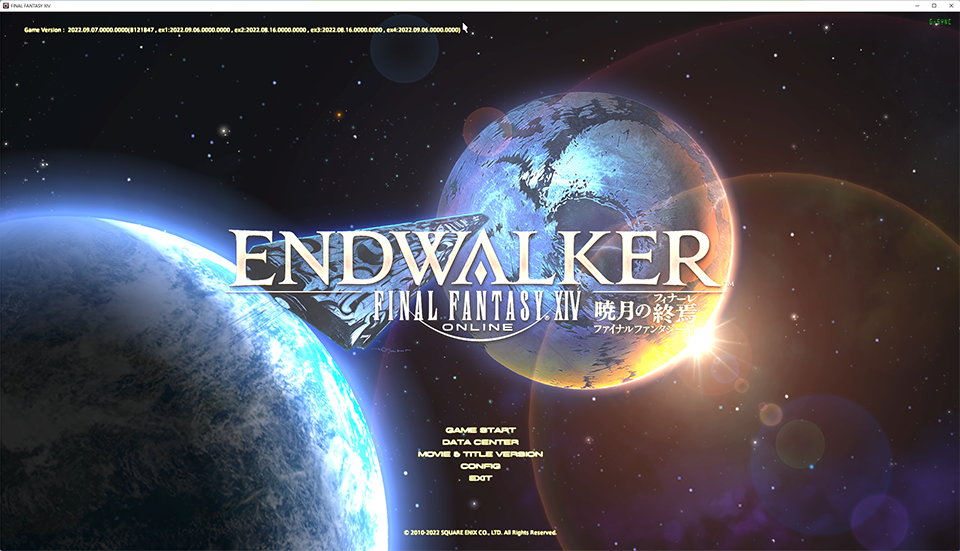
で、FF14が起動すると、そこにはHDR化されたタイトル画面が大々的に表示される。
今は「ENDWALKER」のタイトルがバーンと表示されるが、その文字の色にも深みがあり、背後に映る星の光が、SDR時とは明らかに異なるほど、煌びやかに映し出される。
綺麗ではあるが、HDR環境でないと画像も綺麗に見えないかも…ゲームに完全にログインしても、その深みのある色合いが続く。色の階調が格段に増えた感じに見え、鮮やかさがいつもと全く異なることに気づく。
そのままプレイして、コンテンツファインダーからレベルルーレットを申請、第三者とIDに入ると、そこからまた違った感動が押し寄せる。
戦闘が始まると、そこで表示されるエフェクトの輝きが何時もと全く異なるのである。
鮮やかさ、煌びやかさが違うだけで、こんなにも違って見えるのか、というぐらい違って見える。
IDの景色もHDR化されているので、いつもと没入感が全く違う。全くもって驚きである。

Continue reading…

性能が引き出せてない

RTX 3070 Tiを導入したが、どうにも性能を引き出せていない。

数字に見るボトルネック

先日、モニタをDellのAW3821DWに替えた事で、ビデオカードもAMD系からNVIDIA系に替えた方が良いだろうという事で、RTX 3070 Tiをメルカリで購入、ビデオカードの入れ替えを行ったワケだが、その後数日が経過し、G-Syncへの対応やHDR表示などを設定変更から行ったワケだが、どうもRTX 3070 Tiの性能を引き出せていないような感じがしている。
換装した直後にも、FF14ベンチ[漆黒のヴィランズ]を実装した時にもフレームレートこそ性能は出ていた感じではあるものの、総合スコアで言われてる程のスコアになっていなかった事が気になっていたのだが、どうも私の今のメインPCの構成だと、RTX 3070 Tiの性能のボトルネックになっている部分があるようである。
具体的には、FF14ベンチ[漆黒のヴィランズ]において、平均フレームレートは以下だった。

・Radeon VII … 82.14
・RTX 3070Ti … 102.8

計算すると、137%と、平均的に言われている性能比である140%近い数字が出ているが、これが総合スコアだと以下になる。

・Radeon VII … 12,230
・RTX 3070Ti … 15,510

総合スコアなので、必ずしもGPUだけの判断とは言えないかも知れないが変更したのがビデオカードのみなので126%という結果はGPUの変化のみで起きた変化と言える。
Radeon VIIとRTX 3070 Tiの性能比でいうと、平均して140%ほどの結果が得られると言われており、それが総合スコアで14%も平均より落ち込んでいるという事は、何かしら性能を引き出せない条件が揃っている事になる。

パーツ交換の落とし穴

昨今はノートPCでもゲーミングPCが存在するように、小型化・集約化が進んでいるので、パーツ交換する、という必要性が必ずしもある話ではなくなりつつあるが、ゲーミングPCであってもデスクトップ型を使っていたり、あるいはクリエイターPCなどを使っている場合、パーツ交換で性能を向上・維持させてPCそのものを延命する、という使い方をするケースは、パーツ交換という行為を積極的に行う場合がある。
この時、あまりにもPC本来の性能とかけ離れた性能を持つパーツを組み込むと、その高性能なパーツを稼働させるだけの性能を元のPCが持っていないとき、こうしたボトルネックが発生するという事は稀にある。
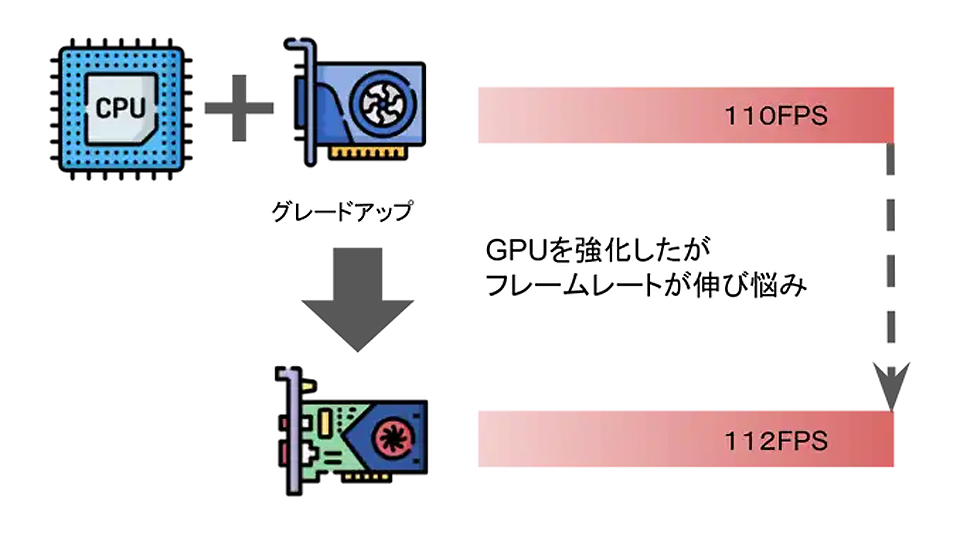
一部だけ強化してもダメな時がある
(画像はココより引用。)
特に何かしらの規格が世代をまたぐことで、引き出せるハズの性能を引き出せない、なんてのはよくある話であるが、簡単にイメージできるとしたら、USB3.0のデバイスをUSB2.0ポートで運用する、とするとイメージしやすいかも知れない。
結局、私の場合も今の私のメインPCの性能、つまりIntel第8世代Core i7-8700Kとそのチップセットでは、RTX 3070 Tiの性能を活かすだけの性能と規格を持ち得ていない、という事になる。
実際、PCI Express規格でいえば、RTX 3070 Tiは4.0に対応するが、私の環境では3.0が限度になるし、CPU性能もボトルネックになる可能性がある。
そもそも、CPUで言っても世代が4世代もの差があるので、ボトルネックがないハズがないのである。

Continue reading…

リモートデスクトップ問題、解決

原因は…考えたくないがRadeonにあった?

ビデオカード交換をしたので

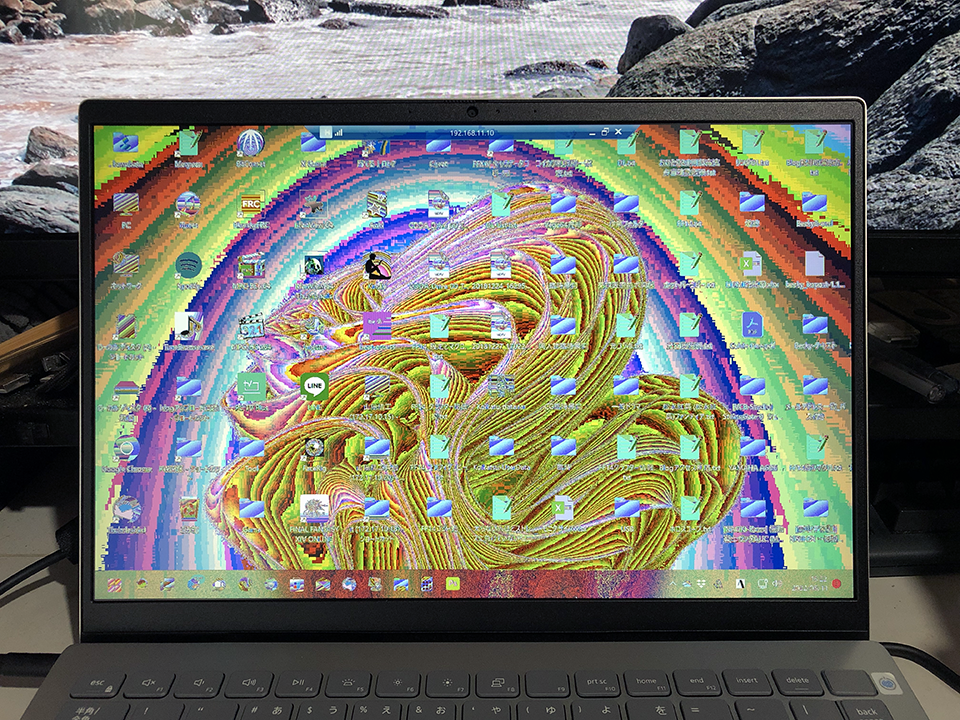
以前当Blogで、自分のメインPCをリモートデスクトップ機能を使ってノートPCで操作しようとした際、その画像の色がとんでもない配色になり、モアレ状態になった事を記事として挙げた事があるが、その問題は実はまだ解決していなかった。
何故リモートデスクトップだけがこうなるのか?原因が何にあるのかサッパリわからないままで、予想としてはメインPCはその解像度が3,440×1,440なので、映像データが正常にリモートPCへ届いていないのではないか? と考え、ビデお回りのリモート機能の調整で解決できるか、試行錯誤をしたりしていた。
結果的にはそれら対策は何の効果もなく、結局映像が乱れる原因はわからないままだった。
その後、解決の糸口が全く見えなかったので、ノートPCでメインPCをリモート操作する事を諦めていたのだが、先日Radeon VIIからRTX 3070 Tiにビデオカードを交換、グラフィックドライバもクリーンインストールして入れ替えたので、念の為、もう一度リモートデスクトップ機能で同じ現象が起きるか、昨日テストしてみた。

原因はRadeon?

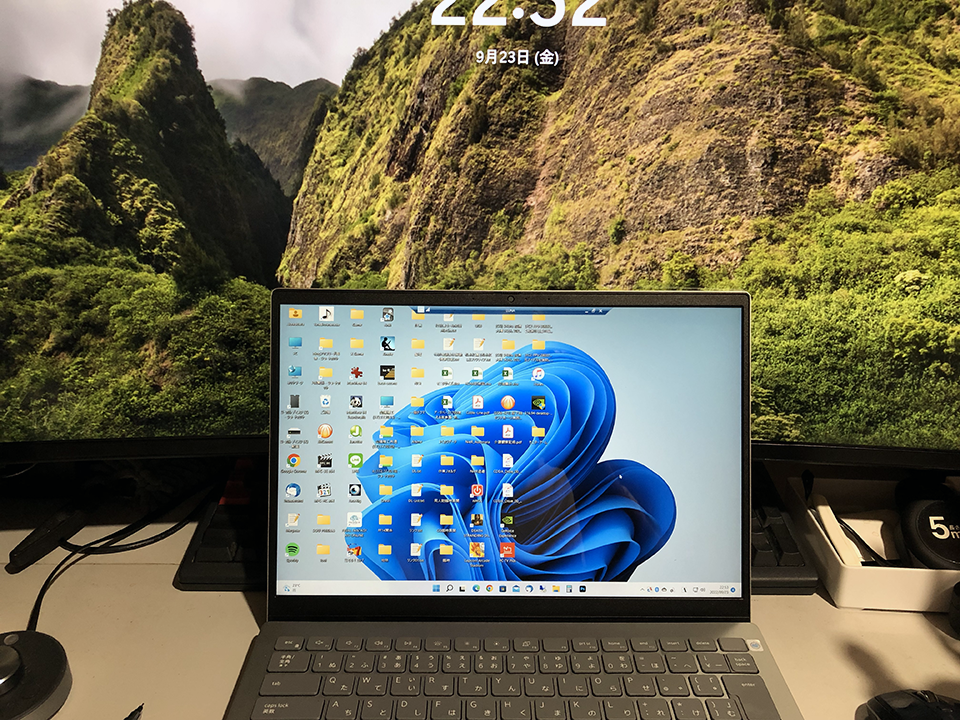
以前と同じ手順でメインPCを対象にリモートデスクトップのアプリケーションを立上げ、接続を開始すると…何と、以前はあれだけ色がオカシかった画面が、正常に表示されているではないか!
正常動作したリモートデスクトップ特に何かリモートデスクトップの設定を変えた訳ではない。唯一変えたのはビデオカードとそのドライバだけである。
と言うことは、AMDのドライバとRadeonがあのオカシな現象を引き起こしていた原因という事になる。
ナンテコッタ…。

Continue reading…

RTX3070 Tiを組み込む

メルカリで購入したRTX 3070 Tiが到着したので早速組み込んでみた。

恐ろしく神対応

昨日メルカリを利用して「ELSA GeForce RTX 3070 Ti ERAZOR」を運良くソコソコの価格で購入する事ができた事を書いたが、その商品が本日届いた。
昨日購入手続きしたにも関わらず、その後そのまま発送され、本日にはもう私の手元に届くという、噂に聞くメルカリのトラブルとは全く無縁の神対応の相手だったようだ。
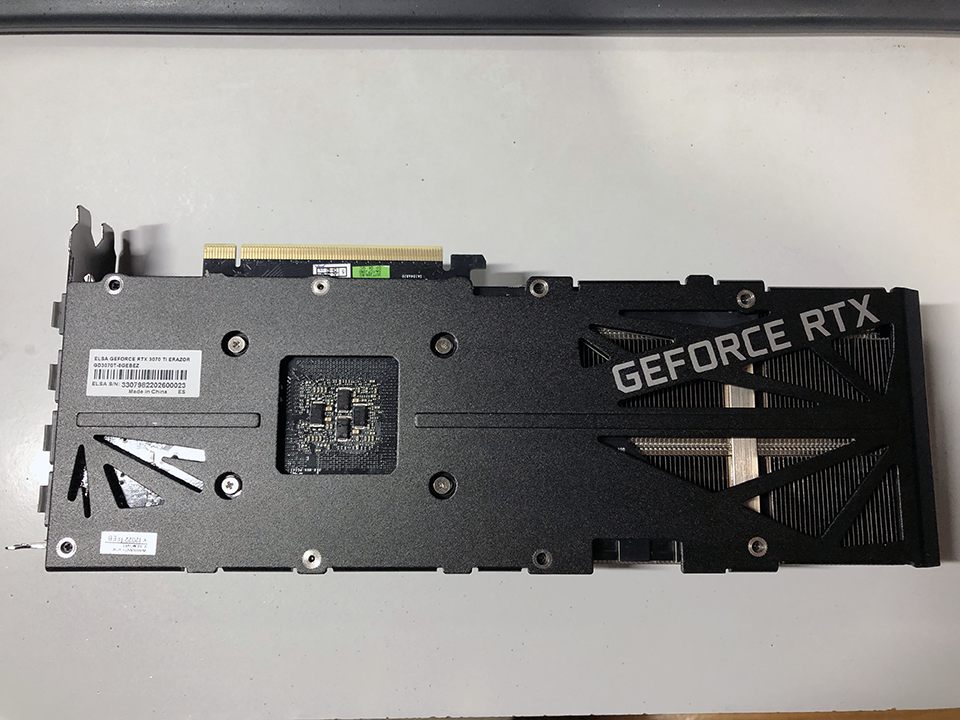
到着した「ELSA GeForce RTX 3070 Ti ERAZOR」は、ELSAジャパン公式のオンラインショップから購入した黒箱のものだった。メルカリの商品記事にもそう書いてあったような…気もするが、その黒箱にビデオカード本体がそのままドンと入っていた。端子保護のキャップなどもちゃんと付いていて、実に良い状態のものである。
状態の良いモノが届いた!初めてのメルカリで高額商品過ぎたかな、と思ってはいたが、とりあえず問題無く事は済んだ。
早速入れ替える

GeForce RTX 3070 Tiが届いたので、早速メインPCのRadeon VIIと入れ替える事にする。
ただ、今回はメーカーが異なるビデオカードの入れ替えなので、まずグラフィックドライバを完全削除するところからはじめないと、後からトラブルの元になる。
という事で、まずはメインPCからAMDのドライバを削除する事からはじめる。
使ったのは「Display Driver Uninstaller」というフリーのツール。このツール、基本的にセーフモードで使用して、ドライバを削除して再起動させたりといった事が、ツール上で全てできるので、今回のようなメーカーの異なるグラフィックドライバを入れ替える時は重宝する。
「Display Driver Uninstaller」を使用して、Radeonのドライバを完全削除した後、PCをシャットダウン、物理的にRadeon VIIとGeForce RTX 3070 Tiを入れ替えるため、PCケースを空ける。
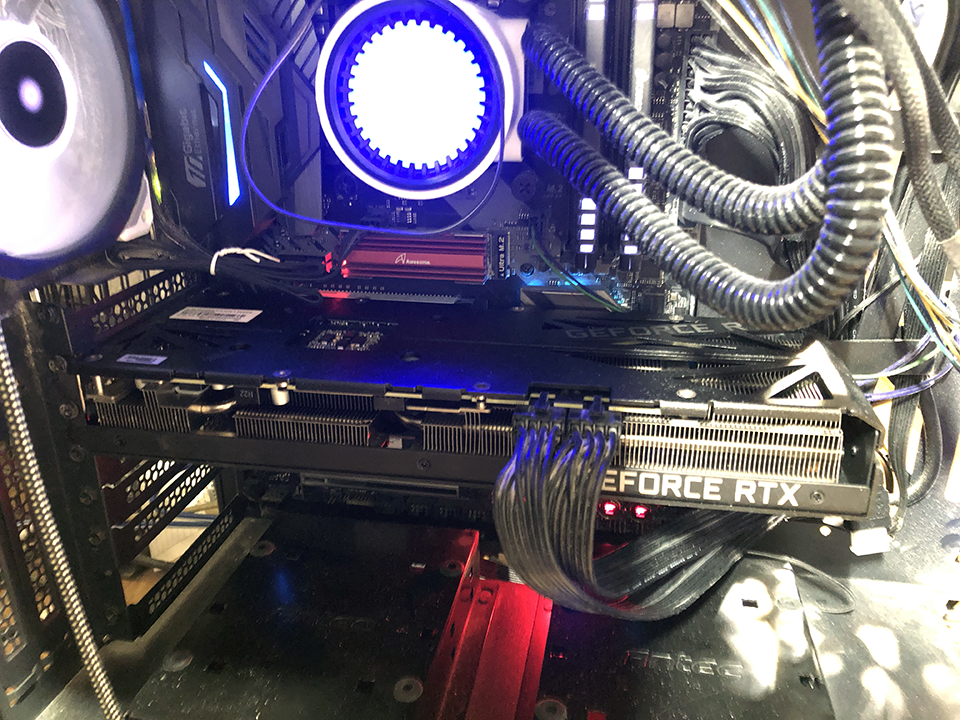
そしてRadeon VIIを取り外しGeForce RTX 3070 Tiを取り付けようとしたところ…ケースのGPUの自重を支えるステーツールが邪魔でGeForce RTX 3070 Tiが取り付けられない事に気づく。
…一瞬焦るが、ステーツールを台座ごと取り外し、なんとかGeForce RTX 3070 Tiを取り付ける。
ELSA GeForce RTX 3070 Ti ERAZORは、厚みは2スロット分しかないが、長さがRadeon VIIのリファレンスより長いという事がわかった。ま、判ったところで今更ではあるが。
何とか入れる事が出来たが…物理的に入れ替えたら、今度はPCを起動、ちゃんと動作するか確認しつつ、GeForceのドライバをインストールする。
すると…ここで嬉しい反応が来た。
モニタがG-Syncを検知したのである。Radeon VIIでは有効化できなかったHDRが有効にできるかもしれないという期待が高まる。後で設定を見てみるとしよう。
とりあえずドライバのインストールが完了した段階で、再起動する。

Continue reading…

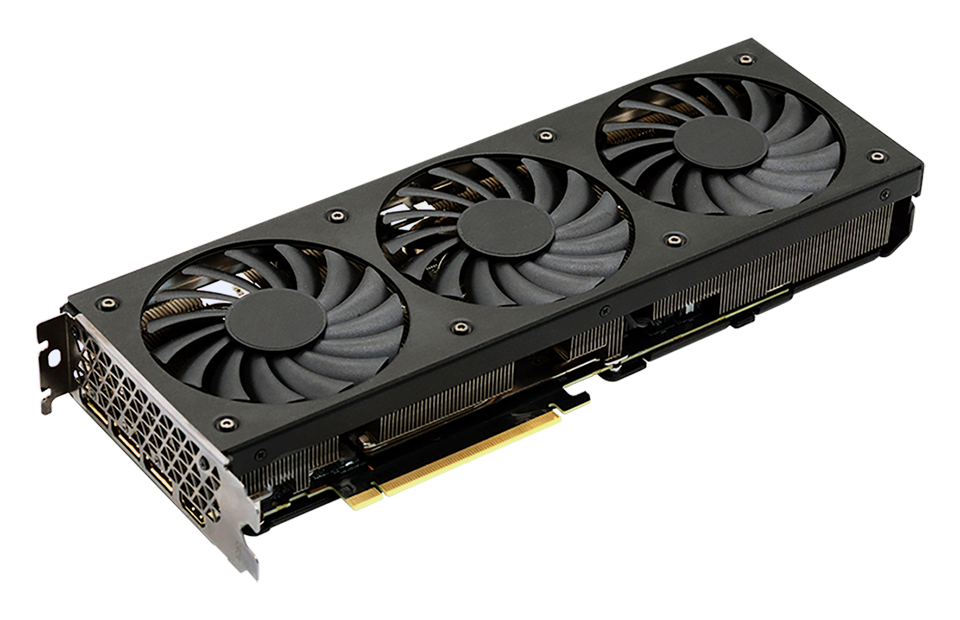
NVIDIA GPU、購入

何故このタイミングで? と思うかも知れないが、選択肢は多くないのだよ。

4090の発表直後

DellのAW3821DWを最大限に活用するには、NVIDIAのビデオカードがないと無理だという事は、当Blogで何度か記事として書いた。
確証はないが、AW3821DWのHDRを有効にする為には、どうしてもG-Sync Ultimateを有効化しないとできないと判断した。AW3821DWには、G-Syncユニットが搭載されているため、そのユニットが有効化されないと機能的に制御できない…いや、しないようにしているものと予測される。
本来、ビデオカードの載せ替えはメインPCの入れ替えと共に行う事を考えていたが、メインPCの入れ替えの前にモニタの変更を行った事から、予算的にPCの入れ替えまで手が回らない状況で、どうしようかと随分と悩んだ。
そこでWindows11が使える現メインPCを最大限に活用しつつ、ビデオカードだけを入れ替えるという方法を考えた。
もともと、RadeonのRDNA系のビデオカードに更新する事を考えていたので、その時点で頼みのFluid Motionは諦める必要がある事から、この際NVIDIAのビデオカードへと返り咲くのも悪くはないだろう…そんな感じである。
で、問題はNVIDIAのどのビデオカードに乗り換えるか? という事で随分と悩んだ。
性能的にはGeForce RTX 3060と同程度の性能なのがRadeon VIIなので、できればそれ以上のGPUに替えたいところ。
ところが、価格をいろいろ調べていくと、そもそもRTX 3060で4万円台、その上のRTX 3060Tiで5万円半ばという価格帯で、価格が落ちてきていると言われている3070系などでは、未だに7~8万円というのが主流だった。
その金額が出せないわけではないのだが、ちょうどRTX 4090シリーズが発表になったばかりの段階で、価格変動が考えられる状況下、今購入判断をしてよいものかとも考えたが、発表のあったRTX 4090系、4080系の価格がとんでもない価格として出された関係で、既存のGPUの価格はそう大きくは変わらない、そう判断した。
というわけで、狙いをRTX 3060Ti~RTX 3080ぐらいに絞って、コスパの良いビデオカードを物色し始めた。

意外と高いオークション

で、当初はオークションサイトでいろいろ物色していた。
RTX 3080だと、モノによっては10万円コースになる事がわかり、これでは無理とターゲットをそれ以下に絞った。
性能的にはRTX 3070系でも十分Radeon VIIより上にくるので、これで価格が安いものが見つかれば良いなと考えていたのだが、RTX 3070Tiでも5~8万円という幅のある価格で変動しているので、狙いが定めにくい。
その下のRTX 3070だともう少し安くなるが、場合によってはRTX 3070Tiと変わらないケースも見受けられる。
これらの振り幅が何故こんなに広いのか? と調べて見たところ、やはりGIGABYTE、ASUS、MSIなどのメーカー製品は価格が高めで取引されている事がわかった。特に日本メーカーであるELSA製品などは落札価格がかなり高い。こういうメーカーはオーバークロック品だったり、そもそも品質が相当に良かったりするので、価格差はそういうところから生まれるのだろう。
ELSAのビデオカードはやはり高いで、最終的に狙いをRTX 3070Tiに絞って考える事にした。RTX 3070Tiに狙いを絞ったのは、TDPが今のRadeon VIIとほぼ同じだから、というのと、コスト的にその下のRTX 3070とあまり変わらない価格で取引されるケースがあるためだ。
価格が安めのメーカーとしては、玄人志向が圧倒的に多いワケだが、玄人志向でもよければ、安く購入できる可能性があると踏んだ。
どちらにしても、新品を購入する考えはそもそも眼中にはない。何故なら新品はさらに価格が高く出てしまうからだ。

Continue reading…

RTX 4090、発表

NVIDIAが次世代GPUの上位モデル4090と4080を発表した。

価格を下げたくない?

NVIDIAが次世代GPUであるGeForce RTX 40シリーズを発表した。
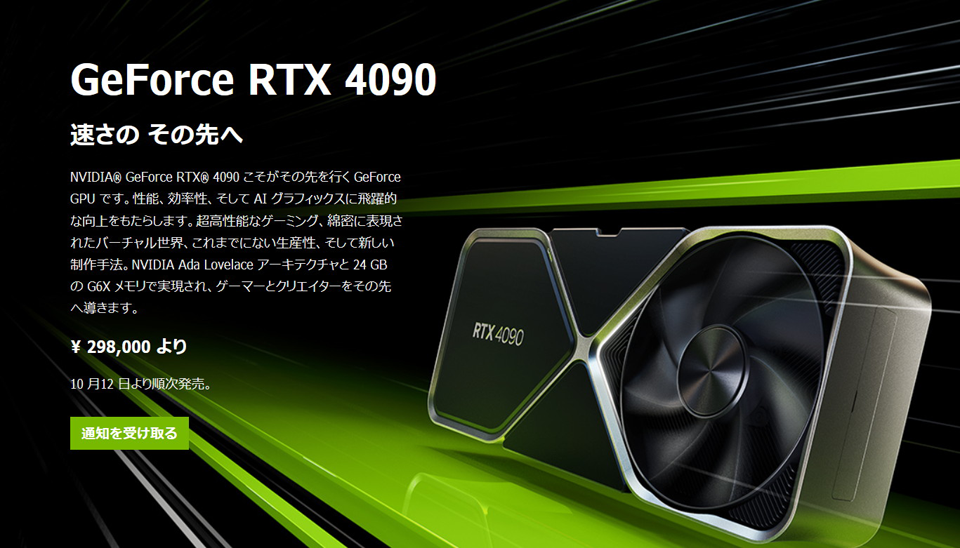
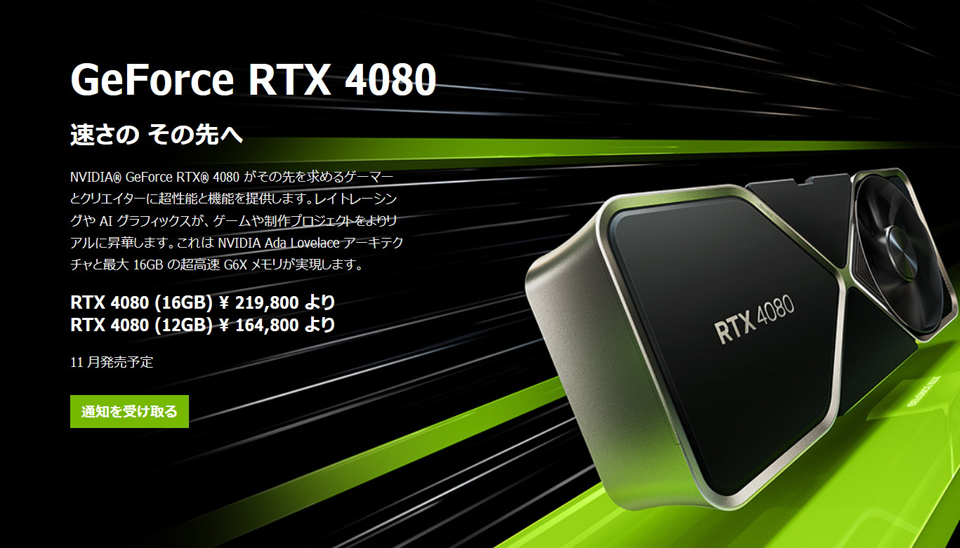
当初の予想通り、上位モデルの4090と4080を発表したのだが、4080に関してはメモリ16GB版と12GB版の2種類を発表している。
だが、そのスペックを見ると、どうみても16GB版と12GB版は同じシリーズのもの、とは言い難いもので、NVIDIAがこの2種を意図的に4080という枠組みに押し込めたい思惑が見えてくる。
おそらく、4070とせずに4080としたのは、あくまでも上位品という位置付けで、価格を下げたくないという思惑があるのではなかろうか?
高価格帯GPU、登場ただ、実際はRTX 3090Tiが1999ドルだったものに対し、RTX 4090が1599ドル、RTX 3080Tiが1199ドルに対し、RTX 4080 16GB版が1199ドル、RTX 3080が699ドルに対し、RTX 4080 12GB版が899ドルと、価格的には横にスライドしつつも多少振れ幅を持たせている。
こんなに性能が違うのに同じ枠組みの製品とは…なので、圧倒的高付加価値という形にしているとは言い難いが、そもそもRTX 30シリーズは発売した直後にコロナの影響や半導体不足が深刻化したので、その価格は徐々に高騰し、市場価格はNVIDIAが定義した価格とはかけ離れた価格へと変わっていった。
今回の40シリーズは、その高騰した価格に合わせての値付けなので、全体的に値上がりしたという印象が強いのは否めない。
まぁ…確かに微細化が進んだ半導体を製造するコストは、従来より高騰化しているし、価格は相対的に上がっていく事は間違いが無いが、先日のコロナ禍と半導体不足による影響は、その高騰化というレベルを超えた価格設定を許してしまった。
NVIDIAとしては、その上昇した価格ラインを今後の基準としたい思惑があるのではないだろうか?

30シリーズのと共存か?

40シリーズの詳しい話は、Tech系サイトの説明に譲るとして、今回のNVIDIAの発表を元に、私が感じた今後のGPU市場というものを考えてみたい。
今回、NVIDIAは上位グレードとして4090と4080を発表した。4070としても良さそうな性能のものを4070とせずに4080として格付けした背景に、前述したように価格の問題があったとしても、もう一つ考えられる側面として、既存の30シリーズとの共存を考えている可能性があるように思えてならない。
というのは、上位グレードは従来製品より2倍近い性能を発揮させたとして、その価格設定も当然のことながらかなり高価な設定して位置付けた。ではそれより下の価格のグレードに関して、NVIDIAは今の段階でどうするかと考えた時、既存の30シリーズをそのまま残し、下位グレードは30シリーズに踏襲させ、しばらくは時間を稼ぐ、という事になるように見えるのである。
世界的にみて30シリーズは在庫を抱えていると噂されている。その噂が事実なら、在庫にある30シリーズはもう下位グレードと位置付けて消費を促し、さらなる価値を求めて高価な予算を投じてくれる消費者に40シリーズを提供する事にすると、現在の在庫問題は解決するし、新製品には付加価値を付けられる…NVIDIAとしては実に良い手である。
EVGAがNVIDIAと相当に揉めたような話があったが、おそらく30シリーズの在庫の扱いに関して揉めたのではないかと私は予想している。おそらく、本来なら30シリーズの在庫をNVIDIAが買い上げ、新世代GPUをEVGAが購入、新製品を販売するという流れなのだろうが、既存の30シリーズを活かすとなると、その在庫はEVGAの努力で売り続ける必要があり、苦しい販売は継続するしかない。ベンダーとしては新製品が登場しているにも拘わらず、バリューゾーン製品には真新しさを出せず、数の出ないより高価な製品を売る事になる状況になれば、旨味は感じられないだろう。
私の考えている事が事実であれば、ベンダーとして受け入れられないケースもあるだろう。実際がどうなのかは判らないが。

Continue reading…

