(function() {function signalGooglefcPresent() {if (!window.frames['googlefcPresent']) {if (document.body) {const iframe = document.createElement('iframe'); iframe.style = 'width: 0; height: 0; border: none; z-index: -1000; left: -1000px; top: -1000px;'; iframe.style.display = 'none'; iframe.name = 'googlefcPresent'; document.body.appendChild(iframe);} else {setTimeout(signalGooglefcPresent, 0);}}}signalGooglefcPresent();})();

Angel Halo

WF-1000XM4はまだ終わらんよ

ようやくマルチポイント接続に対応。

今まで未対応

私はSonyのワイヤレスヘッドフォン「WH-1000XM4」とワイヤレスイヤフォン「WF-1000XM4」を所有している。
自宅で使用している時は主として「WH-1000XM4」を使い、出かけた時に「WF-1000XM4」を使う事が多いのだが、この2つ、単に形が違うだけの製品というわけではない。
「WH-1000XM4」は、ヘッドフォン型という事もあり、そのノイズキャンセリング能力はずっと高く、またマルチポイント接続に対応している事から、PCとスマホに接続し、PCの音を聴いている時に電話などがかかってきた際、何もせずに接続先が切り替わり、通話可能になるなど、とても便利に使えている。
一方、「WF-1000XM4」はイヤフォン型なので取り回しはとても楽で便利なのだが、マルチポイント接続に対応していない事から、現状ではスマホ、もしくはiPad Proのみに接続して使用している。
マルチポイント接続に対応していないだけで、その使い勝手が大きく変わってしまう事に、自分としては「何とかならないものか?」と思う事も多々あったのだが、Sonyは本日、発売中の「WF-1000XM4」と「LinkBuds」、「LinkBuds S」の3モデルに対し、アップデートでマルチポイント接続に対応すると発表した。
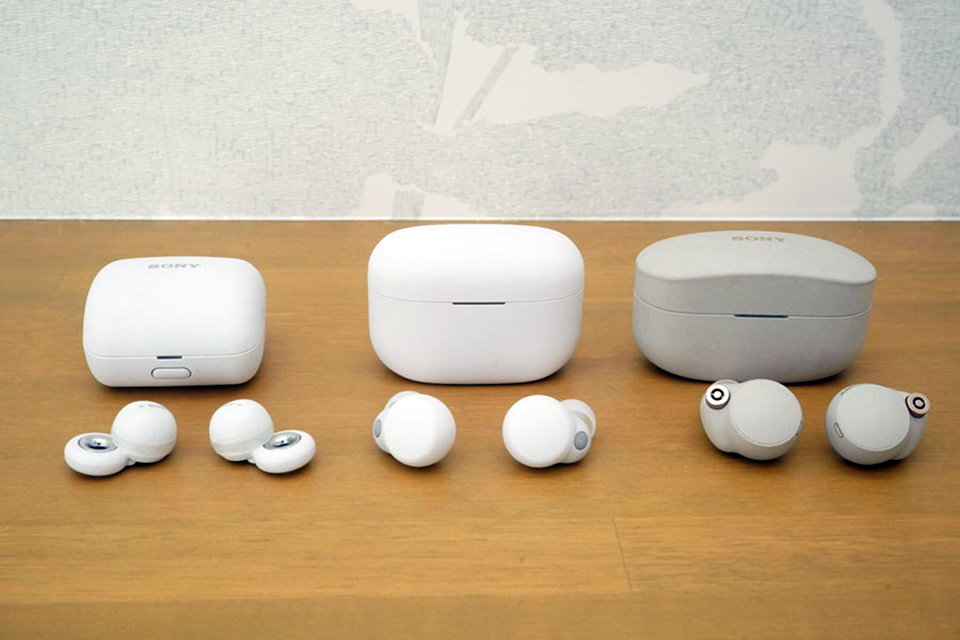
ようやくマルチポイント接続に対応今までマルチポイント接続に対応していなかったのが不思議なくらい、最近では当たり前のような機能だったワケだが、Sony製品では完全ワイヤレスイヤフォンでは今まで対応していなかったのである。
気になるアップデート時期だが、「LinkBuds S」と「LinkBuds」が11月17日、「WF-1000XM4」が今冬としている。「WF-1000XM4」のアップデート時期が明確になっていないのはとても残念だが、まずは発表があった事は喜ばしい事と受け止めよう。

穴あきのLinkBuds

正直、私は「LinkBuds」という製品が世の中に登場した時、これがバカ売れするという予想はしていなかった。
外音取り込み機能があれば「WF-1000XM4」で十分だろうと思っていたからだ。
だが、実際には「LinkBuds」はヒット商品となり、この「LinkBuds」の常時装着というコンセプトから、穴が空いていない「LinkBuds S」が登場し、穴が空いていないのであれば、この製品の存在意義は何なのか? とSonyのワイヤレスイヤフォンの戦略が見えなくなっていた。
だが、よくよく考えて見たら、この常時装着というコンセプトを前面に押し出したからこそ「LinkBuds」から「LinkBuds S」が生まれたという事が見えてくる。
そう、「WF-1000XM4」だと存在感がありすぎるのである。
また「LinkBuds S」は「LinkBuds」と「WF-1000XM4」のイイとこ取りをした製品だと言える。
音質は「WF-1000XM4」に寄せ、外音取り込みを「LinkBuds」に寄せた製品になっているのである。
常時装着だからこそ、外音取り込みの機能は重要であり、その部分は価格的にも上位な「WF-1000XM4」より性能向上させた…それが「LinkBuds S」だと言える。
まぁ…私は遮音性や音質の良さを重視するので「WF-1000XM4」の方が好みに向いているのだが。
Continue reading…

8コアCPUへの憧れ

Intelはもうこの流れとは違うけれど。

6コアを選んだ後

私が今使用しているメインPCのコアは、Intel Core i7-8700Kである。
第8世代の6コア12スレッドのCPUで、当時はIntelの中でもハイエンドに近い製品だった。
当時は4コア8スレッドが主力という状態が数年にわたって続いていて、まだAMDもRyzenという切り札を出してくる前の時期だった事から、4コア以上のCPUそのものが貴重で、ようやく4コア以上のCPUがXeon以外で出てきたと話題になったぐらいである。
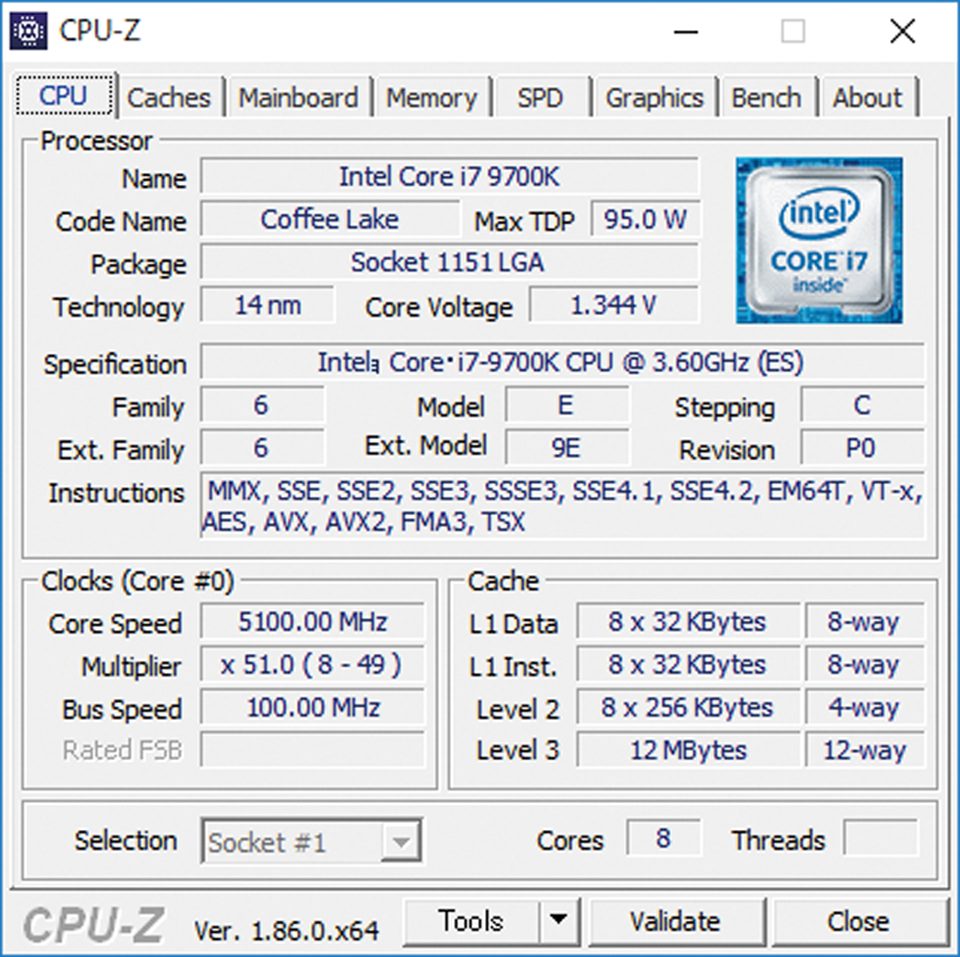
だが、この第8世代Coreより以降、すぐに8コア16スレッドのCPU「Core i7-9700K」が登場し、私からすると6コア12スレッドのCPUは何とも中途半端なCPUだという認識になってしまった。
たった1年でコチラがスタンダードに…。というのは、PCは大凡4の倍数で構成されるものが多いので、8コアとか16スレッドという響きは、構成単位としては決まりが良く、美しく感じられたのである。
私の6コアハイエンド人生は、ほぼ1年で落差の大きい型落ちになり、私の中ではどこかしら「8コア16スレッド」の憧れは強くなった。
それ以降、10コア20スレッドとか12コア24スレッドというCPUが出てきてはいるが、私の中では8コア16スレッドという一つの基準が神格化されてしまった事から、次導入するPCは最低でも8コア16スレッドで、という意識が根付いてしまった。
私がAlder Lakeなら12700系、Raptor Lakeなら13700系、Ryzen7なら5700Xや5800Xに拘る最大の理由は、これらのコアが8コア16スレッド、もしくは8コア+高効率コアの構成だからに他ならない。

憧れゆえに

ただ、現在のIntel第12世代Coreや第13世代Core、AMDのRyzen Zen3コアなどは、私が所有するCore i7-8700Kの時のコアよりもアーキテクチャそのものが進化していて、そもそもの単一コア性能はずっと向上している。シングルスレッドのベンチマーク結果を見れば一目瞭然である。
なので、コア数で考えるより最終的な絶対性能で考え、自分にあった性能のPCを組む方がコスト的にも利点が多い。
なので、私自身もそれを理解していないわけではないので、知人のPC構成を助言する時などは積極的に6コア製品などを進めたりするのだが、何故か自分のPCとなると、この考え方がすっ飛んでしまい、最終的に8コア製品の検討を進めてしまう。
私がメインPCの構成を考える上で、どうしてもコストが嵩んでいくのは、これが最大の理由になっている事は、自分でも十分わかっているのである。
これが憧れというものであり、拘りというものなのだ、という事を理解していながら、結果、それを最優先にしてしまっている。
これではメインPCの検討はなかなか進まないのもうなずける。

Continue reading…

iPadOS 16

またしても大きな改変が入る大型アップデート。

よりPC化するiPad

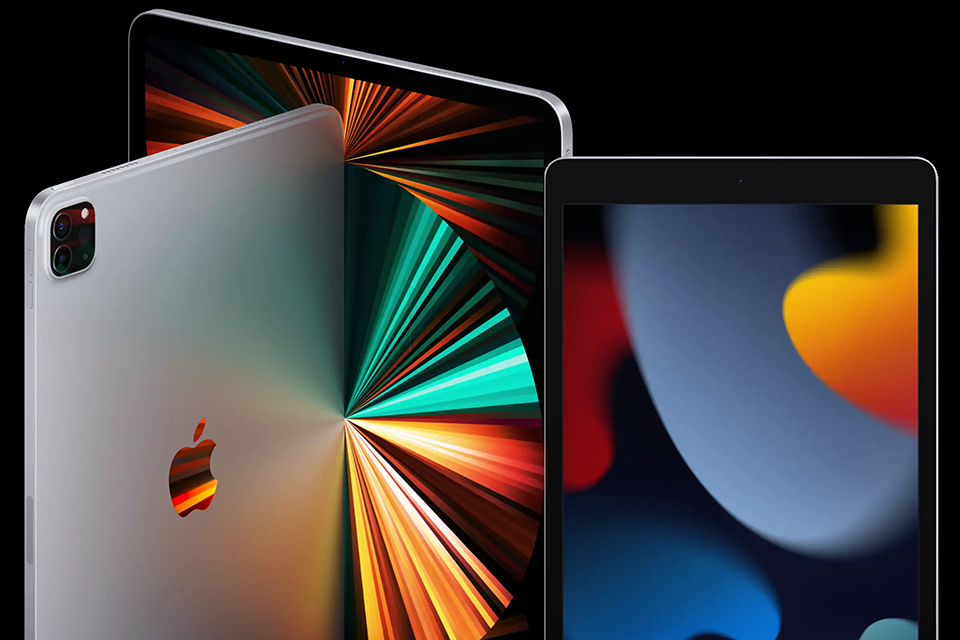
iPadOS 16の概要が発表されたのは、今年の秋に開催されたAppleのイベント「WWDC22」だったが、その際、新型iPadの発表と共に、iPadOS 16も発表された。
iPadOSは今までもどんどんとノートPCのように使えるようなアップデートが行われてきたが、今回の16でさらにその動きが加速し、マルチタスク機能を大幅に強化してきた。
具体的にはアプリとウィンドウを自動的に整理し、タスク間の切替えを素早くできるようになる「ステージマネージャ」が搭載され、外部ディスプレイをフルサポートするようになる。
ステージマネージャや外部ディスプレイのフルサポートは、M1チップ搭載以降のiPadが対象となるので、基本的には中級以降のiPadに限定された機能となるが、これを使う事でiPadをノートPCのように複数のアプリケーションをまたぐ形で使って行くのに便利になる。
ステージマネージャを活用すれば、外部ディスプレイでもマルチタスク間の切替えが同様にできるので、iPad ProなどにMagic Keyboardを取り付け、それに外部ディスプレイを追加し、ノートPCのように扱うなんて事が簡単にできるようになる。
より生産性が上がるアップデートなので、クリエイティブな事にiPadを使用している人にとってはかなり有効なアップデートなのではないかと思う。

DaVinci Resolve

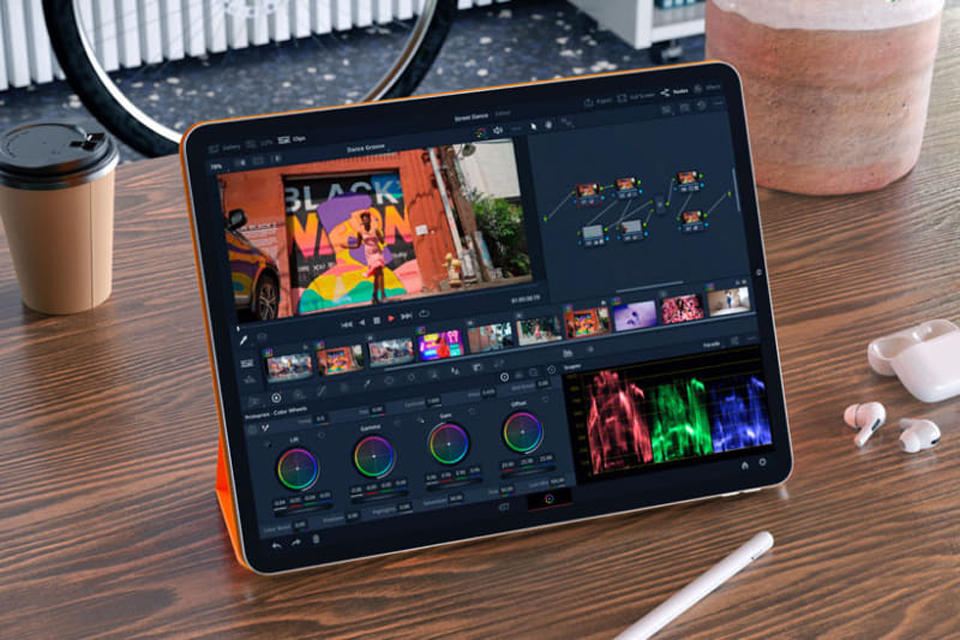
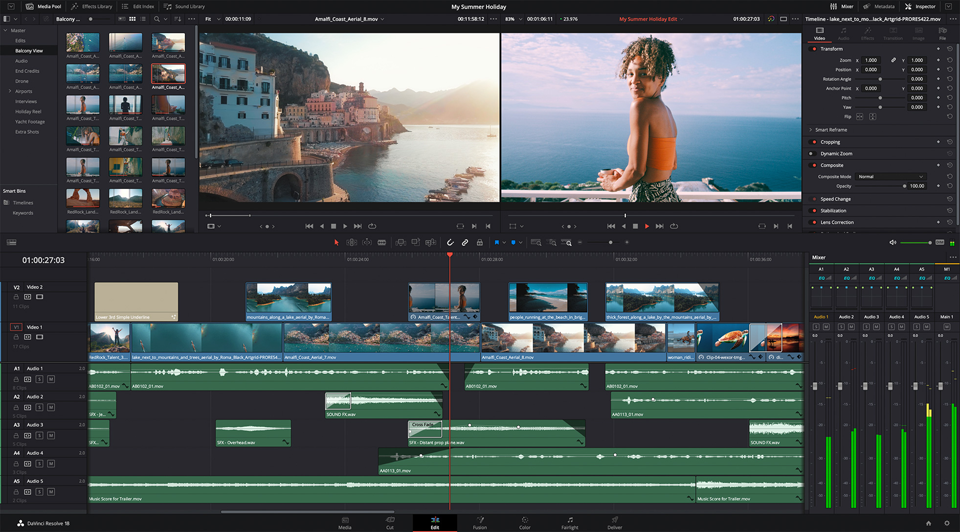
今回のiPadOS 16の適用で、私が一番大きなメリットとして考えているのは、遂にiPadでもDaVinci Resolveが利用可能になる、という事である。
DaVinci Resolve for iPadは、iPadOS 16以降で利用可能になる、今年秋から冬にかけて公開されるアプリなのだが、基本無料で使用出来るところはWindows版やMac版と同じであり、アプリ内課金でNeural Engine機能をサポートするように作られている動画編集アプリである。
Final Cut Proを超えられるか?Apple Siliconに最適化されたアプリになっており、特にM2チップでその処理能力を発揮するように作られている為、M1チップの私のiPad Proでは多少レンダリング速度などで遅く感じる部分があるかもしれない(多分気になるほどではないと思う)。
12.9インチのiPad Proだと、HDR表示にも対応するようで、そもそも画面比率なども12.9インチのディスプレイに最適化されているようだ。
先日、Windows版で私も使ってみたが、出来る事の細かさなどは今回のiPad版でもかわらない感じのようである。

Continue reading…

ワットパフォーマンスで考える

第13世代CoreやRyzen 7000シリーズを見ていて思った事。

省電力で使いたい

Intel第13世代CoreやRyzen 7000シリーズが発売され、その頂上決戦のようなベンチマーク動画は大凡見尽くした感じがしている。
Intel第13世代がやはり頭一つ飛び抜けたかな、と思える結果ではあるものの、決してRyzen 7000シリーズが悪いというわけではなく、あくまでも性能でIntelが少し上位にきた、という程度。ワットパフォーマンスで考えればAMDの方が優れている結果が出ていることは明白で、どちらも優れたプロセッサである事は疑いようもない。
ただ…非常に残念なのだが、どちらも今回のプロセッサは電力消費に関しては重要視していなくて、演算能力を得るために電力を240W近く消費する設定にしていて、コア温度が100℃(AMDは95℃)に達するとそこで動作クロックを落としてサーマルスロットリングが効いている状態を維持して性能を出すという仕組みにしている。
これではプロセッサが動いている間はずっと電力消費も大きい状態が続くというわけで、今までのCPUの在り方とは違う様子を見せている。
ハイエンドの中でもさらにハイエンドを求める人であれば、このような設定は歓迎すべきものと言えるかも知れないが、そういった人はごく一部の人であり、ほとんどの人は扱いやすい発熱量で運用できるCPUを望み、その中で最大のパフォーマンスを発揮してくれるコアが求められているハズである。
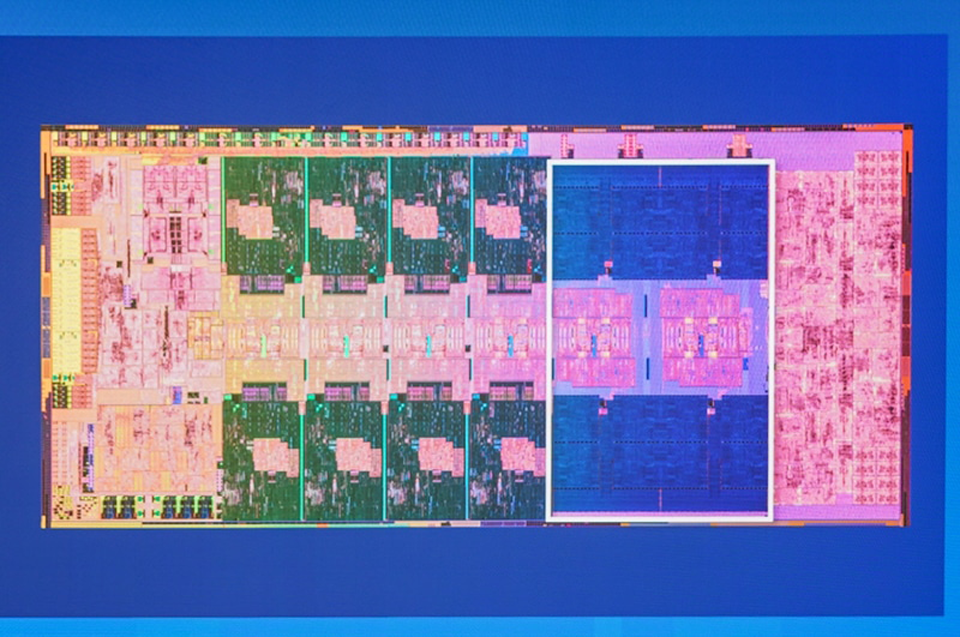
グリスは導電性のないものを選びたいだが、今の所第13世代CoreにしてもRyzen 7000シリーズにしても、マザーボード側のUEFI設定を絞り込んで、供給電力を調整してやらないと鎮まった状況でCPUを運用できないので、万が一マザーボードの設定が吹っ飛んでしまった場合、CPUが爆熱動作する可能性があると問題なので、結局冷却能力はそれに見合ったものを装着しておかねばならない。

実に扱いが難しいコアである。
できれば、Ryzen7 5700XのようにTDP65Wに収まるような使い方をしたい、と考えている人も多いのではないかと思う。

来年頭まで待つ?

これは前世代の時もそうなのだが、最近の新製品発表は、まずハイエンド製品を発表し、その後数ヶ月の後に下位製品を発表する、という流れになっている。
つまり、Intel第13世代だとすれば、Core i7-13700Kの無印版、つまりCore i7-13700が発売されるタイミングは来年1月を回ってから、ぐらいになるという事である。Core i7-13700がどういった仕様のコアになるかはまだ不明だが、少なくとも今発売されているCore i7-13700Kよりは省電力型で登場する事は間違いないだろう。
また、Core i9-13900Kにしても、無印版のCore i9-13900も同時期に出てくる可能性が高い。これらは共に今よりは性能は出なくともずっと扱いやすいものになっている事は期待できると考えられる。
またAMDにしてもRyzen9 7900が登場するかどうかは判らないが、Ryzen7 7700は登場する見込みはあるし、更なる下位製品も期待できるかもしれない。
扱いやすいCPUを狙うなら、前世代の製品か、来年頭に出てくるであろう新製品のラインナップを狙うしかない。
私としては、今の爆熱仕様のコアで新メインPCを組む事はまず考えられない。その運用消費電力の増加はバカにならないし、冷却能力を考えてもあまり得策ではないので、できればもっとワットパフォーマンスに優れたコアで新メインPCを組みたいところである。

Continue reading…

整理整頓を進めるものの…

母親の介護生活を始めて、部屋の荷物の整理を進めている。

断捨離とは言わないが

母親の介護生活が始まり、居間に介護ベッドをドンと置き、それを中心に生活に必要なものを配置していく上で、5ヶ月ほど前から居間の中にある荷物の整理を進めてきた。
一旦、介護ベッドを入れた後に、改めて衣類を入れる棚を置いて無法地帯だった衣服の扱いを正し、テレビ周りの不要品を再整理したりと進めてきたのだが、ここに来て壁沿いのタンスと介護ベッドに挟まれる部分にムダなスペースがある事に気づいた。
このスペースに、まだ未整理の母親の洋服がゴソッと置かれていて、まだ整理していない服があったのかと、半ば呆れてしまったが、実際問題、45Lの袋2つ分ほどの服が出てきて、これを何とかしないと整理が付かないと判断、その整理に取りかかった。
片付けするのも大変
母親に1点ずつ必要か不必要かを確認しながら、袋に詰められた洋服の処遇を決めていく。
もうベッドから動けない母親である事を考えると、出てきた服の大部分は不要としか思えないものなのだが、そこは年を取っても女性である。残したいものもあるだろうし、着たい服もあるだろう。
というワケで、次々と選別、その上で不要なものをゴミとして出し、必要なモノを同整理するか検討する事にした。
結果からすると8割の服は廃棄としたが、2割ほどは残しておきたいという事なので、改めてタンスの空きを調整、何とか仕舞うまでにした。
8割の廃棄決定した服に関しては、また袋に詰めて広域処理場へ直接持っていく事にした。
他にも持っていくゴミが出るハズなので、合わせて処理する事にした。

空きスペースに…

で、問題はその壁沿いのタンスと介護ベッドの間にできたスペースをどう使うか? という事である。
今まで不要な服がそこに詰まっていたわけだが、それが無くなったのだから、今溢れている他の荷物をそこに何とか収めたい。そう考えるのが自然というものである。
そこで簡易的な棚を購入して入れることにした。
横幅30cm、奥行き90~100cm、高さ70cmほどのスペースである。奥行きが1mほどと、実に使い勝手の悪い空きスペースだが、荷物の置き場がない我が家ではココも重要なスペースである。
で、さっそくホームセンターに出かけていき、ハマりそうな棚を探してみるが…奥行き1mなんて棚、そうそうあるものじゃない。
そこでこのスペースに入れる棚を2分割して、30×45×70(cm)という棚がないか探してみたところ、簡易的なプラ製の棚だが、ほぼジャストと言える棚を見つける事が出来た。
キャスター付きだが、2段のカゴ棚と木製天板のあるもので、これを2個並べれば収まる事に気づいたのである。
しかもキャスター付きなので、奥の棚と手前の棚を入れ替えたりする時も便利だろう、という考え方もできる。ああ、良い解決方法が見つかったな、と一安心である。

Continue reading…

動画編集用ツールとして

先日、DaVinci resolveの話をしたが、その時に思った事。

編集のためのツール

2022年10月18日に当Blogで「DaVinci Resolve」を使ってみた話をした。
Blackmagic Design社が開発、頒布しているソフトウェアで、同社が発売する専用ハードウェアでスタジオレベルの編集が可能になるのも特徴である。
有料版のDaVinci Resolve Studioには、ネットワーク連携機能やVR動画/ステレオ3D動画向けの機能、カメラトラッカー、一部のコーデックやエフェクトなど機能満載で提供されるが、無償版はそれら機能をカットして提供されている。無償版であっても4K UHD/60fpsまでの映像制作ができるので、無償版でも十分という人も多いのではないかと思う。
今回、私は社内で録画した動画の切り出し編集の為にDaVinci Resolveを使い始めたわけだが、総計8時間を超える動画を切り出すだけでも結構な時間がかかったのは言う迄も無い。
この時ふと思ったのが、Blackmagic Designが提供すするツールを使ったら、もっと楽に編集できるのだろうか? という事である。
というのも、Blackmagic Designでは動画編集する為にPCに接続して使用するコンソールなどを販売している。
一番低価格かつ基本機能をもつ「Davinci Resolve Speed Editor」をはじめ、編集向けのジョグシャトルを備えたキーボード「DaVinci Resolve Editor Keyboard」やオーディオ処理用のフィジカルコントローラ「Fairlight Console」など、いろいろな機能を持つコンソール群である。
この中で、私が手を出せそうなツールとしては「Davinci Resolve Speed Editor」辺りになるのだが、これを使えばタイムラインから切り出すポイントをサッと呼び出し、次々とカットしたり、エフェクトを載せたりなんて事が案外簡単にできたりする。
専用コンソールではあるが、感覚的にPCの左手ゲーミングツールと同義的なものである。ただ左手専用という事でなく、専用の機能を1ボタンで呼び出せたり、マウス操作で行う事をジョグダイヤル(シャトル)で行えるようになったりするものである。
マトモに購入するとこの「Davinci Resolve Speed Editor」であっても6万円とかする時もあるのだが、時折、Studio版のアカウントに付いてくるおまけ的な同梱品となる時があり、これで格安で出回る事があるので、そうしたものであれば、フリマやオークションで安く購入するコトができる。

もっと汎用的に使えるツールが…

この「Davinci Resolve Speed Editor」を使えばもっと動画編集が楽しくなるのかもしれないと思いつつ、それでも動画編集の為だけにこのツールを購入するのは、コスト的に今の自分ではメリットがあるのかな? と考えた。
正直、動画編集は仕事としてやることは間違いないものの、専門でそれをやるわけではないし、会社側もそこまでのクォリティを求めて私にやらせているのではないだろう事もわかっている。
そうした状況なのに「Davinci Resolve Speed Editor」を購入するのはいささかやり過ぎのようにも思えた。
そこで「Davinci Resolve Speed Editor」ではない、それでもDaVinci Resolveを使って行く上で便利なツールはないか、と探した所、クセはありつつももっと汎用的なデバイスがある事に気づいた。
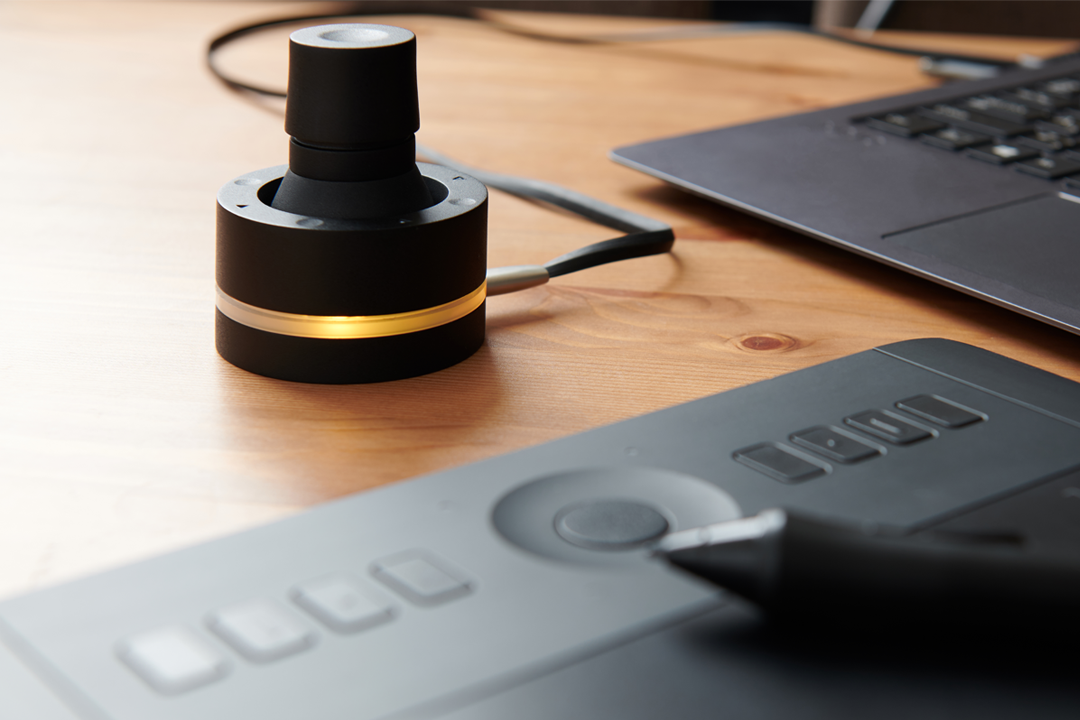
それがBRAIN MAGICの「Orbital 2」である。

BRAIN MAGIC Orbital 2
https://brainmagicproduct.com/lp-video/?from=product

こちらは左手ツールと呼ばれるジョグダイヤルスティックといったものだが、特にDaVinci Resolve用というわけではない。
だが、回して倒して押し込んで使えるツールなので、いろんなソフトウェアの機能を割り当てて使えるツールで、調べて見たところ、DaVinci Resolve用のプリセットも用意されている事がわかった。
可能性のあるデバイスだと思うこれならDaVinci Resolve用と割り切る必要も無く、また他のツールを使用する時にも利用する事が出来る事から、もっと汎用的に使っていける便利ツールといえる。
Continue reading…

Raptor Lake、発売

Intel第13世代CoreのRaptor Lakeの発売が始まった。

性能は確かに高い

Alder Lakeの強化版と言われるRaptor Lakeが遂に発売となった。
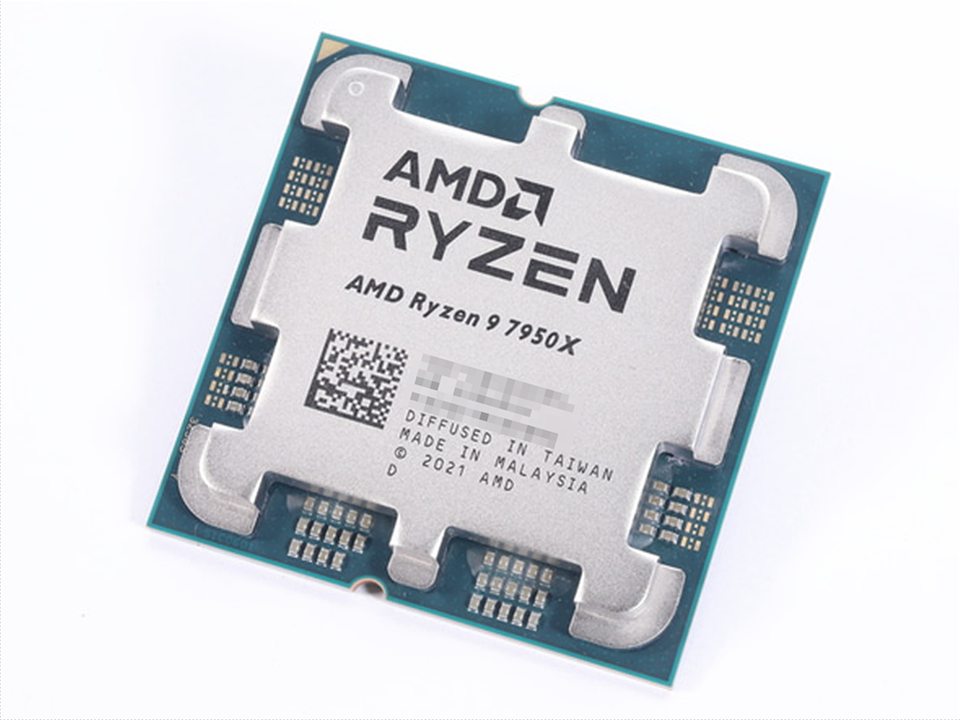
Tech系サイトでは、最上位モデルであるCore i9-13900Kのベンチマークレビューが次々と発表され、その性能の高さを解説しているが、大凡それらのデータを見ていて、ゲームであれば頭一つ飛び抜ける性能であっても、一般アプリではRyzen9 7950Xと拮抗するような結果も見られ、ライバル同士が非常に良い仕事をしている環境になったな、と個人的に思えている。
確かに性能は高い。
だが、Ryzen9 7950Xと同様に、その結果から生まれる発熱や消費電力の大きさは、過去のCPUと比較すると、傾向が全く異なる領域に突入したようにも見受けられる。
コア数が増えれば電力も多く消費しそうだが…最近のCPUは、消費電力であれ、発熱量であれ、リミッターを設け、そのリミッターにひっかける感じでサーマルスロットリングを働かせながらハードウェアを守り、ギリギリのところで性能を出して行く…そんな運用方法が採られはじめた。
だから最近のCPUは95℃~100℃くらいの間を常に行き来していて、その時の条件で出せる精一杯の性能で勝負してきている。
よって放熱性の高いCPUクーラーと組み合わせれば組み合わせるほど、CPUの性能は高くなると言えるので、ココまで来るとCPUの性能というよりはクーラーの性能で能力が変わるCPUという言い方になるのかもしれない。
どちらにしても、高性能を出そうと思えば空冷はあり得ない時代であり、最低でも240mmラジエーターの簡易水冷、もしくは360mmラジエーターの簡易水冷ユニットは必須と言える時代になったと言える。

気になるのは真ん中

で、Tech系サイトは大凡最上位モデルのベンチマーク結果を掲載している。
だが、私が気にしているのは実はその下のモデルのベンチマークであり、性能の傾向である。今回の第13世代Coreであれば、Core i7-13700Kだったり、RyzenならRyzen7 7700Xの性能である。
これでもCPU価格が7万円クラスになるので、安いとは言いにくい製品ではあるが、私が手を出せる限界点がおそらくはこのクラスになるので、正直、今情報として出ている最上位クラスのベンチマークよりも、真ん中に位置するクラスのデータが示される方が、私としてはありがたい話である。
この真ん中に来る製品に関しても、もう少しすれば情報は出てくるだろうが、どちらにしても従来よりも発熱と消費電力が大変な事になっている事は間違いないと言える。
そもそも性能の出し方が今までと異なるのだから、今までと同じような感じで付き合おうとすれば、失敗する事になる。
よく勘違いされがちなのだが、製造プロセスの微細化が進み、従来より省電力化される事で、発熱量は小さくなると思われるケースがある。この言葉はある意味間違っていないが、実は別の問題を引き起こす話にもなる。
それが熱スポットの集中である。微細化して小さくなるのは良いが、その小さな面積のところに今までよりも省電力とはいえ、より集中した部分に熱が集まるようになるため、排熱はより高度なものが必要になるのである。最近の空冷CPUクーラーがヒートパイプを使用していたりするのは、その熱スポットに集まった熱をより効率的に分散させる為に使用されている。
こうした事情から、新世代になればなるほど、より熱伝導性を気にした発熱対策が必要で、世代が進めば進むほど、そうした部分に苦労してくる事になる。
最近はそれに合わせて高性能化させるためにより電力を消費するような設定にしているので、排熱はさらに難しくなっている、というワケである。

Continue reading…

新型iPad製品、発表

Proは11インチが第4世代、12.9インチが第6世代となる新型、発表。

円安で厳しい

以前から発売されると噂されていた新型iPad Proが発表された。
今年の新型はマイナーチェンジ?11インチのWi-Fiモデルは124,800円から、11インチのWi-Fi+Cellular対応モデルは148,000円からとなり、12.9インチのWi-Fiモデルは172,800円から、Wi-Fi+Cellular対応モデルは196,800円から、という価格設定になっている。
それぞれのモデルはストレージ容量が128GB、256GB、512GB、1TB、2TBから選ぶ事が出来、ストレージ容量を最大の2TBにすると、11インチのWi-Fi+Cellularモデルは324,800円、12.9インチは372,800円となる。
円安という状況からかなり高めな価格設定になっているのが残念な所である。
また、iPadは搭載するストレージ量によってメモリ(RAM)容量が異なるが、ストレージが128GB~512GBモデルは8GB、1TBと2TBモデルは16GBを搭載するという違いが、今回も存在する。

M2搭載

今回のiPad Proのある意味最大の特徴は、搭載するコアがM2になったという事。M1と比べて最大15%高速化した8コアCPUと、最大35%高速化した10コアGPUを搭載する。
そしてこれはある意味全体の性能を左右しかねない違いだが、M1チップと比べて50%多い100GB/sのユニファイドメモリ帯域幅を備えている。このメモリアクセス速度の向上は、確実に全体のパフォーマンスを向上させるポイントである。
このM2を搭載した事で、ProResビデオ撮影が可能になり、トランスコードは最大3倍高速化されているという。
また、iPad OS16とApple Pencil(第2世代)を組み合わせる事で、ディスプレイから最大12mm離れたところまでApple Pencilを検知する。これにより、Apple Pencilでマークを付ける前に、マークのプレビューが得られたり、スクリブルでApple Pencilをディスプレイに近づけるとテキストフィールドが拡大化されたり、と手書き文字がより速くテキストに変換できるようになる。
もちろん、これらの機能はApple製アプリケーションに限った事ではなく、他社製のアプリケーションでも利用する事ができるので、とても便利なGood Note5などでも活用できるようになるのではないかと思われる。
その他にはWi-Fi 6Eをサポートし、5Gのミリ波にも対応しているハズだが、残念ながら日本国内では利用する事ができない。Wi-Fi 6Eは6GHz帯の認証番号が得られていないという事だろうと思われ、また5Gのミリ波に関しては対応周波数そのものが国内で利用できないものと思われる。仕様では一部の5Gミリ波周波数に対応すると紹介されているようだが…それらは国内で利用されていないものである。
基準が米国になるので、この辺りは日本ではとても残念な感じになってしまうのは致し方ないところかもしれない。

Continue reading…

DaVinci Resolve 18

動画編集に興味はありつつも今まで避けてきたが、遂に使用してみた。

低コスト前提の動画編集

動画編集は興味はあったが、今まで動画撮影をするという事もあまりなかった事から、手を出してこなかった分野である。
以前、ゲーム配信を真剣に考え、テスト配信も何度かやった時、動画撮影も同時に考えてた際、動画編集もできるようにならないとダメだろうな、とは思っていた。
だが、この配信そのものを継続する事はなく、結果そのままフェードアウトしてしまった事で、動画編集も同時に私の中では一度フェードアウトしてしまっていた。
次に動画編集が再び私の中で浮上してきたのは、iPhoneのジンバルを購入した時である。
動画撮影はいまやスマホでとても高画質なものが撮れるので、それでやってみようかな、という気持ちになったのだが、結局それも一過性のもので、その後に続くものではなかった。…まぁ、ジンバルは購入したわけだが。
で、今回である。
今回はちょっと事情が異なる。
仕事でよくセミナーなどの動画を録画する事があるのだが、このセミナー動画において、どうしてもいくつかの動画に切り分けたり、不要な部分をカットしたりしたい、という要望が出てきた。セミナー中、受講者に質問を投げかけたりした時など、不用意に無音時間が続いたりするので、そこをカットしたり、セミナーそのものがとてつもなく長く、いくつかのテーマで区切って動画保存したい、といった事があるのである。
こういう録画データの時、今まではmp4データを直接切り貼りできるツールを使って対応してきたのだが、今回対象としたデータがとても長く、また編集すべきポイントが多い事から、簡易的なツールでは無理、と判断した。
で、他に使えるツールはないか? と探したが、そもそも予算なく、担当者の力量で何とかしろ、という実にご無体な命令が下りたため、無償でほぼフル機能が使えるDaVinci Resolveに白羽の矢が立ったワケである。
ハイスペックすぎてキツイ…いや、もっと適切なツールがあったと思うが、何故にハイレベルなDaVinci Resolveを選んだのか…知名度だけで選んだ結果がコレである。
いざインストールしてみたが…

公式サイトから無償版をダウンロードするには、アカウントを登録する必要があるので、今回は会社に所属している私として登録し、無償版をダウンロードした。
その後、使用しているPCにインストールしたのだが、イマドキのツールは自動でインストール先のPCの要件を調査して、それに合わせた設定をやってくれるようで、実に楽である。
だが…私が会社で使用しているPCが古いようで、CPUもGPUも注意マークが表示される始末。まぁ、使えないというわけではないようだが、処理にとんでもなく時間がかかるよ、という事だろう。
インストールしていざ起動してみると、モニタ一面に編集画面が表示される。これ、ウィンドウモードでこの表示って事だよね? と疑問に思いながらもウィンドウの大きさを少し小さくしてみたが、扱う情報が多いので、とても見づらいレイアウトに。
…コレ、やっぱりハイエンドツールなだけあって、中途半端な用途で使っちゃいけないツールなのかもしれない。
早速新規プロジェクトを一つ作り、対象となるmkv動画ファイルを読み込ませると、なんとか使える状態になったと確認できた。
さて、まずはカットからだ! と意気込んでみたものの、8時間もある動画データを古いPCで読み込ませるものだから、動画データの完全な取り込みに相当時間がかかるらしい。
覚束ない手さばきでまずはカットから少しずつ試していき、素材からいくつかの動画を切り出して使ってみた。

Continue reading…

GPUの重量が気になった

RTX 3070 TiにGPUを入れ替えたが、その重量がとても気になっていた。

組み込み時に取り外したステイ

当Blogでも2020年9月23日に記事にしたが、DellのAW3821DWにモニタを切替えた事で、今まで使用していたGPU「Radeon VII」ではHDRを有効化できない、という事で、GPUをNVIDIAの「GeForce RTX 3070 Ti」に入れ替えた。
その際、今まで使用していたPCケースに付属していたGPUステイを取り外さないと、その長さ故にRTX 3070 Tiが取り付けられないという問題に直面、急遽、GPUステイを取り外してビデオカードを搭載する、という事で対応した。
だが、今までRadeon VIIの重量を支えていたGPUステイを取り外して、Radeon VIIより重いであろうRTX 3070 Tiを取り付けたのだから、当然、そのGPUの重量によってマザーボードやその拡張スロットに負荷がかかる事はわかりきった事だった。
このビデオカードの重量問題を何とかすべく、対策方法はないものかと考えた結果、外部のVGAサポートステイを使う事で、その重量を支えよう、という判断をした。
ま、この手の製品が発売されていた事は知っていたので、実際は迷う事はなかったのだが。
ただ、取付に関して上手くいくのか? という不安があったので、モノは試しととりあえず購入して実際に組み込んでみた。

長尾製作所

PCにおいて、このような内部のパーツや自作PCを頻繁に組み替えたりする人にはおなじみのオープンフレームケースのメーカーに長尾製作所というところがある。
特にオープンフレームのPCケースでは有名なのではないかと思うが、このメーカーはVGAサポートステイもいくつか販売している。
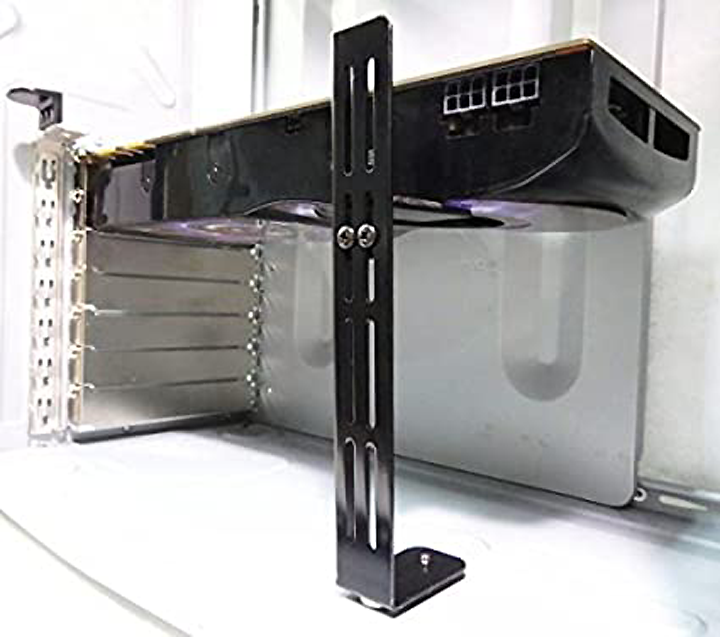
私が購入したのは、この長尾製作所製のもので、マグネット式のサイズSを購入した。製品名は「VGAサポートステイSマグネット式 SS-NVGASTAY-S」になる。
マグネット吸着面から最小で30mm、最大で160mmまでの高さにサポートステイを固定できる製品で、こうしたマグネット式の他には、PCIeのステイで固定するタイプが存在する。
今回私がマグネット式を選んだのは「こちらの方が固定が簡単だから」という理由と、内部がスチール製でマグネットで固定できる事を知っていたからである。マグネット式は当然だがマグネットで固定ではないと意味がない。なので、今回は内部構造を知った上で、製品を選んでいる。
サイズはLというのも存在しているのだが、Lだと最小で30mm、最大で300mmまでの高さに対応できるもので、より大きなPCケースだと場合によってはコチラでないと使えないかも知れないが、電源ユニットがPCケースの下部に配置されるタイプであれば、Sサイズで十分だと思う。
仕組みとしてはとても単純
今回は取り付けた時の画像を撮影しわすれたので、製品紹介の画像を紹介。
これでイメージは簡単につくのではないかと思う。
これでGPUの重量も気にならなくなる、というものである。

Continue reading…

掃除をより便利に

先日我が家に導入したDysonの掃除機のアタッチメントを考える。

フトンツールが欲しい

先日、DysonのDigital Slimが我が家にやってきたが、箱の中にはいくつかのアタッチメントツールが付いてきていた。
標準ヘッドのFluffyクリーナーヘッドの他に、ミニモーターヘッド、コンビネーションノズル、隙間ノズルが付いてきた。他にも付属品として収納用ブラケット、ツールクリップ、専用充電ドックが付いてくるが、これらは掃除をサポートするアクセサリーというよりは、掃除機を設置する上で使うアクセサリーなので、掃除そのものをサポートするツールは前述の4つのみである。
普通ならこれらのアタッチメントだけでも掃除する上で困る事はまずないと思うのだが、今日掃除をしていてこれら以外のツールが欲しいと思ってしまった。
というのは、布団の掃除に関して、標準付属品のミニモーターヘッドで掃除できると思っていたところ、実際使ってみると、これでは無理だと判断したからだ。
母の介護の関係でシーツは頻繁に洗濯するのだが、洗濯する前にシーツの上に何故か細かいゴミが結構残っている事がある。おそらくベッドの上で食事なども採っている関係で、ゴミがシーツ上に落ちるのだろう。また、髪の毛も結構な量でシーツに付着しているのも確認できる。
これらをある程度掃除してからシーツの洗濯をしないと、洗濯機の中にゴミが溜まるというのもあるし、最悪選択後にもシーツに髪の毛がそのまま残ったりもする。それを掃除するために、ミニモーターヘッドを使って掃除してみたのだが、シーツをミニモーターヘッドの回転ブラシが巻き込んでしまい、上手く掃除できないのである。また、髪の毛もミニモーターヘッドの回転ブラシに絡まってしまい、ツール的にもよろしくない。
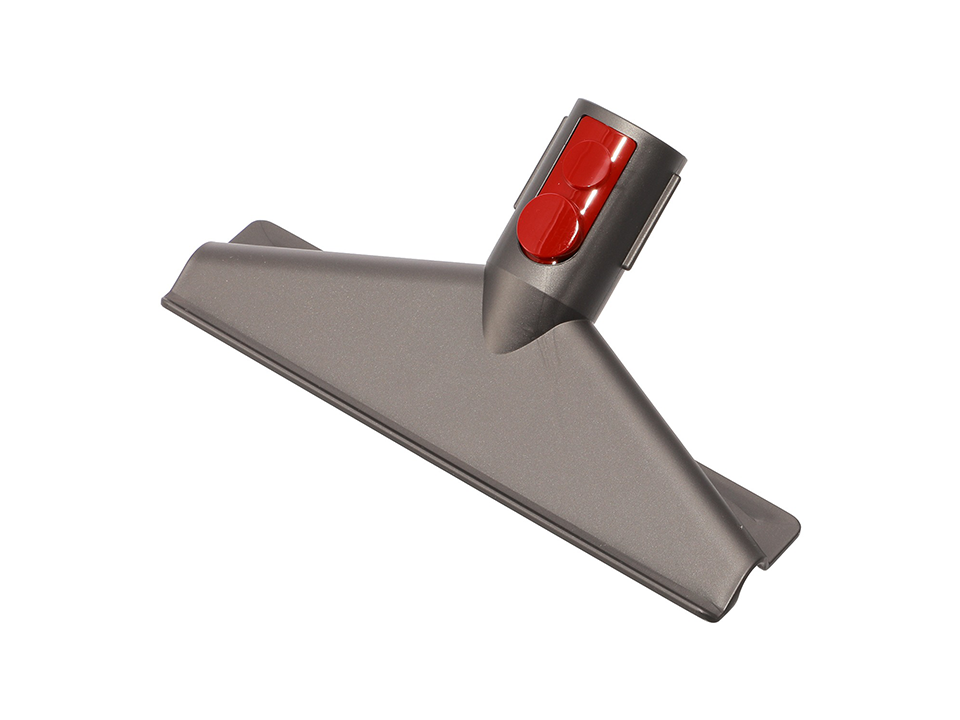
こういうことにならないために、Dysonも予めフトンツールなるアタッチメントを用意しているのだが、私が購入したセットには付属していなかったのである。
フトンツールは持っておきたいアタッチメントかもしれないというわけで、単品でフトンツールの購入を考えた。純正品をそのままDyson公式サイトで購入するという手もあるが、そもそもフトンツールを不要と思っている人がメルカリなどに出品しているケースもあるので、なんとか価格を抑えて購入したいと思っている。
やはり専用ツールがあるという事は、何かしらちゃんとした理由がある、という事なのだろう。

増えるアタッチメント

このように必要と思えるアタッチメントをメルカリなどで結構格安で購入できる事はわかっているのだが、問題は購入したとしてそのアタッチメントをどうやって片付けておくか? という事である。
あまりガッチリ片付けてしまうと、いざ使う時に取り出すのが面倒になったりもするので、できればサッと取り出せるようにしておきたい。
専用充電台はあるが、これには基本的に1つだけ片付けられるアタッチメント口があるので、よく使うアタッチメントはそこに取り付けておくことはできるのだが、数が全然足りない。
Dyson公式には、このツールを複数取り付けられる充電台があるにはあるが、価格は相当に高いもので、それを購入するのは現実的ではない。
山崎産業というところから、ツールを取り付けられる掃除機スタンドが発売されていたりもするが、現在持っている充電台がある事を考えると、そうしたスタンドを購入するのも、少し抵抗がある。
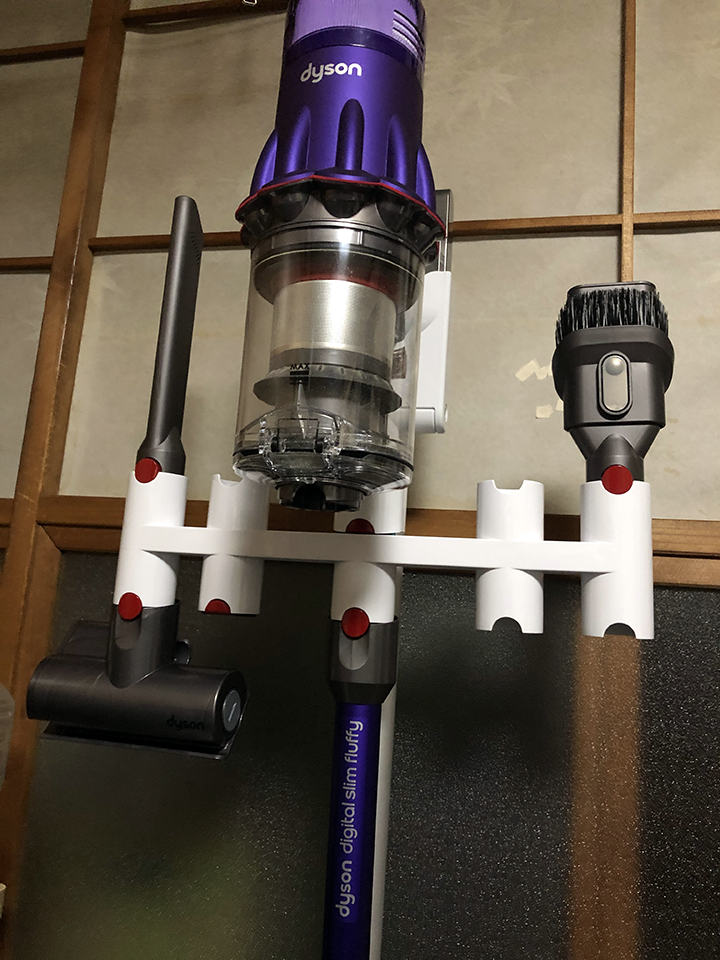
で、いろいろ調べて見たら、専用充電台のツール取付口に取り付ける拡張アタッチメントが存在する事が判明した。それを購入すれば、増えるアタッチメントを保管、管理する上でとても便利だと気づき、それを購入する事にした。
こんなに拡張してくれなくてもという感じはある
この拡張アタッチメントで、最大9個のアタッチメントを専用充電台で運用できる。実際にはツールの横幅の関係から、全てのアタッチメント口を使える事はないだろうが、それでも7つくらいのアタッチメントは運用できるので、結構便利なアイテムだと思っている。
これで、フトンツール以外のツールを購入しても、より活用できる体制に持っていける準備は整ったと言える。

Continue reading…

RTX 4070 Tiの予兆?

NVIDIAがRTX 4080 12GB版の取り下げを発表。

紛らわしさ解消のため?

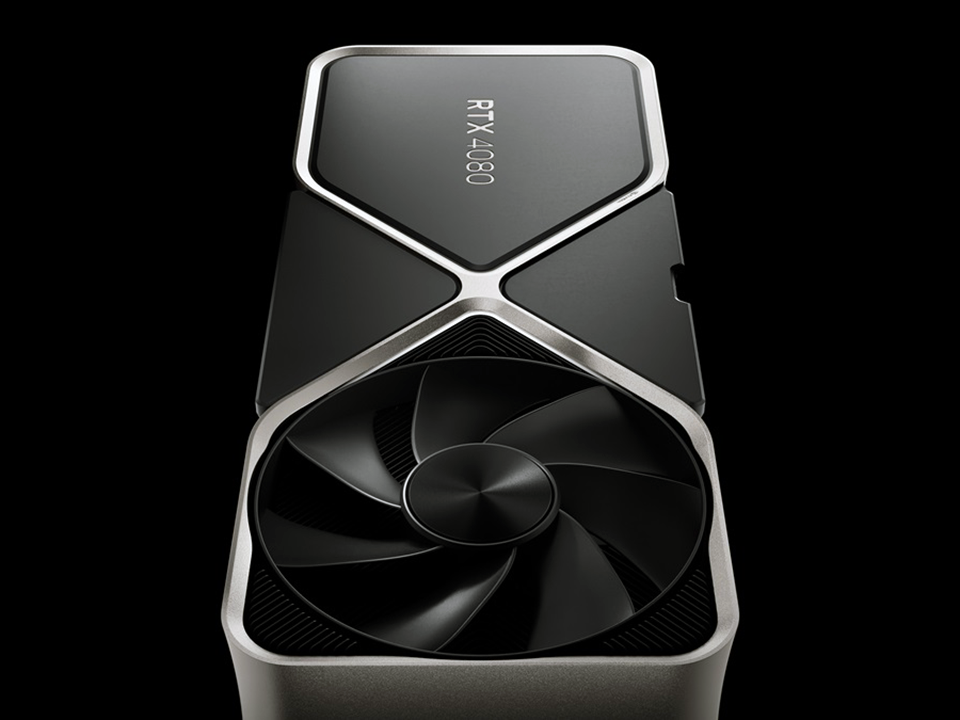
NVIDIAが、既に発表した製品であるGeForce RTX 4080 12GB版の発売を中止すると発表した。
元々、RTX 4080は16GB版と12GB版が存在し、しかもこの2種は違うコアを使用しており、何故同じシリーズ名で発売されるのか? という疑問が各所で言われていた製品である。
名称変更して発売されるのは間違いないだろう同じ名前で紛らわしいという事は最初からわかっていた事で、おそらく当のNVIDIAも判っていたはずである。にもかかわらず、NVIDIAは発表時にRTX 4080が2種発売されると発表したワケだが、これをどう受け止めるべきか?
世間では、RTX 4080 12GB版に使用したコア価格を下げずに済ませる為…という見方があるが、残念ながら私もそう思えて仕方が無い。
NVIDIAからすれば、名称でグレードを下げてしまえば、その名称からのイメージで価格が左右される事は今までの慣例で理解しているハズで、そうなれば例え性能を引き上げたとしても、名称からくるイメージを超えて価格を引き上げるのはとても難しい。だから最初から価格を高い位置にしてしまえば、単価を下げずに済む…というのは、実にわかりやすい心理である。
しかし、カードベンダーや販売店からすれば、同じRTX 4080で、搭載しているメモリ量が異なるだけで、性能が大きく変わるという似て非なる製品を取り扱うのは、紛らわしいだけでなく、顧客に誤解を与える要因にしかならない。
そうした声があまりにも大きかったのだろうか、結局NVIDIAはRTX 4080 12GB版の発売を中止したわけで、それも発売約一ヶ月前という段階での中止発表である。
混乱する業界が、再び混乱する自体になったと思うが、それでも私からすると今回のNVIDIAの発表は間違っていないと思う。というか、最初が間違っていたわけで、それが是正された、というだけの事ではある。

変更する名称は?

ただ、NVIDIAは12GB版の発売を中止した事に違いは無いが、元々存在していた製品を全て廃棄する、なんて事はしないだろう。
となると、名称を変更して発売する事になるとは思うが、そうなるとどんな名称が相応しいだろうか?
まず、RTX 4080 12GB版は、そのTDPが285Wと前モデルでいうとRTX 3070 Tiと重なるレンジになる事から考えて、やはりRTX 4070 Tiが相応しいと考えられる。
というか、おそらくそう考える人は私だけでなく、ちょっとハードウェアに詳しい人なら同じ事を考えるのではないだろうか?
ただ、今回の発売中止騒動は、消費者側の視点で見れば中止となったハードウェアは今後どういったグレードの製品になるのだろう、と思うレベルで事は済んでしまうが、NVIDIAからコアを購入し、カードを製造するベンダーなどは話がとても厄介になる。
発売されるであろう11月中旬まであと1ヶ月、そうなるとベンダーとしては既にチップをNVIDIAから購入している頃ではないかと思うが、その製造計画を大幅に変更しなければならないのだから、ベンダーの被害はそんな簡単なものではないだろう。
NVIDIAは、このタイミングで発売を中止した事による、ベンダーへの何かしらの救済がないと、EVGAのように撤退するベンダーが現れても不思議ではない。というか、チップ供給メーカーだから何をしても許されるなんて考えてはいないだろうな?

Continue reading…

