(function() {function signalGooglefcPresent() {if (!window.frames['googlefcPresent']) {if (document.body) {const iframe = document.createElement('iframe'); iframe.style = 'width: 0; height: 0; border: none; z-index: -1000; left: -1000px; top: -1000px;'; iframe.style.display = 'none'; iframe.name = 'googlefcPresent'; document.body.appendChild(iframe);} else {setTimeout(signalGooglefcPresent, 0);}}}signalGooglefcPresent();})();

Angel Halo

モニターアームでの失敗

耐荷重の見極めって難しい…。

AW3821DWが届いた

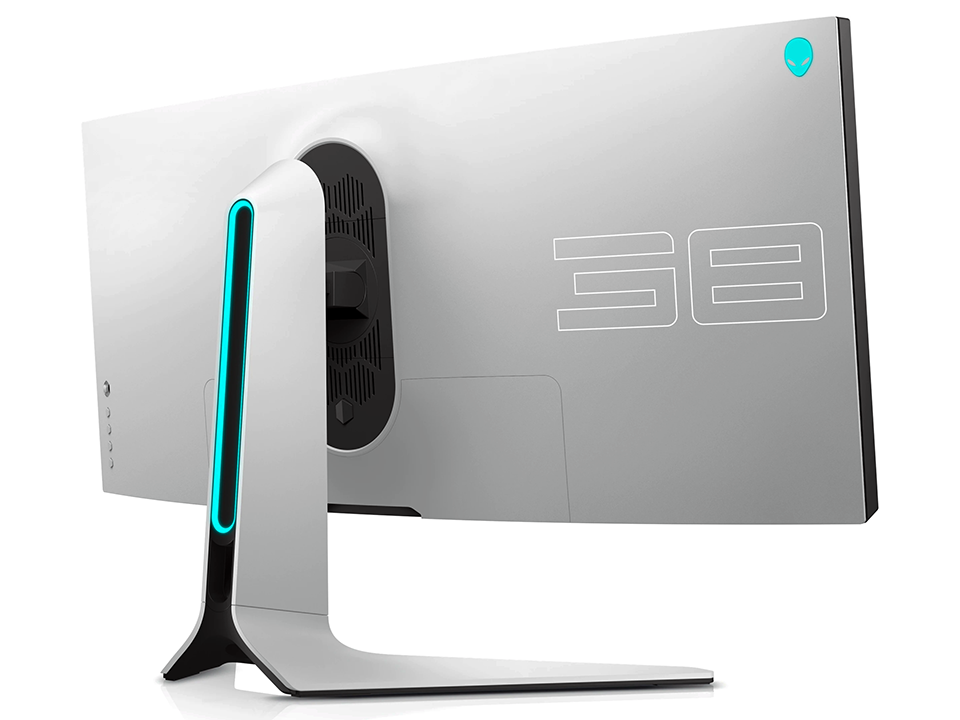
先日、オークションで落札したDellのAW3821DWが手元に届いた。
入れ替えるために今の場所から撤去するDellのU3415Wの箱のデカさに、思い出したように驚き、届いたAW3821DWの箱がその上を行くデカさでさらに驚くという、家の中にモノを入れて出すという事からして驚きの連続から、今回のモニタ入れ替えは始まった。
U3415Wは、丁寧に箱に戻して、知人のところにドナドナする事が決まっている。受取人いわく「曲面ディスプレイってのを体験しておきたいんですよ」との事だが、この箱のデカさを知った時、どういう反応をするか、楽しみである。
届いたAW3821DWは、やはりスタンドがとんでもなく大きく重い。それが判っていたので、今回はモニターアームを準備したのだが、まさかこのモニターアームであんな事になるとは…とはこの時点では思ってもみない話である。
とりあえず、箱を開けるところからまず苦労していて、どうやって箱を開けるのかを真剣に10分くらい考えた。なんて箱の設計をしやがるんだ、と10分後に理解し、狭い家の中でなんとか箱を開け、モニタスタンド等の部材を取り出す。
このスタンドの縦部品だけで5kgは超えるんじゃないかと思うような重さで、それに脚の部分を足すと、スタンド総重量8kgくらいになるんじゃなかろうか?
そのスタンド部材と一緒に、ケーブル類が入っている箱があり、それらを取り出して梱包部材を取り出すと、いよいよモニタ本体である。
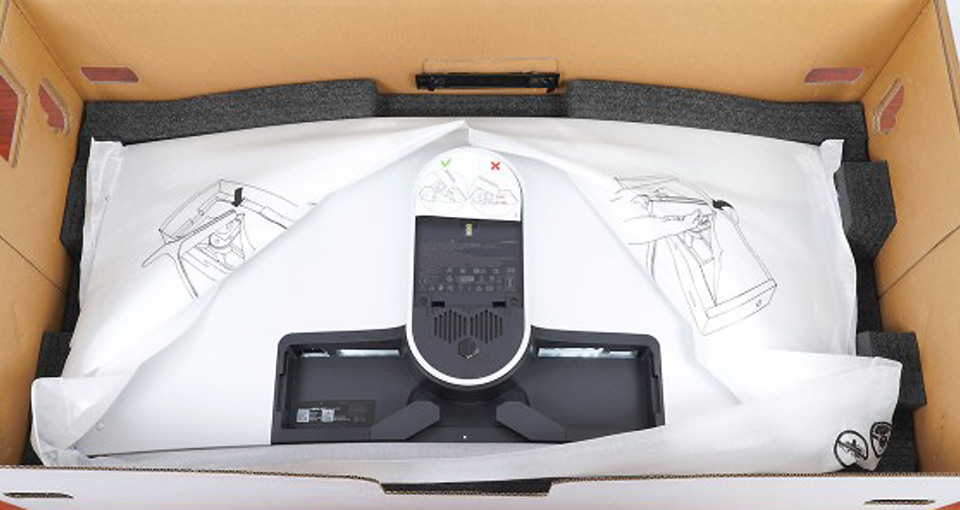
モノはとても綺麗だったモニタ本体は公称値7.9kgと、数字にすると結構な重量だが、大きさが大きさなので、実際は手に取ってみるとスタンドほど重く感じない。
まぁ、モニタ本体がこの重さだからスタンドが重く作られているんだろうな、という事は理解するが、この重量感は高級機ならではなのかもしれない。

モニターアームが…

前述した通り、今回のAW3821DWの設置はモニターアームを使う事を想定して準備していた。
AW3821DWのパネル重量が7.9kgという事で、8kgを保持できるモニターアームを購入しようと考え、モニタ本体とアームをブラケットで簡単に脱着できるようにと、サンワサプライのガスショック3軸モニターアームの型番「100-LA050」を準備した。
コイツは耐荷重が8~20kgと数値的には相当な余裕があるので、問題無く7.9kgのモニターを保持するだろうと思って準備したのだが、この余裕が悲劇を生む事になる。
私は知らなかったのである。
モニターアームは、モニター重量が軽いとアームが伸びきる、という事を。
届いたモニターをサンワサプライのモニターアームに取り付け、モニターを好きな位置に配置しようとすると、モニターが下がらない、という状況になった。
アームの可動が硬い、というのもあるのだが、それ以上にモニターが軽すぎて戻ってしまうのである。
8~20kgの耐荷重だから、8kgと100gしか違いがないこのモニターで、まさか軽すぎてモニターアームが伸びきってしまうとは…こんな事、だれが想像しようか?
というか、モニターアームの利用経験者だと判るのかも知れないが、少なくとも私には判らなかった。
結局、落札したモニターの動作確認はしないといけないので、延びきったモニターアームに取り付けて、PCと接続、動作の確認をして、今現在もその伸びたモニターアームに取り付けたままになっている。
まさか37.5インチのモニターを見上げながら使用する事になるとは夢にも思わなかった。
Continue reading…

2級QC検定、その後

受験後、いろいろ考えた。

タダの言い訳

昨日、2級のQC検定の受検日だった事はBlogでも記事にした。
正直、合格している事はまずないだろう、と思っている。
昨日の記事では、不合格になった理由を「時間がない」という事にして、やむを得ず、という事を言った。
だが、それが単に自分に対しての言い訳にしかならない事はよく分かっている。
世の中、私のように時間のない中でも生き方を変えるために大変な努力をして、資格を取得しようと頑張っている人が多数いる事は、言うまでも無くわかっている。
だから、昨日の私の思いは、単なる甘えでしかない。
詰まるところ、私は自分に対する言い訳をいろいろ考え、他の人にその事を知ってもらった上で不合格でも仕方が無いじゃないか、と、ダメだった事の言い訳をしたに過ぎない。
だが、実際はそんな言い訳したところで意味は全くない。
資格が取得できなかったという結果だけが残り、私自身は、受検はしたけれどその後得られたものはないという事に違いはないのである。
もし得られたものがあるとするならば、受検した事でその受検の雰囲気や感覚を得たぐらいである。もちろん、これが何かの役に立つかどうかは、おそらく今後の私の活動に係ってくる。
このままではダメだという事はわかっている。
であるなら、やることは一つである。

再挑戦へ

と言うわけで、私は自分の心の中で、半年後のリベンジを既に考えている。
もちろん、このリベンジもすんなりと出来るとは思っていない。私に時間があまりないという事自体に変わりは無いし、半年後の試験だって今回の経験で得た会場の雰囲気や試験傾向がそのまま対策になるとは限らない。
だが、自分で言い訳をしているだけでは前には進めない、という事は判っている。
判っているから、進む為に再挑戦する事にした。
やり方としては、基本はもう過去問題集を徹底して繰り返すしかないと思っている。
もちろん、そこで判らない事、覚えていない事が出てくれば、eラーニングで得た教材や過去問題集の解説を見て理解を深めていくしかない。
学問を修める、という観点でするのではなく、点数を稼ぐためにする。
私の中学の時から感じていたポリシーを投げ捨て、ただ合格する事のみを考えて進んで行こうと思っている。
正直、このやり方は好きではないのだが、今はとにかく得られるものを目的とするしかないので、現行の資格試験の仕組みを考えて、合格するためのやり方を貫く事にする。
ただ、一つ知っておかねばならないことがある。
それは2級のQC検定合格率がどのような推移をたどっているか、である。
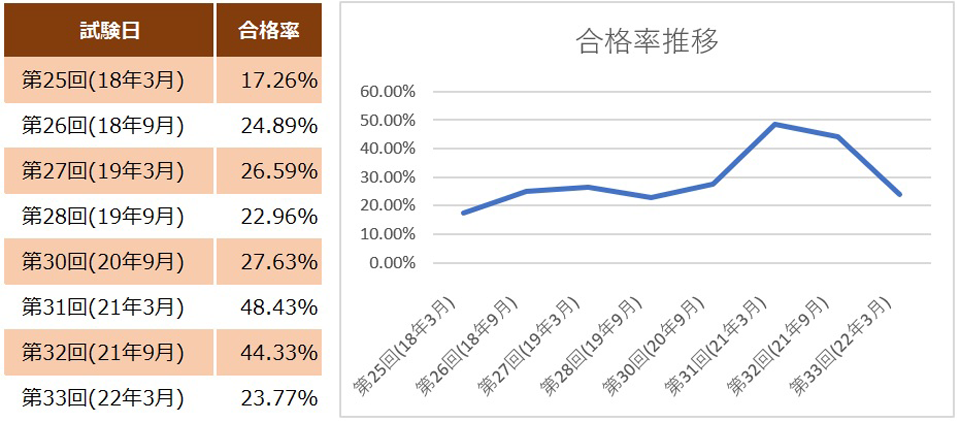
基本的に合格率は3割を切る事が多いという事である。超難関、とは言わないが、それなりに難関である事はいうまでもない。
合格率はかなり低い
(画像は「小さな総務法務」というサイトより引用)

Continue reading…

QC検定2級を受験

ハッキリ言って、合格する可能性はゼロに等しいだろう。

言い訳にしかならないが

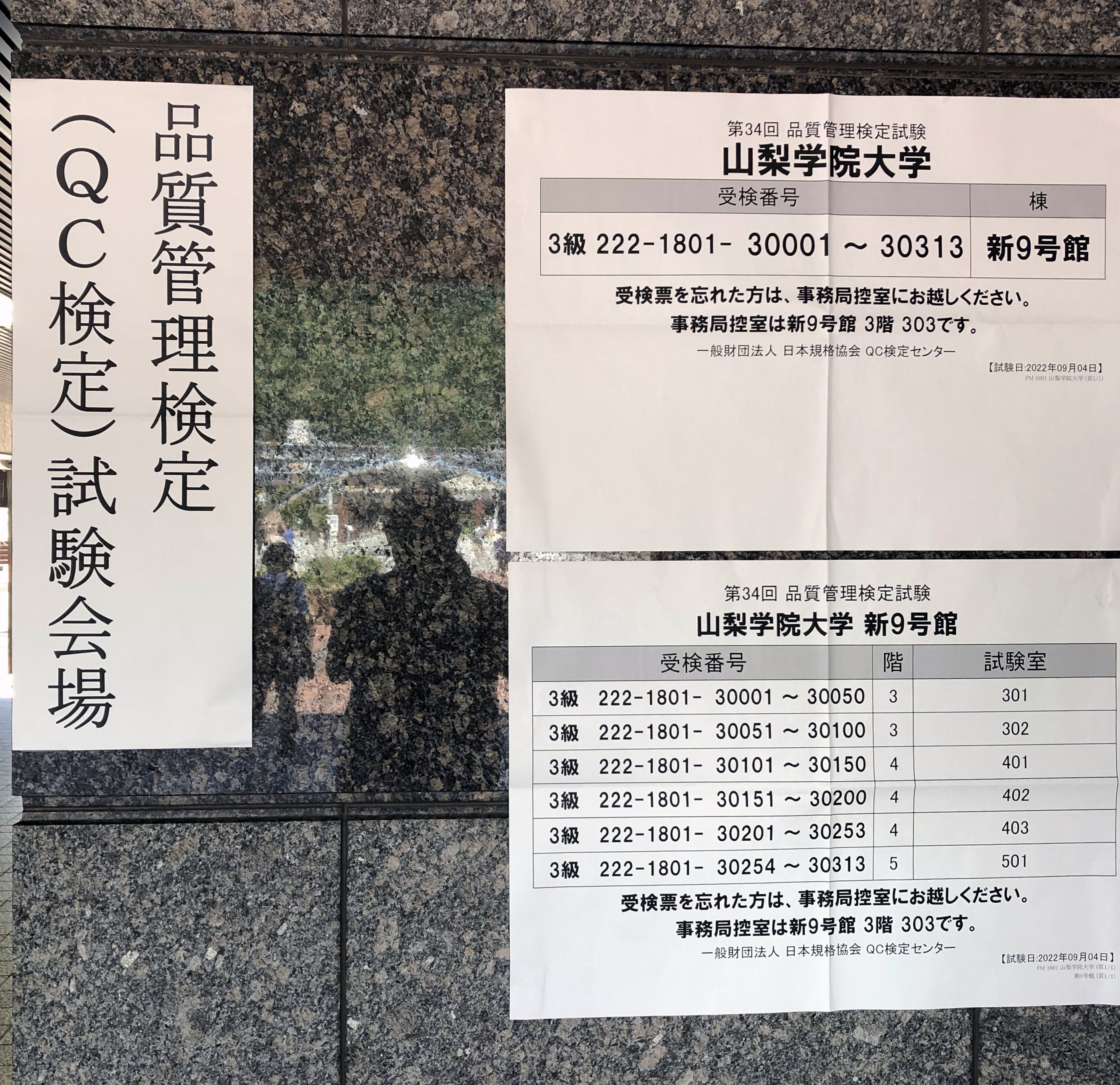
本日、山梨県の会場でQC検定2級の試験を受けてきた。
初めての会場突入6月に受験申込みが始まり、6月末までに申し込む必要があったのだが、私は6月10日ごろには申込みをしていて、その前から受験する為の準備をしていた。
極端な事を言えば、今年の4月前から準備そのものは進めていたのである。
これは会社の私の所属する部門の取組みの一つとして、各自が何かしらの資格を取得する勉強をしていこう、という主旨の元、薦めていたものである。
私は当初、英語を勉強するつもりだったのだが、私の英語理解力が恐ろしく悪いという事から、英語を切り捨て、QC検定2級への挑戦に切替えた。
本当は2年ほど前にQC検定3級の勉強をしていたのだが、3級は受験直前に発熱、結果として試験を受ける事が出来ずに終わってしまったのである。
その後、3級に再チャレンジするつもりだったのだが、受検申込みを忘れてしまい、そこで半年を無駄にした。
そこで再度3級を受検…と考えていたのだが、上長より「今更3級もないだろう?」と言われてしまい、3級を取得する前に2級へのチャレンジが始まってしまった。
だが、これを決めた時期が悪かった。
正直に言って、この時期は勉強どころではなかったのである。
母親が脳梗塞と診断され、急に入院する事となり、その入院から今度は要介護1の認定を受ける体になってしまった為、初めての介護保険という事もあり、いろいろ時間を食い潰しながら介護の為の手続きや状況の変化に私が翻弄された。
そしてその入院から1ヶ月後、またしても母親が入院となり、今度はベッドでの寝たきりになる事が判明、そのまま介護認定も要介護4の認定となる事態に陥った。
要介護4となると、自宅に介護ベッドを置いたり、車椅子を準備したり、自宅にヘルパーさんを入れたり、要介護者である母親にはデイサービスの予定を組んだりと、やることが倍増した。
この状況で、QC検定2級の勉強を進める事など、普通では到底無理である。
削られる体力と睡眠時間が、私から確実に勉強する時間を奪っていったのは言うまでも無い。

eラーニング

こうした事態になった事で、販売されている解説書や過去問テキストだけでは検定は受からない、と考えた私は、急遽eラーニングサービスを行っている業者から教材を購入、eラーニングによる勉強へと切替えた。
だが、介護で時間がないのだから、結局は何をやってもムダなのである。そもそもeラーニングを実施する時間がないのだから。
ただ、それでも折角eラーニングを受けられる環境を用意したのだから、と、とりあえず動画による講座は全て聞き、それに伴うテキストも確認した。
もっとも、ここで私自身の勉強というものに対する向き合い方、そして理解度が悪い方向に邪魔をしたのも事実である。私は昔から試験の為の勉強というのが嫌いで、苦手なのである。
勉学とは、役に立てて初めて意味があるのであり、修めただけでは意味がない、と私は常々思っている。これは私が中学生の頃からの考え方であり、それ故に私は試験勉強という名のものはやったことがない。だが、今このQC検定というものを目の前にして、いつまでその拘りを貫けるというのか?
そして遂に、私は今までの私を否定するに至った。
試験に合格するだけの勉強には意味がない、と考えていた今までを否定し、点数を取るための勉強に切替え、苦手なものを切り捨てて比較的理解が進んでいるものを中心に掘り下げて行くやり方に変えた。もうなりふり構っていられない。
というわけで、ここ2週間くらいは、比較的得意と言える部分を反復記憶するという事を繰り返した。

Continue reading…

AW3821DWの受入準備

そろそろ発送になるはずなので、こちらでも受入準備を。

モニターアームの注意点

先日、DellのAW3821DWという37.5インチのウルトラワイド液晶モニタを落札したが、そろそろ発送連絡が来る頃である。
私の入金も一日遅らせてもらった所もあり、今回の落札案件は実にまったりとした時間の流れの中で処理されている。
出品者は、こちらの入金連絡を受けた後に、休日に発送する、という連絡を貰っているので、おそらく今日、もしくは明日に発送される予定で、現在私はそれを待っているというところ。
なので、まだ荷物は届いていないのだが、届いた後に設置する為に必要なものを、今一つずつ確認しながら揃えているところである。
当Blogの8月31日の記事にも書いたが、今回はモニターアームを使用してモニタを設置する予定にしている。
理由は、AW3821DWのスタンドが異常に大きい為である。
綺麗だが大きすぎて邪魔スタンドそのものの可動域も広いので、そういう意味では優秀なスタンドではあるのだが、物理的に大きいというのは設置の上で邪魔になる事もあるため、それならばとモニターアームによる設置に切替えた。

VESAの100×100のベースに対応しているという事はわかっているので、規格にあったモニターアームとしてサンワサプライの商品番号「100-LA050」という製品を用意したのだが、コイツをAW3821DWに取り付ける際に、そのままでは取り付かない事がわかってきた。
AW3821DWのスタンド取付場所が、本体の裏面よりもくぼんだ場所にあるため、モニタスタンドのベースが奥まったところに取り付く事になり、そのままではスタンドとベースの接点がモニタの裏面に干渉してしまうようである。
モニターアームを使うときに、よく起きる現象のようだが、さて、どうしたものか?

解決策はいろいろあるが…

こういう場合、物理的にはモニタスタンドのベースを浮かせる必要がある。
「浮かせる」という表現が正しいかは別だが、要するにVESAマウントのネジ穴にスペーサーを入れて、そのスペーサー経由でVESAマウントベースを取り付けるのである。
ただ、正直スペーサーを入れて強度的に足りるのかは疑問が残る。マザーボードをケースから浮かせる時に使うようなスペーサーだと、スペーサーそのものに荷重を支えるだけの強度がないと危険である。それよりもM4ネジを貫通させる輪っか状のスペーサーを入れて、長めのM4ネジを新たに用意して浮かせる方が、強度的には高いかも知れない。
ただ、現時点では輪っか状のスペーサーというものが見つからない事から、M4の10mm+6mmスペーサーを用意して、それを使って試してみるつもりだが、もしこれで接続不安を感じるようであれば、M4ネジそのものを長いものに交換した上で、輪っかを入れて対応する事に切り替えようと思っている。
また、もしどうしても輪っか状のスペーサーが見つからない、なんて話になるようなら、木でもアクリル版でも良いので、厚み10mmの特定の大きさのものを用意して、四つ角にM4ネジを貫通させる穴をあけ、全体的な底上げをして取り付ける、という方法もある。
本体重量8kgのモニタを支える為のものなので、試行錯誤は必要だろう。

Continue reading…

更新が必要な持ち物

先日、メインPCのモニタを更新したが、手持ちのもので他に更新が必要なものがある。

買い替えが必要なもの

手持ちのもので、買い替える必要の無いものは案外と少ない。
それはデジタルガジェットであればあるほど、更新していく必要に迫られ、レトロであるものほど更新そのものが不要というものが多い。
そして私はというと、持ち物の大多数が残念ながらデジタルガジェットという事もあり、一定の時期で買い替えが発生してしまう。
新しいモノほど買い替えが必要という皮肉
いや、機能的に全てのものが買い替えなければならないものという事はないのだが、デジタルガジェットのほとんどのものは、ソフトウェアのアップデートによってセキュリティなどを担保している事から、ソフトウェアやファームウェアアップの更新ができないほどハードウェアが古くなると、どうしても買い替えが必要になる。
もちろんこうした買い替えに関してはデジタルに限らず起きる。
代表的なところを言うと、車もそう。結局安全性の問題や消耗品の問題などで買い替えが必要になる。安い買い物でないので、車を買い替えるとなると相当な覚悟が必要ではあるが、時期がくれば買い替えというのは、デジタルガジェットと変わりが無い。
で、そんな私の今の生活において、更新が必要な持ち物がどれだけ有るのか、という事をふと見直して見た。

便利になるという事

買い替える必要のあるものの共通点は、情報をリンクさせたりできるものが多いという事。システムに一定の共通性が必要だったりするので、これは避けられない事でもあるが、PCやタブレット、スマホ、最近ではデジタル家電なんかもこれに含まれるかも知れない。
便利を享受するには、情報の更新が不可欠なので、連携するためのシステムの為にも、ある程度新しくないと、便利に買っていくことができない。
私で言うと、PC、iPad Pro、iPhoneXなどはコレに当たり、場合によってはこれらに繋がるものも含まれる。PCだと、PCの周辺機器なんかもこれに含まれる。
そうすると、私が今すぐにでも買い替えなければならないモノは実はそんなにないのだが、買い替えを準備しなければならないものが多かった事に気づいた。
それに該当するのが、PC、iPhoneである。
PCは、一応はWindows11の動作要件を満たしているので、セキュリティの観点から見ても今すぐ更新しなくても問題はないが、これについては今年の冬以降には買い替えを検討した方がよいものになる。
というのも、流石にハードウェア的にもう5年近く更新していないと、そのパフォーマンスは著しく悪いわけで、OSが現行であっても電力性能比が悪すぎて話にならない。おそらくイマドキのPCの性能で言えば、最下層クラスの性能であってもウチの現PCは性能的に及ばない可能性がある。であれば、そろそろハードウェアの更新は必要だろう。
そしてiPhoneXだが、これもおそらく来年には買い替えた方がよいアイテムになる。こちらはAppleが更新するiOSの改訂に合わせて、それらが利用できなくなになった時点で買い替えになる。iPhoneXはまだかろうじてAppleの次のiOSのサポートから外されていないが、それに含まれるのはもう時間の問題。あとはバッテリーの保ちの状況で、買い替え検討の仲間入りである。

Continue reading…

次はOLEDか、ミニLEDか

次の技術に移行するタイミングが訪れたか?

有機ELパネルのモニタ

テレビもそうだが、液晶パネルがどんどん進化していったとしても、どこかでその色合いやコントラスト、応答速度の壁にぶつかるときが来る。
それは液晶パネルの構造上の問題だったり、技術的な問題だったりと、壁にぶつかる要素はいくつか存在するのだが、その壁を突破する為に考え出されたものの一つに、有機ELパネルがある。
有機ELパネルは、自発光型の素子を利用したもので、色の付いた自発光素子が自ら光る事で、その色を表現する為、黒を表現する時は光源をゼロにする事で実現する事から、そのコントラスト比の高さは液晶パネルの比ではなく、一点の欠点を除けば間違いなく液晶パネルの上位互換だった。
その一点の欠点というのが、自発光の素子の色落ち…ではなく、パネルの焼き付きである。
有機ELパネルは、その素子の特性からずっと同じ映像を表示させていると、焼き付きをお腰、その映像が残ってしまうという欠点があった。そもそもが耐久力の問題でもあり、これが液晶パネルを駆逐する事のできる技術と言われなかった所以である。
だが、有機ELパネルも当初の製品より今の製品はずっと耐久力が上がり、画面の焼き付きも起こしにくくはなった。
その進化した有機ELパネルを採用したテレビも登場し、ここ一年くらいでぐっと数を増やしてきた感じがある。
ただ、何故かPCモニタへの採用というのはあまり例がなく、いつ出てくるのかと待っていたのだが、ようやくその姿を見せ始めた。

応答速度0.1ms

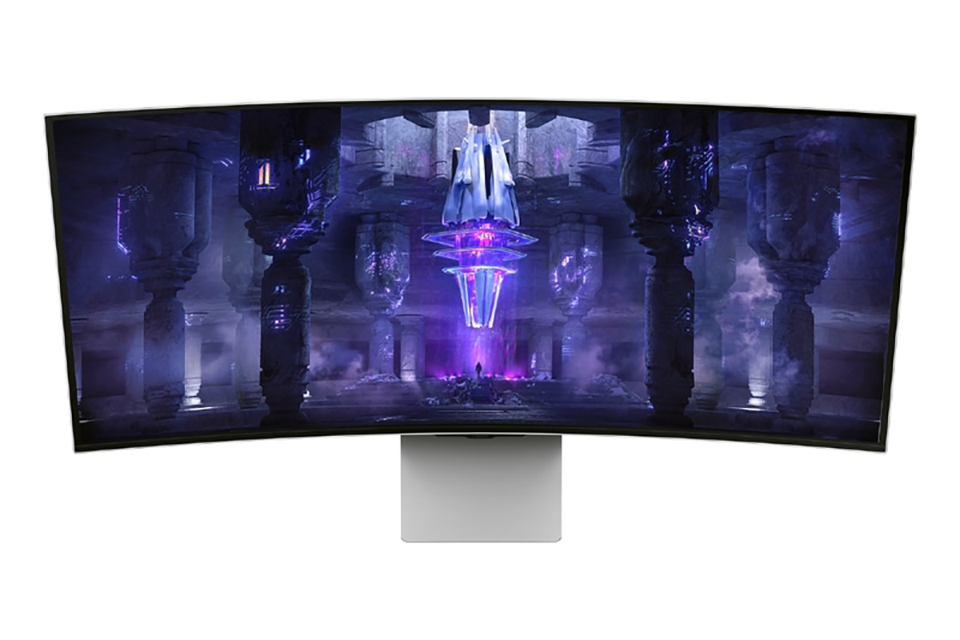
Samsungが8月31日、応答速度0.1msのOLED(有機ELパネル)を採用した34型ゲーミングモニタ「Odyssey OLED G8」をIFA 2022で発表した。
超コントラスト製品OLEDの自発光という特徴から、バックライトを廃止し、最薄部3.9mmという構造を実現し、色精度と輝度を高めているのが特徴で、有機ELパネルの特徴を遺憾なく発揮したモニタとなっている。
DisplayHDR 400 True Black認証をクリアしており、AMD FreeSync Premiumもサポートする製品で、解像度は3,440×1,440ドット、DCI色域99.3%を実現している。パネルは曲面になっていて、その曲率は1,800Rとなっていて、湾曲モニタとしては標準的な曲率といえる。
何と言っても、応答速度0.1msという性能が脅威的で、この応答速度の速さ故なのか、リフレッシュレートもネイティブで175Hzになっている。このリフレシッシュレートは、インターフェースが限られているわけではなく、全ての入力で175Hzを実現しているというのも珍しいところで、PS5などでも確実に高リフレッシュレートでの動作が可能になる。
なんとも凄まじい性能だが、これも有機ELパネルの特性を活かした技術と言えよう。

Continue reading…

DellのAW3821DWを入手した

モニタ入れ替えの話をここ数日していたが、導入モニタを遂に決めた。

結局ウルトラワイドモニタへ

随分と悩んだ。
いろいろなパターンを考えた。
その上で、今の時点で自分として最適解を何とか導き出した。
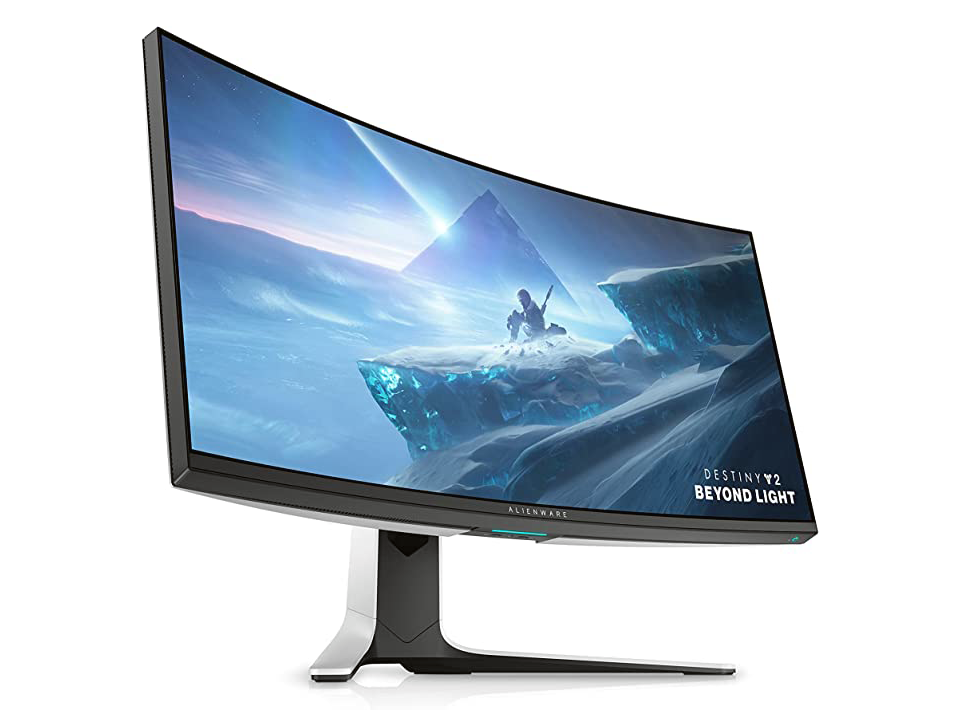
それがDellのAW3821DWという37.5インチのウルトラワイドモニタだった。
現時点で考え得る最適解と信じる新品で購入したわけではなく、オークションで中古の製品を購入した。ちなみにまだ落札しただけで品物は手元に届いていない。だが、出品者がDellのサイトで所有権譲渡の手続きをしてくれるとの事だったので、価格的に許容できる範囲だった事から、落札する事にした。
今回のモニタ入れ替えの最大の目的は、2つある。
一つは表示色を10億色、つまり疑似であっても10bitカラーにする事、そしてもう一つはリフレッシュレートを120Hz以上にする事である。
先日の記事にも書いたが、モニタは8bitカラーの製品が圧倒的に多いが、その8bitを拡張して8bit+FRC、つまり隣接するドットを素早く点滅させ、中間色を表示しているように見せかける技術を使う事で、10bitカラーのように見せるモニタというものが存在している。リフレッシュレートの高いゲーミングモニタの中で表示色が10億色とされているもののほとんどは、この8bit+FRCだと言っても過言ではない。
だが、この8bit+FRCはゲーミングモニタと相性が良い。何故なら、リフレッシュレートが高いモニタは、画面書き換え頻度が高いため、中間色に見せる点滅を起こしやすいからだ。しかもPCから送信する映像データも軽く出来るというメリットがある。なので今回私はリアル10bitカラーのモニタを辞め、あくまでも表示色10億色という事に絞り込んだ。
また、リフレッシュレート120Hzというのは、HDMI接続であってもそれだけのリフレッシュレートである事を狙っている。
これらの条件を模索していくと、確かにGIGABYTEの「AORUS FI27Q-P」はWQHDでこれらの条件を満たす事のできるモニタだったが、今の環境に近づけるだけの総解像度を得るには2枚のデュアルモニタにしなければならなかった。
そしてDellの「AW3821DW」の場合は、37.5インチではあるが21:9の3,840×1,600ドットという今使用している34インチウルトラワイドモニタの解像度より高い解像度で、前述の条件を満たす事のできるモニタだった。
価格的にはWQHDを2枚の方が安く上がったのだが、偶然、タイミングよくDellの「AW3821DW」が出品されたため、このモニタに決めたわけである。

モニタ環境を一新する事にした

2日前の当Blog記事にも書いたが、今、Dellの「U3415W」とI-O DATAの「EX-LDQ271DB」というモニタをデュアルモニタとしてPCに接続している。総解像度は横6,000ドットを超える環境なワケだが、実際、これだけの横解像度を使用してたか、と考えて見たとき、思ったほど使っていなかったという事がわかっている。Dellの「U3415W」は全面使ったとしても「EX-LDQ271DB」は、画面半分…いや、3分の1程度ぐらいしか使っていなかったと言える。
であるなら、U3415Wの3,440ドットに400ドットほど増えた3,840ドットの「AW3821DW」なら、多少足りないかもしれないが画面を使い切るには丁度良いサイズではないかと考えた。
なので、今回のモニタ入れ替えで、「U3415W」+「EX-LDQ271DB」という環境を辞めて「AW3821DW」のみにする事を決めた。
これでビデオカードの負荷も軽くなるし、私のPC周りの環境もスッキリさせる事ができる。何より、今や私のモニタ前にドンと居座っているコンデンサマイクを、マイクアームスタンドに変更して運用する事も可能になり、オーディオインターフェースも置き場所を替えることができるようにり、マウスオペレーション自体がずっと楽になるのは、とても大きな環境改善である。
…というか、私のPC周りはモノが多すぎるだけの事なのだが。

Continue reading…

Ryzen7000シリーズ、発表

ついにZen4アーキテクチャが姿を現す。

前世代よりIPCは13%向上

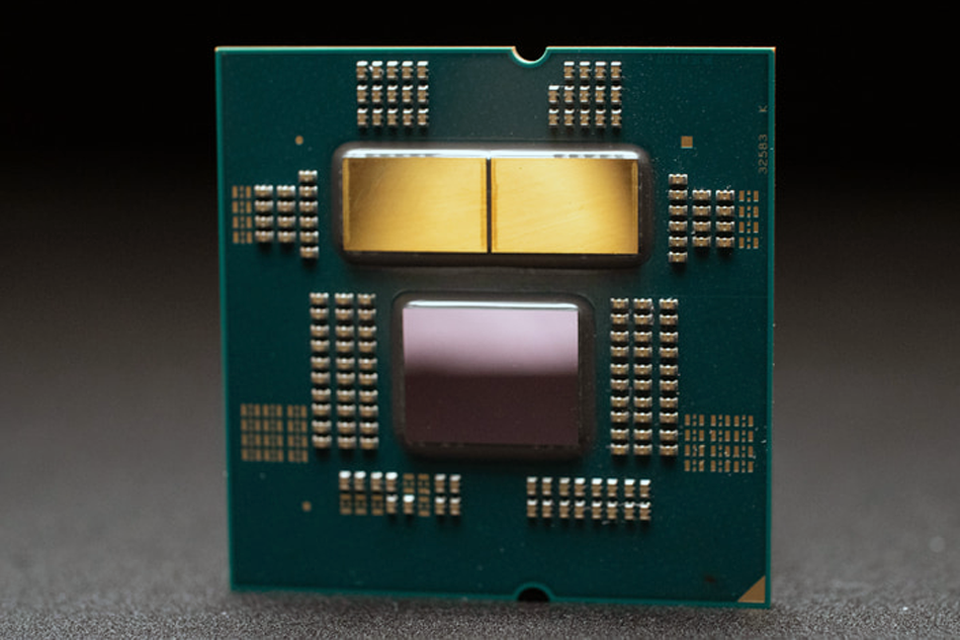
AMDがRyzen 7000シリーズを発表した。現時点ではデスクトップ版のみの発表という事になるが、これでIntel第12世代と真っ向勝負する準備が整ったと言える。
発表されたSKUは4種で、最上位がRyzen9 7950X(16コア/32スレッド)、次にRyzen9 7900X(12コア/24スレッド)、Ryzen7 7700X(8コア/16スレッド)、Ryzen5 7600X(6コア/12スレッド)と続く。販売は9月27日から予定されており、価格は上位より699ドル、549ドル、399ドル、299ドルと設定されている。日本での発売となると、普通に為替計算してもそのままの価格にはならないと思われる為、実際には結構な価格差が出るものと思われる。
Zen4、思ったより凄いかもRyzen 7000シリーズは前述したようにZen4アーキテクチャを採用しており、従来の5000シリーズと比べてIPC(Instruction Per Clock-cycle:1サイクルでの命令処理)は13%向上し、ターボ時の最大周波数は800MHz向上し、それらを合わせるとシングルスレッドで29%の性能工事用を実現しているという。
これにより、最廉価のRyzen5 7600Xであっても、IntelのCore i9-12900Kの性能を上回るとしており、相当なインパクトのある発表と言える。
また、AMDとIntelの頂上決戦…とまでは言わないが、Ryzen9 7950XとIntel Core i9-12900KとでV-Ray Renderを利用したベンチマークを比較すると、Ryzen9 7950XがCore i9-12900Kを57%も上回るというデモを見せている。しかも、このベンチマークにおけるワットパフォーマンスの比較では、Ryzen9 9750Xが47%も上回っているという。
ころらの結果だけを見れば、とんでもないCPUが登場したな、と思ってしまうが、ある特定の結果でしかない可能性もあるので、実際に市場に出回ってからの比較を待った方が、正しい評価が出てくると言える。

製造プロセスは5nm+6nm

今回のRyzen 7000シリーズにおける製造プロセスは、TSMCの5nmを使用しているようだ。これでAppleのM1、M2シリーズに並ぶ事となったワケだが、内包するI/Oコントローラーは6nmプロセスで製造される。
だが、このI/Oダイに関しては、Zen3世代では14nmだった事を考えれば、大きな進化だといえる。CPUのコアだけでなく、I/Oまわりの消費電力でも相当な削減効果が得られていると考えれば、前述のワットパフォーマンスにもうなずける。
また、今回のZen4では、拡張命令セットとしてAVX-512に対応するという。今までAMDではAVX-256止まりだったのだが、AVX-512ではマシンラーニングやディープラーニングの推論をより効率よく処理する命令セットが加わっているので、機械学習含めたイマドキの処理もより効率よく処理できるようになったと言える。
個人的に一番よかったと思えるのが、マザーボード側にピンが配置される構造になったという事。ソケットがAM4からAM5となり、ピン数は1,718ピンに拡張されただけでなく、従来すっぽ抜けと呼ばれたCPUクーラーと共にCPUが抜けるといった事故がなくなるというのは、自作派の人たちからすれば有りがたい話ではないかと思う。
また、このソケットが新しくなった事で、チップセットも新しくX670 EXTREME、X670、B650 EXTREME、B650となる。これに伴い、PCI Expressも5.0対応となり、メモリもDDR5メモリに対応する。このメモリだが、AMD特有のオーバークロックメモリモジュール「AMD EXPO Technology」が利用可能になる。
これはIntelのXMPと同等の仕組みで、予めプリセットされたオーバークロック設定を読み込んで自動でメモリがオーバークロック動作するというものだが、AMDのチップセットはこの「AMD EXPO Technology」に対応するだけでなく、IntelのXMPにも対応するという。
まぁ、後から登場する製品は、こういう点は有利になるので、あとは気にすべき互換性といったところではないかと思う。

Continue reading…

PC周辺の環境見直し

長年使っていると、PCまわりが荒れてくるので、再整理しないと…。

モノが溢れている

メインPCの入れ替えをしようという話は過去、当Blogでもいろいろ話題にしてきているが、実はその前にやった方が良い事というのが沢山ある。
一つはモニタの更新である。
PCをいくら新しくしたとしても、表示するモニタが前時代的だと、その表現が古いままになってしまうので、特にゲームなどでは都合が悪い。
また、PC周りの配線やオーディオ周りの再構築も必要になる。
というのも、機材をいろいろと置くとその分、PCまわりが乱雑になり、手狭になる。
実はこの乱雑な状態という事が、新しいデバイスを導入する際の問題になる事が多く、特に私のように新しいデバイスをいろいろと試してみたいと思っている輩は、いつの間にかPCまわりの環境が乱雑になる事がとても多く、また私がものぐさな性格なので、PC周りが乱雑になったまま放置されてしまったりするので、これがとても環境として宜しくない。
自分で判っているのに、何か大きなキッカケがないと整理しないので、いつまで経ってもキタナイままだったりする。
ゲーム配信が出来る様な環境を整える為に、サウンドデバイスをいろいろと配置した時から、ほぼそのままの状態にしていて、配線も凄い事になっているので、これは一度整理した方がいいだろう…と思っている。
ついでにモニタに関しても、見直すのもよいかも知れない。

機材整理

まず最初に手を付けねばならないところは、やはりモニタではないかと思っている。
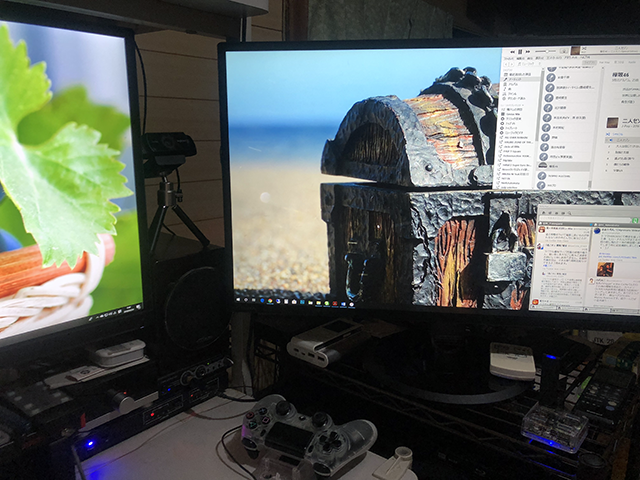
現在、私はDELLの「U3415W」という34型ウルトラワイドモニタをメインで使用し、セカンドモニタとしてI-O DATAの「EX-LDQ271DB」という27型WQHDモニタを使用している。
(画像は「EX-LDQ271DB」を導入した時のもの)
左がメインモニタで右がサブモニタ
ところが、PCデスクの広さの関係から「EX-LDQ271DB」は「U3415W」に隣接しているように配置できず、繋がっているけど少し離れた場所に配置している。しかもメインPCを置いている棚の上という状況で、モニタ面が結構な鈍角の広がりを見せている。
まず、一度モニタの使用頻度を考えて、この27型モニタの排除から考える。
この27型モニタ、U3415Wでゲームプレイしている時などの追加情報などを表示するのに重宝しているのだが、正直、それ以外で便利に使えているかというとそうでもない。
だったら、無くしてしまい、34型ウルトラワイドモニタの上で必要な情報を置き、配置を工夫する方がビデオカードの負荷にもならないし、良いのではないかと考えている。導入する時は、少しでも情報を表示できるように、というコンセプトで考えていたが、あまりにも横に視線を移動しすぎるせいで、思った程利用されていないと判断した。
この27型モニタがなくなると、今27型モニタを置いている場所が空くので、そこにHDMI切り替え器やオーディオインターフェースを配置すれば、U3415Wの周りが空く事になり、全体的にスッキリする。これでコンデンサマイクを置く場所にも困る事はなくなるだろう。
HDMI切り替え器の場所をデスク周り以外に持っていく事で、配線の取り回しを一気に変更しないといけなくなるので、そこで必要な機材とそうでないものを再整理しようと思う。
全ては繋がっているので、1つ是正をすれば連続的に替えていく事になる。ある意味、実に健全な整理である。

Continue reading…

福祉車両の必要性を再考

最近は何でも再考する事ばかりである。

納得いくまで再考する

当Blogで、私は母親の介護をしている事を既に書いているが、その中で車椅子を運用する事から、所有車に関しても福祉車両の購入を検討しているという話をした事がある。
実はその後もずっとこの件をいろいろと考えていて、未だにその答えを出せずにいる。
というのは、1ヶ月の収入と支出のバランスを確認すべく、今は1ヶ月の必要経費などの確認をしているのだが、病院の入院費の先払いやその入院時のアメニティ費用の先払い、保険金の振込みなど、大きな額でお金の出入が激しく、本当の意味での1ヶ月の収支がまだハッキリと見えていないため、車の購入に踏み切っていいのかが見えず、そのままになっているのである。
ただ、そろそろ結論を出さねばならない事も事実であり、今一度、福祉車両の必要性を再考する事にした。

本当に必要なのか?

車椅子の人を運ぶために福祉車両を購入するというのは、ある意味正しい判断だとは思うが、福祉車両は通常の車と異なり、車椅子を乗降させるための機構などを盛っている関係から、使い方が普通と異なる部分を持っていたりする。
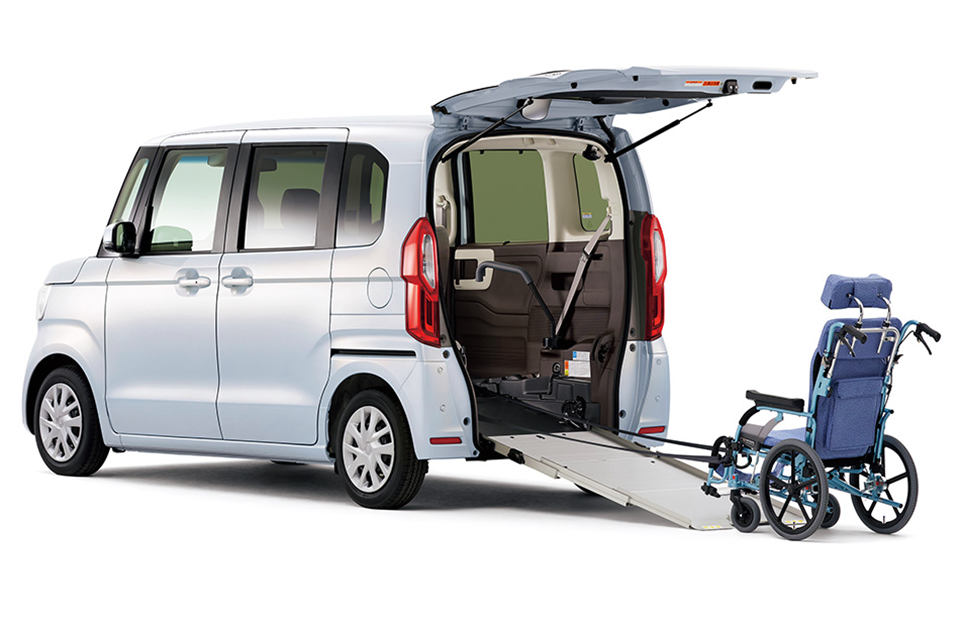
現状を考えての解決策の一つ車椅子乗降の為のスロープ、車椅子を引き上げる為のモーター、車椅子を固定する為のベルト類、他にもいろいろある。そのため、そうした装備の為に価格が高くなってしまうのだが、その代わりに車を購入する際の消費税が非課税になる。
そうした初期投資の金額に影響を与える部分に違いはあるというのは判る話だが、問題はここから。
ではこれらの装備を持つ福祉車両を使用して、実際に車椅子を乗せて運ぶ頻度はどれぐらいなのか?
ウチの場合、月に1度、泌尿器科にかかるため通院する。また2ヶ月に1度内科にかかるが、これは泌尿器科と同じ曜日ではないので、結果的には月1度の通院の月と月2度の通院の月があるのが今の状況である。
もし、これらの移動を介護タクシーを利用する事で対応した場合、月1,500円程度必要な月と月3,000円程度必要な月が交互に来る事になる。これを年間で計算すると、年27,000円程度が介護タクシーに必要な金額という事になる。
年額27,000円の為に、車の費用として福祉車両を購入するという事が、本当に効率良い話なのだろうか?
逆に言えば、福祉車両でない車に乗り換えて、車椅子での対応は全て介護タクシーに頼る、というのも、一つの決断である。
このように考えると、車椅子が必要な要介護者が自宅にいるからといって、福祉車両を絶対に購入しなければならないという答えにはならない。
私は、どうも一つの固定概念に捕らわれていて、福祉車両を購入する事が絶対的要件だと思い込んでいたが、よくよく考えて見ればそんな事はなく、上手く外部サービスを使って行けば、何も福祉車両が必須なんて事はないのである。

Continue reading…

導入モニタを改めて考える

ここ最近、考え直す事ばかりで先か見えない。

10bit True入力モデルは高い

当Blogで、メインPCの入れ替えやらモニタの入れ替えやらで、設備入れ替えの話をちょくちょくするのだが、それは単純に私に思い切りが足りないというだけでなく、いろいろとリアルな情報が足りていないという事も多少なり関係している。
というのも、実機を目の前にしたりして検討を進めているわけではないので、結局はネットで仕入れた情報を元に、脳内シミュレーションの繰り返しで、最適解を求めようとしているに過ぎない。
なので、ちょっとした情報の食い違いがあると、即座に見直す必要があり、結果がひっくり返るなどという事はよくある事である。
先日、モニタの入れ替えにおいてウルトラワイド液晶を導入するよりもWQHDモニタを2枚導入した方が結果的に安く交換できるという話をしたが、これそのものは間違いの無い事実である。
案外これがもっとも有効性の高い構成かもしれないところが、その後、WQHDのモニタをいろいろと確認してみると、結局10bit入力が可能なモデルの価格は結構な価格になる事が判明。さらに10bit入力が可能としているモデルでも、10bit True入力が可能なモデルと、10bit入力としていても実際には8bit+FRCでしかないモデルがあるという事も判明した。
以前、確かに8bit+FRCという入力がある、という事を耳にしたコトがあり、今では記憶にすら残っていなかったのだが、今回改めて8bit+FRCというものが何であるかを調べる事にした。

スペックに騙されるな

もともと、8bit入力というのは、RGB、つまり赤、緑、青それぞれの色の階調を256段階持っている色情報の事を指す。
256×256×256=16,777,216、つまり表示色は1677万7,216色という事になり、そのモニタでの最大発色数が1,677万色と書かれていれば、即ちそのモニタは8bitカラーしか扱えないモニタ、という事になる。
逆に10bit入力だと、これが1,024×1,027×1,024=1,073,741,824、つまり10億7,374万1,824色、つまり10億色となり、同時発色数が10億と書かれていれば、そのモニタは10bitカラーを扱えるモニタ、という事になる。
ところが、この8bitカラーが扱えるモニタの中に、8bit+FRCという、本来8bitカラーしか扱えないはずなのに、謎技術で10億色を扱えるモニタというのが存在する。
この8bit+FRCの「FRC」というのは“フレームレートコントロール”という意味で、フレームレートを操作して、隣接する色を連続Flashさせ、欠落している色を見る事ができるように目を欺かせる機能を言う。もっと簡単に言うと、近似色2色をフレームレートを操作して交互に連続点滅させて、あたかもその中間色に見えるようにごまかしている、という事である。だから、色データとしては8bitデータしかないが、見た目として10bitカラーのように見せる、という技術なワケである。だから実際に10bitカラーのデータをモニタ側に送って表示しているわけではなく、あくまでも8bitデータしかモニタは受取っていないものの、表示する際にはもっと手の込んだ処理をして人の目を欺いているワケである。
だからモニタのスペックとしては10億色表示している、と記載しているが、実際に同時発色数として10億色というわけではないのである。
なので、モニタを選ぶ際には、同時表示色数を見るのではなく、何bitカラーなのか、という事を明確に記載しているスペックを確認しないといけない。単に10億色を同時発色できる、という記載だけでは、それが8bit+FRCかもしれないし、リアルに10bitカラー表示しているかは判らないのである。

Continue reading…

曲げられる45型有機ELモニタ

まだまだ速報レベルの情報しかないけれど。

曲率を自由に変えられる

Corsairというメーカーがある。
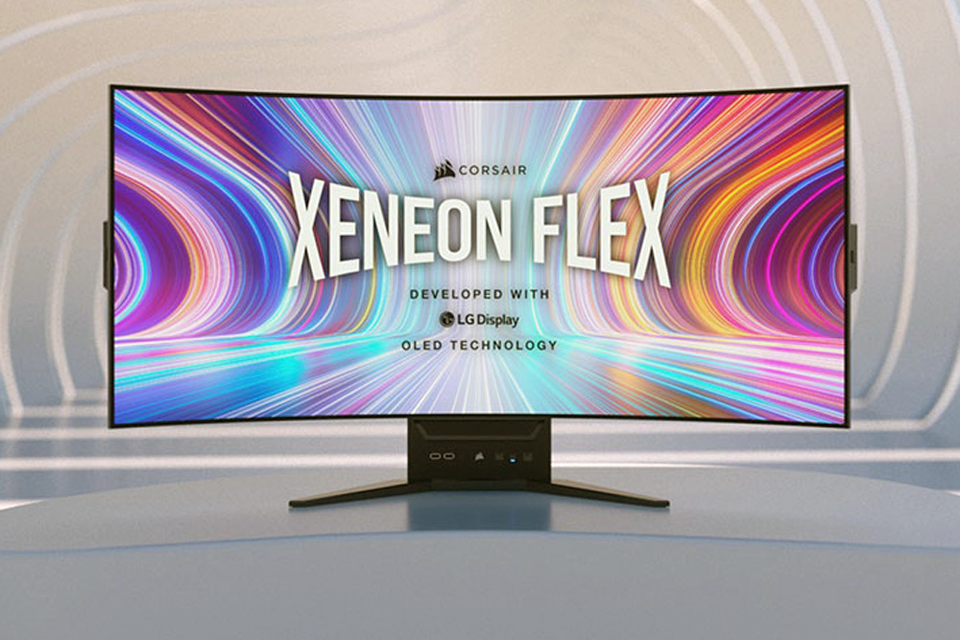
PCパーツなどではおなじみのメーカーではあるが、このCorsairから、ゲーマー向けディスプレイ“XENEON”の新製品として「XENEON FLEX 45WQHD240 OLED Gaming Monitor」が発表された。
超ハイエンドなモニタになるだろう…といっても、詳細な仕様などはまだハッキリしていないところがあるのだが、発表内容によると、45インチサイズで解像度は3,440×1,440ドット、アスペクト比21:9のウルトラワイドな有機ELパネルを採用したモニタのようで、その最大の特徴は、手でパネルを曲げられるというもの。
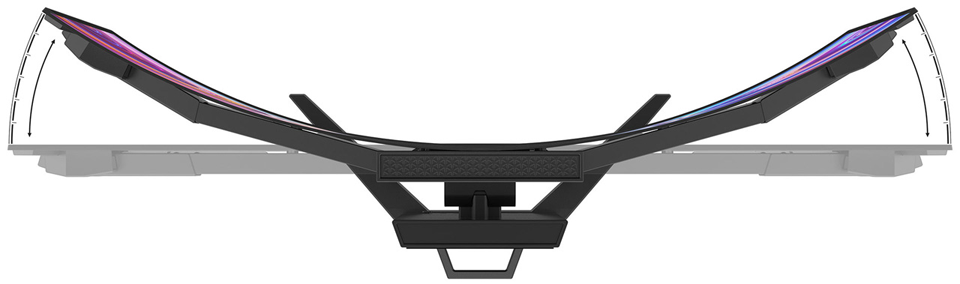
どういう事かというと、最近は没入感を高めるために、湾曲型のモニタが存在するが、その湾曲している曲げ角度、つまり曲率は全て固定されているのが普通。だが、今回発表された「XENEON FLEX 45WQHD240 OLED Gaming Monitor」では、なんとパネルがフラットな状態から手でグッと曲げていき、曲率800Rまで自由に曲げられるという。
これを手で曲げられるとは…曲率800Rというのは、半径800mmの円弧になるカーブを描く曲線なワケだが、今までのモニタだと大凡1500Rとか1200Rに設定されているのだが、800Rとなるとかなりキツイ曲げカーブを描くと考えられる。
そこまで曲げられる事も驚きだが、問題はそれを手で自由に曲げられる、という事。自分の好きな曲率に設定して没入感を調整できるワケで、ある意味、新しい体験が得られるモニタだと言える。

スペックもかなり高い

「XENEON FLEX 45WQHD240 OLED Gaming Monitor」の現時点で判っているスペックもかなり高い。
45インチというサイズでありながら、垂直最大リフレッシュレートが240Hzとされていて、中間色調(Gray to Gray)の応答速度が約0.03msとされている。
おそらく、有機ELパネルなので、色域も相当に広いと考えられ、また黒も液晶パネルよりは引き締まって見える事が予想される事から、コントラスト比も相当高いと考えられる。
リフレッシュレートが高く、応答速度が速く、色域が広く、高コントラスト比であるという、ある意味モニタが必要とするスペックの全てが高次元という、凄いモニタになるだろう事から、おそらくティアリングやスタッタリングの対策としてG-Sync、もしくはFreeSyncレベルの機能は持ち合わせてくるだろう。
スペックだけ見れば、現時点で最高レベルである事は間違いない。
ただ…それだけに価格の高さも最高レベルであろう事は想像が付く。
一体いくらになるというのだろうか?

Continue reading…

