(function() {function signalGooglefcPresent() {if (!window.frames['googlefcPresent']) {if (document.body) {const iframe = document.createElement('iframe'); iframe.style = 'width: 0; height: 0; border: none; z-index: -1000; left: -1000px; top: -1000px;'; iframe.style.display = 'none'; iframe.name = 'googlefcPresent'; document.body.appendChild(iframe);} else {setTimeout(signalGooglefcPresent, 0);}}}signalGooglefcPresent();})();

Angel Halo

メガネが出来上がった

一週間前に新調したメガネを引き取ってきた。

違和感はほぼなし

当Blogでも記事にしたが、免許の更新もある事からメガネを新調した。
視力検査やレンズの調整などは一週間前に済ませているので、あとはそれに併せてレンズを加工、メガネとして組み込む作業があるわけだが、それを済ませての引き取りが一週間後の今日だった。
現物の引き取りにあわせ、今回も保険に入ったので、その保険の説明を受け、実際に新調したメガネをかけて見た感じの再確認。
最初に感じたのは、ちょっとした遠近の違和感だが、それもすぐに慣れる。というのは、近視に関しては1段階の進行、遠視に関しては3段階の進行、それも右眼がほとんどで左眼はそれよりも変化の少ないレンズにしたからだ。
ただ、この違和感の違いが一番顕著に出るのは歩行するときの地面までの距離感。なのでメガネをかけた状態で店内を歩いてみるが…その時に感じた違和感もすぐに慣れる。
それだけ以前のレンズと大きく変えていないという事である。
レンズの品質もNikon LOHAS 7と以前と全く同じ。
フレームにおけるレンズの面積もあまり変えていないので、曲率も大きく変わっていないので、見た目からして以前のメガネと変わり映えが少ない。
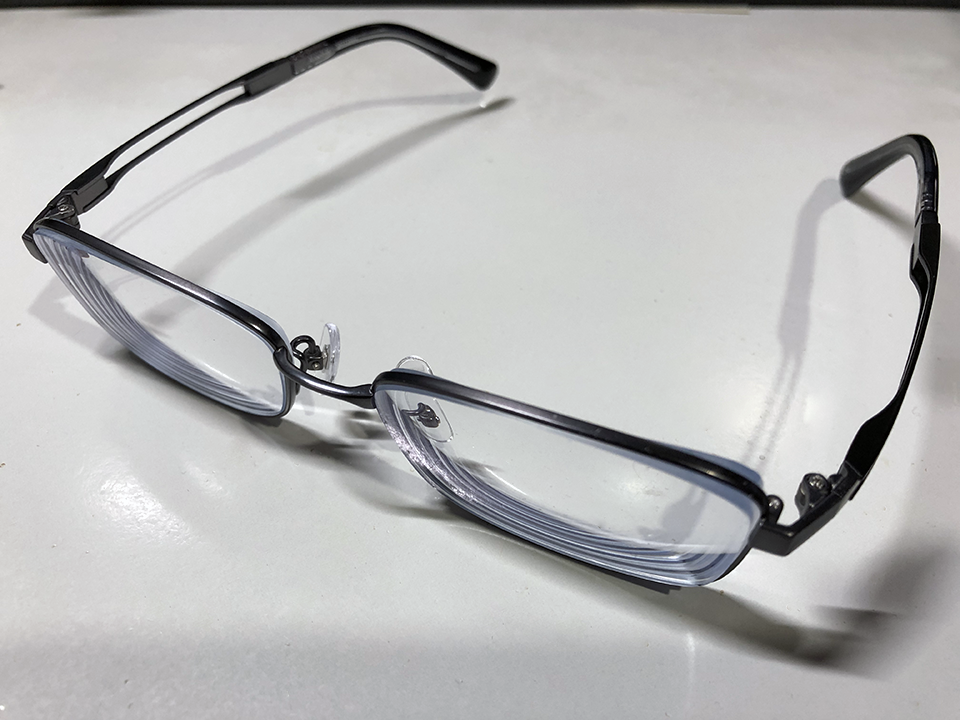
新調したメガネは以前とあまり変化がないそういうメガネに新調したので、私からするとその場ですぐに新しいメガネにしてしまっても良かったのだが、店員はとりあえず車の運転などがあるので、新しいメガネは自宅に帰ってから、屋内で慣れてから使ってくれとの事。ま、そう言わないと問題になるんだろうな。

フレームメーカー

で、実は今回の新調したメガネに関して、レンズはメーカーも含めて理解した上で購入しているのだが、実はフレームに関しては店頭で材質だけ確認してパッと見て決めてしまっていたので、そのメーカーなどは判らないままだった。
で、自宅に帰ってきてから確認してみた。
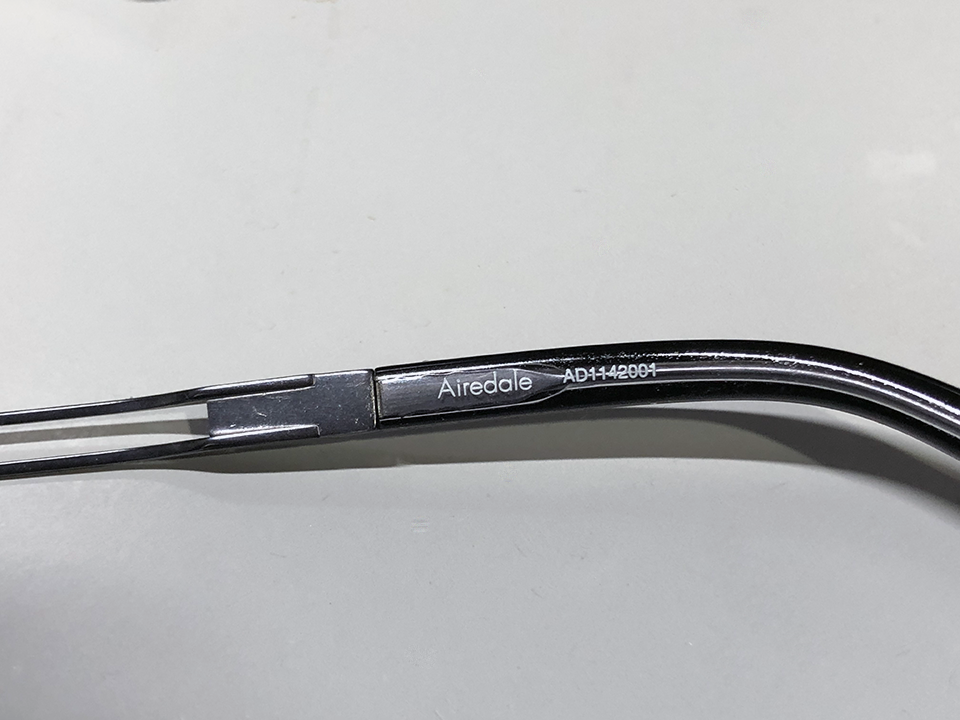
あまり聞かないブランドだったAiredale(エアデール)というメガネスーパーのプライベートブランドだった。
チタン含有のフレームだという事はわかっているので、私の目的としてはそれだけで達成しているわけだが、人によってはこのフレームブランドというのも拘りのポイントとなり得る。
私にはそのあたりの拘りがないので、機能的であり、見た目にシンプルならその他に要求するのはチタンフレームだという事ぐらい。なので、このフレームで何ら問題はない。
今回このフレームを選んだのは、ロゴマークなどがフレームに配されていないシンプルさが理由。
正直、ロゴマークとか不要だから…と思っているのだが、ほとんどの場合、ブランド戦略を採っていたりすると、ロゴマークなどはポイントになるので入っているのが普通。
そういう意味では今回のフレームは私としては良い選択だったと思っている。


Continue reading…

量子ドット×ミニLEDへ

メインPCが決めづらいのでモニタの更新からと思ったが…。

液晶の世代交代

先日から、液晶モニタの更新を優先してメインPCの入れ替えを後回しにするという記事を書いたが、その判断も危うく感じてきた。
理由は、液晶テレビのトレンドキーワードとして「量子ドット×ミニLED」が浮上してきたからだ。
私自身も、量子ドット技術やミニLEDといった技術が研究されていて、次第にそちらに移り変わるという事は知っていたが、それが2022年にテレビ業界から浮上するとは思っていなかった。
どうやら、日本メーカーからは2022年に液晶パネルを採用する映像機器において、量子ドット×ミニLEDを採用する製品がいろいろ登場する予定があるようだ。
しかも開発の勢いもあるようで、かつてバックライトが冷陰極管(CCFL)からLEDへと移行した時のような勢いで、まだまだ調整という部分では未熟ではあるものの、当時も新しい試みにいろいろなメーカーが飛び込んで、一気に製品技術が移行したが、今まさにそのような状況が再び繰り返されているような感じだという。
今はまだテレビ業界の話ではあるが、テレビのパネルがこの技術を使い始めれば、当然だがPCモニタの世界でもその動きは見えてくる。
となると、ここ数年のウチに液晶モニタも技術的にがらりと変わる可能性がある。…いや、あくまでも可能性の話ではあるが。

実は…重い

量子ドット×ミニLEDを採用したパネルは、従来の液晶パネルと比較すると同じサイズ比で1.5倍ほど重くなると考えた方がよいようだ。
原因としては、LEDの密度が上昇する事による発熱量の増大で、基板の重さと必要となる放熱板の重量増にあるらしい。
となると、PCモニタに採用した時に、モニタアームで運用する事などを考えると、その重量増大は逆に採用されにくい原因ともなる。
PCモニタは液晶化が進んだことで全体の厚みが断然薄く、かつ重量が軽くなった。それこそブラウン管を使っていた時は、重量20kgのディスプレイなど当たり前だった。それが液晶パネル&冷陰極管となった事で半分くらいの重量となり、今度は液晶パネル&LEDバックライトとなった事で数kgという軽量化が行われた。
この軽量化が行われた事で、取り回しがしやすくなり、またモニターアームを使う事が容易となったことでデスク周りの環境が一気に改善した。
オフィス環境を一辺したモニターアーム
この軽量化を捨ててまで、画質に拘るモニタが出てくるか、となると、確かに一部業務用として使用する上では需要はあるだろうが、一般的なモニタとして考えると、この重量というのがネックになる。
例えば…スタンド無しの状態で5kgのモニタなら、量子ドット×ミニLED化で7.5kgとなる。場合によっては、使用しているモニターアームの耐重量基準を超えてしまい、もう1クラス上のモニターアームに交換しなければならない可能性が出てくる。
私が目星を付けている37.5型のウルトラワイドモニタの場合、スタンド無しで8kgを超えるケースがあるので、もしこれが量子ドット×ミニLED化すると、12kgを超える事になる。
相当な重量物を支えるモニターアームにしないと行けない事になる。
もちろん、こうしたモニタに対してモニターアームではなくスタンドを使えばいい、という話もあるだろうが、現時点の液晶パネルの品質で必要十分だというケースだと、そもそも量子ドット×ミニLEDを選択する意味がなくなってしまう。
そう考えると、据え置きが基本で、壁掛けなどの用途に広がるテレビと、PCモニタは根底で必要とする要素が異なるのかも知れない。

Continue reading…

脊椎圧迫骨折

歳を重ねれば、起きやすい事ではある。

骨粗鬆症が原因?

今日、母親が整形外科に係りたいという事で病院に行くことになった。
つい2週間前まで入院していたのだが、その時にも医師には腰の痛みを訴えていたらしい。
退院後、腰の痛みがひどいという事を常々言っていたのだが、日に日にその声が大きくなってきたので、遂に今日、病院へという話となった。
入院時にも、年齢からくる骨粗鬆症の話はあった。
骨密度が若干低くなっていて、薬を飲んで回復を待とうという話だった。
だが、入院時から腰の痛みを訴えていた事実から察すると、その時には何かしらの変化は始まっていた可能性が高い。
で、本日に通院し、レントゲン及びMRIによる検査で判ったのは、2箇所目の脊椎圧迫骨折があったという事だった。
歳を重ねれば仕方が無い
1箇所目は、既に随分と前に圧迫骨折していたようだ。既にMRI映像では骨が固まっており、痛みが出ない状況だという。
今回はその2箇所目の脊椎圧迫骨折がまだ固まりきっていない事から、グッと神経を刺激して腰痛が発生しているらしい、という事だった。
圧迫骨折にもいろいろあるだろうが、ウチの母親の場合、神経を刺激するといっても、物理的に神経を押しのけていたりするわけではないようなので、軽い部類なのかもしれない。
ただ、当人からすると痛みは相当なものらしく、結果、ゴツイコルセットを着けることになり、短ければ2ヶ月、長ければ半年の時間をかけて治療していく必要があるとの事だった。

保健適用

このコルセットだが、価格にすると35,930円もするそうで、今回こちらを購入する必要が出てきてしまった。何でも、この価格はこの4月から安くなったそうで、それ以前はもっと高額だったらしい。
で、どうも先に35,930円を支払い、その後、装具メーカーの領収書(郵送されてくる)と医師の証明書、送金窓口の口座情報などを持って、市区町村の関係窓口に持っていくと、保険適用分のキャッシュバックとなるとの事。
最初から、保険適用金額での購入ではなく、一度全額を納付しないとダメだという。
…なんでこんな面倒くさい事になっているんだ?
そもそも、保健適用の装具なら、病院の会計で処理できるようにしてくれれば楽なのに、病院の会計ではなく、装具メーカーに直接料金を支払い、その領収書でもって保険適用を役所で行わねばならないという事は、病院はその支払いに対して一切関わる事がないわけである。
ともすれば、コルセットの保健適用は都道府県によって異なるという事なのだろうか?
そうだとすれば、確かに病院窓口での処理では出来ない可能性はある。
…なんかもう、説明するだけで複雑である。

Continue reading…

モニタを見直す

この見直しで、今後の環境を考える。

液晶モニタ交換を視野に

メインPCの入れ替えという言葉は、当Blogではしょっちゅう出てくる言葉であり、そしてそのほとんどの場合で、途中で頓挫している。
理由は予算的な問題もありつつも、半導体不足による市場の不安定が原因だったり、それが引き金でコストが異常事態を迎えている事だったり、時期を定める事が難しいという理由も含まれる。
だが、そのメインPCの入れ替えと同時に検討しなければならないのは、2015年8月に導入したDellのU3415Wという34インチウルトラワイドモニタの入れ替え時期が来ている事で、予算の使い方がまた変わりそうである。
さすがに7年前のモニタで今の最新PCを動作させるというのは酷な話で、単純に業務に使用するならまだしも、HDRや高リフレッシュレートを必要とするようなゲーミング用途であれば、まずはこのモニタを変えてやるのが最初ではないかと考えた。
ただ、今まで使っていたのが3,440×1,440ドットの34インチウルトラワイドモニタなので、入れ替えるとすればそれよりもスペックは上に行きたい。しかもウルトラワイドに一度慣れると、その使い勝手から普通の16:9のモニタをメインで使用するのは結構キツイものがある。
となると、交換するモニタは横3,440ドット以上の21:9もしくは横3,840ドット以上の32:10くらいのウルトラワイドモニタか、そのヨコ解像度を持つ4Kモニタクラスでないと私の食指は動きづらい事になる。
そしてこれも残念な話だが、このクラスのモニタになると、安いものというものがあまりない。ましてHDRや高リフレッシュレートを持つものであればなおさらである。
このように考えると、メインPCの入れ替えコストと同額という事はないが、10万円以上、場合によっては20万円に届くレベルのコストをかけてモニタを買い替えないと、目的に合致した製品がないように思える。
予算的には前途多難な話だ。

モノは良いが欠点もある

ただ、そうしたコストの面を今は考えず、理想のモニタを探してみると、現時点でHDR対応、高リフレッシュレート、21:9、といった自分好みの条件を当て込んでいくと、最近は該当するモニタが検索で出てくる。
当Blogでも以前に記事にした、MSIのOptix MEG381CQR PLUSをはじめ、DellのAlienware AW3821DWなどが当てはまる。
モノは良いのだがその価格が…どちらも144Hzリフレッシュレートに対応し、Over Driveでその上の160Hzなどにも対応する。さらにVESA DisplayHDR 600に対応し、G-Sync UltimateやFreeSyncに対応という、じつに至高の性能を持つ。
画質、機能、共に両立できる素晴らしいモニタだが、ただ価格が厄介で、どちらも定価なら20万円を超える。まさにコスト度外視でないと手が出ない製品である。
たた、これらのハイエンドモニタであっても、PlayStation5を接続する時は問題が出る。
というのは、PS5は画面モードとしてフルHDか4Kかという2つのモードしか持っていないので、これらのモニタに接続すると、どんなにがんばってもフルHD、HDR、120Hzという表示になってしまう。
Xbox Series X/Sだと、2,560×1,440の解像度を持つため、これにHDRと120Hzの表示が可能になる。
あくまでもPCに接続する事を前提としたハイエンドモニタなので、ある種の割り切りが必要となる。

Continue reading…

2,560×2,880ドットの縦長モニタ

横長のモニタがあるのなら、縦型があってもいいじゃない。

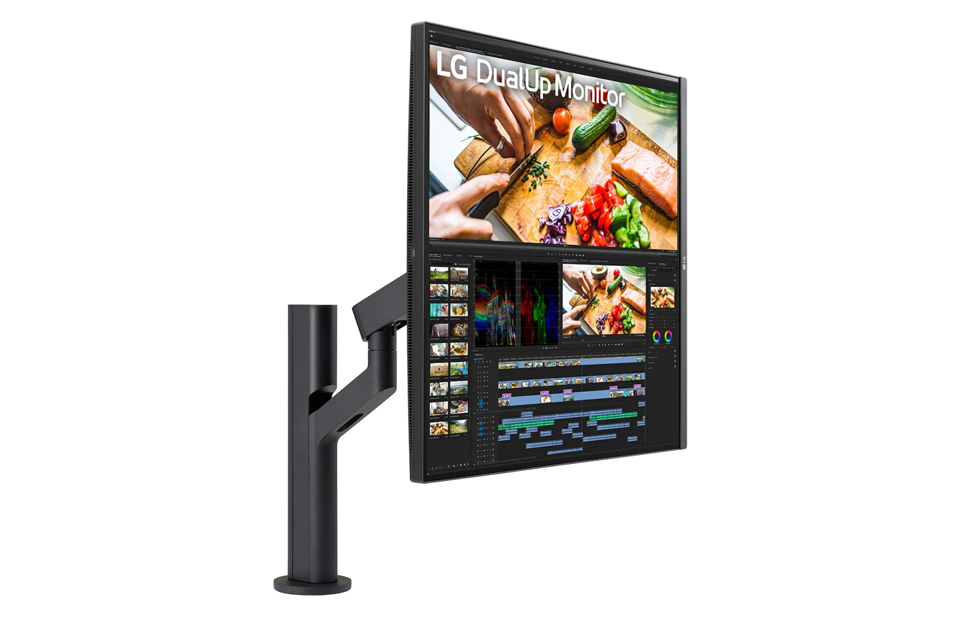
28MQ780-B

LGエレクトロニクス・ジャパンから、2,560×2,880ドット表示対応で16:18となる縦長の27.6型モニター「28MQ780-B」が4月下旬に発売される。価格はオープンプライスとの事だが、予想価格は95,000円前後との事。
使用されているパネルは、LGのNano IPSテクノロジを採用したもので、色域はsRGB 135%、DCI-P3を98%カバー。HDR 10にも対応する。
ブルーライト低減モードでも正確な色を極限まで維持、表示できるLG独自の「Live Color Low Blue Light」という機能を持ち、最大表示色数は約10.7億色。中間色応答速度は5msで、輝度は300cd/平方m、コントラスト比は1,000:1で視野角は上下左右とも178度、と、スペック上ではその形状以外は普通である。
インターフェースはHDMI×2、DisplayPort、USB Type-Cで、USB Type-Cは90WのUSB PD給電に対応する。他、ヘッドフォン出力とUSBアップストリーム、USB3.0×2、7W×2のステレオスピーカーを持つ。構成を見ても、極々一般的なモニタと変わらない。
なので、縦長に情報を置きたい人はおそらく重宝するモニタと言える。
使い方次第で便利なモニタ2,560×1,440ドットの解像度なので、フルHDよりも広い環境で、縦に2枚分の情報を置けるので、Webブラウジングでも威力を発揮するだろうし、動画編集でもトラック数を多量に使う人には良いかもしれない。
このモニタで…

ただふと思うのは、こういう縦長のモニタなら、アーケードアーカイブゲームスのゲームなどでも縦長のモニタを使用するゲームをもっと快適に再現できるといいなと思ったりする。
例えば、縦スクロールのシューティングゲームなどは、当然モニタは縦長になっているので、それをこのモニタでより大きく見やすく再現できると、良い感じに使えるような気がする。
本モニタは、おそらくビジネス用途で使用する事を想定したものと思うが、折角HDR10にも対応しているし、色域もNano IPSテクノロジを採用している事から、sRGBで135%となっている。これをゲームに使わない手はないように思う。
このモニタのリフレッシュレートは公式の製品仕様を見る限り60Hzでしか表示できないので、最新のゲームのリフレッシュレートの要件はギリギリという感じだが、アーケードアーカイブスのゲームはレトロゲームが主流なので、そうしたゲームではあまり影響も出ない。
アーケードアーカイブスのようなレトロゲームの移植に際しては、接続しているモニタの解像度を自動で読取り、最適な表示が出来る様、アップデートとかしてくれると、より再現性の高いゲームになると思うのだが…。

Continue reading…

PCゲームを薦めるべきか?

先日、知人から相談を受けた件で、悩みはじめる。

PCで何をするのか?

当Blogにおいて、先日4月14日に知人にゲーミングPCの相談を受けたという記事を書いた。
知人がノートタイプのゲーミングPCを検討したい、という事で予算内で購入できるベストなノートPCを検討したワケだが、他にもオススメがないかと探していた際に、ふと気づいた。
調べると結構奥が深い「そもそもPCに何を求めているのだろうか?」
コンシューマ機よりもPCの場合はいろいろと自由が利く事は言う迄も無い。
例えば、プラットフォームとしてSteamを選択したとしても、PCなら手軽にMODの導入が出来たり、ゲームコンソール以外の操作から、ゲーム以外の事もできたりと、その汎用性はコンシューマ機の上を行く。
だが、ことゲームだけに限って言えば、最近のコンシューマ機の中身を考えると、PCとの差は限りなくなくなりつつある。
なので、まずゲーミングPCに何を期待し、何をしたいのか、という事を明確にしておかないと、ただただ高い買い物に終わってしまう可能性がある。
PCならではの汎用性の部分をどう捉えているのか。
そこが曖昧なら、安易にゲーミングPCを選ぶよりは、コンシューマ機に高級コントローラを付ける方が、よりゲーム体験としては良いものになるのではないかと思う。

コンシューマ機との違い

なのでゲーミングPCを選択、購入となると、そこに何か特別なものを期待する事になる。
ではゲーミングPCとコンシューマ機の違いとは何か?
簡単に言うと、おそらく以下がゲーミングPCで容易になる事ではないかと思う。

・自由なカスタマイズ
・自由なバックグラウンド処理
・マウスという入力デバイス

まず「自由なカスタマイズ」というのは、前述したようなMODの追加がメインになる。
PCゲームはデータフォルダの中身を改変する事で見た目をがらりと変える事ができる。ちょっと専門的な知識も必要になるので、万人向けの話ではないが、SteamタイトルでMODは広く公開されているものが多く、それを導入する事でカスタマイズは自由である。
これと同じ事をコンシューマ機で行う事は事実上不可能で、もし可能にできるとしたら、カスタムファームウェアを導入した改造品という事になってしまう。
次に「自由なバックグラウンド処理」というのは、ゲームの背後で動作させるアプリケーションが自由に扱えるという意味。
たとえばブラウザを起動して情報を見ながらゲームをする事も簡単にできる。最近はコンシューマ機もできるようだが、ゲームをウィンドウモードにできない関係から、使い勝手がよろしくない。しかしこれがWindowsベースだと簡単にアプリケーションを切替えられる。外部モニタを追加してやれば、もっと情報は見やすくなる。もちろん配信などもそうしたバックグラウンドで処理させるので、やり方としては同じだが、背後でブラウザゲームを動作させつつ、Steamでメインタイトルをプレイする…なんで邪道なやり方も可能だ。もちろん、この時にはGPUパワーをガンガン消費するので、それなりのdGPUで駆動させてやらないと処理落ちする事になる。

そして最後に「マウスという入力デバイス」だが、これは最近はコンシューマ機でも可能といえば可能だ。
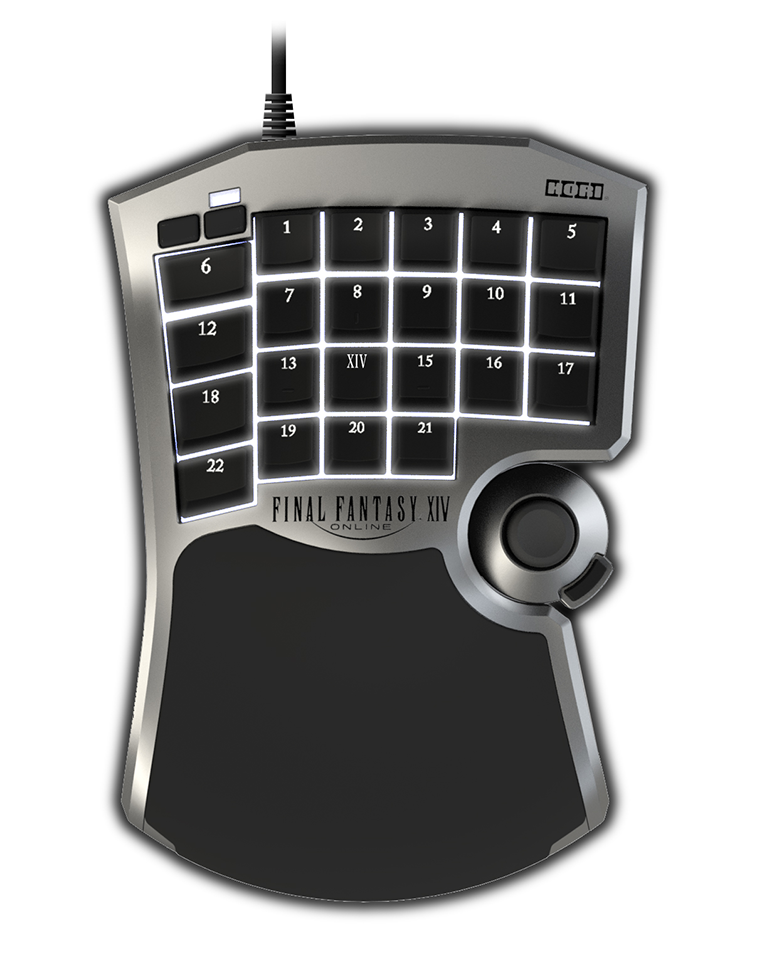
だがPCゲームはこのマウスとの親和性が非常に高い。何故ならOSの操作はマウスとキーボードが主体だからだ。右手にマウスを持ち、左手でキーボードを操作するが、その左手に関しても専用の小型キーボード(左手デバイス)を使えば、ゲームに特化した操作スタイルになる。左手キーボードは、特定のキーのみを集めたカスタムキーボードで、価格的には1万円を超えるものがほとんどだが、フルサイズのキーボードを使ってゲームをするよりはずっと使いやすいスタイルになる。
ゲーミングPCは、大凡これらの違いがコンシューマ機との違いである。

Continue reading…

メガネを買い替えた

フレームに合わせるのに一週間かかるそうで…。

3年半ぶりの新調

メガネを買い替える事にした。
理由は運転免許証の更新が間近に迫っているため。
合わせるためには仕方が無い今のメガネでも視力としては足りていると思われるので、新調しなくても更新はできると思うが、フレームにガタが出ているのと、最近遠視がキツくなってきたので、それに合わせてレンズを新しくしたいと考えたため。
遠視とか…もうそんな歳なんだな、私も orz
で、いつもメガネスーパーで購入しているので、昨日、メガネスーパーの店舗に行ってきた。
ホントは予約とか入れて行くと、スムーズにメガネの購入も出来たのだろうが、地方の過疎っている店舗なので予約なくても大丈夫だろう…なんて思って行ったのが間違いだった。
何故か私が訪れたそのタイミングで、客が4組もバッティングするという始末。しかも他3組は予約していたようで、当然私は後回しにされた。
予約入れていなかったので、後回しにされる事そのものは良いのだが、なんという間の悪さ。そんなに人気店だったか、ここは? と思ってしまう結果である。
で、結局待つこと30分。
ようやく私の番が回ってきたところで、本題開始。
メガネスーパーでは、過去の購入履歴があれば、前回どのようなレンズを購入したか、どのような検査結果だったかなど、すべての情報が調べられる。私は山梨に来てからというもの、メガネはメガネスーパーでしか購入していないので、前回の購入履歴は調べればキッカリ出てくる。
それによると、3年半程前に前回は購入していたという。私の記憶だと4年以上前だったと思ったのだが、どうも記憶違いだったようだ。

まずは検査から

メガネスーパーでは、メガネの購入の前に結構多項目にわたる眼の検査をする。最近は60項目にわたって検査するプレミアム検査というものが出来たそうだが、それはここ1年半で出来た新しい検査だそうだ。よって私は前回スタンダード検査しかしていなかったのだが、それでも40項目ある。どちらの検査も選べたのだが、価格的に1,000円ほどの違いしかなかったので、プレミアム検査を頼んだ。
まぁ、ホントにいろいろな検査をした結果、私は近視で1段階、乱視で2段階、遠視で3~4段階進行している、との事だった。やはり遠視の進行が激しい。ただ、視力そのものは現行のメガネでも1.0~1.2は見えているという事だったので、免許の更新は今のメガネでも行けただろう、との事。やはり思ったとおりである。
ただ、最近近くを見る事がツライというのもあるので、結局は新調した方が良いという事実は変わらない。というわけで、検査の結果から最適なレンズ構成を決めて、新調する事に決めた。
レンズは前回もNikon LOHAS 7(ロハスセブン)というレンズだったのだが、今回も同じものにし、厚みも前回と同じく一段階薄いものを選んだ。…いや、コスト気にしないならLOHAS 10(ロハステン)の方が良いレンズだと思うが、価格がね…。
あと、やはりPC作業が多いので、ブルーライトカットだけは入れて貰うことにした。

Continue reading…

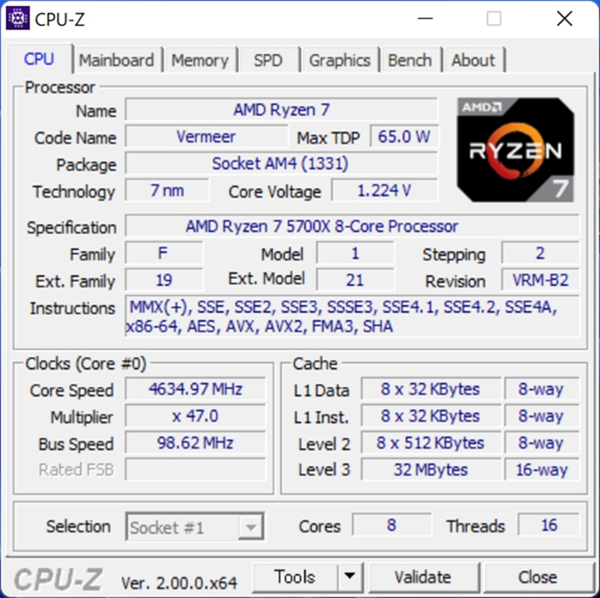
Ryzen7 5700X

昨日はRyzen7 5800X3Dの話をしたが、ある意味こちらが本命か?

遅れた本命

AMDのZen3アーキテクチャCPUの中で、ハイエンドクラスに属するCPUが発売されたのは2020年11月の事。もう1年半近く前の事だが、下位モデルとしてRyzen5 5600Xは存在するものの、ハイエンドクラスのもう一つ下のランクという製品が存在せず、何かこう、中抜けした製品群という感じだった。
Ryzen7 5800Xは、そのTDPが105Wと多少高めだった事もあり、動作クロックなどの関係からかなり発熱するCPUという感じだった。実際には、Intelの同性能CPUと比較しても高発熱モデルというわけではないのだが、それでもTDP105Wというのは、従来のCPUよりも発熱する事を意味していたし、実際そうだった。
もしこれの65W版があったなら…。
そう思った人も多かったのではないかと思う。
その本命とも言えるRyzen7 5700Xが先日発売となった。
このモデルの最大の特徴は、クロックを除いて中身はRyzen7 5800Xと同じだがそのTDPが65Wになっている、という事である。
つまり、ハイエンドクラスの構成でありながら、省電力モデルである、という事である。
高性能だが低電力
しかも価格はRyzen7 5800Xよりも安く設定されており、発熱量が落ちる関係からシステム全体の構成価格が低く設定できるというメリットもある。
Ryzen7 5800Xは、比較的ホットスポットの温度が高くなる関係から、CPUクーラーに関してはそれなりのものを用意しないと厳しい側面があったが、Ryzen7 5700XであればTDP65Wという事もあって、CPUクーラー能力もそこまで大がかりなものが必要というワケでもない。
ある意味、価格を抑えつつそこそこ高性能を狙って行くというスタンスであれば、Ryzen7 5700Xは最適解になりうる製品と言える。これはまさに遅すぎた本命と言える製品である。

驚くべき低温度

さて、こうしたベンチマークを自分で追うのはもう無理な状況なので、レビューサイトでその実力を見ていく事にする。
今回はimpressの「PC Watch & AKIBA PC Hotline! plus DVPR」通称PADがYouTubeで検証動画を挙げていたので、それを参考にする。

予想していた通りだが、Ryzen7 5700Xは、その性能は確かにRyzen7 5800Xに劣るものではあるが、その性能差は圧倒的という程ではなかった。
逆に、それほど近しい性能を出しながら、そのCPU温度の低さは驚愕すべきものがある。
ハイエンドな水冷環境でテストした、との事だが、Ryzen7 5800Xが80度に張り付く温度を示す一方で、同条件でRyzen7 5700Xはなんと50度という低さ。
他の下位モデルよりも下回る温度で、これは8コアというコアを分散している事から起きる現象だという。
やはりこのTDP65Wという省電力性は、圧倒的にRyzen7 5700Xを扱いやすいCPUにしていると言える。Ryzen7 5800Xが登場した時は扱いにくいCPUと言われたが、ようやく8コア/16スレッドでとても扱いやすいCPUが登場したな、という事を、このレビューでは明確にしているように思う。

Continue reading…

Ryzen7 5800X3D

積層技術でL3キャッシュが3倍になったCPUとは?

クロックダウン

AMDが4月22日に発売を予定している「Ryzen7 5800X3D」のレビューが掲載されはじめた。
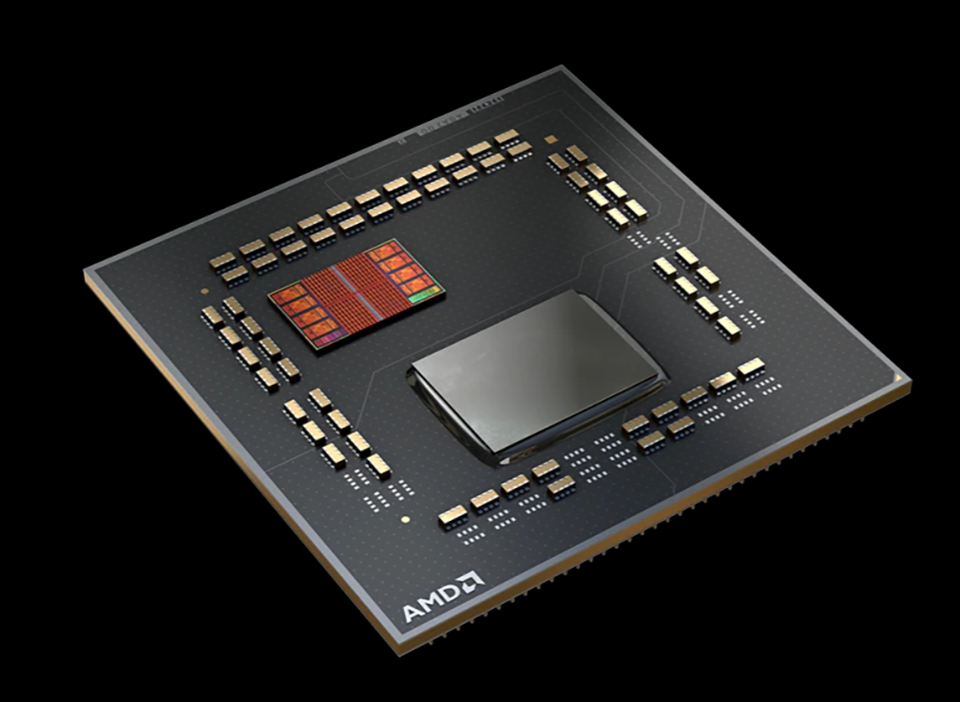
このCPUは、3D V-Cacheテクノロジーの採用によって、従来の3倍のL3キャッシュを搭載した製品で、そのL3キャッシュは従来のCPUコアの上、つまり重ねられた状態で実装されるという、次世代技術を形にした製品である。
ついに立体的半導体へCPUコアそのものは、Ryzen7 5800Xと同様にZen3アーキテクチャコアで8コア/16スレッドというもので、TDPも同様に105Wに設定されている。
しかし動作クロックに関してはベースクロックが3.8GHz→3.4GHz、ブーストクロックが4.7GHz→4.5GHzと、Ryzen7 5800Xよりも低く設定されている。
何故低く設定されているのか? という事を考えると、私の予想ではコアの上にメモリセルを積層する事で、熱が発生する場所も同様に積層され、結果、ホットスポットが集中する為ではないか、と考えている。
AMDも、Ryzen7 5800X3Dは一切のオーバークロックを認めていないので、おそらく発熱に関して解決策が取れなかったのではないかと思う。
そうなると、CPUクーラーの性能は相当余裕を持っておかないと、通常性能を発揮し続ける事も怪しいように思われる。
このクロックダウンが性能にどれだけの影響が出るのかは、レビューサイトを見てもらいたい。

impress PC Watch
https://pc.watch.impress.co.jp/docs/column/hothot/1402702.html

実用で考えれば

前述レビューサイトを見てもらえばわかるが、Ryzen7 5800X3Dは実用域で間違いなく有用なCPUと言える。
ベンチマークテストでは、キャッシュ容量に影響がないテストでは軒並みRyzen7 5800Xに劣る結果だが、3D関係やゲーム関係ではライバルのCore i9-12900Kすらも超える結果を残している。
FF14 暁月のフィナーレベンチマークでは、4K解像度になるとスコアは並ぶが、それ以外では確実にCore i9-12900Kを超えてくる。
これは3倍に増量されたL3キャッシュのヒット率が高まれば高まるほど、処理が高速化するという事ではないかと考えられる。
また、圧倒的な性能を見せたのは、Microsoft Flight Simulatorである。Core i9-12900Kがかわいそうになってくるぐらいの差が付けられているところをみると、如何に大量のメモリを消費するタイトルに強いか、という事が明確に見えてくる。
ここから予想するのだが、ひょっとしたら3D CAD関係でも同じ傾向となる可能性がある。ゲームだけでなく、とにかく大量にメモリを必要とする状況に強いのではないかと思う。
ただ、前述のレビューで使われているGPUが、GeForce RTX3090Tiというところをどう考えるかは微妙だ。
GPUの性能が余り有るほどのケースと、GPUがそれなりの性能のケースでは、CPUにかかる負荷も変わってくるので、この辺りはもう少し性能が落ちるGPUでのテストケースを見てみたいところである。

Continue reading…

ゲーミングノートPC

私にはノートという選択肢はあまりないのだがイマドキはノートなのだろう。

高性能ノートPC

知人から、ゲーミングPCの相談を受けた。
私の標準的な考え方で行くと、ゲーミングPCとなるとその性能の高さからどうしてもデスクトップPCをイメージしてしまうのだが、知人はノートタイプのゲーミングPCを検討したい、との事だった。
確かに最近はノートPCも高性能なものが存在し、デスクトップリプレースノートPCとしてのゲーミングPCが存在するので、選択肢としては当然アリな話だが、認識として私はどうも時代遅れなのかもしれない、と感じた。
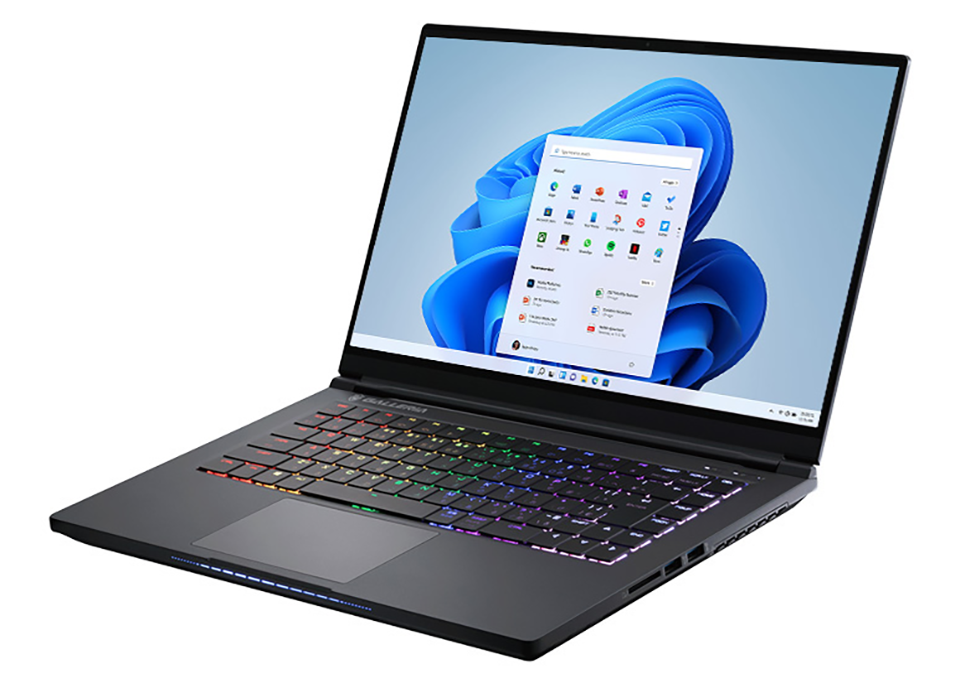
とりあえず、ノートPCでもdGPUのものは高度な処理を実現するモデルでもあるし、ノートPCの場合、その搭載する液晶パネルが既に120Hz表示や、その上の144Hz表示、時にはそれをさらに超える液晶パネルを搭載した製品があるので、その一台で高性能を余すことなく堪能できる製品が存在する。
私のように、メインPCの入れ替えの前に液晶モニタを入れ替えて、そこからメインPCの構成を考えて…などとやらなくても、ゲーミングノートPCを一台検討するだけで、求める性能と環境を得る事ができてしまうというのは、大きなメリットかもしれない。
今まで自分では到達できなかった考え方だが、改めて考えて見ると、たしかにゲーミングノートPCはデスクトップPCをリプレースするだけの性能を持ち、今ならノートPCを選択する意味は十分あると言える。

決め手はdGPU

ゲーミング、と称している以上、やはり決めてとなるのはdGPUではないかと思う。
調べると結構奥が深いノートに搭載できるdGPUで、性能とコストのバランスを考えると、最適解はどのあたりにあるのか?
おそらく普通のデスクトップ版外付けGPUでも似たような傾向にはなるのだろうとは思うが、ノート版の場合、GPUメーカーは残念ながらほぼNVIDIA一択になると考えられる。
AMDがノート版Radeonを出していないわけではないが、その力のいれ具合が全く異なる。なので基本はGeForce RTXシリーズという事になるが、今ならやはりRTX 30シリーズの3070、もしくは3060といったところがメインになるのではないかと思う。
3050も視野に入っては来るが、ゲームの表現性能を考えると3060は欲しいところ。
CPUは基本的にIntelの第11世代が搭載されていれば、処理的には困らないだろうし、同等品ならAMDのRyzen5あたりでも問題はない。
予算的に15~20万円という価格帯であっても、これらの条件に合うゲーミングノートPCは存在するので、私としてもオススメしやすい製品になるのではないかと思う。

Continue reading…

FF14、PATCH 6.1へ

FF14の新シリーズが始まる。私はまだ6.0をクリアしていない。

ネットが遅い

FF14の暁月のフィナーレは、一旦のメインクエストの終了だった。
しかも今回はその後につづくPATCH6.xは、今までのシナリオと繋がってはいるものの、深く関連した内容にはならない事が最初から明言されており、その結果PATCH 6.1は全く新しい展開を見せる最初のパッチになると言われていた。
そのPATCH 6.1が昨日導入された。
私も早速インストールぐらいはしておかねばと思い、いつもはあまり平日にログインする事はないにも関わらず、21時過ぎにログインをしてみたところ、まず起動アプリが新しいものに刷新され、その後FF14本体の更新データのダウンロードが始まった。
ダウンロード完了予想時間は125分後とか訳わからない数字が出たと思ったら、徐々にその数字が少なくなったのは間違いないが、それでも待たされること数十分。
新シリーズが始まると、途端にアクセスする人が増えるというのと、ここ最近の近隣のネット環境の帯域圧迫によって、データのダウンロード時間が長くなるという洗礼を浴びた。
そのインストールが完了してログインしてみると、今度はサーバは満員状態でまず弾かれ、ログインされるまで待つ事10分ほどでログインという、はじめるまでに大凡1時間前後の時間が必要だった。
…ウチ、IPv6にしてるんだよ?
それでこの回線の遅さって何なのさ?
時々Googleのインターネット速度テストにアクセスして速度を見たりする事もあるけど、これで下りが5Mbpsって、IPv6の速度なのか?
はじめるまでに時間が係るというのは、案外ストレスになるのだな、と改めて思った。

PATCH 2.0を一人でクリア可能に

今回のPATCH 6.1の最大の目玉は何かと言われたら、新シナリオだという事になるだろうが、私はもう一つ、FF14というゲームがMMORPGでありながら一人でプレイできるゲームになるという事ではないかと思っている。
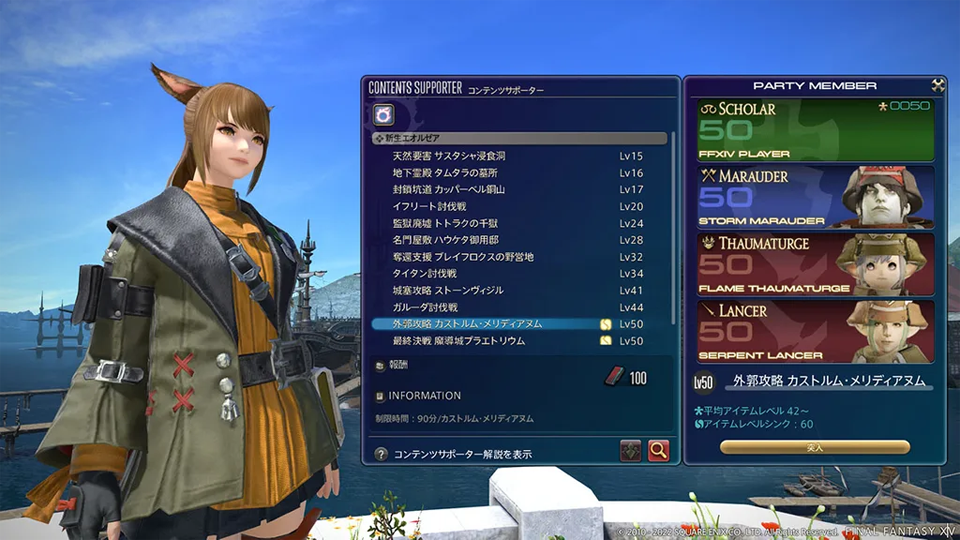
今回のPATCH 6.1では、新生編の部分が一人でクリアできるよう、インスタンスダンジョンや討伐戦、討滅戦が調整された。
コンテンツサポーターで完全ソロへコンテンツサポーターとよばれる機能が実装されているのだが、Faceによくにた機能である。
名も無き冒険者(といっても光の戦士も含まれる)がNPCとして参加して、クリアできるようになったのだが、こうなるとオンラインゲームの意味はあるのか? とか思う人も出てくる話である。
ま、昔のMMORPGの場合、それこそオンラインゲームなので、ソロプレイには適さないタイトルも多かったわけだが、時間的にかみ合わなかったり、或いは元々知人とプレイしていない人などで、見知らぬ人とマッチングする事に抵抗がある、といった人だと、パーティ編成を必要とするようなコンテンツは進められなくなってしまう。
FF14では、この部分をコンテンツファインダーという、見知らぬ人をマッチングさせつつも、無言でプレイ可能(まぁ、挨拶程度はするだろうが)な仕組みを作った。
だが、それすらもちょっと…という人がいるのも事実で、その為に今回のような完全にソロでクリアできるような仕組みを実装する事となった。
時間を気にすることもなく、マッチングするクラスを気にすることもなく、他人とのコミュニケーションも気にすることのないプレイが現実になったワケである。
おそらく…もう一度最初からFF14をプレイすると、私が過去に経験したFF14とは異なる印象を受けるものになっているのではないかと思う。

Continue reading…

欲しい液晶モニタ

久々にそう思える液晶モニタがある。

まさかのMSI

私からすると、MSIというメーカーはPCパーツのメーカーであって、マザーボードやビデオカードを発売している印象がとても強い。
だが、近年ゲーミングブランドのパーツなど、従来のPCパーツメーカーが独自のブランド戦略でゲーミングPCやそれに関連する製品をいろいろと発売し、気がつけばMSIも液晶モニターを発売するような状況になっていた。
そんなMSIが発売した液晶モニタの中に、私が今ならぜひともコレが欲しい、と思える液晶モニタが存在する。
ちょっと前まではまさかMSIというメーカーからそうした欲しいモニタが登場するとか考えられなかったが、状況はもう過去とは異なる状態になっているのだな、と改めて思った。

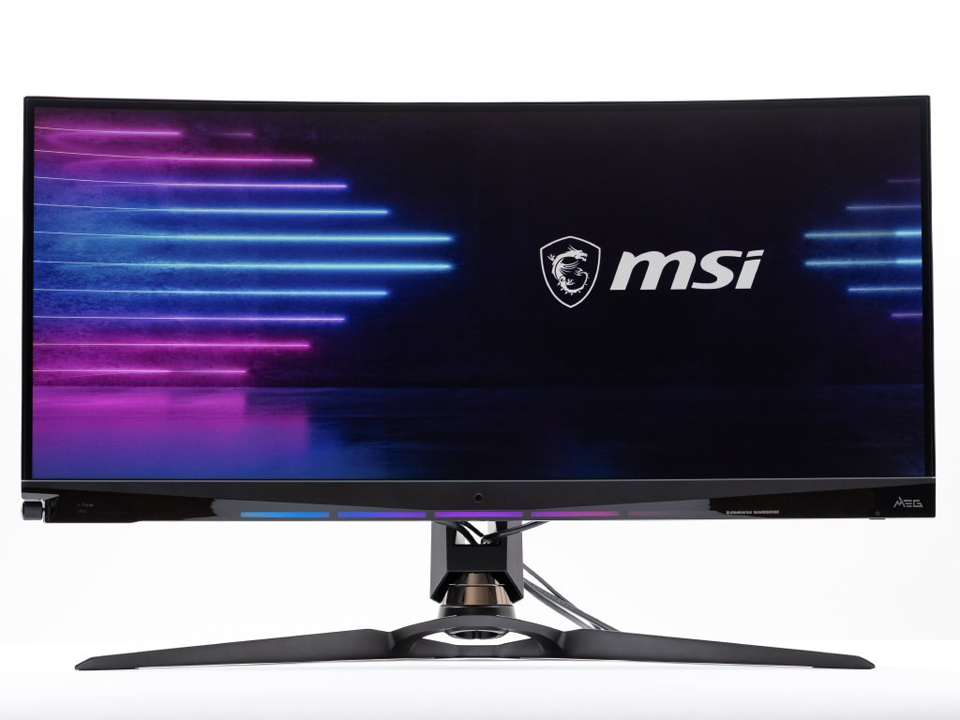
Optix MEG381CQR Plus

その欲しいと思ったモニタは「Optix MEG381CQR Plus」という、37.5型のウルトラワイドモニタである。
モノは良いのだがその価格が…3,840ドット×1,600ドットという解像度を持ち、RAPID IPSパネルを搭載した事で最大リフレッシュレートは175Hzに到達し、応答速度は1ms、さらに曲率2,300Rというゆるやかなカーブを描くモニタである。
アスペクト比は21:9、10bit入力に対応し、最大表示色は約10億7,300万色に対応、色域はデジタルシネマ向けであるDCI-P3を約96.2%、sRGBだと99.8%をカバー、輝度はピーク時で600cd/平方mとなり、DisplayHDR 600に対応する。
NVIDIAのG-SYNC回路を内蔵し「G-SYNC ULTIMATE」に完全対応、インターフェースとしてもHDMI2.0b x2、DisplayPort1.4a x1の3系統を搭載している。
製品左下に小さな有機ELパネルを搭載しており、そのヨコにあるダイヤルを回すことで、予め設定したモードに簡単に切替えられるという機能も持つ。
また、そうした設定をWindows上からも設定できる統合ユーティリティ「MSI Center」も使え、HDRやG-SYNC ULTIMATEの切り替え、画質プリセット選択、マウスや接続するUSB機器の電源設定、ウィンドウの分割など多岐にわたる項目を変更したりする事ができる。
こういった設定まわりの環境は、最近の高級ディスプレイではよくある内容ではあるが、そこをキッチリ抑えてきている。

Continue reading…