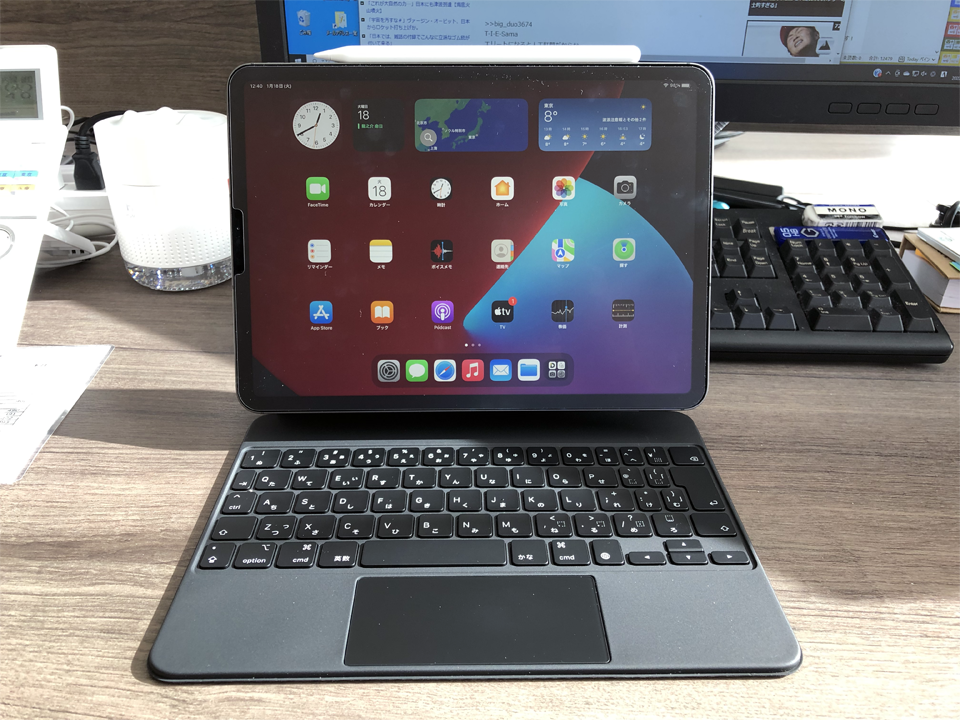
Magic Keyboardを使いながらApple Pencilも使いたいと考えた。
MagEZ Case2
Apple初売りでiPad ProとMagic Keyboardを購入した話を以前当Blogで書いたが、その後、Magic Keyboardが手書きに不向きだという事から、どのようにしてMagic Keyboardを使っていくかという事が、私の中で大きな課題となっていた。
Magic Keyboardを使おうとすれば、iPadは平面において使えない。それが原因で手書きにとても不向きで、手書きする為にはMagic Keyboardから取り外す必要がある。
Magic KeyboardからiPad Pro本体を取り外してしまうと、カバーもないそのままの姿のiPad Proが剥き出しになるわけだが、それではカバーを付けて使いたいという欲求は満たせない。逆にカバーを付けてしまうと、今度はMagic Keyboardに取り付けられない、という事になる。
この相反する要望を実現するためには、カバーを取り付けたままMagic Keyboardを取り付けられるというアイテムを使用する必要がある。
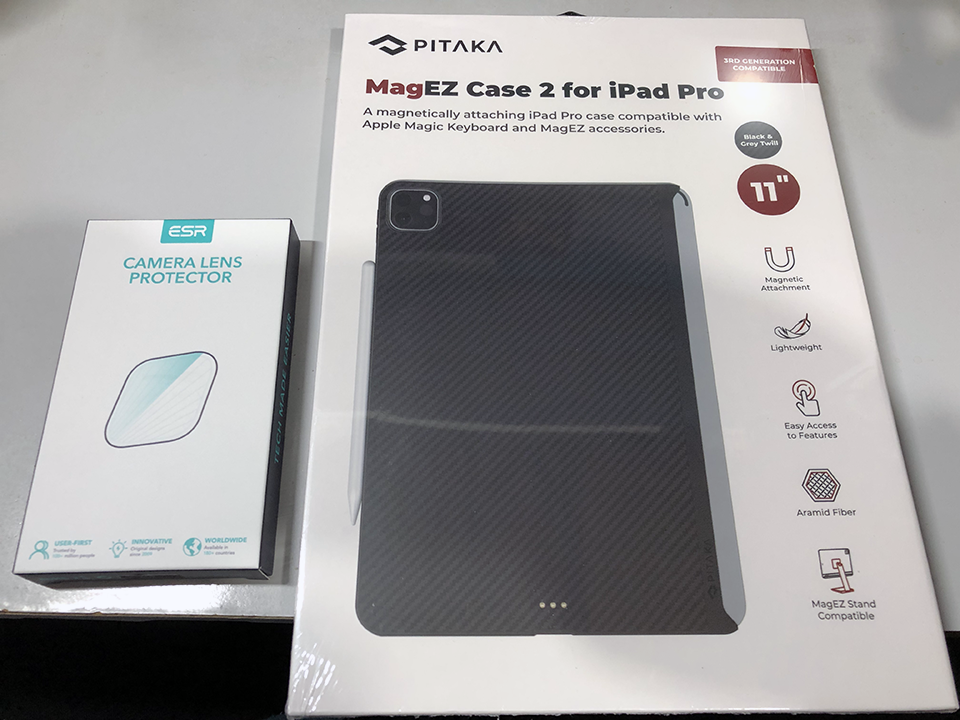 そこで登場するのが、PITAKAというブランドから発売されている「MagEZ Case2」というカバーである。
カバーの上からMagic Keyboard
このMagEZ Case2は、非常に薄い作りになっていてMagEZ Case2をしたままMagic Keyboardが取り付けられるという構造になっている。
カバーの左側面がまるまる剥き出しになっているのは、こちら側にMagic Keyboardのヒンジが来るためであり、ここをカットした事でMagEZ Case2を取り付けたままMagic Keyboardを装着しても干渉する事なく取り付ける事ができる、というわけである。
MagEZ Case2はその中心部にマグネットが含まれていて、Magic Keyboardを取り付けても磁力が弱まるのを防いでいる。だからMagEZ Case2を付けたままであっても、磁力でしか取り付いていないiPad Proが脱落する事なく使える、というわけである。さらに、iPad Pro裏の金属接点もちゃんと使えるようにMagEZ Case2側にも通電させるための金属接点が取り付けられている。
実際、Magic Keyboardを取り付けてみたが、ちゃんとMagic Keyboardは認識されるし、側面のUSB Type-C端子で充電する事ができる。
このあたりのレビューは、以下のサイトがとてもわかりやすく書かれている。
misclog
https://misc-log.com/pitaka-magez-case2/
実際に取り付けた私も全く同じ状況なので、iPad Pro 2021を使用している人は参考にされたし。
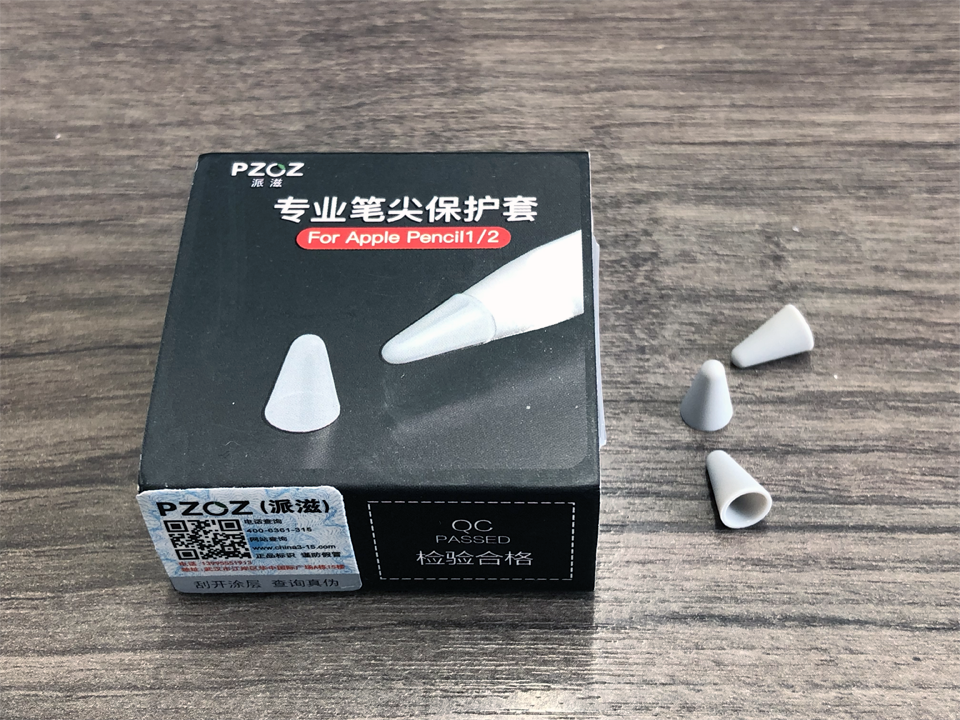 このペン先カバーをペン先に付けてガラスフィルムの上から手書きしてみたところ…ペン先のスベリが完全に止まり、とめはねが乱れなくなった。書き味としては紙に書いている感覚とは違うのだが、滑らないので書いていても違和感がない。
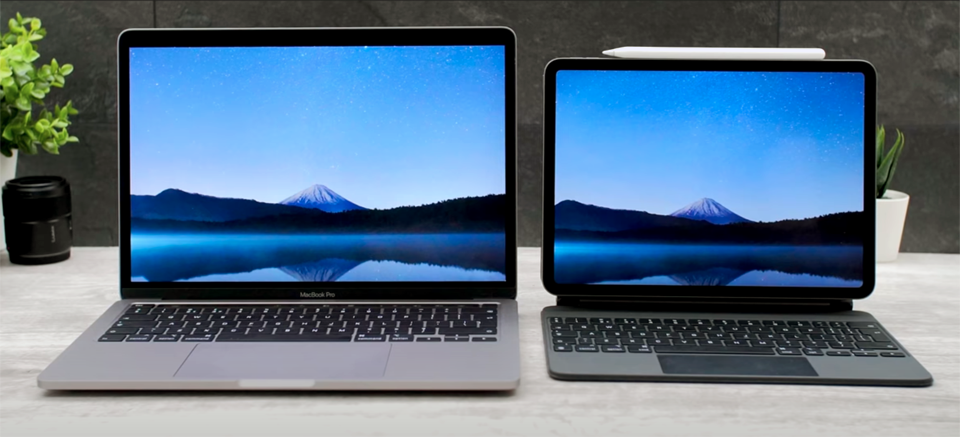 こうなると、Macを維持する意味があるのか? という事になる。
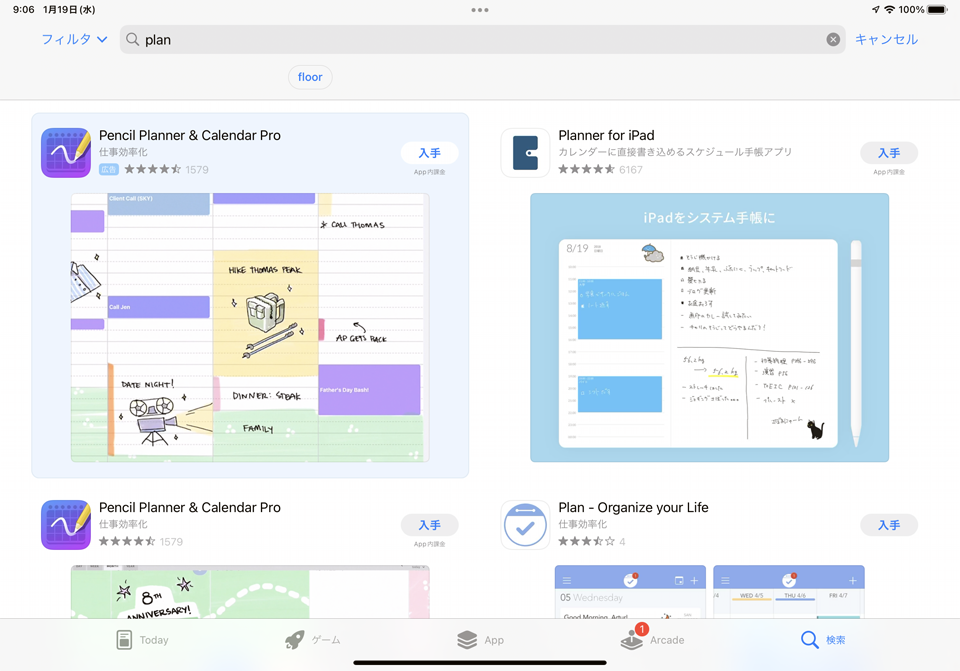 それは基本無料と言いながらも、結局は有料になるという事である。
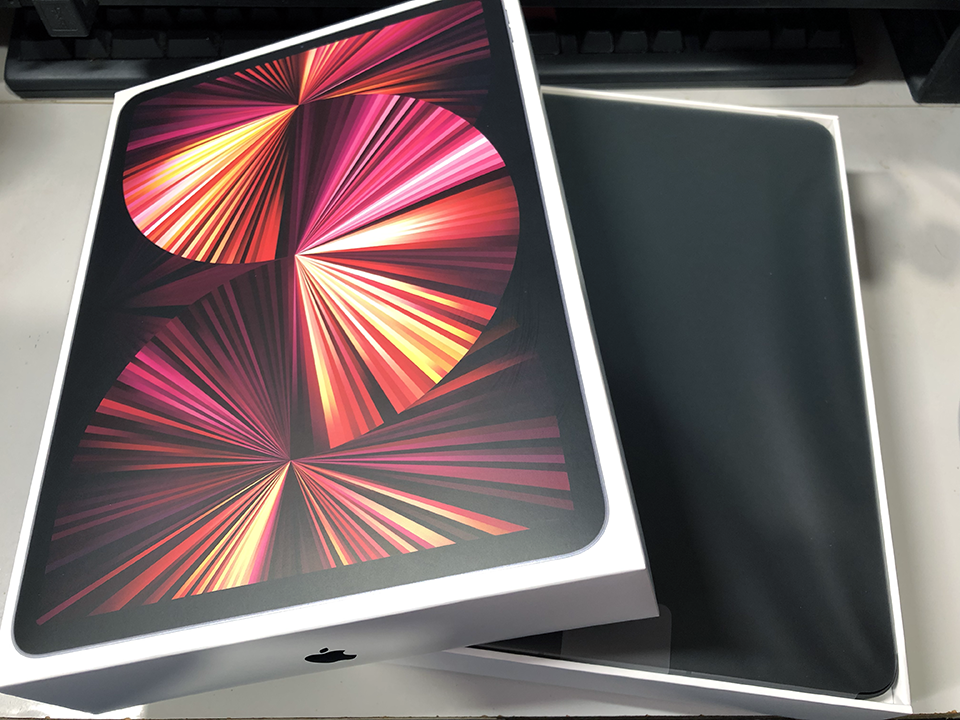
 だが、実は購入した後に使えないかもしれない、という不安もあった。それが前述した、手書き中心に使っていこうと思った時の問題である。
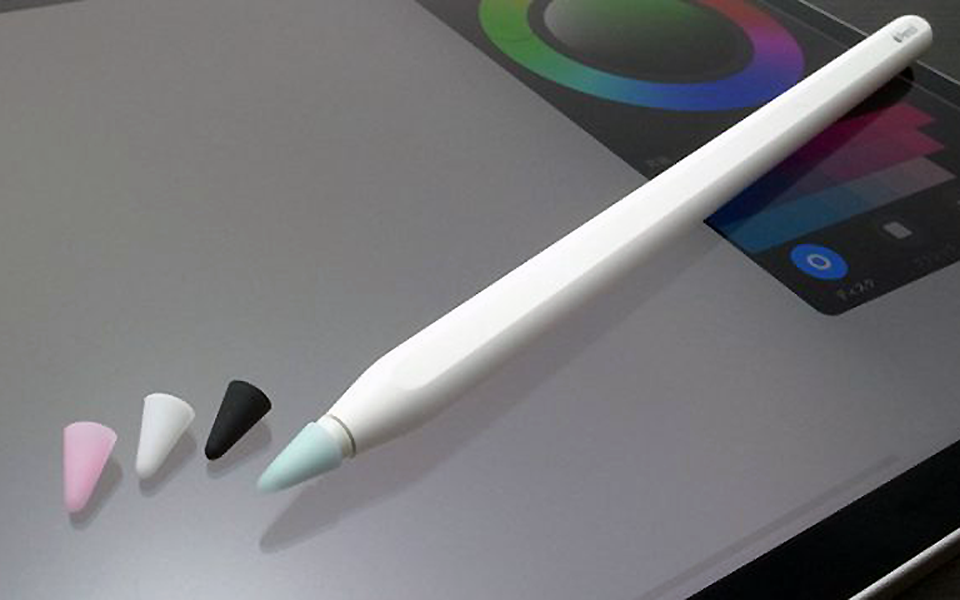 となると、液晶に貼り付けたガラスフィルムを変えるか、Apple Pencil 2のペン先の芯を替えるか、それともペン先に付けるカバーを変えるかなど、そういった書き味に関わるカスタマイズをするしかない。
 最近のiOSは、連動できるデバイスがあると、その設定の一部、もしくは全てをNFCのような感じで引き継ぐ事ができる。
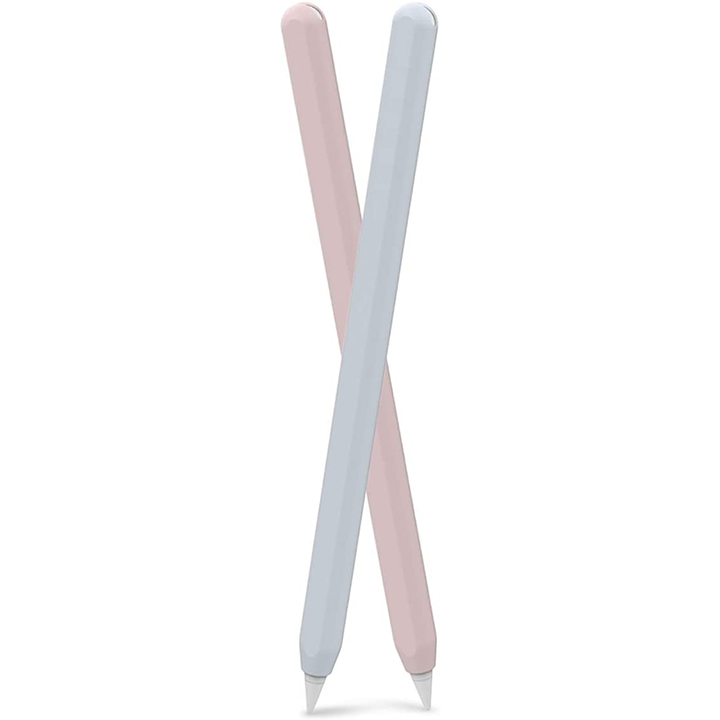 Amazon.co.jpや楽天市場で販売しているシリコン製の保護ケースであるが、価格的には高くても2本入りで2,300円程度と、比較的手が届きやすい製品である。
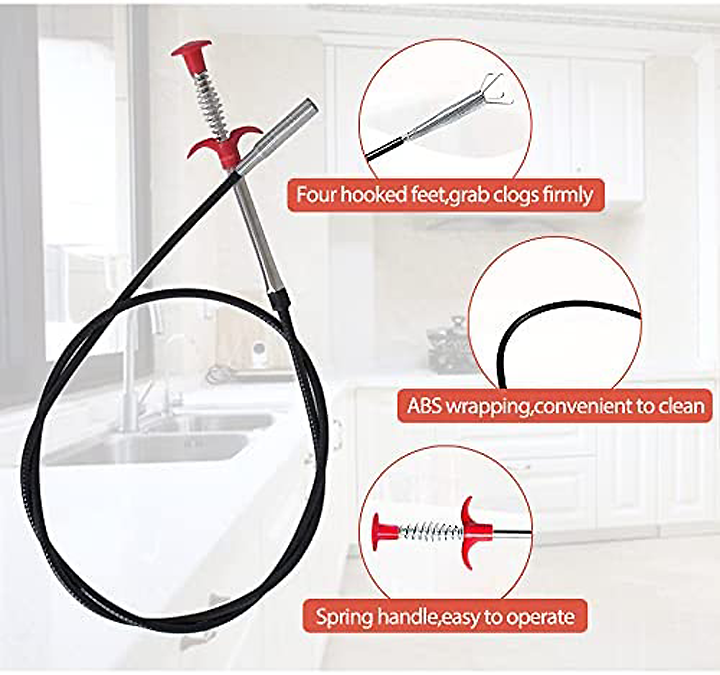 同じくピックアップツールと呼ばれる製品なのだが、大きさがとても大きい(というか長い)ので、曲げられるようになっていて、フレキシブルピックアップツールなどという名称で販売されている事が多い。
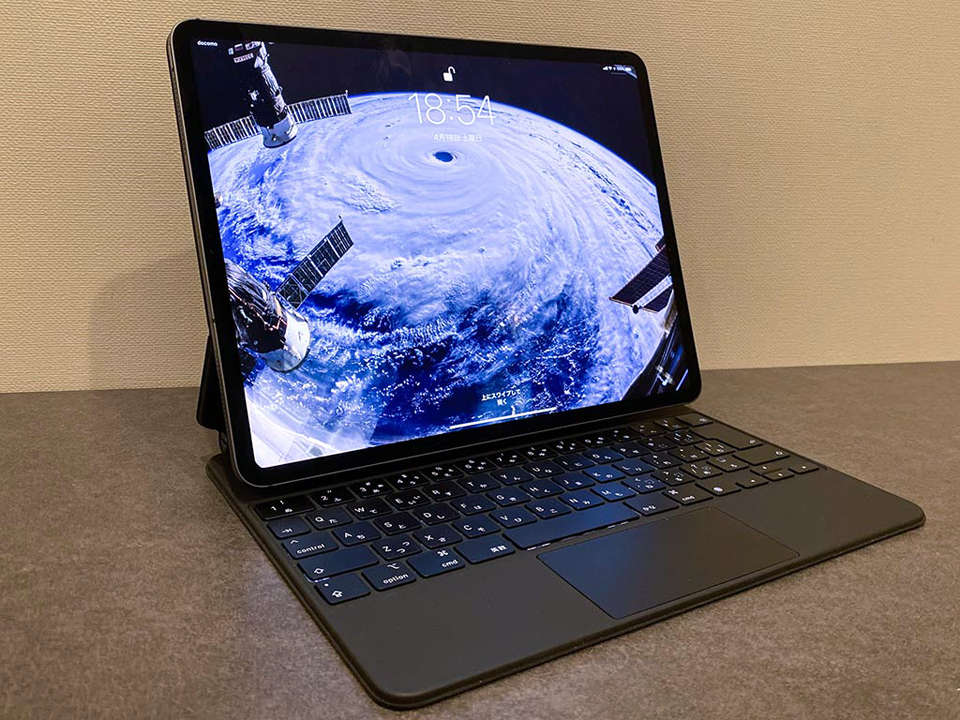 もし、15インチのiPadが発売されたとするならば、現在のiPad Pro 12.9インチ以上の大きさになり、その姿は既にMacBookと大差ない事になる。
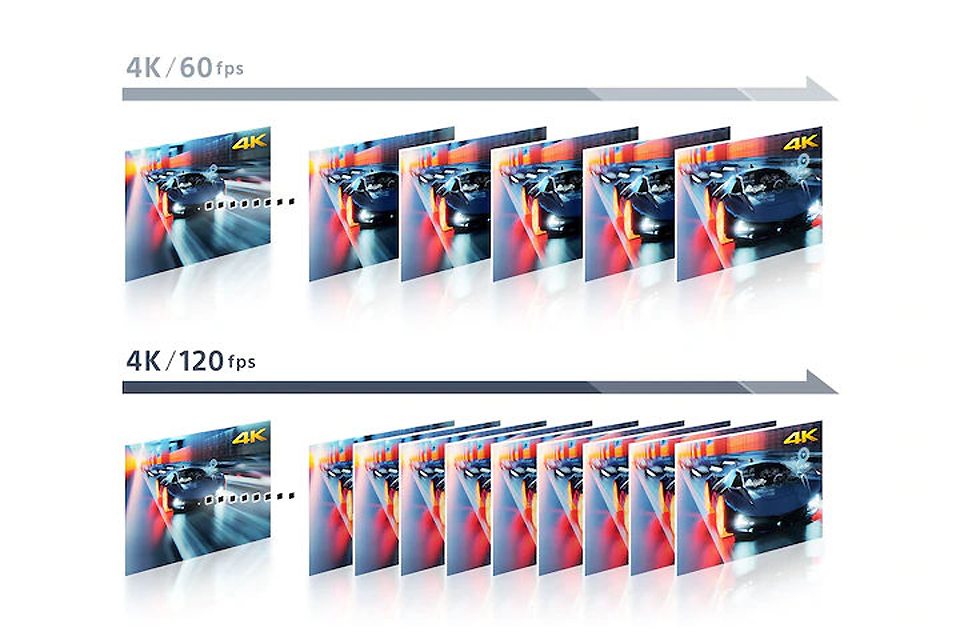 だが、PlayStation5やXbox Series Xなどの現行コンシューマ機などのフルスペック機能でテレビに接続して稼働させると、前述のように縦解像度が半分になるというのである。




最近のコメント