(function() {function signalGooglefcPresent() {if (!window.frames['googlefcPresent']) {if (document.body) {const iframe = document.createElement('iframe'); iframe.style = 'width: 0; height: 0; border: none; z-index: -1000; left: -1000px; top: -1000px;'; iframe.style.display = 'none'; iframe.name = 'googlefcPresent'; document.body.appendChild(iframe);} else {setTimeout(signalGooglefcPresent, 0);}}}signalGooglefcPresent();})();

Angel Halo

Mac上のWindows11

Windowsでも更新が怪しいWindows11だが、Macではもっと厳しい。

Parallels Desktop

現在、私はIntel MacのMacBook Pro 2020を所有しているが、これは偏に仮想環境でWindowsを動作させる為に採った措置で、導入時もApple Silicon対応のMacにすべきかどうかをずっと悩んでいた。その結果として、Windowsの動作が確実なIntelコア搭載のMacBook Pro 2020を購入する事を選んだのだが、ここにきてWindowsが10から11へとアップグレードする事が発表され、Mac上で動作するWindowsもWindows11にできるのか気になっていた。
結論から言うと、Mac上で動作するWindows10はWindows11へアップグレードするには要件を満たさない事がわかっている。
おそらく、要件的に足りていないのはTPM2.0への対応といったところだと思うが、もともとMacはT2チップという専用のセキュリティチップを搭載している。だが、これはApple専用でもあるので、これではWindows11の要件を満たせない。対応できない原因はまさしくコレが原因ではないかと思うが、何に原因があるにしても、対応していない状況は変わらない。
MacでWindowsを動作させるにはいくつか方法があるが、私が採用している方法はParallels Desktopと呼ばれる仮想化アプリでWindows10を仮想OSとして動作させる方法だが、これを提供しているParallels社のサポート担当SVPのNick Dobrovolskiy氏は、このWindows11の対応に関して「エンジニアリングTeamは、Windows11 Insider Previewの公式ビルドを待って、今後のParallels Desktopのアップデートで完全な互換性を実現するために、新OSに導入された変更点を検討しています」とコメントしている。また「実現のために可能な限りの事を必ず行う」というコメントも付け加えている。
公式が言っている事なので、いずれは対応するという事は間違いないだろう。あとは技術力を信じるしかない。

macOS Monterey

Macは、次のmacOSのbeta版が公開されている。
Big Surが公開されてそろそろ一年になろうとしているが、OSが大型アップデートするタイミングという事である。
このMontereyと呼ばれる時期macOSに関しても、Parallels Desktopは対応していく必要がある。だからParallels社は、この新OSへの対応と、Windows11というOSへの対応の2つを同時に進めていかねばならない状況である。
しかも、M1 MacがARM版Windowsに対応している事を考えると、M1 Macへの対応も同時に進めていかねばならない状況になる。
一応、M1 Macの上で動作しているARM版Windows10で、Windows11プレビュー版は動作しているようだが、これの検証は一筋縄ではいかないと考えられる。
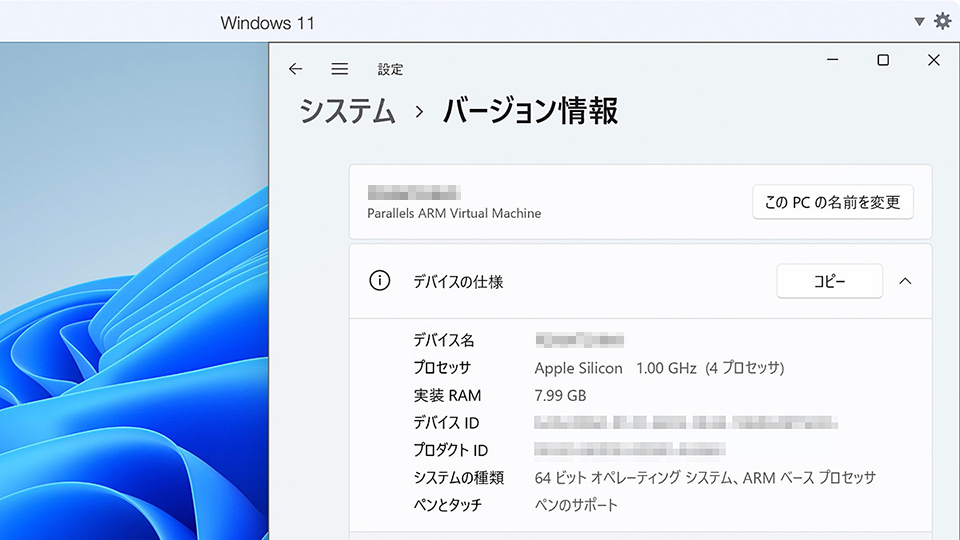
Apple Silicon on Windows11というのは、もし動作に問題があったとしても、それがParallels Desktopの問題なのは、それともWindows11プレビュー版の問題なのか、ハッキリしないからだ。
ただ、WindowsマシンでWindows11を動作させて、それと比較すればどちらの問題かはある程度予測はできる。検証作業は、そうした複数の環境で動作させた上での比較検証という形で進めるしかないので、より時間と手間はかかるだろうと予想される。
Continue reading…

スポットクーラー

住宅事情で困っている人はコレで解決。

エアコンのない生活は…

今年は暑い日が多くなく…そんな話はほとんど毎年のように聞いているような気がするが、これも地球温暖化の影響があるからだろうと思うと、この地球温暖化はホントにヤバイ出来事ではないのか、と思ってしまう。
かといって、地球全体が暑くなっているのかというとそうでもなく、逆に極端に寒い日が訪れるところが世界のどこかにあったりする。
要するに、今までのようなある程度予測できる天候の流れから、今までからは予測できない天候が起きる時代になったという事なのだろう。地球の大気の中で、極端に温度差が生まれる状況にあるので、突然の竜巻が起きたり、ゲリラ豪雨が起きたりする、という事だと思う。厄介な時代である。
で、そんな厄介な時代だからかもしれないが、日本では本格的にクーラーのない生活はあり得なくなってきた。北の地域だからといって、夏にクーラーがいらないという地域は、もう日本にはないだろう。
ウチも間違いなくクーラーが必要な家なのだが、実は我が家は新しいクーラーを入れるにあたって結構それが難しい状況にある。借家というのもあるが、今ある設備を入れ替えるには、大家さんとの話し合いなどで解決する必要があり、手軽に、という訳にいかないのである。
だが、夏はクーラーがどうしても必要である。そうなると…そうした面倒なやり取りを不要にした状態でクーラーを導入できるのが一番よい解決策となる。

スポットエアコン

そんな問題を簡単に解決する方法は、スポットエアコンを導入するという事である。
以前は業務用として工場などに置く製品が圧倒的に多かったイメージだが、ここ最近は家庭用のスポットクーラーも随分と増えてきた。
メーカーで言えば、ナカトミとかトヨトミ、アイリスオーヤマなどから出ているものが多く、冷暖房可能なものもある。価格的には3万円半ばから8万円くらいのものまで幅広い選択肢があるが、冷暖房可能なものは価格的には高めになる。冷暖房可能なものをスポットエアコン、冷房のみのものをスポットクーラーと言うようだが、どちらの名称でもひとくくりで纏められているので、呼び方はどちらでも良いようだ。
アイリスオーヤマのスポットクーラーは、部屋の広さに合わせていくつかサイズがあったりするので、部屋の広さでモデルを変えるなんて事もできる。
以前は、家庭用がなかった事を考えると、今は実に恵まれた環境と言える。
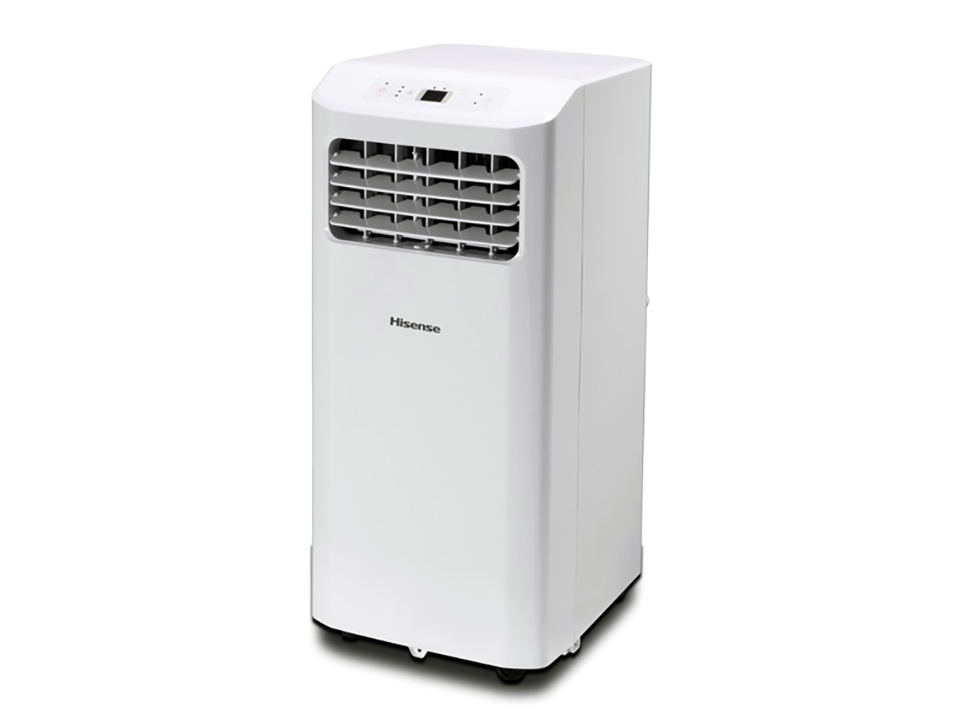
個人的には暖房はエアコンよりファンヒーターやストーブの方が効果が大きいと考えているので、私が導入するなら冷房のみのスポットクーラーという事になるが、大凡、家庭用の出力は1.6kW~1.8kWという製品が多いのだが、この2021年6月に、ハイセンスから発売された新機種は、ついに2.0kWという製品が登場した。
使い方次第で便利な家電ハイセンスジャパン HPAC-22D
https://www.hisense.co.jp/aircon/hpac-22d/

Continue reading…

臨場感を求めるなら

最近のゲームは専用コントローラーがあまりない。

Switch用マスコン

今年3月、Nintendo Switch用タイトル「電車でGo!!はしろう山の手線」が発売されたが、通常であればこれはNintendo SwitchのコントローラーであるJoy-Conでプレイする事になる。
だが、電車の操作はやはりマスターコントローラーじゃないと、という人もいるぐらい、マスコンの存在は大きく、鉄道マニア必須のアイテムになっているのだが、残念な事に今までそうした専用コントローラーは存在していなかった。
昔は専用コントローラーが結構いろんなタイトルで用意されていたのだが、気がつけば今のゲームの大部分は専用コントローラーを用意されないタイトルが多い。
一番見かける専用コントローラーは、レースゲームなどに使用するハンドルコントローラーだが、ソレすらも昔から比べれば価格は高くなり、選択できる機種も限られる状況になっている。
初代PlayStation、セガサターン、ドリームキャスト、PS2くらいの時は、タイトルに合わせた専用コントローラーは実に数多く登場していた。PlayStation用のエースコンバットを操作する為に、ねじるスタイルの「ネジコン」なんてものも存在していたぐらいで、独創性のあるコントローラーは数多く存在していた。
しかし、ふと気がつけば、航空機用のジョイスティックを始め、ハンドルコントローラー、マスコン、リズムゲーム用パッドコントローラー等々、多彩だったコントローラーの大部分は今やその姿を見かける事も少なくなった。

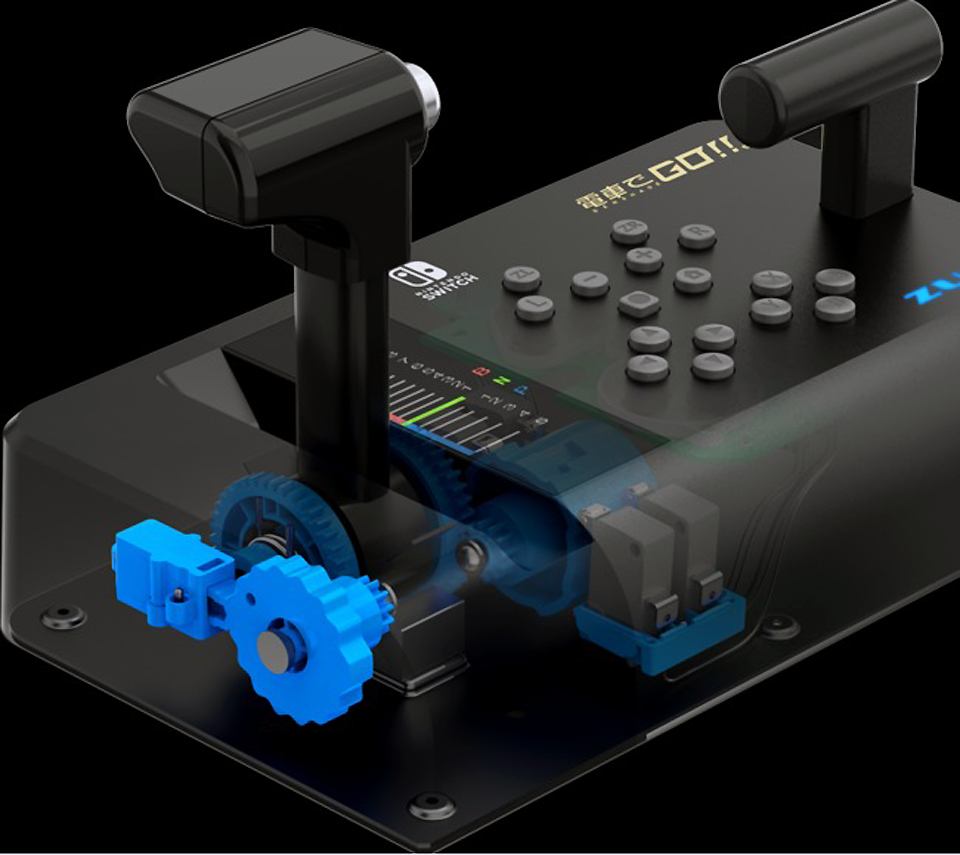
そんな中、前述のNintendo Switch用タイトル「電車でGo!!はしろう山の手線」をプレイする為のNintendo Switch向けマスターコントローラー「電車でGO!!専用ワンハンドルコントローラー for Nintendo Switch」が瑞起より発売になる。
任天堂ライセンス商品なので、公式公認のコントローラーである。

コンパクト設計

「電車でGO!!専用ワンハンドルコントローラー for Nintendo Switch」は、その本体に歯車機構を搭載していて、コンパクトサイズが実現されている。ノッチ機構による音と手応えを実装していて、手元を見ないで操作ができるという。またブレーキの一番奥にEB(非常ブレーキ)を配置しており、ボタンを押さないとP(力行・加速)に入らなかったりするなど、実に凝った作りとなっている。
電車はマスコンでないと…Switchとの接続にはUSBによる優先接続となるが、専用コントローラーの登場で、よりリアルな操作体験となった同作は、面白さが倍増するのではないかと思う。
Amazon.co.jpでは予約が始まっており、価格は14,850円、発売日は8月5日を予定しているという。

Continue reading…

比較的お手頃価格の横長モニタ

私の目に止まったのは、ウルトラワイド液晶だから。

MSIのVAパネル

MSIから、34インチサイズで解像度3,440×1,440ドット、21:9の湾曲型VAパネル採用の液晶ディスプレイ「Optix MAG342CQR」が、7月14日よりAmazon.co.jpで発売される。
メーカー想定価格は69,800円(税込)で、HDR表示とVESAの動機技術「Adaptive-Sync」に対応する。
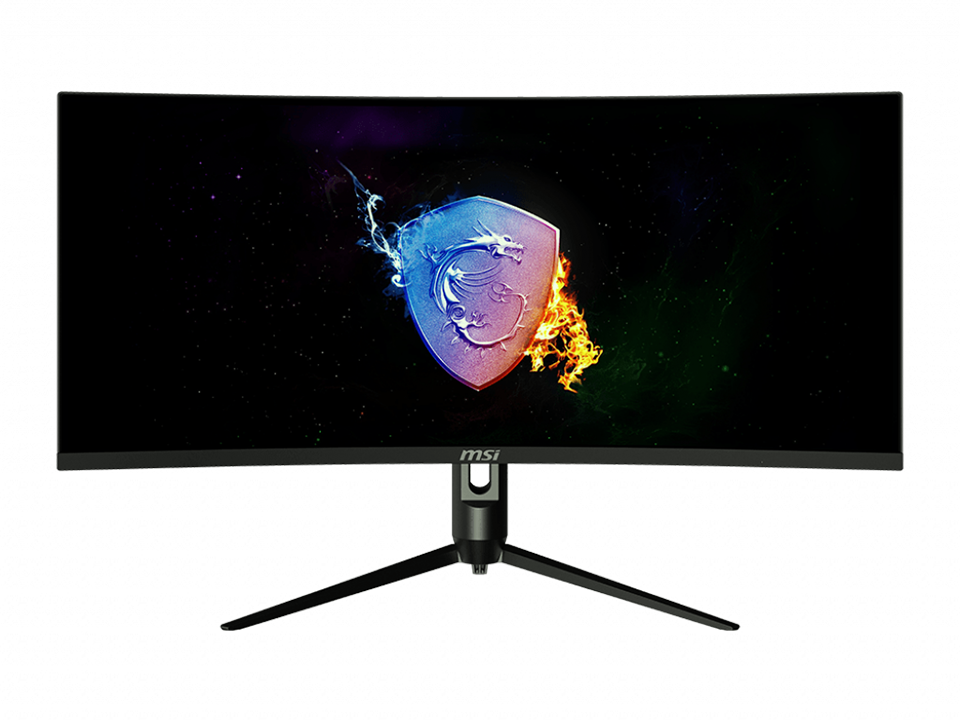
この性能でこの価格というのがイイパネルの曲率は1,500Rで、VA方式、リフレッシュレート144Hzで応答速度は1ms、ブルーライトカット、フリッカーフリー機能を持つのが特徴となっている。
コントラスト比は4000:1で、輝度は300cd/平方m、で、色深度は10bit入力が可能と、VA方式というパネルの方式さえ受け入れる事ができれば、必要十分なスペックと思う。
インターフェースは、HDMI2.0×2、DisplayPort1.4×1で、USBハブ機能は持っていない。音声用の3.5mmミニピンヘッドフォン出力もあるが、スピーカーは搭載していない。音楽性能は専用機と比べればオマケ程度と考えておくべきだろう。
VESAマウントは75×75mmと規格内ではあるが、一般的な100×100mmと異なるので注意が必要だ。
これで、消費電力は最大で39Wというから、かなり省電力タイプではないかと思う。
価格的に見ても、性能はかなり良い感じで、コストパフォーマンスも優れているように思えるが、ひょっとしたらそろそろコスト対パフォーマンスの図式が変わる時期なのかもしれない。

使いやすいサイズ

34型のウルトラワイド液晶は、私も使っているサイズのモニタだが、一度使うと病みつきになるサイズと言える。
フルHDを横に2枚並べる事はできないが、ちょっとした追加情報を表示したりする時にとても便利なサイズで、マルチディスプレイのようにモニタとモニタの間にベゼルが入らない事で、その見やすさは格段によくなる。
デスク上に置くと、結構な存在感でもあるのだが、少なくともWQHDモニタを2枚並べるよりは横幅は採らないし、上下幅は通常のモニタ幅と同様なので、案外配置しやすい。
また、表示に関してもWindowsの拡大率は100%で運用できる。つまり、ほとんどの人が普通に使っている環境のまま、横に広い作業スペースが生まれる感じである。
ただ、このサイズになれると、さらに解像度的に広いパネルが欲しくなってくるのも事実で、今の私の場合だと横幅3,840ドット以上のモニタが欲しくなってくる。これだと38型で縦解像度が1,600ドットという、今より一回り大きいモニタになるのだが、丁度43型4Kモニタの上下を切った感じのサイズになる。
43型4Kモニタを普通に使える人であれば、その大きさはあまり困る事はないだろうが、今まで27インチのWQHDモニタ程度を使ってきた、という人がイキナリこのサイズのモニタにすると、その大きさに圧倒されるかもしれない。逆に3,440×1,440ドットの34インチモニタの場合は、そこまでの圧迫感は感じる事はないだろう。

Continue reading…

取り下げられたPC正常性チェック

結局、まだ要件を調べられないという結論に至るのか…。

最小システム要件の変更

Microsoftが発表したWindows11だが、私は昨日何とかTPM2.0の要件を満たして、チェックプログラムの上ではインストール可能という判定を出した。
だが、どうもWindows11に要求する内容が一部変更となり、必要なCPU要件の最小システムが変わったようである。
具体的には、Intel CPUだと第8世代以降のCPU、AMDだと第2世代Ryzen以降のCPUが対象だったものが、Intelだと第7世代、AMDだと初代Ryzen以降のCPUもサポートする事となったようである。
これは、OEMハートナーが、Insider PreviewによってIntel第7世代、AMD初代Ryzenのシステムでも条件を満たす事ができるかどうかのテストをするために追加した仕様という事で、もしこのテストで互換性の維持に問題があるとされれば、後々要件からは外れるかも知れないが、Insider Previewの段階では要件を緩和した事によって、最小システムの要件を変更した、という事のようである。
ただ…何となくだが、最終的にはテストで何の問題もなく動作するのではないかと私は予想する。
というのは、私のメインPCはまさに第8世代のCoffee Lakeで、最初の要件ではギリギリの下限にあたるからだ。
第7世代、つまりKaby Lakeから、第8世代のCoffee Lakeは共に基本的なマイクロアーキテクチャは第6世代のSkylakeであり、製造上の変更が加えられたりした程度の違いだという認識がある。であれば、ひょっとしたら第6世代からでも動作するのではないかと予想できる。
実際にはテストしてみないと何とも言えないわけだが、できれば対応世代は広い方が良いに決まっている。いろいろな条件でのテストを実施してもらいたいところである。

一時撤回

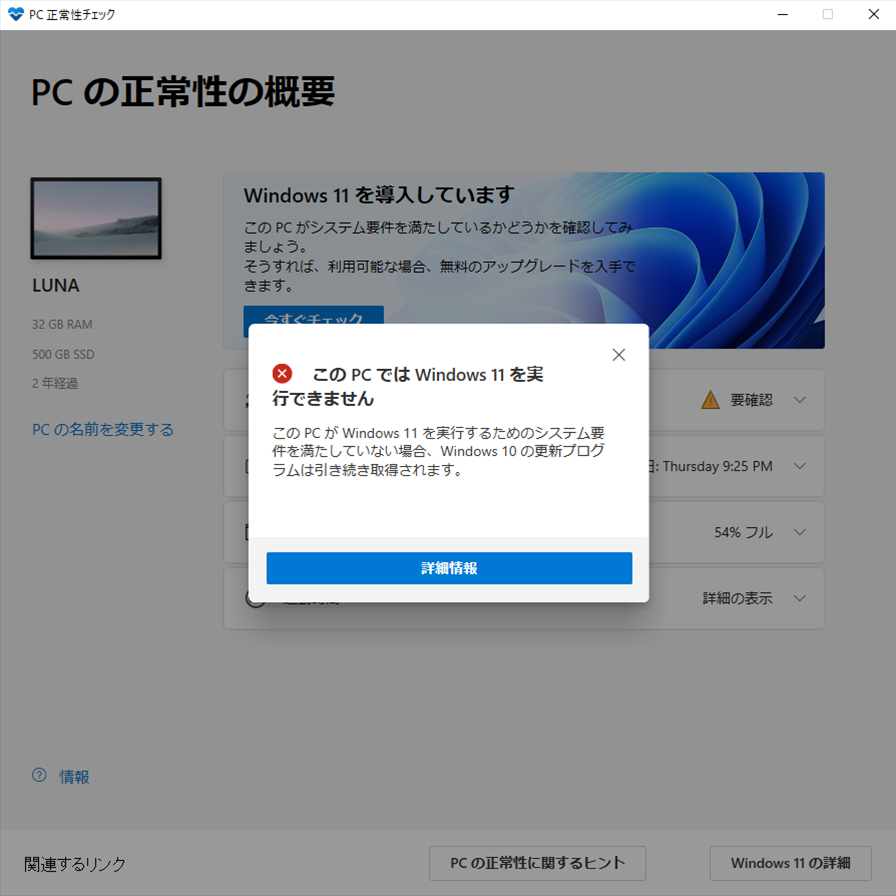
そして今度はMicrosoftが提供していた「PC正常性チェック」ツールが一時撤回となった。
理由としては、チェックツールのフィードバックではシステムが対応できるかどうかの詳細が掴めず、正確にユーザーの期待通りに伝える事ができず、Microsoft側としても準備が不十分だった、としている。
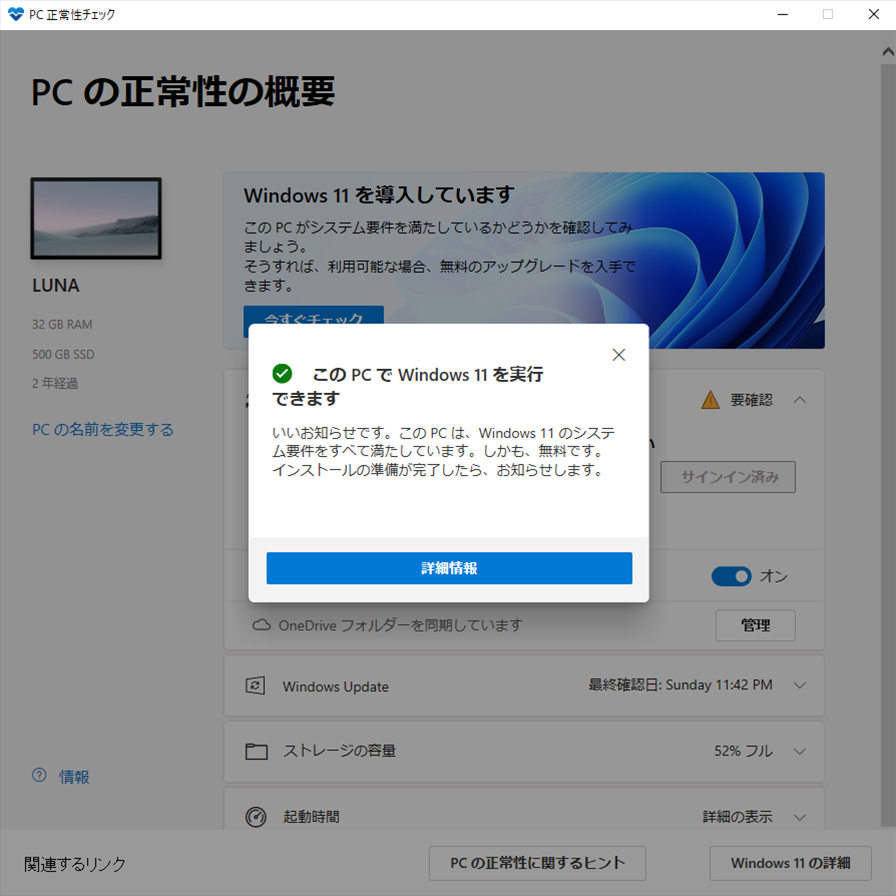
公式ツールよりもわかりやすい外部ツールが出てくる時点で、確かに問題だとも言えるが、案外Microsoftの対応は早かったかな、とも思う。
後継のツールとしては、秋に一般公開できるよう改めて準備する、としており、それまでは最小システム要件ページを参照するように、と促している。
チェックツールで、そんなに複雑な事をしているのか? とも思うが、撤回する以上、ちゃんとしたものを提供しようというのだから、それまで待つしかない。
次回では、どの部分の何が要件として足りていないのか、ちゃんと示してくれるようなアプリケーションにしてくれる事を望みたい。

Continue reading…

Windows11の要件を満たした

問題と思われていたTMP2.0への対応が出来た。

再び正常性チェック

昨日の記事にも書いたが、Windows11をインストールするには、少なくともTMP2.0への対応が必須で、これが問題でチェックプログラムでインストール不可という判定が出ている人が多い。
実際、私もチェックしてみたがNGだったし、このTMP2.0というセキュリティ対策を乗り越えないとWindows11はインストールする事は、今の時点ではできない。
で、昨日も説明したが、Intel Platform Trust Technology(Intel PTT)というキーワードを元に、自分のPCのUEFIの設定を調べてみた。
すると、セキュリティの項目の中に、たしかにIntel Platform Trust Technology(Intel PTT)という項目があり、これがDisableとなっていた。なのでコイツをEnableにして設定を保存、そのままWindowsを起動させ、もう一度チェックプログラムを使ってみる事にした。
ようやくOKが出たやはり思った通り、Windows11のインストール要件を満たしたようである。
私はBitLockerというセキュアブートのセキュリティ機能は利用していない。利用できるようだが、何かあった時にデータをサルベージしたりする際に面倒になると思い、利用していなかったのである。
それでもTMP2.0を有効にした段階でWindows11の要件は満たしたところを見ると、要件としてはBitLockerのような暗号化機能が利用できる状態になっているかどうかのみが対象であって、暗号化されているかどうかは問わないようである。

わかりにくいチェックプログラム

Microsoftが公開しているチェックプログラムは、何が要件として満たしていないかの説明がない。
一応、アップデートされたようで、もう少し詳しい情報が掲載されるプログラムにはなっているようだが、まだ日本語に対応していないところもあるようで、どうにも詳しくない。
公式のプログラムがこんな状態でいいのか? と思っていた矢先、公式でないプログラムでもっとちゃんとチェックできるプログラムが公開された。

ニッチなPCゲーマーの環境構築Z
https://www.nichepcgamer.com/archives/how-to-use-whynotwin11.html

What Do We Do With A Broken Syntax? Early In The Morning!
https://github.com/rcmaehl/WhyNotWin11/releases

このサイトで紹介されているプログラム(下段リンクのもの)は、各要件一つずつのチェック結果を表示してくれ、しかも自分のPCが今どのような状態なのかを判定してくれる。
GitHubユーザーのRobert C. Maehl氏が作成したプログラム『WhyNotWin11』というものだそうで、ハッキリ言ってしまえば公式よりずっとわかりやすく、詳しいチェックプログラムである。
公式は何故こういうプログラムが作れないのか?
Microsoftという巨大組織で優秀なプログラマーを多数抱えた企業が、このようなチェックプログラムを公開できない事に、私は疑問を感じ得ずにいられない。
如何にユーザー視点に立っていないか、という事かもしれないが、非常に残念である。

Continue reading…

自作が難しくなるWindows11

Windows11の反響はやはり大きいようで…。

問題はTPM2.0

先日、当Blogでも記事にしたが、6月25日にMicrosoftからWindows11の発表があってから、公開されたチェックプログラムで自分のPCがWindows11に対応しているかを調べた人も多いのではないかと思う。
Windowsもセンスよくなったな…それで全く問題なくWindows11に対応している、という結果が出た人は良いが、多くの人が対応していない、という結果が出て、さてどうしたものか? と思案しているのではないだろうか?
Microsoft 正常性チェックプログラム
https://aka.ms/GetPCHealthCheckApp

いろいろな理由で対応していない、という結果が表示されているのだろうが、このチェックプログラムの最大の欠点は、何がダメなのかを表示してくれないという所。
せめて、何がダメなのかさえ表示してくれれば、対策の立てようもあるが、表示されないので自分で予想するしかない。
だが、おそらくそのほとんどの理由は、TPM2.0の対応において問題となっているケースが予想される。
これはTrusted Platform Moduleというセキュリティ機能の事を指すのだが、いわゆる暗号化アルゴリズムエンジン、ハッシュエンジン、鍵生成器、乱数生成器、不揮発性メモリなどを備えたモジュールの事で、暗号キーの合わなかった問合せ(アクセス)に対してデータを保護する為に利用されるものである。
最近のWindowsでは、BitLockerというセキュリティ機能でもこのTPMのような暗号キーでデータ保護をしているが、まさにそれが関係しているモジュールである。
暗号キーとデータが同じ場所に保管されていると、いくら暗号化して保護していても、暗号キーがすぐ近くにあるため、結局そのセキュリティわ破られてしまう。TPMはその暗号キーを別の場所(TPM内)で管理し、このTPMへのアクセスそのものを厳格に管理する事で、セキュリティを確保する。
以前はこのTPMは1.2だったが、現在は2.0へとアップデート、大幅に機能が強化された。
このTPMには、ハードウェアのものもあれば、ファームウェアという形で内蔵されるケースもあったりと、いろいろなパターンがある。
特にマザーボードに搭載されるTPMは、企業用などでハードウェアでTPMを用意するケースがあったりするが、最近はCPUやチップセット内のSoC内のTPM機能とファームウェアを組み合わせて利用するのが一般化しているようである。
なので、自作PCの人はマザーボードのUEFIの設定からTPM関連を探し、その設定を有効にすれば要件を満たす可能性がある。ただ、ちょっと古いマザーボードの場合はTPMの設定がそもそもない可能性もある。私のようなZ390世代などは結構微妙なのではないだろうか?
UEFI上でTPMという言葉が見つからない場合は、Intel Platform Trust Technology(Intel PTT)という言葉や、AMD fTPMという名称で探すと良いだろう。

自作PCユーザーの気をつけるべき事

このTPMが必須となるWindows11において、前述したように暗号キーでいろいろなデバイスを紐付け、いつもと違うアクセスからシステムを起動させようとすると、データを保護する機能が働き、いつもなら閲覧できるストレージの中身を見る事ができなくなったりする事は容易に想像が付く。
たとえば、自作PCユーザーの場合、新PCを組み上げた後、旧PCのストレージを取り出して新PCの中に組み込んでデータをサルベージしたりする事があるが、TPMによってこれが出来なくなる。保存されたデータにアクセスする為に暗号キーが必要だが、新PCの起動時に用意された暗号キーと、旧PCのデータストレージに付与された暗号キーが合わないのだから当たり前である。
さらに言うと、自作PCにおいてアップグレードとしてCPUを入れ替えた場合、TPMの暗号キー情報がCPU内にある関係から今までの暗号キーと異なるものになるため、CPUの入れ替えをした途端にシステムが起動しなくなる事も考えられる。
特にシステムストレージに暗号化がかかる場合は、このケースとなる場合が起きるので、予めセキュリティを解除してからCPU交換する必要がある。
だが…果たしてWindows11の環境下において、解除できるのかが疑問である。システムとして必要な要件としてTPMが設定されている以上、CPU交換する関係から解除できるなら、セキュリティに穴を簡単に開けられるという事になる。
セキュリティを考えると、自作PCユーザーは今後より難しい設定を乗り越えて行く必要に迫られるだろう。

Continue reading…

複数のPCを扱う時

一番面倒なのは、インターフェースデバイスを切替える事ではないだろうか?

USB機器の切り替え機

以前、私はデスクトップPCを2台体制で運用していた。
サーバ的な扱いをするPCと、普段メインで使用するPCである。
今は、メインPCで全てをコントロールし、仮にもう一台別のPCを扱うとすると、そちらはノートPC、という事になる。
なので昔はサーバ的な扱いをするPCと、普段使いのデスクトップPCと、ノートPCの3台体制で運用していた、という事になる。
これはこれで目的別に切り分けられるので便利と言えば便利なのだが、一番面倒だったのは、デスクトップPCのインターフェースデバイス、つまりキーボードやマウスを台数分用意し、しかもそれらを個別に扱えるように場所を用意するのがとにかく大変だった。
その面倒なデバイス問題を嫌って、今ではメインPCに全てを集約してしまったのだが、今度はそれをする事によって起きた問題が、メインPCが非常に煩雑になったという事。
メインPCに接続するストレージデバイスがやたら多くなり、電源容量の多くをそうしたストレージ等に振り分け、気がつくとメインPCの消費電力の多くがそうしたデバイスに割り当てられ、最終的な過負荷に耐えにくくなってしまった。
メインPCに大電力が必要なビデオカードなどを搭載すると、前述のストレージに必要な電力と合わせ、電源にそうとうな負担がかかっている状態となる。これはこれで良くないという事は理解できるだろう。
なので、メインPC一台に集約する事のメリットとデメリットを天秤に掛けたとき、果たして一台体制が正しかったのか? という事を時々疑問に思う事もある。
ま、今ではこの体制が当たり前になってしまっているので、元の体制に戻す事は考えていないのだが、時々思うのはMac miniを追加してデスクトップ環境でもmacOSを扱えるようにすると便利かもしれない、と考えている。
そうなると、Windows PCとMac miniで、キーボードとマウスは切替えられるようにしておく方が賢明である。
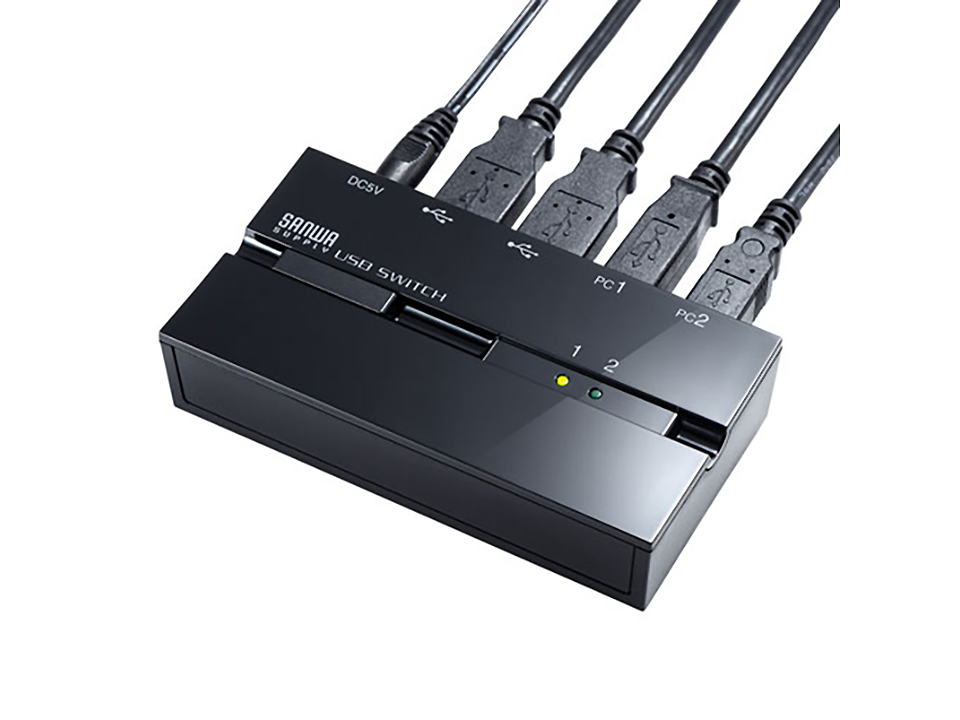
これがあると複数PCの運用は楽になるというわけで、そうしたUSB機器をワンタッチで切替えられる機器がサンワサプライから発売された。
サンワサプライ
https://www.sanwa.co.jp/product/syohin.asp?code=SW-US22HMG

5種類ある

前述の製品だが、これはPC2台に対し、接続デバイスを2つ接続し切替える機器になる。
この接続するPCの数とデバイス数に応じて、この機器は全部で5種類存在する。


PC2台に対し接続デバイス1つ、PC4台に対し接続デバイス1つ、PC4台に対し接続デバイス4つ、PC2台に対し接続デバイス1つのUSB3.2版と、前述のモデルあわせて全5種類である。
正直、接続デバイス1つという機器は、何を目的として切替えるのかがちっょと疑問に思う事もあるのだが、USB接続の外部ストレージなどを切替えて使用する事を目的にしているという事だろうか?
それなら、NASのような使い方ができる方法を考えた方が良いように思うのだが…ま、人によっていろいろ使い方があるので、そういう用途も想定されているのかもしれない。
ただ、キーボードとマウスを切替えたいという人は一定数いるのではないかと思うので、最初に紹介した「PC2台に対し接続デバイス2つ」というモデルが一番需要があるのではないかと予想する。

Continue reading…

Windows11、発表

MicrosoftがついにWindows11を発表した。

装いも新たに

Microsoftが深夜にWindows11を発表した。
Windowsもセンスよくなったな…事前にISOデータが流出したとかいろんな噂でWindows11という名称が広まっていた事から、あまり衝撃を受けるような話ではないのだが、その中身についてはある意味衝撃的とも言えるかも知れない。
見た目として、Windows11はVistaの頃に戻ったかのような印象を受ける。
どこかしら半透明機能を使ったビジュアルのようにも見えるので、Vistaに戻った印象に見えるのはそういう感覚的なものなのかもしれない。ただ、Vistaに戻ったという印象にはもう一つ理由があって、それがセキュリティに関する強化点。
セキュアブートを必要とするだけでなく、TMP2.0を必須条件としている事で、これがネックになってWindows11に更新できない人が出てくるのではないかと私的に予想する。

スタートボタンは画面下真ん中付近に移動し、そこから現れるメニューなどを見ても、タブレット端末などのタッチパネルを意識したデザインへと変更している。基本的にリスト形式を排除しつつ、アイコン表示にしている時点で、見た目のイメージはまさに最近のスマートフォンやタブレットである。
このWindows11は、今年の秋に予定されていたアップデート「21H2」を改変し、Windows11として大型アップデート化したものと言われている。コードネーム「Sun Valley」と呼ばれていたもので、既にWindows Insider Programで開発者向けに提供されてきたものがベースの様である。

Microsoft Windows11
https://www.microsoft.com/ja-jp/windows/windows-11

Windows10からは無償UG

発表されたWindows11だが、以前の記事で私が懸念していたアップグレードの方針は、無償という事が発表された。Windows10から無償でアップグレードでき、かつその期間には制限がないようである。
Windows11を使う事で大きなメリットとして考えられるのは、Androidのアプリが動作する、という事ではないかと思う。今でも、アプリケーションレベルでAndroidのプログラムを動作させるものが存在するが、それを公式のOSが飲み込んだ、という形になる。
Microsoft版Siriとも言えるCortanaは、メイン機能から後退し、Microsoft TeamsがOS機能として統合される。これによってSkypeの扱いがどうなるのか気になる所だが、おそらくSkypeそのものがTeamsに置き換わるのではないかと予想する。
また、タイムラインや壁紙同期などの機能もなくなり、ユーザーによるタスクバーの改変などもできなくなる。
制約が増えたイメージだが、おそらくこれらはある種の統制を取るための施策と考えられる。
また大きく変わったのはMicrosoft Storeで、いわゆる今まであったユニバーサルアプリだけでなく、デスクトップアプリも取り扱うようになり、クリエイター側にもコンテンツ内課金に対してMicrosoftに手数料を支払う必要が無いなど、フレンドリーな仕様に定まった。
この課金という仕組みは、AppleやGoogle、Microsoftなどでいろいろと扱いが異なり、賛否両論あるが、少なくともMicrosoftの今回の姿勢はクリエイターサイドには高評価となるだろうと思われる。今回のMicrosoftの発表によって、アプリ開発者の使用OS分布が大きく変わる可能性もありうる。そうなれば、業界を巻き込んだ大きな変化の波が起きるかもしれない。

Continue reading…

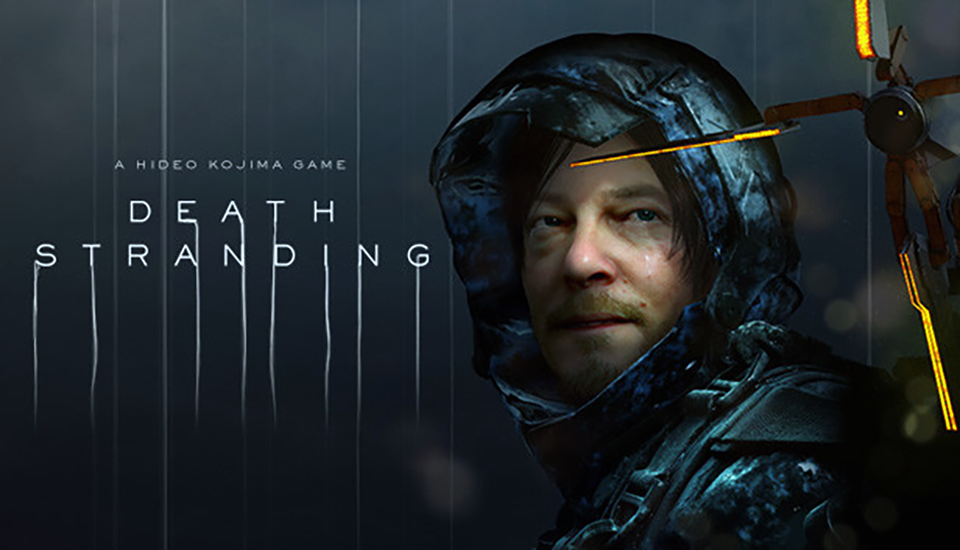
DEATH STRANDING、終了

とりあえずエンディングを見たところまで進めた。

思ったよりも長くかかった

私が「DEATH STRANDING」を購入したのは、今年の5月1日の事。
GWを皮切りに小島秀夫監督の作品をプレイしようと購入したのだが、そこから始めて6月24日までクリアに時間がかかったのは、私としては思っていたよりも長かったな、と。
プレイ時間にして60時間ほどかかっているわけだが、終わらせようと思えばおそらく50時間かからないくらいでクリアできる。それをあえて60時間ほどかけたのにも理由はある。それはこのゲームの中で問われるのが、高品質なプレイを要求する、というものがあるからだ。
伝説の配達人になるのだDEATH STRANDINGは配達ゲームである。
依頼人から荷物を預かり、その荷物を良い状態のまま宛先まで送り届ける。たったこれだけの事が、このゲームで困難と向き合う事になる。理由は時雨という物質を劣化させる雨の存在。これによって、運んでいる荷物のケースがまず劣化し、その劣化を超えると中身にまで到達する。だから高品位なまま荷物を運ぶのが困難になる。
しかも大量の荷物を運ぶとなると足下がふらつく。その為、路面の状況によっては踏ん張って耐える必要もある。転べば荷物を周囲にぶちまける事になり、さらに中身も劣化する。さらに本ゲームでは靴も劣化する。劣化した靴だと路面を捉えにくくなるばかりか、最悪は靴が壊れ、足から出血する。出血すると他にも影響がでるが、それは敵となるBTとの戦闘にも絡んでくる話。BTには主人公サムの血液が効果的だとゲーム中で判明するのだが、それがわかってからのBT戦闘は血液弾を使用した戦闘になり、サムの血液量との戦いにもなる。
とにかくいろいろな制約の中、荷物を運び、依頼人の共感を得て世界中を繫いでいく。それがDEATH STRANDINGの目的になる。
だから高品質なプレイをしていかないと、依頼人の評価を得られない。依頼人の評価を得られないと世界を繋げる事ができないので、いち早く世界を繋げるには高品質なプレイをするしかないのである。
とにかくやることが多いゲームだったが、こんなに「おつかいゲーム」である事を忘れるゲームも珍しい。

残念なところ

概ね、DEATH STRANDINGは面白かった。METAL GEAR SOLIDシリーズと比較すると、METAL GEAR SOLIDシリーズの方が直接的でわかりやすかった反面、DEATH STRANDINGは非常に内容が難しい。そこで評価が割れるとしたら、このDEATH STRANDINGはちょっともったいない感じがする。
DEATH STRANDINGは、そもそも世界を崩壊させた「DEATH STRANDING」という超常現象への理解がとても難しい。そして生と死の世界を繫いでいる設定や過去に絶滅した生物がなぜ絶滅したかという謎を絡めて、オカルト…というかスピリチュアルから考古学のような情報まで取り扱う難しさがある。また独特の言葉も多い。ゲーム中「ビーチ」という言葉がよく使われるが、この「ビーチ」は海岸でもあるがそれだけの意味に留まらない。
このわからなさこそ、DEATH STRANDINGの面白さでもあり、魅力だが、この面白さはMETAL GEAR SOLIDシリーズとは明らかに異質である。その視点で考えると、METAL GEAR SOLIDシリーズを意識しなければ逆にDEATH STRANDINGの面白さには気づきにくいかも知れない。
なので私からすると最初からかなり面白い作品と思ってプレイしていたのだが、その面白さを感じていたからこそ残念に思える部分も見えてくる。
それは物語後半に入り、そろそろ終盤という所。物語が急展開を見せ、一気に加速するのだが、加速しすぎるのである。
アメリカの東部から中部、ここまではいい。だが、中部から西部へと向かうと、西部地域ではほとんどやる事がない。というか、物語が急展開するので、西部では配達業務がまるでないのである。ほぼメインストーリーを進めるだけで終わってしまう。アメリカの西部って…こんなに狭いか?
あと、物語終盤で大型BTとの連戦があるのだが、難易度が一気に跳ね上がりすぎ。今まで大型BTはどんな状態でも1体しか相手にしてこなかったのに、終盤にきて一気に5体ぐらい(?)が一度に襲ってきた時には、何が起きたのか理解できないまま4連装ロケットランチャーを撃ちまくっていた。まぁ…私のプレイしていた難度が「Hard」モードだったからかもしれないが、難易度の上がり方が急すぎる。
それと…これは大きくネタバレになるので、あまり書けないのだが、終盤ビーチに行くのだが、そこで何をしていいのかが非常にわかりづらい。延々とビーチを走らされる感じで、ただひたすら長いとしか言いようがない。スタッフロールを全部みないとクリアできないような感じもあるので、そこはもっと上手い見せ方あったんじゃないのかな、と。まぁ映画好きの小島監督からすると、スタッフロールも作品の一部という認識だろうから、理解出来なくもないが。
ま、そんな不満をぶちまけたとしても、作品としては面白かったと思っている。
何より、ストーリーの持っていき方が良かった。私はやはり小島秀夫監督作品との相性が良いのかも知れない。

Continue reading…

AMDの超解像技術

AMD製だけでなくNVIDIA製でも動作するオープンソースライブラリ。

Adrenalin 21.6.1

AMDが同社製GPUのドライバ「Radeon Software Adrenalin 21.6.1」を公開した。
このドライバは超解像技術である「FidelityFX Super Resolution」(FSR)に対応する。
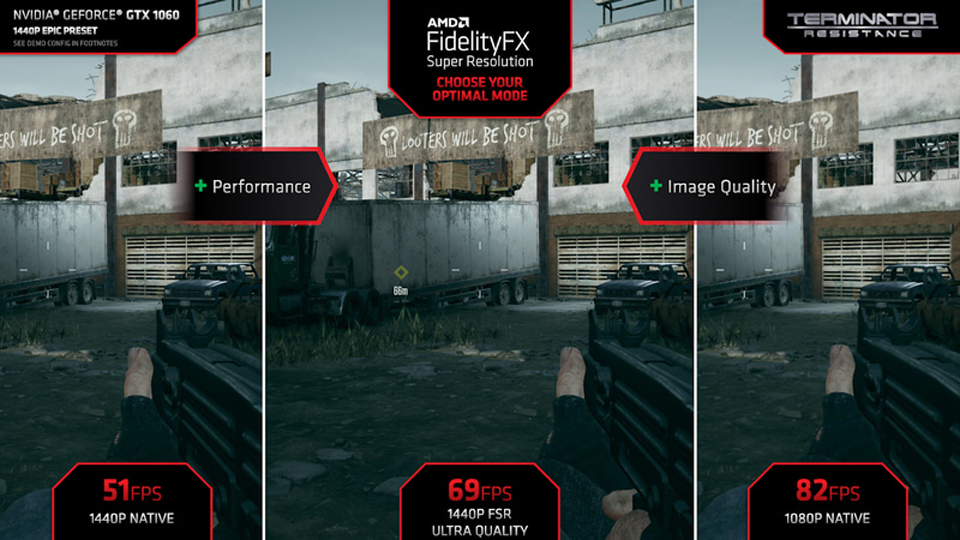
FSRとは、AMDがオープンソースとして提供しているプログラマブルシェーダライブラリ「FidelityFX」に新規追加されたポストエフェクト処理の一つで、リソースが限られたPC環境でもリフレッシュレートを稼ぎやすく、高い解像感を維持できる処理だという。
しかも、この技術はAMD製GPUにおいてのみ動作するのではなく、ライバルであるNVIDIA製GPUであっても動作するところが大きな特徴だという。
この他、「Radeon Software Adrenalin 21.6.1」ではFreeSync使用時にプライマリモニタと拡張モニタの間でタスク切替えを行った場合に描画性能の低下やスタッタリングを起こす問題の修正や、一部ゲームタイトルでのパフォーマンス低下、クラッシュ発生の不具合なども修正されている。

FidelityFX Super Resolution

FSRは、負荷の高いレイトレーシングにより性能が十分確保できない環境や、リソースの限られているノートPCなどにおいても、高解像度や高フレームレートでのゲームプレイを実現する技術とされている。
NVIDIAもDLSS(Deep Learning Super Sampling)という超解像技術を持っているが、その類似技術と考えられるものだが、DLSSはNVIDIA製のeForce RTXシリーズを必須とするが、FSRでは旧世代含めたAMD製GPU、NVIDIA製GPUでも動作するのが大きな特徴である。
ハードなしで効果があるのはスゴイ処理は大きく分けて2つの段階があり、ユーザーが選択したプリセットに応じたスケーリングでターゲット出力より低解像度にレンダリングしたソースデータを用意し、このデータに対して画像分析、エッジ再構成を行う独自アルゴリズムを適用したり補完の処理をしてアップスケールを行う。この事で、画像処理の負荷低減、画質低下の抑制を行う事で、高品質な映像を保ちながら性能の向上を図れるとしている。
ユーザーが選ぶプリセットは、Ultra Quality、Quality、Balanced、Performanceの4種類で、その品質に応じてフレームレートが向上する。Ultra Qualityで大凡1.4倍ほど、Performanceで2倍ほどの効果が発揮されるという。もちろん、これは使用するGPUにもよるので、効果の程は性能依存ではあるが、確実にフレームレートは向上するようである。

Continue reading…

ドメイン直下が良いのか?

当サイトを運用してもう随分と長いが、一つ悩み続けていることがある。

些細な事

当サイトは、そのアーカイブを見ても分かる通り、2007年5月から、ほぼ毎日の記事が記録されている。日記サイトとして始まっていて、月々の保存記事数を見ればわかるが、毎日分の記事がアーカイブされている。
14年と1ヶ月ちょっとの記事数があり、本記事を除けば5,165件の投稿になる。
昔の記事はまだWordPressを使う前の、レンタルサーバが用意してくれたBlogサービス上で運用していた記事をコンバートしてきたもので、体裁が結構変わってしまっているのだが、2013年10月30日の記事から、完全に今のWordPressで運用した記事が開始している。
見た目で言えば、記事を見て段落頭を1文字分落としている記事は、過去システムでの記事で、WordPressに移行してからは段落頭を落としていない記事になる。
ま、このような事は些細な事でしかなく、見分け方と思って戴ければそれでいい話だが、実はWordPressの運用を始めた直後はあまり気にしていなかった事で、後から気にし始めて、今悩んでいる事がある。
それは、サイトのトップが「https://angel-halo.com/」ではない、という事である。
現在のトップサイトは「https://blog.angel-halo.com/」となっていて、あくまでもBlog記事を掲載するために切り分けたURLとなっている。
当初、サイトトップにBlog以外のコンテンツを想定した事がこの状況を招いたのだが、その後結局はBlog以外のコンテンツなど上げる事もなく今まで来てしまった。

Screenshot of angel-halo.com
ドメインに直でアクセスが来た時に備えて「https://angel-halo.com/」を「https://blog.angel-halo.com/」へリダイレクトするindex.htmlを「https://angel-halo.com/」に置いているので、実際にアクセスがあってもBlog記事の方に飛ぶ事はできているのだが、実際は単に横流ししているだけなのである。
今後、そうした別のコンテンツをトップドメインに上げるのか? と考えた時、多分ないだろうな、と考えた時から、サイトトップが「https://blog.angel-halo.com/」のままというのは、気持ちよくないな、と思うようになった。
実に些細な事である。

せっかくの独自ドメイン

今更ではあるが、サイトトップを「https://angel-halo.com/」に変更する事は簡単である。WordPressの設定で、表示するトップURLを「https://angel-halo.com/」に指定すれば良いだけの事である。
こうする事で、ドメインに直接アクセスしてきた人であっても「https://angel-halo.com/」というURLのままBlog記事を表示させる事ができる。
この方がわかりやすいという事はよく分かっていて、せっかくの独自ドメインを活かすなら、間違いなくトップURLは「https://angel-halo.com/」にした方が良い。
ただ、あまりにも長い間「https://blog.angel-halo.com/」をトップURLにしてきた事で、ほとんどの人がブックマークしているサイトは「https://blog.angel-halo.com/」になっていると考えられる。
このような状態で、あえて「https://angel-halo.com/」にすべきかと考えると、かなり悩む。
元々、私のサイトには検索で飛んでくる人がほとんどなので、あまり影響はないのかもしれないが、8年に渡って「https://blog.angel-halo.com/」で運用してきたというのもあるので、どちらが良いのかの判断が非常に微妙な状態である。

Continue reading…