(function() {function signalGooglefcPresent() {if (!window.frames['googlefcPresent']) {if (document.body) {const iframe = document.createElement('iframe'); iframe.style = 'width: 0; height: 0; border: none; z-index: -1000; left: -1000px; top: -1000px;'; iframe.style.display = 'none'; iframe.name = 'googlefcPresent'; document.body.appendChild(iframe);} else {setTimeout(signalGooglefcPresent, 0);}}}signalGooglefcPresent();})();

Tagged: ガジェット

丁度良いベアボーンキット

メインPC、これで組むのが良いかもしれないとちょっと思った。

安定のベアボーンキット

自作PCは全てのパーツを自分で決めて自由に作れる事が醍醐味ではあるのだが、それだとハードルが高い、と考えている人も多い。
私も、一番最初はベアボーンキットという、メーカーがマザーボードとPCケース、電源などを予め決め打ちしているセットを購入し、それにCPUとメモリ、dGPUを自分で別で購入、組み合わせて自作した記憶がある。
このように、スペックなどを自分で自由に決めたいと思いつつも、全てを自分で決めるのが大変という人は、各社から出ているベアボーンキットを使うというのも悪い選択ではない。
ここ最近、私はベアボーンキットを使う事はなかったのだが、AsRockから興味深いベアボーンキットが登場するらしい情報をキャッチした。
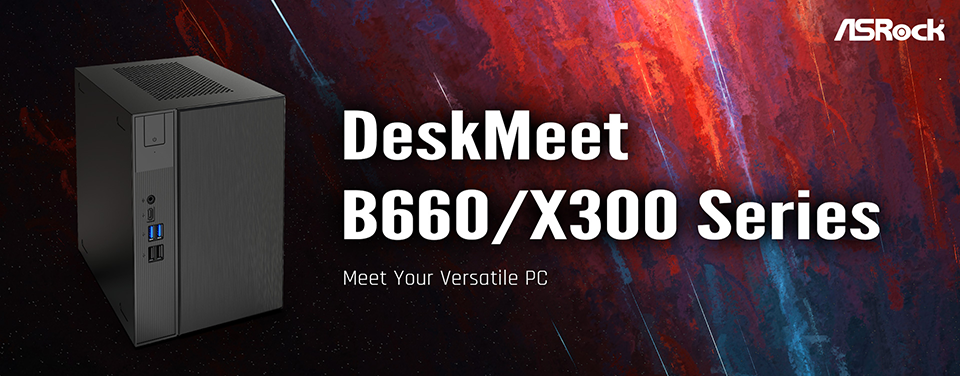
AsRockのベアボーンキットAsRock ASRock Launches 8 Liter DeskMeet
https://www.asrock.com/news/index.asp?iD=4802

残念ながら、まだ国内のAsRockのサイトには情報は載っていないのだが、英語サイトには情報は掲載されている。

IntelベースのものとAMDベースのものがあり「AsRock DeskMeet」というシリーズで発売されるようである。
今回、私はこの中でもIntelベースの「ASRock DeskMeet B660」がかなりお薦めできるものではないかと思っている。
最近発表された、第12世代Alder Lakeを利用する事ができる廉価版チップセットB660を採用したものである。

コンパクトデザイン

「ASRock DeskMeet B660」は、容積8Lという小さな筐体の中に、全高54mmまでの空冷CPUクーラー、120mmサイズAIO水冷クーラー、2基の3.5インチHDD、最長200mmのグラフィックボードなど、一部は排他利用となるものがあるが、それらに対応する事のできるベアボーンキットである。
dGPUに関しては200mmまでの長さと限定的ではあるので、搭載できるのはGeForce RTX 3060系が限界ではないかと思うが、この手のサイズのものでこれより上のGPUを使用する事そのものが考えにくい事なので、とりあえず200mmまでのdGPUが搭載できる事で、そこそこのGPU能力は持たせる事ができる、と考えればよいだろう。
特筆すべきなのは、搭載しているマザーボードで、一応フォームファクタとしてはMini-ITXとしているが、実際には基盤は拡張されていてメモリスロットが4スロット用意されている。PBPとして65Wまでが許容値なので、Alder Lake-Sに対応するCPUが搭載でき、16コア24スレッドのCore i9 12900が搭載できるというのは大きな魅力ではないかと思う。
基盤に搭載されたVRM電源は7(5+2)フェーズなので、爆熱と言われるAlder Lakeでも稼働させるに不安はないだろう(65Wまでだからまず問題はないが)。
また、この基盤に接続できるストレージとして、基板上に2基のM.2スロットが実装されており、どちらもPCIE4.0x4接続NVMe M.2 SSDに対応し、一方はSATA接続のM.2 SSDにも対応している。この他に3基のSATAポートも搭載されているので、ストレージが足りない、という事はまずないだろう。
これだけの性能を搭載可能としていても、筐体サイズが168mm×219.3mm×218.3mmに収まるので、置き場所にも困るという事はないだろう。
詳細は以下でレビューされているので、参考にしていただきたい。

自作とゲームと趣味の日々
https://jisakuhibi.jp/news/asrock-deskmeet-b660
Continue reading…

Fire TV Stick 4K Max

勢いで買ってしまった。

初売りセール

昨日、Amazon.co.jpの初売りセール最終日だった。
ほとんど滑り込みのような感じで、最後に勢いに乗じての購入である。
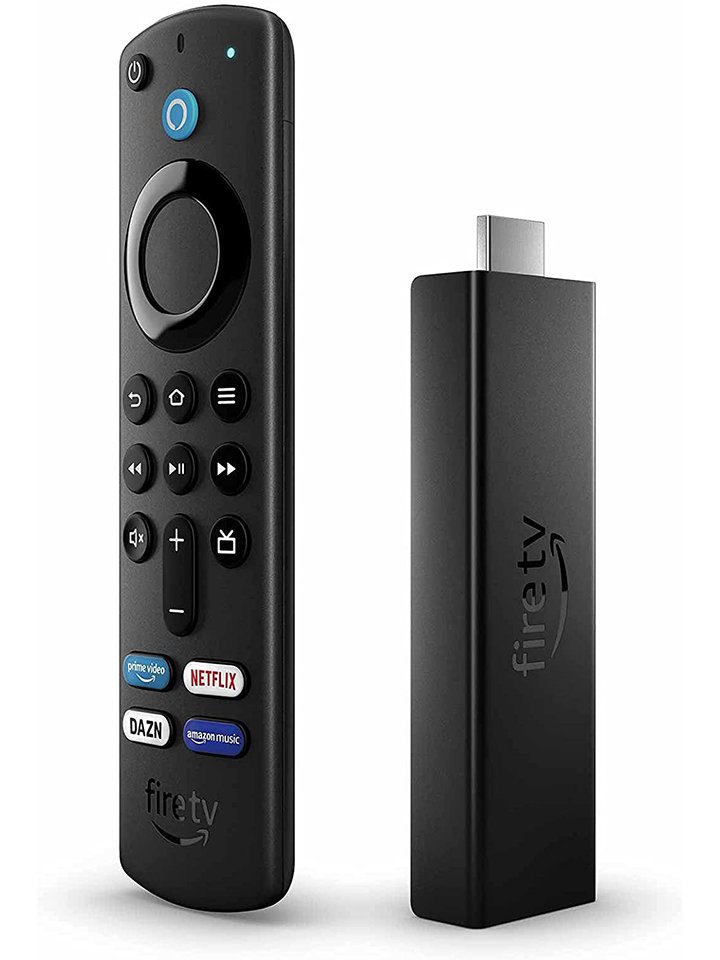
購入したものは「Fire TV Stick 4K Max」で、居間にあるTVに接続してPrime Videoを観る為に購入した。
初売りセールで、「Fire TV Stick」が2,980円で売られていたのだが、その上位機種である「Fire TV Stick 4K Max」も4,980円で売られていたので、上位版を購入した。
まさに衝動買い…理由はWi-Fi6に対応しているからで、我が家はルーターがWi-Fi6に対応しているがそれを利用するデバイスがないため、未だにルーターはその真価を発揮していない。なので、Wi-Fi6で通信できる「Fire TV Stick 4K Max」なら、階下の環境でも良好な通信ができるかな、と思い、コチラを選択した。
どうしても欲しかったモノか? と言われると結構微妙なアイテムだったのだが、折角Amazon Primeに加入していても、あまりサービスを使う事もなかったので、それではもったいないと思い、居間でTVをよく見ている母親への支援の一つとして「Fire TV Stick 4K Max」を使ってPrime Videoの映画でも観てもらうかと購入した。

Echoも考えた

実はこの「Fire TV Stick 4K Max」を購入するにあたり、一緒に使うものとして「Echo」も検討した。「Echo」はAmazonのスマートスピーカーの事で、これを利用する事で「Fire TV Stick 4K Max」も声でコントロールする事ができるようになるのだが、そもそも「Fire TV Stick 4K Max」もマトモに使うかどうかも怪しい感じだったので、今回「Echo」は見送った。
スマートハウス…ちょっと憧れるんだけどな(爆)
ただ、スマートスピーカーを利用したIoT化をもっと推進しようと思ったら、まず住む所そのものを見直す必要があると思えるので、今は夢と考えておくことにしよう。
…デジタルトランスフォーメーションの壁は高い。

Continue reading…

メインPCへの道のり:2022

新年あけて、各社からいろいろな方針が打ち出された。

読めない今後

1月4日(日本時間)より、米国ラスベガスで世界最大のデジタル家電展示会「CES」が開催され、それに合わせて各社がいろいろな情報を公開しはじめた。
Intelは第12世代CoreシリーズのAlder Lakeのモバイル版を発表し、AppleのM1を超える性能と発表したり、それにあわせてAlder Lakeに対応する安価なチップセットを発表したりして、今後の展開幅を広げるビジョンを提示している。
NVIDIAは、GeForce RTXシリーズの「RTX 3050」やモンスターGPUとなる「RTX 3090 Ti」を発表し、今後もレイトレーシング技術をより向上させていく姿を見せている。
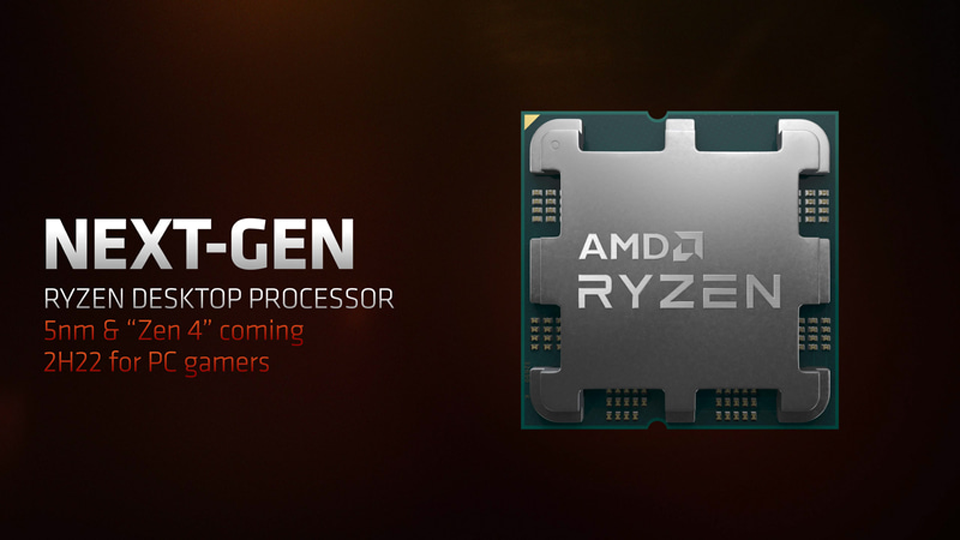
AMDはというと、Zen4という新しいCPUアーキテクチャを搭載したRyzen 7000シリーズを発表し、その製造プロセスは遂に5nmへと進化させるという。但し、このZen4搭載CPUは2022年後半を予定していて、当面はZen3アーキテクチャに3D Vキャッシュというダイをスタッキングする技術でL3キャッシュを96MBに拡張したRyzen 7 5800X3Dを2022年春に投入するとして、直近の動きを含めた情報を公開してきた。
いろいろな情報が公開されていく中で、私の今後のメインPCの構築プランも見直す時期にきたのかな、と今は素直にそう思っている。
だが、現状としては結構先が読めないな、というのがホンネ。
何故なのかというと、性能は見えてきていても、それにともなう電力効率がなかなか見えてこないからだ。

時代はハイブリッド?

IntelのAlder Lakeは、ある意味、BigLITTLE戦略を採るARMアーキテクチャのx86版といった感じで、結局のところ、高性能コアと高効率コアの組合せで、その状況に応じた使い分けレで性能と効率の両方を満たすという戦略で構成されたコアである。
ARMベースのApple Siliconと同様の方向性をもったx86コアなワケだが、今後、Intelのこの方向で性能を拡大していく予定なのだろう。
もともと、ARMアーキテクチャの性能とx86アーキテクチャの性能では、電力は消費するもののx86コアの方が性能では勝っているという感じだった。なので効率面ではx86系はどうしてもARM系に遅れはとるとは思うが、性能面ではおそらく上回る事はできる。Apple Siliconの性能が高いのは、メインのCPUを補佐するNeural Engineが絶妙に効いている事で、その性能が高く感じられるが、単純にコアでの処理ではx86系と大きな差はないのではないかと考えられる。
なので、IntelはAlder LakeでPコアとEコアという、性能を追い求めるコアと効率を追い求めるコアに分けて、状況に応じて使い分ける戦略に出た。適切なタスク予約を補佐するスケジューラをこれに組合せ、処理が効率良く行われるようにする事で、性能と効率を両立させたワケである。
Zen4がもう少し見えてくれば…Intelがこの方針を打ち出してきたことで、AMDがどうするのかとても気になるのだが、残念ながらまだZen4は製造プロセスがより微細化する事はわかっているが、その内容についてはまだ詳細を発表していない。
なので、メインPCを今後考えていく上で、AMDの方針がもっと明確に出てこない限りは、どちらのプラットフォームで構成すべきか、判断に迷う段階である。
いや、2022年の中頃までに組み上げるなら、現時点ではIntelのAlder Lake一択になるだろう事はハッキリしているのだが。

Continue reading…

外付けGPUという選択肢

コレ、mac環境だと今はアリだとは思えない。

GPUを強化するのはわかるが…

ノートPCの大部分はGPU的には能力が比較的低い、というのが一般論である。
CPUに内蔵されたGPUというのがほとんどであるため、どうしてもその性能は限定的になるからだ。
ゲーミングノートPCの場合、外付け(とはいいつつもノートPC本体内に存在している)GPUが搭載され、そのGPU性能はCPU内蔵GPUモデルとは隔絶した性能を持つものもあるが、そういったノートPCは本体も大きく、持ち運ぶ用途としてはあまり考えられていない。
なので普段外に持ち歩くことを想定し、自宅(もしくはオフィスなど)では強力なGPU能力を持たせたい、という時には、GPU外付けボックスという選択肢がある。
これは、Thunderbolt3端子を利用して接続する外付けのGPUを利用可能にしたもので、非力なGPUを外付けのGPUで補おうという主旨の製品である。
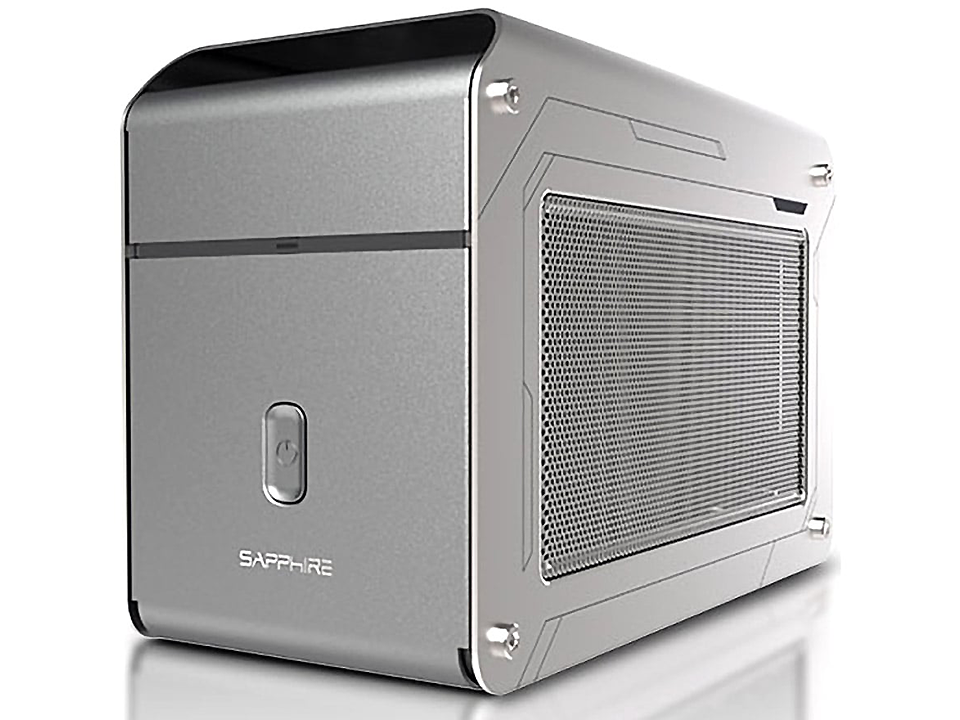
サイズ的にはmini-ITXよりちょっと小さいか(場合によってはそれより大きい)程度のサイズの箱で、この中には電源とディスクリートGPUが入る。
価格的には箱だけで5万円ほどになり、それに別でGPUが必要になるか、或いは最初から特定のGPUが内蔵された形で販売される。
つい最近発売されたものとしてSAPPHIREから「SAPPHIRE GearBox 500」という製品が発売され、箱だけで49,500円前後、SAPPHIRE PULSE Radeon RX 6600 XTが内蔵されたモデルで118,250円前後という製品が発売された。

Macで利用する価値はもうないかもしれない株式会社アスク GearBox 500
https://www.ask-corp.jp/products/sapphire/accessory/gearbox-500.html

こういった製品にも利用価値はもちろんあるが、macOS環境下だと、今は結構微妙な製品ではないかと思う事がある。
問題は価格で、これぐらいの価格を出す事を考えたなら、今ならM1搭載のMacBook Airを購入した方が利点が大きいからだ。

M1の利点

AppleのM1チップは、ある意味バランスブレイカーだったように私は思っている。
従来の、高性能化すればバッテリー持続時間は短くなる、ノートPCはデスクトップPCより非力という常識すら覆した、SoC(System on a Chip)である。
ARMベースのSoCでCPUは8コア、GPUも最大8コア搭載し、それにNeural Engineとよばれる機械学習用コアを16コア内蔵する。
Appleは、このM1チップをiPhoneなどで利用してきたAシリーズのSoCをベースに開発するわけだが、このM1チップの恐ろしいところは、ユニファイドメモリとしてメインメモリがこのSoCの中に完全に内包されたというところにある。
CPUもGPUもどちらもアクセスできるメモリが同じダイの上にある事の利点は、とにかくメモリアクセスが高速だという事。これによって、今までとは異次元の処理速度を可能にしている。さらに、Neural Engineの存在も忘れてはいけない。画像処理などで活用することでGPUが行う処理の一部を肩代わりできるだけでなく、それ以上の結果を与えることができる。
今のmacOS環境は、このNeural Engineを活用するように設計されてきていて、各アプリケーションもNeural Engineがある事で利用可能な機能を持たせるという棲み分けすら行いはじめている。
だから、前述したGear Boxのような外付けGPUを10万円以上かけて利用するぐらいなら、M1搭載のMacBook Airを購入した方が、コストパフォーマンスとしては相当に優れていると言える。

Continue reading…

年末だしHDDでも買うか?

HDDは消耗品。使えている内に新しいものに交換しよう。

ストレージの交換のために

自作PCを作っている人であれば、このような事を今更言う迄も無いのだが、HDDというストレージパーツは消耗品である。
最近はSSDがストレージの主流になっているとは思うが、大容量となれば未だHDDが主役になる事は言う迄も無い。
今まで4TBのHDDを主体に使ってきていたのだが、部分的に8TBのものに交換していて気づいたが、案外8TBのHDDは使い勝手が良い。密度が高いHDDなので、データ損失があると、とても被害が大きくなるが、その被害が出る前に消耗品として割り切り、新しいHDDに切替えていくのが正しい使い方である。
その為に、私はHDDのデュプリケータも購入し、当Blogで記事にもした。デュプリケータがあれば、既存のHDDをそのまま丸々複製し、あとでパーティションを拡大してやれば容量の増えたHDDとしてそのまま交換する事ができる。
なので、ストレージを消耗品として交換したりする人は、デュプリケータを一つ持っておくと良いのではないかと思う。

4TBより8TB

4TBのHDDは価格的にも安くなり、1万円以下で購入する事ができる。
8TBのHDDは安くなったとは言え、未だ13,000円は超える価格ではある。
だが、私は断然8TBのHDDをお薦めする。
理由はいくつかあるが、物理的なストレージ数は減らした方が良いという事と、大容量であればアクセス速度に多少有利であるという事である。
SSDなら容量の大きいものの方がアクセス速度がかなり速いなどのメリットも大きいのだが、HDDの場合、10TBを超えるようなHDDでもないかぎり、アクセス速度に大きな差はないとはいいつつ、やはりそれなりに速くなるので、私としては4TBと8TBなら容量は大きい方が良いだろうと思っている。
さらに拘るなら記録方式にも拘りたい。
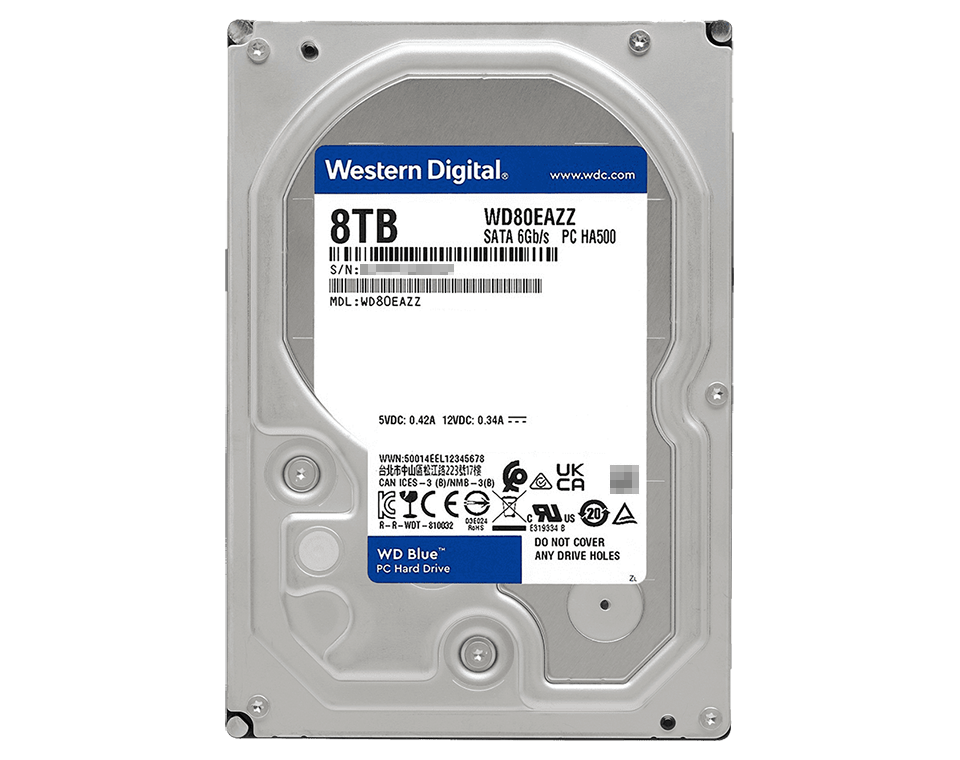
新方式の「SMR」は、価格的にメリットはあるものの、性能面では「CMR」が有利になる。今までは「CMR」では価格の安い8TB HDDはあまりなかったのだが、ここにきてWestern Digitalから8TB HDD「WD80EAZZ」という「CMR」で新方式の「SMR」と同じレベルの価格の製品が登場した。
8TBモデルも安くなったもんだであれば「WD80EAZZ」は実にお薦めできるHDDと言えるのではないだろうか。
Logitec SMR?CMR?HDDの書き込み方式は2種類
https://www.pro.logitec.co.jp/houjin/usernavigation/hddssd/20190207/

Continue reading…

27.6型の縦型液晶モニタ

ピボットで回すワケじゃなく、はじめから縦型の液晶モニタ。

DualUp Monitor

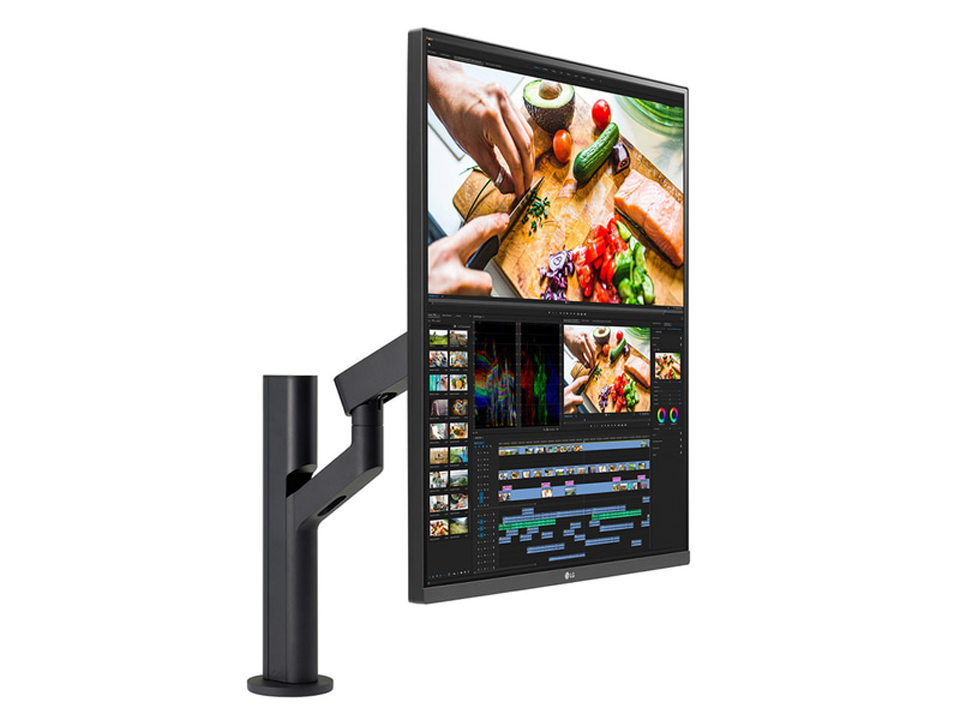
LG Electronicsが22日、縦横比16:18の27.6型モニタ「DualUp Monitor(28MQ780)」を発表した。
縦横比16:18と、後ろ側にくる数字が大きい比率のモニタを私ははじめて見た気がするが、要するに縦に2枚分の液晶パネルが繋がっているような形のモニタになる。
解像度は2,560×2,880と、解像度の面でも2,560×1,440が2つ分だという事がわかるが、サイズ的には21.5型のWQHDモニタを縦に並べた感じになる。
コイツだけだと使いにくいかも…機能として縦の画面分割表示機能をもっていて、横側に広いモニタと同じ事が縦でできると考えれば良い。
メーカーとしては左右だと首の痛みの原因にもなるが、縦にする事で左右の動きを減らせるとしているようだが、私が思うにこのモニタを使う人は、このモニタでデュアルモニタとして運用し、最終的には4画面分のモニタとして利用する人が多いのではないかと思う。
使われているパネルはLGの高品質パネルであるNano IPSパネルで、中間色応答速度が5ms、輝度は300cd/平方m、コントラスト比は1,000:1となる。色域はDCI-P3を98%カバーし、HDR10にも対応するとしている。
インターフェースはHDMIが2基、DisplayPortを1基、USB Type-C(映像/96W給電/データ伝送対応)を1基、USBポートを3基(内1基はアップストリーム)となっている。各インターフェースの規格詳細がハッキリしないが、HDR10対応という事なので、HDMIは2.0bには対応しているのではないかと思う。

モニタの多様性

所謂、一般的な形状、サイズのモニタはとても想像しやすいが、変形モニタは案外と想像が難しい。
たとえばWQHDを横に2枚となると、通常のデュアルモニタ構成から想像する事はできるが、実際デュアルモニタとして2枚のモニタを使うのと、WQHDの横2枚分の横長モニタでは、その見え方とかが全く異なる。私自身、21:9のモニタを使用しているから特にそう思うのかも知れないが、実際の使用感というのは案外実物を見ないとわからない事が多い。
縦型であればなおのことである。
EIZOからも特殊な形状のモニタとして真四角のモニタが発売された事がある。縦も横も1920ドットの26.5型モニタ「EV2730Q」だが、コイツも実機を見ないとその使い方はなかなか想像できないところがある。
縦にスクロールを多用する用途には最適なようだが、横に資料を広げるような使い方には使えない為、用途を選ぶモニタと言える。
今回の「DualUp Monitor(28MQ780)」も、用途としては「EV2730Q」と同様な使い方が想定されるものと思われるが、用途によっては使いやすいが一般的ではない、というものだと言えるのではないだろうか。

Continue reading…

この先どうなる?

Nintendo Switchの有機ELモデルは販売が再開されているがPS5は?

普及率に直結する問題

最近になってNintendo Switchの有機ELモデルが抽選販売から通常販売になったりと、状況が変わってきた。
任天堂公式サイトであるMy Nintendo Storeでも普通に買えるようになったという話(但し品切れと表示されているケースもある)で、以前ほどの品薄という感じではないようである。
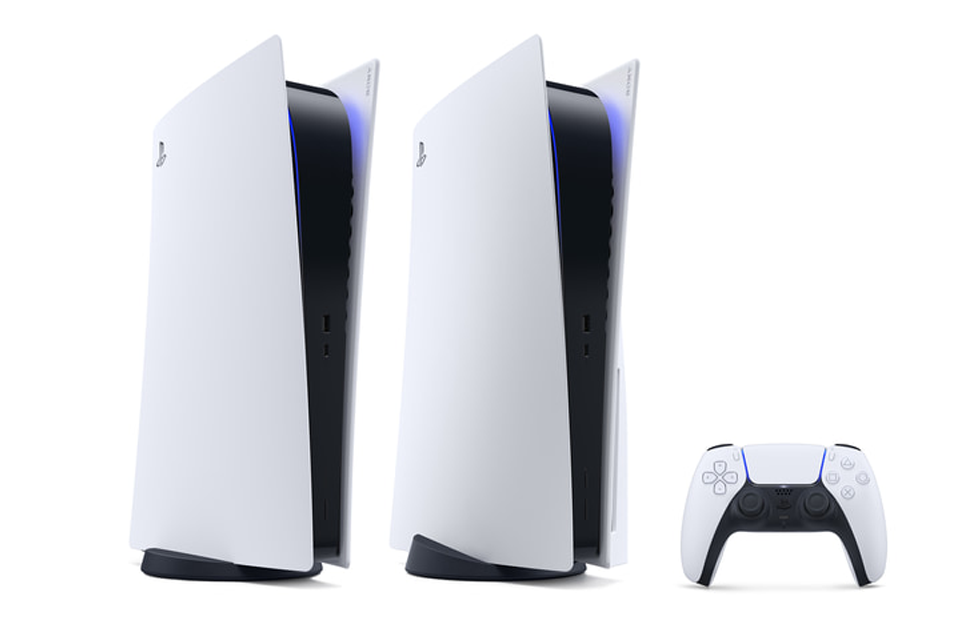
一方、PlayStation5はというと、未だに抽選販売が普通で、思った程の国内流通数には至っていないようである。
PS5は、SIE的にはPS4を上回る勢いと言っているが、国内に目を向ければNintendo Switchの足下にも及ばないレベルでしかなく、半導体不足の今の状況を見ても、一向に普及率が上がる見込みがないというのが事実である。

ゲーム売上定点観測 ハード売上データ
https://teitengame.com/hard.html

歴代で見ると、その差はさらによくわかる。

ゲーム売上定点観測 歴代ハード売上ランキング
https://teitengame.com/hard_rekidai.html

ゲームは普及しなければ発展はあり得ない。ましてサードパーティが活況にならないと、ハードの魅力は広がらないので、ハードの普及率はプラットフォームの今後を左右する問題である。
転売屋問題などもあるが、根本的な需要を満たす供給がないと、プラットフォームを殺しかねない状況だと私は思うのだが、そういう焦りはないのだろうか?

相変わらずいない

で、PS5だが、私の周辺でその後入手したという人の話を聞かない。
一向に購入できたという人が増えないのである。
まさに白物家電一方、有機ELモデルのNintendo Switchに関しては、周辺で手に入れたという人が何人か現れ始めた。もともとSwitchは持っていなかったという人ばかりだが、有機ELモデルが登場した事をキッカケに、購入したそうである。
私の周辺状況で言っても、その入手性に大きな違いが見えてきた2大プラットフォームだが、これをもっと広い範囲で考えれば、相当大きな普及率の差になってくると言える。
任天堂は強い、と改めて思わせる事象と言える。
ただ、Nintendo Switchも全く問題がないかというとそうでもない。
ファーストパーティ、つまり自社開発タイトルがよく売れ、サードパーティタイトルが売れないという状況がある事から、任天堂はいかにしてサードパーティに恩恵を与えていくかで、今後のプラットフォームの成長が変わってくる。
これは任天堂だけの問題ではなく、全てのプラットフォームに言える事ではあるのだが、ゲーム産業が今後発展していくためには、どうしても必要な事である。
その為にも、ハードが確実に普及していく必要があるワケで、PS5はその点で見ても起死回生ができるのかすら不安に思えてくる。

Continue reading…

1ドライブ20TBの時代

ついにここまで来たかという感じ。

IronWolf Proの最高容量更新

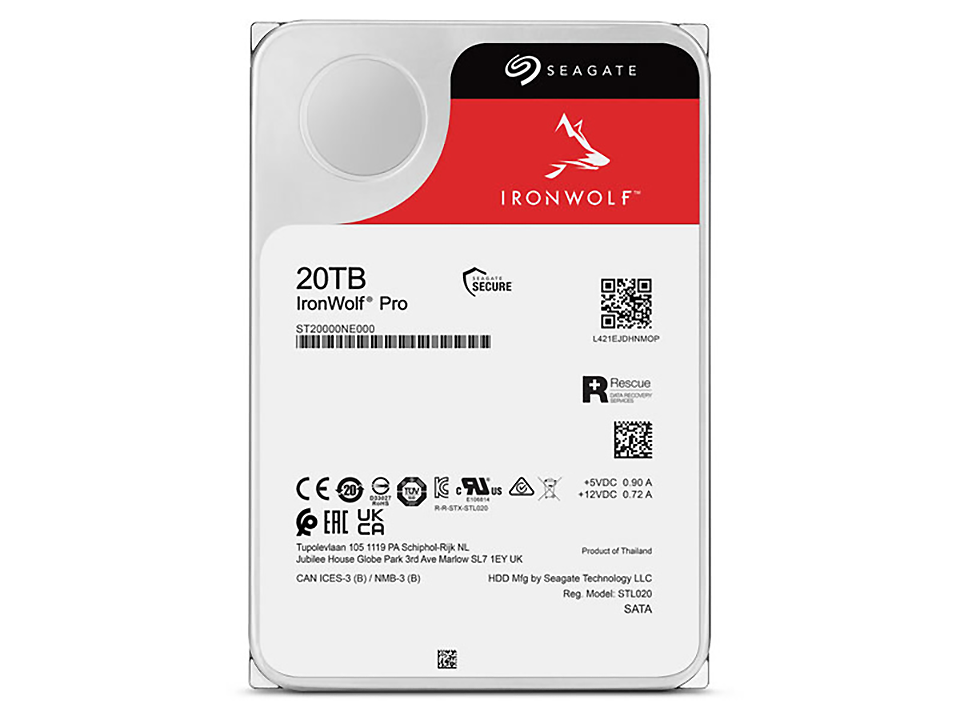
Seagateから、近日発売予定として、容量20TBのHDD「ST20000NE000」が、アキバ店舗で予約が開始となった。今までは2020年10月に登場した18TBが上限だったが、それを上回る20TBが約1年2ヶ月の期間を経て登場という事になる。
ついに20TBの時代へ価格は72,800円とされており、容量単価として1TB3,640円と、多少高めなのは致し方ない所。
ブランド名である「IronWolf Pro」は、クリエイティブプロ、中~大規模企業向けのNAS用HDDという立ち位置で、「IronWolf」よりMTBF(Mean Time Between Failure=平均故障間隔)が120万時間と長く設定されており、長期5年間保証が付属する。
また、無料のデータ復旧サービス「Rescue Data Recovery Services」も付属しているので、データの保全という意味であれば、むしろこの価格は安いと言えるかも知れない。
また、エンタープライズ向けHDD「Exos X20」の20TBモデルも同時に発表されており、両モデルともデータ記録方式はCMR(Conventional Magnetic Recording)となっている。
ではCMR以外の記録方式には何があるかというと、SMR(Shingled Magnetic Recording)という方式があり、違いがわかりづらいところがある。
詳しく知りたい方は、比較的簡単に説明されている以下を参照すると良いだろう。

mogalabo
https://mogalabo.com/smr_cmr/

大容量モデルは高速アクセス

「ST20000NE000」の主なスペックだが、インターフェースはSATA 6Gb/s、キャッシュ容量は256MB、回転速度は7,200rpm、最大連続データ転送速度が285MB/s、平均消費電力がアイドル時5.5W、動作時7.7Wとなっている。
コレ、同じSeagateの4TB「ST4000DM004」と比較するとどうなるかというと、インターフェースはSATA 6Gb/s、キャッシュ容量は256MB、回転速度は5,400rpm、最大連続データ転送速度が190MB/s、平均消費電力がアイドル時3.4W、動作時5.3Wとなる。
「ST20000NE000」の方が転送速度で1.5倍ほどになっている。HDDで1.5倍というのは、なかなかな速度と言える。
HDDは大容量モデルであればあるほど、体感的に速度が高速化するのだが、それは封入されているディスク枚数が多くなればそれだけ同時記録する数が増えるからである。
おそらく「ST20000NE000」は2TBプラッタのディスク10枚で構成されるHDDになるだろうと思われるので、同じ記録データ量なら4TBの「ST4000DM004」より同条件で5倍ほど高速に記録する。ただ、理論値で全てが決まるわけではないので、数値的には前述の違い程度になるのかもしれない。
どちらにしても、高速アクセス、長時間駆動などいろいろなメリットはあるものの、保証が大きく謳われているのは、緻密大容量化すればするほど、データ損失があったときの被害が大きくなるからと言える。

Continue reading…

コレ、案外良いのでは?

8万円台で動作するWindows11 Home機だが、コレって必要十分じゃないか?

STYLE-14FH057-i3-UCEX

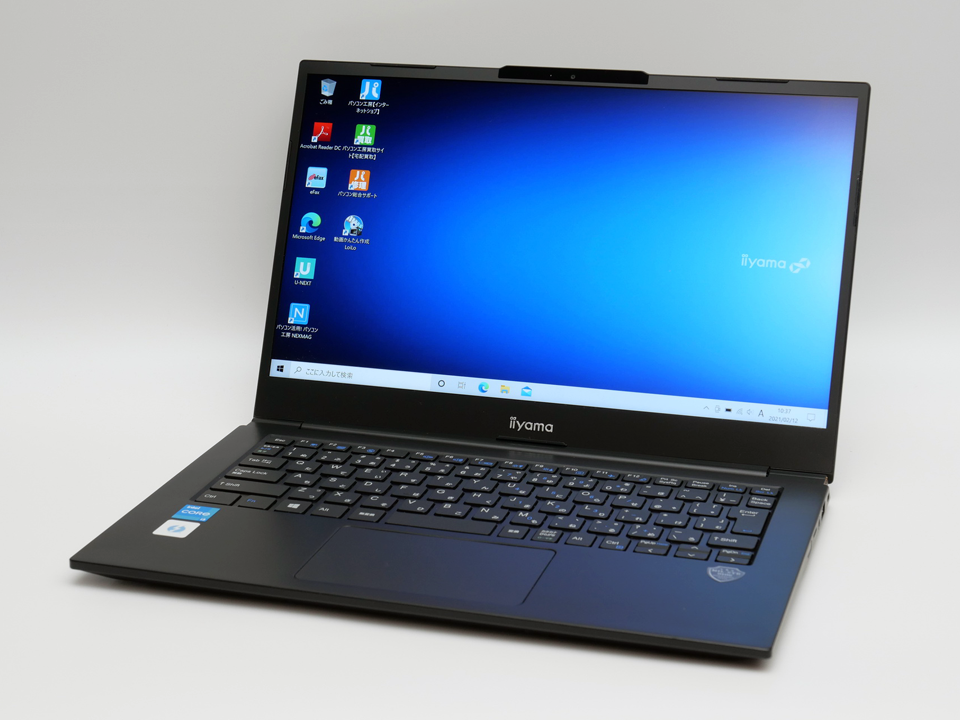
パソコン工房を展開するユニットコムより、14型ノートPC「STYLE-14FH057-i3-UCEX[Windows11 Home]」が発売された。
Windows11を標準採用したモデルで、重量は1kgを切る980gという軽量モデルで、価格は87,980円という非常に手頃なモデルとなっている。
モニタも14型フルHDとモバイルノートPCとしては十分な解像度と言えよう。
コストパフォーマンスは良い感じスペックはというと、CPUがCore i3-1115G4(2コア/4スレッド) 4.1GHz、GPUは内蔵でUHD Graphics、メモリはDDR4-3200の8GB、SSDはM.2 NVMe接続の250GB、となっている。

インターフェースとしては、Thunderbolt4、USB3.1、USB3.0、HDMI、MicroSDスロットを持ち、Wi-Fi6、Bluetooth5.0の無線規格を内蔵する。
その他、100万画素カメラ、マイク、音声入出力を持ち、これらの仕様から変更できるのはSSDの容量ぐらいと選択肢は狭いのだが、+4,400円でストレージを500GBに変更できるので、総合点では非常にコストパフォーマンスに優れたノートPCと言える。
あと有線LANのポートがないので、そこは注意が必要である。

性能としては…

実際のスペックに関しては、以下のサイトが参考になる。

impress PC Watch
https://pc.watch.impress.co.jp/docs/topic/pckoubou_review/1368041.html

ここにベンチマークなども掲載されているのたが、性能的には確かに今一つなところがあるのは否めない。
だが、これで8万円台という価格設定を考えると、オフィス用途なら必要十分な性能と言える。
しかも、シングルスレッド処理能力は第11世代のIntel Coreシリーズらしく、かなり性能は高い。ただ、Core i3という点でマルチスレッド処理がどうしても弱いので、バックグラウンドでいろいろな処理を同時に行う様な用途では力不足は致し方ないところである。
外装で見ると、サイズとしては約322×218×19mmというサイズに収まる。ちょうどA4サイズより1cm程度大きい程度といったところである。厚みも19mmと薄い部類に入るので、これで8万円台と考えると、モバイルPCも安くなったな、と思わざるを得ない。

Continue reading…

自作PC派が知っておくべきこと

メーカー製はPCリサイクルマークさえあれば問題はないが自作PCはココが問題。

自作PCを進めてはいるが…

私は当Blogで自作PCをよく薦めているが、自作PCにはメーカー製PCにはない問題がある事を普段あまり言っていない。
なので今日はその問題を取り上げ、その方法を明確に説明しておこうと思う。
そのメーカー製PCにはない問題というのは、廃棄の事である。
メーカー製PCはPCリサイクルマークがあるものについては、そのメーカーに返送すれば廃棄してくれるので、迷う事はない。もしPCリサイクルマークがないものであっても、メーカーに問い合わせれば、ほとんどの場合は有償で対応してくれる。
リサイクルすべきものはリサイクルする。それが正しい作法である。しかし、自作PCはそもそもメーカーが存在しないので、この方法は使えない。また、PCパーツを扱っているメーカーも廃棄サービスを実施しているメーカーはまずないと思う。
PCショップ系PCの場合は、そのショップで廃棄の案内をしているハズなので、そちらに問い合わせればいい。メーカー製PCと同じと考えて問題ない。
しかし、自作PCの醍醐味である、自分で選りすぐったパーツで構成する自作PCの場合は、そのメーカーを特定する事そのものができない。なのでPCリサイクルマークが付くはずがない。
ではこういう場合の廃棄方法とはどうすれば良いのか?

捨て方3選

自作PCを廃棄する方法は3つある。
一つはとても真っ当な方法で「パソコン3R推進協会」に回収を依頼する方法である。

パソコン3R推進協会
https://www.pc3r.jp/home/noname.html

上記リンクは、メーカー名が見当たらない場合の説明が書かれているページなのだが、ここに自作PCの場合の申込みリンクがある。
PCの場合は一台あたり4,400円(税込)が必要になる。液晶モニタも同額で廃棄できる。
申込み、料金を郵便振込で支払うと、エコゆうパック伝票が送付されてくるので、それを発送する箱に貼り付けて郵便局の窓口に持ち込んで完了である。
この申込みで料金を支払うと、送料はかからないらしい。廃棄料の中に郵送費が含まれている、と考えて良いだろう。
で、二つ目の廃棄方法だが…ある意味邪道かもしれない。
それは自作PCを分解して粗大ゴミとして廃棄する、というものである。
これは地方自治体のルールによっていろいろと異なるのだが、そもそもPCパーツはPCとして認識されない。だから分解してしまえばPCではなくなる、という考え方である。
地方自治体によっては粗大ゴミとして廃棄できてしまうので、住んでいる地区の人間であれば料金はかからない。ある意味、もっともお金のかからない廃棄方法だが、私としては心の痛む廃棄方法である。
ただ、地方自治体によっては電子部品の廃棄を特別に規定している場合もあるので、その場合はそのルールに則った廃棄方法となる。
そしてもう一つの廃棄方法だが…専門業者に引き取って貰う、という方法である。
「自作PC 引き取り」などのキーワードでネットで検索すると、そうした業者のリンクがいろいろむと出てくる。私が検索した最初に出てきた業者は以下(広告リンク)。

リネットジャパン
https://www.renet.jp/

自治体と連携しているという事で、無料回収を実施しているというから、ある意味一番良い方法かもしれない。ただ、自分が住んでいる自治体が連携していない場合、どういった扱いになるのかは頼んでみないとわからない。
ただ、方法はある、という事だけは知っておくべき事である。

Continue reading…

DDR5メモリって…

現在入手困難なDDR5メモリは、まだ時期尚早なのではないか?

DDR5メモリとは?

IntelがAlder Lakeを発表した際、次世代メモリであるDDR5に対応させた事で、AMDのZen3より先んじた技術で攻勢を仕掛けてきたわけだが、そもそもDDR5メモリとは何か? が気になった。
DDR4メモリの時にはあまりそんな事は思わなかったのだが、とにかく今のIntelはAMDよりもメリットのあるポイントで自社製品を推すしかないので、先進技術を盛り込んで先行したい思いが強い。もちろん競争社会なのでその事そのものは問題はないのだが、先進技術を盛り込んだ事でユーザー側にどんなメリットがあって、デメリットはないのか? という事を気にしないとコストに跳ね返ってきてしまうので、調べるところは調べておかないと、無駄に予算をつぎ込みかねない。
新しいから良い、という思い込みをしない為にも、知るべき事を知ってから、判断したいものである。
で、DDR5とは何ぞや? と調べてみた。
仕様的に大きな変化があるDDR4規格から一つ進んだ規格である事はもちろん理解できるとは思うが、今回のDDR5は、まずI/O電圧が1.1vと従来より0.1v低下し、データ転送レートが2倍になったというのが一番大きな特徴となっている。
ただ、このデータ転送レートが2倍になったのは良いのだが、レイテンシ(アクセスまでの待ち時間と考えれば良い)も2倍になってしまっている。なので純粋にメモリからのデータのRead&Writeが2倍になった、とは言えない。レイテンシが大きければ、結果的にデータがアクセスされて読込みが終わるまでの時間がDDR4よりも遅くなる、なんて可能性もある。おそらくだが、流れるデータ量が大きければ大きいほどDDR5は有利になるが、小さなデータのやり取りが続くとレイテンシの影響でDDR4の方が効率が良くなる可能性もある。
また、DDR5メモリはモジュール1枚の最大容量が理論値で128GBにまで拡張された。DDR4は最大32GBまでだったので、実に4倍の容量を持つ事が可能になった。
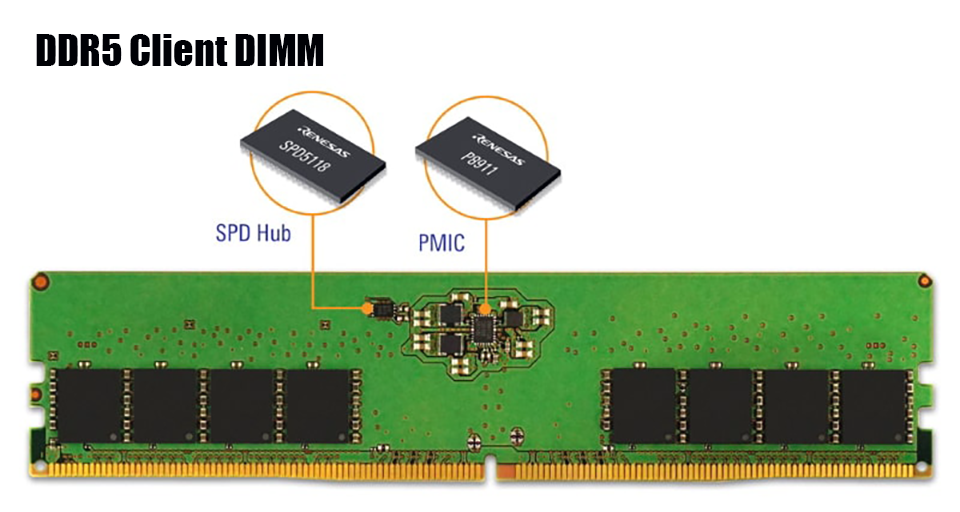
それとこれが何気に一番大きな違いなのだが、電源管理チップがマザーボード側ではなくメモリモジュール側に置かれるようになったという違いがある。PMICと呼ばれる電源管理用のチップがメモリモジュールに搭載されるようになったのだが、実は…コイツかクセ者で、現在相当な品薄状態になっている。今DDR5メモリが入手難なのは、このPMICが足りないから、と言われている。メモリチップはあるのにモジュールが作れないから品薄、というワケである。またこのPMICは熱に弱いようで、今後のメモリはメモリヒートシンク必須の時代に突入する。ま、DDR4の時もメモリヒートシンクが当たり前のように付いているので、よりゴツイヒートシンクが必要になった、という事だろう。
それと、地味に効いてくるのがメモリコントローラーの動作速度の違いである。
恐らくDDR5の仕様を決める際に新たに策定された仕様なのだろうが、Gearという動作速度モードを新たに設定し、DDR4はGear1というメモリコントローラクロックとメモリ動作クロックが1:1で動作する仕様だったものが、DDR5からはこのGearがGear2、内容としてはメモリコントローラの動作速度がメモリクロックの半分で動作するモードからでしか利用する事ができない。だからメモリクロックがDDR4よりDDR5が高速になったとしても、メモリコントローラの速度はその半分でしか動作しないので、DDR5メモリのクロックがDDR4の2倍になってはじめてDDR4と同等のメモリコントローラ速度になる、という事である。ある意味、DDR4からのマイナス要素である。
他、XMPが2.0から3.0になった。これはメモリ動作クロックのプロファイルの仕様の事だが、従来2つのプロファイルを持つ事が可能だった2.0から、3つのプロファイルと2つのユーザープロファイルを持つ事が可能な3.0に進化した。
と、簡単にDDR4との違いを書いたが、結構な変化である。

実測すると…

で、このDDR4メモリとDDR5メモリでどれぐらいの差になるのかを検証してくれた人がいる。
MSIと専属契約をしたオーバークロッカーであり、株式会社SHIMI-LABの代表である清水貴裕氏である。
オーバークロックのプロ…というあまり聞き慣れない職業の人だが、PCのハードウェアをオーバークロックする世界大会などがあるのだが、日本の代表みたいな人である。

株式会社SHIMI-LAB
https://www.shimi-lab.com/

氏のYouTubeチャンネルも結構攻めた事をしたりするチャンネルなので、私はよく観たりする。
そんな氏がDDR5とDDR4の比較検証を行っている。

これによると、結構微妙な結果となっている。
結論からいうと、DDR5である必要性がまるで認められないのである。
たとえ誤差範囲だったとしても、DDR5を利用するメリットがまるで感じられない。少なくとも、今はまだDDR5の価格が相当に高く、値崩れを起こしているDDR4と比較しても2倍以上の価格差になっているが、まるで性能が変わらない、あるいは逆に低いのである。
しかもDDR5は品薄という事もあって入手難ゆえに価格が高いところもある。在庫が比較的潤沢なDDR4と比較しても、DDR5を今選ぶメリットがまるでない、という結論である。

Continue reading…

これって同じパネル?

MSIから3,840×1,600ドット表示のモニタが発売される。

Optix MEG381CQR Plus

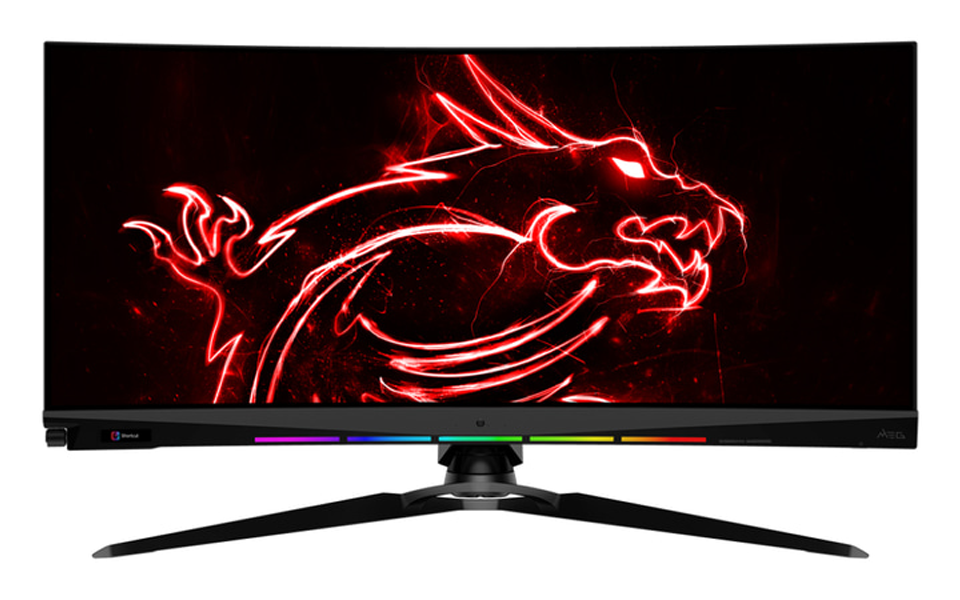
MSIより、3,840×1,600ドット表示の37.5型曲面ウルトラワイドゲーミングディスプレイ「Optix MEG381CQR Plus」が12月2日に発売される。価格は225,800円。
パネルの曲率は2,300Rで、同社技術のRAPID IPSパネルを搭載、リフレッシュレートは最大175Hzの表示に対応するモニタである。
また、G-SYNC UltimateやDisplayHDR 600をサポートし、表示色数は10億7,300万色、中間色応答速度が1ms、輝度が450cd/平方m、コントラスト比が1,000:1、視野角が上下/左右ともに178度というスペックになる。
インターフェースはHDMI 2.0b×2、DisplayPort 1.4a、USB 3.0×4(うち1基アップストリーム)、音声入出力となる。
コレ、欲しいなぁリフレッシュレートに関しては、最大値は175Hzになるが、ネイティブでは144Hzになる。オーバークロック時で175Hzとなるので、オーバークロックで使用出来る条件が気になる所ではある。
4Kモニタほどの縦解像度はないが、横長というレイアウトから、非常に使いやすいモニタではないかと思う。

コレッて…

で、この「Optix MEG381CQR Plus」だが、スペックを見てふと思った。
コレ、DELLの「AW3821DW」と同じパネルを使ったものじゃないのか? と。
というのも、37.5型で、曲率2,300R、G-SYNC UltimateやDisplayHDR 600をサポートしたIPS液晶という事を考えると、同じパネルを使用した製品としか思えない。
唯一違うのは、「Optix MEG381CQR Plus」がオーバークロックで175Hz動作ができるという部分だが、それはモニタのコントローラーの問題なので、この部分でMSIは差を付けているのではないかと考えられる。
もし同じパネルを採用した製品だとしたならば「Optix MEG381CQR Plus」の価格が225,800円というのはちょっと抵抗がある人が出てくるかも知れない。
というのは、DELLの「AW3821DW」は高くても19万円、安ければ14万円台で購入できるからである。
もちろん「Optix MEG381CQR Plus」の方が後発製品なので、有利になっている部分は多々あるし、ゲーミングモニタとしては熟成されている部分もある。
だが、そこの差があまり大きく感じないのも事実で、オーバークロック時の動作として175Hzの動作までは不要、設定を素早く切替えるダイヤルは不要、という人やカメラ装着用のクレードルもマウスバンジーも不要、という事であれば「AW3821DW」の方が安く導入できるので、メリットは大きいかも知れない。

Continue reading…

Desktop Version | Switch To Mobile Version