(function() {function signalGooglefcPresent() {if (!window.frames['googlefcPresent']) {if (document.body) {const iframe = document.createElement('iframe'); iframe.style = 'width: 0; height: 0; border: none; z-index: -1000; left: -1000px; top: -1000px;'; iframe.style.display = 'none'; iframe.name = 'googlefcPresent'; document.body.appendChild(iframe);} else {setTimeout(signalGooglefcPresent, 0);}}}signalGooglefcPresent();})();

Tagged: gadget

モニタを替えた事で

モニタをDellのAW3821DWに替えた事による影響は大きい。

あらゆるものをアップデート

私のメインPCのモニタをDellのAW3821DWに変更した事で、いろいろなもののアップデートが必要な状況になりつつある。
一つはGPUで、長らくRadeonを使ってきたが、AW3821DWの性能を生かし切るにはNVIDIA製GPUでないと難しいという事から、先日も当Blogで記事にした通り、GPUの入れ替えを検討する事となった。
この他にも、今までHDMI機器を全てHDMI切替機にて接続していたところ、切替機がHDR信号に対応していないという事から、この切替機も取り外し、今は各機器モニタに直結という方法に切替えた。
これをする事で、残念ながらPCへのキャプチャも現時点ではできなくなり、全てがある意味スマート化したのと同時に機能としてグレードダウンした形になっている。
これを以前と同じような機能にするには、HDMI切替機とキャプチャユニットを4K+HDR+120Hz対応のものにする必要がある。
これらの機材の現状を見ると、HDMI切替機に関しては何とか4K/120Hz、HDR対応というものは存在するものの、キャプチャ関連では4K/60Hz、HDR対応というものが限界で、同時にパススルー、つまり入力された信号をキャプチャする時にはグレードダウンさせるが、他の機器に信号をスルーさせる際の信号としてはその品質を維持させる、という製品は存在するようである。
もし、機能を取り戻そうと思ったなら、改めてこれらの機器を導入するしかない。
それはそれで、また予算のかかる話になる。

せめて切替機ぐらいは…

で、いろいろ考えた。
キャプチャとなると、それこそ動画投稿とかゲーム配信を視野に入れないと使い切れない話になるので、これは今後に譲るとしても、運用の観点からせめてHDMI切替機ぐらいはアップデートした方がよいかもしれない。
調べて見たら、サンワサプライから、4K/120Hz、HDR対応の2入力1出力という切替機が今年の7月に発売されたようである。
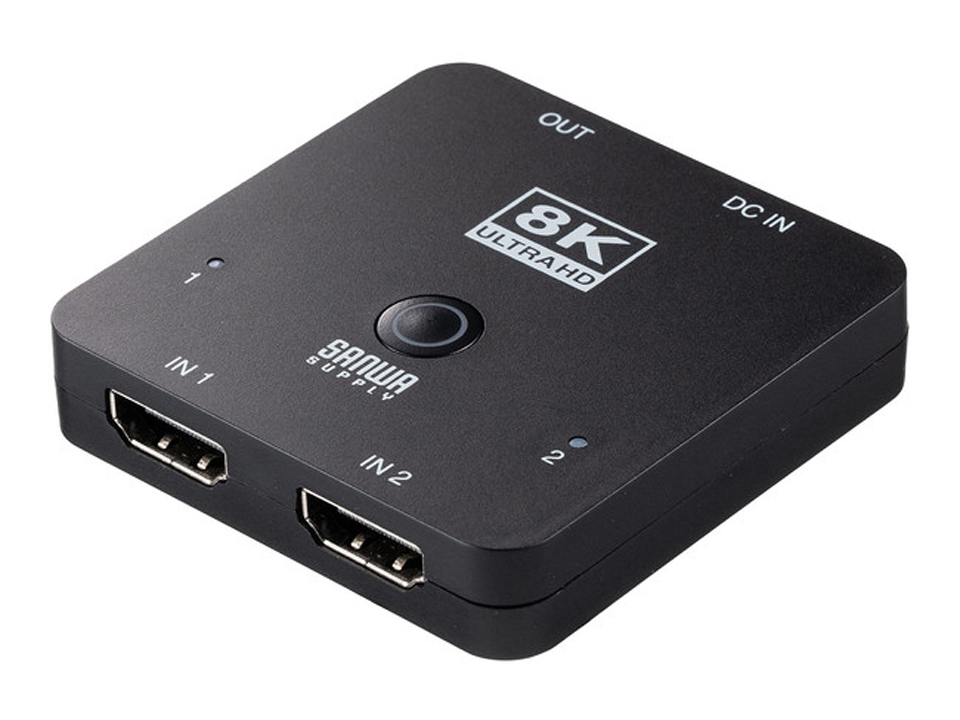
価格的にも導入はしやすいかサンワダイレクト 400-SW040
https://direct.sanwa.co.jp/ItemPage/400-SW040

このジャンルの製品としては、ここまでの高スペック製品はそんなに選択肢はないのかもしれない。
価格的には6,000円未満で購入できそうなので、場合によってはコレを購入し、コンソールゲーム機などはこれに接続するという方法が採れる。だが、ノートPCを接続するためにHDMIが必要という事になると、現モニタのAW3821DWのもう一つのHDMIポートを直結という形でケーブルを準備する必要があるかもしれない。
構成をどのように取るかでまた変わってくるのだが、少なくとも切替機とそれに繫ぐケーブル類は規格に対応したものを準備して置き換えるしかない。
Continue reading…

GPUの入れ替え検討

AW3821DWを最大限に活用しようと思ったらNVIDIA製GPUが必要だろう。

Radeonが好きなのだが

先日入れ替えたモニタ「Dell AW3821DW」だが、Adaptive Sync機能や10bitカラー、120Hzリフレッシュレートという機能は私の環境でも使えたものの、HDR機能だけはWindows11側でどうしてもサポートされず、その原因を探っていた。
ジャストな答えにはめぐりあえていないが、いくつかの情報から一つの仮説を立てる事ができた。
それがG-Sync Ultimateという認証で、この認証仕様の中にHDRの要件が含まれている事から、G-Sync Ultimate認証が有効にならないと、モニタ側へ正常にHDRが有効である信号が送られないようである。
なので、Radeonの設定ドライバであるAdrenaline Editionでモニタの設定をいじると、Windowsの右下に表示される情報更新窓から「HDRカラーの準備が整った」と表示され、実際にHDRの設定を見直そうとしても結局はモニタが未サポートと表示されたままでHDRが有効にできない、という状態となるのが、今の私の環境である。
この仮説が正しいと言い切る事は今の所できない。できる人がいるとしたら、実際にやった事のある人だけだろう。なので、確認する意味でも私がGPUをNVIDIA製のGeForceにしてみれば、仮説が正しいかどうか確認する事ができるので、GPUの入れ替えの検討を始めている。
…ホントはメインPCそのものを入れ替えたい所なのだが、予算的に厳しい為、せめてGPUだけでも入れ替えるか、と考えたワケである。
ホントはRadeonの発色の方が好きなので、AMD製GPUのままが良いのだが…今後、RDNA系アーキテクチャになるとFluid Motionも使えなくなるので、そろそろAMD製に拘るのも潮時なのかもしれない。

入れ替え先のスペック

現在試用しているGPUがRadeon VIIなので、このGPUに対して現行のGPUへとアップデートさせるとすると、スペックはどの程度が良いのか?
同じAMD系だと判断は簡単なのだが、NVIDIA系だとすると、多少勝手が異なってくる。
しかも現行モデルは当然だが性能は向上しているので、単純比較できない。そこで比較する上で基準となる指標を決める必要がある。
GPUの場合、一つ明確な基準がある。それは消費電力の指標の一つ、熱設計電力、つまりTDP(Thermal Design Power)である。
同じTDPの現世代のGPUを導入すれば、性能は向上しているかもしれないが、消費するエネルギーそのものは今までと同じになるので、最適なGPUの選択肢になると言える。
で、調べて見た。
Radeon VIIのTDPは300Wだが、現世代のNVIDIA製品のTDPを調べて見ると、GeForce RTX 3080が320W、RTX 3070Tiが290Wなので、入れ替えるとすると、RTX 3080かRTX 3070Tiがベストだと言える。
性能からすると、相当なジャンプアップという事になるが少なくともTDPは同じレベルなので、現行モデルでの丁度良い選択肢と言える。
TDP300Wならこのクラスかただ…価格を調べて見ると、結構な価格になるのも事実。
8万円くらいは覚悟しないといけない。ああ、Radeon VIIの時も10万円以下くらいだったか。そう考えれば、この価格も妥当な価格という事なのかもしれない。
というか、今はようやくGPUもこの価格に落ち着いたんだな。

Continue reading…

HDRにできない?

Dellの「AW3821DW」はDisplayHDR 600認証なのだが…。

WindowsのHDR設定

先日、オークションでDellの「AW3821DW」を落札、導入した話は当Blogでも書いた。その導入にあたり、モニターアームが強すぎて上手くいかなかったという問題もあり、決して全てが順調に導入できた、という事もないのだが、ここに来てもう一つトラブル…というか、私の想定していなかった問題が発生した。
今回、Dellの「AW3821DW」を導入したのは、10bitカラーの表示が可能になるという事、そしてリフレッシュレートが60Hz以上になる事、そしてHDRがサポートされる事の3つを期待しての事だった。
10bitカラーに関しては、リフレッシュレートを120Hzまでに止めて置けば可能になるという事はネットで調べてわかっていたし、実際にやってみたらそのとおり10bitカラーで表示され、画面から一段と鮮やかになったので、問題なくクリアされた。
リフレッシュレートはWindowsのディスプレイの設定から120Hzを選択した時点で、モニタ側も120Hzと認識して問題なくクリアとなった。
この2つが実現しただけでも、以前よりずっと鮮やかに、滑らかにPCモニタが表示されるようになったので、十分満足なのだが、問題はHDRだった。
Windows11では、ディスプレイの設定の中にある「HDR」の部分をONにするだけで、HDR表示は可能なのだが、その「HDR」をONにするスイッチは、モニターがHDRに対応可能なものである時に限られ、接続モニタがHDRに未対応の場合は、表示からして「未サポート」と表示され、スイッチが表示されない仕様になっている。
Dellの「AW3821DW」は、スペックとしてDisplayHDR 600認証を取得した、G-Sync Ultimateの認証を受けたモニタなので、私は難なくHDRにできるだろうと考えていたのだが、何故か私の環境ではWindows11の設定でHDRが「未サポート」と表示され、HDR表示ができない事が判明した。

G-Sync Ultimate

いろいろ試したが、結局HDR対応ができない状況が続いたので、私もいろいろ調べたりして、できない理由は以下のような可能性がある、と予想した。
Dellの「AW3821DW」は、ティアリング防止などの機能としてNVIDIAのG-Sync、それも最上位のG-Sync Ultimate認証に合格した製品である。
互換性に問題があってRadeonでは使えないのだろうだからGPUとしてはNVIDIA製のGeForceなどを利用する事を想定した製品だが、そもそもG-Syncだけでなく、Adaptive Syncという、VESA標準のティアリング防止にも対応しており、これがAMDのFreeSyncと同等機能になっている事から、NVIDIA製GPU以外でもこれらの機能を利用出来るようにしている。
だが、厳密にいうとG-SyncとAdaptive Syncは技術的には全く異なっていて、G-Syncはその機能を有効化するにあたって専用のハードウェアを必要とするシステムになっている。なのでNVIDIAのGPUがG-SyncであってもAdaptive Syncとして認証されるに際して、モニタそのものはAdaptive Syncに対応していれば、NVIDIAのGPU側でG-Syncのハードウェアを使用せず、ソフトウェア対応で機能を実現できるAdaptive Syncとして認識させるようにできている。
AMDのFreeSyncは、元々の技術がAdaptive Syncの技術と同等であるため、こちらは気にする必要が無い。モニタがAdaptive Syncに対応していれば、GPU側で機能をONにすれば事足りる。
今回、私が使用するAW3821DWでは、モニタはG-Sync Ultimate認証を可能にするモニタだが、PC側のGPUがAMDのRadeon VIIなので、G-Syncのハードウェアユニットは使用せず、Adaptive Syncとして機能が働くよう設定された。
実際、それだけでも格段に変わるのだが、問題は、このG-Sync Ultimateという認証には、HDRに関する技術的要素も内包しているため、専用ハードウェアを使用しない=HDR機能も有効化されない、という流れになった可能性がある。
つまり、この時点でHDRの設定技術に食い違いが生じており、モニタ側はG-Sync Ultimateのユニットを使用しないと理解していても、Windows11のOS側がG-Sync Ultimateが有効化されていないので、HDRに未対応、と認識している可能性がある。一応、Windows11側も、GPUはHDRに対応している事は認識しているはずだが、接続されているモニタからHDR対応可能の信号が届かないので、HDR対応ができない、と断定していると考えられる。
よって、私が使用するGPUをNVIDIA製のものにしない限りは、今の環境下でのHDR表示は、ちょっと厳しいと言わざるを得ない可能性が出てきた。

Continue reading…

モニターアームでの失敗

耐荷重の見極めって難しい…。

AW3821DWが届いた

先日、オークションで落札したDellのAW3821DWが手元に届いた。
入れ替えるために今の場所から撤去するDellのU3415Wの箱のデカさに、思い出したように驚き、届いたAW3821DWの箱がその上を行くデカさでさらに驚くという、家の中にモノを入れて出すという事からして驚きの連続から、今回のモニタ入れ替えは始まった。
U3415Wは、丁寧に箱に戻して、知人のところにドナドナする事が決まっている。受取人いわく「曲面ディスプレイってのを体験しておきたいんですよ」との事だが、この箱のデカさを知った時、どういう反応をするか、楽しみである。
届いたAW3821DWは、やはりスタンドがとんでもなく大きく重い。それが判っていたので、今回はモニターアームを準備したのだが、まさかこのモニターアームであんな事になるとは…とはこの時点では思ってもみない話である。
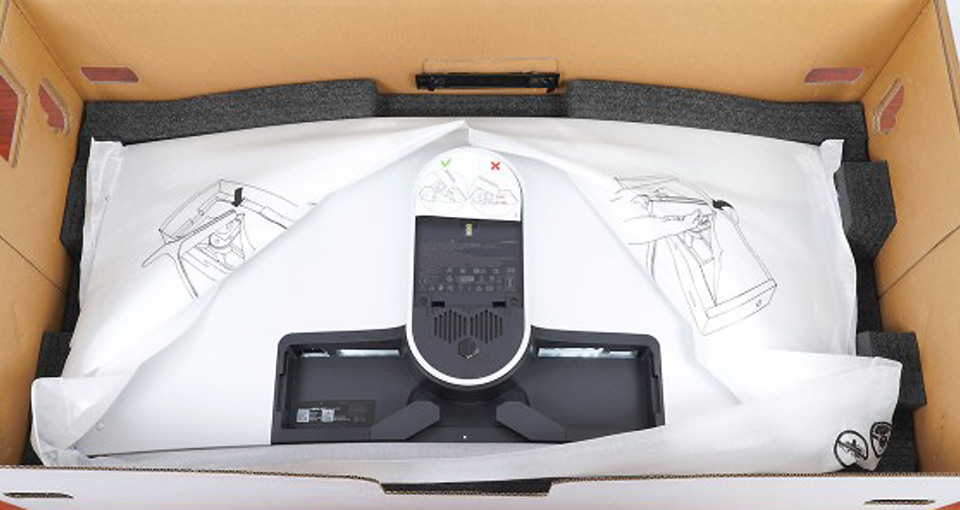
とりあえず、箱を開けるところからまず苦労していて、どうやって箱を開けるのかを真剣に10分くらい考えた。なんて箱の設計をしやがるんだ、と10分後に理解し、狭い家の中でなんとか箱を開け、モニタスタンド等の部材を取り出す。
このスタンドの縦部品だけで5kgは超えるんじゃないかと思うような重さで、それに脚の部分を足すと、スタンド総重量8kgくらいになるんじゃなかろうか?
そのスタンド部材と一緒に、ケーブル類が入っている箱があり、それらを取り出して梱包部材を取り出すと、いよいよモニタ本体である。
モノはとても綺麗だったモニタ本体は公称値7.9kgと、数字にすると結構な重量だが、大きさが大きさなので、実際は手に取ってみるとスタンドほど重く感じない。
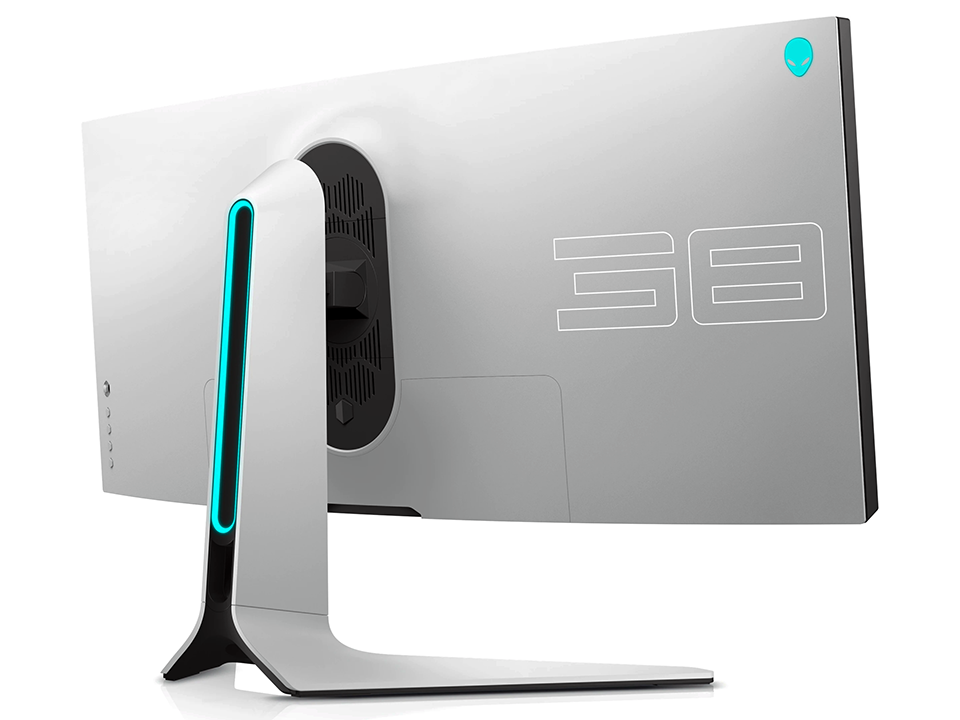
まぁ、モニタ本体がこの重さだからスタンドが重く作られているんだろうな、という事は理解するが、この重量感は高級機ならではなのかもしれない。

モニターアームが…

前述した通り、今回のAW3821DWの設置はモニターアームを使う事を想定して準備していた。
AW3821DWのパネル重量が7.9kgという事で、8kgを保持できるモニターアームを購入しようと考え、モニタ本体とアームをブラケットで簡単に脱着できるようにと、サンワサプライのガスショック3軸モニターアームの型番「100-LA050」を準備した。
コイツは耐荷重が8~20kgと数値的には相当な余裕があるので、問題無く7.9kgのモニターを保持するだろうと思って準備したのだが、この余裕が悲劇を生む事になる。
私は知らなかったのである。
モニターアームは、モニター重量が軽いとアームが伸びきる、という事を。
届いたモニターをサンワサプライのモニターアームに取り付け、モニターを好きな位置に配置しようとすると、モニターが下がらない、という状況になった。
アームの可動が硬い、というのもあるのだが、それ以上にモニターが軽すぎて戻ってしまうのである。
8~20kgの耐荷重だから、8kgと100gしか違いがないこのモニターで、まさか軽すぎてモニターアームが伸びきってしまうとは…こんな事、だれが想像しようか?
というか、モニターアームの利用経験者だと判るのかも知れないが、少なくとも私には判らなかった。
結局、落札したモニターの動作確認はしないといけないので、延びきったモニターアームに取り付けて、PCと接続、動作の確認をして、今現在もその伸びたモニターアームに取り付けたままになっている。
まさか37.5インチのモニターを見上げながら使用する事になるとは夢にも思わなかった。

Continue reading…

AW3821DWの受入準備

そろそろ発送になるはずなので、こちらでも受入準備を。

モニターアームの注意点

先日、DellのAW3821DWという37.5インチのウルトラワイド液晶モニタを落札したが、そろそろ発送連絡が来る頃である。
私の入金も一日遅らせてもらった所もあり、今回の落札案件は実にまったりとした時間の流れの中で処理されている。
出品者は、こちらの入金連絡を受けた後に、休日に発送する、という連絡を貰っているので、おそらく今日、もしくは明日に発送される予定で、現在私はそれを待っているというところ。
なので、まだ荷物は届いていないのだが、届いた後に設置する為に必要なものを、今一つずつ確認しながら揃えているところである。
当Blogの8月31日の記事にも書いたが、今回はモニターアームを使用してモニタを設置する予定にしている。
理由は、AW3821DWのスタンドが異常に大きい為である。
綺麗だが大きすぎて邪魔スタンドそのものの可動域も広いので、そういう意味では優秀なスタンドではあるのだが、物理的に大きいというのは設置の上で邪魔になる事もあるため、それならばとモニターアームによる設置に切替えた。

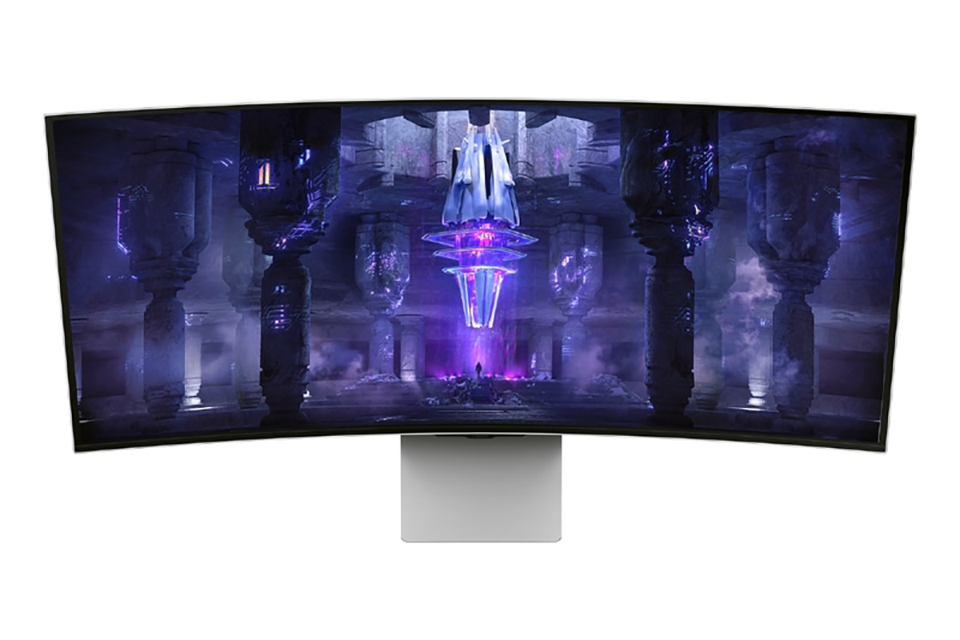
VESAの100×100のベースに対応しているという事はわかっているので、規格にあったモニターアームとしてサンワサプライの商品番号「100-LA050」という製品を用意したのだが、コイツをAW3821DWに取り付ける際に、そのままでは取り付かない事がわかってきた。
AW3821DWのスタンド取付場所が、本体の裏面よりもくぼんだ場所にあるため、モニタスタンドのベースが奥まったところに取り付く事になり、そのままではスタンドとベースの接点がモニタの裏面に干渉してしまうようである。
モニターアームを使うときに、よく起きる現象のようだが、さて、どうしたものか?

解決策はいろいろあるが…

こういう場合、物理的にはモニタスタンドのベースを浮かせる必要がある。
「浮かせる」という表現が正しいかは別だが、要するにVESAマウントのネジ穴にスペーサーを入れて、そのスペーサー経由でVESAマウントベースを取り付けるのである。
ただ、正直スペーサーを入れて強度的に足りるのかは疑問が残る。マザーボードをケースから浮かせる時に使うようなスペーサーだと、スペーサーそのものに荷重を支えるだけの強度がないと危険である。それよりもM4ネジを貫通させる輪っか状のスペーサーを入れて、長めのM4ネジを新たに用意して浮かせる方が、強度的には高いかも知れない。
ただ、現時点では輪っか状のスペーサーというものが見つからない事から、M4の10mm+6mmスペーサーを用意して、それを使って試してみるつもりだが、もしこれで接続不安を感じるようであれば、M4ネジそのものを長いものに交換した上で、輪っかを入れて対応する事に切り替えようと思っている。
また、もしどうしても輪っか状のスペーサーが見つからない、なんて話になるようなら、木でもアクリル版でも良いので、厚み10mmの特定の大きさのものを用意して、四つ角にM4ネジを貫通させる穴をあけ、全体的な底上げをして取り付ける、という方法もある。
本体重量8kgのモニタを支える為のものなので、試行錯誤は必要だろう。

Continue reading…

更新が必要な持ち物

先日、メインPCのモニタを更新したが、手持ちのもので他に更新が必要なものがある。

買い替えが必要なもの

手持ちのもので、買い替える必要の無いものは案外と少ない。
それはデジタルガジェットであればあるほど、更新していく必要に迫られ、レトロであるものほど更新そのものが不要というものが多い。
そして私はというと、持ち物の大多数が残念ながらデジタルガジェットという事もあり、一定の時期で買い替えが発生してしまう。
新しいモノほど買い替えが必要という皮肉
いや、機能的に全てのものが買い替えなければならないものという事はないのだが、デジタルガジェットのほとんどのものは、ソフトウェアのアップデートによってセキュリティなどを担保している事から、ソフトウェアやファームウェアアップの更新ができないほどハードウェアが古くなると、どうしても買い替えが必要になる。
もちろんこうした買い替えに関してはデジタルに限らず起きる。
代表的なところを言うと、車もそう。結局安全性の問題や消耗品の問題などで買い替えが必要になる。安い買い物でないので、車を買い替えるとなると相当な覚悟が必要ではあるが、時期がくれば買い替えというのは、デジタルガジェットと変わりが無い。
で、そんな私の今の生活において、更新が必要な持ち物がどれだけ有るのか、という事をふと見直して見た。

便利になるという事

買い替える必要のあるものの共通点は、情報をリンクさせたりできるものが多いという事。システムに一定の共通性が必要だったりするので、これは避けられない事でもあるが、PCやタブレット、スマホ、最近ではデジタル家電なんかもこれに含まれるかも知れない。
便利を享受するには、情報の更新が不可欠なので、連携するためのシステムの為にも、ある程度新しくないと、便利に買っていくことができない。
私で言うと、PC、iPad Pro、iPhoneXなどはコレに当たり、場合によってはこれらに繋がるものも含まれる。PCだと、PCの周辺機器なんかもこれに含まれる。
そうすると、私が今すぐにでも買い替えなければならないモノは実はそんなにないのだが、買い替えを準備しなければならないものが多かった事に気づいた。
それに該当するのが、PC、iPhoneである。
PCは、一応はWindows11の動作要件を満たしているので、セキュリティの観点から見ても今すぐ更新しなくても問題はないが、これについては今年の冬以降には買い替えを検討した方がよいものになる。
というのも、流石にハードウェア的にもう5年近く更新していないと、そのパフォーマンスは著しく悪いわけで、OSが現行であっても電力性能比が悪すぎて話にならない。おそらくイマドキのPCの性能で言えば、最下層クラスの性能であってもウチの現PCは性能的に及ばない可能性がある。であれば、そろそろハードウェアの更新は必要だろう。
そしてiPhoneXだが、これもおそらく来年には買い替えた方がよいアイテムになる。こちらはAppleが更新するiOSの改訂に合わせて、それらが利用できなくなになった時点で買い替えになる。iPhoneXはまだかろうじてAppleの次のiOSのサポートから外されていないが、それに含まれるのはもう時間の問題。あとはバッテリーの保ちの状況で、買い替え検討の仲間入りである。

Continue reading…

次はOLEDか、ミニLEDか

次の技術に移行するタイミングが訪れたか?

有機ELパネルのモニタ

テレビもそうだが、液晶パネルがどんどん進化していったとしても、どこかでその色合いやコントラスト、応答速度の壁にぶつかるときが来る。
それは液晶パネルの構造上の問題だったり、技術的な問題だったりと、壁にぶつかる要素はいくつか存在するのだが、その壁を突破する為に考え出されたものの一つに、有機ELパネルがある。
有機ELパネルは、自発光型の素子を利用したもので、色の付いた自発光素子が自ら光る事で、その色を表現する為、黒を表現する時は光源をゼロにする事で実現する事から、そのコントラスト比の高さは液晶パネルの比ではなく、一点の欠点を除けば間違いなく液晶パネルの上位互換だった。
その一点の欠点というのが、自発光の素子の色落ち…ではなく、パネルの焼き付きである。
有機ELパネルは、その素子の特性からずっと同じ映像を表示させていると、焼き付きをお腰、その映像が残ってしまうという欠点があった。そもそもが耐久力の問題でもあり、これが液晶パネルを駆逐する事のできる技術と言われなかった所以である。
だが、有機ELパネルも当初の製品より今の製品はずっと耐久力が上がり、画面の焼き付きも起こしにくくはなった。
その進化した有機ELパネルを採用したテレビも登場し、ここ一年くらいでぐっと数を増やしてきた感じがある。
ただ、何故かPCモニタへの採用というのはあまり例がなく、いつ出てくるのかと待っていたのだが、ようやくその姿を見せ始めた。

応答速度0.1ms

Samsungが8月31日、応答速度0.1msのOLED(有機ELパネル)を採用した34型ゲーミングモニタ「Odyssey OLED G8」をIFA 2022で発表した。
超コントラスト製品OLEDの自発光という特徴から、バックライトを廃止し、最薄部3.9mmという構造を実現し、色精度と輝度を高めているのが特徴で、有機ELパネルの特徴を遺憾なく発揮したモニタとなっている。
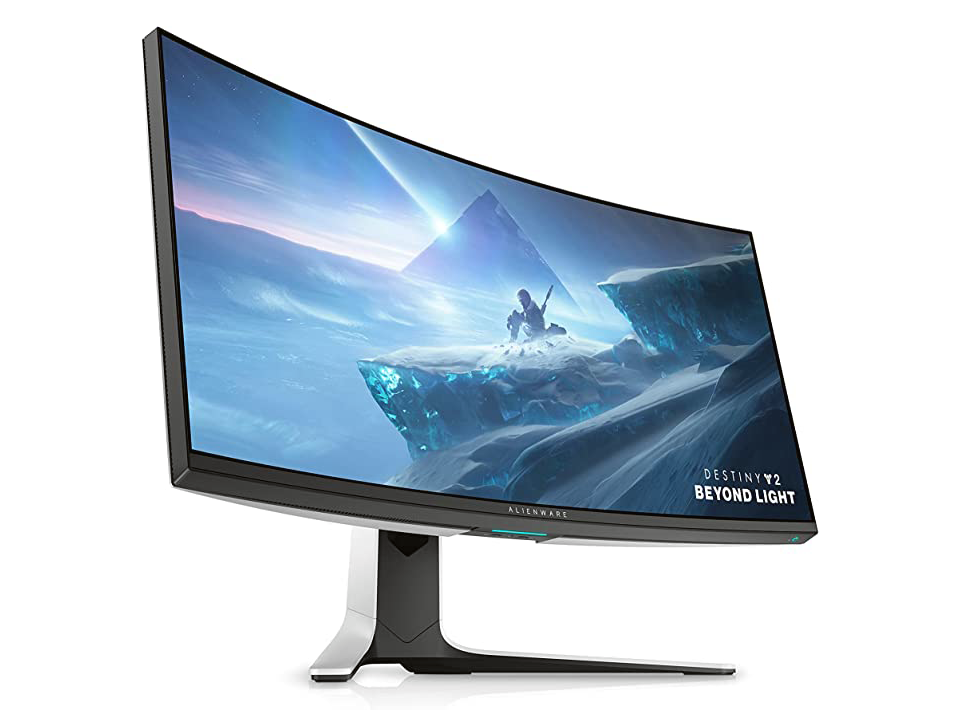
DisplayHDR 400 True Black認証をクリアしており、AMD FreeSync Premiumもサポートする製品で、解像度は3,440×1,440ドット、DCI色域99.3%を実現している。パネルは曲面になっていて、その曲率は1,800Rとなっていて、湾曲モニタとしては標準的な曲率といえる。
何と言っても、応答速度0.1msという性能が脅威的で、この応答速度の速さ故なのか、リフレッシュレートもネイティブで175Hzになっている。このリフレシッシュレートは、インターフェースが限られているわけではなく、全ての入力で175Hzを実現しているというのも珍しいところで、PS5などでも確実に高リフレッシュレートでの動作が可能になる。
なんとも凄まじい性能だが、これも有機ELパネルの特性を活かした技術と言えよう。

Continue reading…

DellのAW3821DWを入手した

モニタ入れ替えの話をここ数日していたが、導入モニタを遂に決めた。

結局ウルトラワイドモニタへ

随分と悩んだ。
いろいろなパターンを考えた。
その上で、今の時点で自分として最適解を何とか導き出した。
それがDellのAW3821DWという37.5インチのウルトラワイドモニタだった。
現時点で考え得る最適解と信じる新品で購入したわけではなく、オークションで中古の製品を購入した。ちなみにまだ落札しただけで品物は手元に届いていない。だが、出品者がDellのサイトで所有権譲渡の手続きをしてくれるとの事だったので、価格的に許容できる範囲だった事から、落札する事にした。
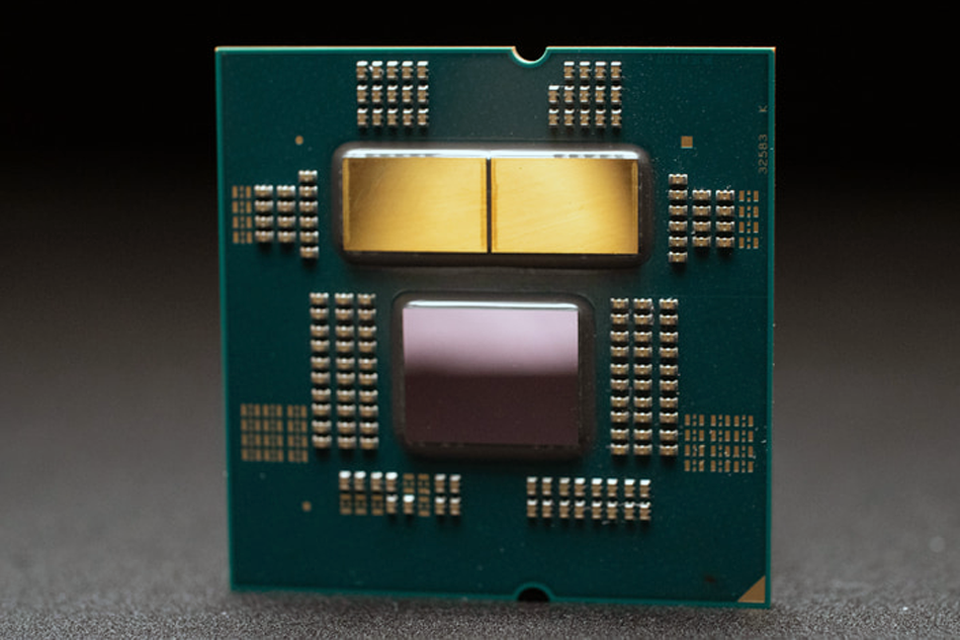
今回のモニタ入れ替えの最大の目的は、2つある。
一つは表示色を10億色、つまり疑似であっても10bitカラーにする事、そしてもう一つはリフレッシュレートを120Hz以上にする事である。
先日の記事にも書いたが、モニタは8bitカラーの製品が圧倒的に多いが、その8bitを拡張して8bit+FRC、つまり隣接するドットを素早く点滅させ、中間色を表示しているように見せかける技術を使う事で、10bitカラーのように見せるモニタというものが存在している。リフレッシュレートの高いゲーミングモニタの中で表示色が10億色とされているもののほとんどは、この8bit+FRCだと言っても過言ではない。
だが、この8bit+FRCはゲーミングモニタと相性が良い。何故なら、リフレッシュレートが高いモニタは、画面書き換え頻度が高いため、中間色に見せる点滅を起こしやすいからだ。しかもPCから送信する映像データも軽く出来るというメリットがある。なので今回私はリアル10bitカラーのモニタを辞め、あくまでも表示色10億色という事に絞り込んだ。
また、リフレッシュレート120Hzというのは、HDMI接続であってもそれだけのリフレッシュレートである事を狙っている。
これらの条件を模索していくと、確かにGIGABYTEの「AORUS FI27Q-P」はWQHDでこれらの条件を満たす事のできるモニタだったが、今の環境に近づけるだけの総解像度を得るには2枚のデュアルモニタにしなければならなかった。
そしてDellの「AW3821DW」の場合は、37.5インチではあるが21:9の3,840×1,600ドットという今使用している34インチウルトラワイドモニタの解像度より高い解像度で、前述の条件を満たす事のできるモニタだった。
価格的にはWQHDを2枚の方が安く上がったのだが、偶然、タイミングよくDellの「AW3821DW」が出品されたため、このモニタに決めたわけである。

モニタ環境を一新する事にした

2日前の当Blog記事にも書いたが、今、Dellの「U3415W」とI-O DATAの「EX-LDQ271DB」というモニタをデュアルモニタとしてPCに接続している。総解像度は横6,000ドットを超える環境なワケだが、実際、これだけの横解像度を使用してたか、と考えて見たとき、思ったほど使っていなかったという事がわかっている。Dellの「U3415W」は全面使ったとしても「EX-LDQ271DB」は、画面半分…いや、3分の1程度ぐらいしか使っていなかったと言える。
であるなら、U3415Wの3,440ドットに400ドットほど増えた3,840ドットの「AW3821DW」なら、多少足りないかもしれないが画面を使い切るには丁度良いサイズではないかと考えた。
なので、今回のモニタ入れ替えで、「U3415W」+「EX-LDQ271DB」という環境を辞めて「AW3821DW」のみにする事を決めた。
これでビデオカードの負荷も軽くなるし、私のPC周りの環境もスッキリさせる事ができる。何より、今や私のモニタ前にドンと居座っているコンデンサマイクを、マイクアームスタンドに変更して運用する事も可能になり、オーディオインターフェースも置き場所を替えることができるようにり、マウスオペレーション自体がずっと楽になるのは、とても大きな環境改善である。
…というか、私のPC周りはモノが多すぎるだけの事なのだが。

Continue reading…

Ryzen7000シリーズ、発表

ついにZen4アーキテクチャが姿を現す。

前世代よりIPCは13%向上

AMDがRyzen 7000シリーズを発表した。現時点ではデスクトップ版のみの発表という事になるが、これでIntel第12世代と真っ向勝負する準備が整ったと言える。
発表されたSKUは4種で、最上位がRyzen9 7950X(16コア/32スレッド)、次にRyzen9 7900X(12コア/24スレッド)、Ryzen7 7700X(8コア/16スレッド)、Ryzen5 7600X(6コア/12スレッド)と続く。販売は9月27日から予定されており、価格は上位より699ドル、549ドル、399ドル、299ドルと設定されている。日本での発売となると、普通に為替計算してもそのままの価格にはならないと思われる為、実際には結構な価格差が出るものと思われる。
Zen4、思ったより凄いかもRyzen 7000シリーズは前述したようにZen4アーキテクチャを採用しており、従来の5000シリーズと比べてIPC(Instruction Per Clock-cycle:1サイクルでの命令処理)は13%向上し、ターボ時の最大周波数は800MHz向上し、それらを合わせるとシングルスレッドで29%の性能工事用を実現しているという。
これにより、最廉価のRyzen5 7600Xであっても、IntelのCore i9-12900Kの性能を上回るとしており、相当なインパクトのある発表と言える。
また、AMDとIntelの頂上決戦…とまでは言わないが、Ryzen9 7950XとIntel Core i9-12900KとでV-Ray Renderを利用したベンチマークを比較すると、Ryzen9 7950XがCore i9-12900Kを57%も上回るというデモを見せている。しかも、このベンチマークにおけるワットパフォーマンスの比較では、Ryzen9 9750Xが47%も上回っているという。
ころらの結果だけを見れば、とんでもないCPUが登場したな、と思ってしまうが、ある特定の結果でしかない可能性もあるので、実際に市場に出回ってからの比較を待った方が、正しい評価が出てくると言える。

製造プロセスは5nm+6nm

今回のRyzen 7000シリーズにおける製造プロセスは、TSMCの5nmを使用しているようだ。これでAppleのM1、M2シリーズに並ぶ事となったワケだが、内包するI/Oコントローラーは6nmプロセスで製造される。
だが、このI/Oダイに関しては、Zen3世代では14nmだった事を考えれば、大きな進化だといえる。CPUのコアだけでなく、I/Oまわりの消費電力でも相当な削減効果が得られていると考えれば、前述のワットパフォーマンスにもうなずける。
また、今回のZen4では、拡張命令セットとしてAVX-512に対応するという。今までAMDではAVX-256止まりだったのだが、AVX-512ではマシンラーニングやディープラーニングの推論をより効率よく処理する命令セットが加わっているので、機械学習含めたイマドキの処理もより効率よく処理できるようになったと言える。
個人的に一番よかったと思えるのが、マザーボード側にピンが配置される構造になったという事。ソケットがAM4からAM5となり、ピン数は1,718ピンに拡張されただけでなく、従来すっぽ抜けと呼ばれたCPUクーラーと共にCPUが抜けるといった事故がなくなるというのは、自作派の人たちからすれば有りがたい話ではないかと思う。
また、このソケットが新しくなった事で、チップセットも新しくX670 EXTREME、X670、B650 EXTREME、B650となる。これに伴い、PCI Expressも5.0対応となり、メモリもDDR5メモリに対応する。このメモリだが、AMD特有のオーバークロックメモリモジュール「AMD EXPO Technology」が利用可能になる。
これはIntelのXMPと同等の仕組みで、予めプリセットされたオーバークロック設定を読み込んで自動でメモリがオーバークロック動作するというものだが、AMDのチップセットはこの「AMD EXPO Technology」に対応するだけでなく、IntelのXMPにも対応するという。
まぁ、後から登場する製品は、こういう点は有利になるので、あとは気にすべき互換性といったところではないかと思う。

Continue reading…

曲げられる45型有機ELモニタ

まだまだ速報レベルの情報しかないけれど。

曲率を自由に変えられる

Corsairというメーカーがある。
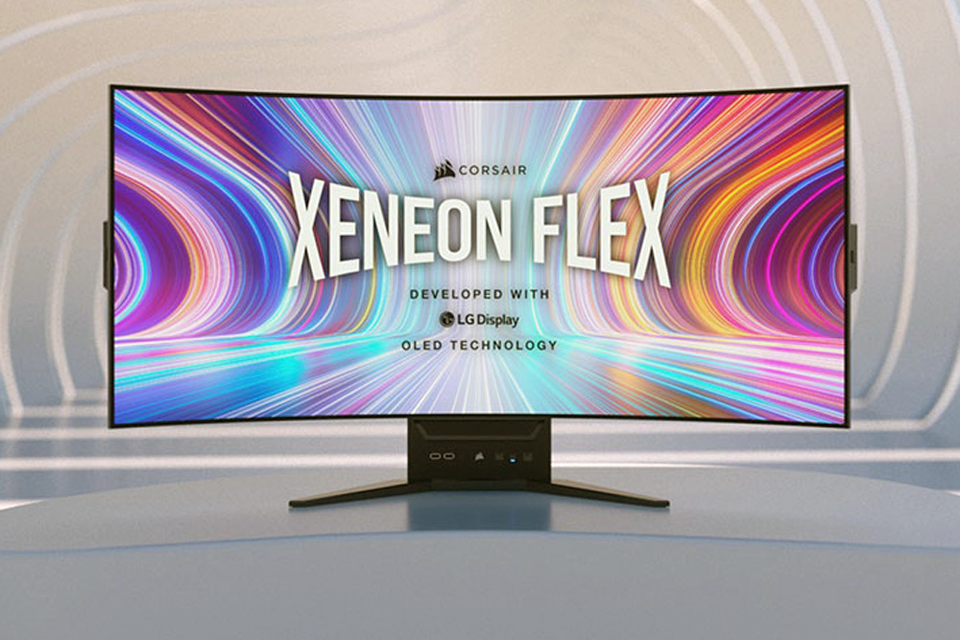
PCパーツなどではおなじみのメーカーではあるが、このCorsairから、ゲーマー向けディスプレイ“XENEON”の新製品として「XENEON FLEX 45WQHD240 OLED Gaming Monitor」が発表された。
超ハイエンドなモニタになるだろう…といっても、詳細な仕様などはまだハッキリしていないところがあるのだが、発表内容によると、45インチサイズで解像度は3,440×1,440ドット、アスペクト比21:9のウルトラワイドな有機ELパネルを採用したモニタのようで、その最大の特徴は、手でパネルを曲げられるというもの。
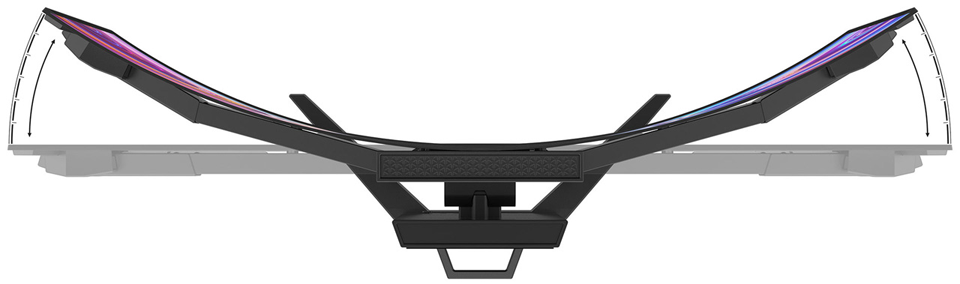
どういう事かというと、最近は没入感を高めるために、湾曲型のモニタが存在するが、その湾曲している曲げ角度、つまり曲率は全て固定されているのが普通。だが、今回発表された「XENEON FLEX 45WQHD240 OLED Gaming Monitor」では、なんとパネルがフラットな状態から手でグッと曲げていき、曲率800Rまで自由に曲げられるという。
これを手で曲げられるとは…曲率800Rというのは、半径800mmの円弧になるカーブを描く曲線なワケだが、今までのモニタだと大凡1500Rとか1200Rに設定されているのだが、800Rとなるとかなりキツイ曲げカーブを描くと考えられる。
そこまで曲げられる事も驚きだが、問題はそれを手で自由に曲げられる、という事。自分の好きな曲率に設定して没入感を調整できるワケで、ある意味、新しい体験が得られるモニタだと言える。

スペックもかなり高い

「XENEON FLEX 45WQHD240 OLED Gaming Monitor」の現時点で判っているスペックもかなり高い。
45インチというサイズでありながら、垂直最大リフレッシュレートが240Hzとされていて、中間色調(Gray to Gray)の応答速度が約0.03msとされている。
おそらく、有機ELパネルなので、色域も相当に広いと考えられ、また黒も液晶パネルよりは引き締まって見える事が予想される事から、コントラスト比も相当高いと考えられる。
リフレッシュレートが高く、応答速度が速く、色域が広く、高コントラスト比であるという、ある意味モニタが必要とするスペックの全てが高次元という、凄いモニタになるだろう事から、おそらくティアリングやスタッタリングの対策としてG-Sync、もしくはFreeSyncレベルの機能は持ち合わせてくるだろう。
スペックだけ見れば、現時点で最高レベルである事は間違いない。
ただ…それだけに価格の高さも最高レベルであろう事は想像が付く。
一体いくらになるというのだろうか?

Continue reading…

350Wモードって何?

もしこれが本当なら、環境の事を考えるとかいう世間の風潮こそ見せかけではないかと。

Extreme Performance Mode

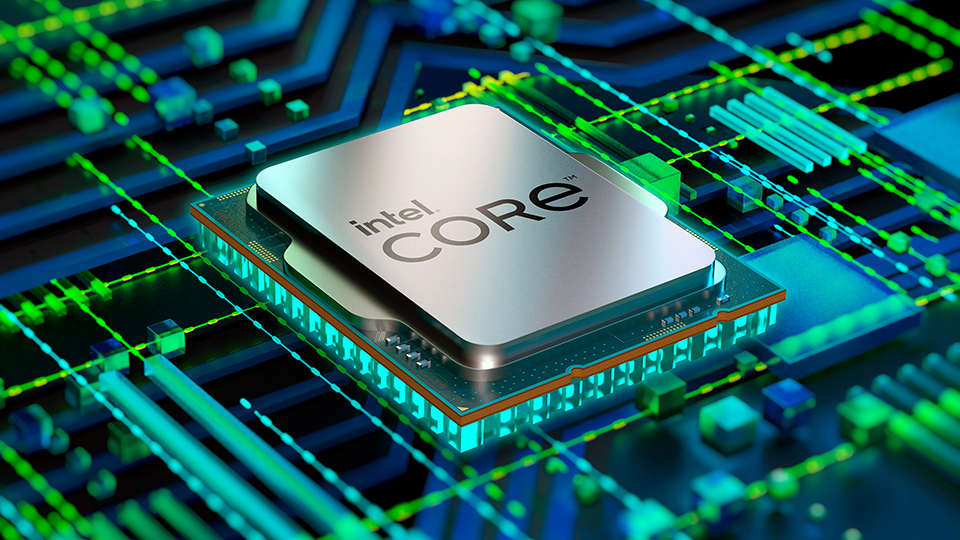
Intelが次に発売する次期主力CPUである、第13世代コア、いわゆるRaptor Lakeの、デスクトップ版の中核となるRaptor Lake-Sにおいて、奇妙な話が聞こえてきた。
それが消費電力350WのExtreme Performance Modeと呼ばれる、特定の条件下でしか発動しない、特殊モードが存在する、という話である。

VideoCardz
https://bit.ly/3c5TGpX

大凡、15%程度の性能向上が可能になるモードで、ハンガリーのTech系サイトであるProHardverの話では、Intel 700シリーズチップセット搭載のマザーボードの一部に、電力上限を350Wに設定できる機能があるという。その一部のマザーボードでその設定を行い、相当な電力供給と冷却能力を与える事によって、この機能は利用可能になるらしい。
通常のRaptor Lake-Sでは、PL1は125W、PL2で253Wという消費電力となるが、Extreme Performance Modeが有効化される事で、第3の電力設定として350Wとなる。
もしこれが事実としたら、15%の性能向上のために100W近い消費電力の底上げとなるわけで、ワットパフォーマンスは極端に悪くなると言える。
350Wも消費するCPUって原子炉より熱いだろ?ちなみに、過去にCore i9 13900KのQS品(信頼性評価用)を使用したテスト情報が漏洩した時、消費電力が345Wに達していたものがあったそうだが、考え方によってはそれがこのExtreme Performance Modeで動作していたもの、という事だったのかもしれない。
数字にして15%の性能向上というのは、ある意味スゴイ事ではあるのだが、消費電力を盛れるだけ盛って達成するという、バカみたいな力業での結果と考えると、頭の良いやり方という感じがしない。

Appleとは真逆の方向性?

このExtreme Performance Modeの事を考えると、Intelの方向性はAppleの方向性とは真逆に進んでいるように思えてならない。
Apple Siliconの性能を見ていると、いかにAppleがワットパフォーマンスを気にしているのかがよく分かる。もちろん、ハイエンド製品となるMac Proなどが、今後どういった方向に進んでいくのかはまだ判らないが、消費する電力を圧倒するぐらいの性能を持たせてきたのがM1でありM2である。微細化の進められたプロセッサの上に、CPUとGPU、ユニファイドメモリ、Neural Engineといった、主要なものを全て揃えて載せて、省電力化と高速化を実現させたやり方は、ある種徹底されたワットパフォーマンスの追求の行き着いた先ではないかと思う。
もっとも、同じダイの上にそういったユニットを載せた関係で、Apple Siliconを性能別に複数作る必要はあるのだが、行き着いたワットパフォーマンスは素晴らしいものがある。
Intelがいくら性能でそれらの性能を追い抜いたとしても、それは頭の悪いやり方でしかなく、私個人で言えば褒められたものではないと感じる。
もっとも、演算能力をひたすら求める事で結果を出す世界においては、私の考え方の方が間違っているのかもしれないが。

Continue reading…

40インチウルトラワイドがお買い得

実質価格55,900円の40インチ3,440×1,440ドットのウルトラワイドモニタ。

お買い得なのは間違いない

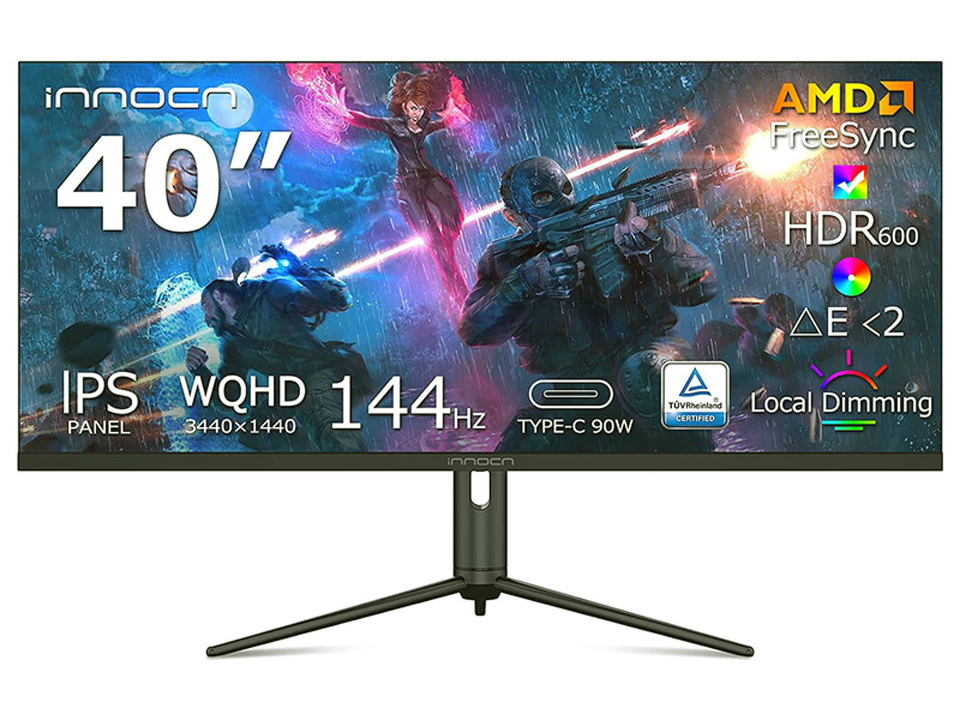
Amazon.co.jpで、Innocnの3,440×1,440ドット表示に対応したInnocn製40型ゲーミング液晶「WR40-PRO」が特価販売されている。通常の価格では82,990円となるところ、現在19%引きの66,990円で販売されており、さらにそこから5,000円クーポンを適用し、それに加えてクーポンコード「9V39MYUG」を入力する事で、最終的に55,900円という価格で購入する事ができる。

表示色10bitだったなら最良のモニタと言えたのに…

この価格で144Hzのリフレッシュレート、HDR600対応、FreeSync対応の40インチウルトラワイドモニタを購入できるとなると、相当なお買い得と言える。
リフレッシュレートを最優先とするウルトラワイドモニタ愛好家であれば、間違いなく「買い」のモニタと言えるが、残念な事に私の場合、この製品は食指が動かない。
理由は、表示色が1,670万色と、入力が8bitカラー止まりだからだ。
製品のスペックで言うと、先日当Blogで紹介した株式会社JAPANNEXT製の「JN-IPS40UWQHDR144」とよく似た製品と言えるが、違いはほぼHDR600対応か、HDR10対応かの違いぐらいである。…いや、正確に言えばFreeSyncに対応しているか、G-Syncに対応しているかの違いもあり、大前提としてIPSパネルなのかADSパネルなのかの違いもある。
だが、使用者が感じる違いとしては、両者は限りなく近しい製品と言える。
共に10bitカラーに対応していない事が、私の食指を動かさなかった理由だが、コスト的に考えれば、10bit入力とする事の方が価格的に見合わないのかもしれない。

確かに安くなったが

ウルトラワイド液晶そのものを考えると、以前よりはずっと安く購入する事ができるようになったとは思う。
だが、その大きさ、解像度の広さ故に、品質を求めると性能の何かが欠けるため、絶対的満足といえるモニタを買おうと思うと、途端に価格がつり上がる。
当Blogでも何度か言っているが、私が欲しい要求をウルトラワイド液晶に求めると、価格が20万円超となるため、とてもではないが手が出ない。
ただ、何かしらの要求性能要件を諦めると、手が届く価格帯に下りてくる。それが今のモニタ市場の状況と言える。
2年程前は、リフレッシュレートも60Hz以上となると価格がガツンとつり上がったが、それが緩和されただけ今の状況はマシとも言える。だが、さらに今から2年後に、私が求める品質のモニタが、格安と言える価格帯に下りてくるかと言われれば、それは結構微妙かもしれない。
技術は間違いなく進歩していくとは思うが、現在コストが係りすぎて手の出ないミニLEDやマイクロLEDが本格的に使われるようになってくると、価格据え置きでより性能だけ引き上げられる製品が投入される…という状況になる可能性はある。
しかも、もしその流れになったなら、今度はより高度な製品を製造する事になるため、価格据え置きではなく、割高な製品になる可能性もある。
ちょうど、今の微細化が進んだCPUやGPUのような状況である。
そうなると、一定の解像度を持つウルトラワイド液晶モニタという製品は結果的に安くなりすぎることもないままの事もあり得る。

Continue reading…

Desktop Version | Switch To Mobile Version