(function() {function signalGooglefcPresent() {if (!window.frames['googlefcPresent']) {if (document.body) {const iframe = document.createElement('iframe'); iframe.style = 'width: 0; height: 0; border: none; z-index: -1000; left: -1000px; top: -1000px;'; iframe.style.display = 'none'; iframe.name = 'googlefcPresent'; document.body.appendChild(iframe);} else {setTimeout(signalGooglefcPresent, 0);}}}signalGooglefcPresent();})();

Tagged: gadget

スマホジンバルで悩む

DJI OM4が発売され、自分の中では最強と思っていたのだが、超小型のアイツの後継機もGREEN FUNDINGに登場している。

鉄板のDJI OM4

先日、当Blogでも紹介した「DJI OM4」だが、私の中ではスマホジンバルの中では鉄板とも思える機種だと思っている。
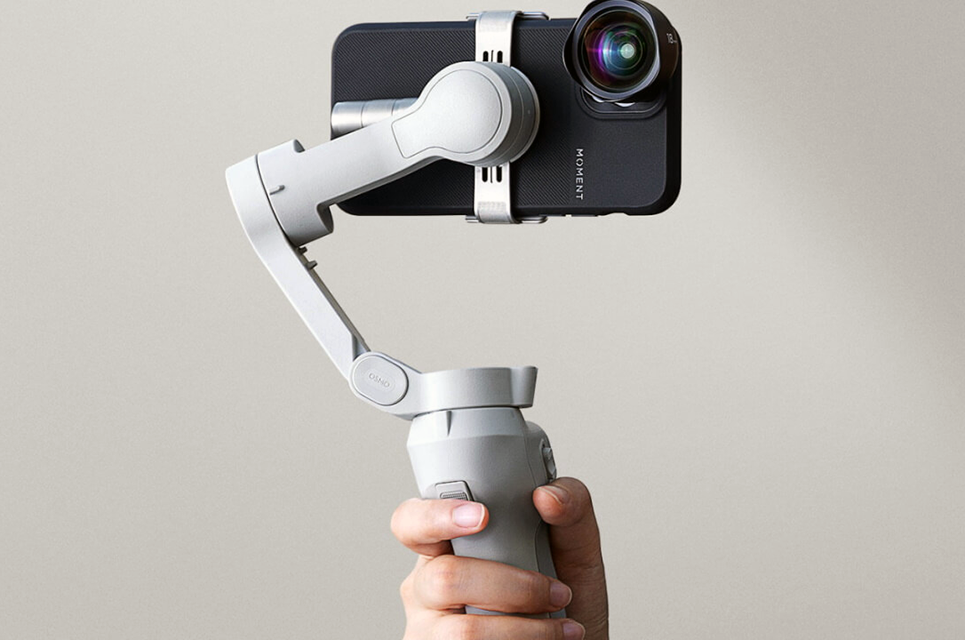
外付けレンズがあっても安心昨年発売された「DJI Osmo Mobile3」もそうだったが、実に充実した機能を持っていて、これを使っておけばとりあえず動画撮影では困らないという製品だった。
今回の「DJI OM4」はさらに予め磁気クランプ等をスマホに取り付けておけば、磁力で即座にジンバル本体に取り付けが可能なので、動画撮影までのタイムラグが随分と少なくなっているのが特徴と言える。
しかも制御する為のアプリ「DJI MIMO」もこなれてきていて、いろいろな機能でサポートする。
被写体を追いかけ続けるアクティブトラックから、ダイナミックズーム、分身パノラマ、ストーリーモード、ハイパーラプス、モーションラプス、タイムラプス、スピンショット、スローモーション、パノラマ、等々、モードもいろいろあれば、効果もいろいろあり、ほぼ困る事がないほどの充実ぶりである。
プロ用の大型ジンバルのノウハウをそのままスマホジンバルにも持ってきているというところなのだろう。
そういう意味で、コレを選んでおけば間違いが無い、という安心感があるのも事実だ。
ただ、この鉄板とも言えるDJI製品に対抗する製品も当然存在しているわけで、そうした対抗製品は価格的に安く、それでいて引けを取らない機能を持ったものが多い。

売れ筋のVLOG pocket

そんな鉄板のDJI製品に対応する製品で、Amazonビデオカメラサポート部門1位、楽天ジンバル・スタビライザー部門1位と、輝かしい成績を収めたのが「VLOG pocket」である。
DJI製品よりもコンパクトで、同じように高度な手ブレ補正を実現し、かつ価格が1万円ほどとDJIのOsmo Mobile系よりも安いのが特徴なのだが、この「VLOG pocket」の後継機である「VLOG pocket2」がGREEN FUNDINGで支援を集めている。

GREEN FUNDING VLOG pocket2
https://j.mp/3lU8JTC

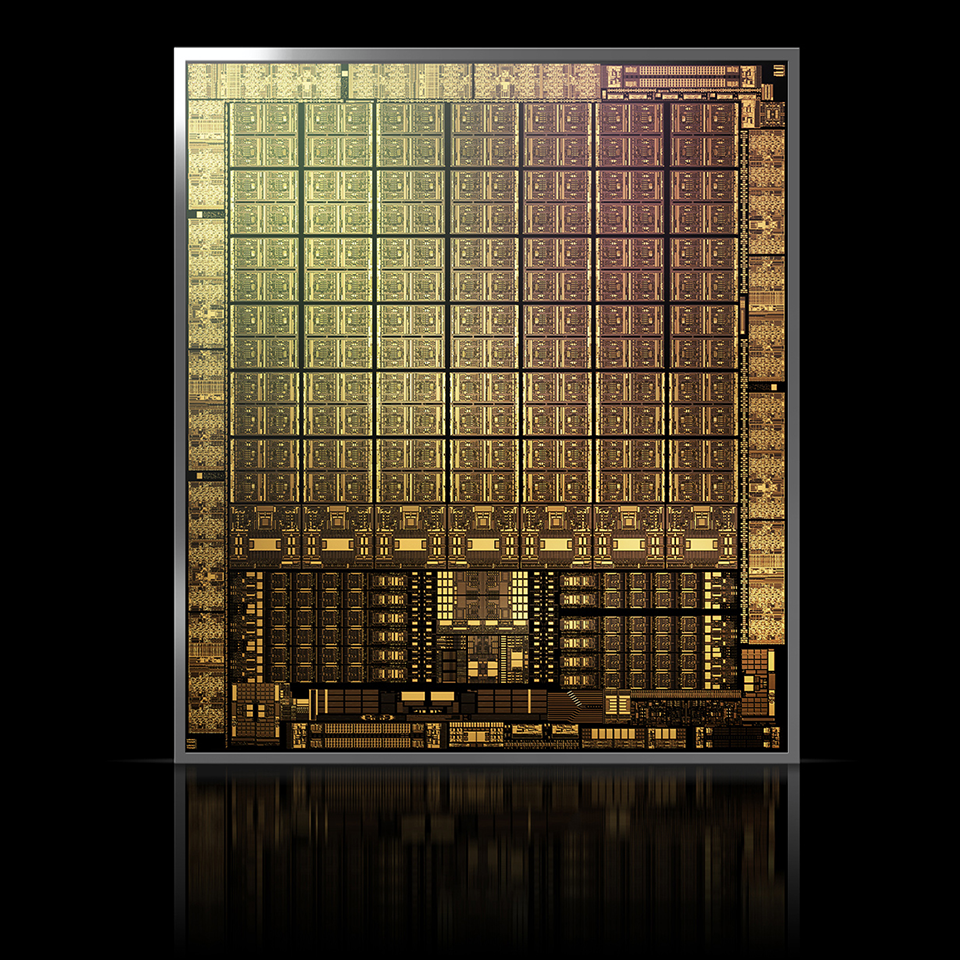
新しくなったのは、操作にジョイスティックが加わった事で、これによりスマホを自由に動かす事ができるようになった。他にもいろいろな強化点があるが、元々のVLOG pocketの良さは何と言ってもその小型なところ。重量はわずか272gしかなく、390gのDJI OM4と比較しても軽い。しかもDJI OM4はこれに磁気クランプなら32g、磁気リングホルダーなら11gが加わる事になるので、重量は結構な差が付くことになる。
また充電時間もVLOG pocket2は1.5時間だが、DJI OM4は2.5時間と長い。これは搭載するバッテリーの容量差でもあるので、仕方のない事だが、VLOG pocket2でも9時間は動作するので、これで十分という場合は充電時間が短く、軽い方が良い、という選択をする人も多いのではないかと思う。
こうして見てみると、DJI OM4を選ぶよりVLOG pocket2を選ぶ方がよいのではないかと思えてくる。
Continue reading…

20万円超えGPU、再び

NVIDIAがGeForce RTX 30シリーズを発表した。超高価格なGPUが再び登場する事で、AMD Radeonとの差はまた広がるのだろうか?

第2世代RTX

NVIDIAより、GeForce RTX 3090、同3080、同3070が発表された。
価格は、上から順に229,800円~、109,800円~、79,980円~となり、普通の人が手を出せる価格としては、RTX 3070ぐらいかな、と思える価格帯での発売である。
RTXと冠された製品としては2世代目で、汎用シェーダ性能は30TFLOPSとなり、従来機種の2.7倍に達し、RTコアの性能は58RT-FLOPSで従来機種の1.7倍、Tensorコアの性能は238Tensor-TFLOPSで従来機種の2.7倍と爆発的な性能向上となったようである。
Ampere世代が民生に下りてきた特筆すべきは、アッパーミドル向けとされるRTX 3070でも従来の2080 Tiを超える性能を実現しているという事で、最上位たるRTX 3090では8K解像度でRTXエフェクト(レイトレーシング処理を含めたものと思われる)を有効にした状態でゲームプレイが可能なGPUになったという。
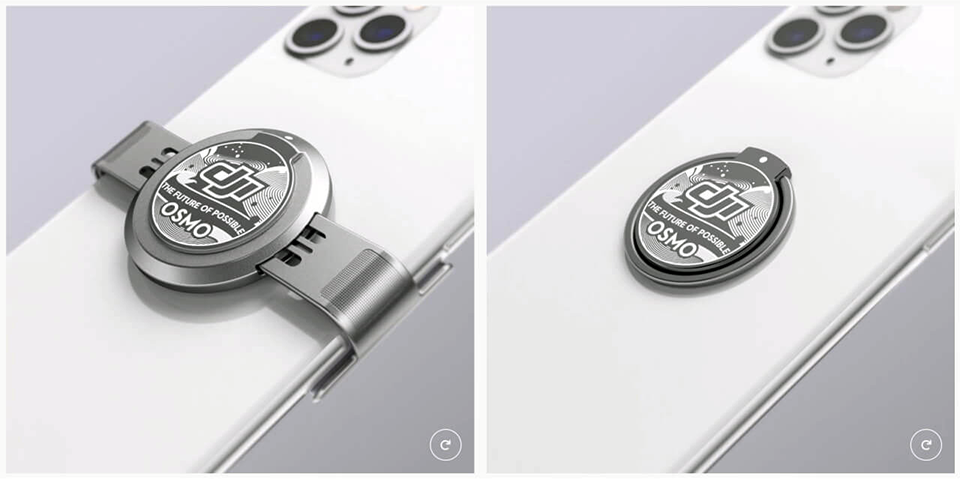
また、CPUやメインメモリを介さずに、直接SSDからgameの描画データを読み込む「RTX IO」技術をアナウンスしており、これはMicrosoftのDirectStorage for Windows技術を利用する事でCPU使用率を20倍低減させてスループットを100倍に高められるようになるという。おそらくこれには各所の対応が必要となるので、登場すぐに実現できる機能とは思えないが、それを既に準備している、という事ではないかと思われる。
インターフェースに関しては、PCIe4.0接続となり、8K表示向けにHDMI 2.1にも対応する。
いよいよPCIeもGen 4.0へと広がっていく時代の到来という事かもしれない。

Founders Edition

今回もNVIDIAは「Founders Edition」と呼ばれるNVIDIAのリファレンスモデルを発売する。
冷却機構に拘っていて、18フェーズのPWM電源を搭載しながら基板を縮小、空いたスペースにファンを追加搭載し、カードの底面から吸気し上部へと排気するエアフローを実現する。これにより、エアフローを55%高められ、3倍静かで、冷却効率が30%向上するという。
おそらく、いつもと同じパターンなら、この「Founders Edition」は価格的には多少高めの設定で発売される事になるが、そもそも発売当初は弾数が少ないと予想され、初期には「Founders Edition」しか存在しないだろうと思われる。
一応発売時期としてはRTX 3090と同3080が9月17日、RTX 3070が10月以降という事のようだが、数量が潤沢に出てくるという事は考えにくい。
補足情報だが、半導体の製造はSamsungで行われ、8NプロセスをベースにNVIDIAがカスタムしたものとなるようだ。トランジスタ数は280億で、3090と3080は世界で初めてMicronのGDDR6Xを採用するとの事。
このGDDR6Xでは、250mVの電圧ステップで1サイクルあたり4つの値を転送可能な技術「PAM4」を採用しており、メモリ速度にも高速化が施されているという。

Continue reading…

DJI OM4

スマートフォンジンバルの名機「DJI Osmo Mobile 3」の後継機がDJIより正式発表された。

磁力採用でより素早く

DJIより、DJI Osmo Mobile 3の後継機として「DJI OM4」が正式発表された。
価格はDJI Osmo Mobile 3の税込13,500円から3,000円アップして税込16,500円となったが、いくつかのアップデートでより強力なジンバルとして再構築されている。

まず一番の特徴は、ジンバルへのセット方法として磁力式を採用したという事。
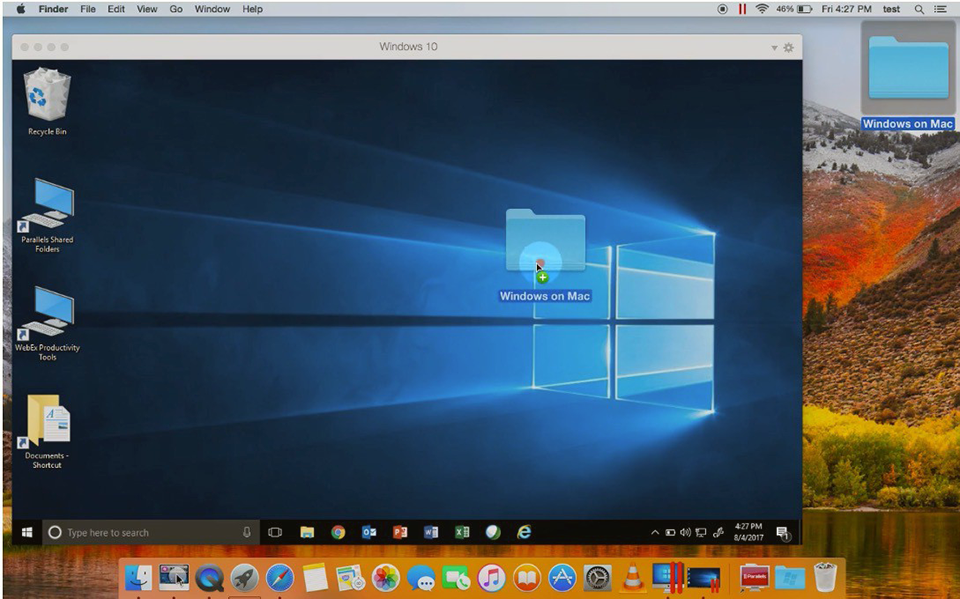
従来機では、ジンバルのクランプにスマートフォンを挟んで使用するものだったが「DJI OM4」では、スマホに予め磁気リングホルダーを取り付け、そのリングホルダーとジンバルを磁力で固定する方法を採った。
スマホに予め取り付けるリングホルダーは、スマートフォンリングとして使用出来るものと、クランプで挟み込んで固定する磁気スマートフォンクランプの2種類が用意されている。どちらを選んでもジンバル本体との固定は磁気を利用して取り付ける。
スマホリングとして利用出来るのは画期的磁気で取り付けるので、従来機より確実に速く取り付けられるので、動画をすぐに撮りたいとなっても、今までよりは準備に時間はかからないだろう。
より強力なモーターの採用

詳細は公式サイト等で確認して戴いた方がわかりやすいだろう。

DJI OM4 公式サイト
https://store.dji.com/jp/product/om-4?from=store_index_banner&vid=93441

多彩な機能が従来機から引き継がれ、そしていくつかは新しい機能が搭載され、より便利に撮影できるようになっている事がわかると思うが、その改良点の中で私が特に気になったのが、従来機よりも強力なモーターを実装した、という事。
これにより、外付けの望遠レンズを取り付けたスマホだったり、もともと重量級のスマホだった場合でも、より安定して「DJI OM4」で操作する事が可能になった。
最近のスマホのカメラは、センサーサイズこそ小さいが、その画質に関してはデジタル処理でかなり綺麗になったと言えるし、ちょっとしたコンデジを上回る機能を持ち合わせている。
それをより有効に活用する為に使われるのが外付けレンズだが、年々大型化している事実がある。デジタル一眼で言う所の、テレコンのような位置付けになるのだろうが、この外付けレンズを使う事で、望遠にしてみたり、マクロにしてみたりしてスマホでもより表現力を高めているのだが、こうした外付けレンズを使用すると、スマホの重量バランスが崩れ、ジンバル等で上手く扱えなくなったりするが、今回の「DJI OM4」はそうしたレンズを外付けしていても動かせるように強力なモーターを採用したという事である。
外付けレンズがあっても安心これはスマホで動画を撮影する人にとっては大きなポイントになるのではないだろうか?

Continue reading…

Mac&Windows

いよいよMacBook Pro内のWindowsを本格的に使えるものに変えていく。

Microsoft 365

先日からいろいろ手を入れているMacBook Proの仮想Windows10環境だが、全てにおいてライセンス問題が解決したので、いよいよ業務等でも使える様にカスタマイズを始めた。
Macの中にWindows10まずは同じMicrosoft製品になる「Microsoft 365」をインストールする事にした。
本来、Macにも「Microsoft 365」をインストールしているので、Mac上のMicrosoft 365ソフトで処理する事もできるのだが、Windows環境で使用するのと、Mac環境で使用するのとでは、使用出来るフォント等にも違いがあったりして、実際に文書を開くと書式にズレが生じたりしてトラブルの原因にもなるので、あえてWindows環境にもインストールした。
この場合、もしMac環境でのMicrosoft 365が不要なら、後でアンインストールしてしまっても良いと思っている。とりあえずアカウントにも余裕があるので、今は両方の環境に入れる事にした。
サブスクリプションなので、オンラインからインストールすれば良いので、Parallels Desktop上のWindows10 ProからブラウザでMicrosoftアカウントでログイン、そのままMicrosoft 365をインストールすれば、仮想Windows10上でインストールが完了する。至って簡単である。
ただ、気をつけなければいけないのは、初回起動時にどのアプリケーションで開くか、と聞かれ、そこにはMac用のOfficeプログラムも含まれているので、それを選ばないようにしないと意味がない。
そうしたやり取りが全て終われば、仮想Windows10上で普通にOfficeデータが使える様になる。これは中々にして便利である。

ATOK Passport

次に私がインストールしたのは、日本語変換IMEである「ATOK Passport」である。
これもMacにインストールしているので、二重のインストールという事になるが、10台までインストールできるサブスクリプションなので余裕があり、両方に入れる事にした。
これでMacでもWindowsでも同じ変換内容で使う事ができる。
また、ATOK Passportをインストールした後にやっておくべき事は、本体のATOKの認証の他に、ATOKクラウドサービスの認証もしておく必要がある、という事である。
ATOKクラウドサービスの認証をするとネット辞書等も使えるので、より便利になるのは言う迄も無い事である。
しかも、学習内容の同期も取れるので、今まで辞書に登録した言葉もそのまま使用出来る。ま、これはMacもWindowsも同様の事なので、違うプラットフォームでありながら同じ環境で文字入力ができる事にその便利さの意味がある。連携って、やっぱり重要である。

Continue reading…

SIMロック解除不要の時代へ

docomoが新たに機種購入する場合にSIMロック解除手続きを自動化する流れへ。

条件こそあれ…

NTT docomoが、新たに機種を購入する場合において、SIMロック解除手続きを自動化した状態で販売する事を発表した。
これまでは、条件を満たしていてもユーザー側が別途申し込む必要があり、Web上で手続きできる人は無料で、店頭でSIMロック解除する場合は手数料3,000円で実施する必要があったが、今回の対応でその手続きそのものを行った状態で販売する事となるので、ユーザーの申し込みは不要となった。
手続き不要はありがたい但し、この対応となるのにはパターンが2つあり、それぞれいくつかの条件があり、その内の一つの条件を満たす必要がある。
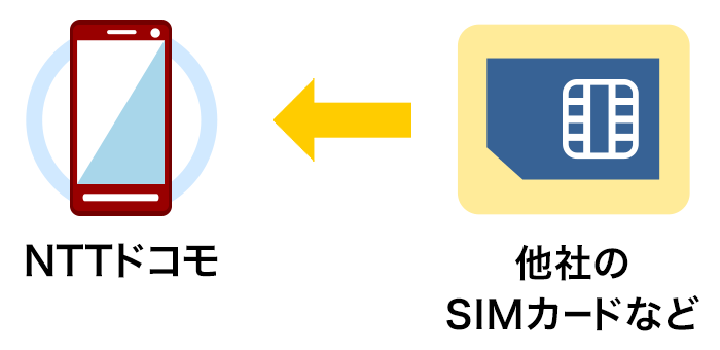
<ドコモの回線契約を伴う場合>
1.当該回線において、過去SIMロック解除を行っており、その受付から100日経過した場合
2.当該機種を一括払いで購入した場合
3.当該回線または一括請求の代表回線において、ドコモの携帯電話の支払い方法を「クレジットカード」に設定した場合

<ドコモの回線契約を伴わない場合>
1.当該機種を一括払いで購入した場合
2.「スマホおかえしプログラム」を適用し、当該機種の分割支払金の支払い方法を「dカード」または「dカード GOLD」に設定した場合

これによって、docomoユーザーは今後SIMロック解除を全く必要としなくなるので、海外で利用したり、場合によって他キャリアへ変更したとしても端末は継続利用する上で困る事はなくなるだろう。

他キャリアの対応は?

こうなってくると、気になるのは他キャリアの対応である。
一応、この措置は総務省が改定したガイドラインによって、携帯キャリアに対して即時解除を義務付けた事が発端となった措置である。
今の所、SIMロックを根本的に必要としないと表明しているのは楽天だが、その楽天でも現時点でSIMロックがないわけではないようで、手続きとしてSIMロック解除する必要があるようである。
docomoが先陣を切った事で、他キャリアにも波及していく事が予想されるが、事はそう簡単な話ではないのではないかと思う。
特にSoftBankは昔からSIMロックを解除する事に対してあまり積極的ではなかった背景があり、実際にはSIMロックされた状態であっても問題はないはずだという立場を示していた。
もちろん、その行為そのものがユーザーの囲い込みを意味するわけだが、SoftBankの言い分としては囲い込んでもその分ユーザーに利点があるようなサービスにしている、という事を言いたいような感じであった。
ま、気持ちはわかるけどさ(-_-;)

Continue reading…

プロダクトキー問題、解決へ

昨日、プロダクトキーが使用出来ないとなった問題は、根本からやり直す事でしか解決できない事が判明した。今までの苦労は全てゼロへと戻り、ムダになったという事である。

Microsoftへ電話

昨日、MacBook Pro上にインストールしたParallels Desktopに構築したライセンスなしのWindows10 Homeだが、これをライセンス認証しようとしてWindows10 Proのプロダクトキーを入れたら結局ライセンス認証も出来ずにプロダクトキーまで使用不可になった、という話を記事にした。
プロダクトキーが無効になった関係で、私はMicrosoftに電話するしか方法がない、と判断し、Microsoftのサポートセンターへ電話し、状況を説明、プロダクトキーが無効になっている旨を伝えた。
だが、そこから返ってきたMicrosoft側の回答は、私の予想を超えた回答だった。
まず、昨日も書いたが、私のMicrosoftアカウントに、既にMacのデバイスが登録されているので、私はもうプロダクトキーは何かしらの形(今回の場合間違った形)でMicrosoftアカウントと紐付いている、と思ったのだが、Microsoft側からは、このデバイスの登録はあくまでもMicrosoftアカウントでアクセスしたデバイス情報を入手してきているだけで、Windows10のライセンス認証をしているかどうかは確認しているわけではない、という。
…何の為のMicrosoftアカウントなんだよ(-_-;)
なので、Microsoft側からすると、プロダクトキーが無効になっているのはインストールされているOS側もしくはそのOSを受入れているParallels Desktop側の問題だという。
通常ならその話が出た時点でParallels Desktop側に確認しろ、と言われるところだが、Microsoftはそうは言わない。
まず仮想マシンにインストールされているOSを入れ直してくれ、というのがMicrosoft側の正式回答だった。
つまり、今まで仮想マシンを構築して作ってきたものを一度解体して、再度構築しなおせ、という事らしい。
マジで今まで何だったのか? と言いたくなる話だが、それでプロダクトキーが問題なく使えるなら、その方法を採るしかない。というわけで、早速仮想マシンを削除し、新たに仮想マシンから作る事にした。

仮想マシンを再構築

とりあえず今稼働させている仮想OSをシャットダウンし、仮想マシンをParallels Desktop内で削除、新規に仮想マシンを構築する事にした。
ただ、この時私は先回りしてWindows10のディスクイメージが必要だろう、と思い、予めMicrosoftの公式サイトからWindows10のディスクイメージをダウンロード、そのままMacのダウンロードフォルダに入れた状態で仮想マシンを新規作成した。
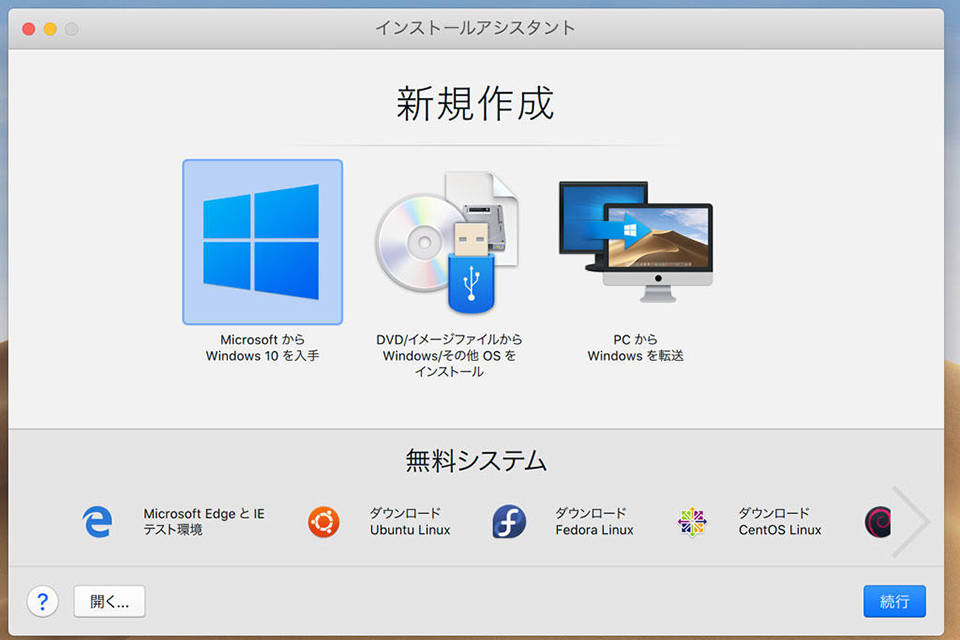
仮想マシンを再構築新規作成とすると、この画面が出てくるのだが、次は真ん中の「DVD/イメージファイルからWindows/その他OSをインストール」を選ぶ事になる。
で、この時、仮想マシンの構成を変える事が出来るのだが、ここで私はそれならば…とCPUを4、メモリを8GBに構成しなおし、インストールする事にした。デフォルトでは、CPUは2、メモリは4GBになるのだが、仮想マシンとして使用する事をそもそも想定して32GBのMacBook Proを購入しているので、ハードウェア要素を盛る事にしたのである。
だが、これが後々問題となる事を、私は予想できていなかった。

Continue reading…

Surface Duo

Windows搭載機は延期となっていたが、Android版は前倒し発売。

Surface Duo

2019年10月に、MicrosoftはいくつかのSurfaceシリーズを発表した。
当Blogでもその事について記事にした事があるが、その際、2画面を搭載するSurfaceを2機種存在する事を書いた。
一つが「Surface Neo」と呼ばれる2画面を持ったWindowsノートPCで、こちらは2021年に発売すると延期が既に決定されている。
そしてもう一つ存在していた2画面モデルが「Surface Duo」と呼ばれる、折りたたみで2画面をもつAndroid機である。
この「Surface Duo」は、当初2020年末に発売する、としていたものだが、今回、2020年9月10日に発売と、多少前倒しで発売される事となった。
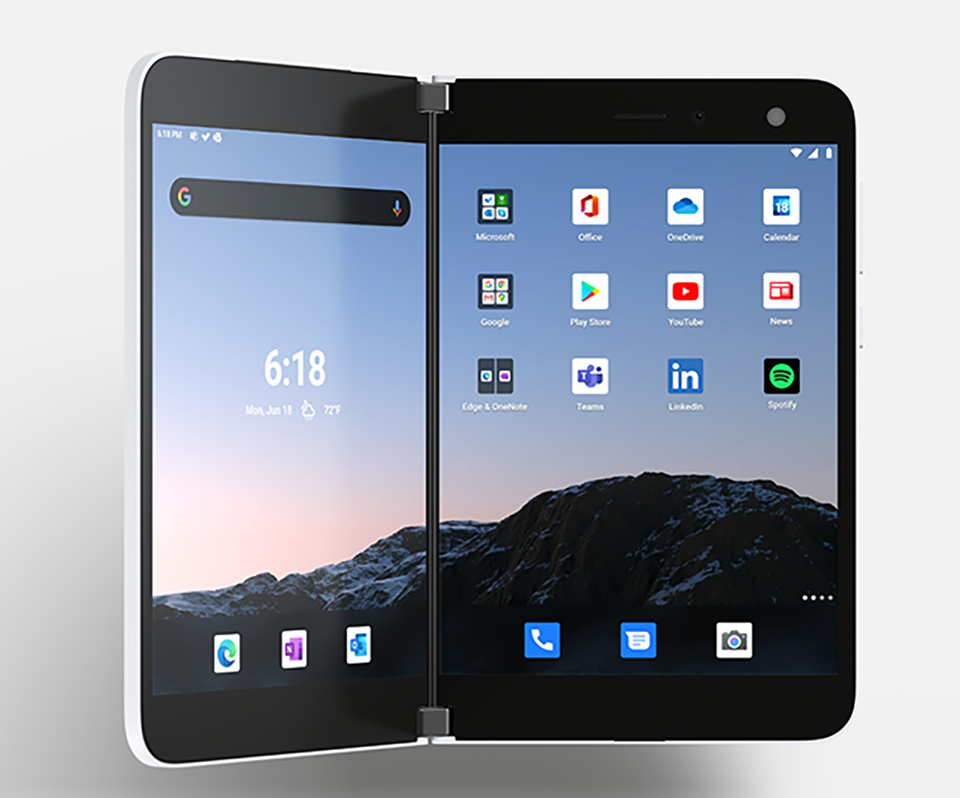
使う人が使うと便利なのだろう前述した通り、搭載OSはAndroid 10で、CPUはQualcomm製Snapdragon 855となっており、メモリ6GB、ストレージ要領は128/256GB、1,800×1,350ドット表示対応5.6型液晶を2面搭載する。
今の所、企業向け販売となっていて、ファームウェアレベルでのセキュア環境を売りとしていて、バーチャルデスクトップを使ったWindowsアプリの利用も検討されているという。
これが民生に下りてきたとき、どれぐらいの普及が見込めるかはわからないが、MicrosoftがARMを研究するにはうってつけのハードウェアでないかと私は見ている。

ARM化が進む

WDDC 2020で、AppleがMacに対して独自のApple Siliconへの移行を発表したように、今いろいろなところでARMコアを搭載していく動きが見られる。
Microsoftもこの動きと同じで、前述のSurface製品の発表時に「Surface Pro X」という、ARMベースCPU「SQ1」を搭載したARM版Surfaceを発表している。
「SQ1」はQualcommとの共同開発によって生まれたSoCで、搭載するWindowsもARM対応版Windowsである。
つまり、MicrosoftもハードウェアとしてはARMへの方向性を模索していて、その結果として登場する機器として「Surface Duo」が名を連ねている、と私は解釈している。
だから、OSが例えAndroidだったしても、MicrosoftはARMコア用のアプリケーション開発は進めていたわけで、今までのMicrosoftとは異なるレベルで、Surface Duoを登場させるのではないかと思っている。

Continue reading…

Parallels Desktop

MacBook Proを使っていると、Windowsの処理をしたくなる時がある。そんな時、Intel MacならBootCampを使ってWindowsとMacを起動時に切り替えて使うという方法もある。だが、これだとMacとWindowsとの間を行き来するのがとても面倒だ。なら…どうする?

BootCamp

IntelのCPUをAppleがMacに採用してから、AppleはMacに「BootCamp」というWindowsを起動挿せるための統合プログラムを提供した。
これにより、Macというハードウェアのストレージを2分割し、Macで利用する領域とWindowsで利用する領域に分け、起動時にどちらで起動するかを、何らかの方法で切り分け、MacとWindowsの両方を利用出来るようにした。
BootCampのプログラムの中には、Macのハードウェアに対応したWindows用のドライバ類が含まれていて、Windowsで起動したとしても、それらドライバ類を読込み、問題なく利用出来るようになっている。ある意味、その昔はMac上でWindowsをエミュレートしていた事をデュアルブートという手段で解決したのが、BootCampという仕組みである。
Macだけでなく、Windowsでも処理が必要な人からすれば、Appleが公式に用意したこのBootCampはとても有りがたいものだったに違いない。
しかし、このBootCampの唯一の欠点は、ブート時にどちらかを選ばねばならないという事であり、それは即ち、どちらかでしか起動させられない、つまり、同時にMacとWindowsを使う事ができない、という事である。但しこれは運用してからの不満であって、そもそもMacとWindowsを切り替えて使えるというだけでも、BootCampには相当の意味があり、有りがたいものだったと言える。

仮想OS

だが、この唯一の不満を解決する方法がある。
それが、Intel Mac以前にも存在していた、MacOS上でWindowsをエミュレートさせるという、仮想OSという手法である。
その昔は「Soft Windows」なんてソフトも存在していたが、現在主力なのは「VMware」と「Parallels Desktop」という2つの仮想化ソフトで、MacOS上に仮想OSとしてWindowsを動作させ、両プラットフォームを行き来できる環境を構築する事ができるようになる。
どちらが良いのか? という事に関しては、実際に調べて貰ったり体験してもらった方がよいのだろうが、私が調べた限りでは「Parallels Desktop」の方が、より両プラットフォームに対して親和性が高いように感じられる。

VMware Fusion
https://www.vmware.com/jp/products/fusion.html

Parallels Desktop
https://www.parallels.com/jp/

ま、私が使うとしたら「Parallels Desktop」かな、と思っている。
Macの中にWindows10DirectXへの対応を「Parallels Desktop」が表明しているので、より完璧にWindowsをエミュレートできているという点で私は「Parallels Desktop」を推したい。

Continue reading…

FILCOのMINILA

キーボードメーカーのダイヤテックから、FILCOブランドの新キーボードが登場する。

コンパクトな無線キーボード

FILCOといえば、メカニカルキーを搭載したキーボードブランドとして、私も過去には使用していたキーボードである。
私が使用していたのは、Cherry MXのメカニカルキーを使用したMajestouchという製品だったが、FILCOは他にもいろんなキーボードを展開していた。
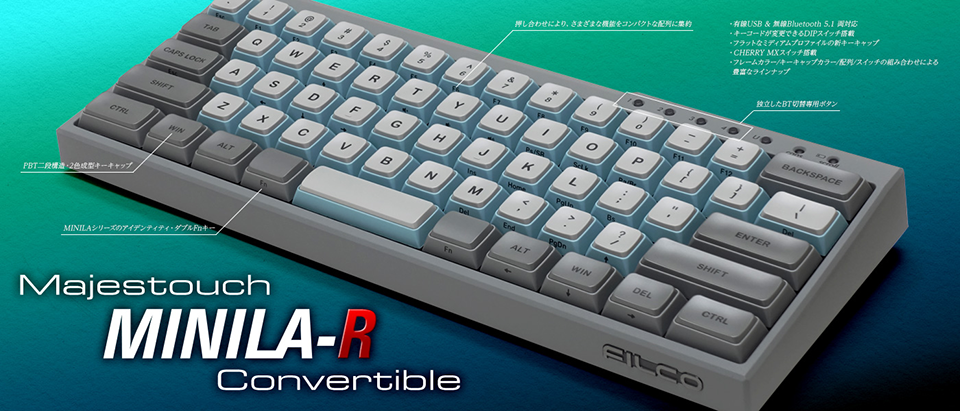
今回発売するのは、非常にコンパクトで、Bluetoothで複数ペアリングが可能なメカニカルキーボードで、一応ブランドとしてはMajestouchの仲間になる。
新しいMajestouch製品名は「Majestouch-MINILA-R-Convertible」で、ダイヤテックオンラインショップで予約を受け付けている。
ダイヤテックオンラインショップ
https://www.diatec.co.jp/shop/MINILA-R/

製品としては、日本語配列と英語配列の2種類が用意され、それに組み合わせるキースイッチとしてCherry MXの「茶軸」「青軸」「赤軸」「SILENT赤軸」を選ぶ事ができる。
おそらく一般の店頭販売も行われると思われるが、このダイヤテックオンラインのWeb限定として、英語配列の「黒軸」も存在するという。
軸の色によって、その特性が変わるというのは、Cherry MXというキーの特徴で、青軸はクリック感が強く音も派手に鳴り、赤軸はクリック感がなく徐々にスイッチが重くなるリニアストロークの静音キー、SILENT赤軸は通常の赤軸と特性は同じだがより静音化しており、茶軸はほどほどのクリック感とリニア感を持つキーになる。
このキーの色の特性は従来のものと同じなので、従来のCherry MX軸を知っている人であれば、色だけで特性はわかるだろう。
「Majestouch-MINILA-R-Convertible」の打鍵感は、従来製品とほぼ同等だが、特徴はその大きさと親指Fnキーにある。

小型だからこその使用感

「Majestouch-MINILA-R-Convertible」の本体サイズは、297×124×40mmになる。重量は680gで、思ったより軽い。Bluetooth5.1に対応しており、低消費電力で動作できるのも特徴となっている。

Bluetoothなので、当然電力が必要なわけだが、供給は単三形乾電池2本で動作する。USB接続も可能で、USBで接続した時はバスパワー駆動する。
キー配列はちょっと特殊で、キーが少ないポイントをFnキーを使用する事でカバーしている。
そのFnキーがスペースキーの両隣にあり、他社キーボードと操作感に大きな違いがある部分になる。但し、私はこの親指Fnキーは結構合理的だと思っている。
これらキーの使い勝手等は、以下のサイトを参考にすると良いだろう。

impress PC Watch HotHot REVIEW!
https://pc.watch.impress.co.jp/docs/column/hothot/1269405.html

小型筐体だからこその変則的な使い方もあるが、その小ささは扱いやすさとは別次元の便利さがある。
「Majestouch-MINILA-R-Convertible」は、そうした別次元の便利さを追求した一つの形ではないかと思う。

Continue reading…

新型27インチiMac、発表

Intel入ってるiMacの2020年版が登場。

第10世代Core搭載

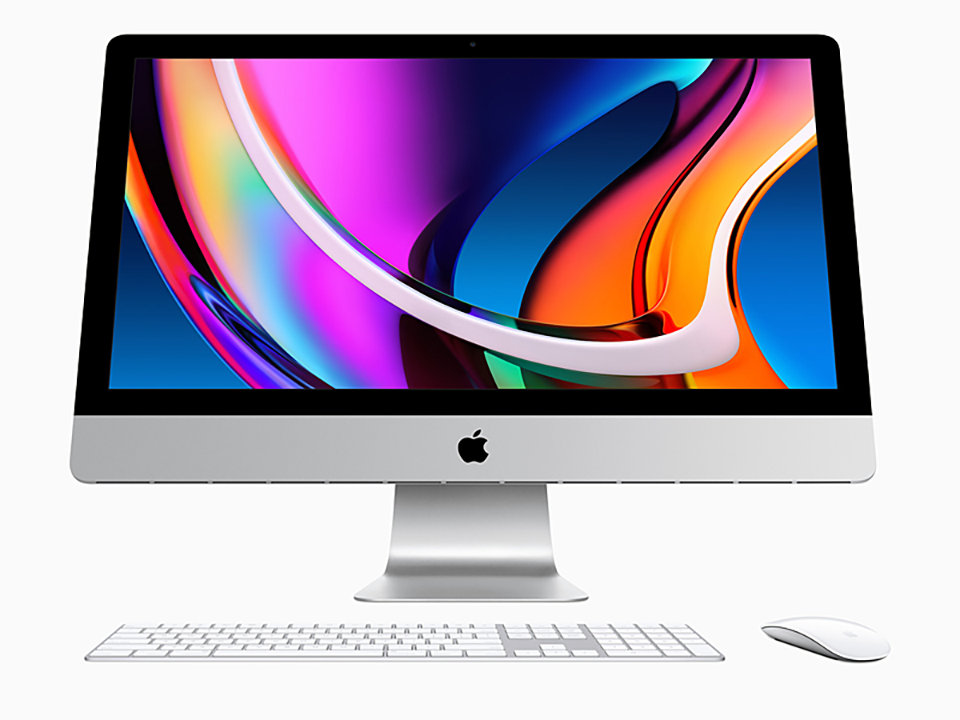
Appleが4日(現地時間)、CPUとGPUを最新世代に刷新した27インチiMacを発表、発売した。
今回発表したのは27インチモデルのみで、21.5インチモデルは変更されていない。
Apple Siliconモデルではない発表された27インチiMacは、第10世代Coreプロセッサとなり、6コアと8コアに加えて10コアが選択肢に追加されている。この10コアのCore i9は、ブーストクロック時には5.0GHzで駆動し、2019年モデルのiMacと比較してクリエイティブ系アプリケーションで25~65%高速化する、としている。

メモリも従来より2倍搭載可能となり、最大128GBを選択する事ができるようになった。
搭載するGPUは、RDNAアーキテクチャのRadeon Pro 5000シリーズを搭載し、最上位のGPUでは16GBのビデオメモリを搭載したものを選択可能となった。
他にも、全モデルがSSDを標準搭載とし、最大3.4GB/sの転送速度を実現、容量も最大で8TBを搭載可能となった。また、MacBook ProではおなじみのApple T2セキュリティチップを搭載している。
組み合わされるディスプレイは、従来と同じ5,120×2,880ドット表示のRetina 5Kだが、ディスプレイ表面の処理として、Pro Display XDRでも採用されているNano-textureガラスをオプションで選択可能になった。これにより、低反射率による映り込みの減少と鮮明な画質、コントラストを実現できるとしている。
他にインターフェースとしてThunderbolt3×2、USB×4、ギガビットEthernet、SDXCカードスロット、1080p対応インカメラ、Wi-Fi5対応無線LAN、Bluetooth5.0、音声入出力を備える。
ギガビットEthernetは、オプションで10Gbit Ethernetに変更する事もできる。
残念なのは無線LANがWi-Fi6対応でない事ぐらいで、他は前年モデルと比較して順当に性能向上モデルになったと言える。

このタイミングでIntelコア

iMacが近日に登場するかもしれない…そんな噂はいろいろあったが、この発売時期は実に微妙だと言える。
WWDC 2020でApple SiliconへMacのCPUが今後移行していく事を発表したが、その後の噂では今年の10月にはそのApple Silicon搭載Macの情報が出てくるという噂もある。
その2ヶ月前の今のタイミングで、Intelコア搭載のiMacを発表する、という事が、結果的にApple Siliconへの不安を呼び起こす事になりかねないわけで、Apple側の意図がまるで見えてこない。
Apple Siliconの出来が良ければ、今、Intelコア搭載のiMacを発売するよりは、Apple Silicon搭載iMacを発売する方がユーザーフレンドリーな感じがするが、このタイミングで27インチiMacを発売したという事は、重作業ではIntelコアの方が向いている結果が出た、と考えると、今回21.5インチiMacが発売されなかった事もうなずけてしまう。
もちろんこれは私の予想でしかないが、何となくx86コアの方が、重作業に有利なのではないか? という気がしてくる。元々、パフォーマンスはx86系の方が高く、ただ省電力性はARMに比べて弱いというのが通説なので、その結果がそのまま反映していると考えると、今回の流れにも納得というものである。

Continue reading…

改善されたマイナポイント

ようやくMicrosoft EdgeとGoogle Chromeに対応。

拡張機能をインストール

マイナンバーカードを申請して、最大5,000ポイントをキャッシュバックする、というマイナポイント事業が7月1日から始まっている。
当Blogでも、2020年7月17日にマイナポイントの予約に関しての記事を公開したが、その際、ICカードリーダーを使用する関係から使えるブラウザはInternet Explorerのみ、と説明した。
実際その通りだったのだが、この対応ブラウザに関して、ようやくMicrosoft EdgeとGoogle Chromeでマイナポイントの予約手続きを実施できるよう改善された。
具体的には、EdgeやChromeの機能拡張をインストールする必要があり、その機能拡張をインストールした環境で、マイナポイントサイトに行き、手続きを行う事になる。
IEからの脱出なので、実際にGoogle Chromeに機能拡張をインストールし、マイナポイントサイトを利用できるか試してみた。
もし対応したならば、Google Chromeでマイナンバーカードの読み取りができるはずである。

マイナポイント予約・申込サイト
https://id.mykey.soumu.go.jp/mypage/MKCAS010/

私は既にマイキーIDを発行済みなので、上記URLをGoogle Chromeで開き「予約・申込状況の確認」をクリック、その後表示されたサイトの「マイナンバーカードでログイン」をクリックする。
すると、カードリーダー等の準備は「○」がついて問題ないが「マイキーID作成・登録準備ソフト」のみ「×」が表示され、それ以上先に進めなかった。
どうもブラウザの機能拡張だけではダメらしく、前回インストールした「マイキーID作成・登録準備ソフト」のバージョンも上げられていて「マイキーID作成・登録準備ソフト」も再度アップデート(上書きインストールで可)する必要があるようだ。
なので、上記URLまで戻り、そこから「マイキーID作成・登録準備ソフト」のリンクをクリックしてインストールプログラムをダウンロードし、再度インストールを試みた。「マイキーID作成・登録準備ソフト」のバージョンが1.02から1.03に上がるようで、こいつをインストールしたあと、前述の手順で進んで「マイナンバーカードでログイン」ボタンを押すと、マイナンバーカードを読み取り、ログインする事が出来た。
ちなみに、Microsoft Edgeでも機能拡張をインストールして試してみたが、こちらもちゃんとログインする事が出来た。

マイナポータル以外

マイナンバーの読み取りがMicrosoft EdgeおよびGoogle Chromeで出来る様になったので、ものは試しと思い、他のカード読み取りが可能なサイトを試してみた。
とりあえず楽天Edyを前回も試していたので、早速下記URLにアクセスしてみた。

楽天Edy – Edy Viewer
https://edyviewer.rakuten-edy.co.jp/edyviewer/index.html?l-id=lid_header_navi_edyviewer

しかしながらサイトにアクセスしたものの「対象環境でないか、エラーが発生したためEdy Viewerをご利用いただけません。」と表示されてしまった。
結局の所、Internet Explorer以外では、楽天Edyの機能は使用する事はできない、という事のようである。
試しにMicrosoft Edgeでも試したが、結果は同じだった。

Continue reading…

MacBook Proを傷つけないように

WindowsのノートPCにはあまりない文化かもしれないが、MacBookの世界ではスキンシールが極々当たり前のように使われる事がある。このスキンシールはデザイン的なものを目指したものも多いが、傷からMacBookを守るという役目もある。

素の状態だと扱いにくい

MacBook Proが我が家に来てからほぼ一週間が経過した。既に業務を行えるレベルでいろんなアプリケーションをインストールしたり、操作をカスタマイズしたりと、中身に関しては随分と使える状態にしたが、MacBook系特有の問題として、その見た目から取り扱いが難しい、という側面にはまだ手を入れていなかった。
とにかく筐体が綺麗で、アルミ削り出しのボディをそのまま持ち歩くのは危険を感じるし、仮にカバージャケットを用意していたとしても、取り出して使用している時に、手首の時計の金具に擦れて傷が付きそうとか、とにかくそういうアタリがとても気になるので、精神衛生上宜しくない部分もある。
そういうのを気にしないという人もいるが、私は特にそういうのが気になるようで、素の状態で取り扱う時に必要以上に気を遣う傾向にあるようだ。
なので、今の状態ではとても気軽につ買えない、という事から、スキンシールを使用する事にした。
これなら、表面に多少キズが付きそうな状況でも実際にはキズは付かないし、取り扱いに気を遣いすぎなくてイイ。というワケで早速スキンシールを用意、貼り付ける事にした。

スペースグレーの渋いヤツ

Amazon.co.jpで「MacBook Pro スキンシール」と検索すると、結構な数で製品がズラズラと出てくる。
その中から選んだ「LENTION 13インチMacBook Pro 2020 全面保護シルバースキンシール 液晶保護フィルム 5点セット 3M技術4H硬度 (スペースグレイ)」という製品を購入した。
これは、外装の上下、内装の画面、タッチパッド部、パームレスト部の5つの保護シール・フィルムのセットで、シールは3M社製の多少伸縮するタイプのシールである。
伸縮といっても、伸びすぎず縮みすぎずという製品なので扱いやすいとは思うが、だからといってこれで失敗なく貼れる事を保証するものでもない。サイズは2020年モデル用に作られている為、もし違う年式の製品に使うと、ズレが生じる可能性がある。
で、頼んでいたこの製品が本日届いたので、じっくりと貼り付けを行ったのだが…
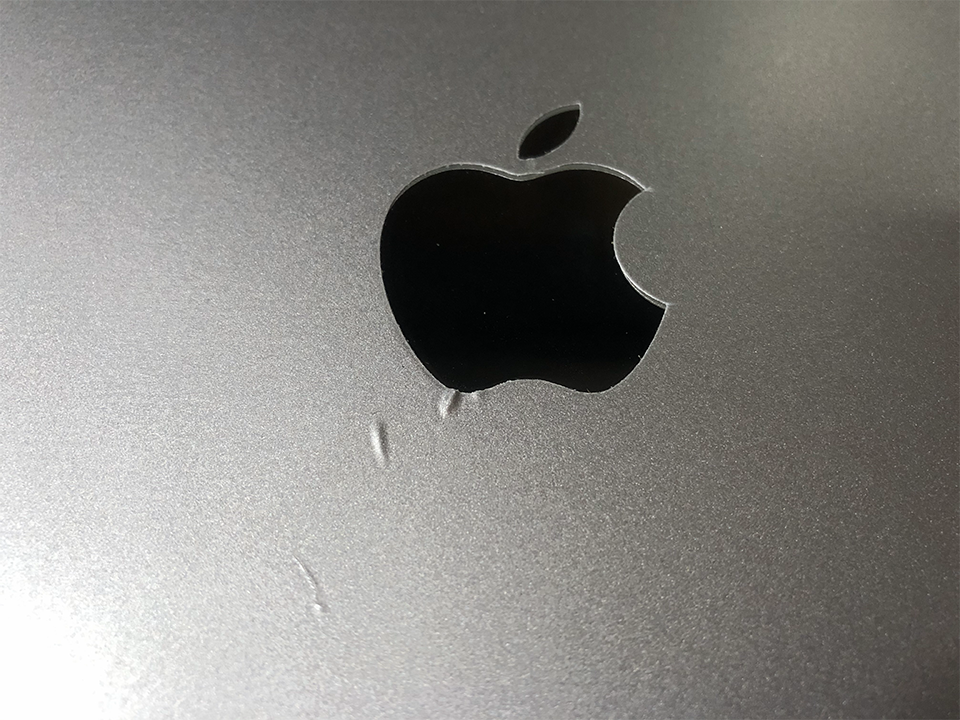
このシワだけならまだ許せるのだが…わずかにミスった orz
この天面のシール以外は、ほぼ上手くいったのだが、Appleマークに合せるのが一番難しく、シワを吸収できないレベルの貼り映えになってしまった。
しかも、このシワはまだ許せる方で、一番致命的なのは、この天面シールの液晶を開く側、つまり液晶パネル上部の側面が、わずか少しだけシールがはみ出てしまった。よほどキッチリしたサイズでシールが作られているようで、何故かそちら側から貼り始めたハズなのに、少しズレた結果、液晶を開く度にシールのはみ出た部分を指で触るという状況になってしまった。
うーん、気に入らない(>_<)
天面だけの為に、もう1セット買うという手もあるが、次に上手くいくとは限らないし、どうしようかと思案中。
ま、このまま使っても手軽に使えるという便利な面で気にならなくなる可能性はあるが、折角美しい筐体がこんな感じではMacBookが可愛そう…という気もしてくる。さて、どうしたものか?(-_-;)

Continue reading…

Desktop Version | Switch To Mobile Version

