(function() {function signalGooglefcPresent() {if (!window.frames['googlefcPresent']) {if (document.body) {const iframe = document.createElement('iframe'); iframe.style = 'width: 0; height: 0; border: none; z-index: -1000; left: -1000px; top: -1000px;'; iframe.style.display = 'none'; iframe.name = 'googlefcPresent'; document.body.appendChild(iframe);} else {setTimeout(signalGooglefcPresent, 0);}}}signalGooglefcPresent();})();

Tagged: iPad Pro

新型iPad Pro、登場

M4搭載で薄いヤツが現れた。

2層OLEDによる美しいディスプレイ

予告通り、Appleは5月7日(米国時間)に新製品発表を行った。
発表されたのは新型のiPad Pro、iPad Air、そしてその周辺機器としてのMagic KeyboardとApple Pencil Proである。
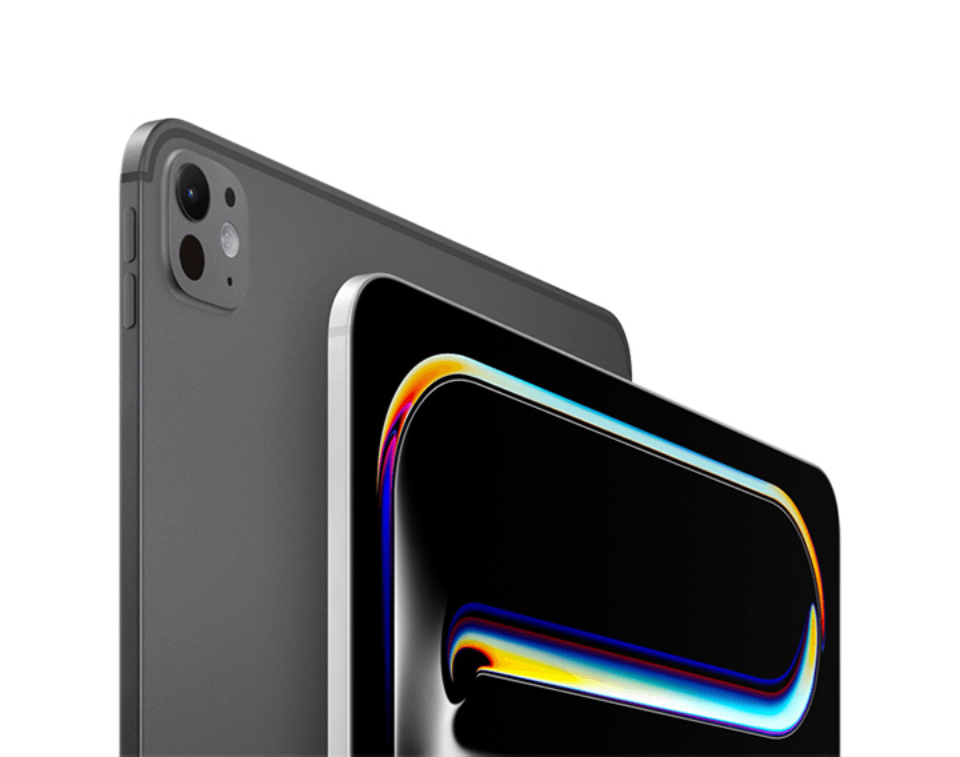
iPad Proは、初のOLED搭載iPadとなったが、単純に液晶パネルを有機ELパネルとしたわけではなく、何とOLEDパネルを2層に重ね、高い色精度と輝度を達成したという。
タンデムOLEDと名付けられたこの方式は今後のiPad Proの標準的なパネルになるのかはわからないが、そうなるかどうかは今回のiPad Proの評判で決まるのではないかと思われる。
また、今回のiPad Pro 13インチは、過去のApple製品の中で最薄という5.1mm幅の製品となっていて、その薄さはiPod Nanoよりも薄いという。
ちなみに11インチは5.3mmなので、13インチモデルの方が薄いという事に。
個人的に今回の13インチiPad Proはちょっと気になるアイテムである。
新型は良いが価格がどんどん高くなる
搭載するSoCはM4になり、搭載するストレージ量によってCPUコア数が異なる差別化を図っている。
ストレージ量が256GBおよび512GBのモデルは、高性能コア3つと高効率コア6つ、10コアGPUを搭載し、ユニファイドメモリが8GBというモデルとなり、ストレージ量が1TBおよび2TBのモデルは高性能コア4つと高効率コア6つ、10コアGPUを搭載し、ユニファイドメモリが16GBといったモデルとなる。
また、今回のiPad Proから、物理SIMカードを挿すスロットがなくなりeSIMにのみ対応となった。
また最薄となった事で気になる放熱であるが、カーボンシートを採用し、全体に熱を拡散させており、さらにAppleロゴに銅を採用し放熱性を高めているという。
背面カメラも1,200万画素を内蔵し、3DスキャナのLiDARやTrueToneフラッシュも備える。
他にも特徴はいろいろあるが、詳細はAppleの公式サイトで確認した方がよいだろう。

驚くべきは…その価格

こうした性能も気になるところだが、今もっとも気になるのはその価格である。
円安という影響が大きいとは思うが、変動レートで価格が変わるわけではなく、その時の日本円として価格が固定されるので、今の為替で設定された価格はAppleが考える日本価格になる。
その価格で、最薄の13インチiPad Proを見ると、ストレージが一番小さい256GBモデルで218,800円、512GBモデルで254,800円、上位コアとなる1TBモデルで322,800円、2TBモデルで390,800円と、今までと比較してもさらに高額な設定になってしまっている。
しかも、Nano-textureガラスを採用すると+16,000円、Wi-Fi+Cellularモデルにすると+36,000円が加算され、使いやすくするためのApple Pencil Proを追加すると+21,800円、さらに新型の13インチ用Magic Keyboardを追加すると+49800円と、もう既にノートPCを超える製品へと変貌する。
これならMacBook Proを購入する、という人も出てきそうな価格である。
ただ、手書き体験とタブレット端末アプリによる生産性を重視すると、確かにiPad Proを超える他製品というのはなかなか見つからないのも事実で、ファイルシステムに不満さえなければ、唯一の選択肢として選ばざるを得ないところはあるのかもしれない。
実際問題、私は2021年モデルのiPad Proを使っているが、手書きによる使い勝手の良さは大いに実感している。手書き文書にOCRを使ってテキスト化、それをPDFにしたり、手書きのままPDF化して使用したり、自由書式で記録が採れる事の利便性の高さは、他には換えがたいものがある。が、iOSやiPadOSはファイルシステムがPCやMacと異なるので、そこに大きな使いづらさがある。というか、PC主体で考えた時にシームレスにファイルのやり取りができない問題がある。
いくつかのアプリやアクセサリーでファイルの橋渡しは出来るが、PC間のような使い方ができないので、ビジネスシーンで使用する時に困る事が多々ある。
このファイルシステムの問題が完全解決されると、あらゆるコンピューティングに大きな革命が起きるかもしれない。
それを期待している部分もあるのだが、この価格では万人に普及するとは流石に考えにくい。
この価格が、円安によるものなのか、それとも設定そのものが高いのか、は米国価格を見ればわかるのだが、13インチiPad Proの一番価格が安いモデルが1299ドルの設定で、大凡200ドルほどの違いと考えると、円安の影響はそれなりにあると言える。

Continue reading…

ワイヤレス充電可能なiPadケース

PITAKAのケースが売り切れのままだなと思っていたら新しくなっていた。

Magic Keyboardは重い

私が使用しているiPad Pro 11インチは、その使用するケースを幾度か変更している。当初はMagic Keyboardを使用する為、PITAKAのMagEZ Case2という製品を使用していた。

しかし、そもそもMagic KeyboardではiPad ProのIMEとしてATOKが使えない、またMagic Keyboardそのものが重いという事から、Magic KeyboardとPITAKAのケースの使用をやめ、岡山デニムを使用したケースに変更して、今もその状態で使用している。

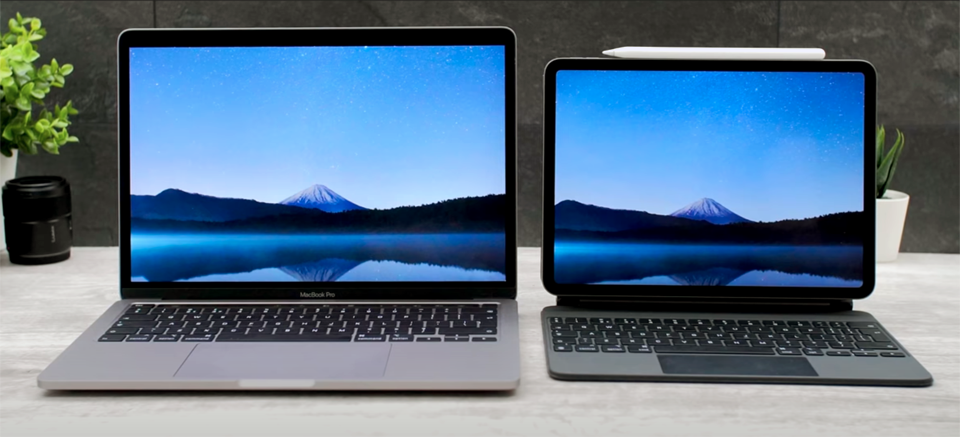
Magic KeyboardはiPadを仕事でも積極的に使っていこうと考えた時、とても便利である事は間違いないのだが、とても重量があるというのが最大の問題で、その時、PITAKAのMagEZ Case2のような薄型ケースを使わない場合は、iPad本体がカバーなしで露出するというのが問題だった。その問題を解決するためにMagEZ Case2を使用し、時にはMagic Keyboardを取り外してMagEZ Case2のみで運用、時にMagic KeyboardをMagEZ Case2を使用したまま接続して使用する、という使い方が理想と思い、当初はその使い方をしていた。
ATOKが使えないとかは、運用方法でカバーする事はできなくはないので、大きな問題ではなかったが、結局岡山デニムのケースにしてしまったのは、Magic Keyboardを込みで持ち運ぼうと思うと普通に1kg超のノートPCを持ち歩く事と何らかわらなかった事で辞めてしまったのである。
この重さという問題さえ無ければ…と思わなくもないが、もしさらに使いやすい機能が備わっていたなら、ひょっとしたらMagic Keyboardを使い続けていたかもしれない。

ワイヤレス充電機能を付加

それが、ワイヤレス充電機能で、現在のiPadシリーズでワイヤレス充電に対応した製品は存在しない。PITAKAのMagEZ Case2でもその機能が付いていなかったのだが、もしMagEZ Case2にその機能が付いていたならば、Magic Keyboard含めてそのまま利用を続けていたかもしれない。
というのは、iPad Proを使っていて一番煩わしいのは、充電という行為なのである。
PCとデータ同期する時も、USB Type-C接続するのだが、それはまぁやむを得ないとしても、このデータ同期は毎日しているわけではない。特にiPad OSの更新前に同期をする事がほとんどで、それ以外ではスタンドアロンで使用している。
だから平時は充電だけしているのだが、その際、毎回USB Type-Cで有線接続するのだが、これが案外と煩わしい。
iPhoneのようなサイズだとそうでもないが、11インチのiPad Proだと、充電スタンドのようなものを別で用意しない限り、結構置き場所に困ったりする。
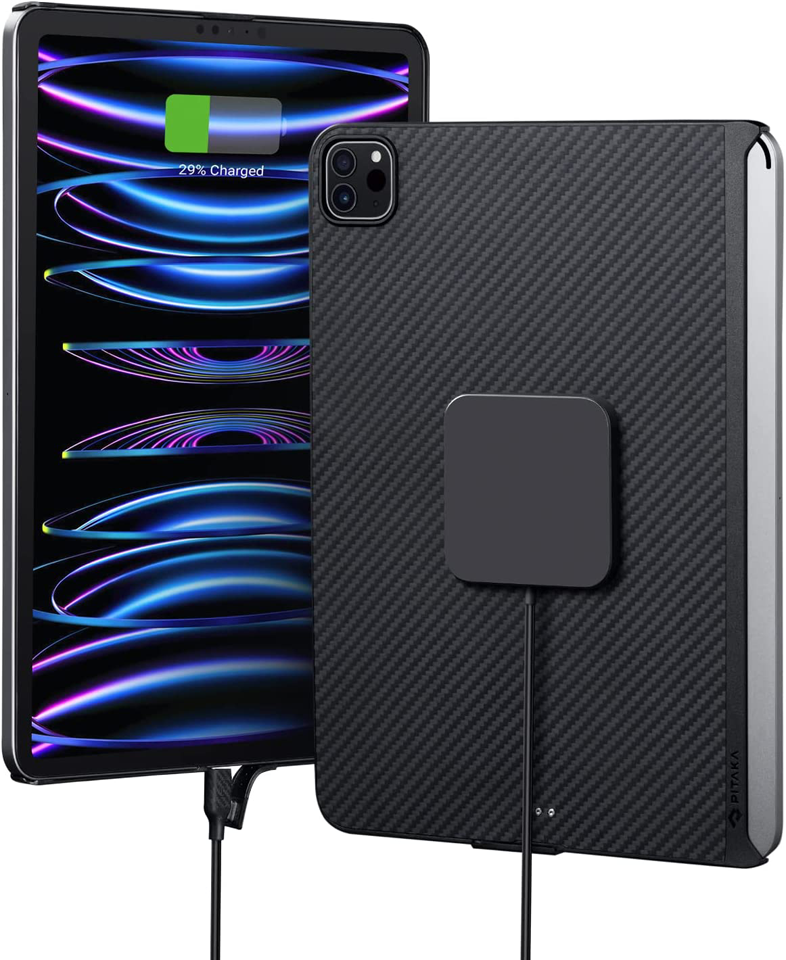
充電可能になったはいいが、Qi対応でなさそうな感じだが、PITAKAがMagEZ Case2の新型として発売した、MagEZ Case Proは、ボディ素材のアラミド繊維の中に充電機構を埋込み、かつ磁力も埋め込んでいるので、Magic Keyboardと接続する事もできれば、専用充電台の上でワイヤレス充電も可能になった。
しかも同じPITAKAが発売するMagEZ Charging Standを使用すると、iPadをモニタのように立てかけつつも充電も同時に行うという事が可能になる。
使い勝手として考えれば、とても便利なアイテムといえよう。

Continue reading…

新型iPad製品、発表

Proは11インチが第4世代、12.9インチが第6世代となる新型、発表。

円安で厳しい

以前から発売されると噂されていた新型iPad Proが発表された。
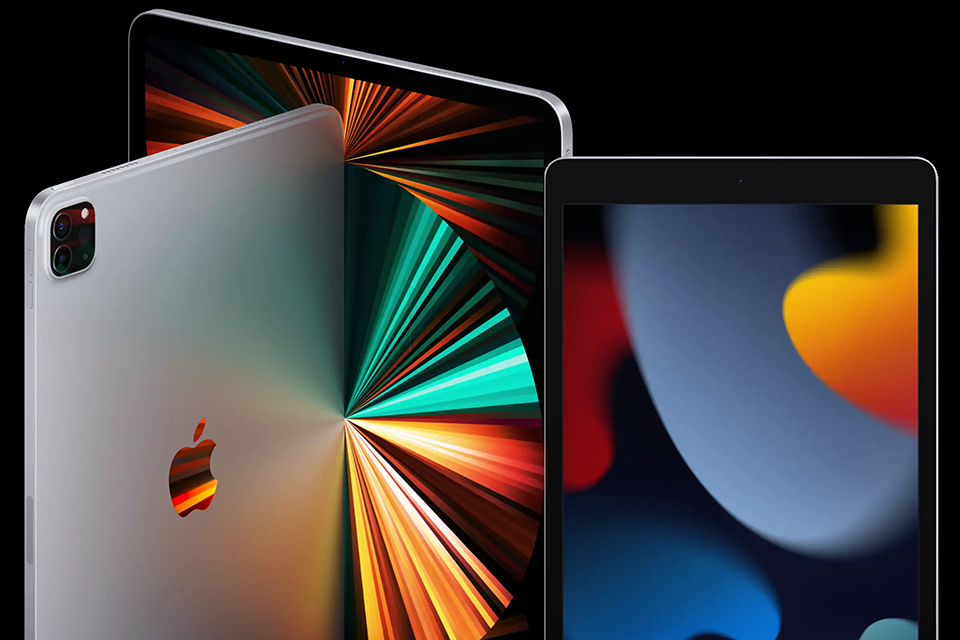
今年の新型はマイナーチェンジ?11インチのWi-Fiモデルは124,800円から、11インチのWi-Fi+Cellular対応モデルは148,000円からとなり、12.9インチのWi-Fiモデルは172,800円から、Wi-Fi+Cellular対応モデルは196,800円から、という価格設定になっている。
それぞれのモデルはストレージ容量が128GB、256GB、512GB、1TB、2TBから選ぶ事が出来、ストレージ容量を最大の2TBにすると、11インチのWi-Fi+Cellularモデルは324,800円、12.9インチは372,800円となる。
円安という状況からかなり高めな価格設定になっているのが残念な所である。
また、iPadは搭載するストレージ量によってメモリ(RAM)容量が異なるが、ストレージが128GB~512GBモデルは8GB、1TBと2TBモデルは16GBを搭載するという違いが、今回も存在する。

M2搭載

今回のiPad Proのある意味最大の特徴は、搭載するコアがM2になったという事。M1と比べて最大15%高速化した8コアCPUと、最大35%高速化した10コアGPUを搭載する。
そしてこれはある意味全体の性能を左右しかねない違いだが、M1チップと比べて50%多い100GB/sのユニファイドメモリ帯域幅を備えている。このメモリアクセス速度の向上は、確実に全体のパフォーマンスを向上させるポイントである。
このM2を搭載した事で、ProResビデオ撮影が可能になり、トランスコードは最大3倍高速化されているという。
また、iPad OS16とApple Pencil(第2世代)を組み合わせる事で、ディスプレイから最大12mm離れたところまでApple Pencilを検知する。これにより、Apple Pencilでマークを付ける前に、マークのプレビューが得られたり、スクリブルでApple Pencilをディスプレイに近づけるとテキストフィールドが拡大化されたり、と手書き文字がより速くテキストに変換できるようになる。
もちろん、これらの機能はApple製アプリケーションに限った事ではなく、他社製のアプリケーションでも利用する事ができるので、とても便利なGood Note5などでも活用できるようになるのではないかと思われる。
その他にはWi-Fi 6Eをサポートし、5Gのミリ波にも対応しているハズだが、残念ながら日本国内では利用する事ができない。Wi-Fi 6Eは6GHz帯の認証番号が得られていないという事だろうと思われ、また5Gのミリ波に関しては対応周波数そのものが国内で利用できないものと思われる。仕様では一部の5Gミリ波周波数に対応すると紹介されているようだが…それらは国内で利用されていないものである。
基準が米国になるので、この辺りは日本ではとても残念な感じになってしまうのは致し方ないところかもしれない。

Continue reading…

お蔵入りしたMagic Keyboard

一週間の使用頻度を調べたら、ほぼ使っていなかった事が判明。

手書きが中心

iPad Proを使用して半年が経過したワケだが、購入時、私はMacBook Proとの連携や場合によっては置き換えすら考えていた側面があり、年始のセールに併せて本体だけでなく、Apple PencilとMagic Keyboardも購入した。
この話は当Blogでも今年の1月18日の記事に書いていて、iPadをPCにするアイテムとしてMagic Keyboardを使い始めた。
実際、テキスト入力はApple PencilやiPad Pro本体のタッチ入力とは比べものにならないぐらいに入力はしやすいのだが、このMagic Keyboardには2つほど大きな問題が存在していた。
1つは手書きしやすいようにキーボード部分を裏面に回せない事。要するにMagic Keyboardを取り付けると完全にMagic Keyboardを使用するカタチでしか使えない。もし手書き入力などで使用する事を考えると、Magic KeyboardからiPad Pro本体を取り外して使用するしかない。
そしてもう1つは、テキスト入力のIMEがAppleのIME固定になってしまうという事である。
私はiPhone用にATOKをインストールしているのだが、当然、iOSアプリなのでiPad Proにも使用する事ができる。なのでフリック入力などの変換はATOKの変換が利用できるため、日本語の多彩な変換が可能であり、PCで登録した入力候補をシンクロさせてiPhoneやiPad Proでも利用する事ができるようになっている。
ところが、Magic Keyboardを使用している間は、ATOKという日本語入力システムは利用する事ができず、iOS標準の入力しかできないようになっている。
しかも…昔のApple製品から比べれば精度は上がってはいるのだが、結構おバカな変換をやらかすので、Magic Keyboardを取り付けると、誤変換によるストレスが溜まる事になってしまった。
このように、大きな2つの問題があるおかげで、私が一週間の中でどれだけMagic Keyboardを使用するかを調べて見たら、思った程テキスト入力をしていない事が判明し、テキスト入力がどうしても必要な時は結局タッチパッドで入力していた。また、手書き入力もあまり使っておらず、Good Note5による単純な手書きをしている頻度が高かった。
やはり手書きそのものに意味があったようである。

岡谷デニム、復活

Magic Keyboardをあまり使っていないならば、何もこんな重いキーボードも一緒に持ち歩く必要は無いだろうと考え、本体だけで運用する事とした。
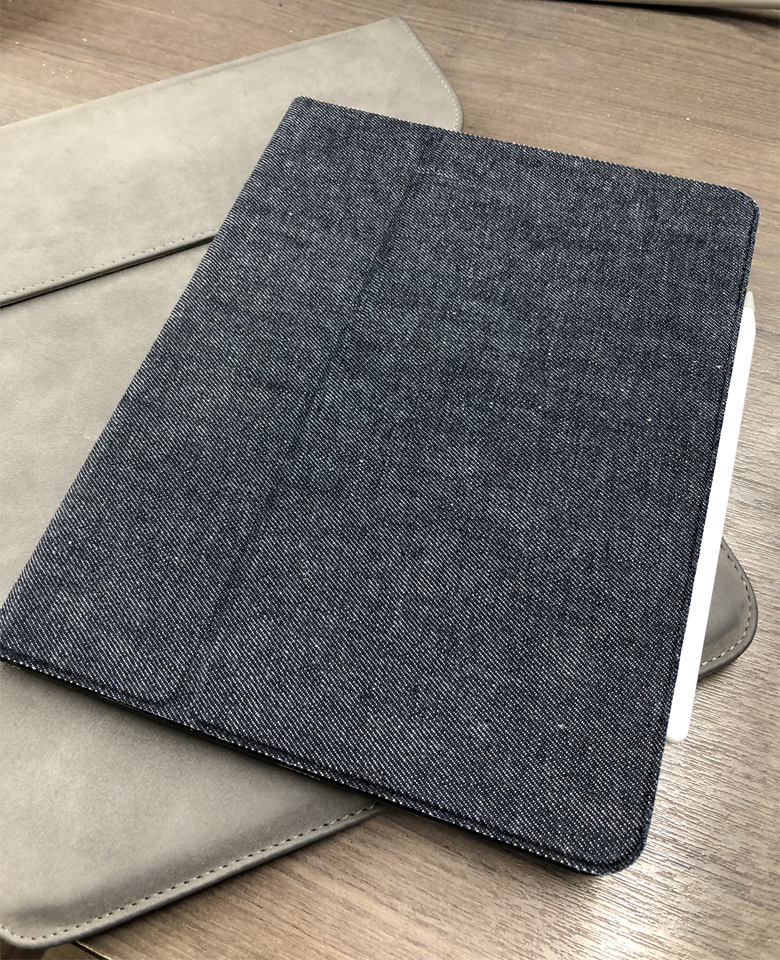
なので、PITAKAのMagEZ Case2も一緒に取り外し、代わりに以前使っていた岡山デニムの生地を使ったNeedNetworkのカバーを利用する事にした。
デニムの素材感がとても良い
表面がデニム生地で触り心地もよく、ペンホルダーを内側に別で持っている事から、Apple Pencilの脱落を心配する必要が無いのが特徴である。
ただ、この内側のペンホルダーにApple Pencilを入れている時は充電されない事になるので、結構な勢いでApple Pencilのバッテリーは消耗していく事にはなる。
この辺りはApple Pencilを取り付ける位置を移動させながら、充電したり持ち運んだり、という使い方をする事で解決している。
このNeedNetworkのカバーに変えた途端、iPad Proの総重量がグッと軽くなり、実に持ち運びやすく、また扱いやすくなった。
これはこれで逆に良かったのかも知れない。
しかもNeedNetworkのカバーを使う事で、iPad Proを立てかける角度にいろいろなパターンが作れるようになった事で、手書きしやすい角度にしたり、画面を見やすい角度にしたりとさらに使い勝手が向上した感じである。
Magic Keyboardは、前述の2つの欠点があまりにも大きすぎて、普段の使い方にも制限が出てしまっていたが、NeedNetworkのカバーであればテキスト入力は不便になったが、それ以外の使い勝手が劇的に向上したと言える。

Continue reading…

iPad ProのWAN回線

Cellularモデルを使用しているが、今のところWi-Fi専用機になっている。

念の為とCellularにしたが

iPad Proを使い始めて3ヶ月が過ぎようとしている。
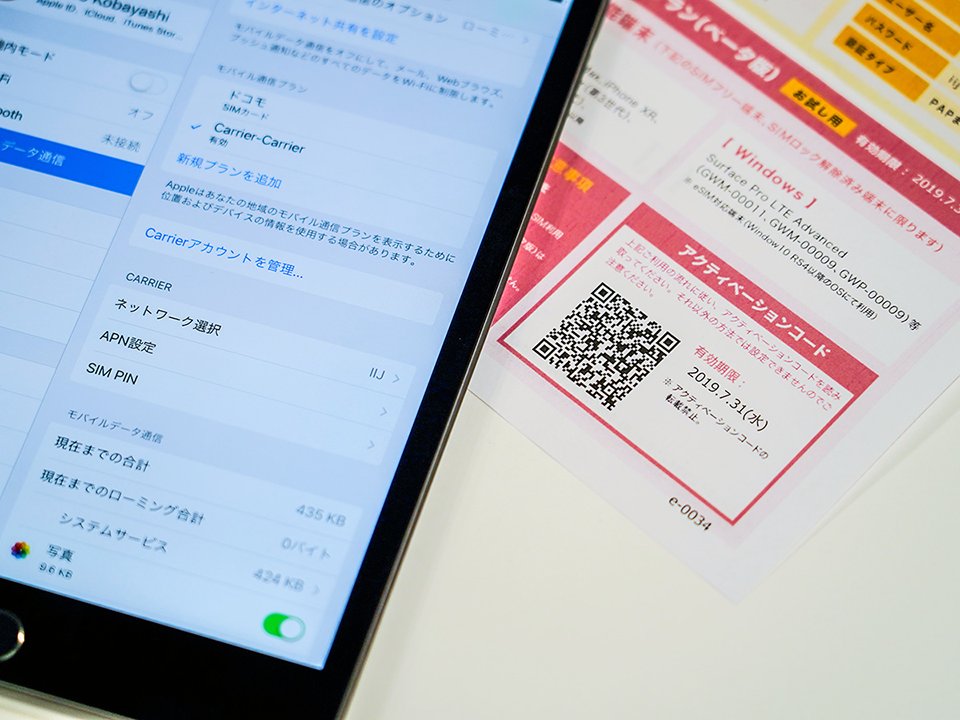
購入時、念の為にとWi-Fiモデルではなく、Cellularモデルを購入したのだが、現時点でSIMカードやeSIMを契約はしていない。
つまり、Cellularモデルでありながら、未だにWi-Fiモデルと同じ使い方しかしていない、という事である。
Cellularモデルを選択する意味としては、スマホでテザリングしなくても単体でネットに繋げられるという事と、GPSが内蔵されているので、それを利用できる、というメリットがある。
だが、昨今はWi-Fiでも大凡の位置は把握できる時代でもあるので、GPSという機能を正確なデータで利用するようなアプリを使わない限りは、GPSに大きな意味はないかもしれない。
私は、万が一の事を考えて単体でWAN回線に接続できるCellularモデルを購入したのだが、今の所、iPad Proを単体でWi-Fi環境のないところで利用する事がなかったので、今まで契約していなかった。
ところが、先日母親の入院の問題で、病院に行った際、iPad Proで情報を得ようと思ったら、通信が途絶していて単体では使えなかった、という自体に出くわした。
iPad Proを購入して初めての事である。
ちょっとした事でも通信ができないという事の不便さ。これが思いの外大きい影響がある、という事を知った一瞬である。

SIMカードとeSIM

iPad ProはSIMカードとeSIMの利用ができるようになっている。
但し、デュアルSIMという使い方はできないので、どちらかのみ使用する事になる。
回線事業者と契約するとなると、どちらが便利か、という事になると、eSIMの方が物理的なアイテムのやりとりがない分、手早く契約ができて便利ではあるのだが、eSIMはデータ通信しかできないので、SMSなどの情報が必要な場合は、SIMカードでの契約の方がよい時がある。
eSIMは便利もっとも、iPadの場合はもともと電話回線が使えず、データ通信しかできないので、物理SIMであろうがeSIMであろうが、あまり違いはない。
eSIMが利用可能であれば、積極的にeSIMを使って行きたいところだが、問題は回線事業者としてどこを選べばよいのか? という事である。
この回線事業者の選択に関して言えば、その人の使い方一つで有利不利が出てくるので、自分の使い方を見極めた上で、事業者を選びたいところである。
普段はWi-Fi環境で接続し、特定の時だけWAN接続する、というのであれば、案外auのPovo2.0がオススメかもしれない。
だが、日頃からちょっとしたところでWAN回線接続が必要になる、という事であれば、他のサービスの方が良いときがある。この見極めが難しい。

Continue reading…

iPadにモバイルモニタ

気になったので試してみた。

iPad Proでプレゼン

iPad Proを業務で使うようになり、はや3ヶ月が過ぎようとしている。
まだまだできる事があるだろうが、私の活用度はそんなに高いレベルにはない、という自覚はある。
だが、少なくとも業務のメモやスケジュール管理、PDF文書でのデジタル署名や、紙文書の取り込みとPDF化など、1台のタブレットでいろいろな事が完結してしまう事で、結構業務的に役立ってきているという実感もある。
そんな中、PCを使わずにiPad Proをプロジェクターに接続してプレゼンできないか? と考えて、USB Type-C接続でHDMIに変換、プロジェクターで表示できないかと試してみた。
いや、技術的に出来るという事はわかっていたのだが、やってみると感動モノである。
iPad Pro上でPowerPointを表示して資料を見せたり、Excelでデータを見せたりと、ほぼPCでできる事がそのままできるという事が判明した。
ただ、社内サーバから直接データを引っ張ってくる事ができないのが問題で、アプリ「documents」を使ってデータを引っ張ってきて内蔵ストレージから表示、という形で代用している。
アプリによっては外部サーバからのデータを表示したりする事はできるのだろうが、今の所クラウド上のデータしか対応していないものが圧倒的なので、個人のクラウド環境で利用している状況ではできる事に限界があるかな、という感じである。
…会社の資料を無断で自分個人のクラウドサービス上に保存できるなら、この辺りの問題も解決するのだが、流石にセキュリティ的にはNGなので、無理なワケである。

モバイルモニタ

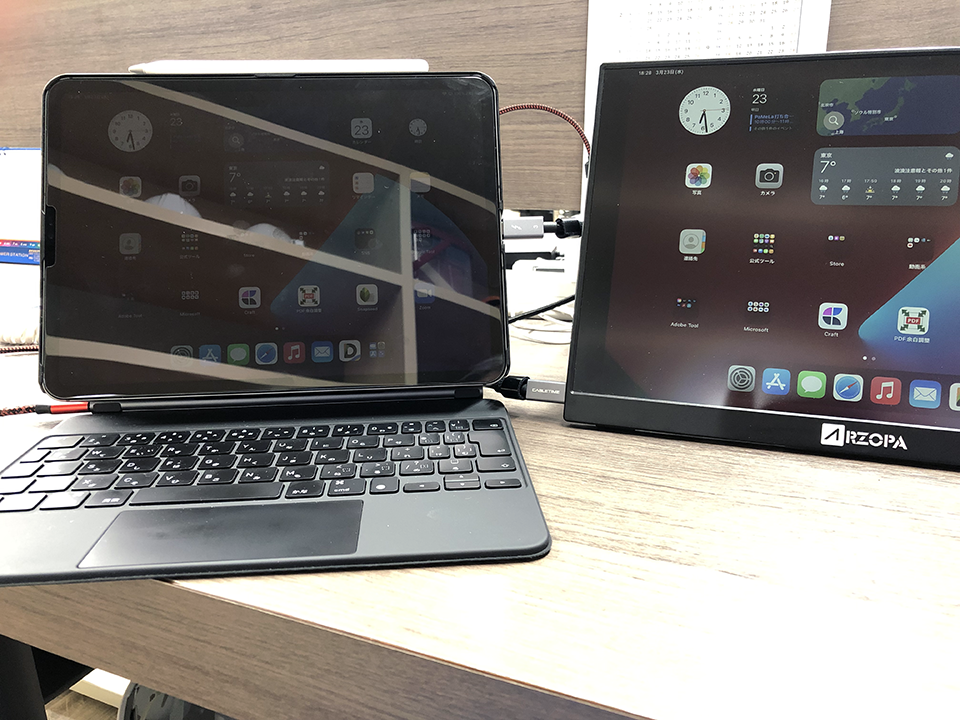
で、プロジェクターに表示できるなら…と今度はモバイルモニタに接続してみた。
残念ながら、iPad Proの画面の複製しかできないのだが、ちゃんとモバイルモニタに表示できた。
映り込みが酷いな…しかも、モバイルモニタがUSB Type-CのDisplayPort Alt Modeに対応していれば、USB Type-Cケーブル一本で、電源供給と映像表示が両立できる事も確認した。
残念なのは、iPad Proの画面の複製しかできないという事で、これがもし拡張モニタとして使えれば、iPad ProをホントにノートPCの代わりとして使えるという感じである。
もっとも、iPadのようなタブレット端末は、画面を直接触って操作する関係から、画面の拡張という行為そのものが本来の用途から外れるので、そうした画面モードでの利用は想定しないとは思うが、Magic Keyboardのようなハードウェアを接続していると、拡張表示できるといいのに…と思うばかりである。
画面複製で表示できるモバイルモニタの利用用途としては、対面で少数に対してiPad Proの資料を見せる等で利用できるかな、という感じだが、他にもっと利用方法があるよ、という人はぜひ教えて欲しいものである。

Continue reading…

発売されたiPad Air

第5世代になり、2021年モデルのiPad Pro 11インチとの差が気になる。

価格差も小さいが

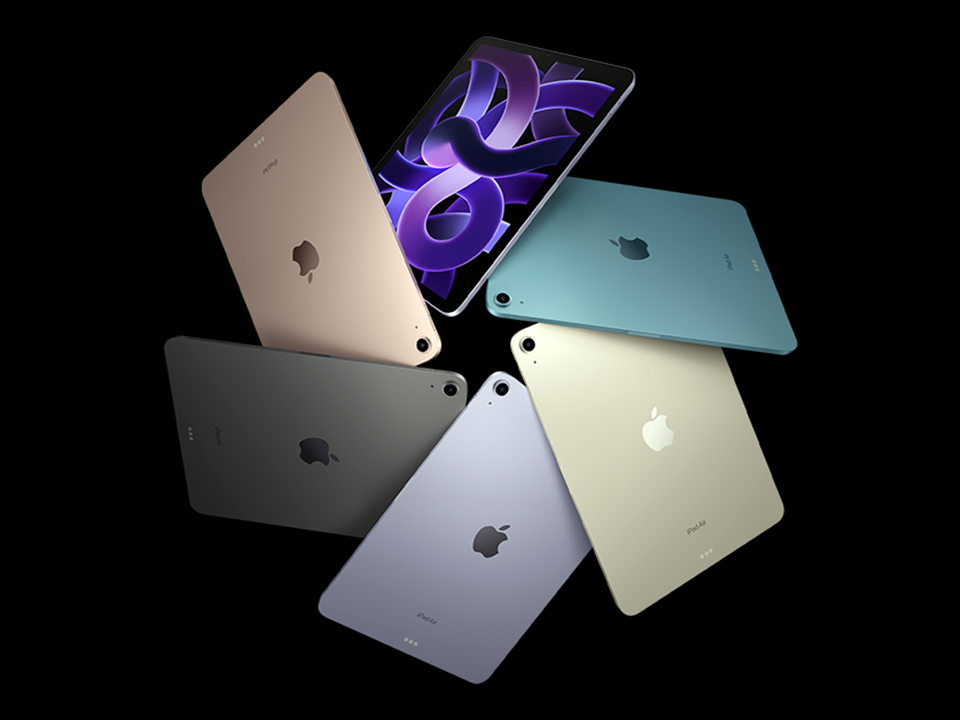
第5世代iPad Airがいよいよ発売された。
当Blogでも以前の記事で第5世代iPad Airの事を書いたが、使用者が体験する事そのものに関して言えば、2021年モデルのiPad Proと第5世代iPad Airには違いはほぼない。
ハードウェアの違いといっても、アウトカメラ、Face IDとTouch IDの差、最大ストレージ容量、液晶のProMotion、画面サイズが11インチか10.9インチ、といったぐらいしか違いが無い。
同じストレージ容量256GBの価格でいっても2万円ぐらいの違いなので、その2万円で他のハードウェア的な違いを採るか採らないかで選択機種が決まる、といった具合ではないかと思う。
そう考えると、案外お買い得という感じではないのかもしれない。
11インチiPad Proから、必要かどうか曖昧なものを削除したら第5世代iPad Airになった、といった方が的確かも知れない。
第5世代iPad Airはお買い得なのか?私が、今回2度目のiPad Airの話を持ち出したのは、知人が「iPad購入を検討しはじめた」からである。
第6世代iPad miniの登場時期にではなく、このタイミングだったので、選択する機種の迷いは今まで以上なのかもしれない。
つまり、それほどまでに、2021年モデルのiPad Pro 11インチと、第5世代iPad Airが似ているという事であり、ほんの少しの追加予算でProへと到達できる環境が、購入機種を惑わせている、という感じなのだろう。

何度も言うがストレージ

何度も同じ事をいう事になるが、ハードウェア的な違いでもっとも大きな違いは、最大ストレージ容量の違いである。
256GBで事足りる、という人は、第5世代iPad Airを購入した方が良いと私は思っている。
カメラが単眼になったり、Touch IDだったり、ProMotionでなかったりという違いは、あまり大きな問題ではない。いや、Touch IDという問題に関しては、iPadをノートPCのようにMagic Keyboardで運用しようと思っているなら、ちょっと面倒な事になるかもしれないが、普通に手書きベースで利用しようと考えているなら、Touch IDの方が逆に使い勝手が良いかも知れない。
なので、ストレージが256GB(あるいはそれ以下)、手書きベースでの運用、という人であれば、迷う事なくiPad Airで良いだろう。差額の2万円でApple Pencil 2を購入してもまだおつりがくる。
では、ストレージ容量が256GBで足りるのか? というところをどう考えればよいだろうか?
これは使い方次第と言ってしまえばそれまでだが、最近になってちょっと様子が変わってきている部分もあるので、そこを押さえておく必要がある。

Continue reading…

iPadの保護フィルム

光沢があると映り込みで見えにくいと思った判断は間違っていたかも知れない。

アンチグレア

今年購入したiPad Proだが、保護したりするパーツに結構な予算を投じてきた。
当初、キーボードが必要かどうか迷った為、キーボードなしで使用出来る岡山デニムを使ったカバーと、Apple純正のMagic Keyboardを同時購入もしたし、結局Magic Keyboardを使用する事にしたため、そのMagic Keyboardの手書きに使用出来ない部分をカバーするため、PITAKAの「MagEZ Case2」も追加購入した。
また、画面保護の為にNIMASOのアンチグレアフィルムを購入して貼り付け、使えるかどうかハッキリしなかったものの、Apple Pencil 2のカバーも購入した。
単価の高いモノから安いモノまで、結構いろんな種類のものを購入したが、岡山デニムのカバーはMagic Keyboardを使用する事に決めたため現在は使用しておらず、Apple Pencil 2のカバーもMagEZ Case2を使用している状況ではApple Pencil 2を充電できない事が判明し現在は使用していない。
結構無駄な事をしてきたな、と思いつつも、こういうのは使ってみないとわからない事も多々ある為、致し方ないと考えている。
そしてもう一つ、使ってみないとわからない、という事から、今まで使用してきたが、結局他のものへと変更する事を決めたものが確定した。
NIMASOのアンチグレアフィルムである。

光沢があっても綺麗に見える方が

当初、アンチグレアフィルムにしたのには理由があった。外で使うと、グレアフィルムだと綺麗だが映り込みが激しいため、見づらいと思ったのである。アンチグレア処理されたフィルムだと、表面は白っぽくなるが、乱反射して結果として映り込みはなくなるので見やすいと思ったのである。
ところが…NIMASOのアンチグレアフィルムは、確かに映り込みはなくしたものの、その白っぽさがとても強く、液晶のバックライトを弱めにして使用すると逆に画面が見づらくなるという状況になってしまった。
iPad ProはノートPCから比べればバッテリーの保ちは良いのだが、それでも画面の輝度を高めにしておくとバッテリー消費は結構早い。なので少し画面の輝度を落として省電力化してやると、当然バッテリーの保ちは改善するのだが、今度はアンチグレアフィルムを貼っていると、その分画面が見づらくなるのである。
白っぽく霞みがかってしまうため、輝度を落としすぎると画面がどんどんと薄くなってしまう。
これではアンチグレア処理がかえって逆効果に働く。光沢で映り込みがあったとしても、そちらの方が画面が綺麗に見えるのである。
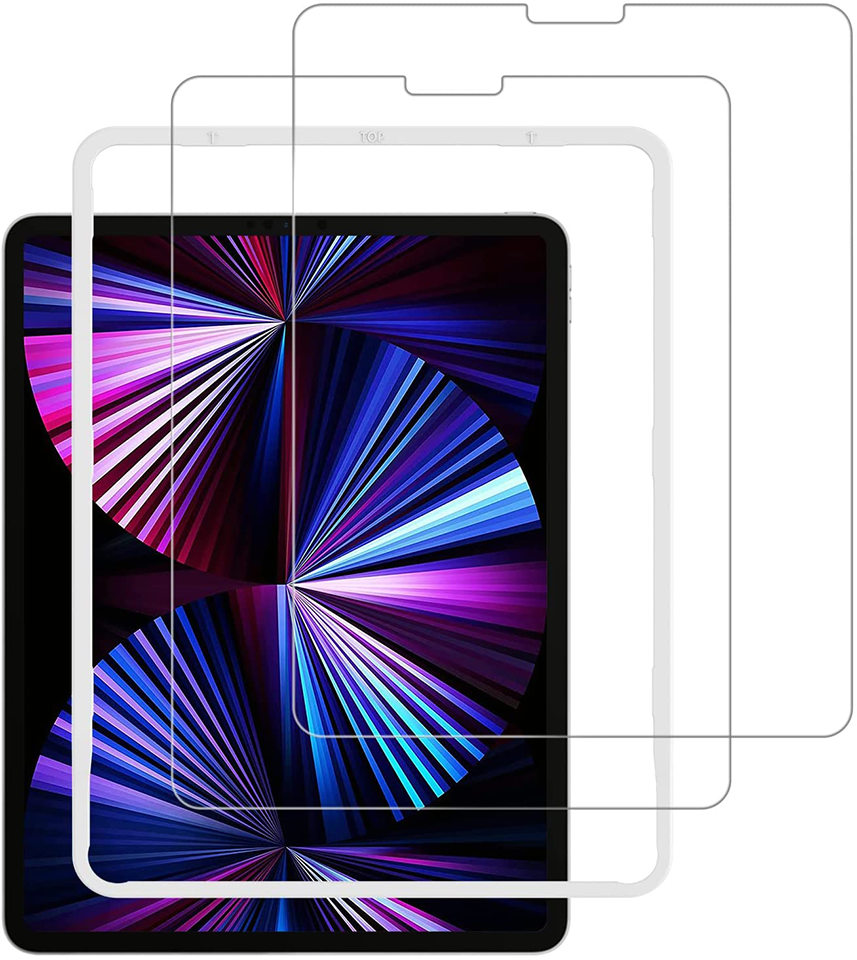
というわけで、保護フィルムを根本から見直す事として、今度は光沢ありのNIMASOの保護フィルムを購入、使用する事にした。
使ってみないとわからないのは残念極まりない話購入したのは、ガイド枠付き 2枚セットの「NTB19J43」という型番のものである。
Continue reading…

次期iPad Proの話

もう噂が出ている。今月買ったばかりなのに…。

次々と発売される新型

iPadに限らず、デジタルガジェットと呼ばれるものは、次々と新型が登場する。
高性能化させるために、半導体が新しくデザインされ、製品にもいろいろと新機能を盛り込もうと思えば、そうした新型が次々と出てくるという流れは当然のことではあるので、常に最新機器を持ちたいと思う人は買い替え続けるしかないのだが、特にApple製品はこの新型登場の噂に敏感な人が多い。
次期iPad Proの噂は、昨年ごろからいろいろと出てきてはいるのだが、今年に入ってより詳細な情報が出るようになった。
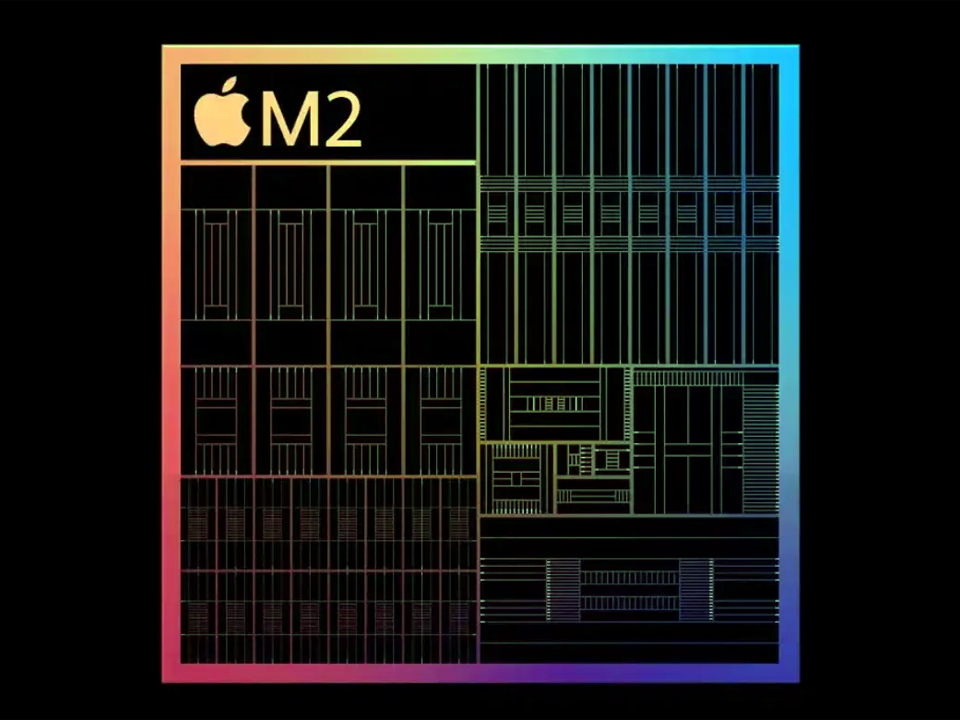
現在言われているのは、SoCとしてM2チップが採用される、というもの。
M2といえど同じアーキテクチャの可能性大このM2チップは現在iPad Proに搭載されているM1チップの後継SoCだが、噂ではCPUは8コアと前モデルと同じだが、GPUは8コアから9~10コアに増え、より高速に動作する、と言われている。製造プロセスもTSMCの4nmプロセスで製造されるという噂なので、M1チップの5nmより微細化される事になる。
この事から予想できるのは、GPUの数が増えることで消費電力が増える可能性があるが、製造プロセスが1nm分微細化されるので、そこで省電力性が上がる事で、M1チップと同等レベルの消費電力に抑える可能性がある、という事である。
また、ここまでの話でわかるのは、M2チップはアーキテクチャとしては変化がない、と考えられるので、M1チップでできる事とM2チップでできる事に差はないだろう、と考えられる。

その他の噂

そしてもう一つ言われている事は、2021年モデルでは12.9インチのiPad Proのみが搭載していたミニLEDが、11インチのiPad Proにも搭載されるだろう、という事。
ミニLEDはバックライトに小さなLEDを使用し、分割数を増やす事でより細かくバックライト制御し、高画質化を目指した液晶パネルである。
通常の液晶パネルよりは高コントラストが期待できるので、2021年モデルの時も12.9インチiPad Proは11インチモデルよりもメリハリのある映像が期待できるモデルだった。
このミニLEDを11インチモデルにも採用し、iPad Proは他のiPadと差別化する、というのが次期iPad Proの特徴になりそうである。
ただ、このミニLEDにも一つ問題が出ていて、ベゼルと液晶の間から光が漏れるという問題が提起された事がある。輝度が高い分、隙間からバックライトの光が漏れやすいという問題が指摘されたわけだが、次期iPad Proではそのあたりの問題は解決しているのではないかと思われる。
あと、もう一つ噂になっていたのが、ワイヤレス充電である。
MagSafeを搭載するとかいろいろな噂が出ていて、背面がガラス製になると言われていた。だが、現時点ではこのワイヤレス充電は見送りになる可能性がある。
どうも、Appleが試作品を何種類かつくったものの、要求水準を満たしていないようで、ボツになる可能性があるようだ。もっとも、これも途中で改善される事で解決に向かう可能性もある。今の時点では何ともいえない話である。

Continue reading…

Apple Pencilを使うために

Magic Keyboardを使いながらApple Pencilも使いたいと考えた。

MagEZ Case2

Apple初売りでiPad ProとMagic Keyboardを購入した話を以前当Blogで書いたが、その後、Magic Keyboardが手書きに不向きだという事から、どのようにしてMagic Keyboardを使っていくかという事が、私の中で大きな課題となっていた。
Magic Keyboardを使おうとすれば、iPadは平面において使えない。それが原因で手書きにとても不向きで、手書きする為にはMagic Keyboardから取り外す必要がある。
Magic KeyboardからiPad Pro本体を取り外してしまうと、カバーもないそのままの姿のiPad Proが剥き出しになるわけだが、それではカバーを付けて使いたいという欲求は満たせない。逆にカバーを付けてしまうと、今度はMagic Keyboardに取り付けられない、という事になる。
この相反する要望を実現するためには、カバーを取り付けたままMagic Keyboardを取り付けられるというアイテムを使用する必要がある。
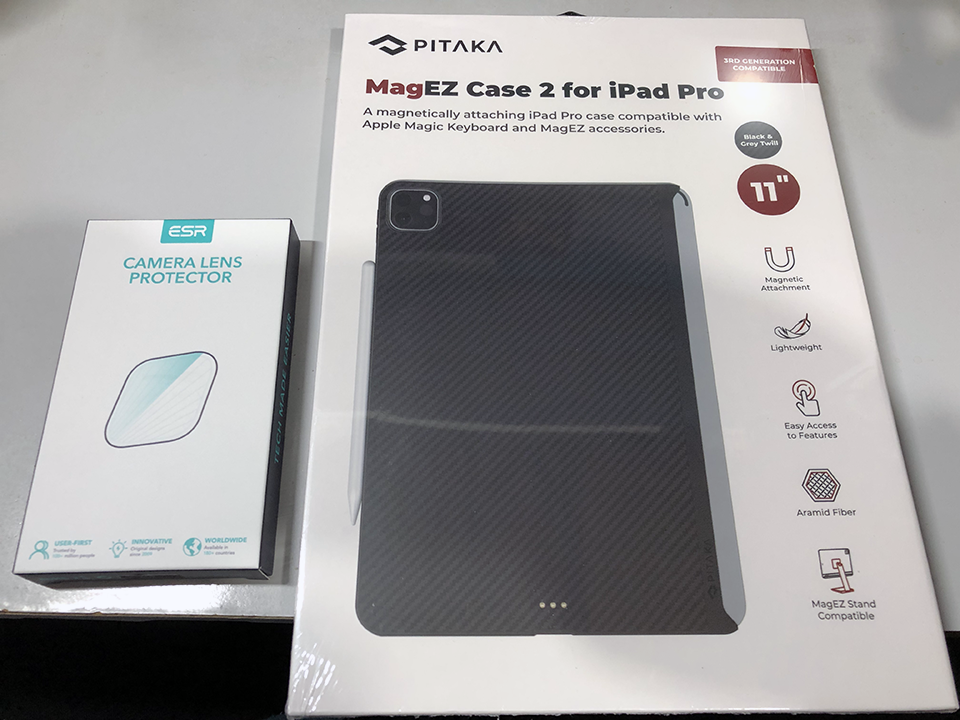
やはりコレを使う時がきてしまったかそこで登場するのが、PITAKAというブランドから発売されている「MagEZ Case2」というカバーである。
カバーの上からMagic Keyboard

このMagEZ Case2は、非常に薄い作りになっていてMagEZ Case2をしたままMagic Keyboardが取り付けられるという構造になっている。
カバーの左側面がまるまる剥き出しになっているのは、こちら側にMagic Keyboardのヒンジが来るためであり、ここをカットした事でMagEZ Case2を取り付けたままMagic Keyboardを装着しても干渉する事なく取り付ける事ができる、というわけである。
MagEZ Case2はその中心部にマグネットが含まれていて、Magic Keyboardを取り付けても磁力が弱まるのを防いでいる。だからMagEZ Case2を付けたままであっても、磁力でしか取り付いていないiPad Proが脱落する事なく使える、というわけである。さらに、iPad Pro裏の金属接点もちゃんと使えるようにMagEZ Case2側にも通電させるための金属接点が取り付けられている。
実際、Magic Keyboardを取り付けてみたが、ちゃんとMagic Keyboardは認識されるし、側面のUSB Type-C端子で充電する事ができる。
このあたりのレビューは、以下のサイトがとてもわかりやすく書かれている。

misclog
https://misc-log.com/pitaka-magez-case2/

実際に取り付けた私も全く同じ状況なので、iPad Pro 2021を使用している人は参考にされたし。

Continue reading…

iPad Proの手書き感覚

手書きの感覚を紙に近づけるか? よりも納得する事が重要と思った。

ペーパーライクフィルム

iPad Proを購入してからというもの、当Blogの記事は最近iPad Proの事しか書いていない事が続いているわけだが、それはそれだけiPad Proが魅力的だから、という事でもある。
正直、2~3タスクのアプリが併行して使えれば良い、というのなら、PCでなくても良いのかな? とすら思えていて、ノートPCの立場がどんどん薄れているのは事実だ。
ただ、勘違いしてほしくないのは、手書きというスタイルではなく、あくまでもキーボード主体で使って行きたいなら、まだまだノートPCの方が優位だという事。
タブレットの真髄は、やはり手書きできるというところにあり、その手書きというインターフェースが、今の所WindowsやmacOSより断然優れているから、私の言葉が成立すると思ってもらいたい。
というわけで、やはりその手書きという入力が感覚として優れていないと、iPadの魅力は半減する。
残念ながら、ノーマルのiPadとApple Pencilでは、書き味はそんなによろしくない。
硬いガラス面に硬質のプラスチックでカツカツと手書き入力すると、どうしてもペン先のとめ、はねが乱れ、文字が汚くなる。手書きをテキスト化する「スクリブル」は、その状態でもかなり感度良くテキストに変換してくれるが、手書き文字を残したいとなると、どうしてもこの書き味を改善しないと『使える』という感覚になれない。
それを改善する為に、いろんな商品が発売されていて、その中の一つに「ペーパーライクフィルム」というものがある。
iPadの表面に保護フィルムのように貼ったりする商品や、一時的に貼り付けて使用するタイプなどあるが、要するにiPadのガラス面をツルツルしたものからザラザラした紙質に近づけるアイテムである。
コレ、使ってみたのだが、どうにも良い感じにならない。商品によってはツルツルな感じからあまり変わらないものがあったり、ザラザラはしているが今度は画面の透過が白くなりすぎて(透過率が悪くなりすぎて)、書くという用途以外で問題が出たりする。
というわけで、私としてはこのペーパーライクフィルムでの改善は求めている方向とは合わないように思えて使うのを止めてしまった。結局、アンチグレアのガラスフィルムに戻ったワケである。

ペン先を変える

iPadのガラス面を変えるのがダメなら、次はApple Pencilのペン先の変更である。
書くデバイスを改善する事で、書き味向上を目指すのも一つの方法である。
Apple Pencilのペン先は一応は消耗品という事になっていて、替え芯が売られている。純正で1個500円程度と思えばよいのだが、この替え芯にサードパーティ製があり、それらの中にソフトタイプ、スーパーソフトタイプが売られている。
そのどちらも使ってみたが…実際の所、書き味としてはそんなに柔らかくなっていなくて、結局ガラス面にカツカツ音がするような感じで滑るのである。これなら純正品でも同じだな、と思えるレベルである。
ならば、このペン先の変更と前述のペーパーライクフィルムを組み合わせたら…とやってみたら、確かに紙のような書き味に近づける組合せは存在したのだが、画面の透過率が下がるという事の解決にはならないので、結局その方法も使えない、と判断した。
残された道はないのか? といろいろアイテムを探しまくったところ、面白いモノを見つけた。
それがペン先のカバーである。
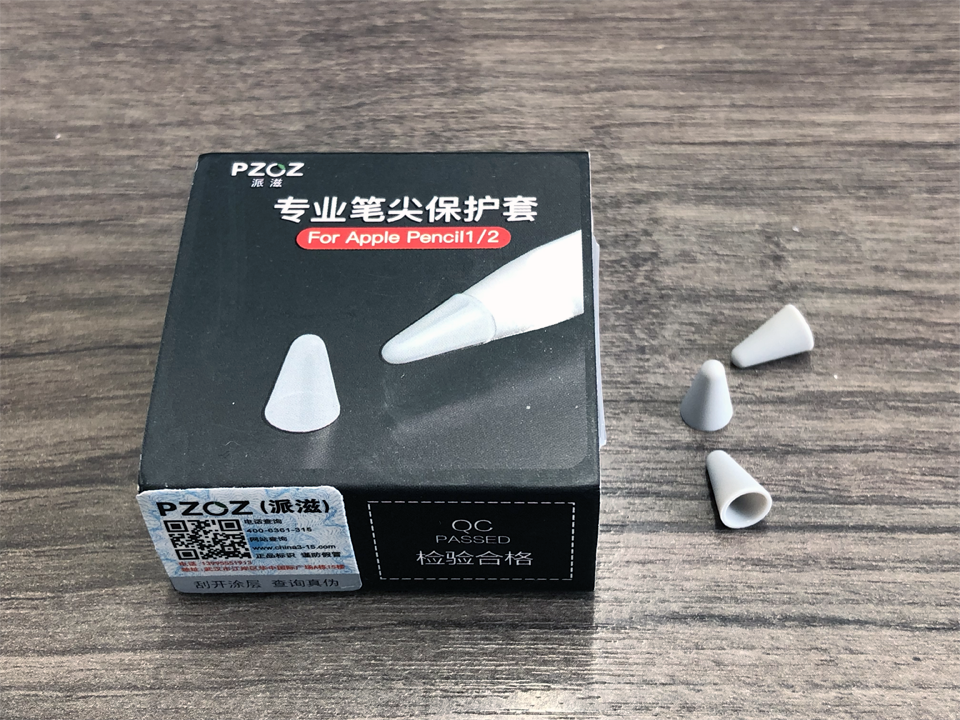
PZOZというブランドの製品でおそらく中国メーカーの製品だが、製品名としては「Apple Pencil ペン先保護カバー」というものである。コレ、ホントにペン先に被せるカバーでそれ以外のナニモノでもないという製品である。
色はグレー、ピンク、ホワイト、透明と用意されているのだが、私はカバーを付けている事を明確にわかるようにするため、グレーを使ってみた。
ホントにただのペン先カバーこのペン先カバーをペン先に付けてガラスフィルムの上から手書きしてみたところ…ペン先のスベリが完全に止まり、とめはねが乱れなくなった。書き味としては紙に書いている感覚とは違うのだが、滑らないので書いていても違和感がない。
感覚としては…サインペンだろうか?
サインペンだとしたら、ちょっとすべりに対して抵抗感が強いだろうか。
ただ、少なくともコレで手書きして文字が乱れるという事はなくなったし、安定して自分のいつもの字体で文字が書けるようになった。
…決して上手い字が書けるようになった、というわけではないので、そこは勘違いしないようにw

Continue reading…

Macの存在感が…

Windows PCとiPadを使っていると、Macの存在がどんどんと薄れる…

使用頻度が下がったMac

iPad Proのアプリ探しは未だに続いてはいるが、できる事ややっていこうと思っている事を整理していると、ふと「iPadがあればMacは不要かも…」と思えてきた。
そもそも、私はデスクトップでWindowsを使用して長いという事もあり、基本はWindowsを使っているわけだが、今回iPad Proを購入したのは、純粋にデジタル手帳として使え、電子書籍として使え、それでいてモバイルのOfficeツールになれば最高かもしれない、という考えで、iPad Proの購入を決めた。
iPad Proの処理性能が、既にノートPC並(あるいはそれ以上)になり、アプリを使用してアウトプットされるものがちゃんと利用できるものであるならば、iPadは既にPCと何ら変わりが無く、逆に直感的な使用感を持っている事から、より便利なツールに感じられる。
その事が明確にわかってくると、Macの存在感がどんどん薄れて行き、今では使用頻度も随分と少なくなってしまった。
いや、確かにiPadとMacではMacの方が自由度が高く、PCとして利用できる違いがある事はわかっている。
だが、仕事で使うとなると周辺の環境が影響して、自分だけMacという環境は実に使いづらく、それならばWindows PCの方がより良いのでは? という考えが、出てくる。
Windowsの方が周辺環境では使いやすい事は最初からわかっていた事だが、iPadを投入した事で、Macの存在感の薄れがより前面に出てきたという事である。
デバイスの整理が必要かもしれないこうなると、Macを維持する意味があるのか? という事になる。
まだiPad Proを使いこなしていない、という側面はあるにしても、iPad Proとオンラインストレージの組合せで、Officeドキュメントの作成や編集、PDF文書での修正指示などができるようになると、あとはネットからの情報検索ができれば、今の私の業務であれば、確かにコレで事足りるわけで、Macの存在感はほぼなくなってしまう。
以前にも似たような事は言ったと思うが、iPadはもうPCに置き換えられるレベルになったと言えるように思う。

メディア系でも多分同じ

私の業務での利用が、基本的にOfficeドキュメントの扱いやPDF文書の扱い、情報検索というところに集中している事から、iPadのPCからの置き換えが可能なだけだ、と言われるかも知れないが、おそらくメディア系データであっても、そろそろ置き換えが可能な状態になってきているのではないかと思う。
私はAdobe Creative Cloudのフォトプランを契約しているので、PhotoshopやLightroomもiPadで利用出来る状態だが、できる事はほぼPC版と変わらないレベルに来ていると思う。もちろん全ての事が出来るのか? と言われれば多少できない事が出来てしまうかもしれないし、扱いやすさという面ではデスクトップPCの環境とは異なるので無理があるかもしれないが、アウトプットされるものはかなりのレベルで作成できると断言できる。
動画に関しても、iPadで編集は可能で、実際YouTuberの中にはiPadで編集した動画をYouTubeで公開しているという人もいるという。
iPhoneやiPadに搭載されたSoCがA11 Bionic系となった頃から、PCとの性能差はほぼ埋まってしまったと言えるだけに、アウトプットされるデータがPCと変わらないというのは、むしろ当たり前の事なのかもしれない。

Continue reading…

Desktop Version | Switch To Mobile Version