(function() {function signalGooglefcPresent() {if (!window.frames['googlefcPresent']) {if (document.body) {const iframe = document.createElement('iframe'); iframe.style = 'width: 0; height: 0; border: none; z-index: -1000; left: -1000px; top: -1000px;'; iframe.style.display = 'none'; iframe.name = 'googlefcPresent'; document.body.appendChild(iframe);} else {setTimeout(signalGooglefcPresent, 0);}}}signalGooglefcPresent();})();

Tagged: IT

ChatGPTを使ってみた

今更感もあるが、やってみないとわからない事でもある。

AIの一つの到達点?

ChatGPTが話題になったのは、昨年末ぐらいからだろうか。
特に最近ではMicrosoftがBingに採用したりと話題に事欠かない事で知名度を爆上げしているが、テキストチャットで人間のような回答、しかもかなり適格な回答をするという事でも話題になっている。
OpenAIという企業が公開しているAIで、昨年11月に公開した時には、プロトタイプとしていたものが、今年に入ってからは随分と精度も上がっているようで、それがあるからこそ、Microsoftなども採用を始めた、という所ではないかと思う。
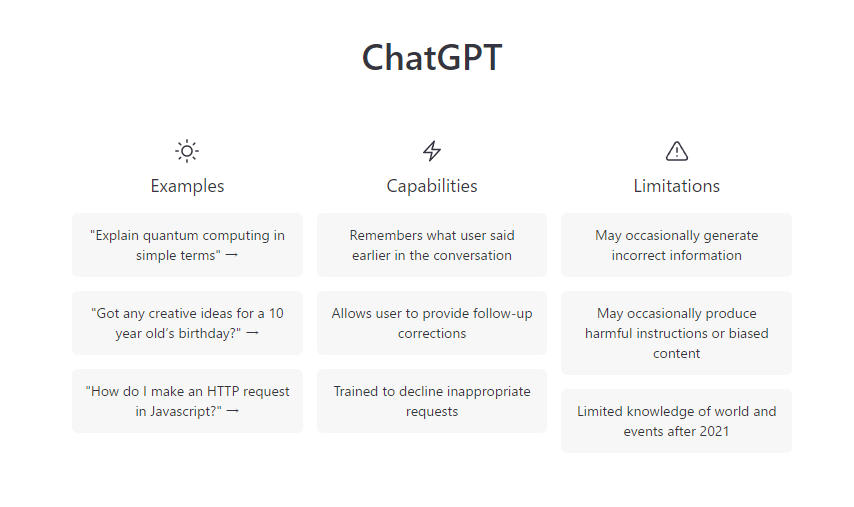
ただ、OpenAIそのものは、ChatGPTは時によってもっともらしく見えるが誤っている回答を作成する事を認めている。
なので、確実な答えを得るための手段というよりは、参考となる意見を聞くための手段という考え方でいる方が、今はまだ良いのではないかと言える。
で、世間でこれだけ話題になっていたら、試してみたくなるのも事実で、とりあえず私もOpenAIのサイトでアカウントを作成、使用してみることにした。
使ってみない事にはその凄さはわからない
ChatGPT

https://chat.openai.com/

何を訊くか?

AIチャットボットといっても、基本的には人とチャットしているように質問すれば良いだけらしいので、こんな事を訊いてみた。

「Blogを長期に渡って書き続ける秘訣を教えてください」

当Blogも長年書き続けているが、続ければ続けるほど、ネタとの戦いだけでなく、モチベーションとの戦いになる。この問題に対して良い解決策があればぜひ教えてほしいものである。
で、得られた回答は以下のようなもの。

“Blogを長期にわたって書き続けるためには、以下の秘訣が役立つかもしれません。

1.目的を明確にする:まず、自分のブログの目的を明確にする必要があります。どのような読者を対象にし、どのようなトピックに焦点を当てるかを決定し、それに基づいてコンテンツを作成します。

2.一定の頻度で更新する:読者は、一定の頻度でコンテンツが更新されるブログを好む傾向があります。例えば、毎週または毎月定期的に更新するように設定することができます。

3.計画を立てる:ブログを書く前に、コンテンツのアイデアをまとめたリストを作成することが役立ちます。また、ブログのアウトラインを作成し、その後、それを埋めることができます。

4.読者とのコミュニケーションを重視する:読者がコメントやフィードバックを残せるように、ブログにコメント欄を設けることが重要です。また、SNSやメールなどを通じて読者とのコミュニケーションを促進することもできます。

5.情報の正確性を確認する:誤った情報を提供することは読者に不快感を与え、信頼を失う原因となります。ブログの情報は正確で信頼できるものでなければなりません。

6.SEOに配慮する:SEO(検索エンジン最適化)を考慮し、コンテンツを書くことが重要です。適切なキーワードを使用し、見出しやメタデータなどの要素を最適化することができます。

7.自分自身に厳しくある:自分自身に高い基準を設定し、クオリティの高いコンテンツを提供することが大切です。自分が満足できるレベルのコンテンツを作成することができるように、自分自身に厳しくあることが重要です。

これらの秘訣に従うことで、長期にわたってブログを書き続けることができるかもしれません。”

…まぁ、実に優等生な回答が出てきたものである(爆)
しかもご丁寧に「役立つかもしれません」とか「~てきるかもしれけません」と回答に保険を掛けてくる周到さ。
確かにネットによく書かれている秘訣を明確にしていると言える回答である。
これが普通に実践できれば何も困る事はないワケだが、ただ言っている事は実に明確であり正しい事を言っていると感じる。
他にもいろいろな質問をしてみないとわからない事はわからないが、得られた回答をスラッと出してくるあたり、優秀なAIチャットボットなのだろう事は疑いない。
Continue reading…

Adobeフォトプランを解約

9年使い続けたが、いよいよ解約した。

Photoshopの為に

Adobeフォトプランを今月で解約する事を決めた。
2014年から利用を開始し、9年使い続けてきたが、ここ数年での利用に関してほぼBlogの画像の加工にしか使用しておらず、当初のカメラでの撮影画像の管理と加工という目的をほぼ履行しなくなった為、遂に解約する事とした。
こんなにも使い続けるとは思わなかったもともと、PhotoshopだけでなくLightroomも使用していたのだが、一眼デジカメのハードの更新を予算的に見限った事から、ソチラ関係が完全に疎かになったため、Lightroomは利用する必要がなくなってしまったのが大きい。
また、Blogでの画像加工も使い慣れているPhotoshopなら素早くできていた事もあって、契約を継続していたのだが、最近はWebツールでも結構な加工はできるようなった事も踏まえ、Adobeのサブスクリプションの価格の高さから解約へ進んだ。
PhotoshopとLightroomの利用で1,000円超えるぐらいの価格というのは、プロの利用を考えているAdobeからすれば安いと考えるかもしれないが、素人の場合継続して使用する金額として考えれば安くはない。
正直、Photoshopが使えなくなるのは惜しいのだが、価格に見合わないと判断した。
というか…よく9年も契約を続けていたな、と自分でも思う。なにしろ、カメラから遠のいたのはもう5年近くも前なのだから。
趣味としてカメラを辞めたというわけではないが、今あるハードで細々と続けていくだけになるだろうから、まあ、そこにPhotoshopがなくなっても仕方が無いかな、と。
もし、Photoshopだけで月額500円とかだったら、解約しなかったかもしれないが、残念ながらAdobeはPhotoshopをそんな安売りしないだろうから、この選択も致し方ない事かと。

代わりのツール

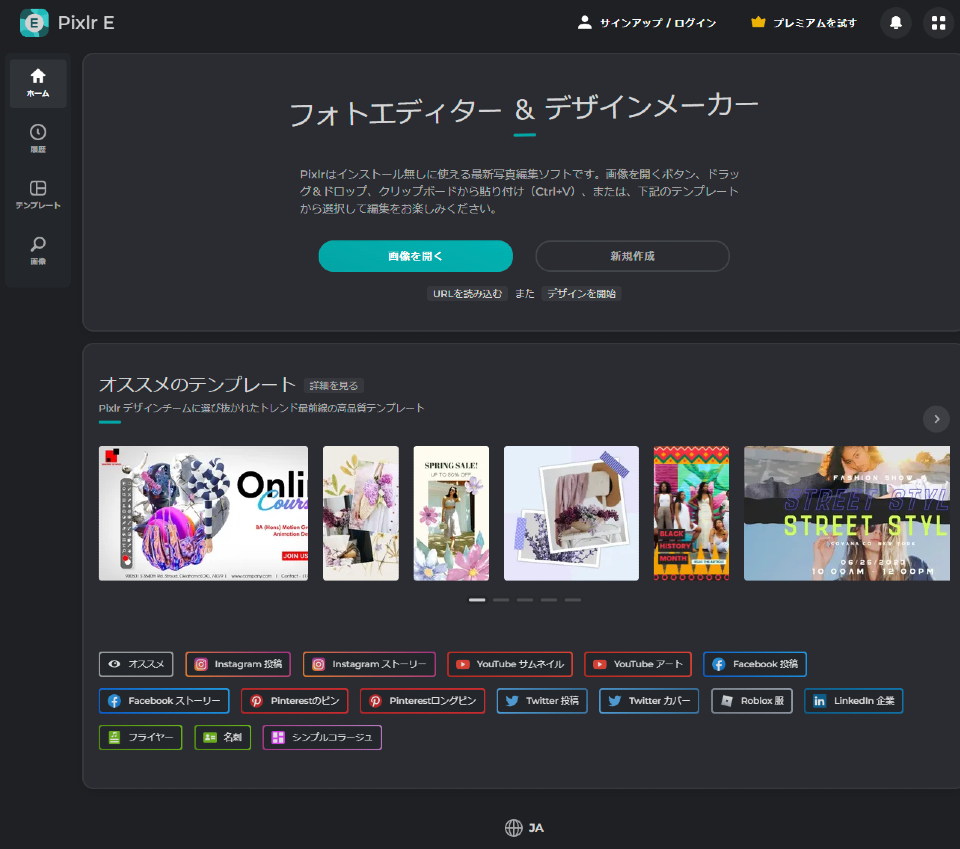
で、問題は今後の画像加工のツールだが、PUXLRの利用を考えている。

Webツールだけど結構使える
PUXLR

https://pixlr.com/jp/

上記にアクセスすると、サインアップとかログインと書かれているが、別にログインしたりする必要は無い。もちろん登録すればもっと便利に使えるかも知れないが、そうした事をしなくても利用する事はできる。
私が主として使用するのは、Pixle Eという写真編集のツールの方で、こちらは画像をいろいろレタッチできるツールになる。
最初からテンプレートが用意されているので、ちょっとしたものをゼロから作るなんて時も参考にできたりと便利に使えるし、機能的には素人が使う分には困らないどころか、持て余すぐらいの機能はある。
これならPhotoshopでなくても行けるな、と判断できたので、今後はこのWebツールをベースに画像処理していこうと思っている。
もちろん、他に有望なソフトがあればそちらも検討していくが。

Continue reading…

動画アップスケーリング

NVIDIAのRTX Video Super Resolutionはどうなのか?

動画品質向上技術

私がここ2世代分くらいのGPUをNVIDIAからAMDに変えたのは、動画再生支援機能であるFluid Motionがあったからだ。
Fluid Motionは、秒間24フレームの動画を60フレームの動画に補完してくれたり、最近では72フレームの動画に補完してくれたりして、その動きを滑らかにしてくれる機能を与えてくれたのだが、残念ながら最新のRDNAアーキテクチャでは利用する事ができず、私が知る限りFluid Motionが利用できる最上位GPUはVegaアーキテクチャのRadeon VIIであった。
だが、私の導入したモニタがG-Syncにしか対応しなかった事から、GPUを再びNVIDIAに戻すこととなり、動画再生支援技術から手を引くことになってしまった。
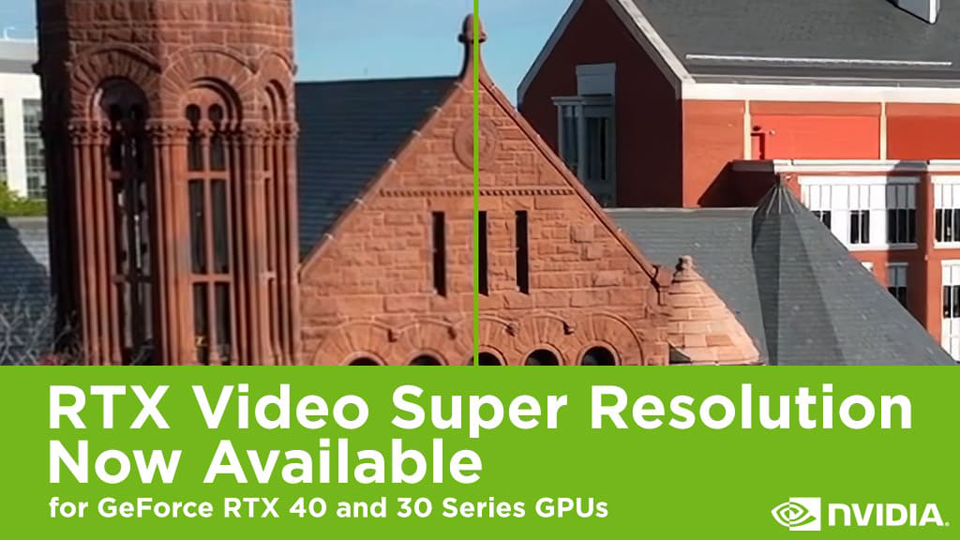
長い間、NVIDIAでもGPUをもっと広く使えばいいのに、と思っていたのだが、ここに来てNVIDIAが「RTX Video Super Resolution」という、おそらくはTensorコアなどを利用したAI活用の低解像度動画をアップスケーリングするドライバを公開した。
アップスケーリングをAIを使って実現するという事フレームレートを稼ぐ機能ではなく、あくまでも低解像度動画をアップスケーリングする技術なので、方向性は違うのだが、動画品質を向上させる機能としてNVIDIAも動いた事に喜びを禁じ得ない。
欠点はストリーミング動画のみという事

ただ、このRTX Video Super Resolutionにおいて、私がとても残念に思っているのは、利用出来る環境があくまでもブラウザを介したストリーミングビデオだという事。
Google Chrome、Microsoft Edgeなどのブラウザの上で再生する動画に対してのみ、この機能が使えるという事で、個人がアーカイブしている動画コンテンツや、DVD、Blu-rayディスクには使用する事ができない。
どうも、最近のブラウザは基本的なアップスケーリング技術を使用しているという事で、そこを置き換える形で機能するらしく、動画プレーヤーで使用できるようなフィ。ターとしての体裁は持っていないようである。
これ、もしフィルターという形で実現できたなら、DVDコンテンツのような低解像度動画でもフルHD動画として綺麗にアップコンバートできるので、とても有りがたい機能になるのだが、どうにかフィルター機能にならないものだろうか?

Continue reading…

MTU値を久々に調べたら

最近あまり聞かないが、通信をやっていると避けて通れないMTU値。

MTUとは

インターネットを利用する際、最近は専門的な知識を持ち得なくても、結構普通に通信出来てしまっている事が当たり前になっている。
だから普段はあまり悩む事などないのが常だが、それはデフォルトで一定の設定が決め打ちで用意されていて、その設定で通信しているから、知らなくても通信できる、というのが世の中の当たり前になっている。
ところが、実はこの当たり前のデフォルト値は、あくまでも通信ができる、という事を前提にしているだけで、効率の良い通信をしているという事とは違うのである。
通信の世界では、適正な設定値は常に一定ではなく、通信経路の中で設定されている値と異なると通信ロスが発生する事もあるのである。
MTU値とは、1回の通信で転送可能な最大のデータサイズを意味する。
難しい話になるので、簡単にさわりだけ書くと、我々がよく耳にするイーサネットと、それよりも規模の大きいネットワーク層の通信で利用される規格とでは、こうした通信する仕組みが異なっていたりして、この設定値が違っていたりする。その食い違いを各通信機器が吸収し、大きすぎるデータを分割したりする。この分割処理の事をIPフラグメンテーションという。
通信をより効率よく行うには、このIPフラグメンテーションが起きないデータサイズにする事が理想なのだが、これを調整するため、MTU値を変えるのである。
イーサネットではこのMTU値は1,500と定めているので、基準は1,500になるのだが、通信経路の特定のところの機器でこの1,500と異なるMTU値にしていると、ここでIPフラグメンテーションが発生してしまう。
通信を早くする為には、このIPフラグメンテーションを起こさないようにする事が重要で、そのためにMTU値を変更して対応する。
実際には、IPv4通信において、このMTU値が異なっていたとしても、IPフラグメンテーションを通信パケットの送信回数を増やす事で解決してくれるので、通信できないという事はないのだが、最適値にする事でバケット送信回数を減らし、通信そのものを速くする事ができる。
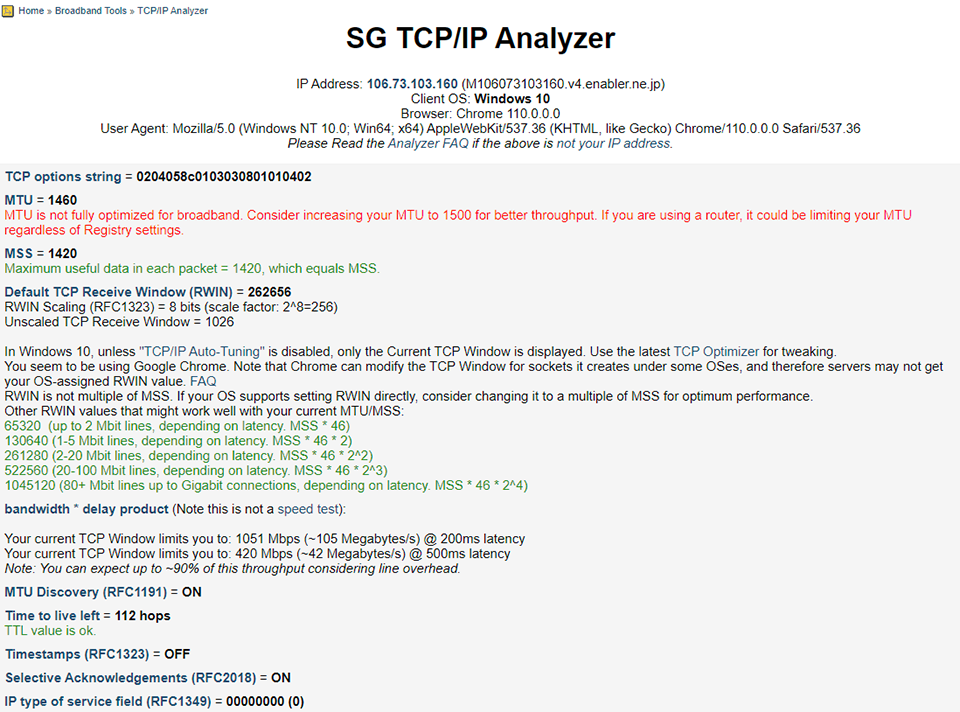
で、このMTU値を推し量る事ができるサイトがある。ここで調べると、現在の環境としてのMTU値が判る。

一度調べて見る価値はあるかもhttps://www.speedguide.net/analyzer.php

PPPoEとIPoEで違う?

で、以前PPPoE通信をしていた時は、ウチのMTU値は「1454」だった。
それを数年前、IPv6に移行するとしてIPoE通信に切替えたが、その時以来、MTU値は見ていなかった。
で、調べて見たら…なんと「1460」に変わっていたのである。
通信経路が変わった事で、MTU値が変わったようである。
今年の年始に新PCを組み上げた事、現在はIPv6に移行した事、少なくともこの2点において以前とは環境が異なっているので、一度MTU値を見直す事にした。
イーサネットは規格上MTU値を1500としているので、Windowsでのイーサネット機器はMTU値が全て1500に設定されている。
なので、まずOSでコントロールしているイーサネットに関してMTU値を1460にした。
これは管理者権限のコマンドプロンプトで直接設定した。
まず最初に以下をコマンドプロンプトに入力した。

netsh interface ipv4 show interface

これを実行するとOSでIPv4通信するデバイス情報とその状態が表示される。
表示されているイーサネット、Wi-Fiに関するデバイスのIdxを指定して、MTU値を変更するが、その変更は以下のコマンドで実行する。

netsh interface ipv4 set interface (Idx番号) mtu=1460(MTU値)

たとえばIdx番号が3ならば、以下のようになる。

netsh interface ipv4 set interface 3 mtu=1460

複数のデバイスがあるようなら、これをデバイスの数だけ実行する。
Windowsの設定はこれで良いのだが、ここでそういえばルーターはどうなってるんだろう? と思いつき、WXR-5950AX12のMTU値を確認してみた。
すると…なんとこちらも1500になっていたので、コイツを1460に設定しなおしてみたところ…大問題が発生。なんとインターネットへの接続が全くできなくなったのである。

Continue reading…

タイピング番長決定戦

東プレが開催するタイピング日本一大会。

タイピングの速さを競う

東プレがタイピング日本一を競う大会「REALFORCE TYPING CHAMPIONSHIP 2023」を開催すると発表した。
賞金20万円を手にするのは誰だ?
大会は入力の速さと正確さを競うもので、予選はオンラインで行われ、成績上位者が東京の会場にて本戦を行う。
オンライン予選は2回に分かれており、第1回が2月7日~13日、第2回が2月14日~20日に行われる。e-typing.ne.jp上で実施され、腕試しレベルチェックのランキングで15問答える形になっている。
期間内であれば難度でも挑戦可能で、性別や年齢は不問となっている。但し、オフラインで行われる本選に関しては、未成年の場合に保護者の同意が必要となる。
本戦への出場条件は、それぞれの予選にて、ローマ字入力上位6名、かな打ち上位2名となる。かな打ちでも可能性があるというのは、実に喜ばしい話である。
このオンライン予選に参加したユーザーの中から抽選でREALFORCEキーボードを2名(第1回、第2回にそれぞれ各1名)にプレゼント、さらに6名にノベルティグッズがプレゼントされる。
まずはこのオンライン予選に参加し、自分のTYPING能力がどのレベルにあるのかを見てみるのも面白いのではないかと思う。

本戦は配信される

この「REALFORCE TYPING CHAMPIONSHIP 2023」の本戦は、3月12日15時~18時に日本テレビ社屋で実施され、当日は配信される。
参加者の使用キーボードは持ち込み可能で、QWERTY以外ではDvorak配列に限り使用可能となる。なお、接続はUSB Type-Aで、PS/2の場合は変換アダプタを持ち込めば使用可脳である。
キーボードは、実はUSBよりもPS/2の方が同時押しなどで有利な事が多く、未だにPS/2を使用している人もいるので、その配慮がなされているのは喜ばしい話である。
本戦優勝者には、トロフィーと賞金20万円、準優勝者には賞金10万円、3位受賞者には賞金5万円が贈られ、優勝者、準優勝者、3位受賞者それぞれに副賞としてREALFORCEの希望モデルが贈呈される。その他、本戦参加者には、出場記念品が贈られるとの事である。
タイピングの大会で賞金がここまで出るという事は、普通あまりない話であり、よくここまで大きなイベントにできたな、と思えるが、大会の情報を見てみると、主催は東プレではあるが、共同開催企業が日本テレビ放送網株式会社となっていた。
また、このタイピング大会は、コロナ禍になる前、2017年から2019年まで3年連続で開催されており、その時までは規模はもっと小さいイベントだったようである。
共同開催として日本テレビが参加したのも、今回が初のようで、それによって賞金などが一気に増額されたのではないかと予想される。

Continue reading…

6年ぶりのエンジン刷新

ATOKが2月よりアップデート開始。

新しくなるのは良いのだが…

ATOKが6年ぶりに変換エンジンを刷新する。
そしてその提供が2月1日から始まった。
新しい変換エンジンの名前は「ATOKハイパーハイブリッドエンジン」という。
…何、その小学生が付けたネーミングみたいなの(爆)
ハイパーとか、スーパーとかグレートとか、まぁ意味としては間違っていないんだろうけど、何か安っぽく感じるのは私だけだろうか?
そんなネーミングはいいとして、とにかく新しい変換エンジンは使えば使うほど入力する人ごとに最適化され、進化を続けるエンジンだという。
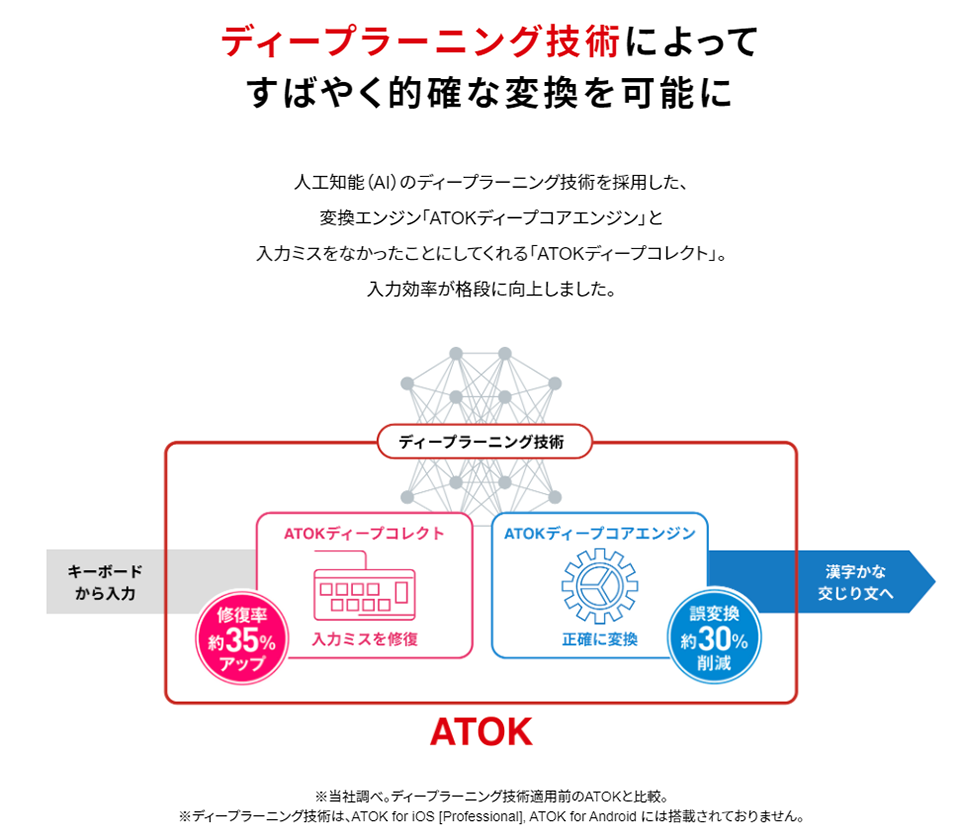
…なんかディープラーニングとか使ってる感じだな。というか、ディープラーニング技術で自然な日本語に変換する機能って、以前から搭載してなかったっけ?
調べて見たら、AIを利用した変換そのものは、1993年のATOK 8の頃からで、ただ、その時には大量の日本語情報を辞書に取り入れることで高い変換精度を実現していただけで、機械学習をさせていたわけではないらしい。
で、今のディープラーニングでは何が可能になったかというと、言語とは進化するものなので、開発者サイドが見落としていた「ルール化できない日本語の特徴」を掴み切れていなかったので、それをディープラーニング技術を使って大量の日本語テキストから分析し、漢字変換アルゴリズムに取り込んだ、という事らしい。
これによって誤変換が約30%削減されたとの事で、一定の効果は上げているようである。
また、これは今回から実装されたわけではないが、最近のATOKは入力中のキータイプがミスをしている事を予測した時、勝手に正しい文字に修正してくれる機能がある。この修正内容も日々進化していて、大凡間違っていない修正になってきていて、修復率は35%ほどアップしたという。
誤変換がとにかく減ってくる事は間違いない正直、Blogなどで長文を打つ時でも、以前から比べると誤字がなくなった事を実感する時がある。…いや、誤字が全くない、とは言わないが。

イマドキの先読み

これはGoogle日本語入力でも行われている事だが、スマホの入力のように、一定の文字を打つとその先の入力を予測してフレーズを選択肢に出してくれる。
コレ、便利だが人間の頭がバカになる機能だとも言えるのだが、文字入力数をとにかく減らせるという効果があり、毎日長文を打つ人からするとかなり助かる機能である。
唯一の欠点は、ありきたりな言い回しになるので、特徴有る文章にならない事だが、ビジネス文書などで使う分には当たり障りのない文章になって良いのかもしれない。
この先読み機能と同じぐらいATOKが便利なのは、日本語の誤用が修正されるという機能。
例えば…体のメンテナンスである人間ドックを「人間ドッグ」と勘違いしている人が多いのだが、ATOKでは「人間ドッグ」と打つと変換候補の中に「人間ドックの誤用」と表示してくれたりする。これは慣用句やことわざでも同じで、他にも敬語の使い方などでもミスを知らせてくれる。
ちょっとした文章を打つにしても、とかく難しい日本語の用法をATOKは適格に指示し、支持してくれるので、私としてはもうテキストを打つ以上ATOKなしという事は考えられないレベルにあると思っている。

Continue reading…

タッチタイプ

やはりカナ打ち(入力)はかなり特殊らしい。

キーボードでの入力

当Blogを書き始めたのは、このBlogの履歴を追えばわかるが、2007年5月からである。
既に15年が経過し、今年の5月を迎えれば16年になる。
これだけ長い年月書き続けていれば、ほとんどの人は私はタッチタイプが出来て当然だと思っている事だろう。
タッチタイプはできるにはできるが…たしかに、タッチタイプはできるのだ。
手元を見ずに軽快に日本語入力する事はできるのだが、問題は「私はカナ打ち」だという事である。
カナ打ち、つまりキーボードの日本語が書かれているキーで入力しているのだが、おそらくほとんどの人はローマ字入力ではないかと思う。
カナ打ち、つまりカナ入力の人は、ごく限られた人ではないかと思う。
私は、その少数派の人間で、このカナ打ちであれば、タッチタイプで入力する事ができる。
私自身、カナ打ちである事で困る事はあまりないのだが、最近、このカナ打ちだけしかできない事に問題があるという事を少し感じ始めている。
それは、プログラミングを勉強しようとしたとき、アルファベットを軽快に打っていくという事ができないのだ。
日本語プログラミング言語というものも存在している事はしっているが、もちろん主流ではない事も知っている。
だとしたら、やはりアルファベット記述のプログラムを勉強したいところ。そうなると、どうしてもアルファベット入力を手早くする為にも、カナ打ちではないタッチタイプができるととても便利である。

何故カナ打ちなのか?

おそらく、今カナ打ちで文字をタイプしている人のほとんどが、もともとはワープロ専用機を使っていた人ではないかと思う。
今はPCが当たり前だが、まだOSという概念を持たないパソコンが主流だったころ(ようするに8bitパソコンが主力)は、ワードプロセッサ専用機(ワープロ専用機)というものが存在していた。
シャープの書院、富士通のオアシス、NECの文豪など、専用機がいろいろなメーカーから発売されていた。
当時は、単機で文字入力して紙出力できるこのワープロ専用機が当たり前のように使われていて、活字を自由に使った文書を作り出すために活用されていたのだが、その頃はアルファベットを大量に使用する事よりも、とにかく日本語を打ち込む事しかできなかったため、その入力方法はカナ打ちだったのである。
やがて、このワープロ専用機は、ワープロソフトをインストールしたパソコンに取って代わられ、その姿を消すことになるのだが、それと同時に入力方法を26文字の場所を覚えて打ち込む事のできるローマ字打ちに変えられる人は、その時からローマ字打ちになり、ワープロ専用機を隅々まで活用していたようなヘビーユーザーは、もともとの日本語かな打ち入力に慣れてしまっているので、パソコンへ移行してもカナ打ちが抜けず、そのままカナ打ちを継続しているワケである。
カナ打ちは、日本語のカナ50文字分の位置を覚える必要がある事から、ローマ字打ちの人からすると狂気としか思えないなんて言われたりする。だが、実際カナ一文字を打つのに一つのキー入力で事足りるので、使える側からするととても便利だし、既に体がカナ打ちを覚えてしまっているので、キーの位置を頭で覚えているというよりは反射的に反応できるようになっている。
ローマ字打ちの人だって、慣れてしまえば体が反射的に動いて入力しているハズなので、意味はわかると思うが、カナ打ちはそれを単に50文字分反応しているだけに過ぎないのである。

Continue reading…

期日前投票

先日、選挙に行って思ったこと。

未だアナログな投票

先日、私の住む地域の知事選挙が近いという事もあって、期日前投票に行ってきた。
ここ数年の私は、選挙日当日に投票に行くことはなく、ほとんどが期日前投票に出向いている。
理由はタイミングを自分のタイミングに出来るから。もちろん用事があるからこそ、期日前投票に頼らざるを得ないのだが、令和の今の世の中、アクションを起こす側の予定でトリガーを引くことの出来るシステムになっていかないといけないのも事実で、選挙においてはそれが期日前投票という形だと考えれば良いのではないかと思う。
選挙での投票は国民に与えられた権利である
だが…毎回期日前投票に行って思う事は、どう考えてもこの期日前投票に係っている予算が相当に係っているのではないかという事。
何しろ、投票に必要な投票所入場券を処理するだけで4人くらい座っていて、さらにそこから選挙に不正がないかを確認する人が4人くらい座っているのである。ここで8人も人員を使っている事そのものが大仰ではないかとすら思うのだが、おそらくこれは休憩時間などを考えた時、交代できる要員が必要という事でこの人数になっているのではないかと予想できる。
そうだとしても、この人数分の予算を選挙に必要な予算として計上していて、それは期日前投票の期間に間ずっと必要経費として計上されていると考えると、選挙には金がかかるという意味がよくわかると思う。
正直、これは選挙をアナログなものとして管理、運用している時点で避けて通れないのであり、世の中の流れを考えれば、まずココから手をつけてデジタル化しなければならないのではないかと思うわけである。
であるなら、デジタル庁はまずココをデジタル化しよろ、と言いたい。

マイナンバーカード

選挙に必要なものとして、投票所入場券が個人を特定するものとして利用されているなら、その特定にマイナンバーカードを使えるようにしてしまえば、本人特定をデジタル化する事は可能だろうと思う。
投票そのものをネットで行えるようにすれば、前述の人員は必要ないわけで、全体の選挙運営費は格段に少なくなるハズである。
もっとも、ネット投票を可能にする場合、不正をどうやって防ぐか、などの対策をどうするかで必要経費が係る可能性は多分にあるが、それは今後デジタル化するもの全てにおいてかかるものだから、マイナンバーカードの秘匿性を確保する予算としてまとめて計上すると考えれば、今までの予算よりは係らないのではないかと思う。
マイナンバーカードを保険証として利用できるようにする、というのも必要な事かもしれないが、まずは選挙をネット化する事の方が、行政の負担を軽くする事が出来るように思う。ま、その場合であっても、ネット投票できるスキルを持たない人に対してどうケアするかという問題は、それはそれでついて回る話なのだろうが…。

Continue reading…

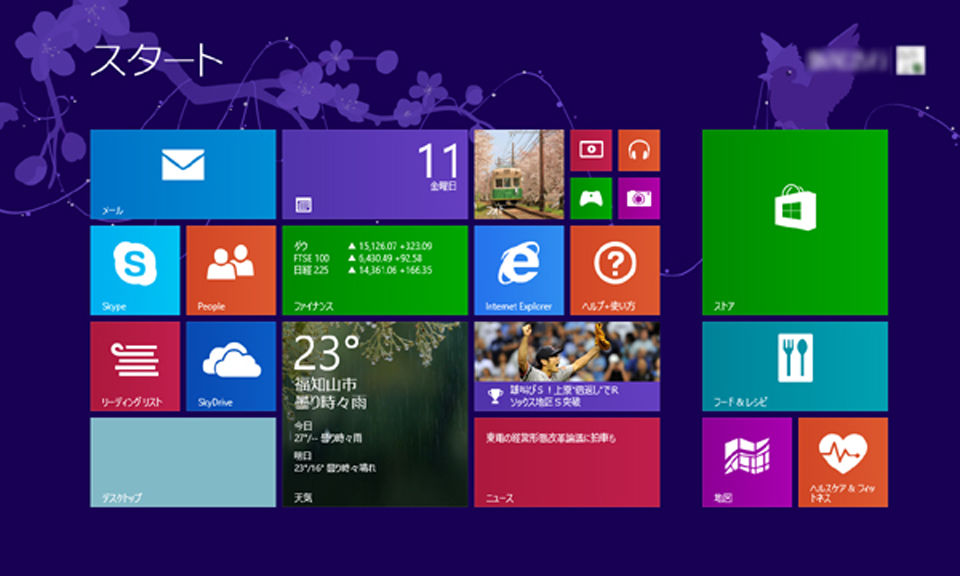
Windows8.1、終了

Windows8.1のサポートが恙無く終了した。

あまり印象がない

Windows8.1のサポートが本日終了した。
正直「あ、そう」というぐらいしか印象がない話だが、もちろん私はWindows8.1を使った事があるワケで、本当ならそんな薄味な対応になるような事はない話のハズである。
だが、実際私は結構薄い感覚しかないのが実情である。
何故なら、Windows8.1を使用していた期間はわずか2年ほどしかなく、しかもメインPCで使用したOSではなかったからだ。
当Blogでも記事にしたが、私が購入したPC、VAIO Duo 13がその対象PCである。
まだ株式会社VAIOが稼働する前の話で、VAIO Duo 13は液晶部分がスィングして展開する2 in 1ノートPCだった。搭載していたOSはWindows8.1で、その後2015年12月にWindows10へとアップグレードするまでの約2年しか、Windows8.1を使っていない。
Windows8から8.1へは、約1年の期間を経て更新されてきていたのだが、正直言ってWindows8は相当に使いにくかった。いや、正確に言えばWindows8.1も私からすれば使いにくかったのだが、Windows7と違い、タブレットPCを意識しすぎたインターフェースだった事が、この使いにくさを助長していたように思う。
攻めすぎたOSという印象なので、私がVAIO Duo 13を仕事で使用していた時も、サブPCの扱いであり、実際に業務の中核で使用するという事はほとんどなかった。
だからあまり印象がない、という感想しか出てこなかったのだが、革命的なOSを目指して登場したWindows8だけに、そのインターフェースは斬新なものだった。
だが、その斬新すぎるインターフェース故に、旧来からWindows7を使ってきた人からの評判はあまりよくなかった印象がある。
その評判を受けて妥協したのがWindows8.1で、旧来のデスクトップモードと新しいModern UI designを切替えて使用するOSになった。
正直、不幸なOSだったように思える。

Vistaよりマシ?

Windowsに数あるバージョンの中で、Windows8/8.1は評判の良い方ではないが、それでも最悪だったかというと、そうでもない。
過去にWindowsはWindows MeとかWindows Vistaとかいう非常に喜ばれないOSが存在していたので、Windows8/8.1はそれらから比べればマシなOSという印象がある。
特にWindows Meは重くて動かない、動かしてもすぐメモリが足りなくなるなど、Windows98系OSの割に使えないOSだったし、Windows Vistaはセキュリティが強力すぎて使いにくいという不自由さが目立つOSだった。
それらから比べれば、慣れてしまえば使えるというインターフェースが不評だったWindows8/8.1はまだマシな方だったと言える。
ただ…前述したように、このインターフェースのマズさから、私の使用頻度は決して高かったわけではないので、非常に印象が薄い。デスクトップモードで使用するWindows8.1は、設定など触らなければほぼ平坦デザインのWindows7なので感覚的にWindows7の印象しか残らなかった、というのが私かもしれない。

Continue reading…

OSの初期化をするべきか?

やはりMicrosoftアカウントで共有できない問題が尾を引く…。

迷い続けて3日経過

当Blogの1月3日の記事にも書いたが、新PCをMicrosoftアカウントでセットアップした結果、新PCの共有フォルダにアクセスする際にMicrosoftアカウントでは上手くログインできずに共有フォルダを外から利用できない問題に見舞われ、また同じくリモートデスクトップを利用してリモート操作しようとしても、Microsoftアカウントが邪魔をして外からログインできないという事が問題となった。
この問題を解決するには、ローカルアカウントを作成してそのアカウントに管理者権限を与え、そのアカウントで共有やリモートを実行するという方法が対策になると考えられるが、そもそもOSの最初に登録したアカウントがMicrosoftアカウントである事が後々に問題を起こす可能性が考えられると思うと、どうにもこのまま利用し続ける事に抵抗を感じ始めた。
今ならまだインストールしたプログラムなども少ないので、OSの再インストール、もしくはOSを初期化するといった手段で、最初からやり直せるのではないか、と考えた。
こういう問題は最初が肝心なので、潰せる問題は定着する前に解決した方がいい。
という事で、Windows11をリセットする事を前提に今後を考えたい。

Windows11 22H2

Windowsは日々変化している。現在は一年に一度、大規模アップデートが行われ、そこで大きな変化が訪れる。
Windowsもセンスよくなったな…現在はWindows11 22H2というバージョンが大型アップデート後のバージョンになるのだが、この22H2の時にOSインストールには必ずネットワークへの接続が必要になった。
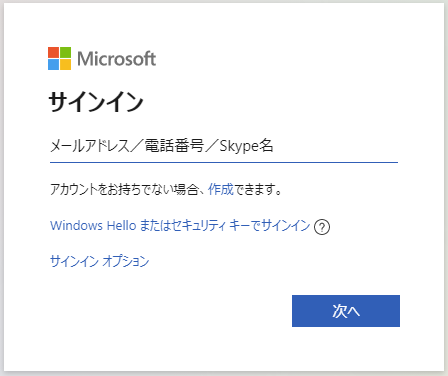
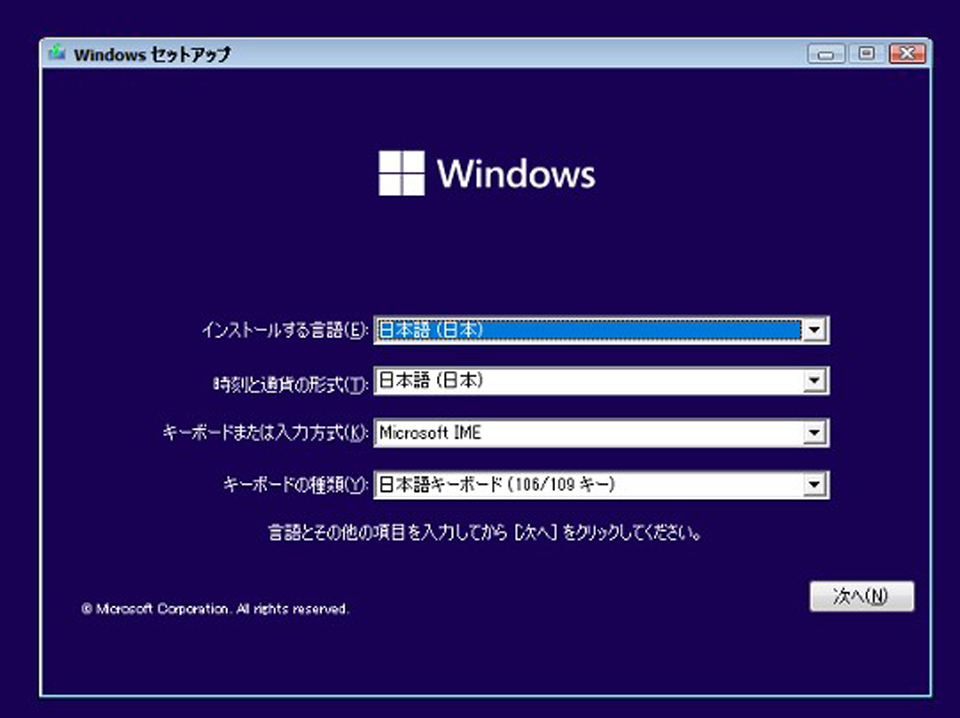
今まではネットワークに接続されていなければ、オフラインによるセットアップが可能だったのだが、22H2ではHome Edition、Pro Edition共にネットワーク接続は必須に変わってしまった。
だが、問題はネットワーク接続が必須というところではなく、セットアップ時にMicrosoftアカウントが必須なのかどうか、というところである。
Home Editionは特別な事をしないかぎりはMicrosoftアカウントが必須となり、Pro Editionでも、普通に個人用としてセットアップを進めてしまうとMicrosoftアカウントが必須の形でセットアップが進んでしまう。
ここらへん、何も知らないでセットアップを進めてしまうと、ほぼ確実にMicrosoftアカウントが必要になる…のは、私が今回やらかした事で実証済み。どう考えても罠としか思えないのは、私だけではないのではないかと思う。
Pro Editionはオフラインアカウントを作成してセットアップが可能というのは、よく知られた話であるが、その方法が大型アップデートによって変わってしまったのである。
こういうの、もっと広く理解させる方法ってのはないものなのだろうか?

Continue reading…

Microsoftアカウントがダメすぎる…

Microsoftアカウントで何故リモートデスクトップ接続にログインできないのか?

共有設定がオカシイ

新PCをメインに据えるため、今までのメインPCから必要なものを移設し始めたのはいいのだが、その過程でどうしても新PCとのデータのやり取りで共有フォルダを使いたい、という事になった。
早速、共有フォルダを作成してそこでデータのやり取りをしようとしたのだが、新PC側に作成した共有フォルダを、他PCから接続しようとしてログインしようとすると、どうしてもログインできない、という事態に陥った。
新PCのアカウントはMicrosoftアカウントなので、そのMicrosoftアカウントでのログインを試しているのだが、Microsoftアカウントの登録メールアドレスとパスワードでどんなにログインしても新PCにログインできないのである。
仕方が無いので、現在のアカウントをローカルアカウントに切替えて試すと、それではログイン出来る事は確認したのだが、それだとOneDriveとの連携などが出来なくなるので、結局Microsoftアカウントに戻すのだが、戻すと再び共有フォルダにアクセスできなくなる。
実に使えないログインシステム
これを何度も繰り返し、結局ローカルアカウント時にデータをやり取りして、今はMicrosoftアカウントにして共有できない形にしたのだが、今後共有したいと思ったときに再びローカルアカウントにしなければならないのかと考えると、もうこれが億劫でしかない。
何なの、コレ?

リモートデスクトップも同じで…

で、ここでもっと大きな問題がある事に気づいた。
それがリモートデスクトップ接続である。
リモートデスクトップでログインする時も、共有フォルダと同じようにログインする必要があるので、当然だが同じ問題に直面する。
Microsoftアカウントだとログインが一切できないので、ローカルアカウントにすればログインできるのだろうが、それだとOneDrive云々…なので、Microsoftアカウントのまま何とかリモートデスクトップが使えないかといろいろ試行錯誤するが、何をやってもダメ。
コレ、Apple IDだとこんな問題は一切おきないだろ?
Appleにできて何故Microsoftにできないのか?
というか、Windows11はMicrosoftアカウント前提でセットアップさせるのに、そのMicrosoftアカウントでこれだけ問題が起きるという事そのものは、Microsoftはどう考えているのだろうか?
というか、ちゃんとデバッグしてるのかよ?
それとも「リモートデスクトップなんか飾りですよ、偉い人にはそれがわからんのです」とか言ってるんだろうか?
そもそもリモートデスクトップ接続を許可できるのは、Pro版のみだから、この辺りの機能トラブルはより慎重にならないといけないのじゃなかろうか?

Continue reading…

知っている人、教えて…

以前MacBook Proで使っていたWindows11のダウンロード版を使いたい。

DSP版でないWindows

私は、今まで自作PCを組立てる時、常にWindowsのDSP版を同時購入してきた。
ハードウェア構成が変わるし、何より以前そのパーツを使う事で導入できたWindows OSと同時購入したパーツを使って再組立するわけではないので、改めてDSP版のWindows OSを購入すべきと考え、購入してきた。
ところが、2020年にMacBook Proを購入した時、初めてDSP版ではなくMicrosoft Storeで購入したダウンロード版のWindowsを購入した。
MacにWindows? と思うかも知れないが、MacBook ProにParallels Desktopをインストールして、仮想OSとしてWindowsを動作させるために購入したのである。
で、今現在、そのMacBook Proは売却してしまい、Windows OSは使用していない状況になった。
DSP版であれば、使用するパーツと紐付けての導入が必須だが、ダウンロード版は所謂パッケージ版と同じ扱いと認識しているので、今回の自作PCで再利用できると思っているのだが、実際どうなのだろうか?
一度、MacBook Pro上のParallels Desktopで認証させているが、再認証できるのだろうか?

普通に考えれば出来るハズ

使用していた同じPCへの再インストールならぱ、構成しているハードウェアに違いがないので、普通に再インストールは出来るだろう。
それは言われなくても判っている。
ライセンス認証の引継ぎが簡単にできるのか?だが、今回はMacBook Pro上で仮想OSとして使用していたライセンスを、全く新たに組立てる自作PCのOSとしてインストールしようとしているワケで、所謂ハードウェア構成がまるっきり変わった状態での再インストールになる。
この場合、以前行った認証は以前のハードウェア(つまり今回の場合はMacBook Pro上での仮想OSを動かしているハード)に紐付けられているわけで、新規で自作したPCで同じプロダクトキーでインストールしようとすれば、当然そのプロダクトキーは使用済みとして認識されてしまう。
ただ、Windows11 Proであれば、ローカルアカウントでのインストールが可能なので、とりあえず新規の自作PCへのインストールをローカルアカウントでインストールを行い、プロダクトキーの入力の際に「プロダクトキーがありません」を選択してインストールしてしまう事は多分できるだろう。
予想でしかないが、インストール後に設定の「ライセンス認証」で「トラブルシューティング」を実施し、「このデバイス上のハードウェアを最近変更しました」という内容で認証させられるかが、今回の問題の焦点になるのではないかと考えている。
この認識で間違っていないかは、やってみるしかないのだが、正直、今までライセンス認証ですんなり認証できた試しがないので、実に不安である。

Continue reading…

Desktop Version | Switch To Mobile Version