(function() {function signalGooglefcPresent() {if (!window.frames['googlefcPresent']) {if (document.body) {const iframe = document.createElement('iframe'); iframe.style = 'width: 0; height: 0; border: none; z-index: -1000; left: -1000px; top: -1000px;'; iframe.style.display = 'none'; iframe.name = 'googlefcPresent'; document.body.appendChild(iframe);} else {setTimeout(signalGooglefcPresent, 0);}}}signalGooglefcPresent();})();

Tagged: Windows

自作が難しくなるWindows11

Windows11の反響はやはり大きいようで…。

問題はTPM2.0

先日、当Blogでも記事にしたが、6月25日にMicrosoftからWindows11の発表があってから、公開されたチェックプログラムで自分のPCがWindows11に対応しているかを調べた人も多いのではないかと思う。
Windowsもセンスよくなったな…それで全く問題なくWindows11に対応している、という結果が出た人は良いが、多くの人が対応していない、という結果が出て、さてどうしたものか? と思案しているのではないだろうか?

Microsoft 正常性チェックプログラム
https://aka.ms/GetPCHealthCheckApp

いろいろな理由で対応していない、という結果が表示されているのだろうが、このチェックプログラムの最大の欠点は、何がダメなのかを表示してくれないという所。
せめて、何がダメなのかさえ表示してくれれば、対策の立てようもあるが、表示されないので自分で予想するしかない。
だが、おそらくそのほとんどの理由は、TPM2.0の対応において問題となっているケースが予想される。
これはTrusted Platform Moduleというセキュリティ機能の事を指すのだが、いわゆる暗号化アルゴリズムエンジン、ハッシュエンジン、鍵生成器、乱数生成器、不揮発性メモリなどを備えたモジュールの事で、暗号キーの合わなかった問合せ(アクセス)に対してデータを保護する為に利用されるものである。
最近のWindowsでは、BitLockerというセキュリティ機能でもこのTPMのような暗号キーでデータ保護をしているが、まさにそれが関係しているモジュールである。
暗号キーとデータが同じ場所に保管されていると、いくら暗号化して保護していても、暗号キーがすぐ近くにあるため、結局そのセキュリティわ破られてしまう。TPMはその暗号キーを別の場所(TPM内)で管理し、このTPMへのアクセスそのものを厳格に管理する事で、セキュリティを確保する。
以前はこのTPMは1.2だったが、現在は2.0へとアップデート、大幅に機能が強化された。
このTPMには、ハードウェアのものもあれば、ファームウェアという形で内蔵されるケースもあったりと、いろいろなパターンがある。
特にマザーボードに搭載されるTPMは、企業用などでハードウェアでTPMを用意するケースがあったりするが、最近はCPUやチップセット内のSoC内のTPM機能とファームウェアを組み合わせて利用するのが一般化しているようである。
なので、自作PCの人はマザーボードのUEFIの設定からTPM関連を探し、その設定を有効にすれば要件を満たす可能性がある。ただ、ちょっと古いマザーボードの場合はTPMの設定がそもそもない可能性もある。私のようなZ390世代などは結構微妙なのではないだろうか?
UEFI上でTPMという言葉が見つからない場合は、Intel Platform Trust Technology(Intel PTT)という言葉や、AMD fTPMという名称で探すと良いだろう。

自作PCユーザーの気をつけるべき事

このTPMが必須となるWindows11において、前述したように暗号キーでいろいろなデバイスを紐付け、いつもと違うアクセスからシステムを起動させようとすると、データを保護する機能が働き、いつもなら閲覧できるストレージの中身を見る事ができなくなったりする事は容易に想像が付く。
たとえば、自作PCユーザーの場合、新PCを組み上げた後、旧PCのストレージを取り出して新PCの中に組み込んでデータをサルベージしたりする事があるが、TPMによってこれが出来なくなる。保存されたデータにアクセスする為に暗号キーが必要だが、新PCの起動時に用意された暗号キーと、旧PCのデータストレージに付与された暗号キーが合わないのだから当たり前である。
さらに言うと、自作PCにおいてアップグレードとしてCPUを入れ替えた場合、TPMの暗号キー情報がCPU内にある関係から今までの暗号キーと異なるものになるため、CPUの入れ替えをした途端にシステムが起動しなくなる事も考えられる。
特にシステムストレージに暗号化がかかる場合は、このケースとなる場合が起きるので、予めセキュリティを解除してからCPU交換する必要がある。
だが…果たしてWindows11の環境下において、解除できるのかが疑問である。システムとして必要な要件としてTPMが設定されている以上、CPU交換する関係から解除できるなら、セキュリティに穴を簡単に開けられるという事になる。
セキュリティを考えると、自作PCユーザーは今後より難しい設定を乗り越えて行く必要に迫られるだろう。
Continue reading…

Windows11、発表

MicrosoftがついにWindows11を発表した。

装いも新たに

Microsoftが深夜にWindows11を発表した。
Windowsもセンスよくなったな…事前にISOデータが流出したとかいろんな噂でWindows11という名称が広まっていた事から、あまり衝撃を受けるような話ではないのだが、その中身についてはある意味衝撃的とも言えるかも知れない。
見た目として、Windows11はVistaの頃に戻ったかのような印象を受ける。
どこかしら半透明機能を使ったビジュアルのようにも見えるので、Vistaに戻った印象に見えるのはそういう感覚的なものなのかもしれない。ただ、Vistaに戻ったという印象にはもう一つ理由があって、それがセキュリティに関する強化点。
セキュアブートを必要とするだけでなく、TMP2.0を必須条件としている事で、これがネックになってWindows11に更新できない人が出てくるのではないかと私的に予想する。

スタートボタンは画面下真ん中付近に移動し、そこから現れるメニューなどを見ても、タブレット端末などのタッチパネルを意識したデザインへと変更している。基本的にリスト形式を排除しつつ、アイコン表示にしている時点で、見た目のイメージはまさに最近のスマートフォンやタブレットである。
このWindows11は、今年の秋に予定されていたアップデート「21H2」を改変し、Windows11として大型アップデート化したものと言われている。コードネーム「Sun Valley」と呼ばれていたもので、既にWindows Insider Programで開発者向けに提供されてきたものがベースの様である。

Microsoft Windows11
https://www.microsoft.com/ja-jp/windows/windows-11

Windows10からは無償UG

発表されたWindows11だが、以前の記事で私が懸念していたアップグレードの方針は、無償という事が発表された。Windows10から無償でアップグレードでき、かつその期間には制限がないようである。
Windows11を使う事で大きなメリットとして考えられるのは、Androidのアプリが動作する、という事ではないかと思う。今でも、アプリケーションレベルでAndroidのプログラムを動作させるものが存在するが、それを公式のOSが飲み込んだ、という形になる。
Microsoft版Siriとも言えるCortanaは、メイン機能から後退し、Microsoft TeamsがOS機能として統合される。これによってSkypeの扱いがどうなるのか気になる所だが、おそらくSkypeそのものがTeamsに置き換わるのではないかと予想する。
また、タイムラインや壁紙同期などの機能もなくなり、ユーザーによるタスクバーの改変などもできなくなる。
制約が増えたイメージだが、おそらくこれらはある種の統制を取るための施策と考えられる。
また大きく変わったのはMicrosoft Storeで、いわゆる今まであったユニバーサルアプリだけでなく、デスクトップアプリも取り扱うようになり、クリエイター側にもコンテンツ内課金に対してMicrosoftに手数料を支払う必要が無いなど、フレンドリーな仕様に定まった。
この課金という仕組みは、AppleやGoogle、Microsoftなどでいろいろと扱いが異なり、賛否両論あるが、少なくともMicrosoftの今回の姿勢はクリエイターサイドには高評価となるだろうと思われる。今回のMicrosoftの発表によって、アプリ開発者の使用OS分布が大きく変わる可能性もありうる。そうなれば、業界を巻き込んだ大きな変化の波が起きるかもしれない。

Continue reading…

Windows10のサポート終了

公式で既に謳われている期日が2025年10月14日。

あと4年で終了

Windows11の話を昨日の記事に書いたが、Windows10のサポート終了に関して、既にMicrosoftの公式サイトで伝えているのだとか。

Microsoft公式
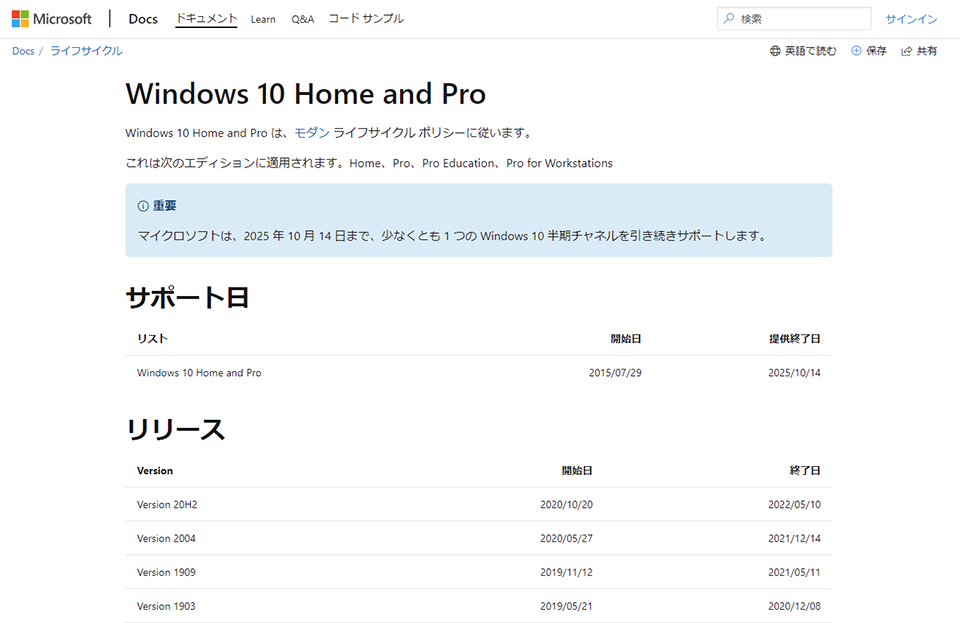
https://docs.microsoft.com/ja-jp/lifecycle/products/windows-10-home-and-pro

たしかに、HomeエディションとProエディションに関しては、その提供終了日が2025年10月14日と記載されている。
Windows10の終焉という事は、あと4年ほどで、少なくともWindows10は終了する事になる。
…Windows10って最終バージョンって話じゃなかったっけか?
まぁ、それでも10年の長きにわたってサポートしてきたという事実は間違いない。
元々、Windows10のメインストリームサポートは2020年10月13日、延長サポートが2025年10月14日に終了するという事は、2015年には発表されていた。
それがWindows10のライフサイクルが見直されて、本来の延長サポート期間と同じ期日となったワケである。
ここらへんで技術的な問題から新しいOSが登場しても不思議ではないのかも知れないが、それが昨日記事にしたWindows11、というシナリオなのだろう。

キャンセルされたWindows10X

2021年5月には、Microsoftがより軽量かつモダンなWindowsとして目指していた「Windows10X」のリリース予定がなくなった事を明らかにした。
その際、Microsoftからは「2021年にWindows10Xを市場投入するのではなく、これまでの開発から得た知見を活用するとともに、主要な10Xテクノロジーを他のWindows製品の一部として統合する取組みを加速させている」と述べていた。
元々、Windows10XはSurface Neoのような新しい2画面端末向けにシンプルなUIや機能を備えるOSとして開発が始まった。しかし、その後Windows10X向けに開発していた機能としてアプリコンテナ技術や音声流力の改善、タッチキーボードなどがWindows10に採用、統合された経緯があり、この動きからみて、Surface Neoのようなデバイスの登場も今後はないと考えられた。
このような、目的に沿った軽量Windowsを過去も何度か市場に定着させようという動きはあった。例えばWindows RT、例えばWindows10SといったOSである。しかしどれも完成したとは言い難い状況になる前に終息してしまっている。
この動きと同様となった、とも言えるWindows10Xだが、その開発技術は間違いなくWindows10のアップデートに生きている為、その姿なくともWindows10に統合された機能によって、より便利になっていく事は間違いないだろう。

Continue reading…

Windows11?

Microsoftが6月24日にイベントを開催予定。

メジャーアップデート

Microsoftが6月24日にWindowsに関するイベントの開催を予定しているという話が出ている。このイベントの内容というのが、現時点での噂ではWindows11が発表されるかもしれない、というもので、Twitterでそれらしい告知が成されている。


ツイートでは、Windowsのロゴにも通じる窓が表示されているが、そこから差し込む光には窓枠の横格子が表示されていない。つまり、差し込む光は11と見えるワケで、この事から「Windows11」が発表されるのではないか? と噂されている。
また、このイベントそのものも、米国東部時間の11時に開催される予定で、いつものWindows関連のイベント開示時刻と異なっているとの事。
なにやら「11」という数字にいろいろかけているようで、意味深なものになっている。
Windows11が来るのか?そもそもMicrosoftは現在、Windowsの次期デザインプロジェクトである「Sun Valley」に取り組んでいる。この新しいデザインプロジェクトでは、新しいスタートメニュー、新しいシステムアイコン、Explorerの改良、Windows95時台のアイコンの廃止など、従来から大きく変わるインターフェースを予想させるものになっていて、他にもマルチモニタ環境での動作、Xbox Auto HDR機能、Bluetoothオーディオサポートの改善など、機能的にも刷新する予定が組まれていると言われている。
これらを考えると、コアシステムこそ現状の進化版に留まるのかも知れないが、見た目は新規のWindowsとなる可能性があるので、それを「Windows11」へと改名する可能性がまったくない、という事にはならないだろう。

気になるBluetooth

この気になる次世代Windowsだが、私が一番気にしているのがBluetoothオーディオサポートの改善である。
先日も当Blogで「WF-1000XM4」の記事を書いた際、LDACのコーデックにWindowsそのものを対応させて欲しい旨を書いたのだが、この新しいWindows11(仮)で、今後LDACへの対応が見えてくると、とても有りがたい。そもそもWindowsのBluetoothオーディオの対応コーデックが古すぎるというのが問題なのだが、MacがApple Silicon対応でいろいろ進化している中、Windowsの進化もココで大きくテコ入れしてくれる事を期待したい。
そもそも、Bluetoothオーディオは、いろいろな企業が独自の進化をしてしまったが為に、コーデックが乱立している状況にある。
そこで2020年1月には、Bluetooth SIGが新規格「LE Audio」を発表し、マルチストリームによる完全ワイヤレスの対応、ブロードキャストへの対応、LC3コーデックの導入といった、新しい規格へと進む方向性が示されている。
まだまだ対応製品がない状況ではあるが、規格そのものは新しい方向が示されているので、それを内包するであろうWindowsも、どこかのタイミングでBluetoothへのテコ入れをする必要がある。
実態はどうかはわからないが、せめて現時点ではLDACに対応してくれる事を祈りたい。

Continue reading…

アプリトラブル

システムに依存している世界が困窮する現代。

アプリが落ちる

Android搭載のスマホにおいて、一部のアプリが起動できないという事象が発生した。
現在は既に対策が取られ、問題は解決しているものの、溢も使っているアプリがいきなり使えないという事で焦った人も多いのではないかと思う。
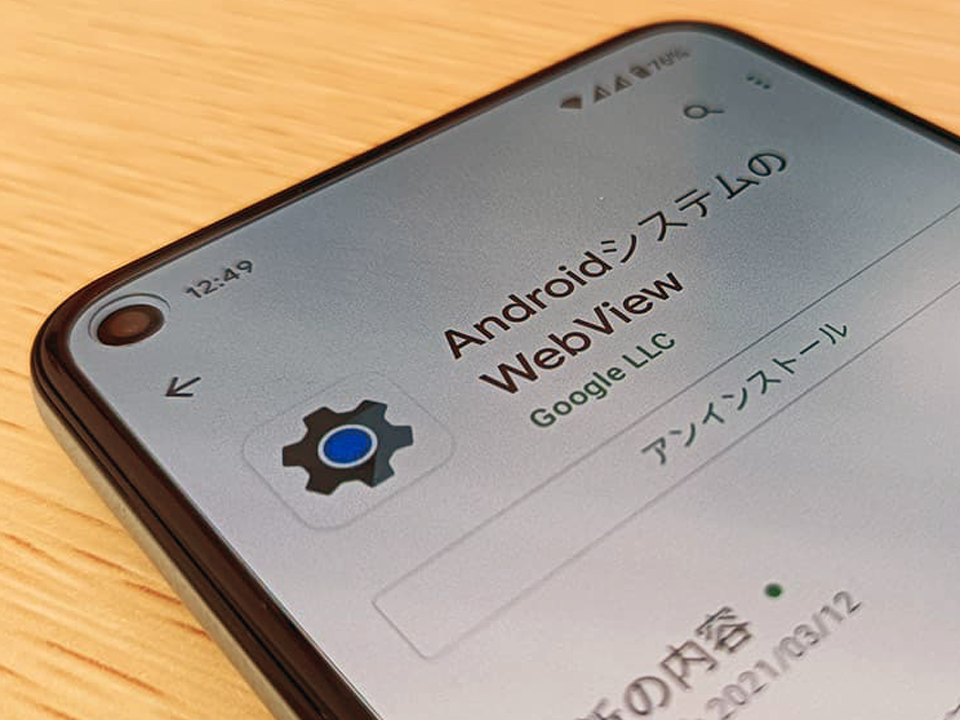
トラブルの原因は、Android OSの「WebView」というシステムの不具合によるもの。
つまりアプリ内でWebデータを利用しているものの多くが影響を受けた、という事である。
実際にどれだけの時間、こうした不具合が続いたのかはわからないが、午後にはGoogleからAndroidシステムのWebViewの最新版が公開され、アップデートする事で問題が修正された。
システム異常で困る人続出アップデートはAndroidシステムのWebViewだけでなく、Google Chromeもアップデートする必要があるようだが、共に同じコアシステムを利用していると思われるので、内容的にはほぼ同義といえるかもしれない。
アプリ依存

今回の件で、多くの人がいろいろな弊害があったと思われるが、こうした何かのシステムを利用する、という事は、つまるところそのシステムに不具合が出れば同様に被害を受ける、という事である。
今回はAndroidだったので、Androidの利用者に影響が出たが、もしこれがiOSで出れば今度はiPhoneやiPadを利用している人に影響が出る。日本では、iOSの被害の方が大きいかも知れない。
これがもしWindowsで起きた事だとしたら、日本の、いや世界のWindowsシステムを利用している企業・個人が被害を受ける。その影響範囲足るや、相当なものだろう。
こうしたシステムに依存する事で、トラブルが発生した途端に多くのシステムで同様の状況になる。これをリスクと言わずしてなんといおうか。
当然、私も同じようにWindowsでトラブルが起きれば大きな影響を受ける一人だが、自分が日頃行う事に対して必要な環境はできるだけ複数のデバイスで出来るようにしている。これも一つのリスク管理ではあるが、全てを置き換えることなどできないので、トラブルが出れば困る事に違いは無い。

Continue reading…

普段使いのPC

PCゲームを遊ぶ時が限られた時間の場合、普段使いのPCは別に分けた方が良いような気がした。

省電力PC

最近ちょっと思っている事が、PCゲームのような激しく処理能力を必要とするPCを普段使いするよりも、メールやWeb、動画再生くらいに使用するだけなら、それらを効率良く実現できる省電力PCを別に持つ方が電気代とかいろいろ含めて良いのではないかと思い始めた。
PCゲームは、その表現力からどうしてもパワーが必要なところがあり、そうしたPCはパワーを必要としない時には基本的に省電力動作するようには出来ているものの、PCそのものの構成が重いという事もあって、PC全体で見ると結構無駄な電力で動作しているように思えている。
それに比べ、AMDのAPUなどを利用したPCの場合、パワーそのものはそこそこしかないが、普段使いする分には結構な処理能力を発揮しつつも、その総電力はそう大したものではなく、省電力動作できる状況にある事が多い。
これは、APUそのものの消費電力の低さからくるもので、同時に内包しているGPUの電力も小さい事から、総合電力が小さく纏まるために実現できているパワーバランスである。
だから、PCゲームをプレイしたい時には総合力で力不足かもしれないが、そういうのは私の場合はメインPCで良いわけで、普段使いであれば、メール処理とWebブラウズ、Blog執筆と動画再生くらいしかしないので、それならもっとコンパクトに収まるPCがあれば、そちらを普段使いの主力に据えておけば、ある意味十分すぎる環境が構築できるのではないかと考えられる。

もう一つの選択

先程、APUを利用するプランを私は提示したが、実はここにもう一つの選択が存在する。
それがM1搭載のMac miniを利用するというものである。
案外オススメなMac正直、M1の性能はまさに省電力PCの頂点にあるようなもので、省電力かつ非常にパワフルな処理能力を提供してくれる。それこそ、現在発売されているAPUの頂点である、Renoirコアの4750Gよりもハイパワーだと言える。
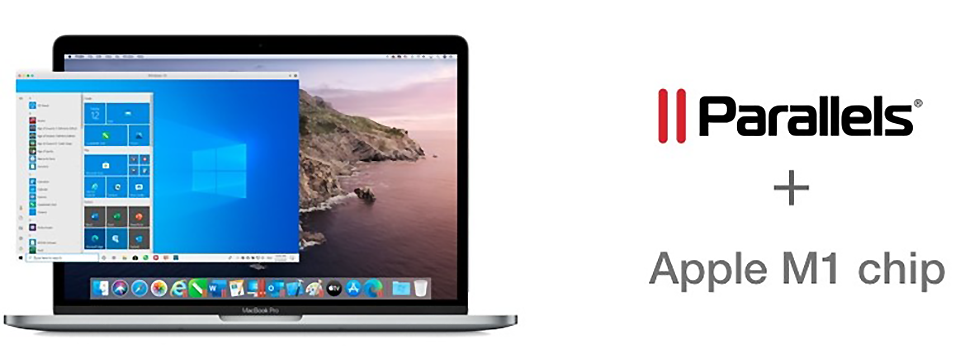
CPUの処理能力はIntel 28wクラスのCore i7以上の性能があり、GPUに至ってはGeForce GTX 1050Tiを上回り、Radeon RX560を超える性能を持っている。
具体的な性能比較は、以下のサイトが参考になる。

CPU-Monkey
https://www.cpu-monkey.com/ja/compare_cpu-apple_m1-1804-vs-amd_ryzen_7_4700u-1093

単純比較はできないものの、普段使いのPCで実現する性能としてM1版Mac miniは申し分ない性能を持っている。Windowsでなければならない、という制約がなければ十分な選択肢として考えられるものである。
ただ、もしM1版Mac miniを選択すると一つだけ実現できないものがある。それは動画の中間フレーム補間機能である「Fluid Motion」を使う事ができないという事である。
RenoirコアのAPUであれば、内蔵GPUはVegaアーキテクチャであるため、Radeon SettingではFluid Motionを選べないものの、BlueskyFRCで機能をONにすれば中間フレームの生成は可能である事がわかっている。
ちなみに、Zen3を搭載した次期APU「Cezanne」も、どうやらVegaアーキテクチャのGPUを採用するらしいので、Fluid Motionはもう少し先も利用可能だろうと予想される。

Continue reading…

M1でWindows

完全ではないにしても、動作する環境がもう揃い始めた。

ARMでもRosetta2で

先週から、M1搭載のMacの話題が各所で言われていて、その都度反応している私だが、もちろん私がそれに注目しているからこそ、このBlogでもそうした話題が多くなっている。
私の一番の関心どころは、やはりMacでWindowsが動作するのか、というポイント。
私がIntelコアのMacBook Pro 13インチを購入したのも、このMacでWindowsが動作する環境が作れるからであり、Apple Silicon搭載Macを待つか迷っていたのも、Windowsの動作状況が大きく影響していたからだ。
だが、私のその悩みも実は杞憂だったかもしれない。
というのも、今の時点でM1搭載MacでWindows環境が実現するかもしれない道が見え始めたからだ。

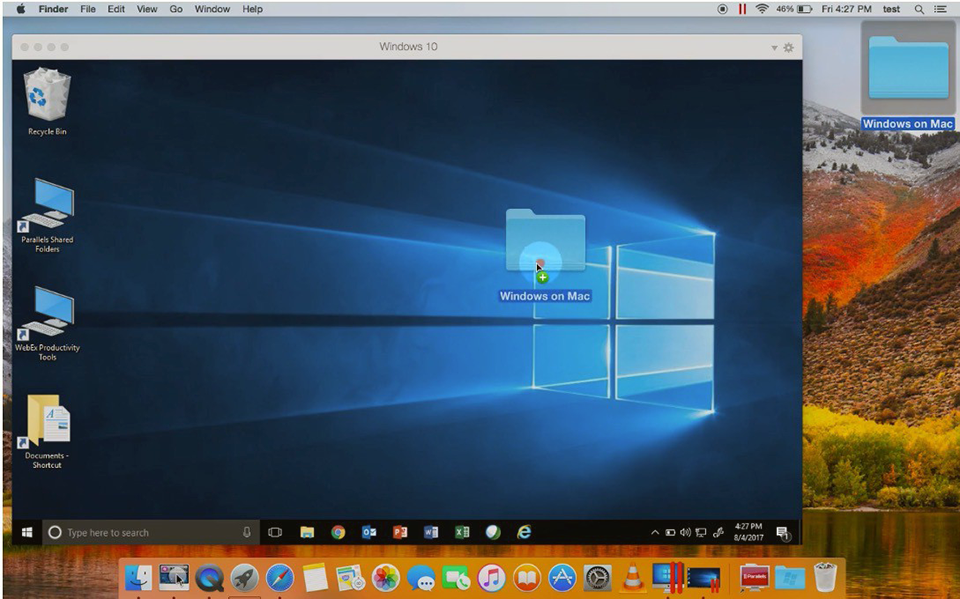
この動画を見るとわかるが「CrossOver 20」というWindowsのエミュレーションソフトを使用する事でWindowsのアプリケーションがエミュレートされて動作している。
具体的な動作状況としては、32bitのIntelコアWindows向けバイナリを動かす際は、Wine 5.0(LinuxやMacでWindowsアプリをエミュレートするソフトウェア)ベースのCrossOverで32bitから64bitにブリッジして、さらにRosetta 2を介して動作する…そんなイメージである。
つまり、M1チップ上でエミュレーションにエミュレーションを動作させて動かしている、そんな感じである。
それにも関わらず、これだけ動かせている事にまず驚きである。

課題も多い

ただ、DirectX11が関与するものは動作しない等、Windowsでは当たり前に動作するものが結構動かないなど課題もまだまだ多いのも事実で、これらが一気に問題解決するかというと、そう簡単な事ではない事も予想できる。
米Parallels社も、意欲的に取り組むだろうとは思うが、M1搭載Macでx86アーキテクチャのプログラムをスムーズに動作させるのは、まだまだ試行錯誤が必要だろうと考えられる。
ただ、それでも今の時点でこれだけのものが動いているという事実は間違いないわけで、Rosetta2のトランスコードの処理能力はかなり高いものと考えられる。
これは私の予想ではあるが、来年のそう遅くない時期には、M1搭載MacでWindows環境はそれなりに現実的になってくるのではないかと思える。やはりDirectX11、DirectX12あたりの動作がそのカギを握っているのではないかと思うが、米Parallels社あたりは、この問題に対して何かしら突破口を切り開いてくるものと思っている。M1搭載MacでWindowsは夢物語ではない

Continue reading…

Mac&Windows

いよいよMacBook Pro内のWindowsを本格的に使えるものに変えていく。

Microsoft 365

先日からいろいろ手を入れているMacBook Proの仮想Windows10環境だが、全てにおいてライセンス問題が解決したので、いよいよ業務等でも使える様にカスタマイズを始めた。
Macの中にWindows10まずは同じMicrosoft製品になる「Microsoft 365」をインストールする事にした。
本来、Macにも「Microsoft 365」をインストールしているので、Mac上のMicrosoft 365ソフトで処理する事もできるのだが、Windows環境で使用するのと、Mac環境で使用するのとでは、使用出来るフォント等にも違いがあったりして、実際に文書を開くと書式にズレが生じたりしてトラブルの原因にもなるので、あえてWindows環境にもインストールした。
この場合、もしMac環境でのMicrosoft 365が不要なら、後でアンインストールしてしまっても良いと思っている。とりあえずアカウントにも余裕があるので、今は両方の環境に入れる事にした。
サブスクリプションなので、オンラインからインストールすれば良いので、Parallels Desktop上のWindows10 ProからブラウザでMicrosoftアカウントでログイン、そのままMicrosoft 365をインストールすれば、仮想Windows10上でインストールが完了する。至って簡単である。
ただ、気をつけなければいけないのは、初回起動時にどのアプリケーションで開くか、と聞かれ、そこにはMac用のOfficeプログラムも含まれているので、それを選ばないようにしないと意味がない。
そうしたやり取りが全て終われば、仮想Windows10上で普通にOfficeデータが使える様になる。これは中々にして便利である。

ATOK Passport

次に私がインストールしたのは、日本語変換IMEである「ATOK Passport」である。
これもMacにインストールしているので、二重のインストールという事になるが、10台までインストールできるサブスクリプションなので余裕があり、両方に入れる事にした。
これでMacでもWindowsでも同じ変換内容で使う事ができる。
また、ATOK Passportをインストールした後にやっておくべき事は、本体のATOKの認証の他に、ATOKクラウドサービスの認証もしておく必要がある、という事である。
ATOKクラウドサービスの認証をするとネット辞書等も使えるので、より便利になるのは言う迄も無い事である。
しかも、学習内容の同期も取れるので、今まで辞書に登録した言葉もそのまま使用出来る。ま、これはMacもWindowsも同様の事なので、違うプラットフォームでありながら同じ環境で文字入力ができる事にその便利さの意味がある。連携って、やっぱり重要である。

Continue reading…

プロダクトキー問題、解決へ

昨日、プロダクトキーが使用出来ないとなった問題は、根本からやり直す事でしか解決できない事が判明した。今までの苦労は全てゼロへと戻り、ムダになったという事である。

Microsoftへ電話

昨日、MacBook Pro上にインストールしたParallels Desktopに構築したライセンスなしのWindows10 Homeだが、これをライセンス認証しようとしてWindows10 Proのプロダクトキーを入れたら結局ライセンス認証も出来ずにプロダクトキーまで使用不可になった、という話を記事にした。
プロダクトキーが無効になった関係で、私はMicrosoftに電話するしか方法がない、と判断し、Microsoftのサポートセンターへ電話し、状況を説明、プロダクトキーが無効になっている旨を伝えた。
だが、そこから返ってきたMicrosoft側の回答は、私の予想を超えた回答だった。
まず、昨日も書いたが、私のMicrosoftアカウントに、既にMacのデバイスが登録されているので、私はもうプロダクトキーは何かしらの形(今回の場合間違った形)でMicrosoftアカウントと紐付いている、と思ったのだが、Microsoft側からは、このデバイスの登録はあくまでもMicrosoftアカウントでアクセスしたデバイス情報を入手してきているだけで、Windows10のライセンス認証をしているかどうかは確認しているわけではない、という。
…何の為のMicrosoftアカウントなんだよ(-_-;)
なので、Microsoft側からすると、プロダクトキーが無効になっているのはインストールされているOS側もしくはそのOSを受入れているParallels Desktop側の問題だという。
通常ならその話が出た時点でParallels Desktop側に確認しろ、と言われるところだが、Microsoftはそうは言わない。
まず仮想マシンにインストールされているOSを入れ直してくれ、というのがMicrosoft側の正式回答だった。
つまり、今まで仮想マシンを構築して作ってきたものを一度解体して、再度構築しなおせ、という事らしい。
マジで今まで何だったのか? と言いたくなる話だが、それでプロダクトキーが問題なく使えるなら、その方法を採るしかない。というわけで、早速仮想マシンを削除し、新たに仮想マシンから作る事にした。

仮想マシンを再構築

とりあえず今稼働させている仮想OSをシャットダウンし、仮想マシンをParallels Desktop内で削除、新規に仮想マシンを構築する事にした。
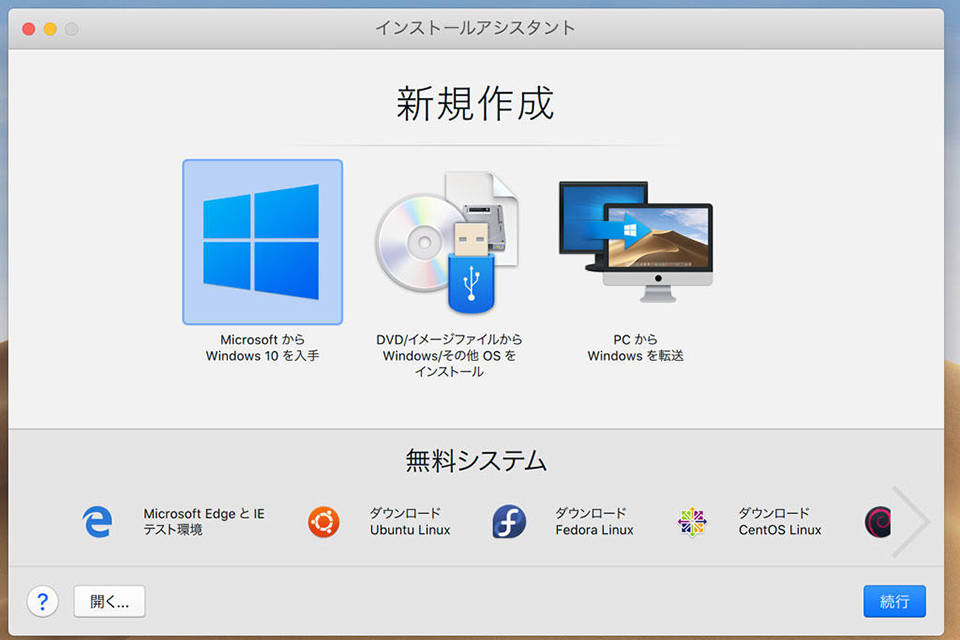
ただ、この時私は先回りしてWindows10のディスクイメージが必要だろう、と思い、予めMicrosoftの公式サイトからWindows10のディスクイメージをダウンロード、そのままMacのダウンロードフォルダに入れた状態で仮想マシンを新規作成した。
仮想マシンを再構築新規作成とすると、この画面が出てくるのだが、次は真ん中の「DVD/イメージファイルからWindows/その他OSをインストール」を選ぶ事になる。

で、この時、仮想マシンの構成を変える事が出来るのだが、ここで私はそれならば…とCPUを4、メモリを8GBに構成しなおし、インストールする事にした。デフォルトでは、CPUは2、メモリは4GBになるのだが、仮想マシンとして使用する事をそもそも想定して32GBのMacBook Proを購入しているので、ハードウェア要素を盛る事にしたのである。
だが、これが後々問題となる事を、私は予想できていなかった。

Continue reading…

Parallels Desktop

MacBook Proを使っていると、Windowsの処理をしたくなる時がある。そんな時、Intel MacならBootCampを使ってWindowsとMacを起動時に切り替えて使うという方法もある。だが、これだとMacとWindowsとの間を行き来するのがとても面倒だ。なら…どうする?

BootCamp

IntelのCPUをAppleがMacに採用してから、AppleはMacに「BootCamp」というWindowsを起動挿せるための統合プログラムを提供した。
これにより、Macというハードウェアのストレージを2分割し、Macで利用する領域とWindowsで利用する領域に分け、起動時にどちらで起動するかを、何らかの方法で切り分け、MacとWindowsの両方を利用出来るようにした。
BootCampのプログラムの中には、Macのハードウェアに対応したWindows用のドライバ類が含まれていて、Windowsで起動したとしても、それらドライバ類を読込み、問題なく利用出来るようになっている。ある意味、その昔はMac上でWindowsをエミュレートしていた事をデュアルブートという手段で解決したのが、BootCampという仕組みである。
Macだけでなく、Windowsでも処理が必要な人からすれば、Appleが公式に用意したこのBootCampはとても有りがたいものだったに違いない。
しかし、このBootCampの唯一の欠点は、ブート時にどちらかを選ばねばならないという事であり、それは即ち、どちらかでしか起動させられない、つまり、同時にMacとWindowsを使う事ができない、という事である。但しこれは運用してからの不満であって、そもそもMacとWindowsを切り替えて使えるというだけでも、BootCampには相当の意味があり、有りがたいものだったと言える。

仮想OS

だが、この唯一の不満を解決する方法がある。
それが、Intel Mac以前にも存在していた、MacOS上でWindowsをエミュレートさせるという、仮想OSという手法である。
その昔は「Soft Windows」なんてソフトも存在していたが、現在主力なのは「VMware」と「Parallels Desktop」という2つの仮想化ソフトで、MacOS上に仮想OSとしてWindowsを動作させ、両プラットフォームを行き来できる環境を構築する事ができるようになる。
どちらが良いのか? という事に関しては、実際に調べて貰ったり体験してもらった方がよいのだろうが、私が調べた限りでは「Parallels Desktop」の方が、より両プラットフォームに対して親和性が高いように感じられる。

VMware Fusion
https://www.vmware.com/jp/products/fusion.html

Parallels Desktop
https://www.parallels.com/jp/

ま、私が使うとしたら「Parallels Desktop」かな、と思っている。
Macの中にWindows10DirectXへの対応を「Parallels Desktop」が表明しているので、より完璧にWindowsをエミュレートできているという点で私は「Parallels Desktop」を推したい。

Continue reading…

Steamサマーセール

今年もこの時期がやってきた。

特別価格のサマーセール

ValveがPCゲーム配信プラットフォーム「Steam」において、サマーセールを開催した。サマーセールの期間は6月25日から7月10日の3時までで、今回はいつもとちょっと違うキャンペーンも実施されている。
そのキャンペーンとは、3,000円分購入すると、次回の買い物で500円の割引を受けることができる、というもので、今回のセール品における割引サービスだけでなく、次へと繋げる割引サービスとなる。
セール対象タイトルは多岐にわたり、幾多のジャンル作品がセール品となっているが、フロムの人気タイトル「SEKIRO: SHADOWS DIE TWIC」が35%オフの5,434円だったり「Half-Life: Alyx」が25%オフの4,717円など、実に多くのタイトルでセールが行われている。
詳細は公式サイトで確認してみて欲しい。

Steam サマーセール
https://store.steampowered.com/points/shop恒例のサマーセール

PCゲームプラットフォーム

以前から、PCゲームのプラットフォームがいろいろと存在していて、最終的にどのプラットフォームを使えばよいのか、悩む事があった。
結局の所、自分の気に入ったゲームを配信しているプラットフォームを使うしかないのが現実的な話になるのだが、時に複数のプラットフォームで同じゲームを扱う時があったりする。
例えば「Civilization VI」などは、「Steam」でも扱っているが「Epic Games」でも扱っているので、どちらのプラットフォームが良いのか等悩む事もあるが、結局はそのプラットフォームで安く買えるかどうか、というポイントが大きいように思う。
「Epic Games」では、以前にいくつかのPCゲームが期間限定で無料配信されていて、私は「Grand Theft Auto V」と「サムライスピリッツNEOGEO COLLECTION」を無料購入した。
別にプラットフォームは何でもよいのだが、結局このような提供サービスがあるかどうかで、そのプラットフォームを使うかどうかが決まると思うので、ほとんどの人はプラットフォームを統一するというよりも、安いプラットフォームを複数にわたって使い分ける、という使い方をしているのではないかと思う。
そう考えると「Steam」のサマーセールのようなイベントはものすごく有利な手法で、PCゲームで遊ぶ人をごっそりと取り込むチャンスと言えよう。

Continue reading…

Desktop Version | Switch To Mobile Version