(function() {function signalGooglefcPresent() {if (!window.frames['googlefcPresent']) {if (document.body) {const iframe = document.createElement('iframe'); iframe.style = 'width: 0; height: 0; border: none; z-index: -1000; left: -1000px; top: -1000px;'; iframe.style.display = 'none'; iframe.name = 'googlefcPresent'; document.body.appendChild(iframe);} else {setTimeout(signalGooglefcPresent, 0);}}}signalGooglefcPresent();})();

Category: Apple Device

MacBook Proを守るため

Thunderbolt3コネクタは実に万能と思える機能をもつコネクタだが、唯一の欠点はその抜き差しにある。

表裏関係なく挿せる

Thunderbolt3コネクタを4基搭載する、13インチMacBook Pro 2020(上位版)は、現在まだ主流のUSB-Aコネクタ等を利用するにはコネクタの変換が必要だが、それでもThunderbolt3として利用する時には、充電もでき、40Gbpsのデータ通信もでき、モニタ出力もでき、ほぼほぼ何でもできるので非常に便利である。
世の中の接続端子が全てThunderbolt3になればものすごく便利だが、残念ながらそう上手い話もなく、結局はThunderbolt3から別のコネクタ等に変換してやる必要があるのだが、それはそれでまた別の問題。
こんな便利なThunderbolt3端子にも、実は唯一の問題がある。それが「コネクタ接続が硬い」という事である。
逆を言えば安易に抜けないという事でもあるのだが、この安易に抜けないというのが逆に問題になる事がある。
例えば机の上でMacBook Proを充電中に、そのコードに手をひっかけて机の上からMacBook Proを落としてしまう、とか、そういった問題である。普通に考えると「そんな事起きないのでは?」 と思う事かもしれないが、これがそうでもない。
汎用的にUSB Type-Cなども形状が同じなので、同じトラブルが考えられるのだが、コードを引っ張ってコードが抜けずに本体もろともすっ飛んでいく、という事がこのThunderbolt3コネクタ形状のものでは起きるのである。
こうした問題が起きる原因は、間違いなくコネクタ接続が硬いからであり、もしここがパッと外れる仕組みだったなら、本体がすっ飛ぶ前にケーブルが外れ、被害を防ぐことができる。
このような発想で生み出された仕組みも過去には存在した。
それが「MagSafe」という規格で、過去のApple製品に使われていた電源ケーブル技術である。
接点に磁石を利用していて、その磁力でくっついている間は電源が通電する仕組みである。
だが、この「MagSafe」は、Thunderbolt3端子が搭載されている現行機種では使われなくなってしまった。
正直、私としてはこの「MagSafe」が復活して欲しいと思うのだが、昨今のThunderbolt3のように多彩な機能を持つコネクタだと、中々にして「MagSafe」のようなコネクタにはしづらいのかも知れない。

ところがドッコイ

しかし、このThunderbolt3を「MagSafe」のように磁力で接続可能にするアイテムが爆誕した。
その名は「MagThunder X」といい「MagSafe」の機能を持ちつつThunderbolt3の機能をも併せ持った「新世代MagSafe」である。

MagThunder X
https://tyomac.com/MagThunderX/

詳しく説明すると、ケーブル等ではなく、先端のコネクタに取り付けるパーツが「MagThunder X」という事になる。
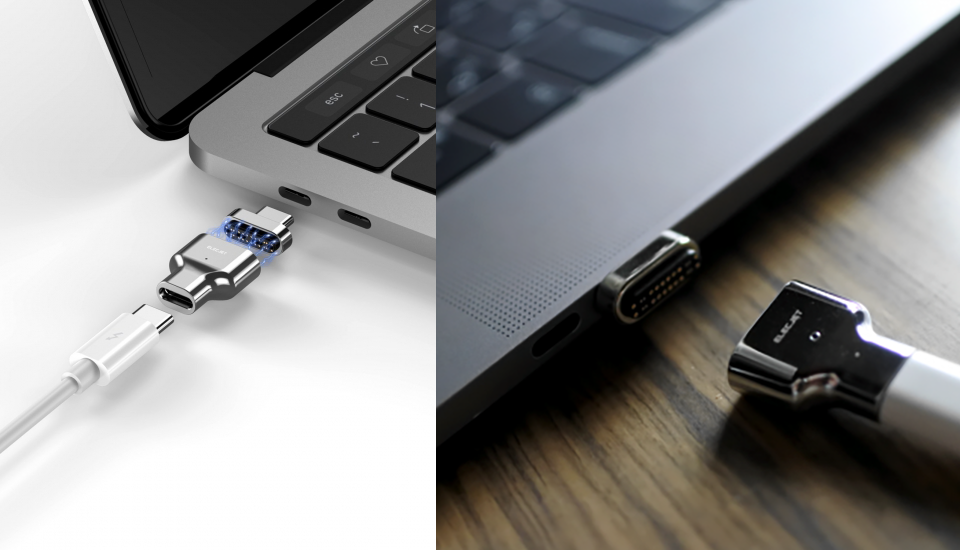
MagThunder X既存のThunderbolt3コネクタのオスとメスにそれぞれ「MagThunder X」のパーツを取り付け、磁力で接続する事でその機能を発揮する。
既存のThunderbolt3端子であればどれでも利用する事が出来、さらにThunderbolt3としての機能は何一つ失わない。
ちゃんと100wまで充電できるし、40Gbpsの伝送レートも確保している。さらにモニタへの映像出力としても5kをカバーするので、まさに失われる機能は何一つない。
唯一の欠点は…価格が5,400円と高い事ぐらいである。
正直、これが2セットあると私は楽になるのだが、2セット買えば1万円超のアイテムである。決して安い買い物とは言えないだろう。
Continue reading…

Parallels Desktop 16

8月22日に発売されたParallels Desktop 16だが、私は15を購入したのがつい最近だったので、無償アップグレード対象だった。

ホントは待つべき

先月購入した13インチMacBook Pro 2020は、もともとWindows10を動作させられる事を前提にして、Intelコア入りだから購入した側面がある。
Apple Siliconへと切り替わってしまった後、ARM系のApple Siliconでは、Windows10の動作が保証されない事から、あえてIntelコアの段階でMacBook Proを購入したのだが、結果としては上々で、仮想OSとしてWindows10を動作させられる今の環境は、業務に使うにしても実に使いやすく、重宝している。
そのWindows10を仮想OSとして成立させているのが、Parallels Desktopで、私は8月にVersion15を購入した。
私が購入した一週間後ほどに、Parallels Desktop 16が発売される予定だったので、私は無償アップデートの対象だったわけだが、8月22日に発売したVersion16のインストールを、しばらく拒否していた。
業務で使用している関係で、安定動作が絶対的条件と思っていたので、まだ情報の少ない今はバージョンアップの時期ではない、という判断からそうしたのだが、周辺でもトラブルの話は全く聞かなかったので、Version16へアップデートする事にした。
違いがほとんどわからない。使用している人が元々少ないという事もあって情報が少ないのかもしれないが、公式ではWindows10の起動が20%高速化するという事も売りにしていたので、まだ被害が少ない今の段階でインストールする事にした。
トラブルが出れば…また仮想マシンを構築してゼロからWindows10を構築するしかない、ぐらいの覚悟はしたが、結果から言うとトラブルは何も起きなかった。実にスムーズなものである。

シリアルキー入力いらず

今回、Parallels Desktop 15から16にアップグレードするにあたり、とても簡単で便利だと思ったのが、Parallels Desktop 15がインストールされている状態から、16のインストールデータを起動、実行させるだけで、特に他の事をしなくてもParallels Desktop 16へアップデート出来てしまったという事。
しかも、新しい16用のシリアルキーの入力すら不要だったので、実に良く出来たインストーラーだと感じた。
具体的には、Parallels Desktop 15がインストールされている状態でParallels Desktop 16のインストーラーを起動、そのまま上書きインストールしただけである。インストールが終了すると、Parallels Desktop 16が起動するので、Parallels Desktop 16のサブメニューから「アカウント&ライセンス」を選択すると、マイアカウントとして既にParallels Desktop 16のシリアルキーが入力された状態になっている。
そこで、右下の「アクティベート」をクリックしてParallels Desktopのサーバと同期させれば、それでアップデートは完了である。
実にシンプルかつわかりやすいアップグレードである。

Continue reading…

Macで次にやる事

MacBook ProでWindows10を問題なく動作させられたので、次にやるべき事に向けて動こうと思う。

Final Cut Pro X

MacBook ProでWindows10を仮想OSとしてシームレスに動作させる事は何とかできた。紆余曲折もあったが、最終的には実にスムーズにOSを切り替えつつ、業務に使用出来るよう環境を整えた。
この結果を以て、次なるステージへと進んで行こうと思っているのだが、それがMacでなければならないという条件のソフトの準備である。
それが「Final Cut Pro X」である。
「Final Cut Pro X」は、所謂動画編集ソフトで、撮影した動画にテロップを入れたり、いくつかの動画のシーンを繫いだり切り離したりするソフトで、Adobeだと「Adobe Premiere Pro」がそれに当たる。無料ソフトだとBlackmagicの「DaVinci Resolve」というソフトも存在するが、より手軽に、かつ簡単に編集できるソフトとして、Mac使いなら「Final Cut Pro X」という選択肢が選べる。
価格的には36,800円の買いきりで使えるソフトなのだが、ポイントは買いきりだという事。Adobe Premiere Proだとサブスクリプションなので、結構な金額を払い続けていく事になるので、動画編集するなら「Final Cut Pro X」か「DaVinci Resolve」というのが、私なりの選択肢になるとずっと思っていた。
だが、やはり簡単にできるという意味では「Final Cut Pro X」に軍配が上がる。それを比較的低価格で購入できるというのが、Macの利点である。
動画編集なんて…と思うかも知れないが、何も実写映像ばかりが対象ではない。
たとえば、PCのデスクトップ上でのプレゼン資料を再生しながら、自分なりの解説を入れて動画撮影するというのも立派な動画であり、そういうのを編集する事を私は想定している。
いろいろ出来る事の幅を広げるという意味で「Final Cut Pro X」は一つの選択肢なのである。

Logic Pro X

そしてもう一つ、Macでなければならないソフトとして「Logic Pro X」がある。これも何れ導入しようと思っているソフトである。
次はクリエイティブ系を検討「Logic Pro X」は所謂DAWソフトで、WindowsならCubaseなどが有名だし、他にも「Digital Performer」、プロ御用達でいえば「Pro Tools」なんていうものもある。
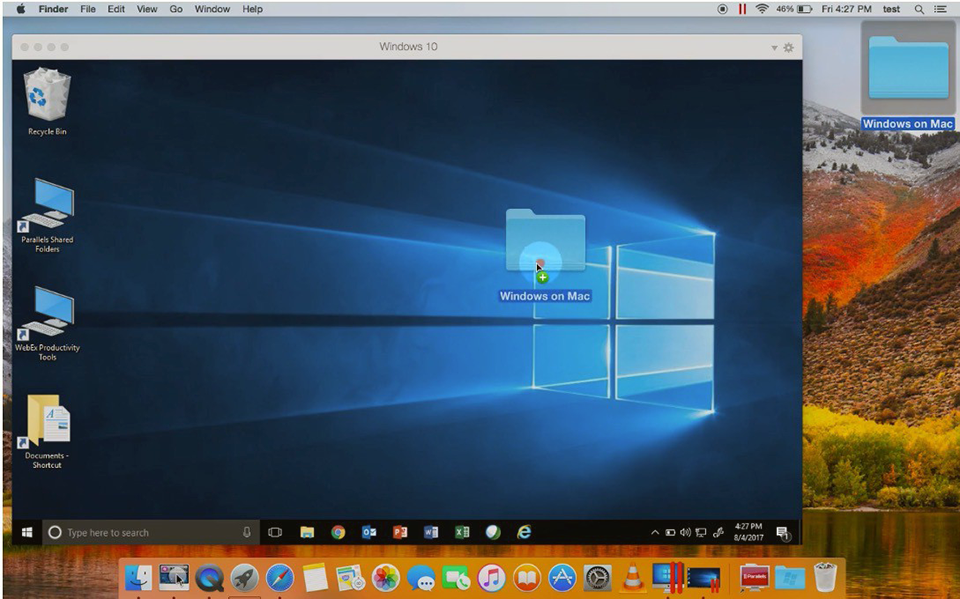
だが、このMacの「Logic Pro X」は圧倒的に安いのである。
24,000円で買いきりなのだが、他ソフトは少なくとも5万円くらいはするものをAppleは24,000円で販売している。
私としては、この「Logic Pro X」を導入できるだけでも大きなポイントになるのだが、これはMacにしか存在しないソフトなので、Macをプラットフォームとして選んだなら、使いこなしたいソフトの一つである。
前述の「Final Cut Pro X」と「Logic Pro X」を合せれば、かなりクリエイティブな事ができるワケで、Macを選んでやりたい事は、この2本のソフトはほぼ必須と言える。

Continue reading…

Mac&Windows

いよいよMacBook Pro内のWindowsを本格的に使えるものに変えていく。

Microsoft 365

先日からいろいろ手を入れているMacBook Proの仮想Windows10環境だが、全てにおいてライセンス問題が解決したので、いよいよ業務等でも使える様にカスタマイズを始めた。
Macの中にWindows10まずは同じMicrosoft製品になる「Microsoft 365」をインストールする事にした。
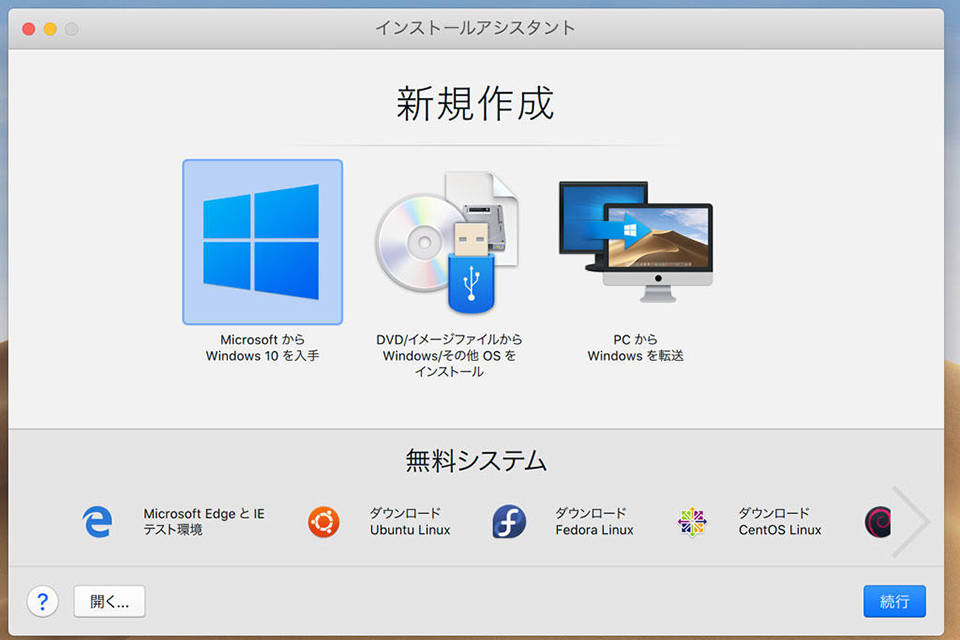
本来、Macにも「Microsoft 365」をインストールしているので、Mac上のMicrosoft 365ソフトで処理する事もできるのだが、Windows環境で使用するのと、Mac環境で使用するのとでは、使用出来るフォント等にも違いがあったりして、実際に文書を開くと書式にズレが生じたりしてトラブルの原因にもなるので、あえてWindows環境にもインストールした。
この場合、もしMac環境でのMicrosoft 365が不要なら、後でアンインストールしてしまっても良いと思っている。とりあえずアカウントにも余裕があるので、今は両方の環境に入れる事にした。
サブスクリプションなので、オンラインからインストールすれば良いので、Parallels Desktop上のWindows10 ProからブラウザでMicrosoftアカウントでログイン、そのままMicrosoft 365をインストールすれば、仮想Windows10上でインストールが完了する。至って簡単である。
ただ、気をつけなければいけないのは、初回起動時にどのアプリケーションで開くか、と聞かれ、そこにはMac用のOfficeプログラムも含まれているので、それを選ばないようにしないと意味がない。
そうしたやり取りが全て終われば、仮想Windows10上で普通にOfficeデータが使える様になる。これは中々にして便利である。

ATOK Passport

次に私がインストールしたのは、日本語変換IMEである「ATOK Passport」である。
これもMacにインストールしているので、二重のインストールという事になるが、10台までインストールできるサブスクリプションなので余裕があり、両方に入れる事にした。
これでMacでもWindowsでも同じ変換内容で使う事ができる。
また、ATOK Passportをインストールした後にやっておくべき事は、本体のATOKの認証の他に、ATOKクラウドサービスの認証もしておく必要がある、という事である。
ATOKクラウドサービスの認証をするとネット辞書等も使えるので、より便利になるのは言う迄も無い事である。
しかも、学習内容の同期も取れるので、今まで辞書に登録した言葉もそのまま使用出来る。ま、これはMacもWindowsも同様の事なので、違うプラットフォームでありながら同じ環境で文字入力ができる事にその便利さの意味がある。連携って、やっぱり重要である。

Continue reading…

プロダクトキー問題、解決へ

昨日、プロダクトキーが使用出来ないとなった問題は、根本からやり直す事でしか解決できない事が判明した。今までの苦労は全てゼロへと戻り、ムダになったという事である。

Microsoftへ電話

昨日、MacBook Pro上にインストールしたParallels Desktopに構築したライセンスなしのWindows10 Homeだが、これをライセンス認証しようとしてWindows10 Proのプロダクトキーを入れたら結局ライセンス認証も出来ずにプロダクトキーまで使用不可になった、という話を記事にした。
プロダクトキーが無効になった関係で、私はMicrosoftに電話するしか方法がない、と判断し、Microsoftのサポートセンターへ電話し、状況を説明、プロダクトキーが無効になっている旨を伝えた。
だが、そこから返ってきたMicrosoft側の回答は、私の予想を超えた回答だった。
まず、昨日も書いたが、私のMicrosoftアカウントに、既にMacのデバイスが登録されているので、私はもうプロダクトキーは何かしらの形(今回の場合間違った形)でMicrosoftアカウントと紐付いている、と思ったのだが、Microsoft側からは、このデバイスの登録はあくまでもMicrosoftアカウントでアクセスしたデバイス情報を入手してきているだけで、Windows10のライセンス認証をしているかどうかは確認しているわけではない、という。
…何の為のMicrosoftアカウントなんだよ(-_-;)
なので、Microsoft側からすると、プロダクトキーが無効になっているのはインストールされているOS側もしくはそのOSを受入れているParallels Desktop側の問題だという。
通常ならその話が出た時点でParallels Desktop側に確認しろ、と言われるところだが、Microsoftはそうは言わない。
まず仮想マシンにインストールされているOSを入れ直してくれ、というのがMicrosoft側の正式回答だった。
つまり、今まで仮想マシンを構築して作ってきたものを一度解体して、再度構築しなおせ、という事らしい。
マジで今まで何だったのか? と言いたくなる話だが、それでプロダクトキーが問題なく使えるなら、その方法を採るしかない。というわけで、早速仮想マシンを削除し、新たに仮想マシンから作る事にした。

仮想マシンを再構築

とりあえず今稼働させている仮想OSをシャットダウンし、仮想マシンをParallels Desktop内で削除、新規に仮想マシンを構築する事にした。
ただ、この時私は先回りしてWindows10のディスクイメージが必要だろう、と思い、予めMicrosoftの公式サイトからWindows10のディスクイメージをダウンロード、そのままMacのダウンロードフォルダに入れた状態で仮想マシンを新規作成した。
仮想マシンを再構築新規作成とすると、この画面が出てくるのだが、次は真ん中の「DVD/イメージファイルからWindows/その他OSをインストール」を選ぶ事になる。
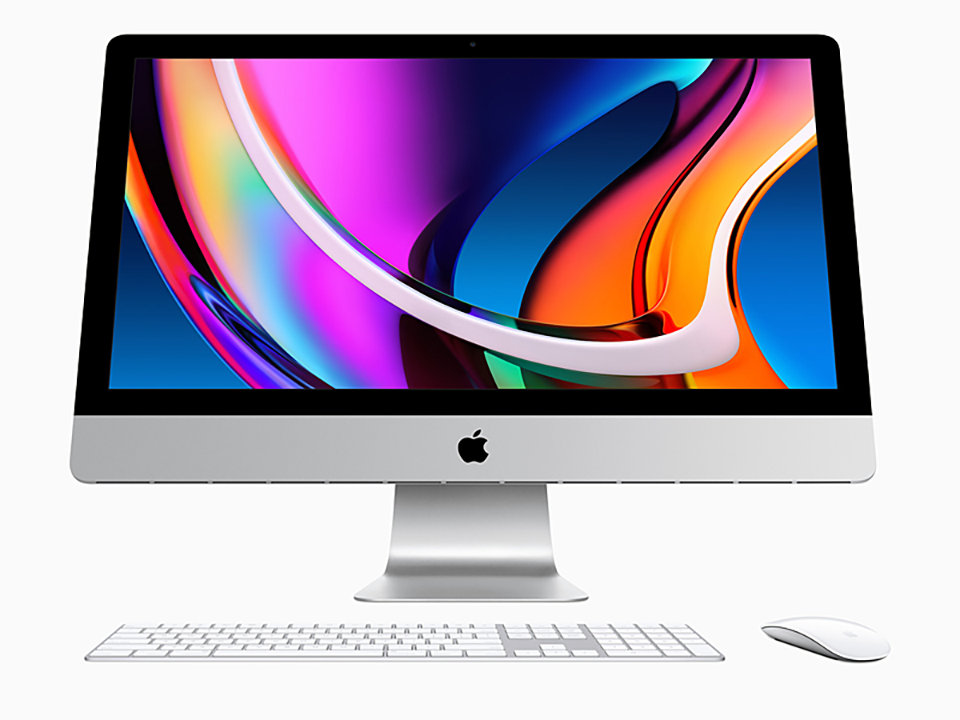
で、この時、仮想マシンの構成を変える事が出来るのだが、ここで私はそれならば…とCPUを4、メモリを8GBに構成しなおし、インストールする事にした。デフォルトでは、CPUは2、メモリは4GBになるのだが、仮想マシンとして使用する事をそもそも想定して32GBのMacBook Proを購入しているので、ハードウェア要素を盛る事にしたのである。
だが、これが後々問題となる事を、私は予想できていなかった。

Continue reading…

Mac内のWindowsを試した

Parallels Desktopが、14日間試用できる事から、とりあえず試してみた。

手順を間違えて…

先日も当Blogで記事にした、Parallels Desktopを、14日間の試用という事でインストールしてみた。
Macの中にWindows10Mac内にWindows環境を構築できるソフトだが、もちろんインストールするOSはWindowsに限らない。ただ、Parallels Desktopの標準機能としては、途中キャンセルしない限りはWindows10がインストールされる。
YouTube等にも、Parallels Desktopのインストールを説明した動画等あるが、それを見ながら公式サイトからトライアル版をインストールした。
順調にParallels Desktopをインストールできたのだが、問題はWindows10のインストール時に起きた。
Windows10のディスクイメージをダウンロードしている最中に、私は間違ってTouch Barに表示される「スタート」というボタンを押してしまったのである。
すると、ディスクイメージが完全にダウンロード完了する前にWindows10のインストールプロセスが始まってしまい、Macのカメラなどの使用をWindowsでも許可するかなどの確認が始まってしまい、その確認が一通り終わった段階で、Windows10のディスクイメージの準備がまだだ、というエラーが表示された。これはマズイと思ったのだが、Windows10のダウンロードはその後も続いていたので、何とかなるだろう、という判断の下、そのままParallels Desktopの処理を続けた。
当初はこのエラー表示だけで終わると思ったのだが、ここからが大問題の始まりだった。

BIOS画面?

Parallels DesktopがWindows10のダウンロードを終了させ、いよいよWindows10のインストールが始まったワケだが、ここでオカシな挙動を始めた。
YouTubeなどで説明されているParallels Desktopのセットアップでは、Windows10のディスクイメージのダウンロードが始まると、すぐさまWindows10 Homeのインストールが始まり、最終的にはWindows10だけのセットアップが始まる。
ところが、今回の私の場合、何故かParallels Desktopが仮想マシンを構築した段階でBIOS画面のようなものが表示され、BIOS設定を完了させるよう促された。
BIOSの設定は出来なくもないので、とりあえずBIOS設定の中身を確認して「Continue」を選択すると、Windows10のディスクイメージを読込み始め、自作PCなどにWindows10をインストールするような画面へと移り変わった。
つまり、どの領域にインストールするのか? 使用するIMEは何を選ぶのか? 接続したキーボードはどの仕様のものか? 等の選択が表示され、そこからインストールが始まったのである。
この時、これはマズイと思ったのが更なる問題を拡大する事になる。
私はこのインストールを途中でキャンセルしたのである。明らかにYouTubeなどの説明と異なるインストールが始まっているので、できるなら一度初期状態に戻して、最初からやり直そうと考えたわけである。
そしてParallels Desktopを一度終了させ、ダウンロードフォルダを確認したところ、Windows10のディスクイメージもそこにあったので、それをゴミ箱に入れ(しかもゴミ箱も空にした)、Parallels Desktop自体もアプリケーションフォルダから削除して、Parallels Desktopそのもののインストールからやり直す手順を採った。
だが、これが更なるトラブルの元となってしまった。わからないからといって、適当に何でもやった事による弊害である。

Continue reading…

Parallels Desktop

MacBook Proを使っていると、Windowsの処理をしたくなる時がある。そんな時、Intel MacならBootCampを使ってWindowsとMacを起動時に切り替えて使うという方法もある。だが、これだとMacとWindowsとの間を行き来するのがとても面倒だ。なら…どうする?

BootCamp

IntelのCPUをAppleがMacに採用してから、AppleはMacに「BootCamp」というWindowsを起動挿せるための統合プログラムを提供した。
これにより、Macというハードウェアのストレージを2分割し、Macで利用する領域とWindowsで利用する領域に分け、起動時にどちらで起動するかを、何らかの方法で切り分け、MacとWindowsの両方を利用出来るようにした。
BootCampのプログラムの中には、Macのハードウェアに対応したWindows用のドライバ類が含まれていて、Windowsで起動したとしても、それらドライバ類を読込み、問題なく利用出来るようになっている。ある意味、その昔はMac上でWindowsをエミュレートしていた事をデュアルブートという手段で解決したのが、BootCampという仕組みである。
Macだけでなく、Windowsでも処理が必要な人からすれば、Appleが公式に用意したこのBootCampはとても有りがたいものだったに違いない。
しかし、このBootCampの唯一の欠点は、ブート時にどちらかを選ばねばならないという事であり、それは即ち、どちらかでしか起動させられない、つまり、同時にMacとWindowsを使う事ができない、という事である。但しこれは運用してからの不満であって、そもそもMacとWindowsを切り替えて使えるというだけでも、BootCampには相当の意味があり、有りがたいものだったと言える。

仮想OS

だが、この唯一の不満を解決する方法がある。
それが、Intel Mac以前にも存在していた、MacOS上でWindowsをエミュレートさせるという、仮想OSという手法である。
その昔は「Soft Windows」なんてソフトも存在していたが、現在主力なのは「VMware」と「Parallels Desktop」という2つの仮想化ソフトで、MacOS上に仮想OSとしてWindowsを動作させ、両プラットフォームを行き来できる環境を構築する事ができるようになる。
どちらが良いのか? という事に関しては、実際に調べて貰ったり体験してもらった方がよいのだろうが、私が調べた限りでは「Parallels Desktop」の方が、より両プラットフォームに対して親和性が高いように感じられる。

VMware Fusion
https://www.vmware.com/jp/products/fusion.html

Parallels Desktop
https://www.parallels.com/jp/

ま、私が使うとしたら「Parallels Desktop」かな、と思っている。
Macの中にWindows10DirectXへの対応を「Parallels Desktop」が表明しているので、より完璧にWindowsをエミュレートできているという点で私は「Parallels Desktop」を推したい。

Continue reading…

新型27インチiMac、発表

Intel入ってるiMacの2020年版が登場。

第10世代Core搭載

Appleが4日(現地時間)、CPUとGPUを最新世代に刷新した27インチiMacを発表、発売した。
今回発表したのは27インチモデルのみで、21.5インチモデルは変更されていない。
Apple Siliconモデルではない発表された27インチiMacは、第10世代Coreプロセッサとなり、6コアと8コアに加えて10コアが選択肢に追加されている。この10コアのCore i9は、ブーストクロック時には5.0GHzで駆動し、2019年モデルのiMacと比較してクリエイティブ系アプリケーションで25~65%高速化する、としている。
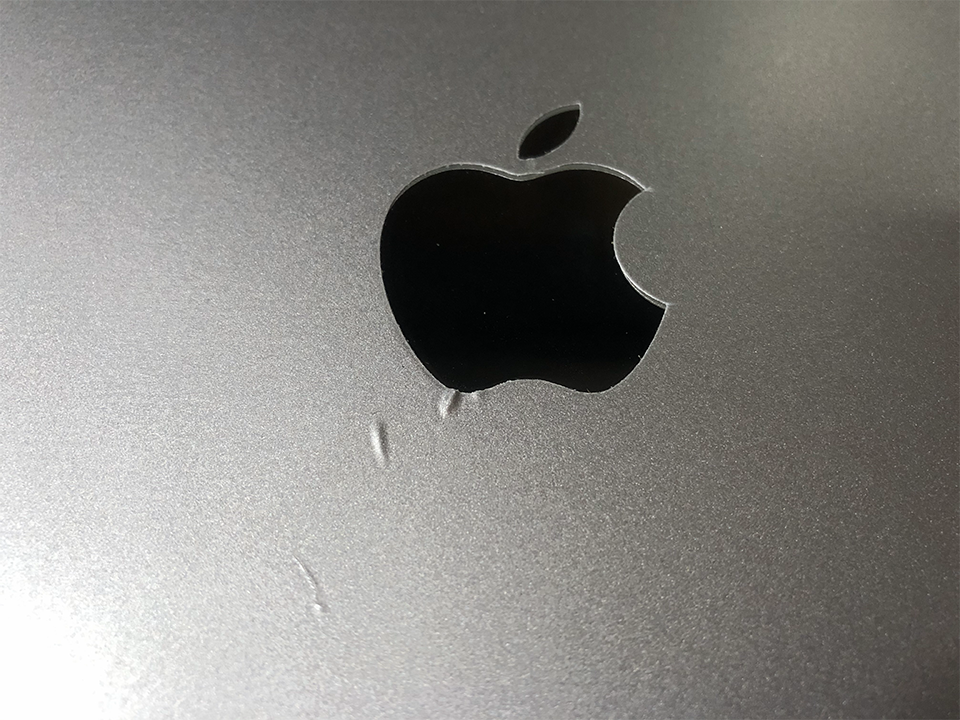
メモリも従来より2倍搭載可能となり、最大128GBを選択する事ができるようになった。
搭載するGPUは、RDNAアーキテクチャのRadeon Pro 5000シリーズを搭載し、最上位のGPUでは16GBのビデオメモリを搭載したものを選択可能となった。
他にも、全モデルがSSDを標準搭載とし、最大3.4GB/sの転送速度を実現、容量も最大で8TBを搭載可能となった。また、MacBook ProではおなじみのApple T2セキュリティチップを搭載している。
組み合わされるディスプレイは、従来と同じ5,120×2,880ドット表示のRetina 5Kだが、ディスプレイ表面の処理として、Pro Display XDRでも採用されているNano-textureガラスをオプションで選択可能になった。これにより、低反射率による映り込みの減少と鮮明な画質、コントラストを実現できるとしている。
他にインターフェースとしてThunderbolt3×2、USB×4、ギガビットEthernet、SDXCカードスロット、1080p対応インカメラ、Wi-Fi5対応無線LAN、Bluetooth5.0、音声入出力を備える。
ギガビットEthernetは、オプションで10Gbit Ethernetに変更する事もできる。
残念なのは無線LANがWi-Fi6対応でない事ぐらいで、他は前年モデルと比較して順当に性能向上モデルになったと言える。

このタイミングでIntelコア

iMacが近日に登場するかもしれない…そんな噂はいろいろあったが、この発売時期は実に微妙だと言える。
WWDC 2020でApple SiliconへMacのCPUが今後移行していく事を発表したが、その後の噂では今年の10月にはそのApple Silicon搭載Macの情報が出てくるという噂もある。
その2ヶ月前の今のタイミングで、Intelコア搭載のiMacを発表する、という事が、結果的にApple Siliconへの不安を呼び起こす事になりかねないわけで、Apple側の意図がまるで見えてこない。
Apple Siliconの出来が良ければ、今、Intelコア搭載のiMacを発売するよりは、Apple Silicon搭載iMacを発売する方がユーザーフレンドリーな感じがするが、このタイミングで27インチiMacを発売したという事は、重作業ではIntelコアの方が向いている結果が出た、と考えると、今回21.5インチiMacが発売されなかった事もうなずけてしまう。
もちろんこれは私の予想でしかないが、何となくx86コアの方が、重作業に有利なのではないか? という気がしてくる。元々、パフォーマンスはx86系の方が高く、ただ省電力性はARMに比べて弱いというのが通説なので、その結果がそのまま反映していると考えると、今回の流れにも納得というものである。

Continue reading…

MacBook Proを傷つけないように

WindowsのノートPCにはあまりない文化かもしれないが、MacBookの世界ではスキンシールが極々当たり前のように使われる事がある。このスキンシールはデザイン的なものを目指したものも多いが、傷からMacBookを守るという役目もある。

素の状態だと扱いにくい

MacBook Proが我が家に来てからほぼ一週間が経過した。既に業務を行えるレベルでいろんなアプリケーションをインストールしたり、操作をカスタマイズしたりと、中身に関しては随分と使える状態にしたが、MacBook系特有の問題として、その見た目から取り扱いが難しい、という側面にはまだ手を入れていなかった。
とにかく筐体が綺麗で、アルミ削り出しのボディをそのまま持ち歩くのは危険を感じるし、仮にカバージャケットを用意していたとしても、取り出して使用している時に、手首の時計の金具に擦れて傷が付きそうとか、とにかくそういうアタリがとても気になるので、精神衛生上宜しくない部分もある。
そういうのを気にしないという人もいるが、私は特にそういうのが気になるようで、素の状態で取り扱う時に必要以上に気を遣う傾向にあるようだ。
なので、今の状態ではとても気軽につ買えない、という事から、スキンシールを使用する事にした。
これなら、表面に多少キズが付きそうな状況でも実際にはキズは付かないし、取り扱いに気を遣いすぎなくてイイ。というワケで早速スキンシールを用意、貼り付ける事にした。

スペースグレーの渋いヤツ

Amazon.co.jpで「MacBook Pro スキンシール」と検索すると、結構な数で製品がズラズラと出てくる。
その中から選んだ「LENTION 13インチMacBook Pro 2020 全面保護シルバースキンシール 液晶保護フィルム 5点セット 3M技術4H硬度 (スペースグレイ)」という製品を購入した。
これは、外装の上下、内装の画面、タッチパッド部、パームレスト部の5つの保護シール・フィルムのセットで、シールは3M社製の多少伸縮するタイプのシールである。
伸縮といっても、伸びすぎず縮みすぎずという製品なので扱いやすいとは思うが、だからといってこれで失敗なく貼れる事を保証するものでもない。サイズは2020年モデル用に作られている為、もし違う年式の製品に使うと、ズレが生じる可能性がある。
で、頼んでいたこの製品が本日届いたので、じっくりと貼り付けを行ったのだが…
このシワだけならまだ許せるのだが…わずかにミスった orz
この天面のシール以外は、ほぼ上手くいったのだが、Appleマークに合せるのが一番難しく、シワを吸収できないレベルの貼り映えになってしまった。
しかも、このシワはまだ許せる方で、一番致命的なのは、この天面シールの液晶を開く側、つまり液晶パネル上部の側面が、わずか少しだけシールがはみ出てしまった。よほどキッチリしたサイズでシールが作られているようで、何故かそちら側から貼り始めたハズなのに、少しズレた結果、液晶を開く度にシールのはみ出た部分を指で触るという状況になってしまった。
うーん、気に入らない(>_<)
天面だけの為に、もう1セット買うという手もあるが、次に上手くいくとは限らないし、どうしようかと思案中。
ま、このまま使っても手軽に使えるという便利な面で気にならなくなる可能性はあるが、折角美しい筐体がこんな感じではMacBookが可愛そう…という気もしてくる。さて、どうしたものか?(-_-;)

Continue reading…

Macの常識、Windowsの常識

macOSには独特の文化がある。それは今も昔も全く変わらないものだが、Windowsを使いつづけてきた者がいきなりmacOSを使おうとすると、今まで通じていた常識が通用しない事がたたある。
その一つがキーボードショートカットではないかと思う。

commandキーに翻弄される

Windowsでキーボードショートカットといえば、Controlキー+「任意のキー」で行うのが常識になっている。
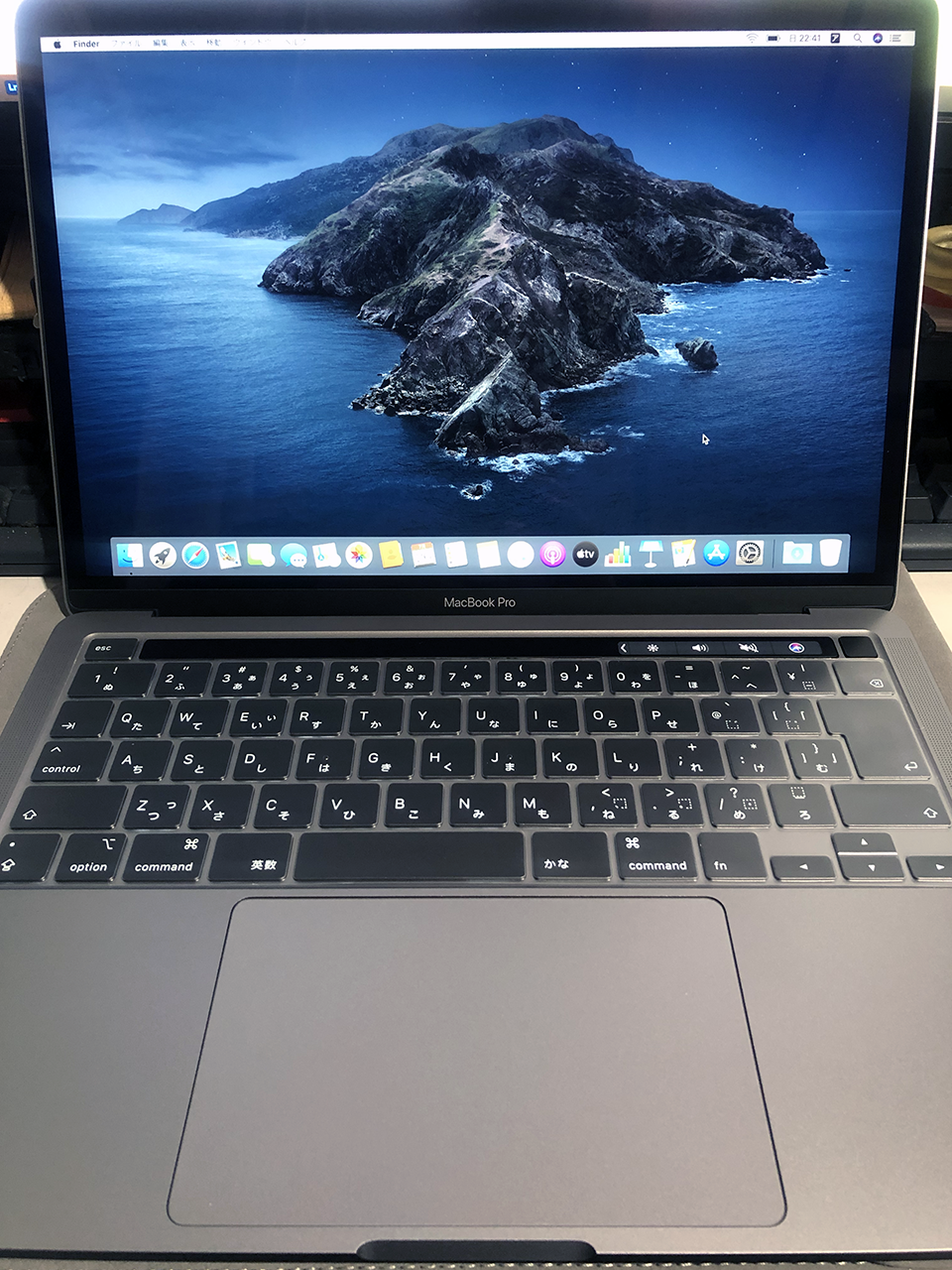
Mac OSしかしmacOSではControlキーがcommandキーに置き換わっている。しかも、Windowsのキーボードではキーボード全体のもっとも左下にControlキーが配されている事がほとんどだが、Macのcommandキーはキーボード全体の左下から3つ右に移動した先に配されている。
咄嗟に押すキーとしては、commandキーは少しばかり込み入った場所にある事もあり、わかりづらい。
おそらく、そう感じるのは私が長年Windowsを使ってきたからだろうと思うが、これが常識に慣らされた姿である。
その使い勝手の違いが、使いにくさやわかりにくさに繋がっている事は間違いないが、こういうのは慣れでもあるので、時間が解決してくれるであろう事は理解している。ただ、今この時に関して言えば、私自身が翻弄されているところがある。
時間が解決してくれるまで待つしか無いだろう。

多彩なコマンド群

実際にはWindowsにも結構な数のキーボードショートカットが存在するが、Macもとんでもない数のキーボードショートカットが存在する。

Mac のキーボードショートカット
https://support.apple.com/ja-jp/HT201236

上記URLに、Macで使用出来るキーボードショートカットが掲載されているが、全てを使いこなす事は多分ないだろうと思えるぐらいの数がある。
基本的に、キーボードショートカットは開発者たちがプログラミングをする際にキーボードから手を離さなくてもいろいろな操作を可能にする為に用意されていたものがベースになっている、と言われている(諸説あると思う)。
なので、かなり複雑な事が簡単にできるコマンドが揃っているのだが、ここまで数が増えると正直使いこなすどころの話ではないような感じさえする。
全て使いこなせれば確かに便利なのだろうが、そこまでショートカットでやらなくても…と思うものもある。
システム終了とかそういうのは…別になくてもねぇ(-_-;)

Continue reading…

Macの良いトコ、悪いトコ

Macはとても使いやすいと昔から言われている。10年以上前の話、誰かから聞いた話だが、3歳の子供にMacとWindowsを与えて数時間遊ばせた後、最終的に使っていたのはMacだったという実験結果があるのだそうだ。というのは、Macは今自分が行ったアクションに対して、画面にリアクションがあるので、何かをしたら何かが起きた、という反応がわかりやすいからだ、という事らしい。
そういう意味では、Macはとても人に優しいという事が窺えるのだが…今の時代ではどうなのだろうか?

Macは何も変わっていない

MacBook Proが届いてから、とにかくいろいろ使える様にいろんなアプリケーションをインストールしたり、設定を変えたりしてカスタマイズを進めているが、その一つ一つの設定を進めていて思うのは、昔とインターフェースこそ変わったものの、やっている事そのものは大きく違いが無い、という事である。
とにかく簡単に設定できるような工夫がいろいろな所に感じられ、Windowsとはそもそもこの部分に違いがある、と感じる事ばかりである。
使いやすさの中に理解の難しさおそらく、スマホやタブレットからPCに入ってくる人であれば、WindowsよりもMacの方がわかりやすいのではないかと思う。とにかくその感覚がスマホライクなのである。
ただ、セキュリティという観点で言うと以前より格段に厳しいチェックが入るようになったので、このセキュリティに邪魔されてアプリケーションが入れにくいという事が発生するのは、時代がそうさせた変化ではないかと思う。
ただ、このセキュリティにしても、Touch IDという指紋認証が利くので、パスワードを毎回入れたりすることはほとんどない。Touch IDがない機種であれば、この煩わしさはあるのかもしれない。
アプリケーションのインストールという面でWindowsと決定的な違いは、Macはアプリケーションプログラムを一つのドライブのようなマウントするもの、と認識していて、マウントされた塊からプログラムをインストールするという流れになる。なのでアプリケーションによってはそのマウントされたものから、直接アプリケーションウィンドウにドラッグ&ドロップしてプログラムをまるごと移動させてインストール、という手順を踏むものもある。ただ、問題はそれが全てのアプリケーションで同じでなく、モノによってはマウントされたものからインストールプログラムを起動させてインストールする、といったものもあるので、全てが同じでない、という所が、難しさに繋がる部分かもしれない。
それでもプログラムをインストールする時には、マウントという行為が画面に行われるので、今何をしようとしているか、という事は目で見て判断が付く。この辺りは昔と何も変わっていないといえるだろう。

Windowsに慣れている場合

ただ、スマホやタブレットよりもWindowsとの付き合いが長い、という人の場合は、このMacのわかりやすさが仇になる時がある。
Windowsでの常識がMacでは通用しないからだ。
私もここしばらくずっとWindowsを使ってきていた身であるため、どうにもMac特有の使い方で不明な部分が見えてくる。
Macをずっと使ってきた人からすると当たり前の事が、Windowsが常識だった人からすると理解出来ない部分があるのである。
例えば、Windowsでは個人ファイルを保存する時にマイドキュメントとよばれる、保存領域がわざわざ用意されている。しかもご丁寧にその中には音声、画像、映像、文書と分野分けされたフォルダが中に作られていて、さらにもっと細かい区分けでフォルダが用意されている。
しかし、Macはそうした領域が私には見えてこない。かろうじてダウンロードの場所は決められているようだが、そもそもフォルダにパスが書かれていないので、ファイルを保存する先の階層や場所がわからないのである。
デスクトップにフォルダを作ってそこに保存する事はできるが、そんな事ばかりしていてはデスクトップはファイルだらけになってしまうし、どこか適当な格納場所というのがあるのなら、それをわかる様にしてくれれば…と思う時がある。これって用意されているのだろうか?
以前私がMacを使っていたときは、ドライブアイコンがデスクトップ上に存在していて、Windowsのように階層が見えていたので、その中にフォルダ等を作った記憶があるが、今のMacはデスクトップがスッキリしていて、そのあたりが見えてこない。
単に私の使い方が悪い、という事なのだろうか?

Continue reading…

Appleからのサプライズ?

良い印象というのは、受け手がそう思うから良い印象なのであって、いくらサービス側ががんばっても受け手がそう思わなければ良い印象にはならない。
Appleという企業は、そういう所がよく分かっているように感じる。
普通に仕事しているだけなのだろうが、私にとってそれはとても良い印象に見えてくるから不思議なものである。
結果的に4日も早く届いたんだけど、おそらくそれは意図的なものではないハズ…。

突然の配送物

今日、夕方5時過ぎだっただろうか?
突然我が家に配送物が届いた。
ここ最近、Amazon.co.jpからいろいろな買い物をしていたが、今日は配送物がなかったハズ。それなのにイキナリ届いたものだから、一体何があったのか、最初は全くわからなかった。
荷物を見るとDHLという我が家では聞き慣れない配送業者。はて? コレは? と思ったが、一つだけ心当たりがあった。
たしか、MacBook ProがDHLから配送されるというハズだったと思うが、それはAppleから貰ったメールでは7月30日という話だったはず。
だが、その荷物は重量2.75kgというちょっとした重さで、どう考えてもMacBook Proのように思えて仕方が無い。
だが、外装の箱を見る限り、それはYouTubeなどで開封動画に流れてくる、Apple独特の開封方法を施した箱だった。そう、あの角の紙テープを引っ張ると箱が開梱できるアレである。
この時点で、間違いなくソレはMacBook Proだと核心する。
Appleからのサプライズとしか思えない話だが、予定より4日早く荷物が届いたのである。

Appleという企業精神

紙テープを引くと、箱がサッと開梱する。この手軽さがAppleの企業精神を表しているように思えてくる。顧客至上主義。おそらくどの企業もその姿を目指しているだろうと思うが、Appleはこの配送の箱にもその精神が見えてくる。
開けられた箱から出てきた箱は、紛れもなくMacBook Proだった。透明のフィルムに包まれたその箱の角にも、やはりフィルムを剥がすためのタグが取り付けられている。ここまで徹底するからこそ、Apple製品は高くても受入れられる。ここまでブランドイメージを高めるのにも時間はかかっただろうが、今ではそれが当たり前のように受入れられている。
そしてMacBook Pro本体の箱もまた、持つ者の満足感を与える為のアイテムになっている。
日本メーカーのノートPCを購入したコトがある人なら分かると思うが、ほとんどのメーカーが簡易パッケージを採用する中、Appleはその真逆を行く。
シッカリとしてピッタリと合わせられた化粧箱は、如何にも高級品が入っている事を見た目にアピールする。上箱を引き上げると、ゆっくりと空気を中に吸い込み、抵抗を受けながら上箱が開かれると、そこにはまたしても本体を引き上げる為のタグが見える。
本体は半透明のフィルムに包まれているが、そのフィルムにつけられたタグを引くと、そのフィルムがひらりと剥がれる仕組みになっている。
至高。
まさにそのフィルムを剥がす行為に与えられた言葉である。
本体以外には、簡易マニュアルとAppleのシール、そして充電器と充電ケーブルしか入っていない。簡素かつ必要十分な同梱物である。
そしてこの本体を含めた内容物すべてが、Appleという企業の精神を表している。
ゆっくりとMacBook Pro本体を開くと、静かに起動し、セットアップが始まる。
イキナリ届いたMacBook Proただ箱を開けて本体を取り出すだけで、これだけのアイデンティティを感じるというのは、もはやブランドイメージという言葉を通り越えた、一種の哲学を感じるほどである。

Continue reading…

Desktop Version | Switch To Mobile Version