(function() {function signalGooglefcPresent() {if (!window.frames['googlefcPresent']) {if (document.body) {const iframe = document.createElement('iframe'); iframe.style = 'width: 0; height: 0; border: none; z-index: -1000; left: -1000px; top: -1000px;'; iframe.style.display = 'none'; iframe.name = 'googlefcPresent'; document.body.appendChild(iframe);} else {setTimeout(signalGooglefcPresent, 0);}}}signalGooglefcPresent();})();

Category: Apple Device

Parallels Desktop 17

もうそんな時期なのかと言いたくなるタイミング。

Parallels Desktopの新型

macOS向けの仮想化ソフトウェア「Parallels Desktop 17 for Mac」が本日発表された。
標準エディション、PROエディション、Businessエディションの3種があり、直販では本日から、その他の販路では27日より発売される。
直販の場合、標準エディションは新規が9,818円、旧verからのアップグレードが5,204円、サブスクリプションは新規/更新ともに年額8,345円となる。Proエディション及びBusinessエディションはサブスクリプションのみの提供でどちらも新規/更新ともに年額9,818円になる。
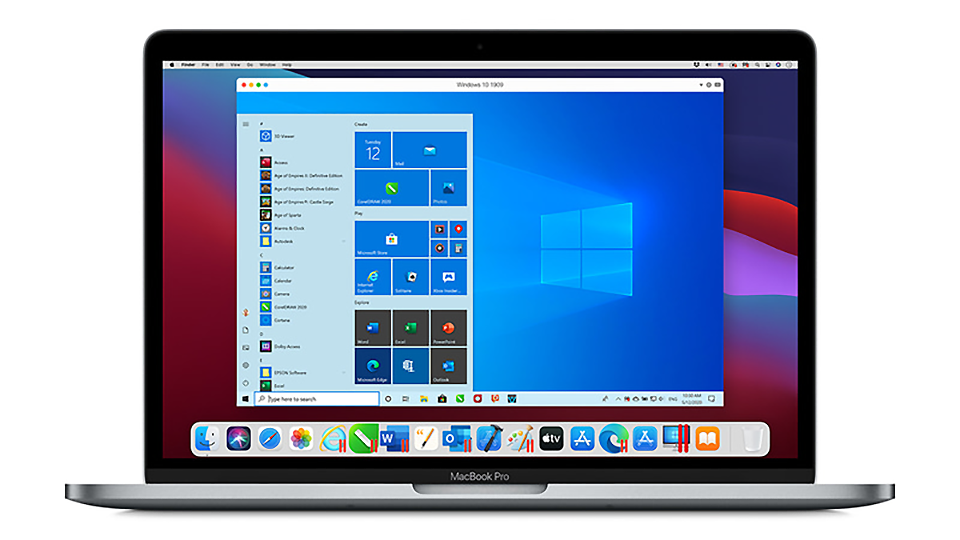
年に一度のサービス料という感じサブスクリプションでなくても、大凡年1回の更新となるので、永続ライセンスであっても新しくする場合はほぼ毎年5,200円程度のアップデート費用がかかる…そんな感覚の人もいるのではないかと思う。
今回のParallels Desktop 17では、新たにホスト/ゲストOSとしてmacOS Montereyをサポートとし、Windows11への最適化も実施予定とされる。
つまり、Parallels Desktop 17 for Macを入れていれば、macOSが新しくなっても、利用しているWindowsが新しくなっても、どちらにも対応できる、という事である。

機能的にも大幅進化

今回のバージョンではOpenGLのグラフィックス性能が最大6倍、2Dグラフィックスが最大25%、WindowsやLinuxの再開動作が最大38%高速化する、と言われている。
またM1 Macでは、Windows10 Insider Preview関連やDirectX 11などの性能が向上し、Intel Macではネットワーク性能が向上している。
他にもWindows向けディスプレイドライバの改良が行われ、macOSとWindowsのシームレスな連携を実現するCoherenceモードの操作性向上や、USBデバイスの対応強化などが行われる。またM1 Macは仮想TPMをサポートする。
この説明だけを見ていると、相当な強化が実施されるような感じに聞こえるが、実際にどのように機能するのかを体験してみないと、実際の性能はなかなか見えてこない。
まして今のMacはIntel製CPUかMi搭載か、でもその対応は変わるので、対応する幅も広く散漫になってしまっているので、Parallels側としてはやりづらい所ではないかと思う。
Continue reading…

Mac上のWindows11

Windowsでも更新が怪しいWindows11だが、Macではもっと厳しい。

Parallels Desktop

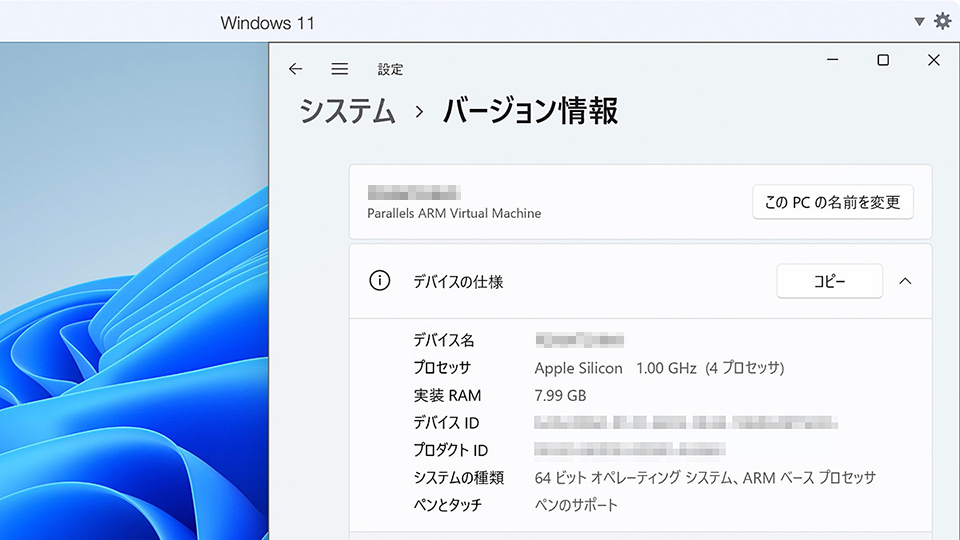
現在、私はIntel MacのMacBook Pro 2020を所有しているが、これは偏に仮想環境でWindowsを動作させる為に採った措置で、導入時もApple Silicon対応のMacにすべきかどうかをずっと悩んでいた。その結果として、Windowsの動作が確実なIntelコア搭載のMacBook Pro 2020を購入する事を選んだのだが、ここにきてWindowsが10から11へとアップグレードする事が発表され、Mac上で動作するWindowsもWindows11にできるのか気になっていた。
結論から言うと、Mac上で動作するWindows10はWindows11へアップグレードするには要件を満たさない事がわかっている。
おそらく、要件的に足りていないのはTPM2.0への対応といったところだと思うが、もともとMacはT2チップという専用のセキュリティチップを搭載している。だが、これはApple専用でもあるので、これではWindows11の要件を満たせない。対応できない原因はまさしくコレが原因ではないかと思うが、何に原因があるにしても、対応していない状況は変わらない。
MacでWindowsを動作させるにはいくつか方法があるが、私が採用している方法はParallels Desktopと呼ばれる仮想化アプリでWindows10を仮想OSとして動作させる方法だが、これを提供しているParallels社のサポート担当SVPのNick Dobrovolskiy氏は、このWindows11の対応に関して「エンジニアリングTeamは、Windows11 Insider Previewの公式ビルドを待って、今後のParallels Desktopのアップデートで完全な互換性を実現するために、新OSに導入された変更点を検討しています」とコメントしている。また「実現のために可能な限りの事を必ず行う」というコメントも付け加えている。
公式が言っている事なので、いずれは対応するという事は間違いないだろう。あとは技術力を信じるしかない。

macOS Monterey

Macは、次のmacOSのbeta版が公開されている。
Big Surが公開されてそろそろ一年になろうとしているが、OSが大型アップデートするタイミングという事である。
このMontereyと呼ばれる時期macOSに関しても、Parallels Desktopは対応していく必要がある。だからParallels社は、この新OSへの対応と、Windows11というOSへの対応の2つを同時に進めていかねばならない状況である。
しかも、M1 MacがARM版Windowsに対応している事を考えると、M1 Macへの対応も同時に進めていかねばならない状況になる。
一応、M1 Macの上で動作しているARM版Windows10で、Windows11プレビュー版は動作しているようだが、これの検証は一筋縄ではいかないと考えられる。
Apple Silicon on Windows11というのは、もし動作に問題があったとしても、それがParallels Desktopの問題なのは、それともWindows11プレビュー版の問題なのか、ハッキリしないからだ。
ただ、WindowsマシンでWindows11を動作させて、それと比較すればどちらの問題かはある程度予測はできる。検証作業は、そうした複数の環境で動作させた上での比較検証という形で進めるしかないので、より時間と手間はかかるだろうと予想される。

Continue reading…

iPhone、機器更新

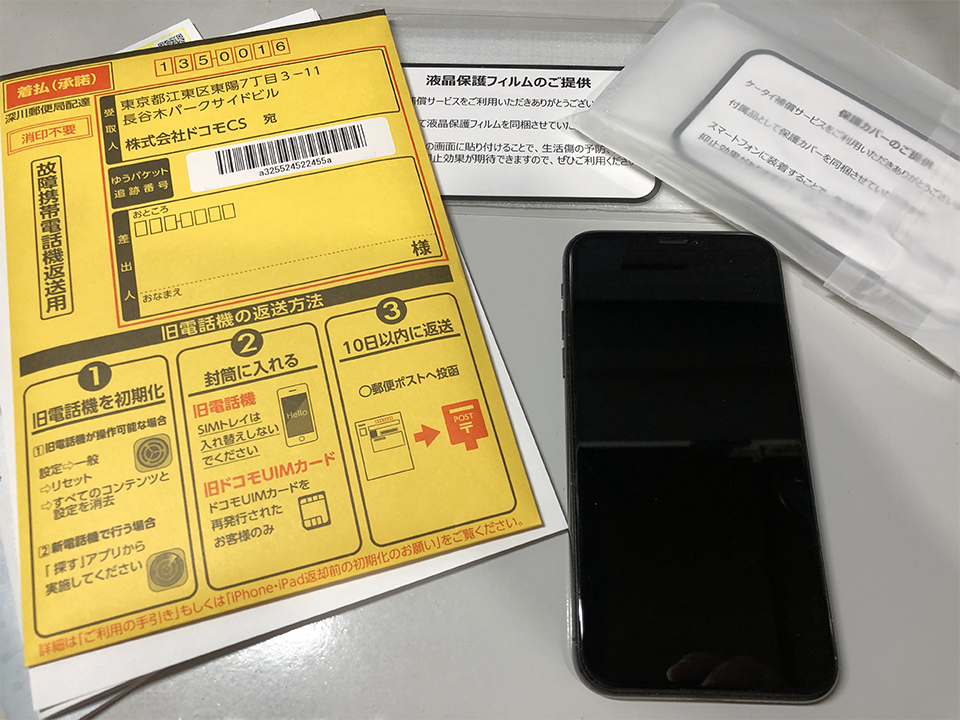
昨日申し込んだケータイ補償サービスの入れ替え機器が届いた。

リペア品といえど

昨日、My docomoで申し込んだケータイ補償サービスの交換機器が本日届いた。
所有している機器と同じモデルでdocomoが中古機器をリペアした製品が届くという事だったが、届いた荷物を開けてみるとそこには新品と言っても差し支えない機器が入っていた。
当然だが、液晶や背面のガラスには保護シールが貼られている状態で、外装はおそらく新品になっているものと思われる。
箱に入っていたものは、入れ替え機器とサービスで付いてきた保護フィルム、保護ケース、そしてケータイ補償サービスの段取りが描かれた紙面(マニュアルみたいなもの)と返送用封筒である。
docomoからの送付品マニュアルにも返信用封筒にも、返送する機器は初期化するようにと描かれている。これで初期化しないヤツがいたら、それはそもそも言われた事をしないヤツではないかと思う。

届いた機種は完全に新品と同じような状態になっていて、電源を入れれば新品のセットアップと同等の状態で起動が始まる。なので、この交換品のセットアップをする前に、旧機種でやっておくべき事を先にやっておく方がよいだろう。

旧機種でやっておくべき事

これは新機種への機種変更の時にも同じ事をする事だが、iPhoneの機器の入れ替えの時には、まず旧機種のバックアップをしっかりとっておくという事である。
iCloudでオンライン上のバックアップが取れるようならそれでバックアップするのもよいが、データが多くてiCloudの容量ではデータが足りないという人は、Windows等のiTunesでバックアップを取っておく。
基本的にはこのバックアップデータで入れ替える機種にも同じデータを入れてセットアップするのだが、それだけで機器変更(機種変更)ができないものがある。
今回実際に試してみて、このiTunesのバックアップだけでデータ更新できなかったのは、SUICAとLine、あとワンタイムパスワード系のアプリケーション設定だけである。
SUICAは、旧機種でまずカード情報を削除する必要があり、Lineは旧機種でアカウント引継ぎの設定をONにする必要がある。ワンタイムパスワード系は、そのアプリケーションによってやり方が違うだろうが、概ねWebサイトで紐付けた機器登録を解除する必要がある。
その後新機種で、SUICAはiCloudの情報からWalletに再度登録し、Lineは電話番号等で機器認証させれば良い。ワンタイムパスワード系はほとんどの場合で改めてWebサイトから登録パスコードを取得して認証させればいい。
それ以外のアプリケーションでは、ほとんどがiTunesのバックアップデータから復元できているようで、改めて再認証させるというよりは、アプリケーションを起動させてログイン情報を確認する事で入れ替えが完了する。
注意すべきはd払いで、コイツだけはWi-Fiで通信していては再認証はできない。WAN接続でdアカウントサイトで再認証すれば使えるようになる。
あとWebマネーや銀行系のアプリケーションでは場合によっては再度アカウント認証が必要な場合があるが、それは再ログインすれば特に問題はない。
思った以上に、機器が変わっても更新作業として特別にすべき事はあまりないのに驚く。

Continue reading…

ケータイ補償サービス

ついに申し込んだdocomoのサービス。

新機種転換はおあずけ

当Blogで過去に私の所有するiPhone Xの背面ガラスが砕けていた事を書いた事がある。
ケースで保護していたにもかかわらず、裏面右上から左下に向かってピッとヒビが入っていて、しかもそれだけでなく背面右角ちょい下あたりも砕けていたのである。
この余技せぬヒビから、新機種であるiPhone12に乗り換えかな? とも思っていたのだが、そもそもdocomoのケータイ補償サービスにも入っていたので、それでリペア品と交換するという手もあり、どの方法が一番お得かという事を検証した結果、コメントで情報を戴いたのだが、ケータイ補償サービスでリペア品に交換した後、現行機種を外部の買い取りショップで売却、そのままApple Storeやdocomo等で新品のiPhone12を購入するのが良いのではないか? とアドバイスを戴いた。
その時は「なるほど」と感心し、そのつもりで新機種への転換をしていこうかと考えていたのだが、その直後にある事に気づき、結局何もせずに手付かずのまま一ヶ月以上放置していた。
そのある事というのも、当Blogで記事にしたのだが、この状況から、機種変更の為の新品購入は今は厳しい事となり、結局新機種への転換はおあずけになった。
ただ、このヒビの入った現行機種をそのまま使っていると、より被害が拡大する可能性もあるので、このままというワケにもいかない。
という事で、docomoのケータイ補償サービスでリペア品と交換する事にした。
毎月ケータイ補償サービスの費用を支払っているので、使わない手はないだろう。

ネットで申込み

当初、このケータイ補償サービスを使う際に、docomoショップに行って手続きしようと思っていたのだが、My docomoからの手続きだと、サービス利用時の価格が10%引きになる、という事もあって、それならば、とネットで手続きをしてみる事にした。
毎月支払っているので使わない手はないMy docomoから、指定のリンクを辿ってケータイ補償サービスを申し込むと、まず自分が交換しようとしている製品引っ越し個体の確認があり、その後、製品状態の説明、金額の確認と進めていくだけで申込みはあっという間に終わってしまった。
唯一手入力したのは、製品の状態で、外装の破損を選んだ後に「背面にヒビが入っている」という現状の状況を記載しただけで、あとは選択肢を選んでいくだけのお手軽入力だった。
この手続きをネットで行った場合、docomoから先に交換機種が送られてきて、データの移行などをユーザーが実施した後、今まで使っていたスマホをdocomoに返送するのだが、その際、その返送するスマホの中に入っていたデータは自分で初期化して消す必要がある。もしこの初期化を行わなかった場合は、docomoが返送したスマホをリペアする際に一度確認の連絡が来る可能性があるという。ま、確認連絡が来た後に結局は消去されるのだろうが、面倒な手間が増えるだけなので、初期化する事を忘れないようにしたい。
iPhone系の場合は、ホーム画面から「設定」→「一般」→「リセット」→「すべてのコンテンツと設定を消去」と選べばその本体の初期化ができる。

Continue reading…

M1 iMac、デビュー

先月発表のあった、M1搭載のiMacがいよいよ発売された。

迷ったらコレ的な汎用機

先月発表された、デザインが一新され、Apple Siliconが搭載された新型iMacの発売が始まった。
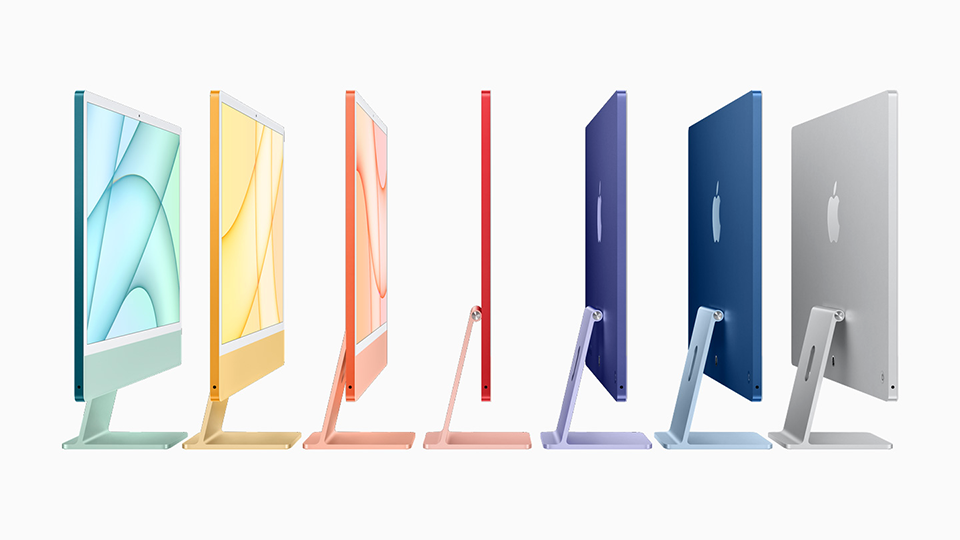
厚さ11.5mmの液晶パネルがほぼ本体というスタイルで、重量も4.5kgしかない。しかもブルー、グリーン、ピンク、シルバー、イエロー、オレンジ、パーブルの7色バリエーションで、初代iMacなみのカラーリング展開と、一気にユーザーへの選択肢を増やしてきた感じは、私的にはここ最近のApple製品の中ではピカイチの製品ではないかとすら思える。
カラーバリエーションがイイ感じ搭載されているM1チップは、基本的に従来から出回っている製品と同一のものだが、MacBook Airと同様にGPUが7コアのものと8コアのものが存在する。
搭載する液晶モニタは、4.5Kと言われる4,480×2,520ドットで、MacのRetina Display戦略の先鋒となるべく設計された製品を思わせる。
とにかく、今までのPCの概念を覆す製品である事は間違いない。M1チップにしても、この薄い本体にしても、である。
これだけの性能を持っていて、これだけの液晶モニタを持っている事を考えると、どのPCを買おうか迷っている人がいるなら、とりあえず新型iMacを買っておけ、と言っておけばほぼ間違いない…そういう感じである。
ま、OSを問わなければ、ではあるが。

今までのM1搭載機とは違う

今回の新型iMacは、前述したように搭載しているのはM1チップなので、性能的には今まで発売されてきたM1搭載機と同等という事が言えるのだが、この新型iMacはそれだけに留まらない。
それは、Thunderbolt/USBポートが4ポートあるという事である。従来は2ポートしか拡張端子は存在しなかったわけだが、この新型iMacは別にコントローラーを搭載しているのか、4ポートに拡張されている。
また、搭載するWi-FiはWi-Fi6になり、BluetoothもBluetooth 5.0に対応する点も従来機とは異なるポイントである。
次期Apple Siliconでは、この拡張端子に接続するコントローラーが強化されているという話も聞くが、今度のiMacはそれを待つ事なく拡張しているあたりは好感が持てる。
M1チップは性能的には十二分なものを持っているが、唯一の欠点がこの拡張性だった事を考えると、iMacはその部分にテコ入れされた事でより現実的に使いやすい製品になったと言える。

Continue reading…

iPhoneX、砕けてた

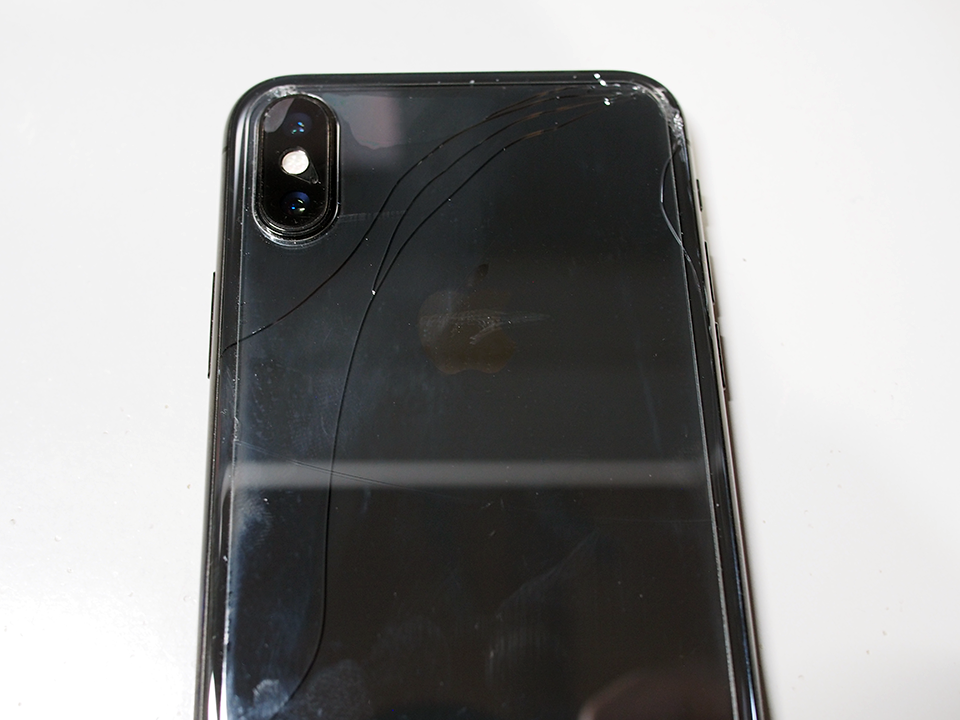
ふと背面を見て気づいた。iPhoneXの裏面にヒビが入っている…。

こういう時、どうする?

いつもケースに入れて使っているiPhoneXだが、過去に手元から落下させて、ガラスが割れたのでは? と気にする曲面が何度かあった。
しかし、実際にはガラスフィルムが砕けただけで、iPhoneXのガラスは無事、という感じだったので、都度、ガラスフィルムの貼り直しで元に戻るという事ばかりだった。
つまり、実際にはiPhoneXのガラスはかなり強いという事であり、私的にはかなり安心していたのだが、今日ふとiPhoneXの裏側を見ていると、妙な筋が複数にわたって走っている事に気づいた。
右上の角から、左上のカメラの方向に向かって3本の筋が走り、そのままカメラに届く前に下へと流れ、そのままカメラを迂回するようにして左側へと3本の筋が走っていた。
ケースにヒビが入ったのかな? とも思ったが、ケースは割れる素材ではないし、キズでも付いたかな? と思ったのだが、ケースを外してみて愕然とした。
なんですとーっ!(>_<)iPhoneXに…ヒビが入っている!
しかも、液晶画面側ではなく、裏面の本体側である、というところがポイントである。
実は、iPhoneは液晶画面が割れた時と背面が割れた時では、その対応が異なる。
なんと、背面のガラスが割れた時は、本体の破損と数えられ、液晶画面(表面)が割れた時は、液晶パネルの破損と数えられる。
数えられるだけなら問題はないのだが、この二つ、実は修理費用に雲泥の差があるのである。
壊れやすい表面側は、比較的安易に交換できるので、価格が安めに設定されており、背面側が割れた時は、本体そのものの破損として数えられ、修理費用が跳ね上がるのである。
裏面のヒビなので、使い勝手には何ら影響はなく、しかも保護ケースに入れる前に保護フィルムで防護している事から、ヒビが入っていても砕けるわけでもなく、元の状態のままの姿をキープしている。
それだけに、コレは直した方がよいのか、それとも買い替えまでそのままで良いのかの判断にとても迷っている。

ケータイ補償サービス

私はiPhoneXをドコモで契約してから、ずっと「ケータイ補償サービス」に入っている。
年2回までなら、その補償サービスで修理代金などが補償されるのだが、今回の私のケースでもこのサービスを利用する事はできるだろうと思われる。
問題は、このタイミングで修理するか? という事である。
次買い替える時、下取りするとか考えるようなら、確かに修理した方がいいだろうし、これから先、まだまだ使っていこうと考えるなら、修理した方が精神衛生的にも良いだろう。
だが、もし次買い替える時、下取りしないという前提で考えるようなら、今、普通に使えている状況で修理するのか? というのは、悩みどころである。
全く使えないというのなら確かに修理は必須だが、今、私が見つけなければ気づく事もなかったようなヒビである。それを修理すべきか? という判断は実に難しい。
今年の秋に発売されるというiPhone13(仮)もしくはiPhone12S(仮)が、ただのマイナーチェンジで終わるようなら、今iPhone12に変更してしまっても良いかもしれない、という判断もできる。
ちょうど、先日、iPhone12とiPhone12 miniに新色が加わったばかりである。
タイミング的にも良いかもしれないような話だ。

Continue reading…

ProやPro Maxにはない

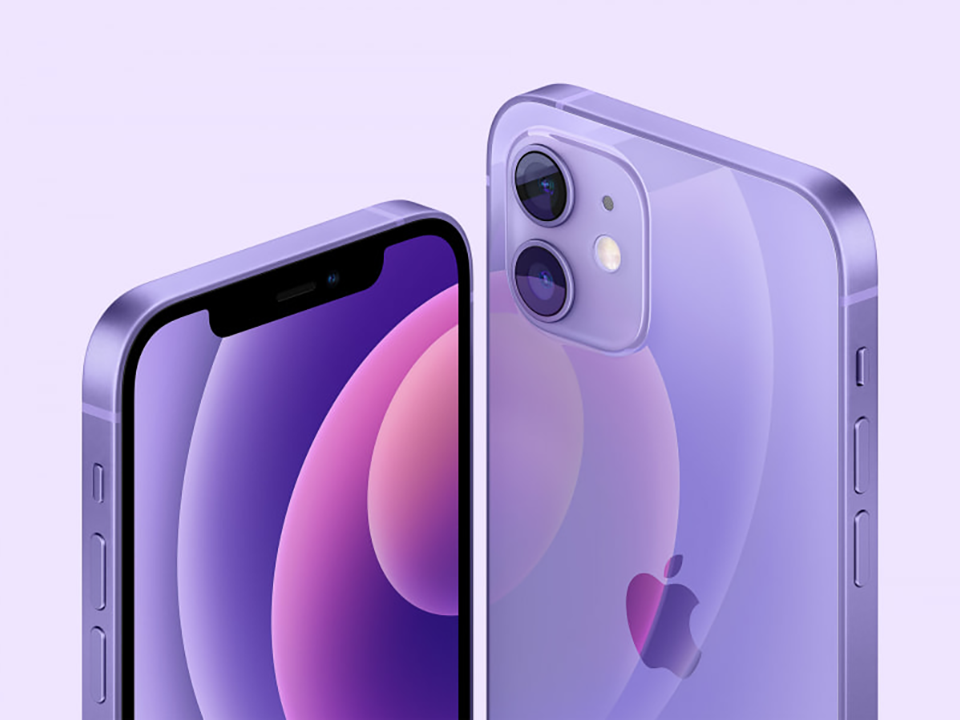
先日のAppleの新製品発表の時に発表された紫のiPhoneは下位モデルだけだった。

なぜ上位モデルにはないのか?

いかにも人気の出そうな色合いのiPhone12が発表になった。
Appleの新製品発表の中で、話題の中心はもちろん新型のiPad ProやカラフルなM1搭載のiMacだったり、意外な使い方ができるかもしれないAirTagなのかもしれないが、私は個人的にこの紫の新色iPhone12は今回の発表の中ではかなりアタリな製品ではないかと思った。
実際、映像を見てもこの色合いのiPhone12はかなり綺麗だし、高級感を感じる。
実に美しい…もともと安くないiPhoneだけに、ソリッドな黒(グラファイト)やゴールド、シルバーはとても似合うが、それだけでは全てのユーザーの嗜好をカバーできない。
だからiPhone12はシリーズ的にも色は豊富に用意されてはいるが、従来の色合いの中に今回のパーブルほどの高級感を持つ色はないように思う。
そういう意味では、今まで拾ってこれなかった層にiPhone12を売り込む色としては最適な色ではないかと思う。
しかし、ふと製品を見ていて気づいた。
今回の新色パープルは、あくまでもiPhone12とiPhone12 miniにのみ設定された色であって、iPhone12 ProやiPhone12 Pro Maxには設定されていない。
もともと、iPhone12 ProやiPhone12 Pro Maxは、通常のiPhone12やiPhone12 miniとはカラーバリエーションが異なり、下位モデルはより一般層にウケそうなカラーリングが用意されてはいるが、今回のパープルはそのラインナップに並ぶのみの設定で、より高級感の高い上位モデルには用意されていない。
何故だ? とおそらく残念に思った人は多いのではないかと思う。
Appleとしては、上位モデルにはより高級感の高いカラーリングで区別したいのだろうが、このパープルも相当に高級に感じるのだが…そう思うのは私だけだろうか?
と、そんなiPhone12のパープルの予約が、本日から開始となった。発売は4月30日からとの事で、初日に欲しい人は予約必須である。

iOS14.5

iPhoneを使っていて、今一番煩わしいのは、何と言ってもFace IDのロック解除においてマスクをしていると認識しないという事である。
時々、マスクをしていてもロックが外れる時があるのだが、それはおそらく私のマスクの仕方に問題があって、鼻の部分の立体感を感知してロック解除されているのではないかと思うのだが、もちろんそれはあまり良い話ではないし褒められたものでもない。
だが、実際問題としてマスクでロック解除されない事で困っている人は多いハズである。
そんなマスクでのロック解除がiOS14.5では可能になるらしい。
といっても、必要になるのはApple Watchで、Apple Watchのロックが解除されていれば、iOS14.5の「FaceIDとパスコード」の設定でロック解除する事に同意すれば、スピーディにロック解除する事ができるようになるようだ。
要するに、iPhoneのロック解除が行われた時に、Apple WatchにiPhoneのロックを解除する触覚フィードバックが届き、もし問題があればそこでロックする事ができるという保険を掛ける事で、iPhoneそのもののロックは解除できるようにした、という事。
たしかに、これならば不用意にロックを解除されてもApple Watchを身に付けていれば、自分がロック解除していなければそこでロックする事ができるので、安全性は担保できる事になる。
しかし…Apple Watchが必須ってのがねぇ…。
もう少し便利な方法はなかったものかと思うが、今iPhoneに搭載されているセンサーではそれ以上の利便性と安全性を両立させる事ができないという事なのだろう。
ちなみに、この方法でもApp StoreやSafariなどのパスワード自動入力はFaceIDもしくはパスコードを要求してくるので、使えるのはあくまでもロック解除のみで使える機能である。
…なんだか、便利になった感じが全くしない(-_-;)

Continue reading…

Appleから新製品 2021

Appleから新製品が発売されるという情報が発表された。

M1搭載のiPad Pro

日本時間にして4月21日の午前2時ごろ、Appleが動画によるイベントを開催し、いくつかの新製品の発表を行った。
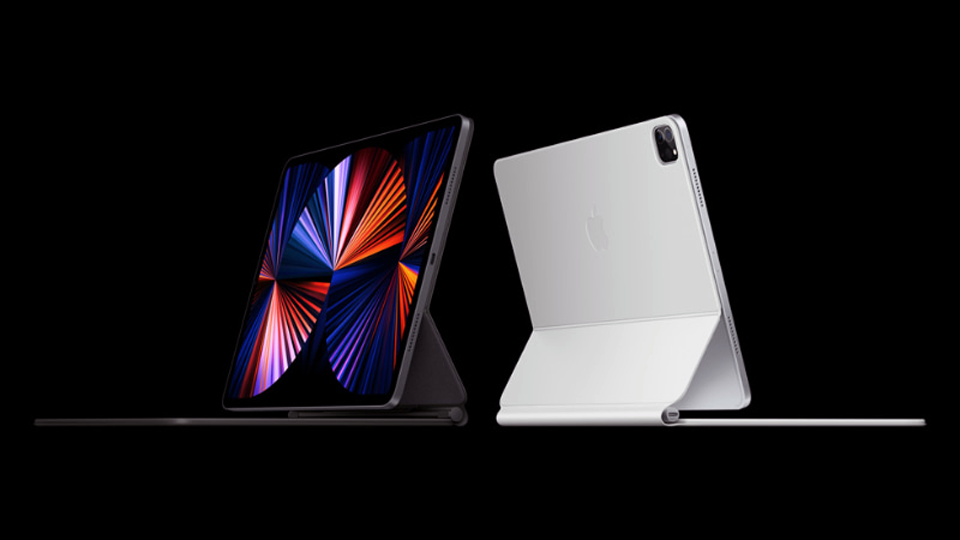
今回の一番の目玉は、おそらく5Gに対応したiPad Proではないかと思うが、今回のiPad Proは、SoCにMacと同じM1を搭載したものになる。
とても良い製品だが…高いのが難点4月30日から予約が始まり、5月後半に発売が予定されているもので、価格は11インチモデルは94,800円からで、12.9インチモデルは129,800円からとなる。全体的にかなり高価格帯に位置する製品になっているのだが、もちろんそれには理由がある。
今回は11インチモデルと12.9インチモデルには大きな差がある。
それは搭載するディスプレイで、12.9インチモデルにはミニLEDバックライトを採用した「Pro Display XDR」と同様の技術を採用した「Liquid Retina XDRディスプレイ」を採用している。コントラスト比は100万:1と凄まじい性能を持ち、1万個以上のLEDを使ったバックライトで2,596ゾーン毎に輝度を調整している。
11インチモデルは、通常のIPS液晶モデルになるが、それでも120Hzのリフレッシュレートを持つパネルなので、品質的に悪いものではない。
前述したようにM1を搭載した事によって、前モデルとの比較でCPUは50%、グラフィックは40%高速化しているという。
またインターフェースとして、USB Type-Cが前モデルと同様に使えるが、今回のモデルはThunderbolt3/USB 4に対応したのもが搭載され、より高速なデータ転送が可能になっている。
詳細な性能は専門のサイトに譲るが、これだけ高機能になれば価格が高騰するのも解らなくもないが、最上位機種になると28万円ちかくにもなる事もあり、さすがにこれは行きすぎではないかとさえ思える。

M1 iMac

そしてもう一つ私的に気になったのは、新iMacである。
このiMacは、既にiPadにスタンドを付けてデスクトップにしたMac、という表現しかできないような気がしてならない。
24インチ液晶を搭載した本体サイズは、従来の21.5インチモデルと同等の横幅に抑えられており、高性能ながら発熱を抑えたM1をSoCとして搭載し、ディスプレイ部の厚みは11.5mmと薄い板状のタブレットのようなスタイルになっている。
この薄い板状の本体に、スタンドが取り付けられただけというスタイルは、ある意味本当の意味でデスクトップ革命と言えるようなスタイルではないかと思う。
この薄さ、この大きさにして、6つのスピーカーを内蔵し、Dolby Atmosに対応、通信はWi-Fi6とBluetoothに対応するだけでなく、電源ケーブル内に信号を通す事でACアダプタにRJ-45端子(有線LAN)を持つ。
液晶パネルは4.5K Retinaと呼ばれる液晶で、4,480×2,520ドット、表示色10億色(10bit)、輝度は500cd/平方m、P3広色域に対応している。
SoCは前述したとおりM1だが、MacBook Airと同様にGPUが7コアのモデルと8コアのモデルが用意される。
見た目にもスタイリッシュ感溢れるもので、スマートにiMacで作業したい、とそう思わせてくれる製品ではないかと思う。

Continue reading…

Parallels Desktop 16.5

Parallels Desktop 16.5が提供開始となったが、ARM版Windows10は、未だInsider Preview版に頼る事になる。

Parallels Desktop 16.5

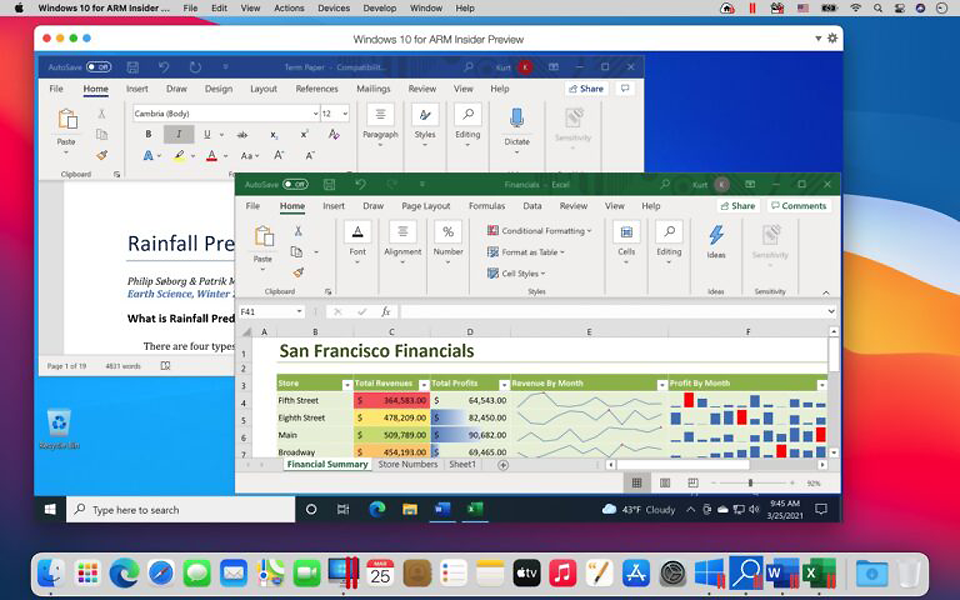
Parallelsは、Apple M1に正式対応した「Parallels Desktop 16.5 for Mac」の提供を4月14日(現地時間)に開始した。
問題はどちらかというとMicrosoftApple Siliconが登場してすぐに、米Parallelsは仮想環境のWindows10を実現すべく、いろいろなアプローチを取っていたが、翌年の2月には、Microsoft製のARM版Windows10のInsider Preview版が走る状態のものを構築していた。
一番の問題は、ARM版Windows10がOEMにしかライセンスされていない事で、一般ユーザーがライセンスできる状態になっていないという事である。
MicrosoftがARM版Windows10を一般販売しないかぎり、ParallelsとしてはM1 MacにてWindows10が使えるという事を謳う事ができないのだが、技術的には動作する、という事でもって、現時点の対応としたようである。
なお、ARMベースのLinux系OS「Ubuntu 20.04」「Kali Linux 2021.1」「Debian 10.7」「Fedora Workstation 33-1.2」は利用する事ができると発表されている。

性能は高い

M1 MacでParallels Desktopを使用しての性能は、2020年版のIntelベースMacBook Airに対して250%の省電力性、Radeon Pro 555Xを搭載するIntelベースMacBook Proに対して、directX 11アプリで最大60%の性能向上、Core i9搭載のMacBook ProでWindows10の仮想マシンを動作させた場合と比較して、最大30%の性能向上が見込めるようだ。
それだけ基本となるM1という半導体の性能が高いという事を示しているわけだが、やはり処理コードが同じ方が性能は叩き出しやすいという理屈は変わらない。
にもかかわらず、Parallels Desktopを使用してのx86エミュレーション上の動作であっても、結構早いというのがM1 Macの特徴でもあった。
今回の対応で、正式にARMコードが高速動作する事が確立したとも言えるわけで、M1 Macを持っている人はアップグレードは必須ではないかと思う。

Continue reading…

iPhone Xのバッテリー

最近、以前よりバッテリーの減りが早いような気がしてきた。

劣化するのはしかたがない

私が現在試用しているスマホはiPhone Xである。
現在の最新機がiPhone12なので、二世代前のiPhoneという事になる。一番最初にFace IDを搭載したiPhoneであり、記念モデルといわれたのも今や懐かしい話である。
内蔵するSoCも、最新から二世代の開きがあるので、性能的にも今や格落ちの感じはどうしても避けられないが、それでも現状のアプリケーションを運用する上ではiPhone Xでも何ら困らないので、今年1年は最低でも継続して使って行きたいと考えている。
ところが、ここ最近にしてバッテリーの減りが早いな、と感じる事が多くなった。
もちろん、特定のアプリの使用時に限ってバッテリーの減りが早いのだとすれば、それはアプリケーションの負荷が高いのが原因といえるわけだが、私の場合、通常の用途でもバッテリーの減りが早いな、と感じるケースと、特定のアプリの使用時に劇的に消費が激しいというケースの2つのパターンが見られるようになった。
で、何が原因なのかを確認してみた。
まず一つ目として、特定のアプリの使用時に劇的に消費するという原因は、ゲームアプリ「nier re[in]carnation」の起動時だという事がわかった。
おそらく、GPUの処理が相当に重いのが理由だろうと思われる。見た目以上にSoCが発熱するし、30分もプレイすればバッテリーの残量が劇的に消費する。
最新機種のiPhone12とかでプレイすれば、もう少しマシな消費量なのかもしれないが、iPhone Xでは結構ハードにSoCを酷使するのか、消費量がハンパないものになっているようである。
もう一つの通常用途でのバッテリーの減りだが、これはバッテリーの劣化具合を調べて見たところ、その理由がわかった。

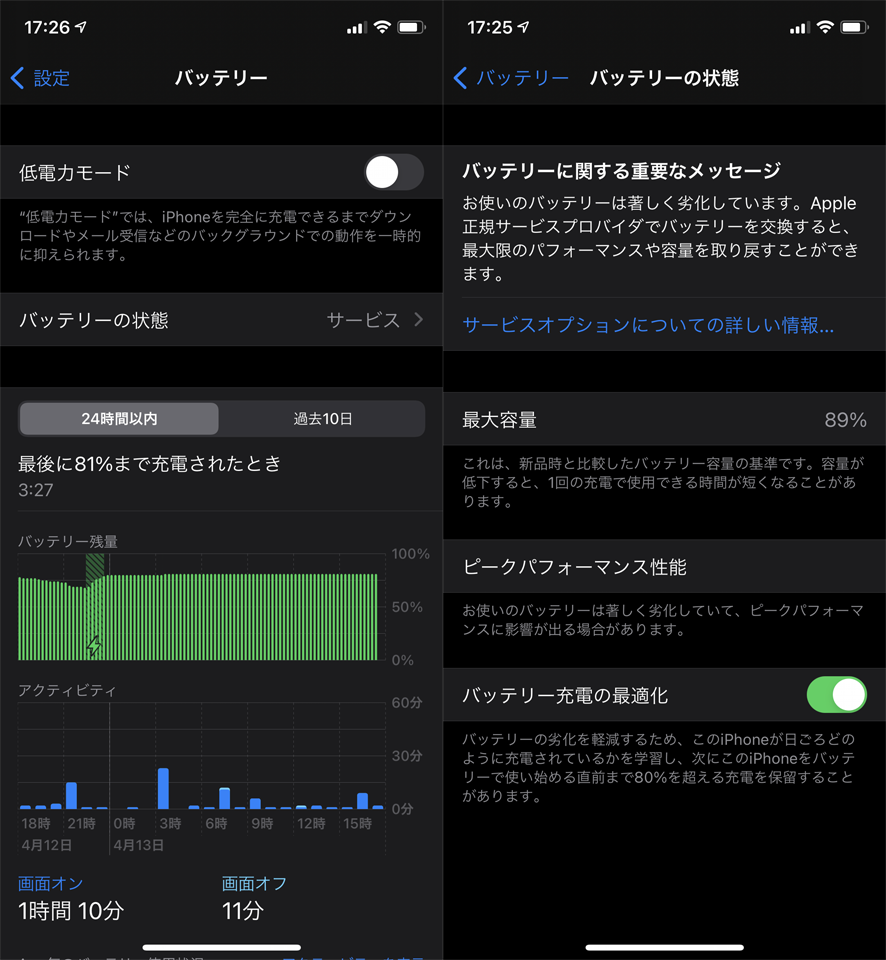
バッテリーの最大容量

iPhoneの設定の中に「バッテリー」という項目がある。
この「バッテリー」の中に「バッテリーの状態」という項目があり、そこに入ると、今のバッテリーの最大容量が調べられる。
見てみると、これが89%となっていた。
バッテリーの状況をを確認つまり新品時の10%減という状態になっていたというわけである。
一割程度なら大した事ないじゃないかと思うかも知れないが、新品時の状況と比較した時、確実に10%は充電できずに減った状態になるわけだから、感覚として消費していると感じる時間は長いわけである。
この使用による劣化はバッテリーの宿命でもあるので、利用期間が長ければ長いほど、最大容量が少なくなるのは避けられないが、少しでも長持ちさせる方法はある。
それはリチウムイオンバッテリーの特性を考えたもので、常に100%にしない、というものである。
今のiPhoneは、PCと接続して充電している限りであれば、100%までバッテリーを充電する事はしないはずである。もしコンセントからUSB端子に変換して直接充電していたりすると、この機能は働かない事が多いのだが、イマドキのiPhoneは満充電にしない事でバッテリーの保ちを長くする機能が働く。
それが「バッテリー充電の最適化」という機能で、先程の設定内の「バッテリー」の項目の中にそのトグルスイッチがある。
なので、長持ちさせたい人はこのスイッチを入れておくことをオススメする。
ただ、このスイッチを入れていても、バッテリーは3年も経てば劣化する。これはどうあっても避けられないのである。
また、充電しながらバッテリーの大量消費となるアプリケーションの使用は、バッテリーの劣化を早める事が判明している。これはバッテリーは熱をもった状態で消費すると劣化が早まるというもので、SoCが高熱状態になっている時にバッテリーがガンガン電力を消費すれば、その分バッテリーに負荷がかかって劣化が早まるという事である。
少しでも長持ちさせたい人は、充電しながら、という行為はやめておいた方がいいだろう。

Continue reading…

M1X(仮)の影

Apple SiliconのM1の後継チップ…というか上位チップの噂が出始めた。

M1Xと称された上位版

昨年秋に登場したApple Silicon、通称M1は、今までのMacBookの常識を一気に覆し、WindowsのノートPCとの比較においても圧倒的性能を見せつける事に成功した。
その性能の高さは依然としてx86系コアの上を行く状況から変わりはないが、唯一の弱点としてメモリを統合している関係から最大16GBまでしか搭載できないという事、そしてI/Oコントローラーも統合しているがこれがThunderbolt3が2口という制限があった事である。
残念だが、どんなに処理能力が優秀でもメモリが最大16GBでI/OがThunderbolt3を2口のみ、という事であれば、これをハイエンド製品に使用する事は難しい。
よって、AppleはM1をあくまでもエントリークラスのSoCだとして展開した。
なので、現時点でこのハイエンドクラスの性能を持つエントリーSoCは、残念ながらiMacやMacBook Pro 16インチ等には利用されていない。
2021年に、それら上位モデルに、何らかの形でM1の上位版が搭載されるであろう、という予測が各所で立てられたが、いよいよその噂が表面化してきた、という事である。
ちなみにこのM1の上位版が噂されたのは、昨年11月のこと。つまり、M1が登場した直後くらいから、そうした話が出ていたのである。


「もしもM1が速いと思うなら、それはM1Xを見ていないからだ」
このようにツイートされ、話題を呼んだのである。

データベースサイトに

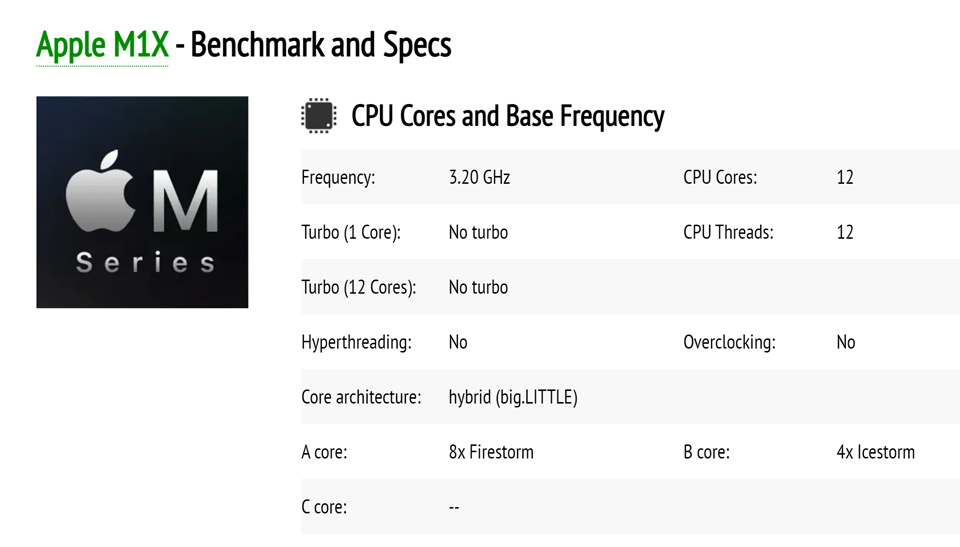
そして今回、CPUデータベースサイトのCPU Monkeyに「Apple M1X」のベンチマーク及びスペックと称される数値が現れた。CPUは高性能コアが8コア、高効率コアが4コアとなり、M1よりも高性能コアが4つ増える形になるようだ。
そしてさらに驚きなのは、内蔵GPUは16コアを搭載するという。M1ではGPUは8コアだったので、2倍に増強される事になる。
また、このSoCのTDP値は35w~45wとなり、最大32GBのLPDDR4X RAMを搭載し、さらにPCIe 4.0ストレージ対応となるらしい。
TDP値でいえばM1は15wだったので、2倍以上に引き上げられている事から、その持てるポテンシャルは相当高いものになるだろうと予想される。
M1Xはこのようになるのか?ただ…このスペックは誰も正しいかどうかを検証できないという問題がある。なので、リーク情報なのか、それとも希望的観測が入っているのかがわからない。もしそれがハッキリとわかるようなら、Appleから公式発表があるわけで、この辺りの不確かさはやむを得ないのかもしれない。

Continue reading…

Parallels Toolbox

あまり使い所がないなと思っていたら、サブスクリプション期間が終了した。

必要なものなのか?

昨年購入したMacBook Pro 13インチ(Intel版)に、Parallels Desktop 16を入れてWindowsと併用しているという事は、当Blogでも何度か記事にした。
Macの中に仮想Windows10があるというのは、時に不思議な感じもしないでもないが、Windowsとのデータのやり取りをスムーズに行うという点において、実に便利に使えている。
そんなParallels Desktopだが、インストール時にParallels ToolboxというMac用アプリケーションもインストールできたので、使えるのかもしれないと思って入れていたのだが、実際にはほとんど使わずに今まで過ごしてきた。
で、今日Macを立ち上げた際、このParallels Toolboxがサブスクリプションの期限切れになったと通知してきた。
一見便利そうに見えるが頻度は低いParallels Desktopは、基本その時のバージョンに限っていえば永久ライセンスのものを使っているので、サブスクリプション対象となるのはこのParallels Toolboxだけになるのだが、こいつの年間契約料を調べて見ると2,300円弱といったところだった。
一度もParallels Toolboxの機能を使っていないので、コイツを契約するのはあまり得策ではないなと思い、削除してよいものかどうかをネットで調べてみた。
すると、やはり使わないからと削除している人がいたようなので、私も削除する事にした。
削除といっても、アプリケーションフォルダの中からParallels Toolbox.appを削除するだけだが、どうも仮想Windows10の中にもParallels Toolsというアプリがあるらしく、そちらも削除対象になるのではないかと考えた。
仮想Windows10を起動し、Windows10の設定→アプリからParallels Toolsを削除したところ、急激に仮想Windows10がもっさりと動くようになり、解像度も自動調整等しなくなった。
どうもWindows10にインストールされているParallels Toolsというアプリケーションが仮想Windows10を最適化しているようで、WindowsにインストールされているParallels Toolsを削除すると実に使いにくい状況となることが判明した。
…必要悪じゃん(爆)

Macのみ削除

というわけで、再び仮想Windows10の上ではParallels Toolsを再インストールする事にした。再インストールそのものは、Mac上のParallels Desktopの処理メニューから「Parallels Toolsの再インストール」という項目をクリックすれば再インストールはされる。
Windows10の上でのParallels Toolsは特にサブスクリプションアプリケーションと認識されていないようなのでインストールさえされていれば利用できるようである。
但し、Windows10を起動した時などにParallels Toolbox(mac)をインストールするよう促される表示が出てくる時はあるようだ。
どちらにしても、mac側のParallels Toolboxのみ削除で、利用する事に特に問題はなさそうなので、しばらくはこの体制で使って行く事にする。

Parallelsの資金源とすれば、Parallels Toolboxのサブスクリプションも重要なのかもしれないが、そもそもそれならParallels Desktopを完全にサブスクリプション化すれば良い話であり、わざわざToolboxを分けてソチラを有料化するというのは、フェアなやり方ではないような気もする。
mac側はなくても問題はないようだが、少なくともWindows側はParallels Toolsがないとパフォーマンスがガタ落ちするのでほぼ必須のような気がする。

Continue reading…

Desktop Version | Switch To Mobile Version