(function() {function signalGooglefcPresent() {if (!window.frames['googlefcPresent']) {if (document.body) {const iframe = document.createElement('iframe'); iframe.style = 'width: 0; height: 0; border: none; z-index: -1000; left: -1000px; top: -1000px;'; iframe.style.display = 'none'; iframe.name = 'googlefcPresent'; document.body.appendChild(iframe);} else {setTimeout(signalGooglefcPresent, 0);}}}signalGooglefcPresent();})();

Category: PC/Digiガジェット

DSP版Windows7が単体発売

DSP版というOSが存在している事を知っている人は、何かしらの形で自作PCを知っている人だろうと思う。
DSPとは、Delivery Service Partnerの略で、元々はマシンに組み込む販売代理店向けのパッケージ。このDSP版を販売するには、マシンに組み込むか組み込むパーツとセットにする必要があるのだが…。

単体発売OKなら既にDSP版ではない?

1月11日から、秋葉原のPCパーツショップなどでDSP版Windows7の単体発売が始まっている。
ラインナップはUltimateとProfessional、Home Premiumの3種類で、それぞれ32bitと64bitが存在する。この辺りは従来のものと同じだ。
だが、決定的に違うのがパーツとの抱き合わせによる販売でなく、DSP版OSが単体で購入できるようになっているという事。
これは安く買えるようになったな、と思った人はちょっと残念。
今回、単体販売されたDSP版は、旧来のDSP版と異なる新型Windows7で、Windows8以降のOSと同等の条件で販売可能になったものである為、別物と捉える事ができる。それを証明するがの如く、単体販売価格がUltimateが2万円台前半、Professionalが2万円弱、Home Premiumが1万円台前半と、旧来の抱き合わせWindows7と同等か若干高く設定されている。
この価格は円安の影響もあるようだが、どちらにしてもリテールパッケージから比べれば格安なOSと言える。

だが、そもそもパーツと抱き合わせでないDSP版というのは、DSP版と言わないのでは…なんて思ったりもするのだが、Delivery Service Partnerの意味としては「販売代理店向け」というだけの言葉であるため、単体販売していても言葉が間違っている事にはならない。が、そもそも販売代理店向けのものが個人で買えてしまう事そのものに問題があるのは言う迄も無い。

単体販売のWindows7とWindows8/8.1

この単体販売版のWindows7が登場した事で、自作PCユーザーは3つのOSを選択できる事になる。
Windows7は自作PCユーザーの絶対的支持を受けているOSで、それは今でも変わらない。だからこの単体版Windows7が登場した事で、よりWindows7の売れ行きが良くなる事は間違いないと大部分の人は見ているようだ。
昨日の記事にも書いたが、デスクトップPC用途ではほとんどのケースでWindows8/8.1の恩恵は受けられない…というか、受けても意味がない。
たしかにWindows7よりWindows8系の方が内部処理は高速化されているのだが、SSDをストレージとして使う昨今では、HDDの時と比べてその速度差に大きな意味がない。だから自作PCユーザーはより従来のスタイルで使えるOSを優先するケースが多い。実際問題、私も同じである。
使い勝手として、Windows8シリーズで言うところのデスクトップを自作PCユーザーのほとんどはメインとして使っているハズで、モダンUI(メトロUI)をメインとして使っている自作PCユーザーはまずいないからだ。
だから、単体販売でWindows7が登場した段階で、自作PCユーザーはWindows8.1を選ぶよりはWindows7を選ぶ人が多いだろうし、売れ行きもその流れになっている…と秋葉原パーツショップ店員は言っているようだ。

ITmedia 古田雄介のアキバPickUp!
http://www.itmedia.co.jp/pcuser/articles/1401/14/news109.html
Continue reading…

2015年4月にWindows9?

Microsoft系の情報を専門に扱うPaul Thurrott氏という人が、自身のWEBサイト上に掲載した情報によると、Microsoftが2015年4月に「Windows 9」をリリースする計画であるらしい。
この計画については、今年の4月頃に開催予定のMicrosoftの開発者会議「BUILD 2014」で発表されるらしく、ラピッドリリースサイクルを採用してからは初となる大型アップデートとなる。

いくら世間に合わせてといっても早すぎない?

個人的にはものすごく早すぎると思う。
タブレット端末やスマートフォンの発売に合わせた早期対応を見越したラピッドリリースという事らしいが、普通のUltrabookにも搭載されるOSでこの速さの更新となると、実際に使っている側からすると、その機能を使いこなす前に新しいOSプラットフォームへ移行していく事になる。
WindowsXPが優れていたのは、人の習熟という部分において時間を十分採る事が出来たという事であり、その為にWindowsというシステムは、ある種絶対的なシステムになったのではないかと私は思っている。

しかし、今のMicrosoftはその「習熟する」という部分を置き去りにしているように思えてならない。
たしかに、世間では2 in 1のノートPC&タブレットというWindowsマシンが今後増えていくだろうとか言われているが、それを見越してのWindows8.1ではなかったのか?
そもそも、Windows8.1ですらInstant Goがまともに動いていない事実もあるし、OSばかりが先行してしまっても、使えない人を増やすだけのように思えてならない。

Windows8.2ではなくWindows9

もう一つ気になるのが、Windows8.1から8.2になるのではなく、Windows9になるという事。
カーネルの変更があったため、Windows8.1ですら8とは異なるOSだ、という人もいたのだが、メジャーアップデートを意味するWindows9という名称を使うという事は、従来と同じ考え方でいうならばOSのアップデートにもある程度の価格を覚悟しなければならないという事になる。
Windows8.1ですら習熟していない人が、Windows9を使うとは思えないし、仮にWindows9に圧倒的に使ってみたいという機能があったとしたならば、Windows8.1とは何だったのか? という事になる。
まるでVistaの再来か? とまでは言わないが、酷い扱いである。
Vista以前を使っている人なら、Windows9が出たタイミングで移行する人もいるだろうが、Windows7を使っている人がWindows9へ行くという事は私としては考えにくい。
こう言っては何だが、私はWindows7はWindows8以降より使いやすいと思っているし、PC然としたスタイルで使うなら、Windows8以降より圧倒的にWindows7の方が使いやすいという人が多いように思う。
結局、Windows8以降のOSはタブレット端末だったり、スマートフォン端末だったりするデバイスで使う分には良かったかも知れないが、結局キーボード必須という状況下で使うOSとしては非常に中途半端なOSのように思えてならない。
iOSがOS Xと異なるOSであるように、PC然としたスタイルで使用するOSとタブレット然としたスタイルで使用するOSとでは、使いやすさの基準が異なるように思う。
だからこそ、2 in 1で使用できる端末の時に困るワケだが、実際問題、Windows8以降の恩恵をより多く受けたのは2 in 1で使用する事ができる端末のみのように思えてならない。

Continue reading…

ウェアラブルPCが加速する

ウェアラブルPCという言葉を初めて聞いたのは、多分もう10年以上前ではないかと思う。
まだPCの小型化が課題な時代で、その課題を持ったままPCを身につけるという事そのものが世間的に見てバカげた事のように思えた時代に、あえて身につけてウェアラブルPCを世間に広めていた人がいた。
塚本昌彦教授である。

はじめて見たときは「なんぢゃこりゃ」

塚本教授を初めて見た時、私は不覚にも「なんぢゃこりゃ」と言ってしまった記憶がある。
服のように身につけたPCと頭に取付けられたHMD(ヘッドマウントディスプレイ)、そして怪しげなデバイスを持ち歩き、それらを連動させて今で言うところの仮想現実ARのような事をプロモーションしていた人だ。
やっている事が実に未来で、それそのものも驚きだったが、身につけたデバイスの奇抜さにまず驚いた…というのが第一印象だった。
だが、前述したように実現してみせた仮想現実技術は確かに希望が持てるモノという認識もあった。
未来を先取りした存在。
私にとって、塚本教授はそういう人だった。ある意味、ドクター中松の仲間のように見えていた部分もある。
…決して変人という事を言っているのではない事を強調しておく(爆)

そして現在。
Googleを初めとしたインターネットを活用する企業が、インターネット接続型眼鏡、GoogleならGoogle Glassなるものを発表してきた。
塚本教授がかつてやっていた事を、もっとスタイリッシュに実現してきたのである。
さらに腕時計型のデバイスまで出てくるだろうと言われたり、身につけるPCという言葉が、今では違和感もなく、また当たり前に聴くことができる時代がやってきた。
あの時見た未来が、今目の前に実現しそうな世界がようやくやってきたのである。
この先、ウェアラブルPCは更なる加速をしていくだろうが、残念なのは、それらを実現するデバイスにおいて、独自にゼロからデバイス開発できる企業が限られているという事。
もっと広範囲に、もっといろんな部分でウェアラブルPCを発展させていくためには、もっと簡単に開発できる仕組みがないと波及しない。
もちろん、そんな事は私じゃなくても解っている事であり、Intelなどのデバイスメーカーはちゃんとその先を見ている。

Intel Edison 登場

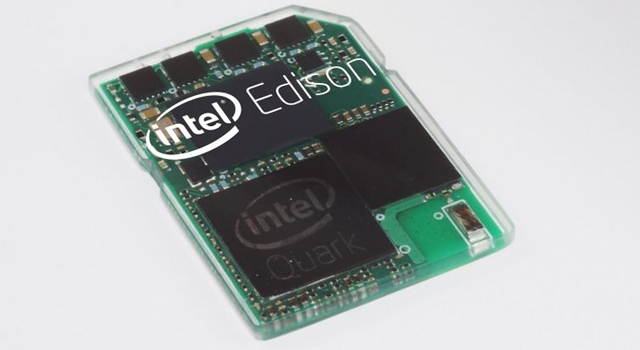
ラスベガスで開催されていた2014 International CES、つまり世界的なITや家電関連の総合展示会、通称“CES”において、IntelがEdisonと命名するSDカード型PCを発表した。
正確に言えばもっと前に知られていたEdisonだが、SDカードの中にSoC(System on a Chip)、メモリ、ストレージ、Wi-Fi/Bluetoothモジュールを組み込んだもので、SDカードの端子から電源を供給したり通信したりさせる事もできるという、組み込み向けのPC/デバイスである。
小さいねぇ…
形を見て分かる通り、本当にSDカードのフォームファクタで作られているEdisonは、電気的にも端子部分でSDIOと互換性がある。しかもスレーブとして動作するだけでなく、マスター(ホスト側)としても動作する事ができ、他の機器をコントロールする事ができる。
通常のSDカードが動作する電圧3.3Vで動作し、ピーク時で1W、省電力モードで250mWで動作可能という、実にマイクロなPCである。
このSDカードフォームファクタの表面に実装されているのがPentiumクラスのデュアルコアIAプロセッサ“Quark”と、メモリ、フラッシュメモリ、Wi-Fi/Bluetoothコントローラーである。
Pentiumクラスと言ってはいるが、命令セットアーキテクチャがPentiumクラスという意味であって、性能そのものはそれより上のようだ。MMX、SSEといった拡張命令セットが非対応という事である。
仮にそうだとしても、このサイズにそれだけの性能を詰め込んだという事は実に凄い事ではないかと思う。

搭載しているメモリは512KBのLPDDR2メモリで、ストレージとなるフラッシュメモリは2GBを搭載している。このストレージへのアクセスは、SDカードのように端子からできる。
アプリケーションを作成する場合でも、その容易さは普通のSDカード並と言える。

Continue reading…

2014年は4K元年?

正式には、2013年が4K元年と呼ばれた年らしい。
だが、それはあくまでもテレビの話。
今回はPCモニターの世界での話で、今年手の届く価格帯で4Kモニターが続々登場するような感じである。

Dellから699ドルで!

昨年12月11日、このBlogでも99,980円で24インチの4Kモニターが発売される、という話をした。
23.8インチのモニターでAdobe RGBカバー率99%と、発色も良いモニターだが、Amazon限定でその価格が99,980円だった。
現在は日本円にして12万円台になっているようだが、どちらにしてもSHARPが発売したIGZOの32インチモニターの1/3程度の価格である。随分と手の届きやすい価格なったな、と思ったら、先日はLenovoより799ドルで4Kモニターが発表され、そしてまたDellより699ドルで4Kモニターを発売するという発表があった。
発表される699ドルのモニターは、型番が“P2815Q”となっているとおり、28インチモニターである。
安いが謎な部分も多くて気になる…
ざっとみた感じでは、先日のモニター“UP2414Q”と同じようなデザインをしているのだが、現時点ではその採用パネルが何であるとか、インターフェースとして何を持っているのかなど、細かい情報が一切ない。
公式には「ハイエンドモニター同様のパフォーマンスを約束する」という事だが、その言葉がどこまで信用できる言葉なのかはまだ解らない。
ただ、3,840×2,160ドットという、圧倒的な解像度は間違いないもので、その部分だけを見れば安心してもよさそうである。

それでも気になるのはパネル

私自身、28インチというサイズはPC前に置くことができないため、この製品を購入する事はまずないと思うが、それでも気になるのは採用しているパネルが何になるか? という事である。
液晶パネルにはいくつかの種類があるが、低価格なものはほとんどがTNパネルというのが一昔前の常識…と考えると、TNパネルなのかもしれない。
ただ、最近TNパネルという言葉をあまり聴かなくなってきているし、そのアタリはまだハッキリとは解らない。
パネルが大きい分、自分との距離において近くに配置すると、結構な角度でパネルを見る事になる。
そうなったとき、TNパネルだと心許ない。
やはりIPSパネルであって欲しいところだが、果たして価格的にそれが可能なのかどうか…。
気になる所である。

Continue reading…

忘れてたけどMac Pro登場

昨年12月19日…だから既に二週間が経過したが、Mac Proが登場した。
基本的にIntel Macである事に違いがなく、Ivy Bridge-EPのXeon E5 6コアをベースにGPUとしてAMDのFireProを搭載している。
そうしたスペックだけを見れば何の変哲もない普通のハイエンドPCなのだが、ご存じの通り、コイツは形に特徴があるのだ。

円筒形には理由がある

今回のMac Proは円筒形という実に特徴的な形をしている。
基本的なもの以外は内部拡張性を持たず、全てをThunderbolt2を中心としたインターフェースによる外部拡張によって実現しようというスタイルだ。
Thunderbolt2クラスのインターフェース速度があれば、確かにそれでもよいのかも知れないが、内部拡張性を廃してまで円筒形にしたかった理由は、多分排熱処理の効率化によるものではないかと思う。
円筒形の中心にCPUやGPUなどの熱発生源をできるだけ集め、真ん中を空洞化させる事で、排熱を効率化しようというのがこのデザインのコアになる部分ではないかと思う。
今までのPCスタイルだと、熱発生源を集中する事が出来ない為、あらゆる所に排熱ファンを配したり、水冷ブロックを入れたりしなければならなかった。Mac Proのように熱発生源を集めてしまえば、全ての熱を最小効率で排気できるため、効率が良い、というデザインである。
だが、これは逆に言えば各デバイスが元々熱が高いところで稼働させる事になるわけで、排熱デバイスがよほどシッカリしていないと安心できない構造という事も言える。
ま、そのあたりを覚悟の上でのデザインという事だろう。

バラしてみたらもっとよくわかる

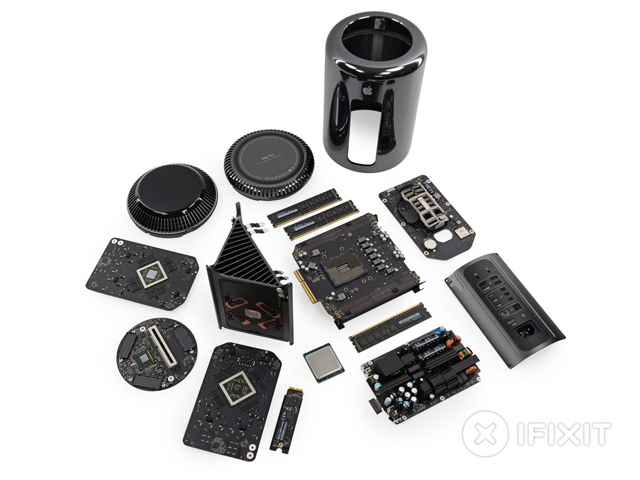
そんなMac Proを分解したと発表したところがある。
おなじみの米国iFixitである。
過去に、Macbook ProやiPad、iPhoneなど、Apple製品はもとより、PS3やxbox360など、いろいろなものを分解し、それらが個人ユーザーでも部品交換可能か、あるいは拡張作業が可能かを判定しているサイトである。
ゴミ箱Mac?
分解した結果、ロジックボードの取り外しは難易度が高い、としたものの、パーツ交換はそんなに難しいものではなく、特別なネジなどを使用していないようだ。ただ、ストレージの追加は余分なスペースがない関係上、不可能としている。
また、ビデオカードはどうも汎用品の形態をしていないようで、2枚のAMD製Fire ProビデオカードはPCで使われている汎用品を組み込む事はできないようである。
その他のECC RAMカードやSSDの換装などは簡単にできるため、何かあったときのメンテナンスくらいはそんなに難しくなくできそうである。

Continue reading…

今年一年を振り返る

2013年という年を自分なりに振り返ってみる。
今年は実にいろんな事に悩まされ、そして今まだ悩み続けている。
その悩みに沈み込む事から逃れる為に、またいろいろなものを購入した。金もないのに…。

VAIO Duo 13は名機中の名機だと思う

今年、小さな買い物も多かったが、それなりに大きな買い物も結構あった。
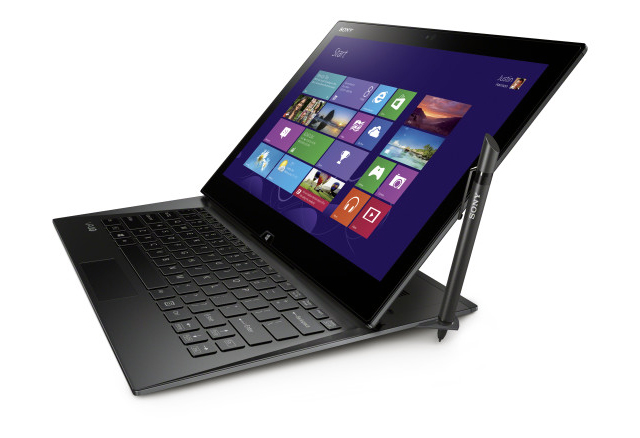
まず一番最初に思い浮かぶのは、やはりVAIO Duo 13だろう。
Haswellが搭載されたノートPCは絶対に当たる…という事を去年から言い続けていて、いざHaswell搭載のノートPCが登場したものの、Windows8でHaswellの真の力を発揮させる事ができない状態だったが、2013年の秋冬モデルではようやくその真価を発揮するモデルが出た。
ちなみにその真価というのが“Connected Standby(InstantGo)”の事だが、残念ながらこの機能を完全に再現できているのは、今以てVAIO Duo 13しか存在しない。Connected Standby(InstantGo)に対応している唯一のモデル
ただ、従来のクラムシェル型と違って液晶パネルの角度を変えられないという難点もある。
それとトレードオフでタブレットとしても使えるワケだが、私自身、Metro UIで使った事がない為、タブレットとして使用していない。
そういう使い方のスタイルという問題もあるが、どちらにしても稼働時間がバッテリーのみで10時間近く持つのは有り難い。これぞHaswellの真価と言えるだろう。

生まれて初めてのスタッドレスタイヤ

車のタイヤもホイールと一緒に買えばそれなりの金額になる。
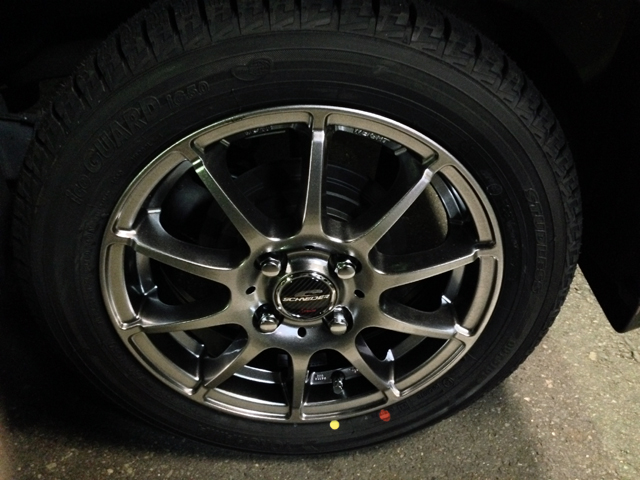
ましてそのタイヤが、ヨコハマタイヤのスタッドレスの中でも最新版のアイスガード5 IG50であれば価格も張るというもの。
毎年、冬になってもスタッドレスタイヤというものを履いたことがなかった私が、今年は何かヤバイという雰囲気を感じたために急遽購入した。ちなみに今の所、このタイヤの真の実力を試すチャンスに恵まれていない。
あの予感は気のせいだったという事か…。
なんか純正よりカッコイイ…

Continue reading…

もう年末なんだなとちょっと実感

12月25日。
世間的にはXmasと呼ばれる日を迎え、ああ、もう年末なんだな、とちょっと実感した。
毎年Xmas付近の話題は、日本人のそのお祭り好きに関してもの申す的な事を書いたりしたりしているのだが、今年は私の体調が絶不調で、そもそもそんな横ヤリを入れる事を書かなかった。
ま、だから今書いているわけだが(爆)

窓の杜の集計を見てウケたw

窓の杜…といってすぐに何のサイトか知っている人は結構PCに詳しい人ではないかと思う。
というか、あまり詳しくない人はPCそのものを極限まで使い込んでやろうなんて人ではないワケで、そんな人はフリーソフトをあまり調べたりもしないのではないかと思う。
窓の杜とは、impressが運営しているフリーソフトサイトだが、本日、2013年にもっともDLされたソフトの発表を行った。

impress 窓の杜 年間かうんとだうん
http://www.forest.impress.co.jp/docs/serial/countdown/20131225_629072.html

この結果を見て、こんなにも差がつくものなのかと思ってしまった。
1位は“Lhaplus”で、2054369 DL、2位は“PDF-XChange Viewer”で、875675 DLと、2倍どころか桁がそもそも違う結果に。
私も昔は1位のLhaplusを利用していた。DLL不要で20種以上の圧縮形式に対応する圧縮・解凍ソフトだが、たしかに便利という事もあって利用者が多いのはわかる。
2位のPDF-XChange Viewerは、その名の通りPDF閲覧ソフトだが、タブ切り替えによる複数データの閲覧が可能なだけでなく、図形や文字などを上書きする事も可能という、便利さも持っている。
この二者間で2倍以上の開きがあり、2位以下は1位と2位の差よりもずっち小さい差で推移しているところを見ると、如何に1位のLhaplusが多数の人にDLされたかがよく分かる。

ちなみに…圧縮されたデータがよく分からない人というのは、最近は少なくなったのだろうか?
実を言うと、私の勤め先では未だに「拡張子」というものの理解が低く、圧縮データを「開けない、なんとかしろ」と私にヘルプをしてくる人が多いのだ。いや、場合によってはファイル名すら変更できない人とか、メールに添付されたデータを開いて、そのまま編集して保存したら、保存データが見つからない…とかいう人がいたり…と、10年以上も前から進化していないような人がいるのである。
時代はスマートフォンなどのモバイル端末へと移り変わっているというのに、ウチの職場ではそうした時間の流れとは全く異なる空間が未だに展開されている。
流石にIT関係の会社ではそんな事はないだろうが、一般製造業の会社だと同じようなものなのだろうか?
実に気になる話である。

キーボードを見直したい

私が使っているキーボードはFILCOのMajestouchと呼ばれるキーボードである。
メカニカルスイッチの、しかもCherryMXの青軸採用のキーボードなのだが、キーボードそのものの耐久力は優れていても、キートップがすり減ってくるという問題は避けられない。
私はかな打ちタッチタイプ(ブラインドタッチとも言うがこの言葉は差別用語なので注意)という、最近では一風変わったタイピストなのだが、タッチタイプをする人にとって、FのキーとJのキーは特別なキーになる。
何故なのか理由を知っている人は多分タッチタイプできる人だと思うが、このキーがすり減るとキーボードに手を置いた最初のタイミングにおいて途端にタイプミスが増えるのである。
ちなみに同じような問題はテンキーの5のキーにも起きるのだが、こちらは使用頻度からあまりすり減る事がない。
こういう問題から、キートップだけ別売りしてくれないかなぁ…と長い間思っていたのだが、FILCOでは常にそうしたキートップ販売を行っているわけではなく、たまにダイヤテックオンラインでキートップセットを販売するに留まっているのが実情だったりする。
Majestouchもモノによっては1万円オーバーのキーボードだから、交換キートップを常時購入できればいいのだが、残念ながらキートップ販売サービスは行われていないのである。

Continue reading…

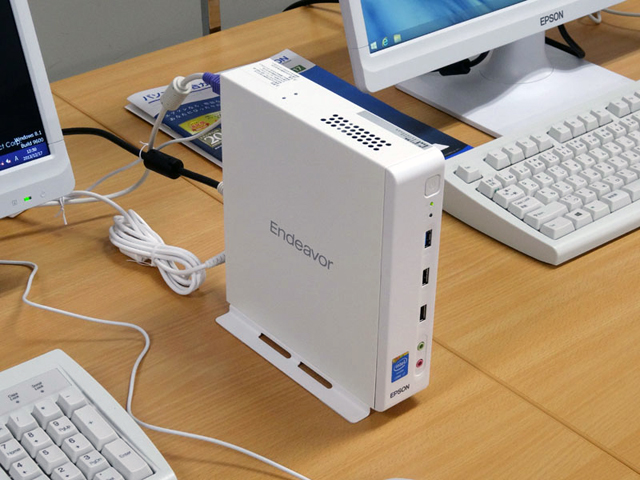
Endeavor ST170E、登場

EpsonのEndeavorシリーズは、実の所私の個人的好みに合致する製品だったりする。シンプルなデザインの中に必要十分な性能を詰め込むというスタイルのこのシリーズの中でも、特にSTシリーズは私のストライクゾーンに入る製品なのだが…。

NUCの存在がSTシリーズを陰らせたか?

EndeavorのSTシリーズの良いところは、コンパクトに収められたその筐体にある。
小さくても必要十分な性能
ところが最近ではNUCというもっと小さなプラットフォームが登場しているため、現時点でSTシリーズの良さがスポイルされてしまっている。
「小さい」という事を売りにしていたPCは、軒並みNUCの登場でその存在価値の半分くらいは失いつつあるわけで、STシリーズはマトモにそのど真ん中に存在しているようなPCである。
その中でSTシリーズが光る為に必要な要素は何かというと、やはり業務に耐えられるだけのインターフェースを持つという事になるだろう。
NUCはお世辞にもインターフェースが充実しているとは言い難い。約120mm角に収まるNUCはマトモに2.5インチのストレージすら入らないわけで、そこにいろいろなインターフェースを詰め込むのは難しい。
STシリーズもその大きさからインターフェースが豊富に揃っているとは言い難いが、今回のST170Eは、オプションでシリアル端子(RS232C)を増設できるよう配慮されている。
製造業などでは、未だにこのシリアル端子を使用しているケースも多く、USBへの移行が終わっていない事も多い。
また、標準で搭載されているGigabit Ethernet端子をもう一つ増設する事もできる。ネットワークを分離して運用しているケースでは、こうしたネットワークカードを2枚使用しての運用もよくある話だが、ST170Eはその要望にも応えることが可能だ。

光学ドライブは別体でくっついているだけ

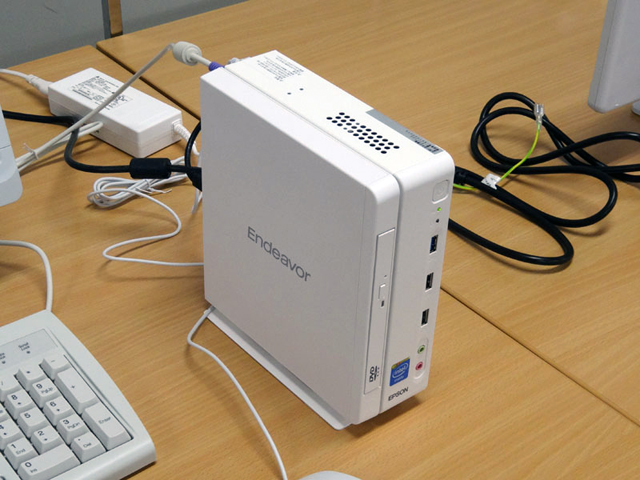
Endeavor ST170Eは、光学ドライブ搭載モデルと、光学ドライブを持たないスリムモデルの2モデルが存在する。より小さくするために、光学ドライブが不要というユーザーに対してより小さな筐体を用意したのだろうと思う。だが、同時に光学ドライブが欲しいユーザーもいるわけで、そういうユーザーの為の筐体も用意している。
だが、それではコストが高くついてしまう。そこで考えたのが、DVDドライブを別体で用意し、背面でUSB接続してしまうという方法。つまり、PC本体の上にそのまま重ねるように取り付き、接続は外部でやってしまうというのである。
これはこれで考えたな、とは思うが、これによってUSBポートが一つ消費されてしまうのは正直戴けない(ま、光学ドライブ側にUSBが1ポート増設されるワケだが)。
この大きさでも何ら問題はないと思うが…
思うのだが、そもそも小さくてとにかく稼働させすれば良いというユーザーはST170Eを選ばないように思う。前述したようにNUCという存在があるからだ。
だからここはあえてDVDドライブを内蔵するくらいの大きさにしてしまい、光学ドライブが不要な人は内蔵せずに他のデバイスを接続して使用できるという選択肢を残す、従来のSTシリーズと同じ道で良かったように思う。
どうしてこういう判断になったのか、という事は明確な事はわからないが、おそらく光学ドライブの必要性をかなり低く見積もっているのだろうな、と考える。
実際、私もVAIO Duo 13のセッティング時に、USB接続のBDドライブを購入はしたが、設定そのものでは光学ドライブの必要性はなかった。
そういった現代のPC事情を考えた結果、光学ドライブ不要モデルをメインに据えて、ラインナップとしたのだろう。

Continue reading…

小さいプリンターが欲しいが…

年末にこの話題をすると、年賀状の話か? と思われるかもしれないが、残念な事に今年私は年賀状を出すことはない。もともと出さない人ではあるが、今年は父が亡くなっているので、そもそも年賀状を出す年ではないのだ。
だが、ここのところ紙出力という実にアナログな部分でその必要性を感じている。

プリンターは欲しいが…

最近のプリンターは昔から比べると随分と小さくなった、という話を聞く。
だがそれは昔から比べて、という事であり、297×210のA4サイズの紙を出力するのに、400mm以上の横幅と350mm以上の奥行きを必要とするプリンターが主流なのである。
2013年9月に発売したEpsonの EP-806A、最近CMで「ちいサメ」とか言ってるヤツですら、390mm×340mm程度で、今までよりはたしかに小さめではあるのかもしれないが、それでも大きいと言わざるを得ない。

なぜこんなに大きくなるのかというと、カートリッジ内に紙を完全に収納しているから。
だから最低でも面積でA4サイズ以下には絶対にならない。
ああ、もう一つ理由があるとしたら、複合機だからA4サイズの紙をスキャンしなければならないワケで、その理由でも面積でA4を下回る事がないからだ。
何となく思うのだが、複合機で考えるから大きなサイズになってしまうのであり、単機能にしてしまえばプリンターはもっと小さくできるのではないかと思う。

複合機である必要性

そうは言っても、プリンターとスキャナー、両方を設置する事を考えたら複合機の方が纏めてしまえる分、設置スペースはコンパクトにできるのではないか?
その可能性は高い。
だが、世の中にはドキュメントスキャナーと呼ばれるものもあり、フラットベッドスキャナーとは違う方式でスキャンするスキャナーも存在する。そう考えると、実は単機能のスキャナーとプリンターの方が総合的に狭い設置スペースで済んでしまうことも多々ある。
まぁ、絶対的に単機能の方が良い、とは言わないが、結果として複合機である事の良さというのは、設置する機器が少なくなる、というメリットしかないように思えてくる。

それでも複合機が人気なのは…

単純に安いからだろう。というか、安くなった、というべきか。
平均的な価格としては16,000~25,000円程度で、複合機の大凡満足できる機種を購入する事ができる。安いのを探せばもっと安いだろう。
プリンター単体でも20,000円程度するものもあるワケで、そう考えれば複合機はとにかく安い。
それが爆発的に売れる最大の理由だと思う。
だが、この複合機が爆発的に売れるおかげで、本当の意味で小さいプリンターになかなか新機種が登場してくれない。
私はとにかく小さいプリンターが欲しいのである。
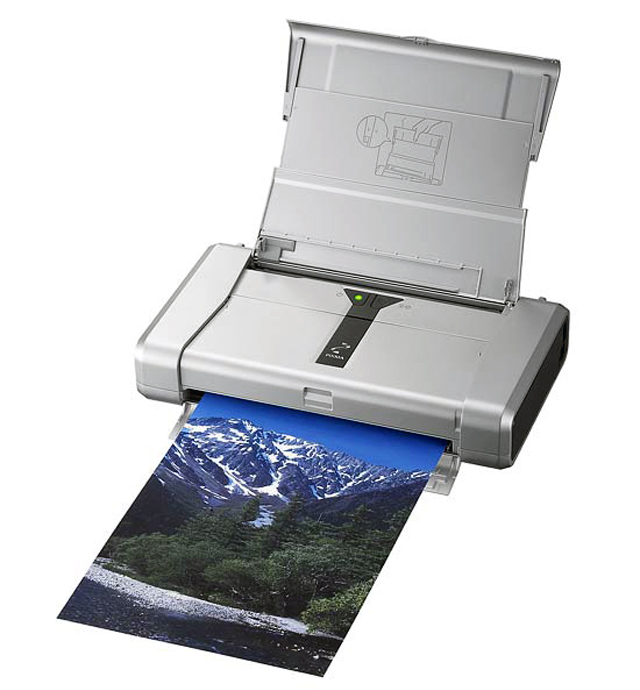
で、私のが言っている小さいプリンターというのが、昔はモバイルプリンターという位置付けにいたプリンターである。
Canonでいうと“PIXUS iP100”などのプリンターで、こいつはもう登場してから5年近くになるが、後継機種がその後出ていないのである。
こんな小さなプリンターが欲しい…

Continue reading…

10万円を切る4Kディスプレイ、登場

先日、三菱電機が民生用のPCモニター事業から撤退という話が出たが、勢いに乗るのは海外勢。それも通販事業で絶大なシェアを持つDellなどはモニター事業が随分と前から盛んだったが、遂に4Kディスプレイの低価格化にまで乗り出してきた。

4Kの圧倒的な解像感を10万円以下で

4Kといっても、その解像度は正確にはいくつ、と決まっているわけではない。
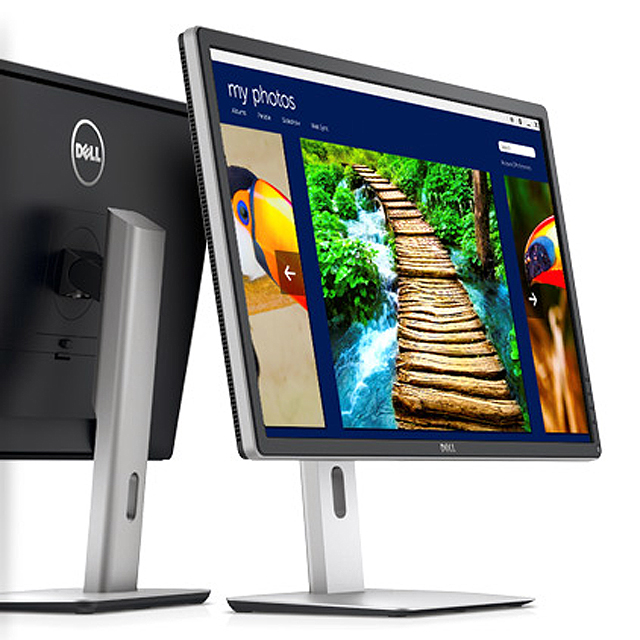
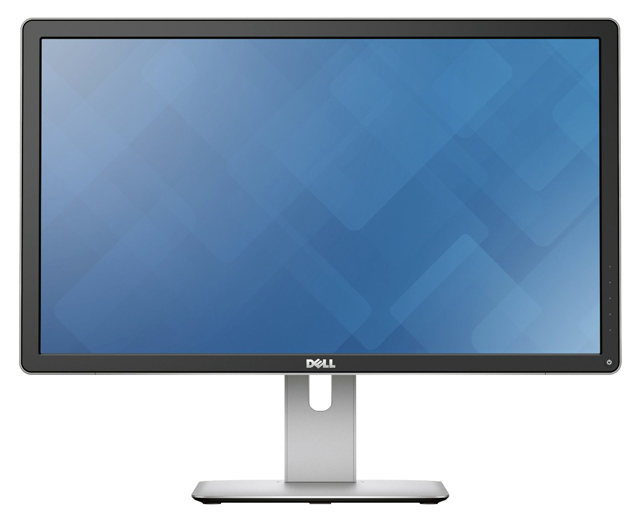
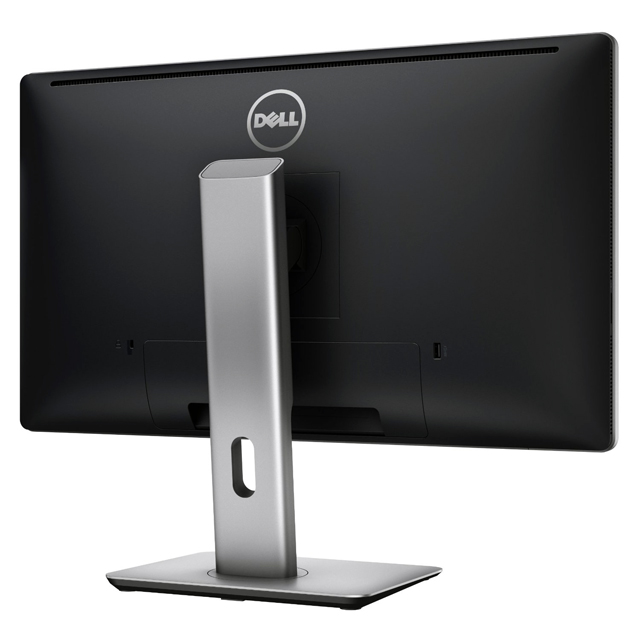
今回Dellが発表した『UP2414Q』は、解像度は3840×2160、パネルは23.8インチの非光沢のIPSパネルで、そのドットピッチは185ppi、色域はAdobe RGB カバー率99%でsRGBは100%となっている。インターフェースはDisplayPortとmini-DisplayPort、HDMIが各1基ずつ搭載されている。
これで10万円を切るのか…
スペック的には解像度以外は特別驚くものはない。ついにDVI端子も姿を消したんだな、というぐらいで、実に無難なスペックに落ち着いている。
背面の“DELL”の文字をどう捉えるかは人それぞれによって違うだろうが、このロゴに何ら抵抗がないならば、価格以上の買い物になるのではないかと思う。
このロゴに抵抗がなければ良製品ではないかと思う
私はWUXGA(1,920×1,200ドット)のモニターを使っているため、フルHD(1,920×1,080ドット)のモニターの縦解像度に若干の不満があり、その狭さを感じる所もあったのだが、流石にフルHDの4倍の面積ともなれば、縦解像度が1,080ドットの2倍になるわけで、これで狭さを感じる事はまずないだろう。

DELL UP2414Q 公式サイト
http://j.mp/1iWOCki

Continue reading…

期間限定でPhotoshopが月額1,000円!

普通の人はあまり必要ないかも知れない。
というか、この値段を安いとは思わないかも知れない。しかし、私は遙か昔に購入したライセンスでずっと使い続け、既にアップグレード条件も失ってしまっているPhotoshop使いであり、この話はある意味ものすごく興味のある話である。

月額制に移行したAdobe製品

Adobe製品が従来のパッケージ販売をやめたのはつい最近の事である。普通に買えば20万円とか30万円とかする写真加工ソフトであるPhotoshopは、プロ御用達のアプリケーションであるが、あまりにも高価過ぎて、所有者であっても常に最新版を使い続けるというのが難しいというのが実情である。
私も遙か昔にこの高価なソフトを購入し、ライセンスを所有していた事があるが、年々アップグレード対象となる製品の幅が短くなり、ついにはアップグレード条件からも外れてしまった。
そんなユーザーに定期的に更新してもらう事を諦めたAdobeは、遂に月額制に踏み込み、パッケージ製品を全て撤廃するという方針を打ち出した。
それがCreative Cloudという製品群で、Adobeの全てのアプリケーションを月額5,000円で使用可能になるというプランを発表した。
これはプロとしてAdobeソフトを使っている人からすると、有り難い話でありつつも考えさせられる話で、年間60,000円でAdobeの全てのソフトを使用できる事を安いと考えられるか、それとも高いと捉えるかは、その人の職種によるところが大きいと言えた。
例えば広告デザイナーだとすると、PhotoshopとIllustrator、あとはIn Designあたりが使えれば他は必要ない、という人もいる。逆にWebデザイナーであれば、PhotoshopにIllustrator、場合によってはIn Design(まぁこれは不要かもしれないが…)、そしてDreamweaver、Flashを使う可能性があればAdobe Flash…と、非常に幅広いアプリケーション群が必要になる。
ビデオ制作をしている人なら、PhotoshopとIllustrator、PremiereにAfter Effectとこれまた結構な幅のアプリケーションが必要になる。
幅広いアプリケーションを必要とする人からすると、月額5,000円で全てが使えるとなるとかなり安いと捉える事ができるし、限定的ならちょっと悩んでしまう価格である。
Photoshop単体なら月額2,200円というプランもあるが、正直Photoshop単体だとあまり意味がないとも言える。実に悩ましい価格設定だ。

期間限定で月額1,000円に!

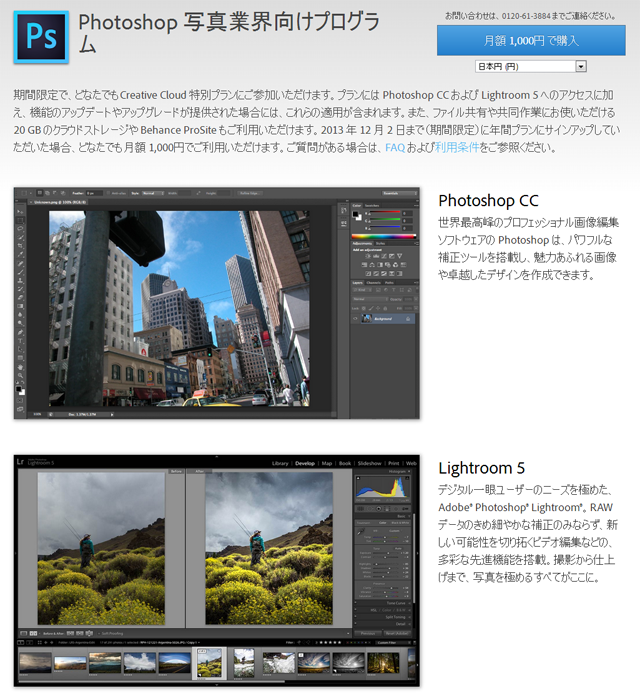
そんなAdobeが当初は一部の人間限定で、Photoshop CCとLightroom 5を月額1,000円で契約できるプランを発表した。一部の人間という条件が付いていたため、私は自分には無関係と思っていたのだが、いつの間にかこの条件がなくなり、誰でも契約でき、しかも一度契約すると、初年度のみというわけではなく、永年この設定価格で契約できるというプランに変わっていた。
正直「なんですとー?!」という話だが、この期間限定のリミットが12月2日… orz
知った時には遅かったと思った矢先、この期間が12月9日(月)までに延長されていた。
Photoshop単体でもコレは安いかもしれない
Adobe 製品一覧
http://j.mp/1eLAdBJ
Adobe Photoshop 写真業界向けプログラム
https://creative.adobe.com/plans/offer/photoshop+lightroom

Continue reading…

HDMIセレクター導入

今までもPS3の映像をPCのキャプチャとモニターに分岐させる為に、スプリッターは使っていた。
要するに1in2outという分岐スプリッターである。
このスプリッター、ほとんど放送する事がないニコニコ動画への生放送用にPS3の映像をHDMIでキャプチャするために導入したのだが、これだと1信号しか入力する事ができないため、今後増えてくるだろうHDMI機器をPCでキャプチャするために、もっと汎用的に多数が使えるものに変えようと考えた。

ま、それでもニコ生やるかわからんけど…

ニコ生、やろうと思えばいつでもできる状態ではある。
ただ、最近PS3のソフトをあまりプレイしていないという事と、放送のタイミングがなかなか掴めないため、結局ニコ生は置き去りになりがち。
ただ、放送したいなぁ…と思う事は多々あるため、今後に備えてのHDMIセレクター導入である。
マトリックス型HDMIセレクター
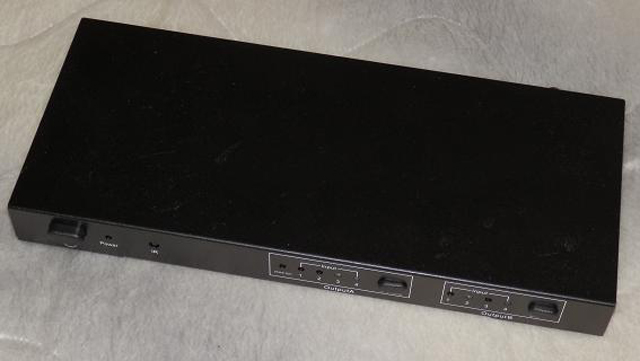
こいつは4in2out仕様、つまり4つの機器からHDMI信号を入力でき、かつ2つの機器へとHDMI信号を出力できるセレクターで、マトリックス切替が可能なタイプ。
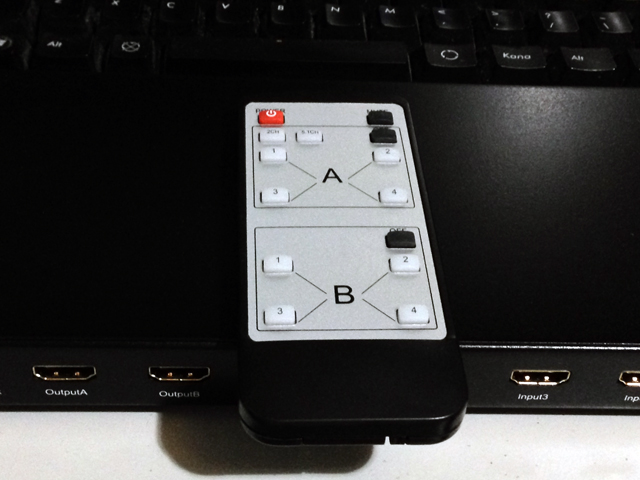
マトリックス型というのは…口で説明するよりもコイツに付属のリモコンを見た方がわかりやすいかもしれない。
マトリックスとはこうぢゃ!
実にチープなリモコンだが、ここに記載されている絵図で解ると思う。
つまり、2つの出力は4つの入力すべてを網羅する事ができるのである。だから2つの出力が共に同じ1番HDMIの入力を出力する事もできるし、バラバラの出力をする事もできる。
だから、私のように1つのHDMI機器の映像をPCとモニターにそれぞれ信号を送ることも難なくでき、しかも入力するHDMI機器が増えたとしても、同じようにその映像をPCとモニターにそれぞれ発信する事ができる。

これでHDMI機器が増えても問題ない!

実の所HDMI機器が増える可能性はある。
というか、その可能性の為に今回HDMIセレクターを入れ替えたのである。
最初、3in1outぐらいのHDMIセレクターを導入して、今現在使っている1in2outのスプリッターと組み合わせて切り替えようかとも考えたのだが、何よりモニター裏の配線などがゴチャゴチャになるのと、複数の機器を混在させる事で映像的に問題が出る可能性を考慮して、組み合わせ使用はやめる事にした。
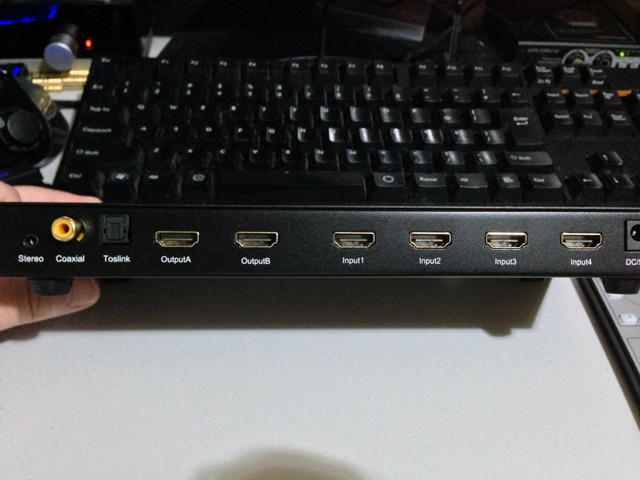
イキナリ増えすぎたHDMI端子
で、結果がこのザマよ(爆)
いきなりズラズラと並ぶHDMI端子群。実際接続する所は、input1とinput2、output1とoutput2ぐらいのものである。ま、今後増えるかもしれないが。

でもどうしてこの機種に?

このHDMIセレクターは、サンワダイレクトで取り扱っている製品で、型番は『400-SW012』と呼ばれるもの。
海外製品のようで、箱は英語しか記載がない。
ま、価格をある程度落とそうと思えばほとんどがこんな感じになるわけだが、『400-SW012』は最安値のHDMIセレクターではない。
何故この『400-SW012』にしたのか?
その秘密がココにある。
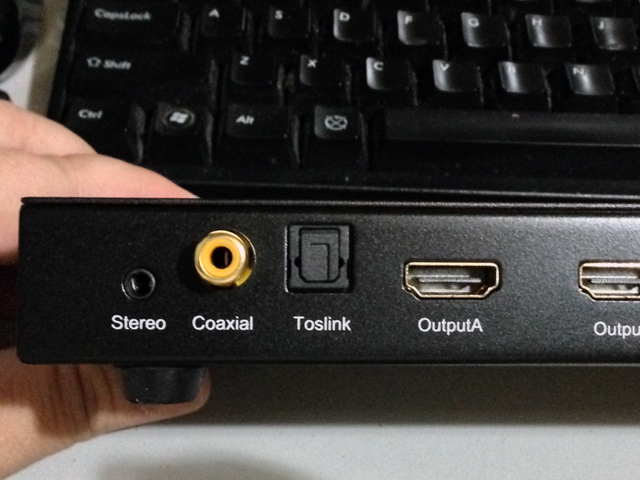
S/PDIFで光デジタルと同軸デジタルがあるのがイイ!
この『400-SW012』は、HDMI信号からデジタル音声データを取り出し、3つの形態で出力する事が可能になっている。
デジタル出力の場合は、S/PDIF規格に基づいていて、光デジタル、同軸デジタルで出力が可能。アナログの場合は3.5mmステレオミニの端子で出力する事になる。
『400-SW012』には音声のボリューム機能はないため、HDMI信号を出している機器の音声ボリュームに依存するようだ。
この機能があるおかげで、HDMI信号で音声は出力しなければならず、でもHDMI入力を持つアンプを持っていない、でも途中にアンプを経由させたい、さてどうする? という要望に応える事が可能。しかもデジタル信号の場合、5.1chと2chの信号をちゃんとそれぞれ出力するというから便利。
…ま、ウチじゃ5.1chの環境がないから(あえて作らないのだが…)意味はないのだが。

Continue reading…

Desktop Version | Switch To Mobile Version