ツクモパソコン本店に謎のキーボードが展示されているという。
センチュリー製のキーボードで、なんとキートップがない。
店舗スタッフも「詳細は全くわからない」というキーボードのようで、メーカーからの情報なのか、店頭POPには「詳細については徐々に情報公開していきます」とか「年内発売予定」と書かれている。
徐々に公開していきます…ってどんなキーボードよ?w
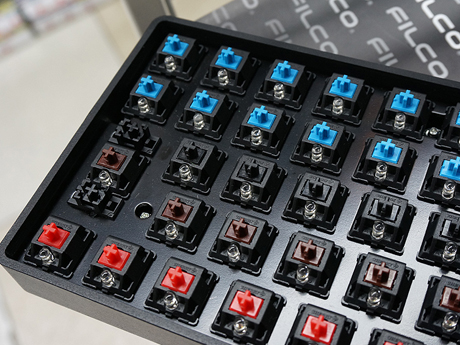
画像を見ると、キースイッチの軸はどうもCherry MXのようで、青軸、黒軸、茶軸、赤軸と少なくとも私が知る全てのCherryスイッチが配置されている。
ココから察するに、これは何かしらの用途として、スイッチの押し具合の差を利用して押しているキーを理解しやすくするキーボード、例えばゲーミングキーボードのような用途として考えられているものではないだろうか?
単純に青軸はストローク柔らかめでカッチリ押せるキーで、黒軸は押下圧がリニアに出る重めのキー、茶軸は青軸ほど音がでないがカッチリ押せるキーで、赤軸は押下圧がリニアに出る黒軸ほど重くないキー、と言える。
押した感覚が軸のタッチで異なる為、手元を見ていなくてもある程度どの段のキーを押しているかは分かるハズだ。
画像は手前の赤軸が恐らくバックスペースのある段(数字の1~0などが並ぶ段)で、左側に一つだけ真ん中にある茶軸がEnter keyではないかと思う。
そう考えると、ファンクションキーの段がないワケで、タダでさえファンクションキーを多用するゲームにはちょっと使いづらい。やはりゲーミングキーボードではないのかもしれない。
いろいろ考えても今の段階では明確な答えは出ようはずもなく、今後メーカーから出る情報を待つしかなさそうだ。
気になる人はツクモパソコン本店に入り浸るか、センチュリーの公式サイトに注目するしかないだろう。
私も非常に気になる一品である。
Category: PC/Digiガジェット
799g以下の13.3型Ultrabook
Haswellが発表されてから、日本の各PCベンダーからいろいろな新型ノートPC、タブレットPC等が発表されたが、何故かNECだけは目玉商品とも言える製品群にHaswellが搭載されたとは言い難い状態だった。
薄型軽量かつ13.3型のLaVie Z、最薄12.8mmで15.6型のLaVie Xなどは、軒並み前期モデルを継続販売としていて、Haswellの長時間駆動というメリットを持たないままの販売が続いていた。
ソニーのVAIOなどは早々にHaswellに切り替えてきていて、人気を博しているのは周知の事実。それほどまでにHaswellは今までとは異なる次元の駆動時間を提供できるコアという事だ。
ノートPCやUltrabook、タブレットPCは、バッテリー駆動時間との闘いである事はずっと前から言われているから、Haswell搭載は時間の問題…と思っていたのに、NECからはこんな状態。いつになったら出てくるのやら…と思っていたら、CEATEC Japan 2013にて、NECから新型LaVie Zの発表があった。
その重量799g以下を目指して開発中であり、液晶はIGZO液晶を搭載予定なんだとか。しかもタッチパネル搭載モデルも検討中らしい。
写真を見ればわかると思うが、このサイズでこの持ち方をしても平気な堅牢性も持っている。前モデルはマグネシウムリチウム合金の筐体を持っていたが、今回も同じだろうと予想される。
LaVie Zはこれで新型が登場する事は確実となった。
私としてはあとはLaVie Xの新型が登場するのを待つばかり。
15.6型と、サイズそのものは大きいが、LaVie Xの最大の魅力はその薄さ。12.8mmという異例の薄さと15.6型液晶の画面の広さ、そしてテンキー付キーボードによる入力のしやすさがLaVie Xの魅力である。
実務で快適性を求めるUltrabookとしては、私はLaVie Xの方に魅力を感じる。ぜひこちらも新型を投入して欲しいものである。
NECもグズグズしているとIntelが次のコアであるBroadwellを出してくる事になる。
せめて年内にはLaVie Xの新型情報が欲しいところだが…そんな事は当のNECの方が分かっているのかもしれない。
今後の情報に期待したい。
Surfaceって売れている?
いつも私が見ているサイトで、こんな情報が掲載されていた。
impress PC Watch
http://j.mp/19W9dLy
その記事では、SurfaceがノートPC販売の2割を占めるというのである。
実際にこの話の情報源になっているのは、ヨドバシカメラ マルチメディアAkibaのようだが、相対的に考えて全体の動きも似たようなものではないかと予測する。
この中で、Surfaceは「ちょうど真ん中に位置する製品」という言い方をしているが、要するにタブレットとノートPCの真ん中、という位置になる。
確かに、そのスタイルはタブレットライクであり、キーボードカバーを装着して自前のスタンドで立てかければノートPCライクなスタイルにもなる。この面から考えても、真ん中に位置する製品という言い方は間違っていない。
こうした中間デバイスは、もともとソニーが得意としていた分野である。
その昔はタブレットというスタイルが一般的出なかった事もあって、かなり特殊な形状のノートPCばかりを展開していたが、ソニーのVAIOシリーズは実に多彩な製品が多い。
古くはVAIO type Uとか、VAIO UとかVAIO Pなんてのもあった。これらは、ノートPCと呼ぶには変わり種なスタイルで、厚みはある程度覚悟しても面積を小さくするスタイルだったり、テキストを打つ為に特化したスタイルだったり、と、他メーカーにはあまりない製品を打ち出してきていた。
Surfaceシリーズは、タブレットという形ではあるが、少なくともタブレットとノートPCの両面をカバーできる。しかもほとんど完璧に。
そういうスタイルが、ユーザーを引きつけているのかも知れない。
この状況で、SHARPが先日Mebius Padを発表した。
私のBlogでも2日前にそんな事を書いたが、明らかにSurfaceに対抗する製品だ。ただ、販売市場がコンシューマかビジネスかの違いがあるのみだ。この違いは、使う側からするとあまり違いがない。もしあるとすれば、販売網が異なる可能性があるという事と、PCリサイクルマークがあるかないかの違いである。ビジネスタイプでは、PCリサイクルマークが付かないのが常だからだ。
そうした違いはあるものの、製品コンセプトは全く同じと言える。
Mebius Padは、クレードルで画面をスタンドして使う必要はあるが、その画面解像度はマイナスを補って余り有るメリットを持っている。
SHARPがこのようなタブレット端末を繰り出してきたのは、Surfaceの市場動向を見ての事だろうと思う。先日はビジネス用モデルとして出すのはあたりを付ける為…と言ったが、元々ある程度の勝算がある展開は見えていたのかも知れない。
私の世代の人だと、タブレットに抵抗がなくてもイザ使う時はノートPCが良い、と思っているケースは多い。物理的にキーが存在するキーボードの方が入力性が高いし、何より押した感覚のないタブレット端末のソフトウェアキーボードなどでは、逆に作業効率が落ちるとすら考える所がある。
しかし、最近の世代だとスマートフォンを中心としたデバイスが一般的であり、またそれらと操作体系を共通化しているタブレットは、使いやすいデバイスと認識されているかもしれない。そうなると、Surfaceはタブレットでは重い作業を行いつつ、タブレットスタイルも維持できるというデバイスとして利用価値は相当に高いと言える。
ただ、そうした考えがある中で、Surface自体に不満がないかというと多分あるのではないかと思う。
そのもっとも大きな不満点は、まず厚みではないかと思う。
タブレット端末と言うには本体が厚いのである。中にx86コア、それもAtomではなく、Coreiシリーズが入っているSurface Proであれば、熱問題から考えてもある程度の厚みを持たせて空調をコントロールする必要がある。その為このような厚みになったのだろう。
Mebius Padは現時点でAtomを搭載するとしている為、おそらく熱問題は軽くなっているだろうし、より薄型になっているものと思われる。
こうなると、Surfaceが売れている状況で考えれば、Mebius Padも間違いなく需要があると言えるだろう。
私が考えていた以上にPC市場に変化が起きている…そんな感じがする。
使用スタイルの変化もそうだし、それらに応じるように技術革新も起きた。
経済変化もそれに影響を与えているだろうし、それらの結果がこのSurfaceが意外に売れているという状況を作っているように思う。
私自身、ここしばらくモバイル環境をiPhoneとiPadに依存していたから、ノートPC市場をチラ見程度でしか見てこなかったが、これから先、もっと変化が起きるかも知れないと思うと、今後は注視した方が良いように思えてきた。
果たして次にくるトレンドは何か?
デジタルガジェットの未来は、実に予測が難しい。興味津々である。
Mebius、復活
10月1日からCEATEC Japan 2013が幕張メッセで行われるが、そこでSHARPがあのMebiusの後継機シリーズを発表する事がわかった。
その名も“Mebius Pad”というブランド名でシリーズ化するようで、その名の通り、ノートPCではなくタブレットPCになるようだ。
10.1型の液晶を搭載するが、そのパネルは同社のIGZO液晶で解像度は2560×1600(WQXGA)ドットで、画素密度は300ppiに達するという。ここまで来ると人の目では紙と違いが判別できないぐらいになるだろう。
用途として、ビジネス向けとしているが…おそらく要望があれば個人向けにも展開されるのではないかと私は予測している。
というのは、私が考える本製品のライバルは、もちろんMicrosoftのSurfaceになると考えているから。価格よりも性能…という考え方は、ビジネスよりは個人向けの方がハマりやすいと考える。
搭載される予定のOSはWindows8.1/Proで、既存資産をそのまま利用できるというポジションも個人向けに当てはまる。というか、この需要はビジネスもパーソナルも違いはないだろう。
まだハードウェアとして情報が完全に出てきているわけではないが、バッテリーは1日充電せずに使える駆動時間を予定しているようだ。
搭載されるコアに関しては、先日発表されたばかりのBay Trail-TことAtom Z3000シリーズの最上位となるAtom Z3770を採用するようで、処理能力はある程度確保されている。あとはこれを1日駆動させるだけのバッテリー容量を確保できれば問題はないという事だろう。
この他に本体にはIEEE802.11a/b/g/n無線LANとフロント、リアにカメラが搭載される。
また、現時点でオプションが予定されていて、USB3.0×3、Ethernet、HDMI出力、ACを搭載した拡張クレードルが用意される予定。
これらの装備から見ても、Surfaceとほぼ同じ働きが可能(というかそれ以上の働きだが)であるから、価格以外の面でMicrosoftとバッティングする製品を出す事になるだろう。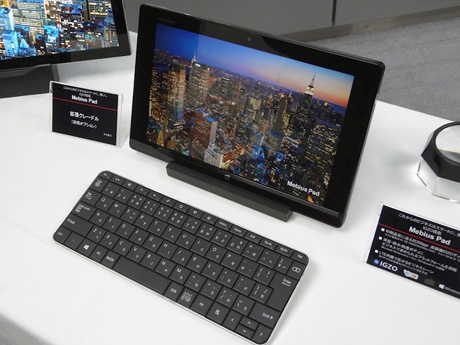
まずはビジネス向けとしたのは、おそらくどんな反響があるのかを知りたい、というのがホンネなのではないかと思う。
いきなり個人向けで売るとなると、それなりに数を用意しなければならないが、企業相手であれば予定数を掴みやすいし、余剰生産を多分に持つ必要もあまりない。
Surfaceを個人向けとして捉え、Mebiusを企業向けとして売るという事を考えているのかも知れない。だが、企業でウケれば間違いなく個人にも受ける…と私は思う。そうした当たり障りのない部分でまずは反響を知る、という売り方をしてきたのだと私は思っている。
とかく綺麗な画面と日本のモノ作りによる製品の良さで、どれだけSurfaceを駆逐できるのか?
私としては、この製品が成功し、SHARPがもう一度Mebiusブランドで幅広い商品展開をしてくれる事を願っている。
ライバルは多い方が市場が活性化する。そういう事である。
第二世代型Surface
Microsoftが第二世代に当たる“Surface2”と“Surface Pro2”を発表した。
米国では24日より予約を開始し、欧米、アジア太平洋地域の21カ国で10月22日より、中国では11月初旬より発売するとしているが、日本はこの中に含まれていない。
私などは何故日本が含まれていないのだろう? と単純に考えてしまうのだが、ここ最近、PS4でも最後発だったり、Xbox Oneにしても後発組になる事は間違いがないという状況である事を考えると、世界中のベンダーとしては、日本市場というのはそう注視すべき市場ではなくなった、という見解なのかもしれない。
ま、日本の状況は後回しになっているだけで、おそらく発売自体は行われるだろう。ただ、Microsoftが考えている市場性と日本の市場性は異なるのだろう。
Microsoftが何故2機種展開しているのか?
おそらくそこに日本市場の特殊性があるのだと思う。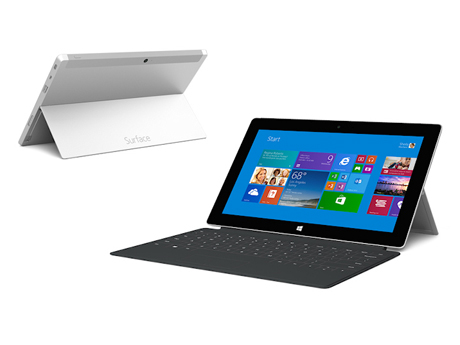
Surface2は、前機種でSurface RTと呼ばれていた機種で、CPUがARM系のTegra3から同じくARM系のTegra4へと進化した。液晶解像度もフルHDになり、5点タッチ対応10.6型液晶、Windows RT 8.1、Office 2013 RTを搭載している。
おそらく、このSurface2は日本では売れない、とMicrosoftは見ているのかも知れない。圧倒的に日本で支持されるのは、純粋なWindows8が動作するIntelコア版になる事は容易に想像が付く。
Surface Pro2は、Ivy Bridgeコアだった前機種に対しHaswellコア搭載へと進化、バッテリーの持ち時間が格段に向上した。
具体的には1.6GHz駆動のCore i5-4200Uを搭載し、メモリとSSDの搭載量組み合わせでいくつかパターン化された機種分けがなされている。他にフルHD表示かつ10点マルチタッチ対応10.6型液晶を搭載、Windows 8.1 Proがインストールされる。
スペックを見る限り、2機種とも間違いなくブラッシュアップリプレースされた感じである。
Microsoft純正のPCという事で、前機種も価格的にかなりお買得感のある製品に仕上がっていた為、今回も結構な人気モデルになると予想される。
ただ、このMicrosoftのSurfaceに対向している日本ベンダーのUltrabookも、見所のある製品が多く、特にソニーのVAIO、NECのLaVieなど、魅力的な製品が多い。
おそらく日本ではそうした日本ベンダーの製品が強く、Microsoft側も思った程の製品出荷に繋がらないと踏んでいるのかも知れない。また、前機種の動きがそうだったのかもしれない。
実際、私も予算に余裕があるならば、Surface ProよりもVAIOやLaVieの方を選ぶだろう。
つまり、完全に日本人受けする製品ではない、とMicrosoftは考えているのかも知れない。そして案外それは外れていないのかもしれない。
そんなSurfaceの状況がある中、NECが“LaVie Tab W TW710/M2S”を発表した。
コイツは中身がAtom Z2760であり、パフォーマンス的にCorei5などを搭載したSurface Proよりも劣る事になる。ARM系のSurface2よりは動作は軽いかも知れないため、ある種、Surface Pro2とSurface2の中間に位置するものと考えられるかも知れない。
“LaVie Tab W TW710/M2S”は完全なタブレットスタイルの端末だが、Surface系のようにBluetoothキーボードに立ててノートPCライクに使える。
そういう意味では実にSurface系とバッティングする製品だが、最終的にSurface系が国内で売れるのか、それとも“LaVie Tab W TW710/M2S”が売れるのか、興味深いところである。
私としてはHaswell対応のLaVie Xが早い所登場してくれないかな…と思っていたりする。
15.6インチ&テンキー付キーボード&フルHD、かつ12.8mmという薄さを体現した筐体内にHaswellが搭載されれば、かなり長時間駆動を期待できる製品になるだろうと思うのだが…。
Haswell搭載ノートPCは、まだまだこれからが製品ラッシュ(ラッシュという程ではないだろうが…)が来るのではないかと思う。
久々の左手用入力デバイス
昔、ワコムから発売されていた“Smart Scroll”という製品を使っていた事がある。
何に使っていたかというと、今はもう過去の作品となってしまったラグナロクオンラインという歴史的にも大ヒットしたMMORPGに使っていた。このゲームではファンクションキーにスキルが割り当てられるのだが、このSmart Scrollのボタンにファンクションキーを割り当てれば、キーボードに変に手を置かずともスキルが使える…という感じである。
このSmart Scrollは元々タブレットでペン入力している際、左手を使ってもっと便利にタブレットを使うという目的で開発された、左手用入力デバイス。
右手にはペン、左手にはSmart Scrollというワケだ。このSmart Scrollには8つのボタンとマウスについているようなスクロールホイール、あとマウスの変わりになるというトラックボールが搭載され、マウスが使えない環境でもそれ以上の事ができるように設計されていた。
しかし、そのSmart Scrollが登場していたのは今から10年ぐらい前の話で、Windows7の登場と共にそのドライバも公開されていない過去のデバイスとなった。
ワコム Smart Scroll
http://tablet.wacom.co.jp/what/detail/detail_press.html?nno=263
では、現在の左手入力デバイスというものはどんなものか?
そのほとんどがゲーミングデバイスである。特に日本ではあまりなじみがないFPS用に開発されたものがほとんどで、ゲームを目的としない用途の左手入力デバイスは、ほとんど姿を消してしまっている。何故消したかというと、それは画面を直接タッチできる環境が整ってきたから。ある意味、画面タッチが通常作業の頂点に位置する入力という事なのかもしれない。
だがゲームとなると話は別だ。
FPSもそうだが、ゲームでは画面に表示されている事以外の用途が多々あり、それらをワンクリックで操作したり、或いはもっと複雑な命令をワンクリックで達成するようなマクロ機能なんかもあると便利という事が多い。
だから画面タッチよりも左手入力デバイスの存在は意味が大きい。そういう意味で、ゲーミングデバイスを開発、販売しているRazerやロジクールなどから、特定のユーザーに向けての専用デバイスが発売されている。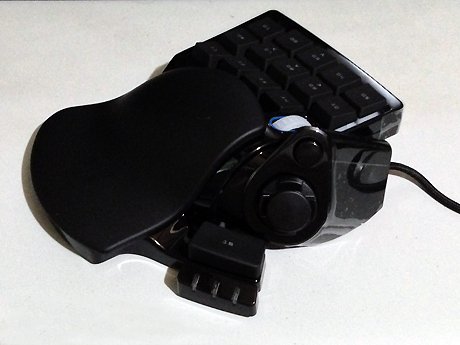
そんな左手用入力デバイスを、ふとした事から入手する事になった。
モノはRazerのNostromoというもので、16個のキーと十字キー、スクロールホイールがあるものである。
FPSなどではこれらのキーの数でも足りないのだろうが、MMORPGなどではこれぐらいでも十分使えるだろうから、これはそうした用途に向けたものと思われる。
今回、私がコレを入手する事となった経緯には特に意味はないのだが、何故これを受け入れたかというと、今プレイしているFF14で使えるという事を知人から聞いたからである。
オーバークロックによる熱量問題
マザーボード交換に端を発し、私のメインPCにおける一連の問題は、今日を以て一段落する事となる。
まず最初に、マザーボードを交換した事で今まで使用していたCPUクーラーのサイズ製忍者参リビジョンBのネジがねじ切れ使用不可になり、その交換対象としてリテールクーラーを付けるも、3.9GHzから4.6GHzのオーバークロックには到底耐えられない事から、Reserator 3 Maxという私にとって初めての水冷に挑戦したものの、初期不良品という事で返品。結局、今度はブッシュピンで取付けられるサイズ製刀4というCPUクーラーに変更し、本日、その取付作業が完了した。
正直に言うと刀4では4.6GHzのオーバークロックには耐えられないと考えている。
ま、試してみるけどさ…。
いいところ4.4GHz、もしくは4.2GHzでの運用になるだろうと思っている。
…流石にリテールでも運用できるノーマルの3.9GHzでの運用は問題ないだろうから、選択肢としては4.4もしくは4.2GHzという事になるだろう。
という事で、実際にどれぐらいのCPU温度になるのかテストしてみた。
テストはXMedia Recodeというフリーソフトで動画のエンコードを40分行うという手法で行った。このソフトはマルチコアに対応しているため、Ivy Bridgeの3770Kなら8スレッドをフルに使用する。
室内温度が28℃くらい…だが、途中クーラーを止めたため、最終的な室内温度は約30℃と考えてもらいたい。
結果は…4.6GHzの際の最高温度は93℃にまで上昇した。
これを4.2GHzでテストすると84℃、4.4GHzだと89℃という形になった。
4.6GHz時には、CPUクーラーは2,500rpmを超える回転速度で動いていたにもかかわらず、4.2GHzでは84℃ながら1,500rpm強という状態。
ちなみにPCケースは、前面に120mm吸気ファンを2基、背面に120mm排気ファンを1基、天井に120mm排気ファンを1基、という構成にしている。これらは最大1,500rpmで動作するPWM制御対応のファンだが、4.6GHzおよび4.4GHz時には最大回転数で回っていたのに対し、4.2GHz時では1,000~1,200rpmと、無難な回転数での動作だった。
これらの結果から言えば、4.2GHz程度に留めておくのが無難という事になりそうだ。
CPUは常に4.2GHzで動作するわけではないが、エンコードなど長時間にわたって重処理を続ければパフォーマンスの為に大量に放熱する事は間違いなく、流石に90℃近い熱をPCケース内に留めておくのは得策ではない、と考えた。
ま、実際には3.9GHzというノーマルでの運用でも何ら問題はないのだが、今の熱い時期にこの程度の熱量パフォーマンスを4.2GHzで実現できるなら、コレでもいいのかな、と思うワケである。
オーバークロックは完全に自己責任であり、私の場合はそういう事に耐えられるマザーボードを使用しているからこそ行うのであり、普通はやるものではないと思う。
もし、そういうゲーミングマザーボードだったりハイエンドマザーボードを使用しているというのなら、CPUクーラーの能力にまかせてオーバークロックしてみてはどうだろう?
ああ、これがもしReserator 3 Maxだったら、どんな結果になっただろうか?
もっと良い結果だっただろうと思わずにはいられない。
今年の私は実に運がない。こんなに不良品をつかまされた年は今までなかったな…とちょっと思ったりする。無念。
空冷に戻したよ…
CPUの冷却でコテコテに失敗が続いている私だが、やはり水冷にチャレンジというのは私にとって敷居が高かったのかも知れない。いきなり初期不良だなんて…神がまだ早いと言っているようにしか思えない。
そこで、やはり空冷に戻すことに決めた。
ただ…もうマザーボードを取り外してバックプレートを付けて…とかいうのは、面倒極まりないため、できるならブッシュピンで止められるタイプで冷えそうなものはないか…と探したところ、サイズからこんなのが出ているのを発見(というか知ってたんだけど…)。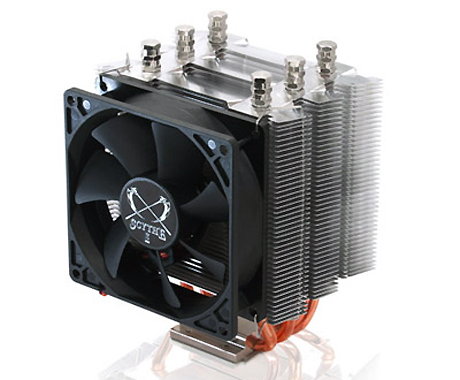
KATANA4というサイドフロー型の90mmファン搭載のCPUクーラーである。
これ、ブッシュピンで止めるタイプであるため、上手くすればマザーボードを取り外さずに装着できる。
ただ、ブッシュピンで止めるのはコツがあって、実は簡単そうで難易度が高い。
リテールクーラーのように小さいタイプならブッシュピンでも何ら問題はないのだが、この大きさとなるとブッシュピンで固定するのは結構難しいと予測している。
何しろ90mmファンが張り出しているため、おそらくブッシュピンはこのファンの下辺りに来ることになる。それをマザーボードがPCケースに入った状態で押し込んで止めるわけだから、取付け難易度は跳ね上がるわけである。
ま、安易に取付けられるよりは何かしらの壁にぶち当たって攻略する方が良いだろう…と心にもない事を言い訳にして、バックプレート取付けるのめんどくさいというのをごまかしているに過ぎない。
逆に苦労して泣きを見る可能性もあるが、何事も経験というワケで、今回はブッシュピンでの取付けに挑戦という課題を設定してみたい。
水冷キットは魅力的だが、ポンプの動作が確認できないのがやはり問題だ。
水流が目視できたり、或いはウォーターブロックの内部が見えるようになっていてポンプの動作がわかる様になっていたりすると、私のようなトラブルはなくなるのだろうと思うが…。
何はともあれ、今回は空冷で行く事を決めた。ついでにPWM制御の120mmファンをもう一つ追加で頼んだため、それもPCに組み込んでみようと考えている。
本格的な夏が過ぎようとしているこの時期にやる事じゃないな…と思いつつ、更なる冷却への挑戦を続けていこう。
初期不良品を掴まされたか?
昨日、PWM制御対応の120mmファンを3基入手したが、実はコレ、今日の布石だったのである。
一度やってみたいと思っていた事にチャレンジする事にしていたのである。
それが水冷。
ま、今は簡易水冷キットもあるワケで、それを使えば簡単にできる…ハズ。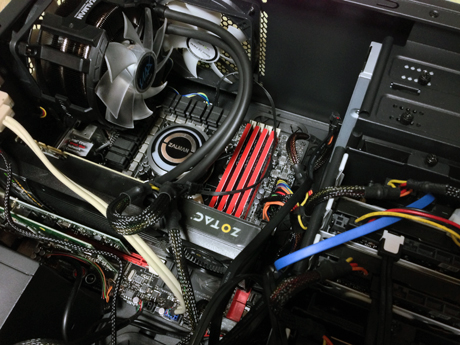
と言うわけで、Reserator 3 Maxを入手し、早速取付けてみた。
完全にメンテナンスフリーである為、取付けもそんなに難しくなく、簡単だなぁ…と思う反面、一つだけ気になった事もある。
それが、ポンプが動いている事を確認する術がない、という事。
Reserator 1の頃など、ホースの真ん中に水がちゃんと流れている事を確認する為の透明パーツがあり、それが揺れ動くことで水流がある事を確認できたのだが、簡易水冷キットは水漏れを警戒してか、そういった窓がない。だからポンプが動いているかどうかをポンプ本体のLEDなどで表現しているメーカーもあるのだが、でもそのやり方ってLEDだけが点灯していて結局ポンプが動いていない可能性もあるワケで…。
そういった不安を感じつつも、Reserator 3 Maxをデュアルファン仕様で取付け、テストしてみたところ…やはりというか、ここ一番で運がない私らしく、トラブル発生。
なんと、BIOS(UEFI)上でCPU温度が85℃を示していて、OSを起動しようとするとマザーボードの安全装置が働いて電源が落ちるという事態が発生した。
ウォーターポンプの取付方に問題があったか? と、何度か付け替えてみたりもしたが、結局は同じ事の繰り返し。いい加減、グリスもなくなる勢いで何度も付け替えたが、結局ダメだった。
ラジエーターとウォーターポンプのLEDは点灯していたから、通電はされている。またラジエーターはファンもちゃんと回っているし、その役目には問題がなさそう。だとすると、ウォーターポンプに問題がある…と目算を立てるものの、ここで不思議な事に気がついた。
ホースが暖かくない…。
つまり、ウォーターブロックからラジエーターに水が流れていない感じがするのである。
ポンプが問題なのか、それとも他に問題があるのかは分からないが、マザーボードの温度が32℃なのにCPUだけ85℃という、あり得ない結果だけは事実として受け止めるしかない。
PCの冷却を考える
私自身の身辺の話ばかりをいつまでもしていても仕方が無いので、そろそろ日常的な話に戻ろうかと思う。
といっても、生活が激変するだろうから、以前よりもさらに製品使用レビューなどはなくなっていくとは思うが、とりあえず先日のFF14ブルースクリーン問題の時に心配していた熱問題を見直す事だけは考えていたため、こんなものを用意してみた。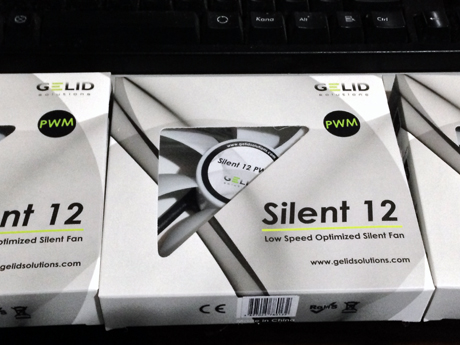
サイズ製PWM制御120mmファンを3つ。
PWM制御と熱問題というのは直接的な関係はない。というか、PWM制御でファンの回転数をコントロール(主に低回転に)して静音にする…というのが本筋であるため、熱対策とはある意味逆行する事になるのだが、今PCケースに取り付いているファンが全て3ピンの電源、つまりPWM制御でない1,200rpmの120mmファンだったため、それらと入れ替える目的でこのサイズ製PWM制御120mmファン“Silent 12”を3基購入した。
ハッキリ言ってしまえば、これで静音PCにしようとかいうつもりは全くない。
ただ、最大回転数が1,500rpmだったため、これなら今のファンよりはケース内に空気の流れができるだろうという事で選んでみた。
ちなみに今はケースに2基のファンが取り付いていて、前面に1基、背面に1基という構成になっている。
これを前面吸気2基、背面排気1基という構成にしようか、前面吸気1基、背面排気1基、上部排気1基という構成にしようかで悩んでいる。
マザーボードにあるファン用の電源の数を考えると、実の所3基以上は別の電源からとってやる必要があるため、できるなら3基に留めておきたいところ。
まぁ…取り外した1,200rpmのファンが2基余るため、それらを再利用すれば更なる空調は得られる事になるのだが。
マザーボードを入れ替えた
先日、このBlogで書いた、MAXIMUS V GENEというマザーボードを中古で入手し、本日入れ替えた。同じマザーボードを使用しているのだが、不具合から使えない部分があったため、入れ替えるという事をしたのだが…ハッキリ逝ってしまえば、実に無駄な事である。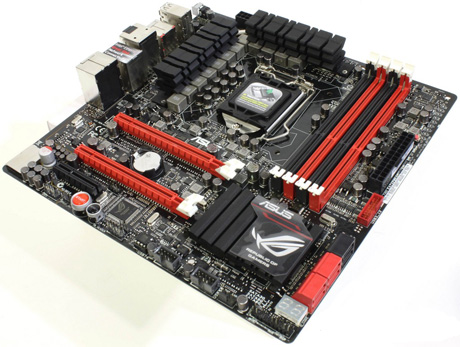
基本的に問題なく入れ替えは出来たのだが、問題が発生。
まず、取り外したCPUファンを再度取付ける為に、バックプレートを外し、今回のマザーに取付け増し締めした際に…そのネジがねじ切れた orz
たった一つ…たった一つのネジがねじ切れた事で、このCPUファンを使用する事ができなくなった。
まぁ、そんな事を言っていても仕方がないため、とりあえずCPUに付属していたリテールファンを取付け交換作業を続行した。
トラブルの2つ目はSATA用の電源ケーブルが思っていた数より少なく、結果的に長さギリギリの状態で使用する事になってしまった。今まではこんな事になっていなかったのだが、今回SATAの認識数が増える事を見越して外付けにしていたHDDを内蔵させた分、電源ケーブルの数が増えたのが問題。
結局、電源の数はギリギリ足りたはいいが、長さがギリギリで…あまりスマートな接続になっていない。これはまた見直す必要があるかもしれない。
トラブル3つ目。
なんとか入れ替えを完了し、ようやく内蔵させたHDDなどが認識したはいいが、追加で認識させたHDDが、元々のSATAコントローラーの問題か何かで、OS起動中にHDDを見失うという問題が発生。
…コレ、マザーボードを入れ替えた意味がないじゃないか orz
3つ目のトラブルに関しては、対策がないかを今ネットで調べてはいるが…結構複雑な問題かもしれない。
まぁ、少なくとも1基のHDDは無事問題なく追加できたため、今回の交換は全くのムダにはならなかったと言える。
それにしても…Asmediaのコントローラーはアテにならんな、ホント orz
PCの構成を変更しようか…
私のメインPCは、Ivy Bridge 3770KとASUSのゲーミングマザーMAXIMUS V GENEという組み合わせで自作しているが、このMAXIMUS V GENEは実はいうと故障品。
購入した際、マザー上のSATAポート6ポートのウチ、なんと3ポートまでもが使用不可で、内蔵するハズだったHDD3機を外付けにして使用するという、想定外の使い方を余儀なくする事になった。
なぜ購入時にすぐ初期不良として処理しなかったのか? という事になるが、初期不良対応している間、自宅にPCがないという事態になってしまうため、それを許容できなかった為に、使用できる構成で使い続けるという判断をした。
最後までその構成で使い続ける事を考えたものの、やはり故障したままのマザーというのも問題かな? と考え始め、それなら同じマザーボードが手に入る間に、マザーボードだけ入れ替えてしまえ、とMAXIMUS V GENEをもう1枚入手する事にした。
ところが…新品の値段が跳ね上がってやがる(爆)
購入時、1万円台で購入できたMAXIMUS V GENEは、現時点で新品を探すと23,000円とかそれ以上とか…。
流石にそこまでの予算を投入するのも気が引けるし…それでも完動品は必要だし…という事で、とりあえず中古品に手を出す事にした。ま、失敗したら自己責任って事で。
中古品といっても、一応国内流通品でかつシリアル番号がわかるものをチョイスした。
ま、これで問題なく動作したら、故障している側を修理に出せばマザーボードが1枚手つかずの状態になる。
そうなれば、Ivy BridgeのCPUをまたどこからか手に入れてくれば、2台目を作る事も可能だ。もっとも、そうなれば足りないパーツがまた出てくる事になるわけだが。
とりあえず、まずは完動品であるハズのマザーを1枚手に入れてマザーボードを入れ替え、故障品を修理する事を考える。
マザーボードの代理店保証が1年という期間であるため、なんとか早めに対応したいところである。
…しかし、このBlogの2013年1月の記事を振り返ってみると、私とIvy Bridgeの相性はあまりよくないらしい。
今回もトラブルがなければ良いのだが…。




最近のコメント