(function() {function signalGooglefcPresent() {if (!window.frames['googlefcPresent']) {if (document.body) {const iframe = document.createElement('iframe'); iframe.style = 'width: 0; height: 0; border: none; z-index: -1000; left: -1000px; top: -1000px;'; iframe.style.display = 'none'; iframe.name = 'googlefcPresent'; document.body.appendChild(iframe);} else {setTimeout(signalGooglefcPresent, 0);}}}signalGooglefcPresent();})();

Category: PC/Digiガジェット

第10世代Paperwhite

あれ? 第9世代じゃなかったの?

Wi-Fiモデル発売

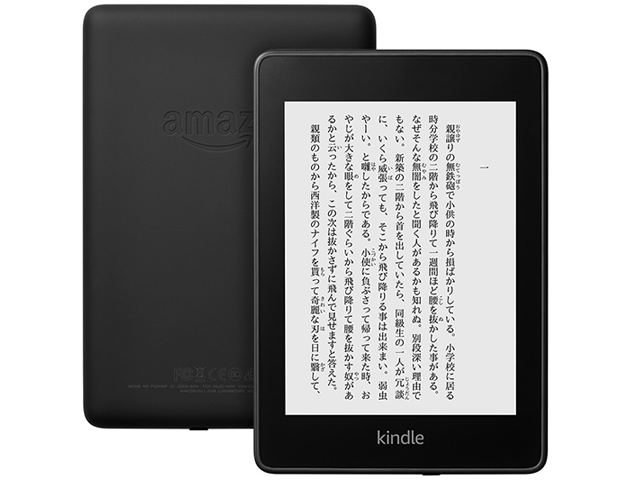
Amazonの電子辞書端末であるKindleの最も売れ線と考えられる製品「Kindle Paperwhite」のWi-Fiモデルが発売になった。これはイイかも…4G Cellularモデルは来月発売のようなのでまだ発売はされていないが、余程の事がない限りはWi-Fiモデルを購入する人が多いのではないかと思う。
以前、このBlogでも10月17日に紹介はしたのだが、その際私は「第9世代」と紹介していた
だが、Amazonの表記ルールでは製品の「世代」は原則として発売年ごとに付与されているそうで、今回発売されたニューモデルは「第10世代」になるという事らしい。なので、以前の「Paperwhite」は2015年発売の第7世代モデルという事になるが、だからといって第8世代とか第9世代が存在するというわけではないとの事らしい。
…何だか難しい解釈である。
何はともあれ、第10世代Paperwhiteが発売されたワケだが、その製品レビューが各所で行われている。
そうした記事を見てみると、概ね「Kindle Oasis」と性能的には互角といった印象である。
もっとも、Kindle Oasisは7型E-ink液晶だが、Paperwhiteは6型E-ink液晶なので、全く同じというわけではない。他にもページ送りボタンの有無の違いもあるし、それはそれで機能的な差異はあるのだが、そのページ送りの速度にしても、防水機能にしても、概ね機能的側面はKindle Oasisも第10世代Paperwhiteもあまり変わらないようである。
そういう意味では、第10世代Paperwhiteはコストパフォーマンスの高いKindleと言えるかもしれない。

専用機がいいのか?

Kindleの電子書籍を扱うという意味においては、何も専用端末でなければならないという事はない。
通常のAndroidタブレットやiPadでも問題はなく、場合によってはスマホでも問題はない。
Kindle用のアプリが用意されているので、そのアプリを使えば良いだけの話である。
だが、通常の液晶タブレットなどでは消費電力の関係から長期に渡って使用する事ができないなどの問題がある。言ってしまえば問題はソレしかないのだが、いつでもどこでもを売りにするのであれば、E-ink液晶端末である本機を使用するという手がある。
だが、E-ink液晶は実に癖が強くスクロール表示に弱かったり、あとモノクロでないと表示できないなどの問題がついて回る。
確かに稼働時間は他と比較にならないぐらい長いが、使い勝手という面で見た時、この6型E-ink液晶というものが、人を選ぶ要因の一つになっているように思う。
なので、もし今手元にタブレット端末を持っているなら、アプリでKindle本を読むのが良いかもしれないが、もし今手元にそうしたタブレット端末がない、というのなら、一考する価値はあるように思うし、実機を見てE-ink液晶の特性が気に入らなければ、別のタブレット端末を購入してKindleアプリを使うという方法を採った方がいいだろう。
ただ、個人的にはE-ink液晶は画面切り替えこそ問題はあるものの、静止画を表示する上では実に綺麗な画面を表示すると思っている。
Continue reading…

RTX 2080Tiに問題

20万円近くするビデオカードに問題。

問題はメモリか?

NVIDIAが発売したGeForce RTX 2080Tiに問題が発生している事が複数報告されている。数日、或いは数時間の使用でグラフィックカードに起因するOSのブルースクリーンが発生するなど、いろいろな報告が出されているようである。
本件に関して、NVIDIAが11月14日に同社のフォーラムにて事情を説明している。
どうも、GeForce RTX 2080Ti Founders Editionの初期のボードの一部において、製品テストをすり抜けて、それが元で顧客に問題が発生している、との事である。NVIDIAは問題が発生した顧客に対し、救済策を準備しているそうだが、その原因までは明確には語られていない。
しかしながら、この報告事例をいろいろ見ていくと、どうもメモリが原因でOSに致命的な問題が発生、強制終了してししまうらしい(もちろんメモリだけが問題かどうかは定かではない)。但し、さらに深刻な問題として、基盤から発火という問題も報告されているため、システムの問題だけに留まらない、ある意味重大な問題が顕在している事になる。
搭載しているメモリといえば、GDDR6になるわけだが、メモリの製造上の問題なのか、それともメモリと基板そのものの配線に問題があるのか、或いはその他のコンポーネントの問題なのか、その原因はいろいろと類推する事はできるが、ハッキリしないというのが今のところの状態である。

最終的な対応はどうなるのか?

NVIDIAのハードウェア的な問題は、過去にも存在していた。
私が覚えている一番近しいものとしては、GeForce GTX 970において、VRAMが4GB搭載されていても実際には3GBで一区切りがあり、そこからアクセス帯域が絞られた形で残り1GBを認識していたという事もあった。
その時の対応としては、ドライバで多少改善はさせたのかもしれないがそれ以上の対応はなく、GTX970はそういうGPUカードだ、という結論に至ったに過ぎなかった。
今回のRTX 2080Tiに関しては、消費電力の大きさからくる熱問題や耐消費電力問題なので、ドライバで動作制御を行って過激な動作をさせないようにするという対応で済ませてしまいそうな雰囲気が感じられる。
前述ではメモリに問題が…とは書いたが、それもメモリ単体が悪いのではなく、メモリを実装した後のコンポーネントの問題であれば、それはむしろNVIDIAの設計の問題という事になる。
こういうお茶の濁し方で良いのか? とも思うが、これがもし自動車産業であれば、即刻リコール対象となり、回収、修理といった手順が採られるはずである。
しかし、残念な事にGPUではそうした対応が取られる事はまずない。発火して火災に繋がる可能性があったとしても、である。
個人的にはこうした対応である事がまず間違っているように思うのだが、今回は最終的にどういった対応となるのか?
ぜひ明確な原因を公開し、適切な対応をお願いしたいものである。

20万円近くも出してこんな製品掴まされたなら、そりゃ納得できる話じゃないと思う…。

ミドルレンジGPU競争

まぁ、2強の戦いに違いはない。

Radeon RX590発売

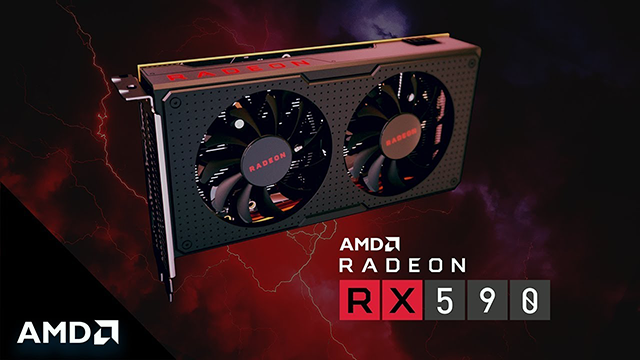
AMDが12nmプロセスで製造したPolarisアーキテクチャのGPU「Radeon RX590」を発表した。
従来のRX580との違いは製造プロセスが14nm FinFETから12nm FinFETに変わっただけで、アーキテクチャも変わらなければ搭載するユニットも変わらず、またダイサイズにも違いは見られないものなのだが、より性能と効率の改善が行われた結果、今までのものより高クロックで動作可能になっているという違いがある。確かに性能は上がったが…具体的には、ベースクロックが1,257MHzから1,469MHz、ブーストクロックが1,340MHzから1,545MHzへと上昇した事でパフォーマンスアップが図られている。
このクロックアップにより、RX580よりも10%ほど性能向上しているというのがAMDの公式見解のようだが、AMD製品にはBIOSを2つ搭載していて、切り替える事によって動作モードが変えられるようになっているものが多く、本製品でもメーカーの一部ではそうした動作切り替えモードによって、ハイパフォーマンスモードとバランスモードを切り替えて性能と発熱のバランスを切り替えられるようにしている製品がある。
そうなると、この10%アップといっている性能がハイパフォーマンスモードなのか、バランスモードなのかが気になるところだが、得てしてこういう時は最上級の動作の時の話である事が常なので、大凡数%の性能向上と考えておくのが良いように思う。

省エネじゃない

しかし、残念な事にこのRX590は高クロック動作が可能になった代わりに、RX580よりも40Wほど消費電力が上がっているという事実がある。
結局、今のPolarisアーキテクチャやVegaアーキテクチャは、NVIDIAのPascalアーキテクチャよりずっと消費電力が高いという欠点がついて回る。
いくら製造プロセスが変わったからと言っても、決定的な省電力性は得られなかった、という事になるだろう。
実際、RX590のベンチマークテストを実施しているサイトを見ても、性能的にはNVIDIAのGeForce GTX 1060を部分的に超える事が出来たとしても、その対価としての消費電力で大きな差を付けられている。
RX590が300W近い電力を消費している状況でも、同じ環境で1060は200W以下という省電力性である。これではお話にならない、という人がいても不思議ではない。
結局、このRX590も「Radeonでなければダメだ」という人向けの製品でしかなく、今までの購入条件は変化がないものと思われる。

Continue reading…

演出をしっかりと

やってもないのに生放送に凝る。

配信品質を上げる

夏にYAMAHA AG03とコンデンサマイクNT-1Aを購入した理由は、ゲームなどの生配信を意識しての事であった。
ではあれから生配信したのか? というと、実はテストだけでちゃんとした事はやっていない。というのも、テストしている最中にメインPCが起動しなくなるというトラブルが起き、結果的にその後システムを再インストールする事となったため、再度機材コントロールの設定をし直すはめになったからだ。
で、先日配信ソフトであるOpen Broadcaster Softwareを再インストールし、キャプチャユニットからの映像や音声、またマイクからの音声が問題なく取り込める事を確認、とりあえず配信できるであろう段階まで設定を戻した。もっとも、配信サイトの設定等、まだやることはあるのだが、それらは配信テストを再開する段階でやれば良いので、ほぼ準備は整った、と言える。
あとは配信テストを実施して、本配信するだけ…と考えていたのだが、イマドキの生配信を考えると、もう少しクォリティを上げないといけないような気がしてきて、自分の中でまだ足りていない部分はないかと考えて込んでしまった。
そこで気付いた点が2点ある。
一つはコメントの取り扱いをどうするか? という事。
生配信ではコメントを貰える事があるが、そのコメントを配信者が取りこぼさないよう、コメントを読み上げたり、或いは画面に表示したりして配信者に知らせる仕組みが必要。そういった問題をどう解決するか? というところを掘り下げないといけない。
もう一つは、状況に応じた効果音の演出である。
これはオーディオインターフェースとしてTASCAMのUS-42を利用していれば、機器にPONボタンが搭載されていて、割り付けた効果音を3種類、ボタン押下時に再生する事ができるのだが、YAMAHAのAG03などのオーディオインターフェースではそうした機能がないため、効果音を鳴らすための仕組みを別途用意する必要がある。
こうした効果音は演出として使う側面が強く、よく生放送などで観客の歓声を鳴らしたり、拍手の音を鳴らしたり、正解ならピンポーン、不正解ならブッブーといった音を鳴らしたりする。これがあると、生放送も臨場感が上がったりするので、配信品質はグッと良くなるわけである。

MIDIパッド

コメントの読み上げに関しては、ほぼソフトウェアで揃えられると思うので、後で調べ上げ、対応アプリケーションで対応しようと思うが、問題は効果音である。
効果音もソフトウェアで対応させる事は勿論出来るが、いちいちマウスやキーボードの特定のキーでの入力で再生させると、誤動作に繋がったり、或いは間に合わなかったりと、入力そのものに問題が生じる場合がある。
そこで利用するのが、いわゆるMIDIパッドと呼ばれる製品である。
USB接続で利用する場合が多いが、パッドボタンを複数個装備した機器を接続し、そのパッド毎に効果音を割り付けて、ボタンを押したときに割り付けた効果音を鳴らすという機器である。
音楽製作ではこうしたMIDIパッドにドラムなどのパーカッション系の効果音を割り付けて(というかデフォルトで設定されている事が多い)、リズムパートを作成する時に使用したりするのだが、生配信などでは演出的効果音の再生機器として使用する事ができる。
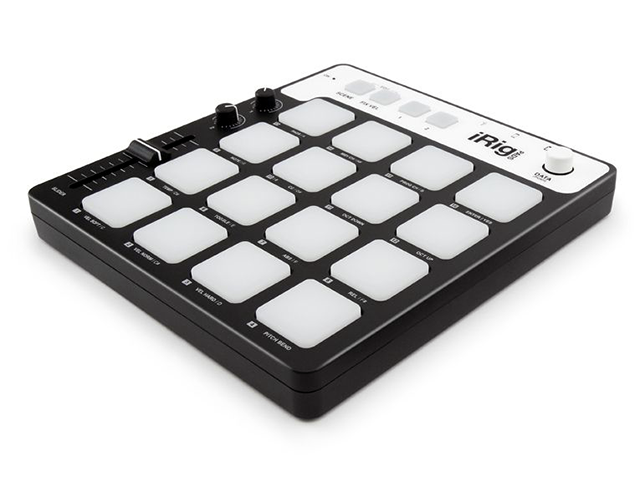
いろいろなMIDIパッドが発売されている中で、私がコレかな? と目しているのが、IK MULTIMEDIAの「iRig Pads」である。コレガひとつあると便利4×4で構成されたパッドボタンはベロシティ対応で音に強弱を付けられるのだが、その強弱に合せてボタンの色が変わるという特徴を持つ。
音楽製作で使用する場合は、対応アプリさえあればすぐにでも利用出来るよう、GM配列のプリセットが用意されているが、私の様な生配信で使用する事を想定している場合は、再生させるアプリケーションに合せて音データの割り付けが必要となる。
どっちにしてもこれを使う事でより簡単に演出効果を上げられるという利点があるので、今後導入を検討してみたいと思っている。

Continue reading…

2in1の決定打か

弱点を克服したアイディアPC

VAIO A12

2in1のノートPCの弱点と言えば、液晶部の重量がキーボード部の重量を上回り、結果クラムシェル形態の時に本体を開くと、後ろ側に液晶部が倒れるという、重量バランスが悪い事であった。
私はそうした問題を考えた上で、以前にVAIO Duo13を購入した事もあるのだが、VAIO Duo13は開いた液晶の角度を変えられないという問題もあり、使い勝手という意味では2in1というジャンルは実に扱いが難しいジャンルのPCという認識がある。
しかし、各メーカーはいろいろなアイディアを出して、倒れない2in1ノートPCを次々と発表していくのだが、個人的にはどれも決定打に欠ける感じがして、自分の中では先日発売されたMacBook Airであったり、MacBook Proであったり、場合によってはiPad Proという選択肢の方が扱いとしてはいいのかな、という受け止め方をしていた。
しかし、昨日国内のVAIOから、ついに決定打とも思える新型が発表された。
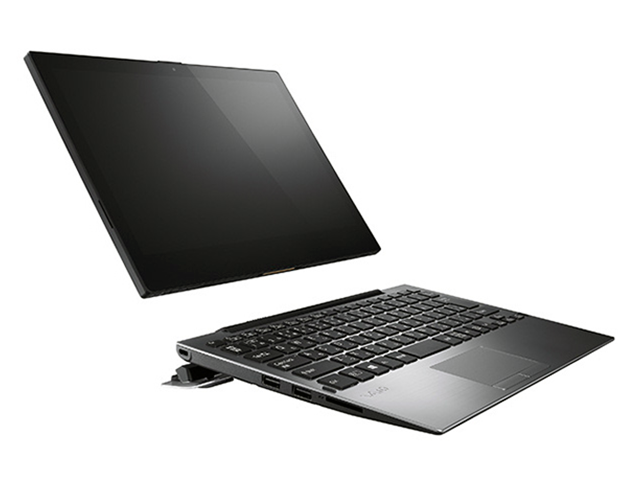
「Stabilizer Flap」と呼ばれる、閉じた状態では本体に密着し、開いた段階でキーボード後方の足になるフラップを追加する事で、開いても後ろに倒れない構造を取り入れた「VAIO A12」である。これでパフォーマンスが凄ければ…広開本と呼ばれる製本からヒントを得たそうだが、マグネシウム合金製の一枚板を曲加工でフラップとして採用した事で、それが液晶の開閉に伴って可動する事で、後ろに倒れない支えになり、またキーボードを立たせてパームレスト不要の傾きを与える部材になるという。
よくこういう構造を考え出したな、と思う反面、この構造を取り入れた事で液晶部を取り外す邪魔にならないのかとも思うが、このVAIO A12はさらに液晶部を切り離すリリーススイッチがキーボード側と背面側の両面にあり、開いた状態だけでなく閉じた状態でも液晶部だけを切り離す事が可能だというから驚きである。

企業向けを意識したI/F

VAIO A12は、キーボード側に多様なインターフェースを装備している。
いや、VAIO A12は、というよりはVAIOから発売される製品そのものが、最近の国産ノートPCでは珍しいくらいに多様なインターフェースを備えていると言える。
VAIOは、企業で使われる事を想定したPCを設計する事に注力しているという事で、事実VAIOはそれで企業の売上を伸ばしてきている。
そうした中で、最近他メーカーではあまりみなくなったVGA端子(D-sub15ピン)もVAIO製品ではほぼ搭載されている事に気付く。これは企業が導入PCを選定する上で重要な要素らしく、VGAがあるから導入するという企業が未だに多いという。
その他、VAIO A12ではUSB3.0端子がキーボード部では1つしか装備されていないのだが、これはさらなる多機能を追加する為のドッキングステーションとの接続にUSB3.0インターフェースを1つ使用しているからで、致し方ない部分だという。その代わり、USB2.0端子が2つ、HDMI端子が1つ、有線LANが1つ、SDXCカードスロットがキーボード部側面に装備され、液晶部の側面にはUSB3.0 Type-Cが1つ用意される。前述の別売りとなるドッキングステーションと接続すれば、4Kディスプレーなどとの接続も可能になる。
その他のインターフェース関係としては、IEEE 802.11ac無線LAN、Bluetooth4.1、207万画素のWindows Hello対応前面カメラ、799万画素背面カメラ(オプション)、指紋認証センサー(オプション)、音声入出力、加速度&ジャイロセンサーが用意される。さらにWAN搭載モデルではGPSも用意され、Micro SIMカードスロットに対応するSIMとしては、国内の通信バンドはほぼカバーされる。

Continue reading…

パワフルな小型PC

クラウドファンディングで実現。

HiGame

国内のクラウドファンディング「Makuake」で、小型PCの企画「HiGame」が既に目標金額達成して公開されている
まだ残日数があるので、今からでも欲しい人は申し込む事ができるのだが、僅か2リットルサイズの重さ1,300gで、ハイエンドな性能を実現したPCである。
スペックとして、Intelの第8世代Core i7もしくはi5を搭載しているというのは、最近ではよく聞く話ではあるが、コイツにはAMDのRadeon RX Vega Mグラフィックスが搭載されている。これによって、ビデオ性能が従来の小型PCとは段違いに高性能である事は言う迄も無い。
この話を聞いて「あれ?」と思う人は勘がいい。
この「HiGame」には、以前Intelから発表された、Radeonと組み合わせたCPUユニット「Kaby Lake-G」が使われているのだ。
PC上ではディスクリートGPUとしてRadeon Vega Mが搭載されているように振る舞うようになっている為、通常のRadeonを外付けで使っているような感じで使える。
搭載しているビデオメモリもHBM2を4GBと、通常使う分としては申し分ない広帯域メモリを搭載しているので、所謂Intel内蔵GPUとは次元が違う性能を見せてくれる。
モニタインターフェースとしても、HDMI2.0を2口、DisplayPort1.3を2口、Thunderbolt3を3口搭載しているので、単体で5つのモニタに接続可能とマルチディスプレイでの運用も申し分ない。
他にもUSB3.0を5口、ギガビットLANを1口とデュアルバンドWi-FiとBluetooth4.2を持っているので、後付できるもので困る事はほぼないと言える。
また、基板上にはM.2スロットが2つ用意されており、1つはプリインストールとして128GBもしくは256GBのM.2 SSDストレージがセットされ、そこにOSがインストールされる。また、通常の2.5インチSATA3 6.0GbpsのSSD/HDDスロットも持っている。
メインメモリもDDR4 8GB搭載し、拡張スロットとしてもSO-DIMMスロットを持っているため、最大32GBまで拡張できる。
ここまでの装備を持っていて、2リットルの6×6インチサイズの筐体というのだから、相当に小型でありながらのハイパフォーマンスと言えるだろう。

さらなるビデオ性能向上へ

で、この「HiGame」だが、通常のRadeon RX Vega Mを搭載しているのでこれ以上のビデオ性能が欲しいという状況はそうそうはないと思うのだが、それでも更なるハイエンドGPUによる処理を求めたい、となった時、救済策が存在する。
それを実現するのがThunderbolt3コネクタで、なんとThunderbolt3コネクタ接続でeGPUを実現できたりする。
これは最近のMacBook系でも使われる手なのだが、BlackmagicというメーカーなどがThunderbolt3接続のeGPU製品を発表しているので、それを使う事でビデオ性能をブーストする事ができる。
上位モデルであれば、Radeon RX Vega56を搭載しているので、価格も張るが性能はさらに上を行く。
まぁ…価格がとんでもなく高いので、普通はコレを導入するにはかなりの抵抗があるとは思うが、テクノロジーとしては可能なので、どうしてもという時には利用可能な選択肢となる。
本来なら、PCI ExpressのスロットでGPUを増強できるはずなのだが、Kaby Lake-Gを採用した結果として初期GPU能力が高い代わりに増設性能が多少犠牲になった、といったところだろうか。

Continue reading…

スマホの子機として

スマホは電話としては使いにくい。

電話は電話らしく

私がスマートフォンを始めて使用したのは、たしかiPhone4からだったと記憶している。
当初からAndroidを使うつもりが全くなかったし、スマートフォンと呼ばれるものに手を出すならiPhoneしかない、という思いもあったが、実際iPhone4を使った時に思ったのが「電話としては使いにくい」というものだった。
何しろ、電話のキーが画面に表示されている段階で通話するのだから、いつ間違ってキーを押してしまうかと気が気でなかったし、そもそも横幅が広くて(当時のガラケーと比較しての話)、握った感覚も電話という感じがしなかった。
今にして思うと、iPhone4は相当に小さいし、使う分には何ら困るサイズではないのだが、当時ガラケーを使っていた身としては初めてのスマホはどうも勝手が違う物体だった。
その後、iPhone5に乗り換え多少長さが伸びたが、電話としての使い勝手は相変わらず良い感じがしなかった。というか、前より使いづらい感じがした。
おそらく、私と同じような思いをしていた人は他にもいたのではないかと思うが、当時それを解決する方法として、Bluetoothで通信できるPHSをスマホの子機がわりに使用できる事を知り、WILLCOMの「SOCIUS」という端末の白ロムを手に入れた。
このSOCIUSをBluetoothでiPhoneとペアリングする事で、子機のように使えたのである。ちなみに電話帳もBluetoothで転送できるので、iPhoneの情報はすべてSOCIUS側に登録できた。
便利だったのだが、BluetoothでiPhone5に届いた電話通信を中継する関係上、時々上手くSOCIUSで受信する事ができなかった事もあったりして、今ではもう使っていない。もちろん、使い勝手が悪いとは思っていなかったが、そもそも通信媒体としてはiPhone5と常に通信できる距離にないといけないので、所謂2台持ち状態で使う事が前提であった。
今でもスマホは電話としては不向きだと思っているので、こういう子機がもっと使いやすくなって存在していれば…と密かに思っている。

ワンナンバーフォン

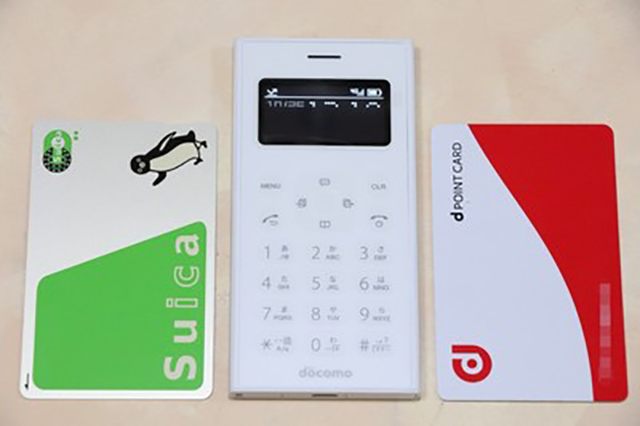
そんな中、10月26日にdocomoから「ワンナンバーフォン ON 01」という端末が発売された。正式にiPhoneで使える端末にして欲しい…音声およびSMS専用端末で所謂スマホの子機として利用できる端末である。
このワンナンバーフォンはdocomoのサービスである「ワンナンバー」用の端末で月額540円で使用する事ができる端末で、仕組みとしては私が以前使っていたSOCIUSと違い、eSIM技術を使って、スマートフォンの電話番号を共有して単体で受信できるメリットがある。
具体的に言うと、iPhoneであるなら、シリーズ3以降のセルラーもでるApple Watchと電話番号を共有化してApple Watchで電話を受ける事ができたあの仕組みと同じという事である。
ちなみにワンナンバーフォンはその設定アプリがAndroid 8.0以降のdocomoのスマホでしか使用する事ができないため、iPhoneでは使えない…と公式ではそういう事になっているらしい。
だが、実は使えない事はない…というか、Android端末があればiPhoneで登録している電話番号で利用する事は可能らしい。但し、公式なやり方ではない。やり方については、最後に記載する。

ワンナンバーフォンは以前のPHSぐらいのサイズで54×110×7mmのボディサイズに55gという軽量なスタイルをしている。
以前のPHSのように使えるサイズなので、ストラップなど使った旧態依然な使い方ができる。画面は1.5インチのモノクロ有機ELディスプレイでIPX2等級の防滴クリアのちょっと濡れたぐらいでは壊れない端末になっている。
Android用なので、設定は全て親機となるAndroidスマートフォンで行う必要があり、一度Bluetoothでペアリングして設定を済ませてしまえば、あとは親機と通信していなくても電話として使用する事ができる。
電話料金のプランとしては親機と共有化しているので、親機側がテレホーダイ(最近は違う名称かもしれないが)なら、それに準じた料金となる。

Continue reading…

4Kモニタへのあこがれ

机の設置面積から諦めてはいたが…。

436M6VBPAB/11

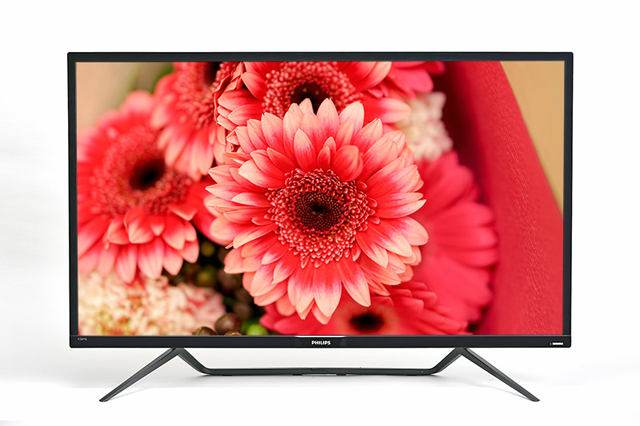
先日、PhilipsのDisplayHDR 1000対応43型モニタ「436M6VBPAB/11」というのを記事にしたが、このモニタ、43型のVAパネル採用とはいえDisplayHDR 1000対応でありながら価格が10万円を下回るという、昨今のモニタ価格から比べれば高いものの、21:9とかの横長サイズウルトラワイド液晶モニタを購入する事から考えれば、それでも価格は安い方で、DisplayHDR 400対応のエントリー機「436M6VBRAB/11」なら、さらに価格は7万円を下回るという実にリーズナブルな価格設定になっていて、実に魅力的である。
43型で4Kとなると、解像密度は104dpiと私からすれば全然100%スケールでも耐えられる解像感だし、視野角がIPS液晶より狭いVA液晶だとしてもそもそもが個人使用のモニタなので、そのアタリも全く問題がないので、今の所私が想定するモニタとしては最上級の回答となるモニタだったりする。コイツは素晴らしい唯一の弱点は、43型というその物理的サイズと重量。
スタンド未使用時(つまりパネル部分だけ)であっても976×574×64(mm)というサイズで、スタンドを取り付けると976×661×264(mm)というサイズに膨れあがる。重量もスタンド未使用時で13.96kg、スタンド付きだと14.71kgにもなる。物理サイズが大きいという事は、それだけ設置スペースが必要という事である。
この唯一の弱点が、ズバリ私の環境ではクリティカルに致命的な部分であり、導入したくても導入できない理由になっていたのだが、先日、いつも使用しているPCラックサイズを再度採寸していて気がついた。
「何だ、パネルだけのサイズなら収まるじゃん」
もともと横幅は1m以上の余裕があり、問題となっていたのは縦幅だけだった。縦幅として600mmを何とかできれば、この「436M6VBPAB/11」を設置する事は可能なのである。
スタンドがないと置けないじゃないか、と思われるかも知れないが、世の中には便利なものがあるのである。
それがモニターアームである。

VESA規格

最近のほとんどのPCモニタは、VESA規格に準じたモニターアームが使える様になっている。
標準規格で、モニタ裏にパックパネルを取り付け、そのバックパネルとアームを接合してデスク等にモニタを配置する事によって、デスク上をスッキリさせ、業務をやりやすい形にしてくれたりするのに役立つ方法である。
今回の「436M6VBPAB/11」もVESA規格に準じたモニターアームの取り付けが可能になっていて、200×200(mm)のVESAマウント「MIS-E」がそのまま使える。
ただ、問題は14kgからなるこの重量を支えられるモニターアームがあるのか? という事である。
いろいろ探してみたが、壁掛け用などは比較的簡単に見つかるが、デスクトップで使用するタイプはかなり特殊という感じである。
モニターアームの名門であるエルゴトロンに「HXデスクモニターアーム」という製品があるが、コイツだと最大19kgの荷重に耐えられる仕様になっているため「436M6VBPAB/11」でも問題なく使用する事ができる。
一つだけ問題があるとするなら「HXデスクモニターアーム」のディスプレイ接合部は100×100(mm)なので、200×200(mm)のMIS-E仕様のアタッチメントが必要という事ぐらいである。
つまり、この部分を解決する事ができれば、私の環境でも「436M6VBPAB/11」が利用できる可能性があるわけである。

Continue reading…

寒い中でのPC操作

コレからの冬場に威力を発揮するか?

指無し手袋にヒーター内蔵

サンコーから、ヒーターを内蔵するUSB給電タイプの指なし手袋「USB指までヒーター手袋2」が発売された。
価格は2,580円(税込)で、同社のサンコーレアモノショップで販売される。
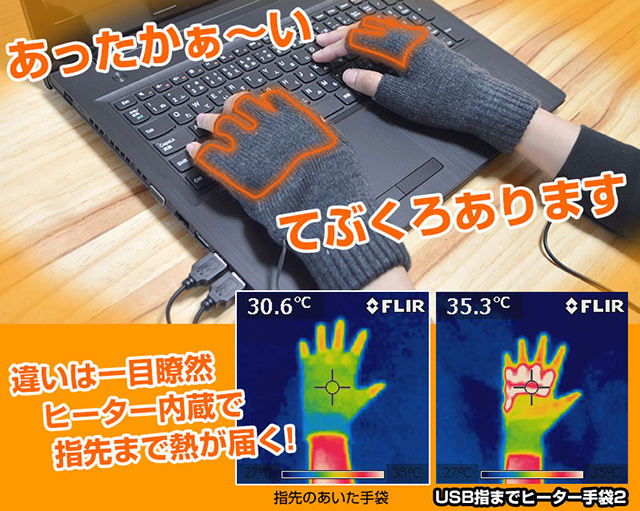
カーボンヒーターを内蔵しているが、指先のない手袋内に内蔵しており、そのヒーターをUSB給電によって稼働させる仕組み。指無しなので、スマートフォンの操作などもできるし、キーボード操作も違和感なくできる。
USB給電なので、モバイルバッテリーでの利用もできるため屋外での使用も可能。但し、給電は片手につき1つのUSBポートを使用するので、両手なら2つのUSB給電ポートが必要になる。なお、製品には約2mのスイッチ付きUSBケーブルが2本付属する。
また、このスイッチ付きUSBケーブルで約38℃/40℃/45℃の3段階で温度調整が可能になっているので、便利に使えるのではないかと思う。

今まで必要としなかったが

私としても従来はこのようなヒーター内蔵手袋とかこういう暖房アイテムは必要なかったのだが、最近ちょっと欲しいなと思うようになった。
理由は、特にキーボードを打つ時の手の冷たさを痛感するようになったという事。
流石に冬の夜中になると、周辺気温が相当に寒くなるので、特に末端部位が冷たくなる。指先などはその最たるもので、ここ数年の間はその冷たさ故に、冬場の夜はPCの稼働率が落ちる事が多かった。
だが、ある意味今回の製品のようなものを使う事で、そうした事が解決できるのであれば、使ってみるのも良いのではないか? と思い始めた。結構あったかいのではないかと思う指先がないので、指先は冷たくなるかも知れないが、サンコーのサイトが公開しているサーモグラフでは指先まで熱が伝わっている感じのようである。
また、今回の製品は手袋だが、同じくサンコーからは足下を温めるスリッパも発売している。
こちらのスリッパも片足ずつUSB給電が必要なので、手袋とスリッパを両方使おうとすれば4ポート分の給電ポートが必要と言う事になる。
ここまでの給電となると、PCのUSBから、というよりはコンセントから直接USBコネクタを取り出すアダプタを使った給電の方がよいかもしれない。
とにかく、寒い冬でもPC前で暖を取れるというアイテム、気になる人はサンコーで検討してみてはどうだろうか?

PC、その後

再インストール完了から一週間。

何故か上手く動作しない

メインPCが起動不能となり、IRSTの罠に苦しめられつつも何とかデータの生還を迎え、システム再インストールから復旧を遂げた現メインPCだが、その後も継続してシステム再構築を進めている。
その中で、以前インストールしていたもののあまり使わなかったアプリケーションなどはその価値を見直し、インストールしないという選択肢を採ったり、或いは逆に新たに便利なアプリケーションへと置き換えたりして再構築しているのだが、結構この入れ替えというものに時間がかかっていたりする。
そうした使用するアプリケーションの見直しをしていく中で、これからも便利に使って行きたいと思っているにも拘わらず、上手く動作しなくなったアプリケーションなどもあったりして、何故同じアプリケーションなのに上手く行かないのか等、疑問が残る事も多い。
一番目に付いた問題は、動画プレイヤーである「MPC-HC x64」である。
最初起動させた時は、何ら問題なく動作していたように見えていたのだが、マルチモニタで使用した際「MPC-HC x64」をセカンドモニタにドラッグしていくと、動画が途中で止まり、プログラムが一部フリーズした状態になる事に気付いた。
動画そのものは再生している音声から流れているようだが、映像に関しては完全に止まってしまっていて、一時停止すると止まるものの、再生を再開すると今度は音声も止まって完全にフリーズする状態。
タスクマネージャで確認すると、応答無しになっているので、プログラム的には止まってしまっているものになるのだろうが、以前は発生しなかった問題がそのまま発生するようになってしまった。
また、先日Blogでも記載した「Janetter2」に関しても同様である。Twitterの認証は完了していても、リンク先に飛べないというそれだけの理由で利用する事ができなくなっている。これはプログラム本体だけでなく、認証した結果作成される個別データが存在し、これを移植できれば再認証というプロセスをすっ飛ばして以前と同じ使用感にする事ができる事が判明しているが、手持ちにこのデータが既に存在しないため、ノートPC等から対象データを探し出して引っ張ってくる必要がある。これはまた試してみようと思っている。

インストール前提?

そしてそうしたアプリケーションを見繕っていると、アプリケーションプログラムには2種類の挙動パターンがある事に気付いた。
一つはシステムに確実にインストールという行為を必要とするものと、実行ファイルさえコピーされていれば良いというものである。
前者であれば、確実にインストールという行為を必要とする為、システムにインストールした事実を記録しないと実行プログラムを起動させようとしても実行できない。
しかしインストールという事実が必要の無いものは、実行プムログラムが実行された段階でプログラムが走る。
どちらが便利かと言われれば、もちろん手軽な後者ではあるのだが、確実な管理という面で見れば前者の方が扱いやすい。
よくフリーのアプリケーションなどにインストール用のプログラムと実行プログラムのみパッケージ化したものの両方を提供しているケースがあるが、こういう場合はほとんどが実行プログラムだけで起動できてしまうプログラムだと思うが、これだと旧PCから移植した際、インストーラーを使ったプログラムだったのか、それとも実行ファイルのみを展開して配置したプログラムなのかが非常に分かりづらい。
これ、Windowsの昔からの仕様なので、今更どちらかに集約するのは難しいのかもしれないが、そうした不明点を無くす為にも全てインストーラー経由とかにしてくれた方がわかりやすいと思うのは私だけだろうか?

Continue reading…

熱に悩むCore i9-9900K

ソルダリングの意味が薄いらしい。

第9世代Coreでの熱耐性

Intelが既に発表し、1モデルが発売された第9世代Coreだが、私はこの第9世代が発売される話を聞いたとき、その内容を見てIntelもついに本腰を入れたな、と感じたのだが、どうもその本質はIntelの語っている内容からは見えていなかったようだ。
今回の第9世代Coreが発表された時、私は3つの点でその素性の良さを判断した。
一つは8コア16スレッドの製品が遂にメインストリームに下りてきた、という事。
言うまでもなく、これでCore数はRyzen7と並んだわけで、処理能力で後れを取ることはなくなったと言える。
二つ目は以前見つかったMeltdown等のセキュリティ問題に、ハードウェアレベルで対応したというもの。今まではUEFI BIOS等でその投機実行命令を阻止したりする手段を執らざるを得なかったが、それらをハードウェアレベルで実装する事で、余計なソフト処理をしなくて済むようになる。地味だが確実に良い方向に向かっている証しでもある。
そして三つ目だが、コアとヒートスプレッダの間に使われる熱伝導素材がグリスからソルダリングに変更した、というものである。
当然、ソルダリングの方が圧倒的に熱伝導率が高いため、コアをいち早く冷却できるのはソルダリングの方だが、そのコストはグリスの方が安く、ここ最近のIntelコアは全てグリスが使用されていた。なのでCore i7-8700Kなどを使用している人の一部は殻割りというヒートスプレッダを一度剥がしてグリスを拭き取り、かわりに液体金属を入れてヒートスプレッダで閉じるという保証外改造をして冷却効率を高めるという事をしていた。
今回の第9世代Coreは、そのままのパッケージでソルダリングになっているという事で、大部分の人がその事を歓迎したが、どうも事はそんなに簡単に喜んで良い状態ではないようである。

さらなる問題

海外の著名オーバークロッカーが、このCore i9-9900Kを殻割りしテストしてみた結果、単純にソルダリングをやり直したりしても、結果として冷却効率は上がらなかったらしい。
また、液体金属に置き換えたところ、9度ほどの温度低下が確認てきたらしいが、その結果と2コア増えた実装面積とを考えると、どうも能力が釣り合わない。
そこでいろいろ分析したらしいが、それによるとCore i9-9900KのダイはCore i7-8700Kのダイよりも厚みが2倍になっている事がわかったらしい。
通常、シリコンダイ上に形成される回路は、シリコンの底部に形成される。そこで発生した熱がシリコンの上に伝わり、そこでグリス(もしくはソルダー=はんだ)→ヒートスプレッダへと伝わり、そこからグリス→CPUクーラーへと熱が伝わる。
シリコンに厚みがあるという事は、そのシリコンの熱伝導で冷却性能が落ちる事を意味していて、当然だがシリコンの熱伝導率はあまり高いとは言えない。
つまり第9世代Coreは、そのシリコン部の厚みが増している分、排熱状況が宜しくなく、内部に熱が残りやすい製品となっているというのである。

Continue reading…

HDDの速度に愕然とする

やはりOptane Memoryは偉大だった…。

アクセス速度の決定的違い

今回のメインPC起動不能によるトラブルによって、私の中では一種「Optane Memory(IRST)は鬼門」という認識が根付いてしまった。
そもそも、OSが起動した上でのUIによってしか、その解除が出来ないという問題は危険極まりない事であり、万が一OSが起動できなくなった時の対処法がハッキリわからないという問題がある。
よって、個人的にはIRSTはもう使いたくない、と思っているのだが、ここ最近再構築を始めたメインPCを設定していると、どうしても気になる事が出てくる。
それは…HDDのアクセス速度がやはり遅いという事である。
少なくとも、Optane Memoryをキャッシュとして使用する事の意味の大きさはやはり存在していたという事であり、できるならIRSTを設定して速度向上を狙いたいところなのだが、トラブルに対しての対策を考えるとその危険性から導入したくない…と、メリットとデメリットの鬩ぎ合いに陥ってしまう。
実際、HDDのみで運用していると、以前ならアプリケーション側からアクセスしてデータを取りにいっても待つ事なく即座にデータを引っ張ってくるのだが、HDDだとワンテンポ遅れてデータを取ってきて、モサッと処理を開始する感覚になる。またプログラムによっては、即座の処理に間に合わせる事ができないのか、処理が一度止まり、そこから復帰すればまだよいが、復帰できないなんてものまである始末。これでは動作不良と言ってしまっても過言ではない状況である。
このように、取り扱いを迷ってしまうほど、Optane Memoryの速度的メリットは大きいわけである。

IRSTの問題

このように、できれば使って行きたいと思う技術がIRSTなのだが、トラブルを見越して使いにくくなってしまっている。とてももったいない話であり、であるなら、運用でトラブルが発生しても被害のないような使い方はできないか? と模索してみると、そういう使い方ならアリかな? と思う反面、問題は再構築時ではないのか? と更なる確認が必要な部分とか見えてきた。
たとえば、消えてしまっても良いデータをあつめて、IRSTで高速化するHDDに保存し、IRSTで運用する。こうなると、データ損失の心配は全くなくなる。
一方、そうした消えても被害のないデータでIRSTを構築しても、万が一トラブルが発生した時、OSが起動しない→強制的にIRSTを解除する→Optane Memoryを問題なく再使用できるのか? というところに問題がでてしまう。
というのは、どうもIRSTによって高速化されたSSD側には、RAIDを組んだという記録が残され、強制的にRAIDを解除しても、今度はそのOptane Memoryをそのまま再利用する事ができない。つまり、IRSTの総合メニューで解除してやらない事には、そうした物理的に解除してもソフト的にはRAID状態にあるので、新しいOSで認識させてもそのままの単一ストレージとしての利用が出来なくなるらしい。
まるで呪われたアイテムのような話である。

Continue reading…

Desktop Version | Switch To Mobile Version