(function() {function signalGooglefcPresent() {if (!window.frames['googlefcPresent']) {if (document.body) {const iframe = document.createElement('iframe'); iframe.style = 'width: 0; height: 0; border: none; z-index: -1000; left: -1000px; top: -1000px;'; iframe.style.display = 'none'; iframe.name = 'googlefcPresent'; document.body.appendChild(iframe);} else {setTimeout(signalGooglefcPresent, 0);}}}signalGooglefcPresent();})();

Angel Halo

ポイント運用

PayPayでボーナス運用というポイントを投資に使える運用を始めたが、結構な利率になってきた。

気がつけば16%

当Blogで、2020年7月30日にPayPayのボーナス運用がとんでもない利率になっているらしい、という記事を書いた。
なんでも、今年の4月頃から始めていると利率が20%オーバーという状態だったらしい。
こういう話を聞くと、やってみてもいいかな? などと欲が出てしまい、この記事を書いた直後くらいに、私も試しにやってみよう、という事でPayPayのボーナス運用を始めてみた。
コースはチャレンジコースという、ちょっと損益変動が激しいギャンブル性の高いコースで運用を始めた。激しすぎる変動を嫌うなら、スタンダードコースというのもあるが、もともとボーナスで貰っているポイントなので、仮に損しても財布の中身が痛いわけではないので、チャレンジコースを選択した。
で…あれから約半月。
最初は地味な変動を繰り返していたのだが、今日ついに増益15%を超え、16%に達した。
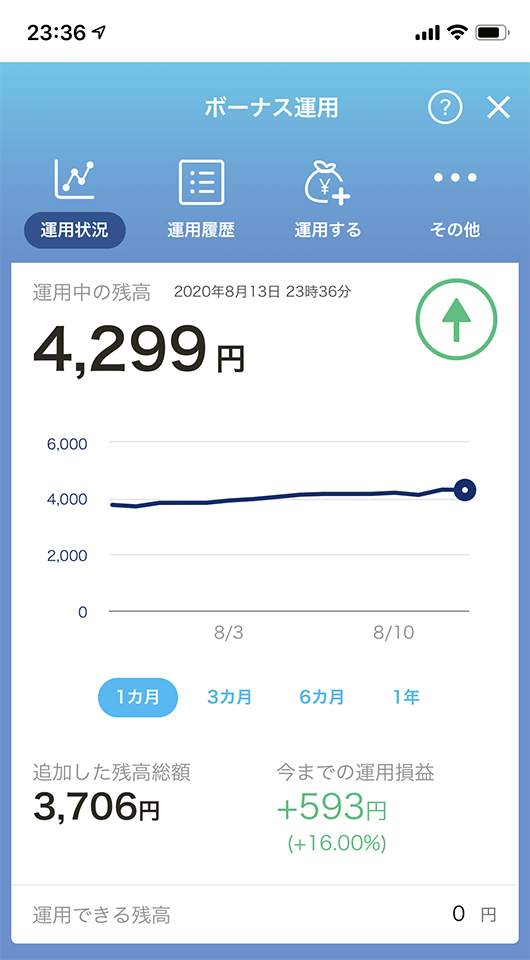
コレ、ホントに利益が出てるって事なのか?何だコレ(爆)
現金ではなくてボーナスポイントの運用という事ではあるが、運用元のPayPayからしてみればポイントは現金と同様に買い物で使用出来るものだから、企業での損益で言えばPayPayは私にこれだけの利益を提供している事になる。
何か貯金とかしてる場合じゃないんじゃね?(-_-;)

欠点は…

このPayPayのボーナス運用は、単純にPayPayのボーナスポイントをそのまま投資に利用しているだけで、現金化する術がない。欠点といえばまさしくこの一点に集約される。
利益が出ているポイントは、そのまま引き出し処理をすればPayPayのポイント残高になるので、普通の運用でいざポイントが必要になったら、その場ですぐに残高へと引き出せばポイント利用に困る事もない。
また、他に欠点があるとすると、このボーナス運用はあくまでもPayPayボーナスの運用なので、PayPayマネーの利用はできない。あくまでもPayPayを利用した際に発生するポイントで運用する事が原則なので、現金をチャージしてそれで運用という事はできない。
そういう側面から考えても、このPayPayのボーナス運用は、あくまでも投資の練習みたいな位置付けと考えた方がいいかもしれない。
何しろ、銘柄を自分で購入できるわけでもなく、選べるのは2つあるコース選択のみ。あとはどのタイミングで運用投資するか、引き出すか、ぐらいしかユーザー側で判断する事がない。
しかも、投資のタイミングとしてポイントの自動充当をONにしておくと、発生したポイントを得た瞬間に運用額に加算するので、その選択肢すらなくす事もできる。
手放しで推移だけを見守る…これで投資していると言い切るのは、ちょっと誤解となってしまうかもしれない。
Continue reading…

Surface Duo

Windows搭載機は延期となっていたが、Android版は前倒し発売。

Surface Duo

2019年10月に、MicrosoftはいくつかのSurfaceシリーズを発表した。
当Blogでもその事について記事にした事があるが、その際、2画面を搭載するSurfaceを2機種存在する事を書いた。
一つが「Surface Neo」と呼ばれる2画面を持ったWindowsノートPCで、こちらは2021年に発売すると延期が既に決定されている。
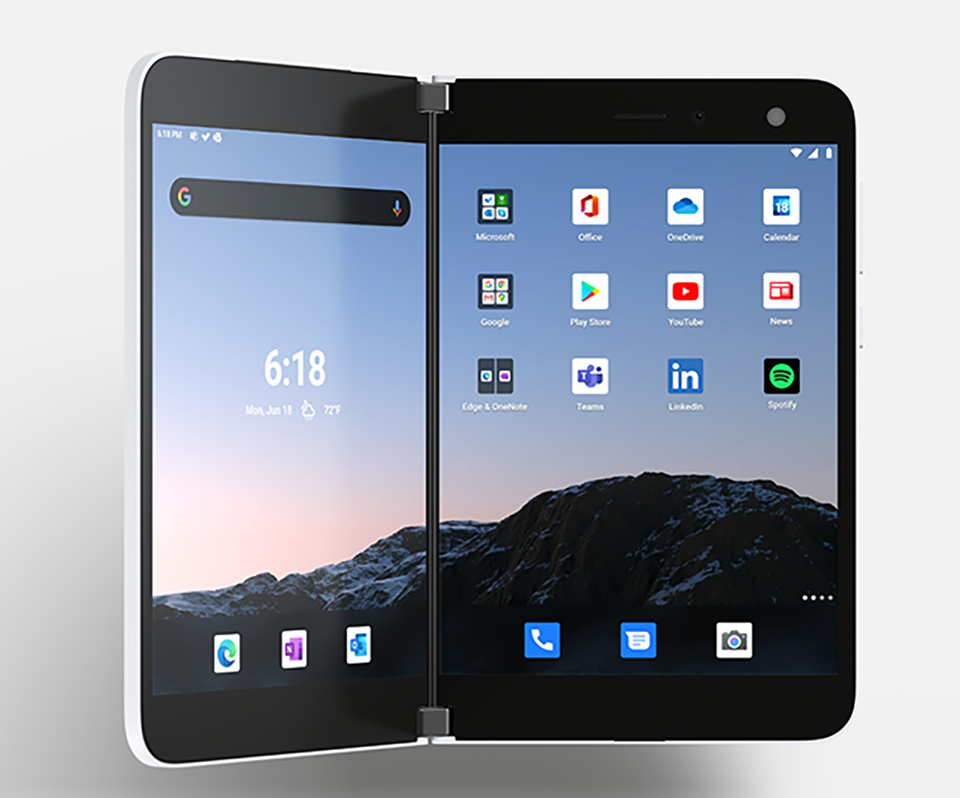
そしてもう一つ存在していた2画面モデルが「Surface Duo」と呼ばれる、折りたたみで2画面をもつAndroid機である。
この「Surface Duo」は、当初2020年末に発売する、としていたものだが、今回、2020年9月10日に発売と、多少前倒しで発売される事となった。
使う人が使うと便利なのだろう前述した通り、搭載OSはAndroid 10で、CPUはQualcomm製Snapdragon 855となっており、メモリ6GB、ストレージ要領は128/256GB、1,800×1,350ドット表示対応5.6型液晶を2面搭載する。
今の所、企業向け販売となっていて、ファームウェアレベルでのセキュア環境を売りとしていて、バーチャルデスクトップを使ったWindowsアプリの利用も検討されているという。
これが民生に下りてきたとき、どれぐらいの普及が見込めるかはわからないが、MicrosoftがARMを研究するにはうってつけのハードウェアでないかと私は見ている。

ARM化が進む

WDDC 2020で、AppleがMacに対して独自のApple Siliconへの移行を発表したように、今いろいろなところでARMコアを搭載していく動きが見られる。
Microsoftもこの動きと同じで、前述のSurface製品の発表時に「Surface Pro X」という、ARMベースCPU「SQ1」を搭載したARM版Surfaceを発表している。
「SQ1」はQualcommとの共同開発によって生まれたSoCで、搭載するWindowsもARM対応版Windowsである。
つまり、MicrosoftもハードウェアとしてはARMへの方向性を模索していて、その結果として登場する機器として「Surface Duo」が名を連ねている、と私は解釈している。
だから、OSが例えAndroidだったしても、MicrosoftはARMコア用のアプリケーション開発は進めていたわけで、今までのMicrosoftとは異なるレベルで、Surface Duoを登場させるのではないかと思っている。

Continue reading…

Mac内のWindowsを試した

Parallels Desktopが、14日間試用できる事から、とりあえず試してみた。

手順を間違えて…

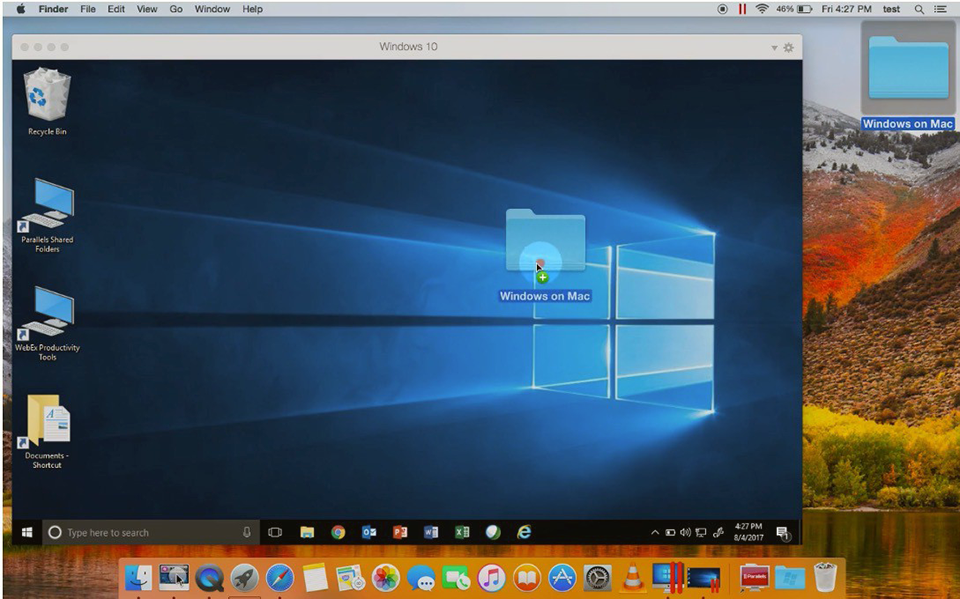
先日も当Blogで記事にした、Parallels Desktopを、14日間の試用という事でインストールしてみた。
Macの中にWindows10Mac内にWindows環境を構築できるソフトだが、もちろんインストールするOSはWindowsに限らない。ただ、Parallels Desktopの標準機能としては、途中キャンセルしない限りはWindows10がインストールされる。
YouTube等にも、Parallels Desktopのインストールを説明した動画等あるが、それを見ながら公式サイトからトライアル版をインストールした。
順調にParallels Desktopをインストールできたのだが、問題はWindows10のインストール時に起きた。
Windows10のディスクイメージをダウンロードしている最中に、私は間違ってTouch Barに表示される「スタート」というボタンを押してしまったのである。
すると、ディスクイメージが完全にダウンロード完了する前にWindows10のインストールプロセスが始まってしまい、Macのカメラなどの使用をWindowsでも許可するかなどの確認が始まってしまい、その確認が一通り終わった段階で、Windows10のディスクイメージの準備がまだだ、というエラーが表示された。これはマズイと思ったのだが、Windows10のダウンロードはその後も続いていたので、何とかなるだろう、という判断の下、そのままParallels Desktopの処理を続けた。
当初はこのエラー表示だけで終わると思ったのだが、ここからが大問題の始まりだった。

BIOS画面?

Parallels DesktopがWindows10のダウンロードを終了させ、いよいよWindows10のインストールが始まったワケだが、ここでオカシな挙動を始めた。
YouTubeなどで説明されているParallels Desktopのセットアップでは、Windows10のディスクイメージのダウンロードが始まると、すぐさまWindows10 Homeのインストールが始まり、最終的にはWindows10だけのセットアップが始まる。
ところが、今回の私の場合、何故かParallels Desktopが仮想マシンを構築した段階でBIOS画面のようなものが表示され、BIOS設定を完了させるよう促された。
BIOSの設定は出来なくもないので、とりあえずBIOS設定の中身を確認して「Continue」を選択すると、Windows10のディスクイメージを読込み始め、自作PCなどにWindows10をインストールするような画面へと移り変わった。
つまり、どの領域にインストールするのか? 使用するIMEは何を選ぶのか? 接続したキーボードはどの仕様のものか? 等の選択が表示され、そこからインストールが始まったのである。
この時、これはマズイと思ったのが更なる問題を拡大する事になる。
私はこのインストールを途中でキャンセルしたのである。明らかにYouTubeなどの説明と異なるインストールが始まっているので、できるなら一度初期状態に戻して、最初からやり直そうと考えたわけである。
そしてParallels Desktopを一度終了させ、ダウンロードフォルダを確認したところ、Windows10のディスクイメージもそこにあったので、それをゴミ箱に入れ(しかもゴミ箱も空にした)、Parallels Desktop自体もアプリケーションフォルダから削除して、Parallels Desktopそのもののインストールからやり直す手順を採った。
だが、これが更なるトラブルの元となってしまった。わからないからといって、適当に何でもやった事による弊害である。

Continue reading…

WH-1000XM4

Sonyのノイズキャンセリングヘッドフォンの新型が9月に発売される。

新アルゴリズム搭載

Sonyのノイズキャンセリングヘッドフォンの最高峰は、従来モデルでは「WH-1000XM3」だった。
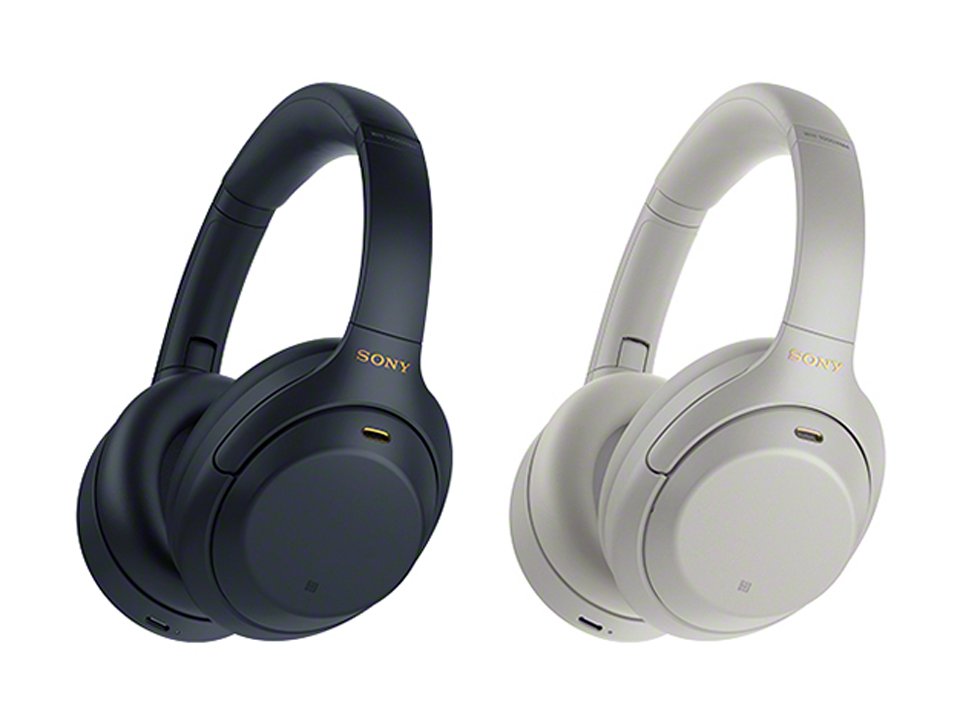
先日も当Blogで「第4の製品か?」として記事を挙げたが、その正体はやはり「WH-1000XM4」だった。
さらに進化したSonyの最高峰最高峰のノイズキャンセリングヘッドフォンの新型が登場する、となると、やはり気になるのはその性能だったりするのだが、ハードウェア的には大きな進化はなく、ただ独自の高音質NCプロセッサ「QN1」のポテンシャルをより引き出す為の新しいアルゴリズムを実現し、高性能BluetoothオーディオSoCと連携させ、ヘッドフォンを装着したまま会話できる機能「Speak to Chat」などを搭載した。

毎秒700回以上センシングする事で、ドライバーユニットと耳の間の音響特性や音楽信号、外部ノイズなどの、その時の音響環境に対してリアルタイムにNC処理を適用させ、ノイズを極限まで小さくし、高音質を達成したという。
これらの性能を達成した事で、価格等は従来機種とほぼ同等のようで、オープン価格となってはいるものの、店頭価格は4万円前後とされている。
カラーはブラックとプラチナシルバーで、これも前機種と似たような配色のものになる。

Speak to Chat

前述した「Speak to Chat」は、装着者が言葉を発した際にヘッドフォンがそれを認識、音楽の一時停止と外音取り込みモードへの変更を行い、ヘッドフォンを装着したまま会話ができるようになる、という機能らしい。このモードは、会話が終わってから一定時間が経つか、タッチボタンを操作する事で、NCと音楽再生が自動で再開する。
これらの機能やセンサーの調整等を行うのは、スマホアプリ「Sony Headphones Connect」で、アプリでコントロールする、というスタイルは従来機種WH-1000XM3と同じである。
この「Speak to Chat」の面白い所は、ヘッドフォンにある5つのマイクの配置や機械学習によって、装着者の口の位置を判別して発話を判断する為、隣の人が大声で話し始めても「Speak to Chat」は動作しないようになっている。
まず、ヘッドフォンのハウジングに5つものマイクを組み込んでいるという事にも驚きだが、それらを活用して使用者の状況までをも特定してしまう機能を持ち合わせている事に多少なりの驚きがある。

Continue reading…

夏日まっさかり

梅雨が全く明けないな、と思っていたら、この暑さである。もうね…身体が暑さに慣れるとか神話だから、それ。

急激な気温上昇?

梅雨が明け、ここ数日とんでもない気温の日々が続いている。
夏、終了もともと暑さに弱い私からすると、この暑さで思考は停滞するし、意識は朦朧とするし、身体はだるくなるし、ロクな事がない。
というのも、我が家はとても機密性が低く、夏暑く、冬寒いという旧家のような作りの家だからである。
家は相当に隙間が多いので、クーラーでどれだけ冷やそうが、屋根は焼け、隙間から熱が入ってくるので、夏場の電気代はとんでもなく高く付く。
今日も部屋の温度計を確認してみたが、朝10時の段階で部屋の室温は32度もあり、それがお昼頃になると35度になっていた。もちろん室内でクーラーを付けて(設定温度27度)いて、の話である。
これでも以前はここまで室内温度は上がらなかった。
ここ数年で室温がガンガンと上がるようになった感じで、おそらく実際には1度や2度高くなっただけなのだろうが、体感温度でそれ以上に感じているのだろうと思う。
これを偏に「地球温暖化が原因」と言うのは、あまりにも乱暴だとは思うが、それでも理由の中に含まれる現象ではないか、と思っている。
北極の氷が溶け、ホッキョクグマが生息地を追われている、という話や、エスキモーの生活が豹変してしまっている、という話は、あながち嘘ではないのだろうと思う。

冷感グッズ

そんな世相を表しているのか、ここ最近冷感グッズが多種多様になったように思う。
扇子や団扇などという古典的なものは確かに昔から存在していたが、最近では保冷剤を活用するべく、いろんなグッズが発売されている。
また、当Blogでも紹介したが「着るクーラー」と呼ばれる製品も登場した。
また、最近ではモーター等が小型化した事から、手に持つ小さな扇風機も流行りで、首からかけて両頬を冷やす扇風機なんてのも登場している。
こんな製品が登場する背景には、年々気温が上がっているという事が少なからず関係しているのだろうと思う。

Continue reading…

Parallels Desktop

MacBook Proを使っていると、Windowsの処理をしたくなる時がある。そんな時、Intel MacならBootCampを使ってWindowsとMacを起動時に切り替えて使うという方法もある。だが、これだとMacとWindowsとの間を行き来するのがとても面倒だ。なら…どうする?

BootCamp

IntelのCPUをAppleがMacに採用してから、AppleはMacに「BootCamp」というWindowsを起動挿せるための統合プログラムを提供した。
これにより、Macというハードウェアのストレージを2分割し、Macで利用する領域とWindowsで利用する領域に分け、起動時にどちらで起動するかを、何らかの方法で切り分け、MacとWindowsの両方を利用出来るようにした。
BootCampのプログラムの中には、Macのハードウェアに対応したWindows用のドライバ類が含まれていて、Windowsで起動したとしても、それらドライバ類を読込み、問題なく利用出来るようになっている。ある意味、その昔はMac上でWindowsをエミュレートしていた事をデュアルブートという手段で解決したのが、BootCampという仕組みである。
Macだけでなく、Windowsでも処理が必要な人からすれば、Appleが公式に用意したこのBootCampはとても有りがたいものだったに違いない。
しかし、このBootCampの唯一の欠点は、ブート時にどちらかを選ばねばならないという事であり、それは即ち、どちらかでしか起動させられない、つまり、同時にMacとWindowsを使う事ができない、という事である。但しこれは運用してからの不満であって、そもそもMacとWindowsを切り替えて使えるというだけでも、BootCampには相当の意味があり、有りがたいものだったと言える。

仮想OS

だが、この唯一の不満を解決する方法がある。
それが、Intel Mac以前にも存在していた、MacOS上でWindowsをエミュレートさせるという、仮想OSという手法である。
その昔は「Soft Windows」なんてソフトも存在していたが、現在主力なのは「VMware」と「Parallels Desktop」という2つの仮想化ソフトで、MacOS上に仮想OSとしてWindowsを動作させ、両プラットフォームを行き来できる環境を構築する事ができるようになる。
どちらが良いのか? という事に関しては、実際に調べて貰ったり体験してもらった方がよいのだろうが、私が調べた限りでは「Parallels Desktop」の方が、より両プラットフォームに対して親和性が高いように感じられる。

VMware Fusion
https://www.vmware.com/jp/products/fusion.html

Parallels Desktop
https://www.parallels.com/jp/

ま、私が使うとしたら「Parallels Desktop」かな、と思っている。
Macの中にWindows10DirectXへの対応を「Parallels Desktop」が表明しているので、より完璧にWindowsをエミュレートできているという点で私は「Parallels Desktop」を推したい。

Continue reading…

マイナンバーカードで保険証

ようやくマイナンバーカードが使えるカードになりそうな雰囲気が出てきた。

利用開始は2021年3月

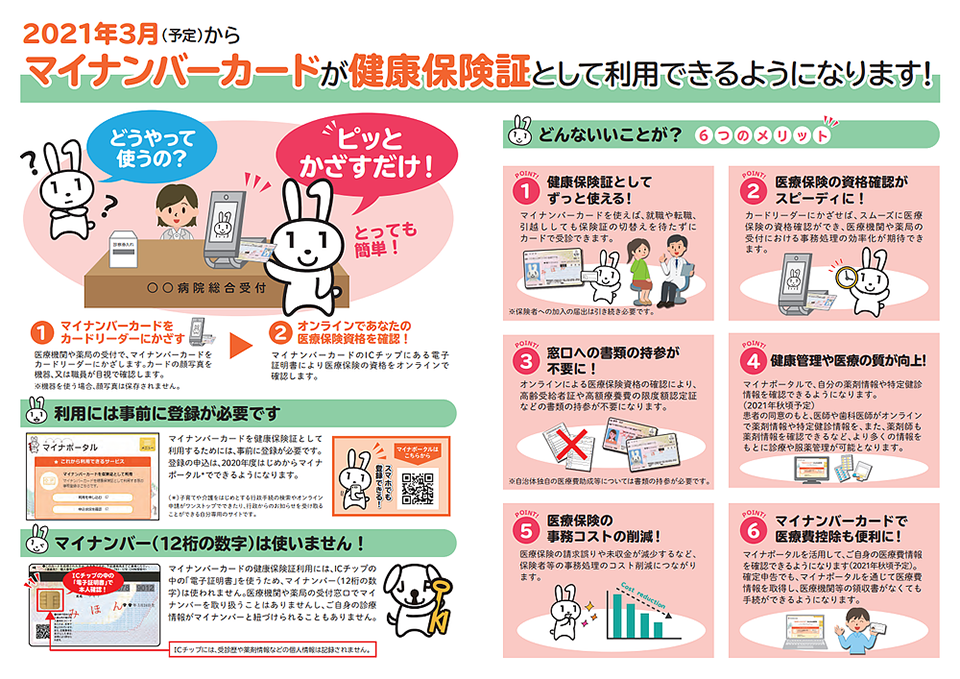
マイナンバーカードを健康保険証として利用する事ができる…ようになるらしい。
利用開始は2021年3月から、という事らしいが、8月7日にこの手続きの事前登録が開始された。
保険証としての利用へ実際にマイナンバーカードを健康保険証として利用できるようになると、どんなメリットがあるのか? 気になるのはソコである。
具体的には、就職・転職・引っ越しをしても健康保険証としてずっと使えるという事らしいので、一度登録してしまえば、あとは支給される保険証のように切り替えずにすむらしい。
また、マイナポータルで特定健康情報や薬剤情報、医療費を確認する事ができるようになり、確定申告の医療費控除も簡単にできるようになるらしい。
あとこれがある意味一番メリットかもしれないが、窓口への各種書類の持参が不要になるらしい。
つまり、マイナンバーカードという個人を特定できるカードに、その人が受ける保険の全てを紐付けて処理できるようになる、という事のようである。

ようやくマトモな使い方ができる道が一つできる…そんな感じである。

どうやって使う?

では、事前登録して実際に使えるのは2021年3月からだとして、その時からどうやって使えばいいのか?
どうも、その時までに医療機関や薬局にカードリーダーを設置し、そこでマイナンバーカードをカードリーダーにかざし、顔写真認証して本人特定して利用出来るようになるらしい。
また、使える機能も段階的に開放されるようで、2021年3月からは医療機関や薬局で健康保険証の変わりとして使える様になり、2021年10月からマイナポータルで薬剤情報や医療費の閲覧が可能になり、2021年分の所得税の確定申告から医療費控除の手続きができるようになるらしい。あくまでも予定ではあるが、ロードマップとして明確になったのは大きな前進ではないかと思う。

Continue reading…

FILCOのMINILA

キーボードメーカーのダイヤテックから、FILCOブランドの新キーボードが登場する。

コンパクトな無線キーボード

FILCOといえば、メカニカルキーを搭載したキーボードブランドとして、私も過去には使用していたキーボードである。
私が使用していたのは、Cherry MXのメカニカルキーを使用したMajestouchという製品だったが、FILCOは他にもいろんなキーボードを展開していた。
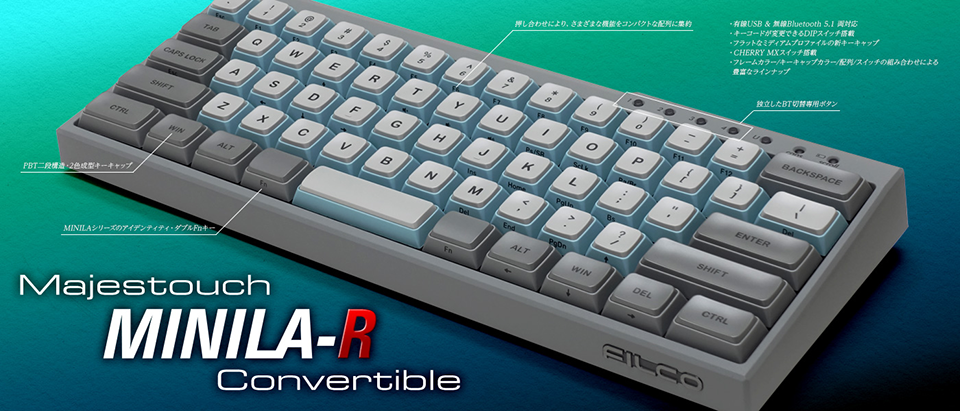
今回発売するのは、非常にコンパクトで、Bluetoothで複数ペアリングが可能なメカニカルキーボードで、一応ブランドとしてはMajestouchの仲間になる。
新しいMajestouch製品名は「Majestouch-MINILA-R-Convertible」で、ダイヤテックオンラインショップで予約を受け付けている。
ダイヤテックオンラインショップ
https://www.diatec.co.jp/shop/MINILA-R/

製品としては、日本語配列と英語配列の2種類が用意され、それに組み合わせるキースイッチとしてCherry MXの「茶軸」「青軸」「赤軸」「SILENT赤軸」を選ぶ事ができる。
おそらく一般の店頭販売も行われると思われるが、このダイヤテックオンラインのWeb限定として、英語配列の「黒軸」も存在するという。
軸の色によって、その特性が変わるというのは、Cherry MXというキーの特徴で、青軸はクリック感が強く音も派手に鳴り、赤軸はクリック感がなく徐々にスイッチが重くなるリニアストロークの静音キー、SILENT赤軸は通常の赤軸と特性は同じだがより静音化しており、茶軸はほどほどのクリック感とリニア感を持つキーになる。
このキーの色の特性は従来のものと同じなので、従来のCherry MX軸を知っている人であれば、色だけで特性はわかるだろう。
「Majestouch-MINILA-R-Convertible」の打鍵感は、従来製品とほぼ同等だが、特徴はその大きさと親指Fnキーにある。

小型だからこその使用感

「Majestouch-MINILA-R-Convertible」の本体サイズは、297×124×40mmになる。重量は680gで、思ったより軽い。Bluetooth5.1に対応しており、低消費電力で動作できるのも特徴となっている。

Bluetoothなので、当然電力が必要なわけだが、供給は単三形乾電池2本で動作する。USB接続も可能で、USBで接続した時はバスパワー駆動する。
キー配列はちょっと特殊で、キーが少ないポイントをFnキーを使用する事でカバーしている。
そのFnキーがスペースキーの両隣にあり、他社キーボードと操作感に大きな違いがある部分になる。但し、私はこの親指Fnキーは結構合理的だと思っている。
これらキーの使い勝手等は、以下のサイトを参考にすると良いだろう。

impress PC Watch HotHot REVIEW!
https://pc.watch.impress.co.jp/docs/column/hothot/1269405.html

小型筐体だからこその変則的な使い方もあるが、その小ささは扱いやすさとは別次元の便利さがある。
「Majestouch-MINILA-R-Convertible」は、そうした別次元の便利さを追求した一つの形ではないかと思う。

Continue reading…

新型27インチiMac、発表

Intel入ってるiMacの2020年版が登場。

第10世代Core搭載

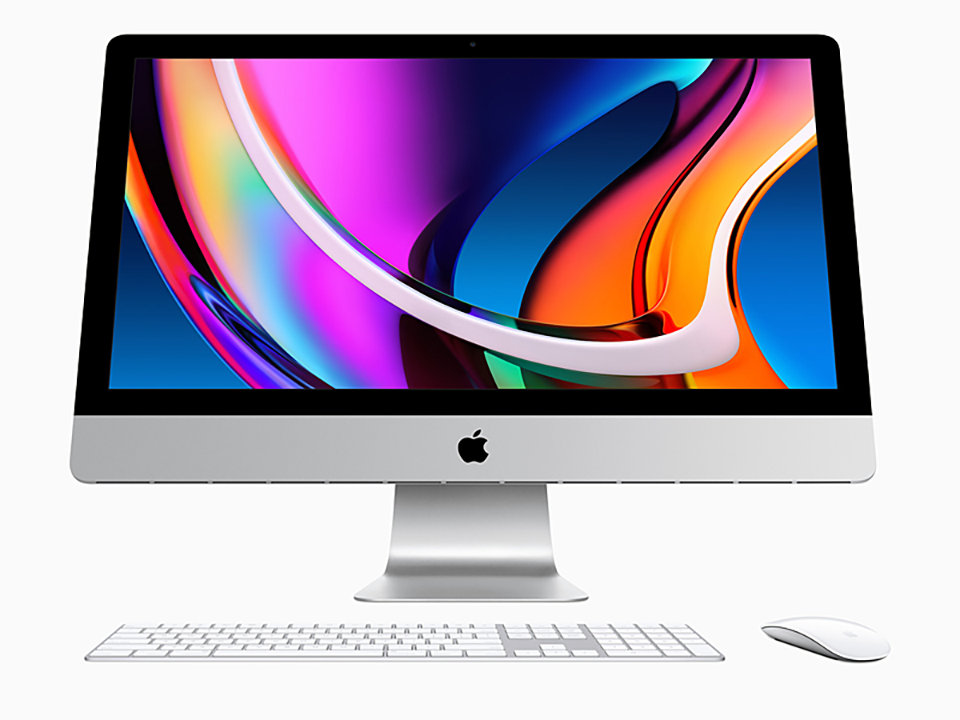
Appleが4日(現地時間)、CPUとGPUを最新世代に刷新した27インチiMacを発表、発売した。
今回発表したのは27インチモデルのみで、21.5インチモデルは変更されていない。
Apple Siliconモデルではない発表された27インチiMacは、第10世代Coreプロセッサとなり、6コアと8コアに加えて10コアが選択肢に追加されている。この10コアのCore i9は、ブーストクロック時には5.0GHzで駆動し、2019年モデルのiMacと比較してクリエイティブ系アプリケーションで25~65%高速化する、としている。
メモリも従来より2倍搭載可能となり、最大128GBを選択する事ができるようになった。
搭載するGPUは、RDNAアーキテクチャのRadeon Pro 5000シリーズを搭載し、最上位のGPUでは16GBのビデオメモリを搭載したものを選択可能となった。
他にも、全モデルがSSDを標準搭載とし、最大3.4GB/sの転送速度を実現、容量も最大で8TBを搭載可能となった。また、MacBook ProではおなじみのApple T2セキュリティチップを搭載している。
組み合わされるディスプレイは、従来と同じ5,120×2,880ドット表示のRetina 5Kだが、ディスプレイ表面の処理として、Pro Display XDRでも採用されているNano-textureガラスをオプションで選択可能になった。これにより、低反射率による映り込みの減少と鮮明な画質、コントラストを実現できるとしている。
他にインターフェースとしてThunderbolt3×2、USB×4、ギガビットEthernet、SDXCカードスロット、1080p対応インカメラ、Wi-Fi5対応無線LAN、Bluetooth5.0、音声入出力を備える。
ギガビットEthernetは、オプションで10Gbit Ethernetに変更する事もできる。
残念なのは無線LANがWi-Fi6対応でない事ぐらいで、他は前年モデルと比較して順当に性能向上モデルになったと言える。

このタイミングでIntelコア

iMacが近日に登場するかもしれない…そんな噂はいろいろあったが、この発売時期は実に微妙だと言える。
WWDC 2020でApple SiliconへMacのCPUが今後移行していく事を発表したが、その後の噂では今年の10月にはそのApple Silicon搭載Macの情報が出てくるという噂もある。
その2ヶ月前の今のタイミングで、Intelコア搭載のiMacを発表する、という事が、結果的にApple Siliconへの不安を呼び起こす事になりかねないわけで、Apple側の意図がまるで見えてこない。
Apple Siliconの出来が良ければ、今、Intelコア搭載のiMacを発売するよりは、Apple Silicon搭載iMacを発売する方がユーザーフレンドリーな感じがするが、このタイミングで27インチiMacを発売したという事は、重作業ではIntelコアの方が向いている結果が出た、と考えると、今回21.5インチiMacが発売されなかった事もうなずけてしまう。
もちろんこれは私の予想でしかないが、何となくx86コアの方が、重作業に有利なのではないか? という気がしてくる。元々、パフォーマンスはx86系の方が高く、ただ省電力性はARMに比べて弱いというのが通説なので、その結果がそのまま反映していると考えると、今回の流れにも納得というものである。

Continue reading…

改善されたマイナポイント

ようやくMicrosoft EdgeとGoogle Chromeに対応。

拡張機能をインストール

マイナンバーカードを申請して、最大5,000ポイントをキャッシュバックする、というマイナポイント事業が7月1日から始まっている。
当Blogでも、2020年7月17日にマイナポイントの予約に関しての記事を公開したが、その際、ICカードリーダーを使用する関係から使えるブラウザはInternet Explorerのみ、と説明した。
実際その通りだったのだが、この対応ブラウザに関して、ようやくMicrosoft EdgeとGoogle Chromeでマイナポイントの予約手続きを実施できるよう改善された。
具体的には、EdgeやChromeの機能拡張をインストールする必要があり、その機能拡張をインストールした環境で、マイナポイントサイトに行き、手続きを行う事になる。
IEからの脱出なので、実際にGoogle Chromeに機能拡張をインストールし、マイナポイントサイトを利用できるか試してみた。

もし対応したならば、Google Chromeでマイナンバーカードの読み取りができるはずである。

マイナポイント予約・申込サイト
https://id.mykey.soumu.go.jp/mypage/MKCAS010/

私は既にマイキーIDを発行済みなので、上記URLをGoogle Chromeで開き「予約・申込状況の確認」をクリック、その後表示されたサイトの「マイナンバーカードでログイン」をクリックする。
すると、カードリーダー等の準備は「○」がついて問題ないが「マイキーID作成・登録準備ソフト」のみ「×」が表示され、それ以上先に進めなかった。
どうもブラウザの機能拡張だけではダメらしく、前回インストールした「マイキーID作成・登録準備ソフト」のバージョンも上げられていて「マイキーID作成・登録準備ソフト」も再度アップデート(上書きインストールで可)する必要があるようだ。
なので、上記URLまで戻り、そこから「マイキーID作成・登録準備ソフト」のリンクをクリックしてインストールプログラムをダウンロードし、再度インストールを試みた。「マイキーID作成・登録準備ソフト」のバージョンが1.02から1.03に上がるようで、こいつをインストールしたあと、前述の手順で進んで「マイナンバーカードでログイン」ボタンを押すと、マイナンバーカードを読み取り、ログインする事が出来た。
ちなみに、Microsoft Edgeでも機能拡張をインストールして試してみたが、こちらもちゃんとログインする事が出来た。

マイナポータル以外

マイナンバーの読み取りがMicrosoft EdgeおよびGoogle Chromeで出来る様になったので、ものは試しと思い、他のカード読み取りが可能なサイトを試してみた。
とりあえず楽天Edyを前回も試していたので、早速下記URLにアクセスしてみた。

楽天Edy – Edy Viewer
https://edyviewer.rakuten-edy.co.jp/edyviewer/index.html?l-id=lid_header_navi_edyviewer

しかしながらサイトにアクセスしたものの「対象環境でないか、エラーが発生したためEdy Viewerをご利用いただけません。」と表示されてしまった。
結局の所、Internet Explorer以外では、楽天Edyの機能は使用する事はできない、という事のようである。
試しにMicrosoft Edgeでも試したが、結果は同じだった。

Continue reading…

4つめの何かが登場?

Sonyのヘッドフォン製品情報ページに、謎のティザーサイト登場。

第4の製品か?

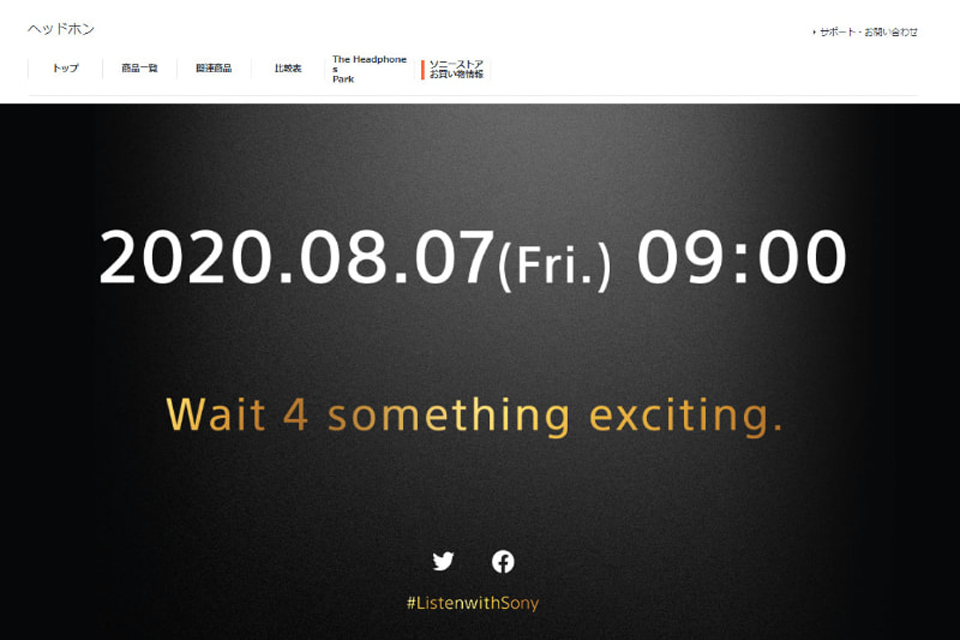
Sonyが7月30日に、ヘッドフォンの製品ページに謎のティザーサイトを掲載した。第4世代のナニか?

2020.08.07(Fri.) 09:00 Wait 4 something exciting.
https://j.mp/3k3DG6Z

そこには「2020.08.07(Fri.) 09:00 Wait 4 something exciting.」と書かれており、4つめのエキサイトする何かを待つよう、促されている。
Sonyのヘッドフォン関係で「4」を連想させるものといえば、ノイズキャンセリングワイヤレスヘッドフォンの頂点である「WH-1000XM3」の後継機となるであろう「WH-1000XM4(仮)」、もしくは完全ワイヤレスイヤフォンの「WF-1000XM3」の後継機である「WF-1000XM4(仮)」という事になるが、可能性としては「WH-1000XM4(仮)」が8月7日に発表されるのではないか、と予想できる。
というのも、「WH-1000XM4(仮)」の話は結構前から存在していて、既に「WH-1000XM3」が発売されてから1年10ヶ月が経過している。Sonyなら、毎年新製品が登場しても良いようなところ、約2年に渡って新製品が登場していないのだから、可能性としては「WH-1000XM4」がそろそろ登場してもおかしくない。

どんな製品になるのか?

WH-1000XM3は、それ以前の機種に対し、新世代のノイズキャンセリングプロセッサ「QN1」を搭載したノイズキャンセリングヘッドフォンである。
この専用プロセッサが従来機種と全く異なる部分であり、WH-1000XM3をひとつ次元の違う製品へと押し上げていた。
というのも、外部のノイズを選別する事ができ、ざわつく人の声などはフィルタリングし、周囲のアナウンスだけをヘッドフォン内部に聞こえるようにする事もできる機能を持っていた。
これによって、外でも安心して使う事ができ、ざわめきだけを消して危険を伴う音は内部に聞こえるようにしておく事ができるのである。
これらの機能は、アプリでコントロールするのだが、逆を言えばアプリだけでいろんな事が出来るわけで、結構画期的かつ効果的な製品だと言える。
今回の発表の可能性のある「WH-1000XM4」は、この「WH-1000XM3」の後継機になるわけなので、ここからどんな機能や性能が付加されるのかが気になる所である。
さらにノイズ制御が高度化するのか?
音質がさらに良くなるのか?
新しい機能が追加されるのか?
バッテリー駆動時間が延びるのか?
気になるポイントはいくらでもあるが、今までの流れでいけば、これらの性能向上があるだけでも十分な製品になりうるので、もし発表される製品が「WH-1000XM4」だとするならば、私としては結構期待したいところである。

Continue reading…

8回目の12ヶ月点検

この車ももう8回目の12ヶ月点検を受ける事になったのか…。

まかせチャオ

N Boxに乗り始めた頃から、私はHondaの定期点検パック「まかせチャオ」に加入している。これは6ヶ月点検及び12ヶ月点検、そして車検の技術料を先払いして、最終的にはお値段お安く、という統合パッケージになっていて、エンジンオイルやオイルフィルター等をディーラーで交換する人からすると、結構お得なプランだったりする。
自分でエンジンオイルやオイルフィルターを交換する人からすると、最終的には価格が高くなるし、自分で選択したエンジンオイルが使えないというデメリットもあるので、本当の車好きからすると、こうした統合パッケージを使うと言うのはデメリットが大きい。
まかせチャオで楽してしまった…しかし、私のように特に車のメンテナンスが出来るスペースもなかったりする場合だと、そもそもエンジンオイルを自分で交換する、という事もしないので、パッケージに入った方が最終的には安上がりになる。
というわけで、N Boxに乗り始めてから、ほぼこの「まかせチャオ」でメンテナンスを続けている。

ワイパーとエアフィルタ交換

ディーラーに予め連絡して12ヶ月点検の日取りさえ決めておけば、あとはディーラーに行って点検を受けるだけである。
エンジンオイルやオイルフィルターの料金はパックに入っているので、交換部品が他にでなければ追加で支払う価格はゼロになる。
しかし、もし他に交換すべきものが出てきた場合はその価格が追加で必要になる。
ディーラーに出向くと、早速点検内容の確認が行われ、実際に点検が始まったら、あとは終了を待つだけである。
但し、前述した追加すべき交換部品が出た場合は、都度整備員が確認にくる。
今回、私の場合はワイパーブレードとエアフィルタの交換を薦められた。ま、元々交換時期に来ているコトを私も理解はしていたので、交換してもらう事にした。
ただ、さらにエアコンから異臭がする場合、エアフィルタ以外の部分の清掃が出来るという事でそれも薦められたが、それは実施しない事にした。使っていて異臭も何もないので、あえて清掃の必要は無いという判断である。
そもそも…8回目の12ヶ月点検なのに、総走行距離がまだ45,000kmを超えたあたりという時点で、あまり距離は乗っていない、つまり経過した時間に対して距離が伸びていない、使っていないという事なワケで、異臭もないという事なのだろう。

Continue reading…

