(function() {function signalGooglefcPresent() {if (!window.frames['googlefcPresent']) {if (document.body) {const iframe = document.createElement('iframe'); iframe.style = 'width: 0; height: 0; border: none; z-index: -1000; left: -1000px; top: -1000px;'; iframe.style.display = 'none'; iframe.name = 'googlefcPresent'; document.body.appendChild(iframe);} else {setTimeout(signalGooglefcPresent, 0);}}}signalGooglefcPresent();})();

Angel Halo

ライセンス認証エラー

正規品でもエラーってどうよ?

認証してくれない

11月8日夕方くらいから、Windows10のライセンス認証ができなくなった、或いは突然ライセンス認証にエラーが表示されるという問題が急増した。
正規品を使用しているにも拘わらず、このような認証エラーが出ているという状況で、ある人は「突然Windows10 Proのライセンス認証が解除された」という状況になったり、また別の人は「ライセンス認証されていません」となったり、或いは「Windows10 ProのはずなのにWindows10 Homeのライセンス扱いになってしまった」という状況のようである。
私は実被害には遭っていないが、人によっては正規品ではない扱いをされてしまったり、正しいプロダクトキーを入力してもエラーになったり、画面に透かしが表示される等の表面上にわかる問題に遭遇した人もいるらしい。
Twitterなどでも次々と報告が上がり、再起動やプロダクトキーの入れ直しを行ってもエラーが出続ける症状となり、復旧する見込みが全くない。
傾向として、Windows7以降の無償アップデートを利用した人の声が目立っていたような感じでもあるが、もちろんボリュームライセンス含めたその他のライセンスでも発生しているようなので、発生する人としない人の明確な違いは不明である。
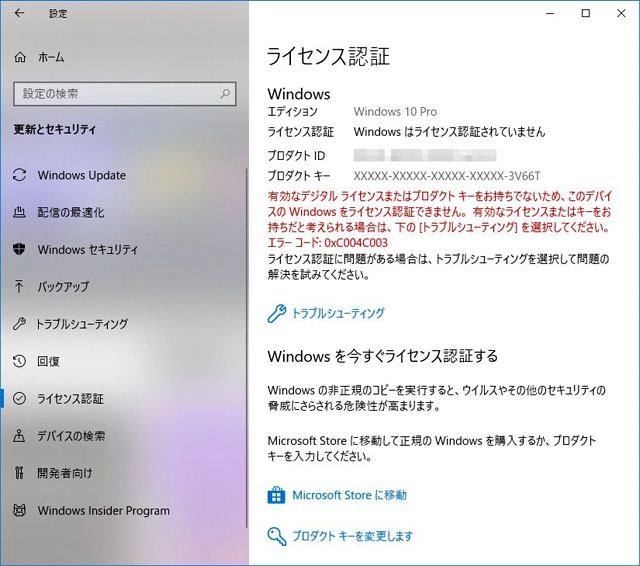
この問題が発生すると、状態としてはライセンス認証が未完了の状態となり、「設定」→「Windows Update」→「ライセンス認証」を開くと「有効なデジタルライセンスまたはプロダクトキーをお持ちでないため、このデバイスのWindowsをライセンス認証できません」という表記が出てくる。滅多にない事とは思うが…
中途半端がアヤシイ

今回のこの問題は、Microsoftの認証サーバの問題なので、そもそもユーザーサイドから「何かしなければならない」という事は一切ない。というか、もしユーザー側で何か行うべき事が発生したならばMicrosoftは総叩きに遭うだろう。そもそも自前の認証サーバのトラブルであって、それによって正規ユーザーが被害を被るなど、ライセンス商売をしているメーカーとしてはもっとも禁忌な対応である。
こういう問題が出ると、全くのド素人の場合はそもそも認証していない事は問題と認識しつつも、為す術を知らない為に結構放置したりして、事なきを得ることがある。
しかし、中途半端な知識を持っている人が結構被害に遭ったりする。
認証が外れたという事は、何かしら認証そのものに問題が発生していて、再認証する必要がある、と考えたり、或いはライセンスを購入しなおせば問題が解決する、と判断してしまったり、またHomeエディションを再インストールすれば良いだろう、と判断してしまうからだ。
これによって、やらなくても良い事をやってしまい、結果以前のWindowsシステムと異なる結果を与え、ライセンス認証サーバが正常に戻ったしても、正常に戻らない可能性がある。もっとも被害としては大きなものである。
こういうライセンス問題で以前ちゃんとしていたものが、突然エラーになるようなケースは、データの不整合がたまたま起きたか、ライセンス認証サーバに問題がある場合がほとんどなので、まず今起きている現象が自分だけのものなのか、或いは周辺にも発生しているのかなど情報を集め、様子見するのが一番である。
Continue reading…

スマホの子機として

スマホは電話としては使いにくい。

電話は電話らしく

私がスマートフォンを始めて使用したのは、たしかiPhone4からだったと記憶している。
当初からAndroidを使うつもりが全くなかったし、スマートフォンと呼ばれるものに手を出すならiPhoneしかない、という思いもあったが、実際iPhone4を使った時に思ったのが「電話としては使いにくい」というものだった。
何しろ、電話のキーが画面に表示されている段階で通話するのだから、いつ間違ってキーを押してしまうかと気が気でなかったし、そもそも横幅が広くて(当時のガラケーと比較しての話)、握った感覚も電話という感じがしなかった。
今にして思うと、iPhone4は相当に小さいし、使う分には何ら困るサイズではないのだが、当時ガラケーを使っていた身としては初めてのスマホはどうも勝手が違う物体だった。
その後、iPhone5に乗り換え多少長さが伸びたが、電話としての使い勝手は相変わらず良い感じがしなかった。というか、前より使いづらい感じがした。
おそらく、私と同じような思いをしていた人は他にもいたのではないかと思うが、当時それを解決する方法として、Bluetoothで通信できるPHSをスマホの子機がわりに使用できる事を知り、WILLCOMの「SOCIUS」という端末の白ロムを手に入れた。
このSOCIUSをBluetoothでiPhoneとペアリングする事で、子機のように使えたのである。ちなみに電話帳もBluetoothで転送できるので、iPhoneの情報はすべてSOCIUS側に登録できた。
便利だったのだが、BluetoothでiPhone5に届いた電話通信を中継する関係上、時々上手くSOCIUSで受信する事ができなかった事もあったりして、今ではもう使っていない。もちろん、使い勝手が悪いとは思っていなかったが、そもそも通信媒体としてはiPhone5と常に通信できる距離にないといけないので、所謂2台持ち状態で使う事が前提であった。
今でもスマホは電話としては不向きだと思っているので、こういう子機がもっと使いやすくなって存在していれば…と密かに思っている。

ワンナンバーフォン

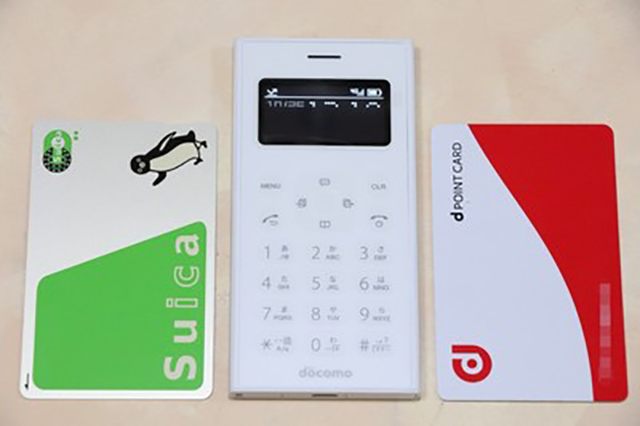
そんな中、10月26日にdocomoから「ワンナンバーフォン ON 01」という端末が発売された。正式にiPhoneで使える端末にして欲しい…音声およびSMS専用端末で所謂スマホの子機として利用できる端末である。
このワンナンバーフォンはdocomoのサービスである「ワンナンバー」用の端末で月額540円で使用する事ができる端末で、仕組みとしては私が以前使っていたSOCIUSと違い、eSIM技術を使って、スマートフォンの電話番号を共有して単体で受信できるメリットがある。
具体的に言うと、iPhoneであるなら、シリーズ3以降のセルラーもでるApple Watchと電話番号を共有化してApple Watchで電話を受ける事ができたあの仕組みと同じという事である。
ちなみにワンナンバーフォンはその設定アプリがAndroid 8.0以降のdocomoのスマホでしか使用する事ができないため、iPhoneでは使えない…と公式ではそういう事になっているらしい。
だが、実は使えない事はない…というか、Android端末があればiPhoneで登録している電話番号で利用する事は可能らしい。但し、公式なやり方ではない。やり方については、最後に記載する。

ワンナンバーフォンは以前のPHSぐらいのサイズで54×110×7mmのボディサイズに55gという軽量なスタイルをしている。
以前のPHSのように使えるサイズなので、ストラップなど使った旧態依然な使い方ができる。画面は1.5インチのモノクロ有機ELディスプレイでIPX2等級の防滴クリアのちょっと濡れたぐらいでは壊れない端末になっている。
Android用なので、設定は全て親機となるAndroidスマートフォンで行う必要があり、一度Bluetoothでペアリングして設定を済ませてしまえば、あとは親機と通信していなくても電話として使用する事ができる。
電話料金のプランとしては親機と共有化しているので、親機側がテレホーダイ(最近は違う名称かもしれないが)なら、それに準じた料金となる。

Continue reading…

FF14をマルチ環境で

こんなの、以前からやってるけれども…

もっと便利に

FF14、自分でも不思議なくらいに今でも継続しているワケだが、現在私はWindows版をベースにPS4でも同じキャラクターでプレイできる環境を構築している。
これは単純にWindows版とPS4版のアカウントを共通化しているだけの話なのだが、今までこれで一つ困っていた事がある。
それは、Windows版でのプレイ環境をPS4版に移植するのが大変だ、という事である。
Windows版は最初からプレイしているので、このWindows版のコンフィグデータは今までの私のプレイの蓄積の結果、最適なものが構築されている。
だからWindows版のコンフィグデータは私のFF14におけるマスターデータみたいなもので、メインPCを新しいものに入れ替えた時なども、このデータを基本的に新しいPCに入れ込んで利用していた。
ところが、PS4となるとWindowsのように手軽にデータを移設なんて事はできない。
そもそも部分的にシステムも違うのでUSBなどを利用したとしてもデータを移設する事が許されていなかった。
これはPS3版が存在していた頃からの問題点で、どうもPlayStation Networkの利用規約の中で、データの安全性を確保できない事から、PS4以外の外部からのデータアクセスを禁止していた事から、Windows版データの移設ができないという事のようであった。
ただ、Windows版同士はデータの互換性はあるものの、手動でこうしたコンフィグデータのやり取りをするというのも正常な解決策ではないので、ユーザーからの要望としては、常に他環境でプレイする際のデータのバックアップ機能等が求められ続けてきた背景がある。早期のマルチ環境対応が望まれるこの要望に応えるカタチで、近いうちに実施されるアップデートでいよいよFF14のセーブデータのバックアップが可能となる。但し、現時点ではβ版であり、PS4版についてはさらに後の追加となる。
バックアップ対象データ

今回のこのバックアップ機能は「クライアント共通設定データ」と「キャラクター設定データ」の2つの区分で利用ができる。
「クライアント共通設定データ」は、ディスプレイ設定やサウンド設定、入力デバイス設定、アクセシビリティ設定、共通マクロなどが対象となる。FF14では「システム設定」と呼ばれる設定が大部分である。
それに対し「キャラクター設定データ」は、キャラクターコンフィグ、HUDレイアウト、ホットバー、ギアセット、キーバインド、ログフィルター、キャラクターマクロ、ソーシャルなど、FF14内では「キャラクター設定」という区分に入る設定である。
つまり、この二つの設定をバックアップし、違う環境に持っていく事で、ほぼ同一環境が再現できるという事になる。
ちなみに「クライアント共通設定データ」のみ、或いはその逆のみというバックアップも可能だと考えられる。
現時点のβ版では、Windows版/Mac版のみ可能ではあるが、今後正式版になった段階でPS4も膨れたマルチプラットフォーム化が実現すると思われる。

Continue reading…

E-M1X

プロ用カメラへ名乗り上げなのか?

100周年記念モデル…

オリンパスは2019年に100周年を迎える事になるが、その際、記念モデルを発売すると言われていた。
だが、中々その姿を現さず、100周年記念モデルは見送られるのかという話も出たが、代わりに現在のフラッグシップ機の上位モデルを2019年に投入するという話が浮上してきた。
現在、その上位機種は「E-M1X」という名称になるのではないかと言われているが、登場する時期から考えると、どうもそのE-M1Xが100周年記念モデルになるのではないかと考えられる。
実際の所はどうなのかは分からないが、それぐらいオリンパスとしては気合いが入っている機種になるだろうという事のようだが、その実態は2020年の東京オリンピックに備えた、完全にプロが使用する事を訴求した仕様の高級機になる可能性が高い。
というのも、現在リークしている情報だと、どうも中級機のフルサイズ一眼レフにバッテリーグリップを付けたくらいの大きさになるのではないかと言われているからだ。
従来、マイクロフォーサーズはそのコンパクトさを売りにしていたわけだが、バッテリーグリップを付けたぐらいの大きさという事は縦位置撮影もそのまま出来るという事でもあり、その大きさはとてもコンパクトと言えるようなサイズではない可能性が高い。
漏れ聞こえる噂では、そのサイズは「本体サイズ:144.37 mm(width) x 146.765 mm(height)x75.345 mm(depth)」と言われていて、このサイズはキヤノンのプロ用カメラ「EOS 1D X」(約158.0×167.6×82.6mm)を一回りくらい小さくしたサイズといった感じ。ここから考えても、その大きさは従来のマイクロフォーサーズを遙かに超えるものになると予想される。

扱いやすいサイズ

このE-M1Xだが、プロが使いやすいサイズというものを求めた結果、大きな筐体となったとも言われていて、そうであればこのサイズになるというのも理解できない話ではない。
もともと、マイクロフォーサーズはコンパクトである事が売りではあるものの、人によっては小さすぎるという話もあった。
マイクロフォーサーズの最大の売りは、全体の大きさが小さく収まるという事であって、本体を小さくしなければならないという話とは別の問題である。
つまり、本体はある程度の大きさを確保しつつ、レンズがフルサイズに比べてコンパクトになる…という事だけでも、システムとしてはかなり扱いやすいサイズとなる。
フルサイズの最大の問題は、望遠になればなるほど、レンズが大きくなりすぎてシステムが肥大化する事にあるが、マイクロフォーサーズの場合はその望遠レンズがコンパクトに収まる利点がある。
だから扱いやすい本体サイズを確保したとしても、システムとして見ればコンパクトに収まるというのが最大の強みだったりする。
なのでこのE-M1Xの方向性は案外間違っていないのかもしれない。

Continue reading…

NEOGEOminiを汎用コントローラで

これで困る事はなくなる。

予約で割引

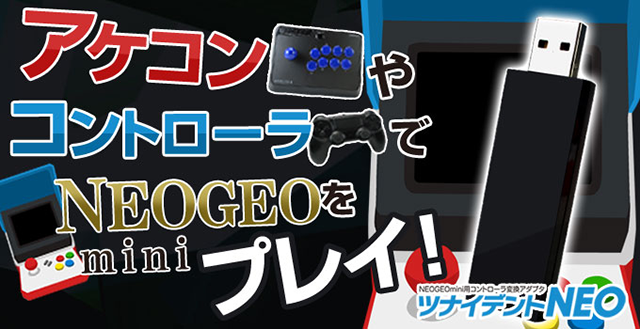
ゲームテックがNEOGEOmini用コントローラ変換アダプタ「ツナイデントNEO」を11月12日に発売する。ツナイデントNEO価格は5,500円(税別)だが、本日から12日11時59分までの間に数量限定の予約販売を実施し、その予約期間中に購入すると特別価格の4,980(税別)となる。この予約販売はメール便であれば送料も無料になる。
この「ツナイデントNEO」は、NEOGEOmini本体に挿すだけで汎用のアーケードコントローラー等が使える変換アダプタで、様々な種類のUSB接続可能なコントローラが使用可能になる。
使い方などは楽天のショッピングサイトに説明されていて、動画も公開されている。
有線接続であればPS3やPS4のコントローラでも使えるようで、他にも純正のXbox360コントローラやXbox Oneコントローラも使用可能のようである。

入手難が続いたコントローラ

このNEOGEOminiだが、本体を購入した後にいろいろと必要なものがあったりして困る人が結構いたらしい。
というのも、まず本体だけで遊ぶ場合は別として、大画面に出力する際に使用するポートは、あまり見かけない「ミニHDMI」端子で、別名Cコネクタと呼ばれる端子でテレビ等に接続する事になる。HDMIは他にも「マイクロHDMI」という端子が存在するが、そちらでなくあくまでもミニHDMI端子なので、間違わないようにしたいところ。
また、本体にはジョイスティックとボタンが付いているので、それで遊ぶ事もできはするが、やはりやりやすさでは別のコントローラを使いたい。ところが、専用のネオジオCDのパッドをを模した専用コントローラが長期に渡って品不足で入手できず、ずっと困っていた人が大勢いたらしい。
このコントローラの接続端子はUSB Type-C形状なので、変換ケーブルを使って他のUSBコントローラを接続してみた人も多くいたようだが、普通に接続しただけでは当然使えない。
なので今回のゲームテックの「ツナイデントNEO」は、そういう人たちからすれば救世主のようなアイテムであり、これで汎用性が増したと初めて言えるようになった。
パッドでなくジョイスティックでプレイしたい、という人にとっても福音となる製品であり、そういう人達はぜひ入手を検討してみてはどうだろう?

Continue reading…

またしても脆弱性

今度は論理コアが対象。

Intelだけじゃない

11月2日、IntelのHyper-Threadingテクノロジーなど、物理コア上で複数の実行スレッドを同時実行する機能について、サイドチャネル攻撃が可能となる脆弱性「PostSmash」が公開された。
理解するには、結構な知識を要するが、PostSmashは実行エンジンが実行スレッドを同時実行する際に情報等を共有する事を利用してプロセスが別のプロセスの情報を読み取る事ができるというものになる。これによって、アプリケーションのシークレットデータが漏洩する可能性がせあるという。
実際に攻撃を行うためには、悪意あるプロセスが攻撃対象と同じ物理的コアで実行されている必要があるが、複数命令が処理を待つためにポートに割り当てられる際に起きる“ポートの競合”を利用して、単一の論理コアに一定の命令ストリームを送り、それらの「命令の実行にかかる時間」を測定する事で、暗号キーを推測できるらしい。
実際に行われた実験では、OpenSSLの楕円曲線暗号のキーをTSLサーバから窃取できる事を確認しているようで、概念実証コードも公開されているという。
この公開されている概念実証コードでは、SkylakeコアやKaby Lakeコアにおいて、Hyper-Threading有効化時にOpenSSLから暗号キーを盗み出すことが可能としており、基本的にIntelコアでなくても同様の処理を行っている事から、AMDのRyzenでも同様にPostSmashに対して脆弱性があるらしい。
発動するまでの条件や、可能性を考えると、かなり限定的とも言える脆弱性ではあるが、一定のハッキングが行われている状態であれば、漏洩する可能性はゼロとは言えない。
Intelでは、この情報に対し脆弱性の理解と軽減に努めるとし、またAMDも報告内容を調査し、潜在的な製品影響を検証するとしている。

せっかくのハード対応が…

Intelの第9世代コアは、SpectreやMeltdown、L1 Terminal Faultなどの脆弱性に対してハードレベルの対応が実施された。
これにより、従来UEFI BIOSやOS上で脆弱性に対応していたものが不要となったワケだが、ここにきてまた新たな脆弱性が登場となると、さらに数世代をかけてハードレベルでの対策を織り込んでいかねばならない。
プロセッサの設計、製造は常にこの繰り返しだと言えばそうなってしまうのかもしれないが、ここに来て大きな脆弱性が報告されたというのは、やっている事が高度化しているという事だけでなく、各メーカーのチェック機構が甘くなっている背景があるのではないかと思えてならない。
不思議なのは、全世界でx86系コアよりも多く出荷されているARM系コアで、このような脆弱性はあまり聞かないという事である。
ARMは、基本設計をライセンスし、それを各社がベースにコアを設計するのだが、当然ながら基本設計部分に致命的な脆弱性があれば全てのARM系コアに脆弱性が発見される事になる。
しかし、大きな話ではそうした脆弱性の話を聞かないので、ARM系に関して言えばこうした問題はあまりないのかもしれない。逆を言えばx86系の方が高機能で脆弱性に繋がるポイントが多いと言う事なのかもしれない。
それとも…私が知らないだけで、ARM系コアでもこうした脆弱性は多数報告されているものなのだろうか?

より高度になっていくプロセッサ事情では、脆弱性は常に隣り合う問題なのかもしれないが、セキュリティが以前より大きく取り上げられている昨今、この問題にどれだけメーカーが力を入れられるかが、一つの企業のイメージを決める。
メーカーが限られるだけに、それぞれにはもっと慎重になってもらいたいものである。

中身の異なるiPad Pro

一部の噂だがどうも事実らしい。

違いは容量だけじゃなかった

先日発表されたiPad Proだが、Wi-FiモデルとWi-Fi+Cellularモデルで計8モデルが存在するというのは、既に発表された内容であり、またそれら8モデルの違いは基本的にストレージとなるNANDメモリーの量の差のみと思われていた。
しかし、ここにきてストレージ容量1TBの最上級モデルのみ、内蔵RAMの量が4GBから6GBに増量されているという噂が出ている。
つまり、現時点でiPad Proは通信機能以外の内部処理能力として、2モデル存在する事になる。
何のこっちゃ、と思う人もいるかもしれないので、ちょっと説明してみたい。

そもそもストレージ容量と内蔵RAMは、一言でいうとどちらも「メモリー」という表記が成される事がある。
しかし、これら二つの意味は全く異なるものであり、その違いを知らないでいると、時々サポートセンターに問合せした時など「メモリ容量はいくつですか?」と逆に質問されたとき、全く意味の異なる回答をしてしまう事になる。
そもそもストレージ容量というのは、不揮発性のデータを書き込む事のできる記憶領域の容量の事を言う。
一方、内蔵RAMとはCPUやGPUが一時的にデータのやり取りを行う記憶領域の事を言い、保存しなければ揮発してしまうデータが格納される領域の事を言う。
つまり、iPhoneやiPadだと、App Storeなどでアプリをダウンロードすると、ストレージ容量の中にアプリを記録するが、そのアプリを立ち上げるとアプリプログラムは内蔵RAMの中にプログラムを展開して実行される。アプリの利用が終われば内蔵RAM内からプログラムは消され、ストレージ容量の中のみにアプリプログラムが残る事になる。
内蔵RAMとは、即ち一時的にCPUやGPUがプログラムを利用する際に利用する領域であり、この内蔵RAMの容量が大きければ大きいほど、プログラムで扱えるデータ量が増えるワケである。
なので、1TBのストレージ容量を持つiPad Proのみ6GBの内蔵RAMを持つという事は、1TBのストレージ容量を持つiPad Proはその他のiPad Proよりもより多くのアプリを起動させたり、扱えるデータ量を多く処理できる事になる。

コスト的にノートPC以上

このような背景がある事から、iPad Proの高性能モデルを購入しようと思えば、間違いなくストレージ容量が1TBのモデルを買わないといけないわけで、購入価格は20万円に手が届くぐらいのコストになってしまう。
これでは、ノートPCの方が安く買えるじゃないか、という事になる。
たしかに今回のiPad ProはノートPCを置き換える事ができるほどの性能を持つものになったが、価格的な魅力はあまりない、という見方もできるわけである。
iPad Proで20万近くを使うなら、MacBook Airの方が安上がりで使いやすい、という人も出てくるだろうし、場合によってはMicrosoftのSurface Proを選択する方がよい、という事にもなる。
唯一、iPad ProがWindowsノートPCを確実に上回るとすると、搭載するニューラルエンジンによる特殊処理によって、従来とは異なる事で性能を発揮する可能性がある、という事ぐらいである。ニューラルエンジンは、残念ながらWindowsのノートPC等には載せられていない為、比較のしようがない。
よって、深層学習を必要とするような処理となれば、iPad Proはその専用LSIによってより高速処理が可能な為、これがiPad Proの付加価値という事になるだろう。

私としても自分の業務をiPad Proで処理可能か考えたりもしたが、内蔵RAMの容量にグレードで差が付けられているとなると、それならメモリを簡単に増量できる選択肢の方が扱いやすいかな、と思ったりする。
iPad Proも後から内蔵メモリ増量サービスが受けられるのであれば問題はないが、おそらく内蔵RAMは基板直付けだろうから、そうしたサービスは期待できない。
最初から一般的なノートPCを上回る金額で購入するとなると、そこがかなり高いハードルになるのではなかろうか?

4Kモニタへのあこがれ

机の設置面積から諦めてはいたが…。

436M6VBPAB/11

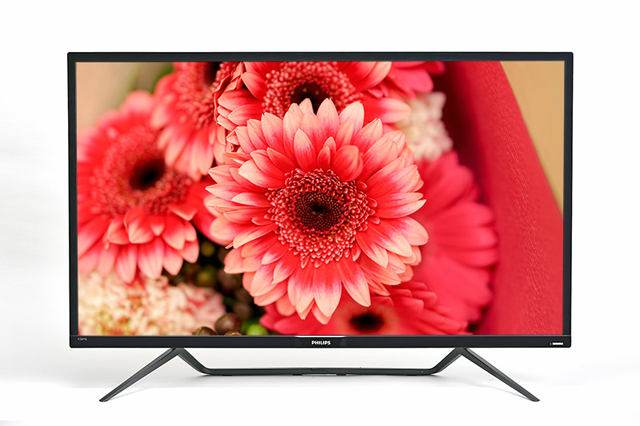
先日、PhilipsのDisplayHDR 1000対応43型モニタ「436M6VBPAB/11」というのを記事にしたが、このモニタ、43型のVAパネル採用とはいえDisplayHDR 1000対応でありながら価格が10万円を下回るという、昨今のモニタ価格から比べれば高いものの、21:9とかの横長サイズウルトラワイド液晶モニタを購入する事から考えれば、それでも価格は安い方で、DisplayHDR 400対応のエントリー機「436M6VBRAB/11」なら、さらに価格は7万円を下回るという実にリーズナブルな価格設定になっていて、実に魅力的である。
43型で4Kとなると、解像密度は104dpiと私からすれば全然100%スケールでも耐えられる解像感だし、視野角がIPS液晶より狭いVA液晶だとしてもそもそもが個人使用のモニタなので、そのアタリも全く問題がないので、今の所私が想定するモニタとしては最上級の回答となるモニタだったりする。コイツは素晴らしい唯一の弱点は、43型というその物理的サイズと重量。
スタンド未使用時(つまりパネル部分だけ)であっても976×574×64(mm)というサイズで、スタンドを取り付けると976×661×264(mm)というサイズに膨れあがる。重量もスタンド未使用時で13.96kg、スタンド付きだと14.71kgにもなる。物理サイズが大きいという事は、それだけ設置スペースが必要という事である。
この唯一の弱点が、ズバリ私の環境ではクリティカルに致命的な部分であり、導入したくても導入できない理由になっていたのだが、先日、いつも使用しているPCラックサイズを再度採寸していて気がついた。
「何だ、パネルだけのサイズなら収まるじゃん」
もともと横幅は1m以上の余裕があり、問題となっていたのは縦幅だけだった。縦幅として600mmを何とかできれば、この「436M6VBPAB/11」を設置する事は可能なのである。
スタンドがないと置けないじゃないか、と思われるかも知れないが、世の中には便利なものがあるのである。
それがモニターアームである。

VESA規格

最近のほとんどのPCモニタは、VESA規格に準じたモニターアームが使える様になっている。
標準規格で、モニタ裏にパックパネルを取り付け、そのバックパネルとアームを接合してデスク等にモニタを配置する事によって、デスク上をスッキリさせ、業務をやりやすい形にしてくれたりするのに役立つ方法である。
今回の「436M6VBPAB/11」もVESA規格に準じたモニターアームの取り付けが可能になっていて、200×200(mm)のVESAマウント「MIS-E」がそのまま使える。
ただ、問題は14kgからなるこの重量を支えられるモニターアームがあるのか? という事である。
いろいろ探してみたが、壁掛け用などは比較的簡単に見つかるが、デスクトップで使用するタイプはかなり特殊という感じである。
モニターアームの名門であるエルゴトロンに「HXデスクモニターアーム」という製品があるが、コイツだと最大19kgの荷重に耐えられる仕様になっているため「436M6VBPAB/11」でも問題なく使用する事ができる。
一つだけ問題があるとするなら「HXデスクモニターアーム」のディスプレイ接合部は100×100(mm)なので、200×200(mm)のMIS-E仕様のアタッチメントが必要という事ぐらいである。
つまり、この部分を解決する事ができれば、私の環境でも「436M6VBPAB/11」が利用できる可能性があるわけである。

Continue reading…

【再考】PS4 Proは買い?

コレ、前にも検証したんだけど、どうも気になるので再検証。

CUH-7200CB系発売

PlayStation4 Proが10月12日で価格改定となり、4万円を切る価格設定となった。
その際、本体色ジェットブラックの製品は型番が変わらず「CUH-7200BB01」、新しく追加となったグレイシャーホワイトが「>CUH-7200BB02」と定められた。
この一つ前の「CUH-7100系」と「CUH-7200系」で、そもそも何が違うのか? という事もあるが、少なくとも今回の価格改定の際の型番追加の時には、本体の中身に変更は一切ないようである。
では初代の「CUH-7000系」含めて「CUH-7100系」と「CUH-7200系」の違いとは何なのか?
ほとんど変更はないと言われているが、部分的にパーツの見直しなどが行われている事もあり、こんな違いがある。

・CUH-7000BB 消費電力:310W 重量:約3.3kg
・CUH-7100BB 消費電力:310W 重量:約3.2kg
・CUH-7200BB 消費電力:300W 重量:約3.2kg

つまり、7100系は7000系と消費電力は同じだがパーツ変更等で重量が100g軽くなり、7200系は消費電力が7100系より10W低くなり重量は7100系とほぼ変わっていない、という事である。
さらに突き詰めていくと、7100系と7200系には以下のような違いがある。

・最大表皮電力の低下
・電源コードの形状変更
・国際安全規格への対応のため背面形状の変更
・主要部品に虫混入防止のため排気口内側にネット追加
・ゴム足の数量変更

実は結構変更されているのである。
そしてこうした変更を引き継いで、さらに内蔵HDDを2TBに増量した「CUH-7200CB01」が11月21日に発売となる。
PlayStationだけに留まらず、こうしたコンシューマ機は比較的小さなマイナーチェンジを繰り返して数年という長期に渡って同等製品を販売していく。
昔はそうでもなかったが、最近の機器は消費電力が大きいので、できれば新しい型番を購入した方が消費電力には優しいという事を覚えておくといいだろう。

PS4とPS4 Proの違い

さて、私のように初代PS4を持っている存在からすると、そもそもProを購入する意味があるのか? という事を考えなければならないのだが、まずノーマルとProとの違いをおさらいする必要がある。
もっとも大きな違いは、そのグラフィック処理能力の違いである。
ノーマルPS4のGPUでは、1.84TFLOPSの性能を持っていたが、コレがProになると4.20TFLOPSと2.28倍の処理能力へと強化されている。
さらにノーマルPS4ではGDDR 8GB+DDR3 256MBというメモリ構成だったものが、ProではGDDR 8GB+DDR3 1GBとDDR3メモリが増量されている。DDR3メモリは主にセカンダリープロセッサが使用するメモリではあるが、PS4 Proではこのセカンダリープロセッサが利用するDDR3メモリはGDDR5メインメモリの中でもノンゲームアプリケーションで使用する1GB分のスワップ領域として利用可能になっている。
つまり、このスワップ領域を上手くつかって、4Kグラフィックへの対応をしているという事である。
他にも、PS4 ProではAPUに搭載しているGPUにPolaris系Radeonの一部機能を組み込んでいたり、さらにいえば、Vega系Radeonの16bit演算の倍速化機能を搭載していたりと、ノーマルPS4とは格段の進化をしている事がわかる。
それと、地味だがストレージの接続速度にも違いがある。
ノーマルPS4はSATA2.0(3Gbps)でストレージと接続されているが、PS4 ProはSATA3.0(6Gbps)で接続されている。ストレージの読み書きの速度はPS4 Proの方が速いのである。

Continue reading…

iPad Proは私の業務で使えるか?

クリエイティブな仕事なら使えるのはわかる。

一般事務職で使えるのか?

昨日、Appleより新型のiPad Proが発表された。
ハードウェアとしてはとても魅力的で、所有欲を刺激されるものである事は私でなくても考える所ではないかと思う。
実際ハードウェアとしての処理能力は、おそらく一般的なノートPCよりずっと高いと考えられるし、搭載しているニューラルエンジンの使い方次第ではまだまだ未知の性能を秘めていると言える。
だが、ハードウェアだけでは業務は行えない。このハードウェアの上で動くアプリケーションで業務が実行できなければ意味がないからだ。
AppleのプレゼンテーションではPhotoshopを使ったりする事に関しては最上級のアウトプットができる事は語られている。
だが、Microsoft Officeを主体とした一般事務職の仕事の場合、果たしてこのiPad Proで業務を行えるのか?
Word、Excel、PowerPointといったMicrosoft製品と、メールのやり取り、いくつかのWebアプリケーション、それらをシームレスに使いながら、社内サーバへデータをアウトプットする…といった事が、WindowsPCと同等にできるようであれば、間違いなく使えると言える。
各アプリケーション単体で見れば、iPad Proの性能ではもったいないくらい簡単な話である。だが、問題はこれらをシームレスに切り替えながら、かつ社内サーバへデータアウトプットできるか? という所である。
ここで一つ問題となるのが、社内サーバがどういったシステムで動作しているか? という事が大きく左右するという事。Windowsシステムであれば何も問題もなくアクセスできるとしても、iOSではアクセスそのものに問題がある可能性がある。また、仮に技術的にアクセス可能であっても、セキュリティとして許可されているか? という問題もある。
結局、一般事務職で使う場合、性能的に言えばiPad Proほどの性能がなくても、安心の為にWindowsマシンで業務を行うのが間違いない、という選択肢がもっとも有効であるという事実に変わりはない。

Officeを扱うために

社内サーバの扱いは個人でどうにかできる問題ではないので、そこを除外したとして、では他ではどうか?
OfficeのアプリケーションであるWord、Excel、PowerPoint等のアプリケーションの場合、iOS用が用意されている事は間違いないが、問題はそのiOSの上で動作するこれらアプリケーションが呼び出せるファイルは基本的にMicrosoftのOne Driveからアクセスできるファイルが基本で、その他はネットワークで繋がった接続先から取得できるものになる(ハズである)。
そうなると、前述の接続出来るサーバもデータ取得先となる可能性があるので、ネットワークに接続しファイルアクセスできるようであれば、そこからデータを得られる可能性はある。が、今回のiPad Proはもう一つデータを得られる可能性があるポイントがある。
それがUSB Type-C接続の外部ドライブである。
従来のiPadでは、このあたりの外部とのデータのやり取りがネットワークに偏っていた事から、アクセスの問題から扱いがとても難しかったが、今回のiPad Proはその幅が広がっている。ココからデータを取得できれば、使い勝手は今までよりずっと広がる事になる。
まぁ、Officeを扱う問題はデータの問題だけではないのだが。

Continue reading…

Apple Special Event

iPhoneより盛り上がる異様な発表会。

新型iPad Pro

今回のAppleの発表会では、どの製品も注目される製品ではあるのだが、iPad Proの発表は結構衝撃的だったのではないかと思う。
今回のiPad Proから、遂にホームボタンがなくなり、FaceIDが搭載され、全面ディスプレイと変化した。
11インチモデルと12.9インチモデルが存在し、メモリは64GBから1TBまで4種がそれぞれ存在する。またそれに合せてCellularモデルもあるので、総計すると16モデルが存在する事になる。コイツがノートPCの代わりになれば…搭載されるFaceIDによるノッチはなく、本体の狭いベゼルに何とか収めた事で、全面ディスプレイという特徴的なスタイルを確立した。
また、筐体スタイルも一新され、iPhone4以降に採用されたソリッドなデザインへと変化した。この変化になった最大の理由は新型のApple Pencilとも関係があるようだが、もちろんそれだけではないと私は見ている。先程のFaceIDのユニットがベゼル幅に収まったのは、このソリッドデザインの恩恵と言えるからだ。そのApple Pencilだが、従来モデルのようにLightning端子によって充電する方式から、マグネットによって本体に吸着した際に無線充電するスタイルへと進化した。これにより、充電しわすれもなくなるだけでなく、本体に磁力で張り付くので、収まりも良い。ある意味、最大の改良点である。ちなみにこのApple Pencilだが、円筒形デザインでなくなり、一面をフラット面にし、そのフラット面にはタッチセンサーを内蔵している。そのタッチセンサーでペンと消しゴムを切り替えたり、アプリによっていろんな機能が割り当てられると思われる。
話を本体に戻すが、本体はより薄くなった。12.9インチモデルは従来モデルよりも1mmも薄くなり、46g軽くなった。ベゼルが狭くなったおかげで全体のサイズもかなりコンパクトになったのも大きい。見た目に大きな変化があるので、進化の度合いがより強調されていると言える。
また、今回のモデルからイヤホンジャックがなくなり、Lightning端子がなくなりUSB Type-C(USB3.0 Gen2対応)に切り替わった。これにより、SDカードとのやり取りは今までより安安くなったと言える。
そして中身についてだが…搭載されるコアはA12X Bionicコアへと変わった。A12 Bionicは高性能コア2つ+高効率コア4つという構成だったが、A12X Bionicは高性能コア4つ+高効率コア4つというオクタコアへと進化した。また、A12 Bionicでは4コアだったGPUが7コアへと増量され、グラフィックパフォーマンスが2倍に高速化した。当然、ニューラルエンジンも搭載しているので、Apple製コアとしては現時点で最強のコアを搭載したと言える。
搭載した液晶パネルは解像度こそ同じだが、Liquid Retinaディスプレイと名前が変わった。もちろん名前だけが変わったわけでなく、角丸液晶なので使用しているパネルそのものも違うが、120Hzリフレッシュレートにも対応している。
こうして見ると、この新型iPad Proはハードウェア的な弱点は今の所ほぼない。あとはiOS側でどのような事を可能にするか? といったところで、このデバイスが大成功するかどうかが決まるように思える。

MacBook Air

前モデルがディスコン扱いとなると言われていたMacBook Airが、Retinaディスプレイ搭載で復活した。
発売されるのは13.3インチの1モデル構成で、他モデルは存在しない。もはやiPad Proに移行しろとAppleが言っている様な流れではあるが、それでもMacBook Airを求める声が強いために1モデル残した…そんなところだろうか?
搭載されるコアはIntel第8世代Core i5で、SSDの搭載量やメモリはBTOで変更できる。
Force Touch対応のトラックパッドを装備し、電源ボタンにTouchIDが搭載されるところが従来と異なる部分。TouchIDは今までMacBook ProのTouch Bar搭載機にしかなかったものだが、TouchIDを搭載した事でセキュリティ向上を狙ったとみられる。
特筆すべきは、USB Type-Cを2ポート搭載するという事でなく、この端子は同時にThunderbolt3に対応しているという事。これで外付けGPUの利用が可能となり、4Kモニタを2枚接続できる事になる。
そしてこれは残念な部分だが、搭載されるCPUは若干グレードダウンになるかもしれない。
というのは、第8世代コアへと進化した代わりに、クロック周波数が1.8GHzから1.6GHzへと低下した。Appleが公表したわけではないが、このクロック周波数から考えるとTDPが15WのUプロセッサからTDP 5WのYプロセッサへと変更した可能性がある。もっとも、第8世代コアとなった事で4コア4スレッド動作へと変わった可能性もあるので、能力的には向上している…と思いたいところである。

Continue reading…

寒い中でのPC操作

コレからの冬場に威力を発揮するか?

指無し手袋にヒーター内蔵

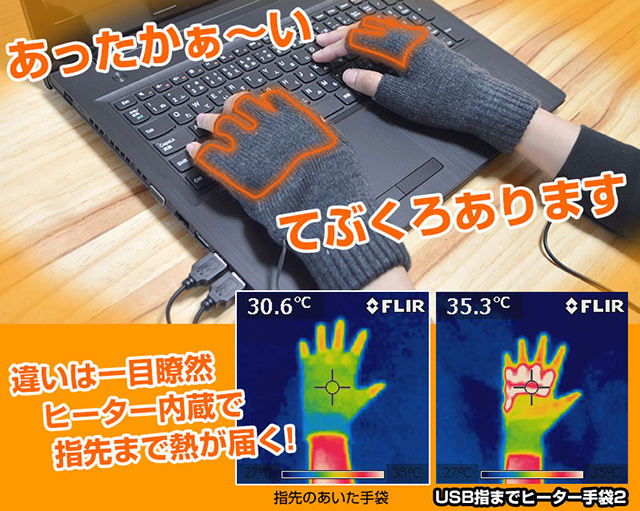
サンコーから、ヒーターを内蔵するUSB給電タイプの指なし手袋「USB指までヒーター手袋2」が発売された。
価格は2,580円(税込)で、同社のサンコーレアモノショップで販売される。
カーボンヒーターを内蔵しているが、指先のない手袋内に内蔵しており、そのヒーターをUSB給電によって稼働させる仕組み。指無しなので、スマートフォンの操作などもできるし、キーボード操作も違和感なくできる。
USB給電なので、モバイルバッテリーでの利用もできるため屋外での使用も可能。但し、給電は片手につき1つのUSBポートを使用するので、両手なら2つのUSB給電ポートが必要になる。なお、製品には約2mのスイッチ付きUSBケーブルが2本付属する。
また、このスイッチ付きUSBケーブルで約38℃/40℃/45℃の3段階で温度調整が可能になっているので、便利に使えるのではないかと思う。

今まで必要としなかったが

私としても従来はこのようなヒーター内蔵手袋とかこういう暖房アイテムは必要なかったのだが、最近ちょっと欲しいなと思うようになった。
理由は、特にキーボードを打つ時の手の冷たさを痛感するようになったという事。
流石に冬の夜中になると、周辺気温が相当に寒くなるので、特に末端部位が冷たくなる。指先などはその最たるもので、ここ数年の間はその冷たさ故に、冬場の夜はPCの稼働率が落ちる事が多かった。
だが、ある意味今回の製品のようなものを使う事で、そうした事が解決できるのであれば、使ってみるのも良いのではないか? と思い始めた。結構あったかいのではないかと思う指先がないので、指先は冷たくなるかも知れないが、サンコーのサイトが公開しているサーモグラフでは指先まで熱が伝わっている感じのようである。
また、今回の製品は手袋だが、同じくサンコーからは足下を温めるスリッパも発売している。
こちらのスリッパも片足ずつUSB給電が必要なので、手袋とスリッパを両方使おうとすれば4ポート分の給電ポートが必要と言う事になる。
ここまでの給電となると、PCのUSBから、というよりはコンセントから直接USBコネクタを取り出すアダプタを使った給電の方がよいかもしれない。
とにかく、寒い冬でもPC前で暖を取れるというアイテム、気になる人はサンコーで検討してみてはどうだろうか?

Desktop Version | Switch To Mobile Version