Angel Halo

PS4でThe Last of Us

全世界で200以上のGame of the yearを受賞した『The Last of Us』がPS4にリマスター版として発売される。

The Last of Us

2013年6月に発売された『The Last of Us』は、一言で説明すると、サバイバルホラーアクションアドベンチャーゲームというジャンルに属するゲーム。
サバイバルで、ホラーで、アクションでアドベンチャーなゲームだ。
…いや、ふざけてないよ?
ホントにそのまんまのジャンルなのである。
制作したのはアンチャーテッドシリーズを制作したノーティドッグで、ゲームというよりは映画という感じのゲームである。
ストーリーはというと、以下な感じ。
突然謎の寄生菌のパンデミックが全世界で発生し、地上は荒廃した。そんなパンデミックから20年後、闇市での取引を生業とする主人公ジョエルが、絶命間際の友人に頼まれて、エリーという14歳の少女を仲間のところへ連れて行く仕事を引き受ける、という所からスタートする。
世界観からすれば、バイオハザードっぽいものを感じるが、要するに危機的状況下で主人公と少女があらゆる手段で脅威を排除し、生き延びていく、というものである。


まぁ、わかりやすく日本語版トレーラーを紹介。
これで内容はわかると思う。

PS4で何が変わった?

このPS4版『The Last of Us』はリマスター版として発売されるワケだが、当然オリジナルのまま発売という事ではない。
実はこの『The Last of Us』には、いくつかDLCが用意されていて、PS4版は最初からそれが内包された形で発売される。
他にも、1080p(フルHD)の解像度に対応し、キャラクターも高解像度モデルに刷新される。さらにPS3版で定評が高かった映像演出面のライティングおよびシャドウイングに更なる磨きが掛けられるという。もちろんゲームプレイ面でも強化・調整が行なわれるとしていて、あらゆる所に手が入るようだ。
元々PS3の表現力は、現時点では既に時代遅れになっているのも事実で、しかもPS3のハードウェアの制約でビデオメモリが小さいという問題がある。正直、今発売されているゲームの表現力は、おそらくSCEが当初考えていた品質よりずっと上を行っているハズで、ソフトウェアであらゆる品質を無理矢理に向上させているところがある。
そこにきてのPS4である。
表現力は格段に上がり、しかもメモリはプログラム含めて6GB近く使用する事ができ、GDDR5という高速メモリである。PC版が存在していたならば、少なくとも中堅以上の品質が約束される表現力を持つPS4だから、ある種、キラータイトルと位置付けられても何ら不思議はない。
一応、PS4版は今夏発売予定としているが、気になる人は情報を追いかけた方がいいだろう。

Continue reading…

Gが8bitコンピュータに!

個人的に衝撃を受けた記事を見つけた。
いや…ホントの意味で衝撃的だった。まさかのまさか。

何もGで実験しなくても…

Gとはガンダムではない。
ここでいうGとは、昆虫綱ゴキブリ目のうちシロアリ以外のものの総称の事を言うが…まぁ、ようするにゴキブリである。
全世界に4,000種もいるゴキブリのウチ、どの種類を使ったのかはわからないが、何と、ゴキブリが8bitコンピュータに匹敵する演算能力を発揮する媒体になるというから驚きである。

やじうまPC Watch
http://pc.watch.impress.co.jp/docs/news/yajiuma/20140411_643902.html
ゴキブリを複数ならべて並列コンピュータとか…見たくねぇ…同記事によると、イスラエル バル・イラン大学の研究チームが、生きたゴキブリの体内で、任意の場所に薬を投与するナノボットを開発したとNewsScientist誌が8日付けで報じているようだ。
DNAの特徴を利用した方法で、特定物質によって鎖を解き、ナノボットが特定の場所に薬を投与するようだ。
しかも、生きたゴキブリにさまざまな種類のナノボットを投与して、送出および制御精度をコンピュータシステムと同レベルにまで高めたというから凄い。
結果、このナノボットを利用してゴキブリ体内で8bitコンピュータに匹敵する演算性能を実現することすらできるという。
まぁ、デジタルという事は「0」と「1」を再現できれば良いわけで、その値を読み取る事ができれば、事実上演算する事は可能だから、言っている意味は別段間違っていないと思う。

一応、このイスラエルの研究チームはゴキブリ型コンピュータを開発しているのではなく、免疫反応を回避しながら、特定のがん細胞にだけ的確に投薬できる技術の確立を目指したものという事だから、ゴキブリ型コンピュータが作られる事はまずない。

8bitコンピュータ

8bitコンピュータと言えば、前記事にも登場したコモドール64やAtari 800の他に、PC-6000、PC-8800、FM-7、X1、MZシリーズなど、コンピュータ黎明期に数多くのコンピュータが存在していた。
ちなみに同時期に発売された“ぴゅう太”という、超高級言語を扱える家庭用コンピュータがトミー工業から発売されたが、コイツは16bit機である。ちなみに超高級言語とは、日本語による日本語ベーシック言語で、コマンドを数字以外は全て日本語で記述する言語だった。
コンピュータ言語とは、人間が理解できるほど高級であり、コンピュータが理解できるほど低級とされるため、ぴゅう太のベーシック言語は超高級言語と言わざるを得ない。

話を戻すが、8bitコンピュータの中でも幅広く普及したのは、マイクロソフトとアスキーが提唱した統一規格パソコンMSXではないかと思う。
MSXは、上記の有名8bitコンピュータとは別路線で、数多くの総合家電メーカーから発売された。
Sonyや日立、カシオ、松下電器、三菱電機、YAMAHA、Victor、三洋、東芝と、錚々たる日本メーカーが参画し、対応機器を発売していた。
総合家電メーカーから発売された事もあって、その販路は実に広く、家電製品という扱いだけでなく玩具として扱われ、販売されるケースも多かった。それ故、価格も(他PCと比較して)安かった事からかなりの普及率だったと言える。
もちろん、国内メーカーだけでなく海外メーカーからも発売されていたが、中でも松下電器は最後の最後までMSX規格のパソコンを発売していた。
MSXもMSX2やMSX2+、そしてMSX2 turbo Rと上位規格が生まれたが、ラストのMSX2 turbo Rは松下電器製のものしか発売されなかった。というのも、MSXという規格で動作するコンピュータは、徐々にゲーム機として見なされる事が多くなり、巨大なライバルの登場と共にその人気は下火になっていったからだ。実際、MSX2+の製品も日本国内メーカーからしか発売されておらず、海外メーカーはMSX2の時点で撤退している。

いろいろな機種が発売されたが、8bitコンピュータは言うまでも無く今のコンピュータの立役者であり、この存在がなければ今日のコンピュータはあり得ない。この8bitコンピュータの時代に後に主流となるいろいろなデバイスや規格が生まれ、精査されていったのだから。

Continue reading…

やはり来た価格競争

ドコモが音声通話定額制を発表し、いよいよ通信回線の価格競争が始まった。

ドコモは音声+データ定額5,900円

ドコモが発表した定額制プランは、固定、他社携帯含む音声通話の完全定額制だった。
これに先んじてSoftBankが打ち出していた定額制は、1回5分以内の通話を50回無料にする音声通話定額制で、これにデータ通信を含めて5,980円というプランである。
auに関してはまだ詳細は発表されていないようだが、同じような価格帯にサービスを持ってくるのではないかと思われる。
SoftBankは全体的な見直しを図るとかで、過剰な低価格競争を止める方針を打ち出しているため、現時点でのドコモとの差を埋めるような新プランは出してこないのではないかと思われる。
ま、実際はその時になってみないと分からない訳だが。

ドコモがこのような定額制へと踏み切った理由は、もちろんauやSoftBankの動きもあるが、一番大きな理由はMVNOによる音声通話サービスが始まり、価格競争が激化したからだろう。
イーオンは音声通話基本料+データ通信+端末代で2,980円というプランを打ち出したが、この価格にまともに立ち向かうのは、ドコモやau、SoftBankのような大きな組織になってしまった通信回線企業ではかなり難しい。
IIJmioやOCN、日本通信などが次々とMVNOによる通話サービスを開始する中、やはり既存回線企業も価格を抑えつつも付加価値を付けた新商品を展開しないと、今後は厳しいと判断したのだろう。

一番お得なプランは?

今回のドコモの発表を受け、もしドコモの回線で音声通話を行うという条件としてプランを考えた場合、私なりに一番良いプランというものを考えてみた。

正直言うと、私はタブレットとフューチャーフォンの2台持ちが一番良い選択ではないかと思っている。
スマートフォンではネットを使うにはちょっと画面が小さいと思っていて、だからといって6型モニターを搭載したスマートフォン“ファブレット”は、電話として使うのはちょっとツライと思う。
そうなると、7型もしくは8型クラスのタブレットと、通話のみを利用するフューチャーフォンの双方を利用するプランがもっとも使いやすいように思えてならない。
もし、この2台持ちで行くなら、あとは通信速度次第で価格を相当押さえる事ができる。

例えば今回のドコモの音声通話定額制をフューチャーフォンで契約すると、月額2,200円で可能になる。
実は、今回のドコモの音声通話定額制の価格には基本料金が含まれている為、通話だけを想定している人は、この2,200円だけで通話が定額で利用できる。
で、タブレットだが、もしドコモでデータ通信のみを契約するとなると、1,700円で可能になる。
ここらへん、詳しい情報がまだないため、1,700円でどこまでの事が可能なのかは解らない。
さらに音声通話とデータプランを組み合わせたプランもあるのだが、私ならデータ通信に関してはMVNOで十分と考える。
オススメはやはりIIJmioで、945円で1GBの高速通信&200kbpsの通信が可能。
だが、私がIIJmioをオススメする最大の理由は、バーストモードを持っているという事。
最初の数秒は速度規制なしに通信するため、ちょっとした通信であれば、相当な速度を体感できる。
つまり、ドコモのフューチャーフォン定額制で月額2,200円、IIJmioのMVNOで945円、これで音声通話とネット接続が可能になるのである。まぁ、消費税の関係で多少誤差は出るだろうが。

Continue reading…

タブ付きテープ

セロハンテープで梱包したりメモを貼り付ける際、時にこのセロハンテープがとても剥がしにくい時がある。そんな時、端を折ってタブ状にしてあるととても剥がしやすい。そんな経験をした事はないだろうか?

タブを自動で作ってくれれば…

最近はよく見かけるのではないだろうか?
お店で何かを購入した時、セロハンテープで袋などを閉じる際、セロハンテープの端が折られていてタブ状になっていて剥がしやすい…という状況に出くわした時、些細な事だが親切さを感じる時がある。
私は業務上メモをよく貼り付ける事が多いのだが、その際、出来る限り、同じようにセロハンテープの端を折り曲げ、タブ状にしておく事にしている。
何かの得になるわけでもないが、剥がしやすいと思ってくれる事に意味がある。
これは些細な親切心。時におせっかいと思われる行動だが、自分がそうされていたらちょっと有り難いと思ってしまう事だから、自分では可能な限りそうしようと思っている。
ところが、このタブ状の折り返し、作るとなるとちょっと面倒だったりする。別段大した事ではないのだが、このちょっとした事をやろうとすると、面倒なのである。
でもそうした些細な親切はやめたくない。
先日、突然そんな葛藤が私の頭を渦巻いた。
できるなら、このタブを自動で作ってくれるセロハンテープがあれば…そう思ったのである。
まぁ、実の所、それを可能にする文具がある事は知っていたのだが、今まで必要と思わなかったと言うこともあって、買わずにいたのである。
で、葛藤渦巻く状況で、ポチッとしたのである。
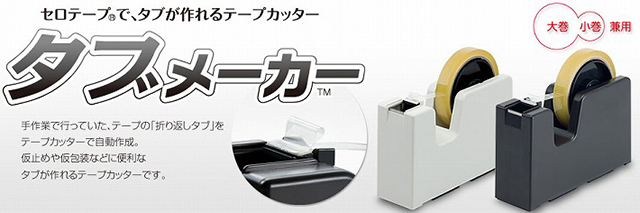
些細な事だが便利なのであるニチバンのタブメーカーである。
公式サイトには詳しい使い方が記載されているので、一度みて欲しい。

ニチバン タブメーカー
http://www.nichiban.co.jp/industrial/tabmaker/

使ってみるとイイ!

Amazon.co.jpで1,682円と決して安いわけではない。
だが、使ってみるとこれがまた上手い具合にタブが作れるのである。
ちょっとしたコツがいる…なんてレビューもあったりしたため、微妙かもなぁと思っていたのだが、使ってみると超簡単。
コツという程のものでもないのだが、原理さえ解ってしまえば使うのにコツなど必要も無い。
一番最初はタブを作るためにちょっとだけ使用する必要はあるが、一度タブを作ってしまえばあとはタブを都度量産できる。

このニチバンのタブメーカー以外にも、既存のテープスタンドに取付けて同じ機能にするものもあるが、一体感が欲しいと思えばタブメーカーはオススメできる。
既存のテープスタンドに取付けるタイプでは「ミミタブテーパー」という製品などもあるが、これらはアルミ箔のテープ等で固定する必要がある。一応このミミタブテーパーを最初から固定させてある同メーカー製品もあるが、このミミタブシリーズはテープを使う時にタブを作るタイプで、慣れればコチラの方が使いやすい感じもする。
だが、親指等でカッター刃の付いたパーツを押し込む必要がある為、手を傷つける可能性もないわけではない。
それにくらべ、タブメーカーは使い終わる際に次に使う時のタブを作る。
しかもカッター刃には一切触らずにタブを作る事ができるため、安全性で言えばタブメーカーの方が良いかもしれない。
ま、これは慣れの問題であるため、どちらであっても好みで問題はないと思う。
私はメカニズム的にタブメーカーの方が良いと思ったのでそちらを購入してみた。

まぁ、なければないで問題の無い製品だが、ちょっとした気遣いの為のアイテム。
そういうちょっとした事に興味のある人は、一つ試してみては如何だろうか?

Windows XPの次

いよいよ明日からWindows XPがサポート終了となる。
だが、既に次のリミットも見え始めているのである。

次はもちろんWindows Vista?

Windows XPのサポート終了の次は、当然その次に登場したWindows Vistaである…と言いたい所だが、実は違う。コンシューマOSとしてはWindows Vista(以下Vistaと略)になるのだが、サーバOSも含めるとWindows Server 2003が2015年7月15日まででサポート終了となる。
まぁ…サーバOSは個人には無関係であるため、事実上は次がWindows Vistaと言っても差し支えないだろうと思い、サブタイトルにはそのように書かせてもらった。

Vistaは元々2012年4月10日までをサポート期間としていたが、5年延長し2017年4月11日までサポートする事をMicrosoftが表明した。
Microsoftは、製品のメインストリームサポート期間を最低5年間(または次期製品の発売日から2年間)と元々定めている。またビジネス製品についてはさらに5年間の延長サポート期間を設けているのが通例。この延長サポート期間中は、セキュリティ更新プログラムは提供されるが、無償インシデントサポートなど一部のサポートが受けられなくなる。
今回のVistaのサポート延長により、この延長期間中はセキュリティ更新プログラムが引き続き提供されるという事になる。

XPは2014年、Vistaは2017年と、今まであまり気にしたことのないサポート終了というイベントが今から3年後にまた到来するという事である。
Microsoftからすると、OS更新間隔を早めている事から、次々と製品提供とサポート終了を繰り返す事を定常的にしていきたいのだろうが、使う側からすると複雑な感じである。

Vistaの次は?

Windows Vistaが2017年4月11日までサポートを延長するという話は前述した通りだが、世間の人の大部分はWindows 7を使用していると思う。
このWindows 7のサポート終了も実は今の時点でほぼ確定している。
メインストリームサポート期間は2015年1月13日までで、延長サポート期間は2020年1月14日までである。
東京オリンピックの開催年早々にWindows 7のサポートが終了するという、オリンピック前にまた一つのイベントが到来するのである。
正直言えば、Windows 8の定着率から考えてWindows 7のサポートはもう少し長くしてもらいたい所である。
何しろ、未だにWindows 7はそのOS販売において好調だからだ。
今年の増税前にWindows 7のDSP版、しかも32bit版が好調に売れ続け、増税後になってもWindows 7の売れ行きは落ちる事なく売れ続けているという。
もちろんこの好調な売れ行きの背景にはWindows XPのサポート終了という目前に迫った事情があるワケだが、Windows 8.1 Updateが4月8日(日本時間だと4月9日)と目前であるにも関わらず、Windows 8.1が売れずにWindows 7が売れているのである。
どう考えても、Windows 8シリーズはWindows 7に比べて世間に受け入れられていない。
モダンUIはWindowsというイメージを一新したかもしれないが、デスクトップPCで使うOSとしては斬新過ぎただろうし、一部タッチパネルを搭載していないノートPCでもその使い勝手は評価されていない。
タッチパネルがあったとしても、Windowsとなると自然とクラシックデスクトップをメインに使う人も多いハズで、Windows 7の方が使い勝手が良いという人もかなり多いだろう。
私自身、Windows 7の方が使いやすいと思っているし、Windows 8.1も今回のUpdate後の印象ではまだWindows 7の方が良いと感じるかも知れない。
私含め、私の周辺でもWindows 8シリーズの評判は余り良くないのである。

Continue reading…

Windows 8.1 Update

本日…と言っても現地時間だろうから、日本では明日になると思うが、Windows 8.1の大型アップデートとなる。
それでもWindows 8.2にはならないのね…。

Windows 8.1 Update

大前提として、今回のアップデートはバージョンを上げるものにはならないと言われている。
今回のアップデート後もバージョンはWindows 8.1を継続し、Version 6.3.9600となる。
今回のアップデートの実体は、Windows用更新プログラム1つと、3つの「Feature Pack」と、Windows用修正プログラム1つで構成される。
だからメジャーアップデートというよりは、マイナーアップデートという位置付けにしているのかもしれない。
更新プログラム本体は、64bit版で約700MBになり、これまでの更新アップデートの全てが内包されているという。なので内容的にはService Pack 2のような感じになる。
そういうアップデートなので、Windows 8から8.1の時のような、Windowsストアからのアップデートのみならず、デスクトップ環境下でのアップデートで提供されるという。もちろん以前と同じくWindowsストアからのアップデートも可能なようだが、どちらにしても一つ言える事は、多くのユーザーが意識しないウチにアップデートを適用してしまう事になるだろう、という事だ。

変化点の一つは、今回のアップデートで、すべてのWindowsは1GBのメモリと16GBのストレージで稼働するようになる、という事だ。
今までは64bit版に限り、2GBのメモリと20GBのストレージが必要だったが、これが統一され、より低スペックでも動作するように改良される。
この事により、低スペックPCの活用幅がより広がったという言い方もできるが、そうやってハードルを下げる事で、より多くの人がWindows 8.1への移行をカンタンに行える環境を作っているのだと思われる。
また、先日9インチ以下のタブレットのWindowsを無償化するという方針を打ち出したが、そうした動きから見て、Microsoftは大胆に、しかして繊細にWindowsというOSを拡大させる事を画策していると思われる。
実際、POSシステムをより簡易的に実現可能にしたmPOSシステムは、Windowsの独壇場と言ってしまっても良いぐらい定着していて、そのmPOSは確実にタブレットシステム化が、しかも急速に進んでいるという。
今回の稼働要件の見直しと無償化で、一気にその方面でWindowsシステムを定着化させるつもりなのではないかと思う。
ちなみにWindowsの無償化といっても、一般ユーザーに対しての処置ではなく、あくまでもPCベンダーやタブレットベンダーへの措置であり、従来支払っていた製品搭載OSのライセンス料が9インチ以下のモニタ搭載モデルに限って無償化する、という事である。

何が変わる?

Windows 8.1 Updateで、何が変わるのか? という事に関しては、使ってみれば一番解ると思うのだが、簡単に自分の備忘録としてメモしていく。
まず一番目立つ違いは、モダンUIのアカウントの右に、パワーボタンマークと検索マークが現れるようになる。もちろん現れるだけでなく機能する。
特にパワーボタンの表示は有り難い話で、モダンUIの時にはチャームを呼び出してからシャットダウンもしくはスリープ、再起動を選択するようになっていた。慣れればこれでも問題はないのだが、厄介なのはタッチパネルでない場合。マウス操作だけで動作させている時は、チャームの表示も面倒である事から、モダンUIを使おうという気にすらならない。
今回の機能改善でよりモダンUIが使いやすい状態になれば、タッチパネル非搭載型を使っていても、Windowsストアアプリの利用が推進するかもしれない。

また、ストアアプリを開いた際、上部にタイトルバー、下部にクラシックデスクトップのタスクバーが表示されるようになる。また、タイトルバーの右端には閉じるボタンと最小化ボタンが表示されるようになる。この2点の改善は確実にストアアプリを使いやすくする…というかわかりやすくする内容と言える。
モダンUIを嫌う人の大部分は、その意味が分からないという事だ。アプリを開くのは簡単だが、どうやってアプリを開き、どうやってアプリを切り替え、どうやって処理をするのか? といった事が、今一つ解らないのである。
今回のクラシックデスクトップライクな見た目変更で、一気に使いやすくなる事を期待したい。

Continue reading…

RAW現像してみた

先日、Adobeの写真家業界プログラムを契約したので、RAWデータで撮影&現像してみた。
奥が深すぎる…。

桜を撮ってみた

昨日のことである。
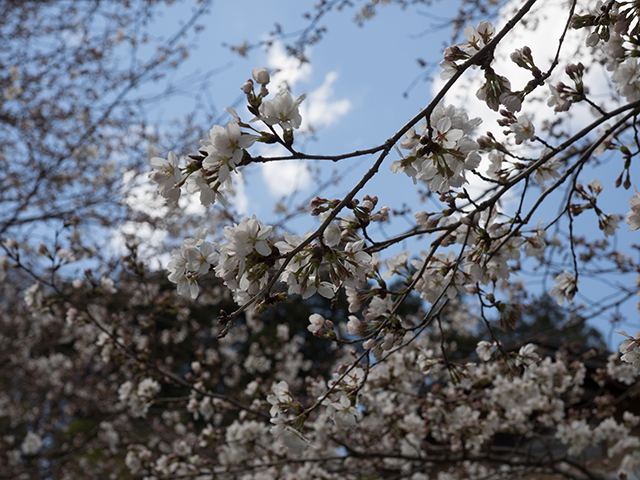
土曜出勤だったため、会社にE-M1を持ち込んで、お昼休みに会社横に咲いている桜を撮ってみた。
まぁ…桜の名所などと違ってなんてことの無い近所の風景なワケだが、どうも場所的に咲き始めが遅いのか、この時期になっても桜自体はこんなものである。
背景のボケが甘いのに絵的にうるさいから困る…天気は晴天ではあるものの、ちょっと雲に陰っている…そんな状況での一枚。
パッと見た感じ、やはりちょっと暗いように思う…いや、確実に暗い。
使ったレンズはM.ZUIKO 12-40mm F2.8 Pro、つまり本体付属のレンズである。
付属レンズといっても、Proレンズ、そこは間違いの無い描写だと思う。
ただ私の腕の問題で、この絵も背景のボケが甘いにもかかわらず、結構うるさい程主張してしまっていて、ピントが合っている被写体があまり目立たない。
桜の中にある桜を撮るって難しいのね…。
ちなみに、この画像はRAWデータで撮影したものをLightroom 5で何の設定もせずに現像しただけの一枚である。

Lightroom 5の現像

Lightroomなんてソフト、はじめて使う為、どう使っていいかもわからないところから始める。
Lightroomは現像ソフトというよりは写真管理ソフトであり、RAWデータ含めた画像をカタログという単位で記録し、オリジナルのデータを保存したまま現像したり、いろいろ加工したりできるソフトである。
注目なのは“オリジナルのデータを保存したまま”というところであり、Lightroom上で画像を加工しても、オリジナルのデータは何も手を付けずそのまま残り、加工履歴だけが蓄積していく。
だから、履歴を遡ってオリジナルのデータに戻る事も出来る。
加工したデータで保存したい場合は『書き出し』で保存してやれば別データが生成される。
つまり、前述の画像もLightroom上で書き出したものである(サイズはPhotoshop CCで加工したが…)。
とりあえず…RAWデータから現像、書き出ししたオリジナルのデータもリンクしておく。
まぁ、とにかくバカでかいデータなので、開く際には注意してほしい。

加工した履歴が残るだけで、オリジナルのデータはそのまま、という可逆性のある取扱であるため、いろいろ試して戻しての繰り返しで、現像する際の露光や色収差、まぁ、いろいろなものを変更して現像する事ができる。
Lightroomの最大の利点は、まさにここにあると言える。

Continue reading…

久々にKSR始動

今日は天気が良かった。しかも朝から。でも…土曜出勤だった…。なのでKSRで出勤した。

エンジンは快調

先日、長い間不動状態にあったKSRのエンジンを回したところ、何の問題もなくエンジンは回った。バッテリー問題が発生した際、バッテリーだけは新しくしていた事から、セルが快調に回ってくれたため、エンジン自体は簡単に回ったという感じだ。
だが、それで問題が何も無い、というつもりはない。
以前のBlogにも書いたが、エンジンオイルを交換する…といってもう半年以上交換していないし、その前一年間は乗っていなかったこともあってまるっきりオイル交換していなかったからだ。
だから、今回のように何の問題も無くエンジンが回る事自体、奇跡みたいなもので、エンジンが回ったからこそ、メンテしないとダメだな、と思うワケである。

で、今朝同じようにエンジンを回してみた。セル一発で簡単に回ってくれた為、久々にKSRで通勤した。
動作そのものは全く問題がないのだが、バックステップを去年入れた関係で、私の方がシフトチェンジの感覚に問題があった。まぁ、それでも以前よりはカッチリとシフトは決まるのだが。

とりあえず、エンジンオイルの交換で今よりもっと調子はよくなるだろうから、早い所そのタイミングを作って交換する事にしよう。

気になる所 その1

そんな状況の中、KSRの挙動で気になる所が一つあった。
私の苦手な電気系である。
以前にもその問題は出ていた。
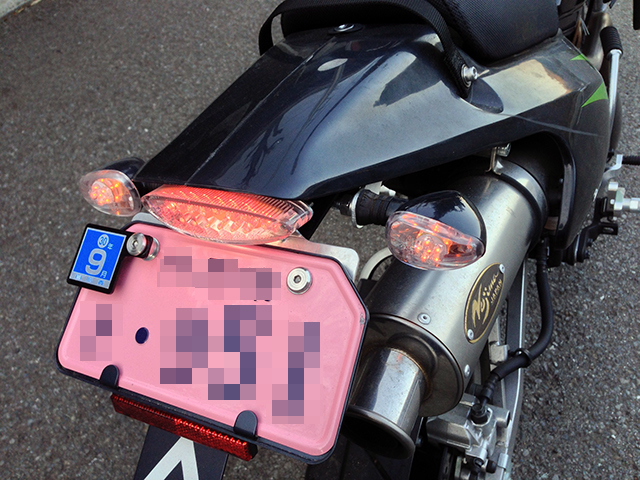
私のKSRは知人のオリジナルのウィンカー配線を使用していてウィンカーがパイロットランプ兼用になるようになっている。しかし、なぜだか左後ろのウィンカーだけ、そのパイロットランプの点き具合が悪いのである。エンジン回転数を上げると、僅かながら点灯するのだが、それでも他の3箇所より点きが悪く、何かに問題があるのだろう、とは思うものの、解決策を見いだせず、今に至っている。
配線が悪いとは考えにくく、LEDそのものが悪いのか、或いはソケット等の接点が悪いのか、それとも配線上に儲けてある取り外しができる抵抗部分が悪いのか…そういった所に問題があるかどうか、といったところである。
この問題の一番問題なのは、時々ちゃんと点灯する、という事。だから接点が上手く繋がっていない時があるのかもしれないが…それもハッキリ言える原因ではない。とにかく謎なのである。
付いてる時は付いてる写真ではたまたま付いているが、走り出した途端、消えてしまう。やはりどこかに問題は残っているという事であろう。
とりあえずパイロットランプそのものは法的に必要なものとはなっていないハズなので、今のままでも問題は無いはずだが、一度配線を確認した方が良いと考えている。
配線上に取付けられている抵抗は、たしか可変抵抗だったと思うから、案外左後ろの抵抗だけものすごい高い抵抗値になっている…という可能性も否定はできない。
ま、そのあたり含めての確認を一度行おうと思っている。

Continue reading…

Boogie Board、再び

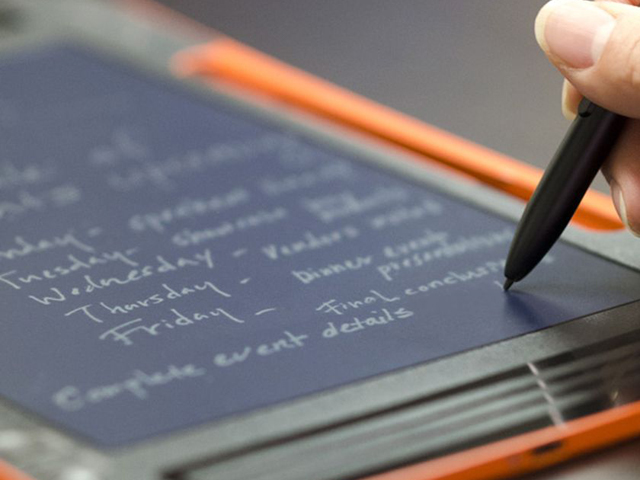
メモの為のハードウェア「Boogie Board」がBluetooth通信可能となって再び登場した。

単機能ハードが進化

Boogie Boardが最初に紹介された時、単にメモを取るだけのハードウェアだった。
書いて消して書いて消して。ホントにただそれだけの機能しかなく、メモをPDF化して貯めておくなんて事もできなかった。
それがいろいろな要望からPDF化してPCに取り込めるという機能を搭載し、メモという単機能から一歩拡大した製品となった。
また、当初はバッテリーの交換も考慮されないものでもあった。Boogie Boardはその性質上、パネルに記載された情報を消去する時のみ電力を使用するため、バッテリー交換なしでも5年以上の使用が可能という製品だった。
しかし、大部分の人は使い捨てという感じの製品という感覚を嫌ったのだろうと思うが、バッテリー交換ができるようにして欲しいという要望からか、次の製品からはバッテリー交換可能なタイプとなった。
個人的には、このバッテリー交換可能になった時点で、このBoogie Boardは完成された一つのデバイスだと私は思うのだが、人の欲求は更なる上を求め、今回発表された新型「Boogie Board SYNC9.7」はBluetoothによるスマートフォンやパソコンとの連携機能が搭載され、メモ内容の同期が出来たり、或いはPCであればペンタブレットのように使う事もできるようだ。
また、プロジェクターでメモの内容を投影してホワイトボードのように使ったりする事もできるようで、できる事がかなり幅広くなっている。
メモを超えたマルチデバイスへ…この時点でメモデバイス、という感じではなくなっているように思うのだが…。

わかりやすい単機能デバイス

Boogie Boardは個人的にはいろいろな使い方ができる必要はないデバイスではないかと思ったりする。単純にメモを残す為のデバイスとして存在するという事でも良いように思う。
私が初代のBoogie Boardに問題を呈すなら、バッテリー交換問題だけがその枠に収まるものと思っていて、その使用目的などを考えれば、純粋にメモを残してそれを消してまた書くという繰り返しができればそれでよいのではないかと思うのである。
単機能の良さというのは、純粋にわかりやすいという事であり、使い方を迷わないという事である。そしてその扱い方が直感的であればより良いわけで、そういう意味では、初代Boogie Boardはそのコンセプトが完全にフィードバックされたものであった。
しかし、気づけばメモをPDF化可能になっていたり、PCに転送できるようになっていたり、Bluetoothでスマホと連携したりと、本来の機能以外に多機能化している。
これでは、その本来の使い勝手を犠牲にしてしまっているように思えてならない。

Continue reading…

リバーシブルなUSB Type-C

USB3.0が登場してしばらく経つが、既に次のUSB3.1が策定されつつある。
USB3.0は未だに相性問題とか言ってるケースを見るだけに、そんなのでいいのか? とも思うのだが…。

転送レート10Gbps

そもそも、USB3.0は転送レートが5Gbpsという仕様になっている。これでも十分速度はあると私は思うのだが、世の中は待ってはくれない。次なる速度を求めるのが世の常で、このUSB3.0の規格が動いていたその背後で、Thunderboltという規格が動いていた。
そしてそのThunderboltがDisplayPortとして使用でき、なおかつ転送レート10Gbpsというスペックを持っていた為に、USB側もすぐさま次の規格へと乗り出した…という感じに私は受け止めている。
ま、人の欲する技術的欲求が、更なるハードルを求めた、という事かもしれない。
とりあえず、USB側は大型アップデートという枠組みでない形で10Gbpsへと乗り出す事となり、2013年の初めには拡張規格へと動き出した。
そして2013年の年末には、USBという規格の最大の問題である、逆挿し問題に対応する、Type-C規格を策定する事になる。

さらに、今回のUSB3.1ではその転送レートが10Gbpsに達するため、新たにUSB AVという規格を盛り込むようだ。
これは、10Gbpsという帯域がHDMI 1.4に近く、4K/30pのAVデータを問題なく転送できる為であり、秒間30フレームながら4Kサイズまでの映像をUSB3.1経由で機器に転送できる事を意味する。
ただし、あくまでも転送だけであり、実際にディスプレイとの接続にはDisplayPortやHDMIに変換する必要がある。この辺りはハードウェア規格化を目的に行わせた施策と考えた方がいいだろう。
あと、転送だがちゃんとHDCPにも対応している。

逆挿し問題

USBを使う際、私はいつもすんなりコネクタを指す事ができない。
逆側にコネクタを挿してしまうからだ。
USBは、見た目に裏表がわかりにくく、コネクタに挿す際に逆に挿そうとして挿せないというケースが多い。
一部のメーカーが逆挿し可能なコネクタやUSBハブを販売した事もあったが、これらは総じて電気的に問題があるケースがあった。
USBは規格的に逆挿しできない為、形状的に逆挿し可能にしても、通電という部分でトラブルが発生する可能性を阻止する事ができない。
だから形状的に逆挿し可能にしても、根本的な問題解決にはならないのである。
この問題はUSBを策定している側も理解していたハズだが、何故かUSB3.0の時には逆挿し可能なコネクタとして策定されなかった。
この部分が個人的には残念な所だったのだが、USB Type-Cでその逆挿し問題に対応する。
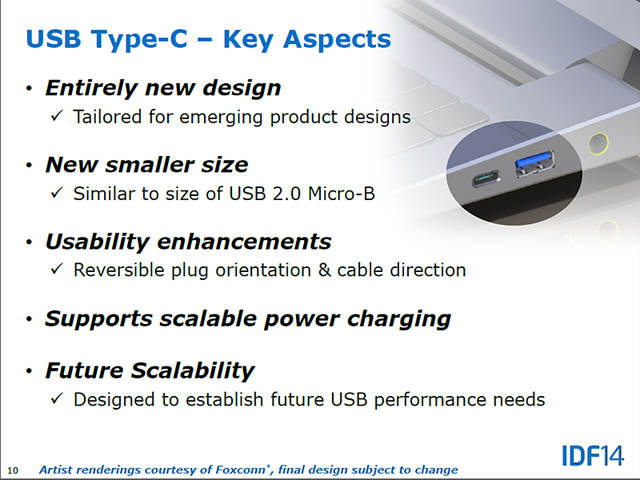
これで逆挿しとはおさらばだ策定されたUSB Type-Cコネクタは、USB 2.0のMicro-Bコネクタよりも小型で、現段階のドラフト時でサイズが8.3×2.5mm以下である。耐久力として1万回の抜き差しに対応できるとしていて、ケーブルでは3A、コネクタ部では5Aまでの電流に対応しているという。
大きさ的にはLightningコネクタよりは大きいが、なんとなくこのUSB Type-Cが今後の主流になるように思えてくる。

Continue reading…

PS4 FF14限定版

本日の11:00に、FF14版の限定PS4の予約が始まった。
内容的にはホントに大した事はないのだが、日本人は限定という言葉に弱いのだ。

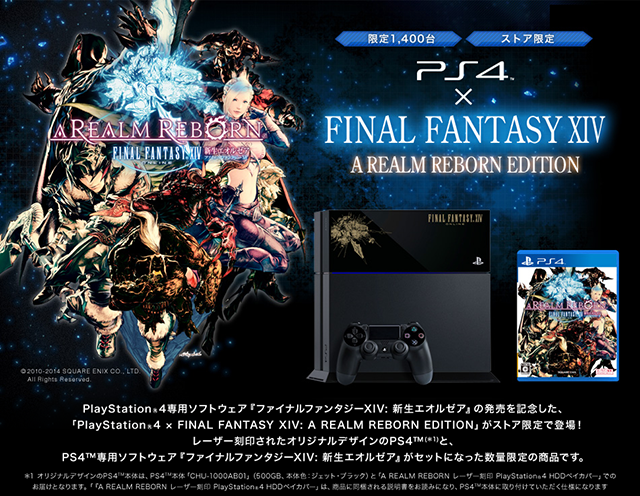
限定1,400台

先日、登録アカウント数が180万を超え、日本でも一日約30万人というアクティブユーザーが存在する事が明らかになったFF14だが、4月14日にPS4版のFF14が発売開始となる。
このPS4版のFF14を予約すると、アーリーアクセス権がもらえ、アーリーアクセス権を使えば4月14日の発売日前にソフトがなくてもDLでプログラム本体を入手する事で先行ログイン&プレイができる。PS4を先に購入してβテストなどを行っている人は、これで事前にプレイ開始ができる、というワケだ。
しかし、そうしたアーリーアクセス権は使う事ができないというデメリットがあるにも関わらず、やはり限定版のPS4は強いと言わざるを得ない。
FF14限定版PS4が、本日11時に予約開始となったが、早々に限定数の1,400台を迎えたようだ。
お金があれば買ってもよかったかもなぁ

中身は普通すぎるほど普通

この限定版PS4だが、通常版との違いは、HDDを格納している部分の樹脂パーツになる。
FF14のメインビジュアルとロゴがレーザー刻印されている。ちなみにこのレーザー刻印による樹脂パーツはメタルギアソリッドの限定版と全く同じ対応だ。
他は、FF14のソフトが同梱されているというだけ。つまり、このレーザー刻印の樹脂パーツが不要ならPS4通常版とFF14“通常版”を購入した場合と全く同じという事になる。
そう、この同梱されるソフトは、コレクターズエディションではなく、通常版なのだ。
なのでどうしてもコレクターズエディションが欲しいという人は、別途購入する必要がある。

ハッキリ言って、あまり限定版と言っても物欲が刺激されるものではないのではないだろうか?
それとも、やはりこの専用樹脂パーツには相応の魅力がある、という事なのだろうか?
残念ながら、私は今回のこのFF14限定PS4はあまり魅力を感じない。
だってお得感もなければコレクターズ魂を刺激するものも、とても少ないように思えるからだ。
樹脂パーツはおそらくノーマルパーツも付いてくる。メタルギアソリッドの時もそうだったから。
つまり、その樹脂パーツを傷つけまいと仕舞い込んでしまうと、ノーマルのPS4と何ら変わらない事になる。
私のPS3はメタルギアソリッド限定版の“鋼”だが、コイツはカラーリングが専用カラーで、ガンメタ仕様になっている。コントローラーの色も限定色だ。
なぜ今回のPS4はそうした限定色にしたりしなかったんだろうか?
いや、出来なかったのかも知れないが。

Continue reading…

今年もこの時期がやってきた

今年も懲りずにこの時期がやってきた。毎年、知名度を上げようとあらゆる企業が一発ネタを仕込んでくる。
この流れ、やはり今後も続くのか?

窓の社は原点回帰

私が、このエイプリルフールネタを一番最初に見て知ったのは、impressグループの窓の杜で展開していた「イソプレス 窓の社」である。
窓の杜という、フリーソフト情報サイトをベースに、あり得ないIT系情報をネタとして展開していたサイトで、年々そのネタの収拾が付かない方向に流れていた。
今年は原点回帰したようで、実におとなしく収まっている。
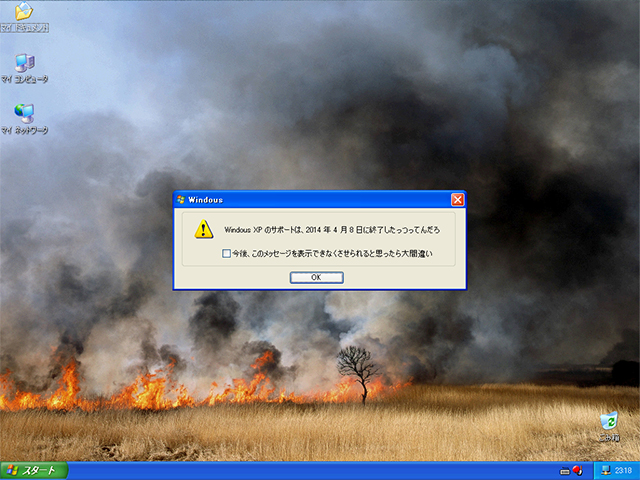
が、やはりというか、当然というか、4月9日にサポートが終了するXP問題をそのネタとして持ってきているあたりは、実に抜かりのない展開とも言える。
窓の社はこうでなくちゃwXPの代表的壁紙である「草原」が焼け野原になる…たしかに終了だわ、コレw
というか、XPの画面全体が燃え崩れる…なんて効果をWindows Updateに入れてしまえば、OSの乗り換えもスムーズにできるというものだが…。流石に公式でそれはできないかw

どっちにしても、XP問題は世界中のネット問題とも直結する話だから、どこかで攻勢に出るような動きを見せてもいいように思う。
もちろん、WindowsXPという商品の顧客に対しての行動だから、あからさまにやらかすと大問題になるのは当然だが、そもそもインターネットは公共のもの(実はホントは公共のものでなく、アメリカ軍部のもの)なのだから、その上で問題を起こすような環境で使用し続けるのは他者への迷惑行為に等しいという認識を、ユーザー側はもっと知るべきではないかと思う。
…ま、私も人に言えた義理ではないので、あまり大きな声では言えないのだが。

話は戻るが、窓の社はもっと他のエイプリルフールネタとリンクしても良いと思う。
今回はフェンリルのSleipnir for MS-DOSとリンクされていたが、Googleのスマートフォンマジックハンドとリンクしてもいいだろうし、セガのMEGAne DRIVEとリンクしても良かったように思う。
今はネットワークで繋がるのが当たり前の時代だから、こういったネタも単体で展開するのではなく、いろいろとリンクさせる方が効果的だと思う。
…ま、impress側も商売でこんな事ができるワケもなく、そこに人員は割けないとは思うが。

この発想はなかった!

今回のネタで私が今の所一番スゲェ…と思ったのは講談社のネタ。
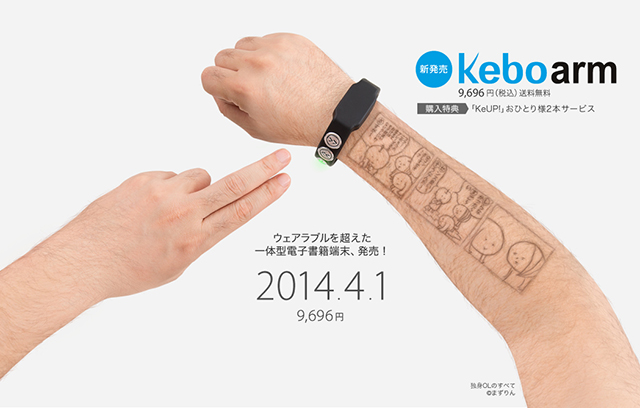
ウェアラブルすぎる電子書籍端末「Kebo」が面白すぎて、バカさ爆発な感じである。
この発想はなかった…「Kebo」は腕時計型の端末で、腕の体毛を静電気により励起させることでマンガや電子書籍を描画するというデバイスで、その初回特典として「KeUpX5」が付いてくる。

毛生え薬かよwこれを使えば毛が生えて解毛度も飛躍的アップ間違いなしというから笑える。
何だよ、解毛度ってwww

それと、これも斜め上に行きすぎてて見たくなかったなぁ…というのが「筋これ」…。
もちろん元ネタは「艦隊これくしょん」の「艦これ」なワケだが、筋肉系男子を筋息子、つまり「すじむす」と読ませるあたりは強引すぎて、どーなのよ? と思う。
そして、この「艦これ」をベースにしたエイプリルフールネタサイトは他にもある。
今の話題だから仕方が無いといえば仕方が無いが、独自性を狙うなら流行モノにだけ乗るというのは逆に目立たないかもしれない。
Continue reading…