具体的にいつ…という話はできないが、デザイン変更を兼ねてBlogを今のJUGEMブログからレンタルサーバ内でWordPressを使った独自Blogへと移行する事に決めた。
まだ新しいレンタルサーバにWordPressをインストールすらしていない為、今すぐ…という事はないが、少なくとも11月17日までには移行する。
日時指定なのは、今借りているレンタルサーバの期限がその日だから。
というワケで、そう遠くない内に、しばらく本ブログが閲覧不可になるかもしれない。
というのは、WordPress設定をする際、独自ドメインの入力が必要である為、一度今設定しているレンタルサーバ側とドメインを切り離す必要がある。私がWordPressの設定をすんなりできるようであればタイムラグも余りなくBlog再開という事もできるが、手間取れば数日は工事中…なんて事もあり得る。
今課題にしているのは過去記事の事。
過去記事を全てWordPress側に引っ越すべきかどうかで悩んでいる。
過去記事は過去として処理してしまい、新たにBlog再開とすべきか?
それとも、過去の記事の閲覧も同じBlog内でやるべきか?
本来ならあまり悩まなくても良い話なのだが、リンクされる画像が普通にデータ移行しただけでは無効になってしまうため、過去記事の扱いで迷いが出てしまっている。
ネットでJUGEMブログからWordPressの移行を説明しているサイトがあるから、それを見て今検討中である。
しばらくは理解するまでに時間がかかる事が想定されるため、コレも含めて新Blogへの移行には時間がかかると考えている。
とりあえずドメインの切り離しが行われた場合、下記のURLで今までのBlogが表示されるハズだ。
Angel Halo
http://angel-halo.jugem.jp/
ドメインの切り替えが行われた後、上手くWordPressの設定が行かなければ、出来る限り自動でコチラに飛ぶようにと考えているが、WordPressの設定によってはそれも上手くいかないかもしれない。
予防線としてURLを記載しておくので、私の生存確認をしている人(わかる人にはわかるだろう…)はソチラで確認してほしい。
WordPressならよく知ってるぜ!的な人がいたら、名乗り出てくれると有り難い。
いろいろ聞きたい事が山積みで…。
Blogの引っ越しという、パワーの必要な行為を今やろうと考えた自分の浅はかさを呪いつつ、でもいつかはこういう日が来る事を考えれば、良いタイミングだったかもしれない事を考えると、何とも微妙な思いである。
合掌(-人-)ナームー…
Angel Halo
レンタルサーバを乗り換える
の~りの~りのりかえる~♪で始まるCMはauだが、そんな携帯電話回線事業者の話ではない。
今使っているこのBlogのロリポップレンタルサーバを乗り換える事にした。
乗り換えるといっても、今契約している会社と同じ。プランをチカッパに変更するだけである。
ところが…この乗り換え、単純に乗り換えるのではなく、新規に契約した別のレンタルサーバに乗り換えるという手続きが必要なのである。
何故そんな事をしているのかというと…なんと、レンタルサーバ永年契約というサービスが限定で販売される事となり、それだと初回に費用を払ってしまえば後は一切レンタル費用が不要になるため、このプランに乗らずして今後ずっとBlogを継続していけるか、と考えたわけである。
で、当初は単純なプラン乗り換えで行けると思ったら、この永年契約は新規契約のみの対応と言われてしまい、それならば後からデータを移設して切り替えるしかないな、となったワケである。

とりあえず、限定販売の永年契約は締結したため、あとはこの今のレンタルサーバの契約期間内に移行してしまえば良い事になる。
ところが…ここにロリポップレンタルサーバの問題というか、難しさが表面化するのである。
通常のレンタルサーバであれば、おそらくこんな手間はないのではないかと思うが、ロリポップレンタルサーバは、そのレンタルサーバがサービスとして提供しているBlogはJUGEMのサービスを利用している。なので切り替えるにしても、JUGEM側の制約に従う必要がある。
JUGEMは、そのBlogデータはレンタルサーバ内には存在しない。JUGEMだけのサービスで運用されていて、レンタルサーバ契約者はその無料Blogサービスの中の一つを特約で利用出来るようになっているだけである。
だから幾ら私の契約しているレンタルサーバ間でデータの移設をしても、Blogの内容までは移設できない。
JUGEM側でBlogのデータをエクスポートし、それを新たなプランのBlogサービス内にインポートしなければならない。
これだけなら何ら問題はないのだが、Blogに貼り付けてある画像データは、この方法では移設できないのである。というか、そもそも移設できるサービスがないのである。
…コレは困った。
普通に考えればBlogを移設すると今までの画像を全て失う事になる…。
物持ちが良い私は、とりあえず今までBlogにアップロードしてきた画像の全てを保管していて、それを新しいBlogにアップロードすればとりあえず画像データは復帰できる。が、JUGEMのBlogサービスではアップロードした後の画像というのは、ファイル名が別名に変換されて保存されるため、そのままではリンクされないのである(多分…)。
であるなら、それはそれで困ったもの。2300件を超える今までの全Blogの全画像を張り直す手間を考えると、実に現実的ではない。
と、乗り換えを考えて実行してみたら、そんな問題にぶつかった、というのが今の状況である。
ハッキリ言って、JUGEMのBlogに移設するよりは、新たにWordPressか何かに今までのJUGEMのエクスポートデータを流し込んだ方がマシかもしれない…とか考えてしまう。
というわけで、JUGEMからWordPressに移行する手順をネットで探してみたら…まぁとりあえず同じ事をやった人達もいるようなので手順は何とかなりそう。
ただ、私自身がWordPressを使ったことがない為、そのあたりをどうするか考えないといけないのだが…良い機会だから、私自身がWordPressで独自Blogを構築してみる、というのもアリかもしれない。
どっちにしても手間はかかるな…。
Surface Pro 2の登場で混迷するノートPC選び
10月25日に、Microsoftから“Surface 2”と“Surface Pro 2”が発売になる事が発表された。
私が気にしているのは“Surface Pro 2”であるため、以下は全てSurface Pro 2の話である。
価格はオープンプライスとなっているが、参考価格はメモリ4GB+SSD 128GBモデルが99,800円、メモリ8GB+SSD 256GBモデルが129,800円、メモリ8GB+SSD 512GBモデルが179,800円となっている。
特別安い…という感じはしないが、問題はこの価格でOfficeスイートが含まれていると言う事。つまりその分だけ安いのである。
前モデルより格段に進化していて、搭載されているコアがIvy BridgeからHaswellに変更となった事で、全体的な性能向上だけでなく、さらなる省電力化が可能になった。
また、解像度もフルHDとなり、あらゆる点で日本メーカーのノートPCと差がなくなってしまった。
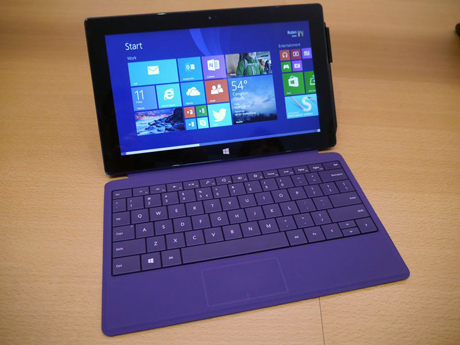
タブレットの形をも含めた2 in 1タイプだが、それは取り外しのできるタイプカバー(キーボード付きカバー)含めての話。
だが、このスタイルが今のモバイルノートPCと同じ方向性である以上、このSurface Pro 2の登場で、選択肢はまた広がったと言える。良い意味でも悪い意味でも、混乱は避けられない。
ただ、Surface Pro 2は10.6型液晶ディスプレイであるため、多少大きめの液晶ディスプレイ搭載のノートPCを視野に入れると候補から外れる事になる。
なので、モバイルノートPCを選択する中で、13.3型液晶ディスプレイ以上を検討しているなら、候補から外れる。11型液晶ディスプレイ搭載を検討しているなら、間違いなく渦中の製品群に入り込んでいくだろう。
私は…実は今13.3型モデルを検討してる。
なのでこのSurface Pro 2は候補としては外れているのだが、見ているとその製品の魅力に引き込まれそうで、気になってしまう。
最終的にどの製品にするか?
未だその結論は出ないままである。
いいかげんSIMロックやめようよ…
新型のiPadとiPad miniが発表となった。
iPadはiPad miniのような狭額縁になり、その名も“iPad Air”と名付けられた。
iPad miniは実に無難な“iPad mini Retinaディスプレイモデル”と名付けられ、その名の通り、いよいよRetinaディスプレイ化となった。
搭載されるコアはA7プロセッサとM7モーションコプロセッサで、iPhone5sと同等となったが、不思議な事に指紋認証機能は搭載されていない。iPad Airは全体に薄くなり、軽さは前モデル約650gに対して469gと500g以下となった。逆にiPad mini Retinaディスプレイモデルは7.2mmから7.5mmへと厚くなり、重さも約30g程度重くなった。
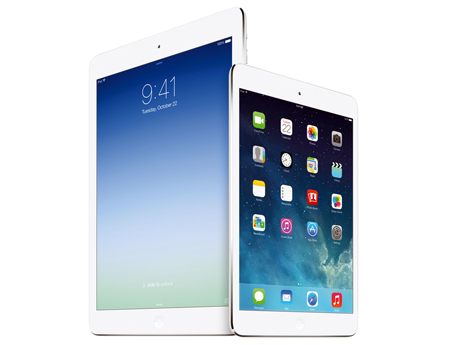
あまりにも順当なUpdateに収まったな、と思う反面、今のAppleではこのレベルにしかならないのかな…という、一種諦めのような気持ちもある。
もっと進化・変化してほしかったなぁ…と思うのがホンネ。だってこれぐらいの進化は予測できる範囲だから。
スティーブ・ジョブズ存命だったら、もっと良い意味で期待を裏切る変化があったかもなぁ…と思ってしまう。
そんな新型のiPad AirとiPad mini Retinaディスプレイモデルだが、国内ではSoftBankとauが取り扱う事を発表している。
iPad Airは11月1日から、iPad mini Retinaディスプレイモデルは11月中としているが、docomoが取り扱うという話は出てきていない。おそらくiPhoneの売れ行きなどを吟味してAppleの条件に乗る事ができるのかどうかを見定めているのかもしれない。
もし仮にdocomoが取り扱わないとしたら、何の為にiPhoneの販売に手を入れたのかと疑問に思えてならない。まぁ…docomoのする事だからよくわからないというのは、多分私だけの感覚ではないとは思うが。
今回の国内販売品に関して、妙な噂が流れた。
今度の新型はすべてSIMロックフリーだというのである。
これは朗報…と思っていたら、ただの誤報で、正確にはSIMロックがかけられているという。
ああ、やっぱりか…と思う反面、まだSIMロックが必要なのかと改めて思ってしまった。
回線事業者にもいろいろと思惑があるのかもしれないし、Appleとの契約で販売台数が謳われているとしたら、確かに固有モデルにしたいというのも理解出来なくはない。だが、Appleが本当に幅広く製品を販売したいと考えるなら、SIMロックフリーにすべきだし、回線事業者が通信品質で渡り合おうと本気で思っているなら、SIMロックフリーで同じ土俵の上で勝負すべきだと思う。
多分今はいろんな勢力のいろんな思惑が入り乱れて、結果としてSIMロックがかけられているのだと思うが、それが消費者にとって何のメリットもないのも事実。
そのあたりの混迷したシステムをどう解決していくのか、またされていくのか、またそれを誰が解決するのか?
それが見えてこない限り、SIMロックフリーへの体制は難しいのかも知れない。
Ultrabookのための薄型マウス
私は基本的にはMicrosoft製のマウスしか使わない。
今まではずっとそうしてきた。
実際、今自宅で使っているマウスも、Microsoft製である。
私がMicrosoft製に拘る理由はもちろんあるのだが、最近はそのMicrosoftから「これはイイ」というようなマウスが発売されなくなってきた。
確実に縮小傾向にある事は間違いない…というようなラインナップで、正直言ってロジクールなどの製品の方が種類も多く、使えるかも…と思える商品が多くなってきた。
そろそろMicrosoftに拘る理由そのものが亡くなるかも知れない。今はそう感じ始めている。
そんな気になり始めたロジクールのマウスの一つがコレ。
Logicool Ultrathin Touch Mouse T630
http://www.logicool.co.jp/ja-jp/product/ultrathin-touch-mouse-t630 (現在リンク切れ)
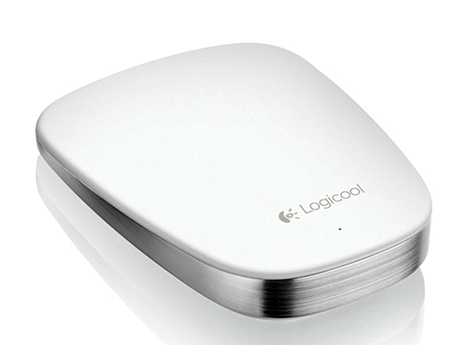
ウルトラスリム タッチマウスと名付けられたその製品は、Bluetooth接続のタッチセンサーマウスで、薄さが18.1mmしかない。Bluetooth接続という事で2台のデバイスとペアリングしてスイッチで切り替えられるという特徴を持つ。
バッテリーは充電式でフル充電時は約10日間使用可能。1分間の充電で1時間使用できる急速充電機能を持ち、フル充電までには1.5時間必要となる。
左/右/中央クリック、水平/垂直スクロールに加えて、タッチセンサーを活かして左エッジのスワイプでアプリケーション切り替え、右エッジのスワイプでチャームバー表示が可能。また2本指でスタートスクリーンの表示や、進む/戻るの操作ができるようになっている。さらに、専用ソフトウェアであるセットポイントをインストールするとデスクトップの表示/非表示も行なえる。
機能的に何ら申し分ない製品だが、タッチセンサーを搭載しているという事からか、値段はオープンプライスとしているものの、ロジクールの直販価格は7,980円と少々割高感がある。ちなみにカラーは白と黒がある。
今、私もノートPCの選定に悩んでいるが、そういう持ち運ぶ事を前提としたマウスとして考えると、案外良いデバイスではないかと思う。
今やMicrosoft製マウスは無難な製品ばかりで鋭角的な製品が全くなくなってしまった。
エルゴノミクス(人間工学)を考慮したマウス…を売り文句にしていた製品はもうほとんど見る影もなく、Microsoftらしさを持つ製品もなくなってしまった。
実に残念である。
そろそろ私も見極めが必要な時期に来ているかも知れない。
ノートPCの選択に目処が付いたら、モバイルマウスとしてこの製品を購入するのも悪くないかもしれない。
まぁ…値段がちょっと高いのが難点だが…。
やはり迷うイマドキのノートPC
金沢から本日帰還した。
NBOXは乗りやすい車…と今まで思ってきたが、峠道を連続運転するのには向いていない事は今回でよ~くわかった。
ま、ハイトール系だからロールが大きい事は分かっていたし、それが連続する峠道が向いていないのは自明の理だったわけだが、実際に走るとそうした事が身をもってよくわかる。
ビートだったらこの侵入速度で行ける…と感じるコーナーをNBOXはぐっと速度を落とさないといけない。この判断の連続なワケだから疲れないわけがない。ま、唯一の救いは、ウチのNBOXは4WD仕様だったため、濡れた路面を特別気にする必要はなかったという事ぐらいか。
ま、どちらにしてもビートとNBOXを比較する事自体が間違っているわけだが。
う~ん、2014年に登場すると言われている新型ビートが気になるな…。
ここからが本題。
今回の金沢遠征で、私はまずもってモバイルPCの必要性を実感した。
とにかく仕事にならん… orz
iPadを持って行ったが、残念ながらこれでは仕事ができない。おそらくBluetoothキーボードがあったとしても仕事にならないだろう。
それは純粋にアプリの問題。
残念ながら私の基本的な業務はMS Officeがないと始まらない。Mac版のOfficeでも良いが、とにかくOfficeが動く環境が必要だ。分かっていた事とはいえ、そのままの結論に至ってしまった事は残念でしかない。
と言うわけで、本格的にノートPCを検討するしかない。通常は使わなくても良いアイテムかもしれないが、あればあったでいろいろな使い道が生まれてくる。
で、先日からいろいろと検討しているわけだが、私が必要とするノートPCの条件を考えてみる。
1.実用域にあるバッテリー駆動時間
2.キーボードの使い勝手
3.持ち運ぶに困らないサイズ&重量
4.解像度はHD以上なら理想
こんなもんか?
ここにビデオ機能なんて項目を入れたら、あんた何したいんだよ? というツッコミが出るだろうから、ビジネス前提で絞るとこんな感じ。
このウチ、1.は実用域で5時間くらいは欲しい。この実用域という言葉の解釈が難しいのだが、おそらくカタログスペックで9時間くらい動作しないとこの数字にはならないと思う。
2.と3.はバランスが取れていればいい。サイズは小さいと持ち運びは良いがキーボードの使い勝手が落ちるからだ。
4.はフルHDではなくHDという事。つまり1280×720以上という事。ただ、最近では11インチでもフルHDなんてケースがあるため、最近のノートPCが対象なら問題にはならないと思う。注意すべきは型落ち品という事になる。
もしHaswell対応のモバイルノートPCだったら、ほとんどこの条件はクリアできるものが多いハズだ。
モバイルノートPCでIvy Bridge搭載型だと、カタログスペックで駆動時間7時間とかいうのが多い為、この条件を真っ正面から受け止めるとHaswell搭載型しか候補に入らないかも知れない。なのでここらへんは臨機応変に考えたいところ。
で、今その候補をいろいろと絞り込んでいる。
Haswell搭載型は軽量薄型に向かっているものもあったり、従来と同じ重量でバッテリー容量を増加させているもの、2 in 1タイプをより先鋭化させたもの、など、多彩になりすぎて性能以外の所で迷う事が多い。
ビジネス優先と考えれば、そう迷わないハズなんだが、VAIO Duo 13などを見ると、こういうスタイルは自分のビジネススタイルを変化させるかもしれない…とか考えると、絞り込めそうで絞り込めない。
以前のようにスペックのみで判断できない時代なんだという事を実感する。
というわけで、今以て結論が出ていない。
コストももちろんあるワケだが、調べれば調べるほどドツボに嵌まってくる。
今の世の中はこうも迷いが多い時代なのか?
と言うわけで、今後もまだまだ悩みそうである。
四十九日と納骨
私が生まれた街、金沢。
今や人口50万人を超えるまでに変貌したこの街は、私が知っている街とは言い難いほど変化している。
まぁ…今更な話なワケだが。
そんな金沢の外れの墓地に、父親の遺骨を納骨した。
四十九日を超えたため、いよいよもって埋葬したのである。
今回、私は初めてお墓の中というものを見た。
お骨を納める所は案外狭いという事がわかった。まぁこれもお墓によるのだろうが。
亡くなった人を埋葬するには埋葬許可証というものが必要になる。ようするに、不用意に人骨を埋めると、事件に発展するためである。墓地なんだから、人骨が出てきても不思議はない、と思うのだが、そういう手続きが必要になる。
だが、この埋葬許可証が出ているタイミングでは、既に故人は戸籍上は除籍され、住民票も除籍扱いになっている。だから埋葬許可証が手元にある段階では、実際は骨がしかるべきところに埋葬されてしまえば、その埋葬許可証の取扱は微妙なものになってしまう。
法律上では、この埋葬許可証が墓地の管理局に受理されてから、納骨という手順になっている。
これは「墓地、埋葬等に関する法律」通称、墓地埋葬法という法律で定められている事で、その中で許可のない埋葬等を禁止すると定められている。
だから、もし火葬した際にそうした許可証をもらっていない(通常ありえないが…)という事であれば、すぐに火葬場で再申請しなければならない。
だが…実際問題、この埋葬許可証を墓地の管理局等に提出しなかったとして、お墓に納骨したとしても、それを誰がどうやって違法だと見つける事ができるだろうか?
これがお墓でなく、どこかの山林だったとしたら、何らかのタイミングで事件として浮上するかもしれないが、墓地、しかもお墓の中である。もし、仮に骨が出てきたとしても「ここは墓地だから…」と誰もが思い、何ら事件性を感じる事はないのではないだろうか?
そう考えると、何となくこの法律自体が形式でしかないようにしか思えない。
…なんとも微妙な法律だな、と個人的には思ってしまう。
何はともあれ、人が亡くなるという事は手続きの連続である。
これは事件性のない事の証明であると同時に、戸籍上の手続きである。
これらをクリアして、ようやく故人の手続きはすべて終了する事となる。まぁ、財産を持っていたらまだまだやる事は増えるワケだが。
ウチはとりあえずコレで終了。
ようやく一段落である。
NBOXで片道300km超のドライビング
父親の納骨の為、私の生まれ故郷である石川県金沢市に出かける事になったのは、昨日の内容通り。
NBOXに全ての荷物を載せ、いざ中央道を西進、その後長野道に入り北上、松本まで一気に走り抜けた。
時速は100km/hをベースに±10km/hで走り続けたが、イマドキの軽四はこれだけの速度を出していても、エンジンの回転数は3,000rpm程度で走り続ける。
ビートに乗っていた頃は、100km/hで走ろうものなら普通に6,000rpm以上は回っていたはずである。
同じ軽四でも、ここまで違うかと思うほどの違いである。
ま、NAとターボの違いもあるわけだが、どちらかというとセッティングの問題。
燃費を稼ぐには回転数はあくまでも少な目にする…それが定石である。
松本で高速を下りた後は、ひたすら上高地に向けて走る。
別に上高地にいくわけではないが、そこを通過点として安房峠を越え神岡町まで進み、そのまま富山へ入り、そこからまた高速で金沢へ。
走行距離にして約328km、移動時間にして約5時間の行程。
これが私のパターンである。
但し、時間に関しては母親の体の調子などを考慮し、最大7時間と読んで出発している。
松本から上高地あたりまでの道は、一般道ながらその道筋はパターン化されている。大型輸送トラックなどの王道的ルートでもあるため、そういった車の後ろについていけば迷う事なく走って行ける。まぁ…もともと迷う要素など皆無ではあるが。
上高地を過ぎると安房峠を越える事になる…といっても、今は安房トンネルが出来ているから峠越えなどしなくてもいい。有料道路だが峠越えするよりずっと楽な道になった。
トンネルを抜けて、そのまま国道471号線を北上していくと、国道475号線とぶつかる交差点に出るため、そこを左折、そのまま西進する。その後の行程は既に一本道。迷う事なく神岡町まで進む事ができる。
神岡町を知らない人は…まぁいるとは思うが実は結構有名な所。ここにはスーパーカミオカンデという、水チェレンコフ宇宙素粒子観測装置が作られている。ココでニュートリノという素粒子の実験観測が行われ、宇宙の初期に物質がどのように作られたかという謎を解明する実験が行われている。
スーパーカミオカンデ 公式サイト
http://www-sk.icrr.u-tokyo.ac.jp/sk/
東京大学宇宙線研究所 神岡宇宙素粒子研究施設
http://www-sk.icrr.u-tokyo.ac.jp/
サイエンスファンの人は上記サイトでより詳しい情報を見て欲しい。
そんな神岡町を抜けると国道41号線にぶつかる。これを右折、北上し富山市内に向かえばあとは北陸高速道で金沢まで走るだけ。言葉にすればたったコレだけの事である。
結局かかった時間は6時間弱。思っていたよりも早く到着した。
父親の納骨自体は明日に予定されている。
とりあえず初日はこんな感じ。
この道のりを帰りも走る事になる。少しでも走りやすい天候と状況になる事を祈りたい。
明日から…
明日、19日から数日かけて父親の四十九日の為、石川県金沢市へ出掛ける事になる。
なので、本Blogの更新が止まるかもしれない。
実際、大した事はしないのだが、自宅ではない環境での対応になるため、どうなるかわからない。
Windowsの環境を持ち歩けるなら、大抵の問題を悩むことなくクリアできる自信があるが、iOSのみだと細かい部分で使い勝手が異なり、思った通りの形に出来ない可能性がある。
とりあえず、手は尽くしてみるが、問題であれば戻ってきてから対応したい。
やはり、ノートPCの必要性はもっと真剣に考えていくしかないのかもしれない。
VAIO Duo 13とか、珍しいタイプのPCが買えればいいのになぁ…。
と、とりあえず夢だけは語っておくことにする(爆)
今、ノートPCを買うならどうすればよい?
以前からノートPCの必要性が出てきた事はこのBlogでも書いてきた。
ただ、その頃から既に半年以上経過していて、以前の状況からちょっと変わってきた感じもある。
それを踏まえ、今ノートPCを買うならどうすべきか? という事をもう一度考えたい。
半年ほど前、私はHaswell搭載のノートPCが出るまで待った方が良いと言っていた。
実際、そのコメント自体は間違っていないと思うし、最近になって登場し始めたHaswellを搭載したノートPCの駆動時間の長さを見ると、以前とは明らかにレベルの違う領域に達していることが分かる。
Ivy Bridgeでは7~10時間駆動(カタログ値)だったものが、今では14~20時間(カタログ値)という領域である。カタログ値であるから、当然実際はもっと短い駆動時間になるのだが、実際に使用しても7~10時間使えるという領域に入ったわけである。
この利点を考えると、Haswell搭載のノートPCには相当の魅力があるわけだが、残念な事に価格もそれなりに達してしまう。
MicrosoftのSurface2ががどんな価格帯になるのかがきにな所だが、現状ではでは14万円近くになるはずだ。
ところが、型落ちとなるIvy Bridge搭載のノートPCはというと、買い方を考えるとその約半額で購入する事ができる。
価格差がなければ当然Haswell搭載のノートPCに軍配が上がるわけだが、価格が半額となると、Ivy Bridge搭載のノートPCにもかなりの魅力が生まれる。
駆動時間と価格。
どちらを採るかの問題だ。
現状、予算の関係から、その判断を決めかねている。
頻繁に買い換えたりするものではないため、購入するとしばらくは付き合い続ける事になる。
失敗しない買い物となれば、慎重にもなるわけで、それでまた決めかねて買えない…今まさにそんな状況だ。
メーカーがどこだとか、そういうのは二の次で、今はまずHaswell搭載か、それとも型落ちを狙うべきかで悩んでいる。
どちらにもメリットはあり、デメリットがある。
はてさて、どうしたものかな…。
NEXでなくなったSonyのミラーレス
Sonyから、新型のミラーレス一眼カメラが2機種発表された。
搭載しているセンサーは35mmフルサイズと、従来Sonyがミラーレスで発表してきたNEXシリーズより大きなセンサーを搭載し、新開発のフルサイズ対応レンズもしくは従来のAマウントレンズをマウントして使用する。
要するにフルサイズセンサー搭載のNEXの事なのだが、今回はその名称からNEXの名がなくなった。
明らかに、Sonyのフラッグシップであるαシリーズとの融合を果たそうという意図が見えてくる。
発表されたのは、α7Rとα7で、共にフルサイズセンサーを搭載している。
違いは、α7Rは3,640万画素の光学ローパスフィルターレスCMOSセンサーが採用され、α7はローパスフィルターを持つ有効約2,430万画素のCMOSセンサーを採用しているという所。さらにα7RはコントラストAFのみだが、α7はコントラストAFと像面位相差AFの組み合わせである“ファストハイブリッドAF”が搭載されている。
センサーだけで言えばα7Rが高級だが、オートフォーカスはα7の方が良い…という言い方ができるかもしれない。どちらにしても仕上がり写真の良さはα7Rの方に軍配が上がる事になるだろう。
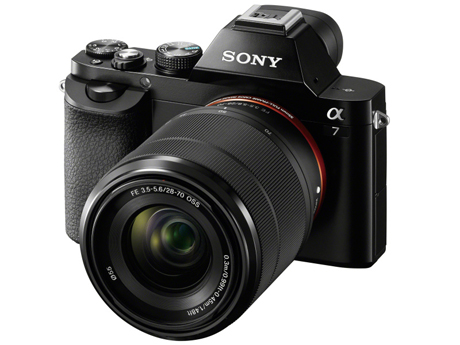
で…スペック等は専門のサイトに譲るとして…問題はこのデザインである。
正直…なんて無骨なんだ、と思った。というか、世界最小を目指したらこんな形になりました的なデザインである。
唯一、その違いをアピールしているのは、上部にあるペンタ部分(最近はミラーレスなのでペンタプリズムは入ってないが…)で、これもやたらと強調しすぎで変な感じを受ける。
まぁ、コレはコレで良いという人もいるかもしれないが、デザインが新しすぎて私には付いていけない orz
同じミラーレスでもOlympusのOM-D E-M1のデザインの方がよほどカメラらしいデザインだと思う。
この辺りは好みが分かれそうである。
今回の新型は、その立ち位置がちょっと微妙である。
α7RはAマウントフラッグシップのα99の下、α7はα77の下でNEX-7の上に位置する。
カメラにおいてそのセンサーがフルサイズである事の意味はとても大きいわけで、α77の下に位置するというのが自分的には「?」となる部分であるが、センサーの性能でそういう立ち位置になるのだろう。
価格はα7Rが22万円前後(ボディのみ)、α7が15万円前後(ボディのみ)、α7ズームレンズキットが18万円前後になる。
価格から見ても気軽に手を出せる価格ではないので、事実上ハイアマチュア向けと言える。
私なら、前述のOM-D E-M1の方に目を向けてしまうところだが、それは好みの問題だろう。
発売は11月15日。
新しいαにすべてをかけている人は注目である。
Antecから簡易水冷キット発売
Zalmanの簡易水冷キットで失敗した私からすると、ちょっと微妙な思いもあるのだが、Antecから従来とは異なる簡易水冷キットが発売になる。
“Kuhler H2O”というシリーズで3タイプが発売になるが、この“Kuhler H2O”シリーズの何が従来と異なるかというと、そのポンプの取り付いている位置。
従来はウォーターブロック(別名水枕)とポンプが一体になっているケースが多い。実際、私が購入して失敗したReserator3 Maxもウォーターブロックとポンプが一体になっていた。
“Kuhler H2O”シリーズは、このポンプの取り付いている位置がラジエータのファンの所に付いている。つまり、ウォーターブロック一体型でなく、ファン一体型のポンプというワケだ。
ポンプの付いている位置が違うだけで、効果は同じじゃないかと思う人もいるかもしれないが、ウォーターブロック一体型だと、その設置スペースからポンプを大型化できないというデメリットがある。
しかしファンの位置だとよほどの事がない限り干渉する事はないため、ポンプを大型化できるというメリットが生まれるのである。
私が失敗したReserator3 Maxは、ウォーターブロック一体型ではあったものの、ラジエーター部分も独自構造だったため、結構なスペースを必要とした。それを考えれば、“Kuhler H2O”シリーズはもっとスペース的には余裕がある製品と言えるかも知れない。
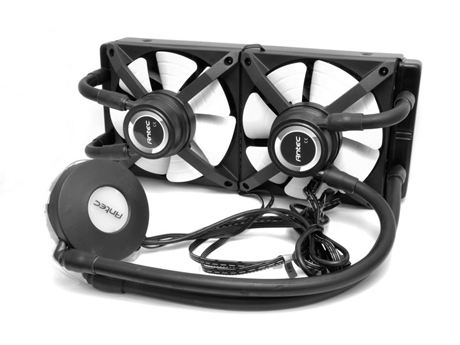
これは“Kuhler H2O”シリーズの中の1250で最大サイズ。店頭価格は12,980円程度。
他に、ファンは1基&ポンプ1基構成の650(7,980円程度)と、650と同じ構成だがラジエーター部の厚みが50mmと冷却を強化した950(11,480円程度)が存在する。
製品情報
http://www.links.co.jp/item/kuhler-h2o-650/
http://www.links.co.jp/item/kuhler-h2o-950/
http://www.links.co.jp/item/kuhler-h2o-1250/
注意だが、この“Kuhler H2O”シリーズはファンの上下が多少出っ張っている。クーラント液を吐出するホースが接続されている部分だ。これによって場合によっては取付けられないケースがあるかもしれない。そこだけは注意が必要。ま、こういう製品を取付ける人はその程度分かっているとは思うが…。
私は結局水冷は諦めてしまったが、正直、夏場はもっと冷却できるものの方が良いかも…と思う事があった。
簡単に水冷にしたい、と思う人はこの“Kuhler H2O”シリーズは選択肢の一つになるかもしれない。




最近のコメント